
Блог компании «СИТЕК»
Пишем понятные статьи по 1С вам в помощь
Закажите экспресс-аудит, в рамках которого определим:
— цели и задачи проекта
— границы проекта
Исключим ложные ожидания от 1С:ERP
«Слетело» закрытие месяца в ERP. Что делать?

Часто возникает ситуация, когда пользователи перепроводят документы в старом периоде осознанно или случайно (забыли установить дату запрета изменения данных, случайно нажали на кнопку «Записать и закрыть»).
Из-за этого в базе отменяется выполнение некоторых регламентных операций в закрытии месяца, и программа предлагает пользователю заново выполнить эти операции с начала ведения учета (Рис. 1).

Конечно, бухгалтеру заново закрывать все месяцы в базе при сданной отчетности нельзя, именно поэтому разработчики программ 1С Комплексная автоматизация 2.4 и ERP 2.4 придумали удобный инструмент, с помощью которого можно отменить необходимость повторного закрытия месяцев.
Во-первых, заново отражаем перепроведенный документ в регламентированном учете, проверяем наличие проводок в документе.
Во-вторых, через «Все функции» открываем из списка регистр сведений Задания к закрытию месяца (Рис. 2).
Уточню, что меню «Все функции» может быть доступно не для всех пользователей. Но если права позволяют, его можно вывести так:


В записях этого регистра сведений находим нужную нам дату (ориентируемся на дату «слетевшей» регламентной операции и её наименование). В нашем случае это Формирование финансового результата за декабрь 2017 года. Нажимаем правой кнопкой мыши на нужную запись и удаляем её по кнопке «Удалить» (Рис. 3).

А теперь смотрим регламентные операции по закрытию месяца (Рис. 4). Ничего заново выполнять не нужно!

Для предотвращения таких ситуаций в будущем рекомендую своевременно устанавливать Дату запрета изменения данных для пользователей программ Комплексная автоматизация 2.4 и ERP 2.4.
Надеюсь, данная статья помогла Вам! Если у вас еще есть вопросы по работе в программе, или вы не знаете, как она настроена — предлагаю Вам провести аудит программы 1С и наладить учет без ошибок.
Автор статьи: Специалист отдела сопровождения Александрова Анна. Дата обновления статьи 07.12.2018
Подпишитесь на нашу рассылку
и получите еще больше статей от экспертов по 1С!
Процедура закрытия месяца в 1С:ERP

Рисунок 1 – Доступ к рабочему месту Закрытие месяца
Выполнять ручные этапы необходимо перед выполнением автоматических. Запуск вручную автоматической операции ведет к пересчету всех невыполненных операций, располагающихся перед ней. Операции расположенные ниже при таком запуске не пересчитываются.
Процесс закрытия месяца состоит из последовательного выполнения этапов, указанных на форме. Нажатие на кнопку Выполнить операции последовательно выполняет указанные действия в автоматическом режиме. При автоматическом расчете блокируются все кнопки панели, появляется панель с выводом информации о том, какая операция рассчитывается.
Если установлен флажок Останавливаться по ошибке и если в результате расчете операции не был диагностирован статус Выполнено успешно, то работа автоматического расчета прекращается, в противном случае выполняется расчет других операций.

Рисунок 2 – Рабочее место Закрытие месяца
Для оптимизации представления информации в рамках рабочего места по закрытию месяца предусмотрены следующие возможности:

Рисунок 3 – Настройки по отображению операций в рабочем месте Закрытие месяца

Рисунок 4 – Задания к расчету
Полный список операций закрытия месяца:
Далее рассмотрим наиболее часто встречающиеся процедуры.
Актуализация движений документов по данным взаиморасчетов
В ходе выполнения операции происходит зачет авансов по покупателям и поставщикам. По покупателям: в документы добавляются и актуализируются записи по регистру «Расчеты с клиентами по документам», по поставщикам, соответственно, по регистру «Расчеты с поставщиками по документам». Также при необходимости выполняется переоценка взаиморасчетов.

Рисунок 5 – Операция Актуализация движений документов по данным взаиморасчетов.
Переоценка денежных средств и финансовых инструментов
На данном этапе программа анализирует регистр сведений «Задания к закрытию месяца» с видом операции «Переоценка денежных средств и финансовых инструментов». Если в нем есть запись, тогда шаг фиксируется как требующий выполнения.
В результате формируется регламентный документ с типом Расчет курсовых разниц (раздел Финансовый результат и контроллинг – Закрытие месяца – Регламентные документы ):

Рисунок 6 – Расчет курсовых разниц
Оформление выработки сотрудников
При выполнении данной операции анализируются обороты по регистру накопления «Трудозатраты к оформлению» за месяц. Если обороты есть, то программа показывает операцию «Оформление выработки сотрудников» в списке операций.
Обороты по данному регистру появляются в системе в том случае, если в «этапе производства» или в документе «Производство без заказа» или в «Заказе на ремонт» отражалось выполнение работ (на вкладке «Трудозатраты»).
Неоформленные документы можно увидеть и оформить через специальное рабочее место «Выработка сотрудников», которое вызывается как непосредственно из формы закрытия, так и из Журнала «Документы производства».

Рисунок 7 – Переход к оформлению выработки сотрудников
Отражение зарплаты в финансовом учете
На данном этапе программа проверяет и при необходимости предлагает сформировать документ «Отражение зарплаты в финансовом учете».
Далее программа проверяет на наличие проведенного документа «Отражение зарплаты в финансовом учете» за закрываемый период. Если он есть, тогда операция считается выполненной. Если проведенный документ отсутствует, то пункт помечается как проблемный.
Перейдя по кнопке отразить – если ранее не был сформирован документ, то программа его создаст и проведет.
Если выдаст ошибку, то можно перейти по ссылке Подробнее и проверить заполнение документа.

Рисунок 8 – Отражение зарплаты в финансовом учете
Начисление амортизации ОС
На данном этапе программа анализирует два объекта: регистр сведений «Задания к расчету амортизации ОС» и документ «Амортизация и износ основных средств». Если есть запись в регистре сведений в месяц закрытия (или раньше), то в списке операций появляется шаг про начисление Амортизации ОС, который требует выполнения. Если записи в регистре сведений нет, но есть проведенный документ «Амортизация», тогда операция в списке показывается как выполненная.
При запуске процедуры закрытия система будет создавать и проводить «Амортизацию» автоматически.
В результате формируется регламентный документ с типом Амортизация ОС:

Рисунок 9 – Амортизация ОС
Формирование движений по ОС и НМА
Выполняется актуализация движений, для формирования которых требуются данные о начисленной амортизации и стоимости ОС и НМА.
Актуализируются движения в документах:
Погашение стоимости ТМЦ в эксплуатации
На данном шаге система проверяет статус по ТМЦ в эксплуатации. Если есть запись в регистре сведений в месяц закрытия (или раньше), то в списке операций появляется шаг про Погашение стоимости, который требует выполнения. Если записи в регистре сведений нет, но есть проведенный документ «Погашение стоимости», тогда операция в списке показывается как выполненная.
При запуске процедуры закрытия система будет создавать документ «Погашение стоимости ТМЦ в эксплуатации» автоматически.
Расчет налога на имущество
Для начала программа проверяет по организации регистр сведений «Ставки налога на имущество». Если он заполнен, значит, организация является плательщиком налога на имущество.
Далее система проверяет настройки учетной политики: если в ней установлена уплата авансов по имущественным налогам, тогда в квартальные месяцы 1С будет показывать необходимость рассчитать налог на имущество.
При закрытии месяца расчет налога проходит в автоматическом режиме, в результате формируется документ Регламентная операция с типом Расчет налога на имущество.
Распределение производственных затрат. Настройка распределения расходов
В ходе данного шага производится настройка распределения материальных и нематериальных затрат на затраты и выпущенную продукцию. Создаются документы «Распределение расходов на себестоимость продукции».
Если документы созданы не все или по введенным ранее документам обнаружена ошибка распределения, то операция отмечается как требующая выполнения.
При запуске процедуры будут сформированы недостающие документы. При этом само распределение происходит на следующем этапе.
Документы создаются с теми настройками, которые установлены у статьи расходов по умолчанию.

Рисунок 10 – Настройка распределения расходов
Расчет себестоимости. Распределение затрат и расчет себестоимости
На данном этапе Выполняется актуализация движений регистров партионного учета и себестоимости, распределение доп. расходов, формируются отложенные движения по регистрам партий.
Создаются документы Регламентная операция с типом операции Расчет долей списания косвенных расходов.
Создаются документы Расчет себестоимости товаров. Вариант расчета себестоимости (Средняя за месяц, ФИФО) берется из учетной политики.
В ходе расчета себестоимости выполнятся расчеты:
Если по ходу выполнения процедур возникнет проблема то 1С запишет их в регистр сведений «Ошибки расчета партий и себестоимости». Далее необходимо исправить ошибки и продолжить закрытие месяца.
Распределение НДС
Программа анализирует регистр сведений «Задания к закрытию месяца» с видом операции «Распределение НДС». Если в нем есть запись, тогда шаг фиксируется как требующий выполнения. Если записей в регистре сведений на нужный период (или раньше) нет, но есть проведенный документ «Распределение НДС», то шаг отмечается как выполненный.
В результате автоматически создается и проводиться документ «Распределение НДС».

Рисунок 11 – Распределение НДС
Расчет стоимости ОС и НМА
Актуализируются движения в документах. Этап предназначен для расчета стоимости ОС и НМА, которые были приняты к учету или модернизированы в текущем периоде.
Стоимость определяется по данным регистра Прочие расходы на дату принятия к учету или модернизации.
Если при расчете стоимости будет определено, что фактическая стоимость меньше предварительной стоимости, то будут зарегистрированы соответствующие ошибки. Для исправления ошибок требуется изменить предварительную стоимость, указанную в документах и повторно выполнить закрытие месяца. Каждая ошибка содержит информацию о фактической стоимости и документе, в который нужно внести изменения.
При расчете стоимости выполняются дополнительные действия:
Оформление документов распределения расходов
На данном шаге анализирует остатки по РН «Прочие расходы» по статьям расходов с вариантом распределения «На финансовый результат». Дальше список сравнивается с документами «Распределение расходов».
Если чего-то из списка в документе не хватает, то операция помечается как требующая выполнения, иначе операция не показывается.
В результате формируются проведенные документы «Распределение расходов по направлениям деятельности» (без движений).

Рисунок 12 – Оформление документов распределение расходов
Распределение расходов по направлениям деятельности
По ранее сформированным документам происходит формирование регистров. Делается расход по регистру «Прочие расходы», движения по вспомогательным регистрам.
После завершения процедуры запускается проверка остатков по регистру «Прочие расходы». В нем не должно остаться статей расходов с вариантом распределения «На финансовый результат».
В результате документы «Распределение расходов по направлениям деятельности» делает движения по регистрам.
Распределение доходов по направлениям деятельности
Шаг выполняется при наличии остатков в регистре накопления «Прочие доходы».
Формируется один документ «Распределение доходов по направлениям деятельности», в котором делается расход по регистру «Прочие доходы».
Регламентированный учет
Все этапы в данной группе выполняются автоматически.
Отражение документов в регламентированном учете
Выполняется формирование бухгалтерских проводок для новых и измененных документов и формирование записей книг покупок и продаж по приобретенным ценностям за период.
Записи в книгу покупок и продаж формируются только по тем счетам-фактурам, по которым есть задания.
Расчет курсовых разниц
Необходимость данного шага определяется системой на основании остатков по переоцениваемым валютным счетам.
При этом система делает предварительный расчет курсовой разницы по курсу на конец закрываемого периода. Если сумма отличается от того, что сейчас есть в остатках по проводкам, тогда фиксируется необходимость регламентного расчета.
В результате формируются документы Регламентная операция с типом операции Расчет курсовых разниц по регламентированному учету.
Формирование финансового результата
Создаются документы Регламентная операция с типами операций:
После успешно выполненной процедуры месяца рекомендуется установить дату запрета изменения данных. Для этого нужно перейти в раздел НСИ и администрирование – Администрирование – Настройки пользователей и прав:

Рисунок 13 – Переход к настройкам пользователей и прав
Далее переходим к дате запрета изменения и по ссылке настроить устанавливаем дату.
Даты можно установить как для всех пользователей сразу или для каждого пользователя и организации указать разные даты.

Рисунок 14 – Установка даты запрета на изменение данных
Своя операция в закрытии месяца? Легко!
Для решения задачи в качестве типовой конфигурации будем использовать «1С: ERP Управление предприятием 2».
Это могут быть как обязательные операции, от которых зависит финансовый результат, так и необязательные, которые не влияют на финансовый результат, но, возможно, несут некую функцию проверки учета, сигнализирования о неких проблемах при ведении учета.
Пример №1: Необходим пункт, который бы показывал ответственному бухгалтеру, который выполняет процедуру закрытия, общую картину по различиям между остатками товаров в оперативном и финансовом учете без учета складов и номенклатуры. Но, если бухгалтер захочет увидеть детально по складам и номенклатуре расхождения – чтобы у него была такая возможность из закрытия месяца вызвать какой-то отчет, который ему все покажет и все расскажет.
Как реализовать такую «хотелку»? Все достаточно просто. В конфигурации уже есть отчет «Контроль оформления документов товародвижения». Отчет показывает то что нам необходимо. Осталось только сделать пункт в операциях закрытия месяца и прикрутить туда данный отчет.
Обратимся к дереву метаданных конфигурации. Нам необходимо использовать следующие объекты:
Наиболее существенными в части доработок являются первые 2 объекта. Они не несут в себе структурных изменений метаданных – их можно легко разместить в расширении и производить модификацию именно там. Как создавать расширения конфигурации и как добавлять туда объекты – в интернете достаточно информации, можно без труда найти. В данной статье я опишу наиболее значимые моменты. Итак, поехали:
Общий модуль «ЗакрытиеМесяцаСервер»
Модуль объекта «КонтрольОформленияДокументовТовародвижений»
Вот как это выглядит в пользовательском режиме:

Рис. 1 Наша добавленная ручная операция «Контроль оформления документов по ордерным складам».
Если требуется расшифровка – по гиперссылке «Показать» открывается отчет.
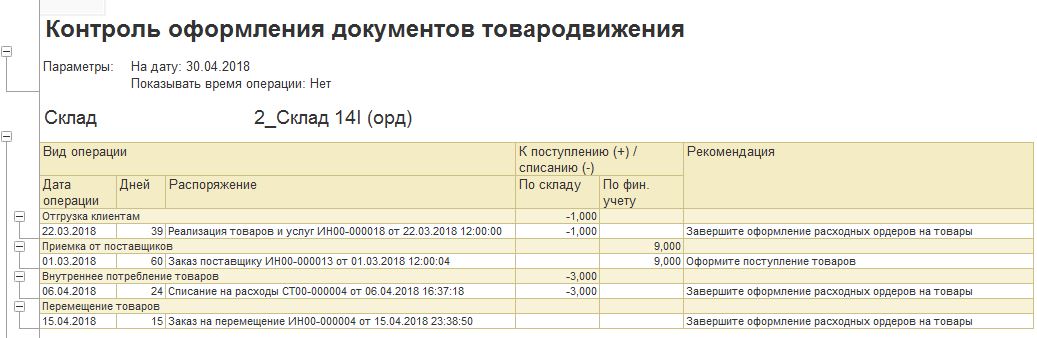
Рис 2. Отчет, вызываемый из закрытия месяца.
Пример №2. Перед формированием финансового результата необходимо обязательно проводить реклассификацию договоров. То есть – нужна операция, которая является существенной для определения финансового результата. Как это реализовать? Легко. Алгоритм действий такой же. Но есть небольшое дополнение:
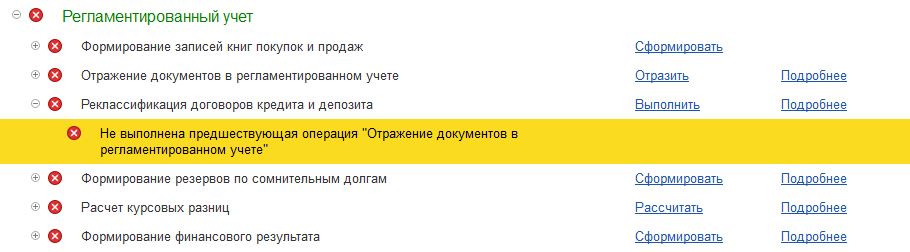
Рис 3. Добавленная операция «Реклассификации договоров кредита и депозита»
Если операция успешно выполнена, то по гиперссылке будет открыт список документов:
Рис 4. Список документов с отбором по организациям и периоду
Резюмируя все что было описано в статье:
Регламентные операции по закрытию месяца в программе «1С:Комплексная автоматизация 8»
Процедура закрытия месяца состоит из ряда регламентных операций: начисление амортизации, погашение стоимости спецодежды и спецоснастки, определение стоимости движения МПЗ за месяц, переоценка валютных средств, списание на текущие затраты расходов будущих периодов, определение фактической себестоимости выпущенных продукции и услуг, выявление отклонений в оценках доходов и расходов в бухгалтерском и налоговом учете, начисление налога на прибыль, расчет обязательств по НДС и др. Все эти операции проводятся отдельными регламентными документами, создаваемыми и проводимыми в определенной последовательности.
Для облегчения работы пользователя по проведению регламентных операций в конфигурации «1С:Комплексная автоматизация 8» создан функционал «Закрытие месяца». Он позволяет выполнять настройку и контроль процедуры закрытия месяца и помогает координировать взаимодействие ответственных лиц, выполняющих отдельные регламентные операции.
Процедура закрытия месяца
Процедура закрытия месяца состоит из ряда регламентных операций: начисление амортизации, погашение стоимости спецодежды и спецоснастки, определение стоимости движения МПЗ за месяц, переоценка валютных средств, списание на текущие затраты расходов будущих периодов, определение фактической себестоимости выпущенных продукции и услуг, выявление отклонений в оценках доходов и расходов в бухгалтерском и налоговом учете, начисление налога на прибыль, расчет обязательств по НДС и др. Все эти операции проводятся отдельными регламентными документами, создаваемыми и проводимыми в определенной последовательности.
Для облегчения работы пользователя по проведению регламентных операций в конфигурации «1С:Комплексная автоматизация 8» создан функционал «Закрытие месяца». Он позволяет выполнять настройку и контроль процедуры закрытия месяца и помогает координировать взаимодействие ответственных лиц, выполняющих отдельные регламентные операции.
Настройка процедуры закрытия месяца
Так, в соответствии с настройкой параметров учета в программе может вестись партионный учет или применяться режим расширенной аналитики учета затрат (РАУЗ). При использовании РАУЗ ресурсоемкие регламентные операции Восстановить последовательность партионного учета и Скорректировать стоимость списания МПЗ не выполняются, поэтому на схеме, представленной на рис. 1, они неактивны, и настроить их применение нельзя.
Рис. 1. Перечень регламентных операций, которые будут выполняться при закрытии месяца
Все остальные, кроме неактивных, регламентные операции могут быть включены в настройку закрытия месяца или исключены из нее установкой соответствующих флажков. Так, например, если у организации нет валютных средств и договоров с контрагентами, заключенных в иностранной валюте, то нет необходимости проводить регламентную операцию Переоценить валютные средства и т. п.
Рис. 2. Назначение пользователей, ответственных за выполнение регламентных операций
Также в настройке закрытия месяца для каждой регламентной операции указывается, какие документы должны создаваться и проводиться при ее выполнении.
Как правило, каждой регламентной операции соответствуют один или несколько документов, которые должны быть созданы и проведены. Настройка такого соответствия осуществляется в регистре сведений Список Документы регламентных операций. Он открывается заполненным по умолчанию по нажатии на кнопку командной панели Документы регламентных операций (Рис. 3). Как правило, специально заполнять его не требуется.
Рис. 3. Документы для выполнения регламентных операций
При необходимости список соответствий может быть перезаполнен автоматически установками по умолчанию (кнопка командной панелиI), перед этим все ранее созданные записи будут удалены. Для некоторых регламентных операций документы при заполнении по умолчанию не устанавливаются:
Предусмотрена также возможность настройки списка отчетов, который будет доступен пользователю для контроля результатов выполнения регламентной операции из формы Регламентная операция (по кнопке командной панели Отчеты).
Настройка осуществляется в регистре сведений Список Отчеты регламентных операций (кнопка командной панели формы настройки закрытия месяца Отчеты регламентных операций). Для одной регламентной операции может быть задано произвольное количество отчетов. Настройка состава отчетов не является обязательной.
Состав и последовательность выполнения операций отражается на графической схеме (документ Настройка закрытия месяца закладка Схема). Включение/выключение выполнения регламентной операции и назначение ответственных можно выполнять непосредственно на схеме.
Рассмотрим порядок выполнения процедуры закрытия месяца.
Запуск процедуры закрытия месяца
В форме Закрытие месяца на закладке Параметры необходимо указать:
Затем следует загрузить настройки и запустить процедуру, используя одноименные кнопки.
После выполнения этих действий появится информационное окно, в котором пользователь будет проинформирован о том, какие регламентные операции будут выполнены и каким ответственным они назначены. Если изменений не требуется, нажимаем на кнопку Запуск.
В ходе выполнения процедуры закрытия месяца:
Процедура закрытия месяца считается завершенной после выполнения всех регламентных операций.
Контроль хода выполнения процедуры
На закладке Схема процедуры Закрытие месяца можно, используя графические изображения, наглядно увидеть текущее состояние отдельных регламентных операций (Рис. 4):
Рис. 4. Графическое изображение процедуры закрытия месяца
Текущее состояние процедуры закрытия месяца («запущена», «завершена») отображается в заголовке формы. Открыть форму регламентного задания можно по двойному щелчку левой кнопки мыши на соответствующем элементе графической схемы либо регламентном задании в списке регламентных операций. С помощью формы регламентного задания можно создать и провести сразу все необходимые для выполнения регламентной операции документы, проверить результаты их проведения по регистрам с помощью кнопок меню, просмотреть отчеты по выполнению регламентных операций (справки-расчеты), а также ввести в программу информацию о том, что данная регламентная операция выполнена.
Выполнение регламентных операций
Для выполнения каждой регламентной операции необходимо провести следующие действия.
2. Проверить результат.
3. Отметить регламентную операцию как выполненную (кнопка «Отметить как выполненную»). При этом если регламентная операция процедурой Закрытие месяца была назначена, но фактически ее выполнение не требуется (о чем программа выдает соответствующее сообщение), то для такой регламентной операции в ее форме можно назначить действие «Выполнить без проверок».
Рассмотрим операции, входящие в состав регламентных.
Выполнить допроведение документов
Рис. 5. Установка режима отложенного проведения
При выполнении обработки документы, которые в течение месяца были проведены в соответствии с режимом отложенного проведения лишь по части необходимых регистров, будут проведены по всем остальным регистрам.
После завершения допроведения документов, помечаем регламентную операцию выполненной. При этом в списке регламентных операций программа установит флажки, свидетельствующие о том, что операция выполнена, а на графической схеме элемент, соответствующий выполненной регламентной операции, будет заштрихован (Рис. 6).
Рис. 6. Отметка о выполнении регламентной операции
Одновременно в списке регламентных операций процедура закрытия месяца сформирует задание на выполнение следующей регламентной операции, которая на графической схеме окажется обведенной пунктирной линией.
Аналогичные действия следует проводить при выполнении каждой регламентной операции.
Восстановить последовательность расчетов по приобретению (реализации)
Рис. 7. Восстановление последовательности расчетов с контрагентами
Восстанавливая последовательности, обработка формирует проводки и движения специализированных регистров, связанные с погашением долга и зачетом аванса по расчетам с поставщиками и покупателями.
Кроме того, по расчетам в иностранной валюте обработка выполняет корректировку сумм поступления и реализации при зачете авансов по другому курсу, а также выполняет переоценку остатков по всем валютным счетам и формирует проводки по курсовым разницам в бухгалтерском и налоговом учете.
Восстановить последовательность партионного учета
Если последовательность партионного учета не восстановится, следует проверить учет операций по поступлению и реализации (списанию) партий товарно-материальных ценностей и убедиться в том, что все документы, касающиеся движения запасов, проведены в информационной базе. (можно также до запуска обработки убедиться, что в базе нет отрицательных остатков по счетам материально-производственных запасов (например, с помощью отчета Ведомость по партиям товаров на складах).
Для облегчения поиска ошибок рекомендуется воспользоваться также кнопкой «Настройка» в верхней части обработки Проведение по партиям, и, выбрав пункт меню Настройка обработки, установить флажок Останавливать проведение по партиям при нехватке партий. После выполнения обработки все сообщения о несписанных партиях можно получить из окна сообщений и журнала регистрации.
Скорректировать стоимость списания МПЗ
Параллельное выполнение регламентных операций
Рис. 8. Назначения нескольких регламентных заданий одновременно
Выбираем операцию Начислить амортизацию ОС, которая предназначена для начисления амортизации и при необходимости амортизационной премии в соответствии с настройками, сделанными при принятии основного средства к учету (вводе в эксплуатацию). Открываем окно регламентной операции двойным щелчком левой клавиши мыши по элементу, изображенному на графической схеме, и нажимаем на кнопку «Создать документы». В результате будет создан документ «Амортизация ОС», датированный последним днем закрываемого месяца. Из формы регламентной операции документ, нажав на соответствующие кнопки, можно провести и посмотреть результат проведения в бухгалтерском и налоговом учете (Рис. 9).
Рис. 9. Проведение созданного документа Амортизация ОС
Аналогичным образом выполняются следующие операции.
Начислить амортизацию НМА. Эта операция начислит амортизацию нематериальных активов и спишет расходы на научно-исследовательские и опытно-конструкторские работы (НИОКР) при проведении созданного документа Амортизация НМА.
Погасить стоимость спецодежды. При этой операции спишется часть стоимости специальной одежды и спецоснастки, если она не была полностью погашена при вводе в эксплуатацию. Сделано это будет при проведении документа Погашение стоимости (спецодежда, спецоснастка, инвентарь).
Списать РБП. В ходе выполнения данной операции часть стоимости расходов будущих периодов будет перенесена на текущие расходы документом Списание расходов будущих периодов.
Переоценить валютные средства. Переоценка производится с помощью документа «Переоценка валютных средств», при проведении которого выполняется пересчет валюты и задолженностей, выраженных в иностранной валюте, в соответствии с бухгалтерским и налоговым законодательством.
Рассчитать расходы по страхованию. Создаваемый при выполнении этой операции документ «Расходы на добровольное страхование» предназначен для списания расходов будущих периодов по добровольному страхованию работников в бухгалтерском (76.01.2 «Платежи (взносы) по добровольному страхованию работников») и налоговом учете (97.02 «Расходы будущих периодов на добровольное страхование работников»).
Документы следующей регламентной операции Начислить зарплату и ЕСН создаются, минуя ее форму. К таким документам относятся:
Операция Рассчитать НДС предполагает создание множества регламентных документов, в связи с чем ход ее выполнения можно контролировать с помощью отдельной графической схемы (Рис. 10). После выполнения всех предусмотренных регламентных операций фон схемы темнеет, и операция Рассчитать НДС на основной схеме становится выполненной (заштрихованной).
Рис. 10. Графическая схема выполнения регламентных операций по НДС
Выполнить распределение расходов по видам деятельности, нормирование расходов
При проведении документа Регламентные операции налогового учета (по налогу на прибыль) будут выполнены те регламентные операции, которые отмечены в форме диалога документа.
Распределение расходов по видам деятельности (ЕНВД/не ЕНВД). Данная операция используется, если наряду с деятельностью, подпадающей под уплату ЕНВД, осуществляется деятельность, не подпадающая под указанный спецрежим. Операция осуществляет распределение расходов, которые не могут быть непосредственно отнесены к какому-либо виду деятельности, пропорционально доле доходов от каждого вида деятельности в общем объеме доходов.
Нормирование расходов на рекламу. Нормирование расходов на добровольное страхование и расходов на возмещение затрат работников по уплате процентов. Нормирование представительских расходов. Данные операции используются в отношении указанных расходов, учитываемых для целей налогообложения по нормам, установленным главой 25 НК РФ.
Рассчитать себестоимость (БУ,НУ). Рассчитать себестоимость (УУ)
Создаваемые при проведении данных операций документы рассчитывают фактическую себестоимость производства продукции, выполнения работ, оказания услуг в бухгалтерском, налоговом и управленческом учете.
Операция Расчет себестоимости доступна только при использовании РАУЗ. Она выполняется документом Расчет себестоимости выпуска в несколько действий, состав которых может быть различным для разных организаций (Рис. 11).
Последовательность указания действий в документе не имеет значения, так как в программе заложен алгоритм их автоматического выполнения в правильной последовательности.
Рис. 11. Расчет себестоимости выпуска
Сформировать финансовый результат
Данная регламентная операция служит для определения финансового результата по доходам и расходам, отраженным в течение месяца на счетах 90 «Продажи» и 91 «Прочие доходы и расходы». Выявленный финансовый результат данным документом списывается на счет 99 «Прибыли и убытки».
Создаваемый документ также может списывать убытки прошлых лет для целей налогового учета, согласно требованиям статьи 283 НК РФ. Сумма убытков рассчитывается следующим образом: если на момент проведения закрытия месяца на счете 97.11 «Убытки прошлых лет» в налоговом учете числится дебетовое сальдо, происходит расчет сумм списания расходов будущих периодов по правилам, указанным в аналитике, построенной на справочнике Расходы будущих периодов. Полученные суммы списываются на счет 99.01 «Прибыли и убытки без налога на прибыль».
Рассчитать налог на прибыль
Документ I выполняет расчет постоянных и отложенных налоговых активов и обязательств в соответствии с нормами ПБУ 18/02 «Учет расчетов по налогу на прибыль», определяет сумму условного расхода (либо дохода) по налогу на прибыль, а также производит начисление текущего налога на прибыль в бюджет (с распределением по уровням бюджетов).
Закрыть год
Документ Закрытие года производит реформацию бухгалтерского баланса и закрытие счетов доходов и расходов в налоговом учете. Такой документ создается при закрытии декабря.
После выполнения всех регламентных операций, предусмотренных запущенной процедурой закрытия месяца, данная процедура считается завершенной. Фон графической схемы, отображающей регламентные операции, темнеет (Рис. 12).
Рис. 12. Графическая схема завершенной процедуры закрытия месяца
Отмена выполнения регламентных операций по закрытию месяца
При этом программа отменит выполнение выбранной регламентной операции, а все регламентные операции, следующие по схеме за отмененной, будут удалены. Также отменится проведение документов, созданных в рамках этих регламентных операций.
Для того чтобы отменить выполнение не одной регламентной операции, а всей процедуры закрытия месяца, нужно, нажав на кнопку меню Действия формы процедуры закрытия месяца, нужно выбрать пункт Отменить запуск процедуры. Программа отменит выполнение всех регламентных операций и проведение документов, а процедура закрытия месяца будет переведена в состояние «не запущена».
Справки-расчеты по завершающим операциям месяца
В их состав входят следующие справки-расчеты:



