
Что делать если нельзя откатить драйвер видеокарты

Все об откате драйверов
После установки новых драйверов для материнской платы, видеокарты или любого другого устройства могут начаться проблемы с работой компьютера: например, заметные подвисания или снижение производительности в играх. Причиной этого может быть несовместимость версии драйвера с устройством.
Чтобы решить данную проблему, необходимо откатить (вернуть предыдущую) версию драйвера. Сделать это можно несколькими способами: при помощи встроенных инструментов в Windows, а также с использованием стороннего программного обеспечения.
Через диспетчер устройств
Откатить драйвера можно через диспетчер устройств. Для этого нужно открыть свойства компьютера. Далее перейти в раздел «Диспетчер устройств». Откроется новое окно, где отображается список всех устройств.
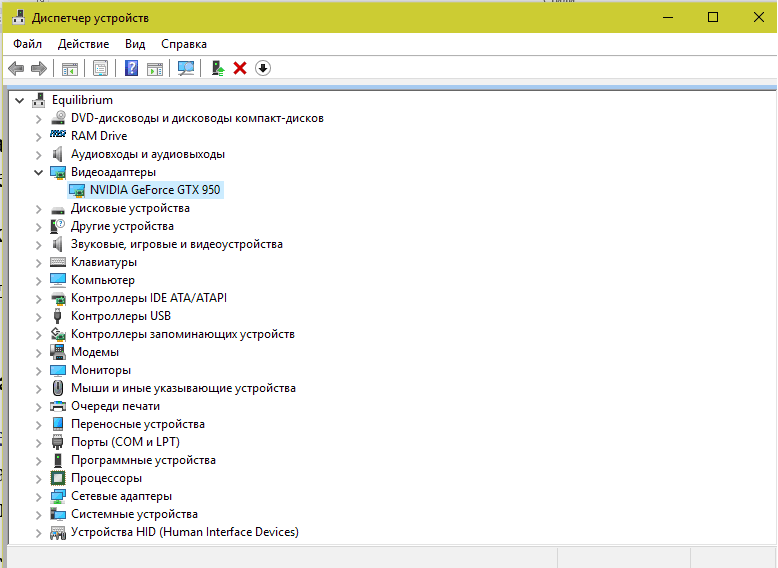
Здесь нужно выбрать видеокарту, процессор, монитор или другое устройство, драйвер которого нужно откатить до предыдущей версии. Сделайте это, кликнув по устройству два раза мышкой. Откроются его свойства.
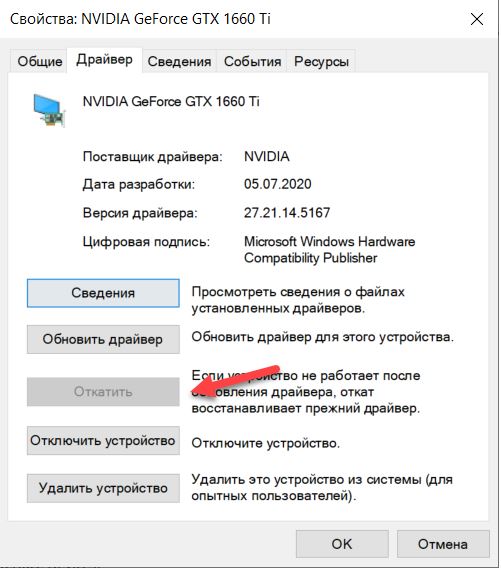
Свойства выбранного устройства
В открывшемся окне нужно нажать кнопку «Откатить».
Она будет доступна в том случае, если драйвер был обновлен через диспетчер устройств. В обратном случае опция отката будет недоступна.
Восстановление системы
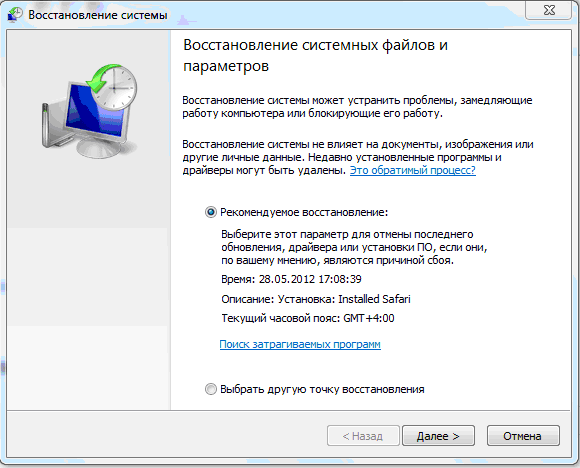
Еще один способов отката драйверов — восстановление системы. Windows обычно сама создает точки восстановления. Например, если после установки нового драйвера на видеокарту начались проблемы с изображением, то можно вернуться к предыдущей точке восстановления системы, которая была создана до внесенных изменений.
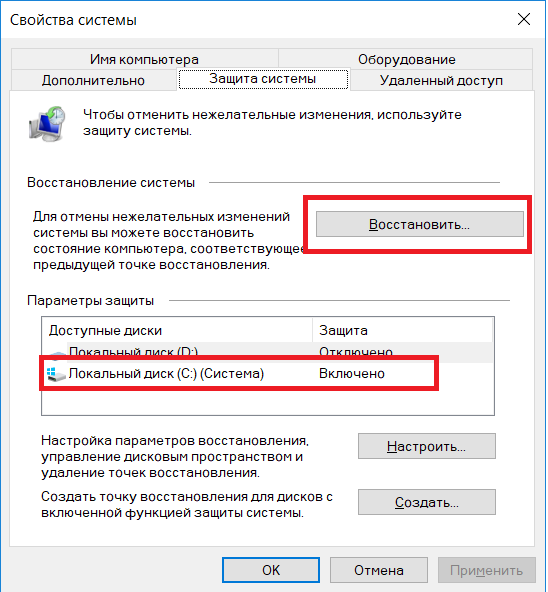
Чтобы восстановить систему, нужно открыть свойства компьютера и перейти в раздел «Защита системы». Здесь есть опция «Восстановить» — она нужна для отмены нежелательных изменений Windows.
Ручной откат
Если два предыдущих метода не работают — кнопка «Откатить» в диспетчере устройств не активна, а нужная точка восстановления системы отсутствует, — то здесь поможет ручной откат драйверов.
Но первым делом нужно удалить старую версию драйвера — для этого снова откройте диспетчер устройств. Далее перейдите в свойства нужного устройств и во вкладке «Драйвер» нажмите «Удалить устройство».
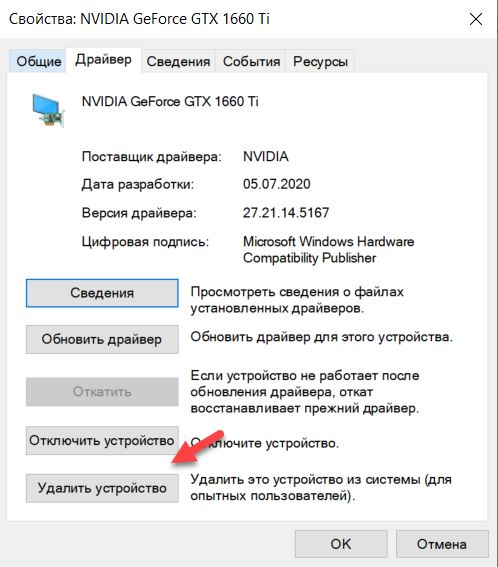
Удаление устройства в диспетчере
После этого необходимо найти нужную версию драйвера в интернете и установить на ПК.
Специализированная программа DriverHub
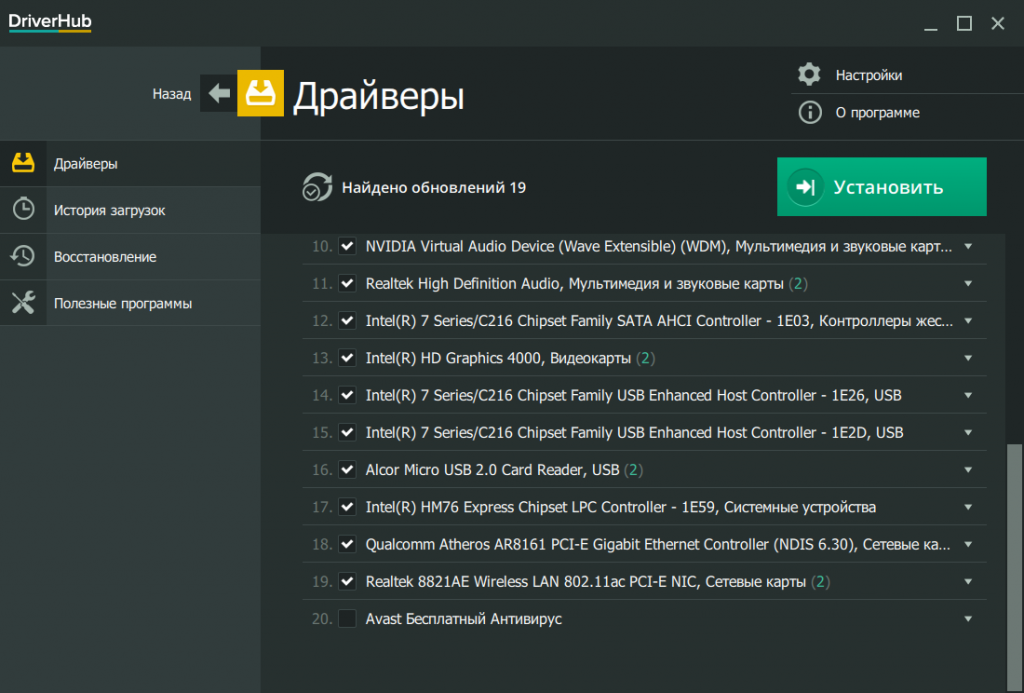
Найденные драйверы, требующие обновления
Если вы обновляете драйвера через DriverHub, то программа создает точки восстановления. При возникновении проблем после обновления можно перейти в раздел «Восстановление» и откатить драйвер до предыдущей версии — например, если начались проблемы с изображение после установки нового драйвера на видеокарту.
Как откатить драйвер видеокарты NVIDIA

Видеокарта – один из важнейших компонентов любого компьютера, ведь именно она отвечает за вывод изображения на экран. Но это устройство не будет работать стабильно и в полную мощь, если в системе будет отсутствовать актуальный драйвер. При этом в редких случаях именно обновление программного обеспечения становится причиной всевозможных проблем – ошибок, сбоев и просто некорректного функционирования графического адаптера. Единственное решение в таком случае – откат драйвера, и в этой статье мы расскажем, как это сделать для продукта «зеленых».
Откат драйвера видеокарты NVIDIA
Обычно все работает так – разработчик выпускает обновление драйвера, которое должно повысить производительность видеоадаптера, устранить недочеты предыдущих версий, исключить возможные ошибки. Однако иногда эта налаженная схема дает сбой – например, появляются артефакты на экране, вылетают игры, тормозит видео, требовательные к графике программы перестают справляться с возлагаемыми на них задачами. Если проблемы в отображении визуального контента появились после обновления драйвера, его следует откатить до предыдущей (стабильной) версии. Как это сделать, читайте ниже.
Примечание: Инструкция по откату драйвера видеокарты универсальна, она применима не только к продуктам NVIDIA, но и к конкурентным AMD, а также интегрированным адаптерам от Intel. Более того, точно таким же образом можно откатить драйвер любого аппаратного компонента компьютера или ноутбука.
Способ 1: «Диспетчер устройств»
«Диспетчер устройств» — стандартный компонент операционной системы, название которого говорит само за себя. Здесь отображаются все установленные в компьютере и подключенные к нему устройства, указаны общие сведения о них. В числе возможностей этого раздела ОС – обновление, установка и необходимый нам откат драйвера.
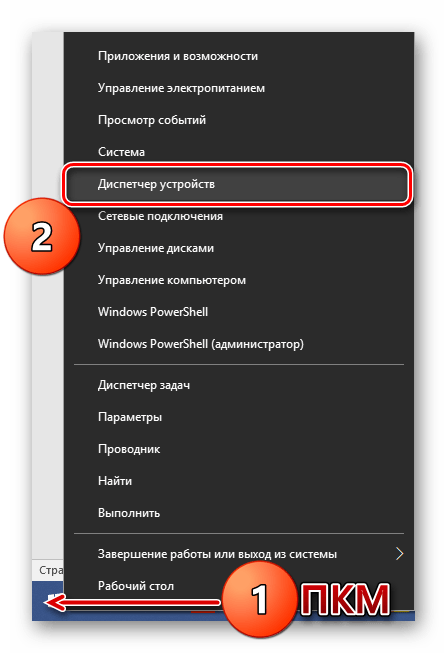

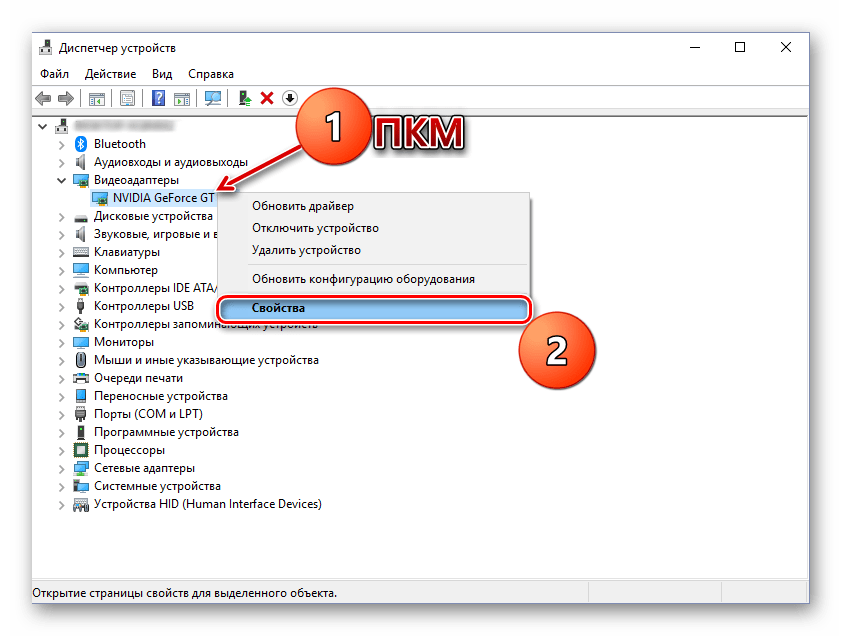
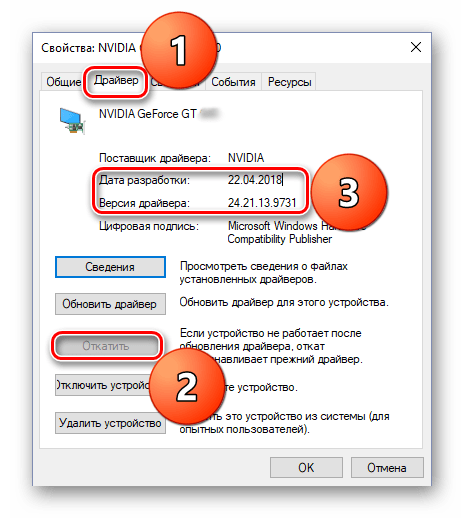
Вот так просто можно откатить драйвер видеокарты NVIDIA. Теперь вы можете пользоваться ПК так же стабильно, как и до обновления. Скорее всего, возникшая с этой версией проблема будет устранена разработчиком уже со следующим апдейтом, так что не забудьте его своевременно инсталлировать.
Способ 2: «Установка и удаление программ»
Как уже было сказано выше, возможность отката драйвера графического адаптера не всегда доступна в его свойствах. Благо, помимо «Диспетчера устройств», имеется и другой раздел системы, который нам поможет в решении поставленной задачи. Ниже речь пойдет об «Установке и удалении программ» (не путать с «Программы и компоненты»), доступной в ОС Windows 10.
Примечание: Для более ранних версий операционной системы этот метод не подойдет.
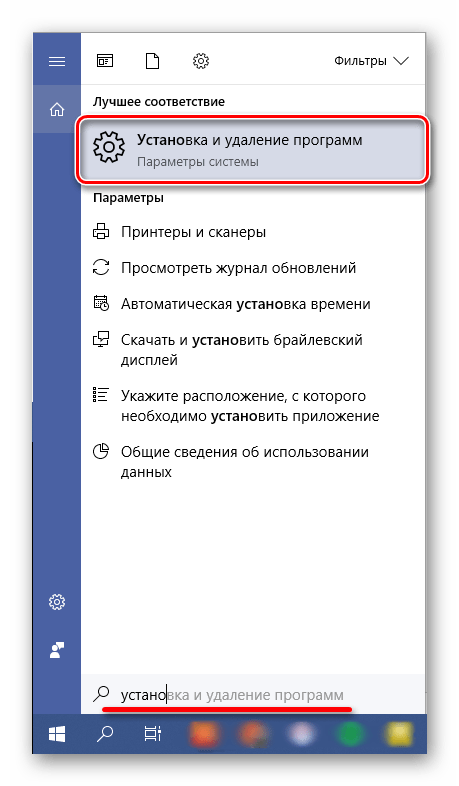
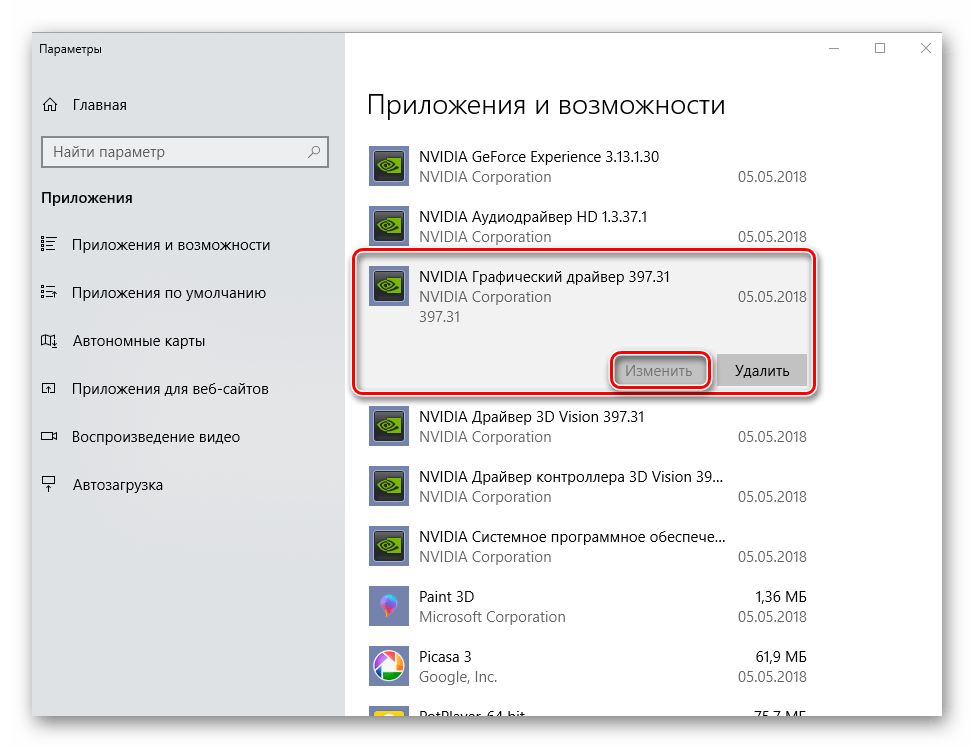
Примечание: Как и в случае с «Диспетчером устройств», если ранее в вашей системе не был установлен драйвер видеокарты или он инсталлировался начисто, с удалением предыдущих версий и всех программных компонентов, эта возможность не будет доступной. Именно так обстоят дела в нашем примере.
Этот способ в сравнении с предыдущим хорош тем, что требует от пользователя немного меньше действий. Правда, недостаток у обоих вариантов один – в некоторых случаях столь необходимая возможность отката попросту отсутствует.
Способ 3: Переустановка драйвера в GeForce Experience
Как уже было сказано в начале статьи, основной причиной, по которой может потребоваться выполнить откат драйвера видеокарты, является некорректная работа последней после обновления. Возможное и весьма эффективное решение в таком случае – полная переустановка ПО вместо возвращения к предыдущей версии.
NVIDIA GeForce Experience – фирменное приложение разработчика – позволяет не только скачивать и устанавливать апдейты драйвера, но и выполнять его переустановку. Как раз данная процедура и способна помочь в случае возникновения тех же проблем, что и после неудачного обновления.
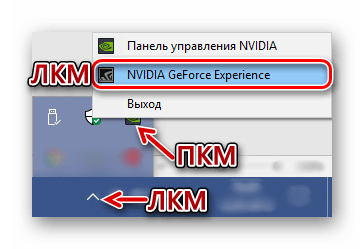
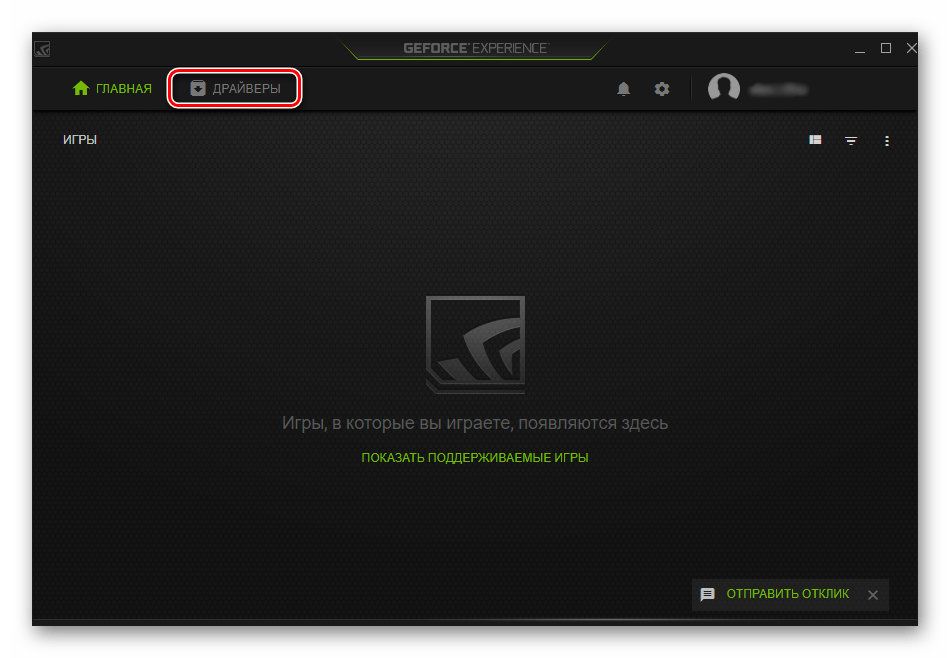
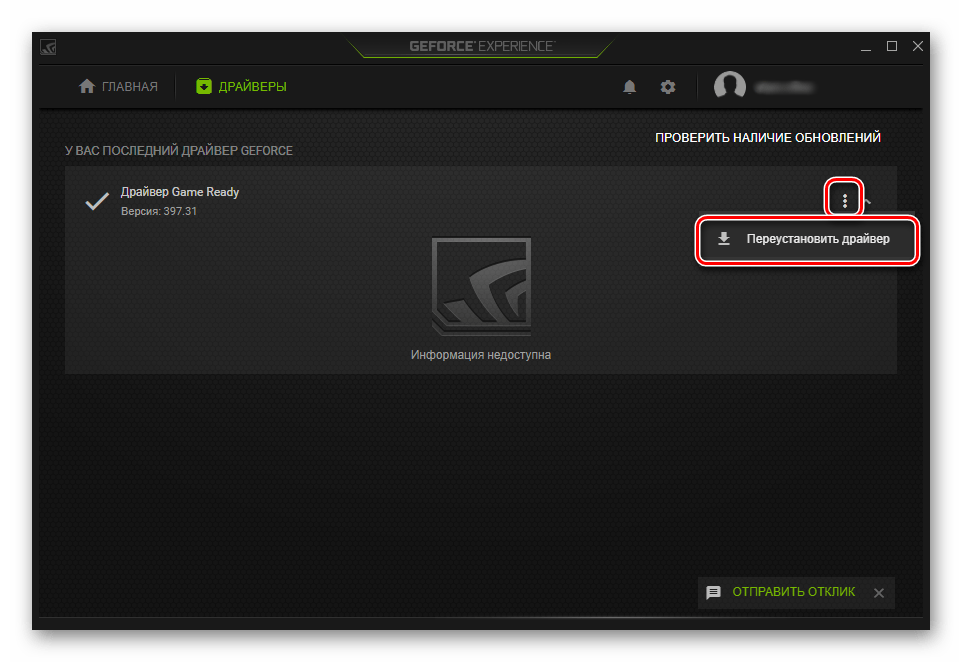
Это далеко не единственный вариант переустановки драйвера графического адаптера. О том, как еще можно переустановить программное обеспечение NVIDIA с целью устранения тех или иных проблем в его работе, рассказано в отдельном материале на нашем сайте.
Заключение
В этой статье мы рассмотрели два способа отката драйвера графического адаптера NVIDIA к предыдущей версии, а также один из возможных вариантов его переустановки. В большинстве случаев одно из этой пары решений уж точно позволяет избавиться от проблем с отображением графики на компьютере. Надеемся, этот материал оказался полезен для вас. Дополнительно рекомендуем ознакомиться со следующей статьей, возможно, она тоже будет информативна.
Помимо этой статьи, на сайте еще 12401 инструкций.
Добавьте сайт Lumpics.ru в закладки (CTRL+D) и мы точно еще пригодимся вам.
Отблагодарите автора, поделитесь статьей в социальных сетях.
Как выполнить откат драйвера к предыдущей версии в Windows® 10 и Windows 11*
Тип материала Установка и настройка
Идентификатор статьи 000008628
Последняя редакция 01.11.2021
Новые драйверы, помеченные как драйверы DCH для Windows*, не имеют обратной совместимости с предыдущими драйверами графических систем, которые мы теперь маркировок Legacy.
НЕ НАДО используйте действия, указанные в этой статье, для установки Или Удалите драйверы DCH для Windows, так как при этом обходится программа установки Intel, предназначенная для установки этих новых драйверов, что может привести к несуществующих или серьезной нестабильности работы системы.
Вы можете восстановить предыдущую версию драйвера, используя опцию отката.
Если вариант отката драйвера отображается серым цветом, применимо одно из следующих вариантов:
В этом случае вам потребуется установить предыдущую версию драйвера. Для установки устаревшей версии драйвера в вашей системе загрузите предыдущую версию драйвера графической системы из Центра загрузки, открыв его в выпадающем меню.
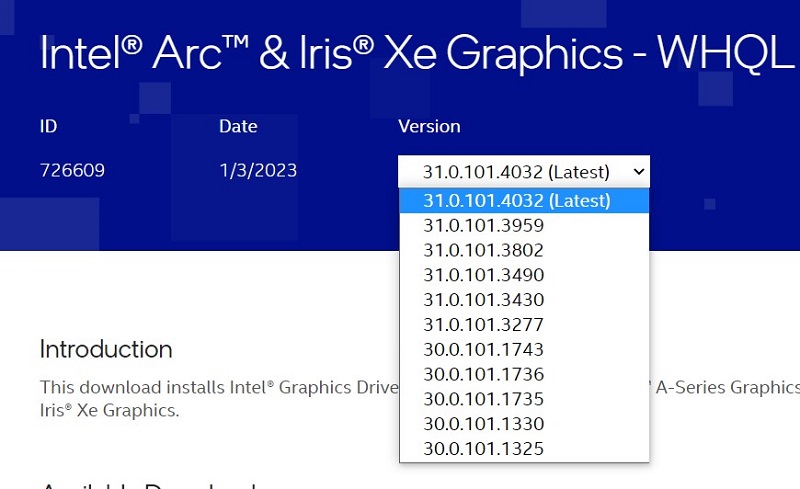
Вы также можете загрузить предыдущую версию драйвера графической системы на сайт производителя вашего компьютера.
Для получения дополнительной информации об установке драйвера графической системы см. раздел Как установить Intel® Graphics Driver в Windows® 10 и Windows 8*/8.1*.
Как откатить драйвера на видеокарту?
Установили новый драйвер на видеокарту, а компьютер или ноутбук стал работать только хуже? Начали вылетать игры, а, возможно, даже появляется ошибка «Видеодрайвер перестал отвечать и был успешно восстановлен»? Проще всего запустить восстановление Windows 7 на ноутбуке или ПК и вернуть все, как было. Но если данная функция отключена, тогда остается лишь один вариант – откат драйвера графической карты. Пожалуй, этот способ даже предпочтительнее, поскольку он очень прост и выполняется буквально за 2-3 минуты.
Как возвратить драйвера в Windows 7?
Этот же способ идентично выполняется в Windows 10 и 8.
Итак, чтобы вернуть старые драйвера на видеокарту, нужно выполнить следующее:
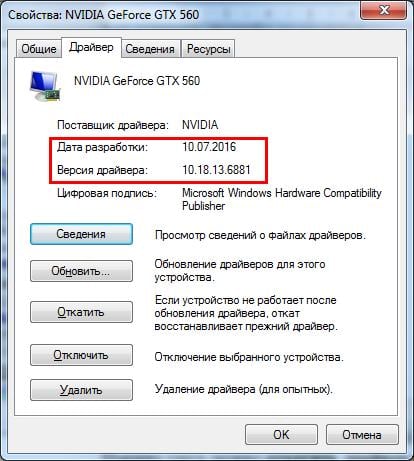
Итак, чтобы вернуть старую версию драйвера, необходимо в этом окошке нажать кнопку «Откатить».
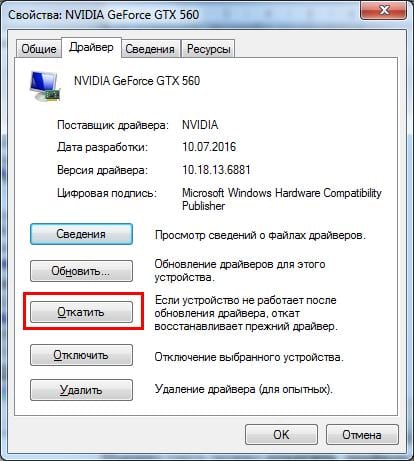 Нажмите на «Откатить»
После этого появится предупреждение о том, что откат может понизить функциональные возможности. Но поскольку в Вашем случае и так имеются проблемы, то соглашаетесь и нажимаете «Да».
Ждете, пока процедура будет выполнена (1-2 минуты), после чего еще раз проверяете версию и дату выпуска, чтобы убедиться, что откат выполнен успешно.
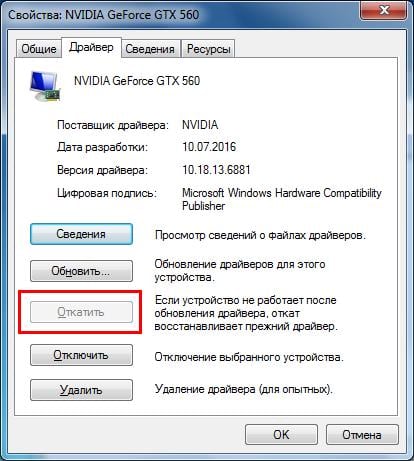
Аналогичным способом это делается для AMD Radeon или Nvidia в Windows 10 и 8. Достаточно лишь зайти в «Диспетчер устройств», а дальше следуйте описанной выше инструкции.
А дальше – все как обычно. То есть, выбираете вкладку «Видеоадаптеры» и можете делать откат драйвера видеокарты.
Вместо заключения
Кстати, таким же способом можно вернуться к предыдущим драйверам звука, мыши, USB, сетевые (на интернет) и т.д. Только в данном случае нужно выбирать не пункт «Видеоадаптеры», а «Звуковые устройства», «Мыши», «Контроллеры USB» или «Сетевые адаптеры» соответственно.
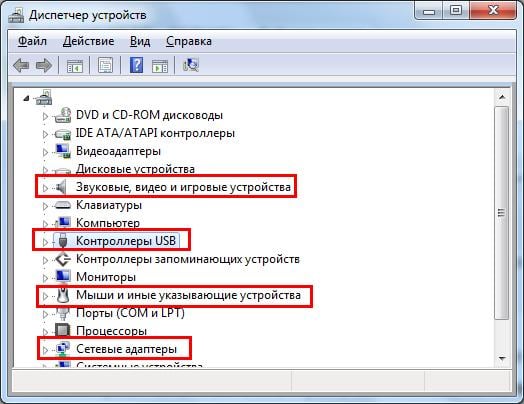
В общем, просто ориентируйтесь на название.
Одминский блог
Блог о технологиях, технократии и методиках борьбы с граблями
Как откатить драйвера на видеокарту NVIDIA
В процессе поиска устранения проблемы со стабильностью клиента World of Warcraft, который непонятным образом зависает с осени 2016 года, обновил дрова на свою GeForce GT 740 до версии 378.49, после чего у меня по несколько раз на дню стал падать видеодрайвер, что несколько раздражало, т.к экран темнел на несколько секунд, после чего машина начинала пыхтеть.
А пару раз система так и вообще ушла в спящий режим.
Пораскинув мозгами, понял что совместной жизни у нас с ним не выйдет, полез в инеты смотреть в чем дело. Оказалось что проблема не только у меня, но и у геймеров Steam, т.к разрабы обнаружили что дрова криво работают с железом. В этой связи Valve рекомендовал откатить драйвер видеокарты на предыдущую версию 376.33.
Но так как она у меня тоже дурила, то я решил остановить выбор на октябрьской 375.63. Нашел его в списке старых дров на сайте nvidia, скачал, распаковал, запомнил путь до папки 375.63, после чего отменил стартанувшую было автоустановку и перешел к ручному даунгрейду (по-русски понижению версии) драйвера.
Тут надо заметить, что откатить драйвер Nvidia, да и любой другой, можно только в ручном режиме, поскольку автоматический установщик скажет что у вас более новая версия, а если пытаться откатить драйвер через его автоматическое обновление с поиском в папке, то система ответит, что драйвер не нуждается в обновлении.
Поэтому только ручки, только хадкор!
Система повтыкает, покашляет, помигает экраном и вуаля – мы откатили драйвер Nvidia на предыдущую версию.
К сожалению, WoW’ка не ожила, но по крайней мере драйвер перестал произвольно падать.



