Spotify не воспроизводит песни? 11 способов исправить
Ничто так не прерывает джем-сейшн, как остановка Spotify. Spotify — это лучший потоковый сервис на рынке сегодня, но когда он перестает воспроизводить песни, и вы не можете понять почему, это сильно портит вам настроение.
Если Spotify не воспроизводит песни, есть несколько шагов, которые вы можете предпринять, и кое-что, что вы можете попытаться исправить в потоке и вернуть свое аудио-блаженство. Эти шаги начинаются с самых простых вариантов и заканчиваются самыми сложными шагами.
1. Проверьте статус Spotify.
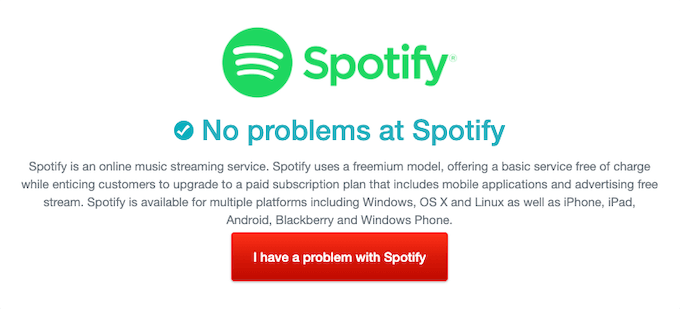
Учитывая размер Spotify как приложения, неизбежно возникнут проблемы. Если у вас возникнут проблемы с музыкой, проверьте статус Spotify в их учетной записи Twitter. @SpotifyStatus или с помощью такой службы, как Downdetector, чтобы узнать, является ли это системной проблемой.
2. Перезапустите Spotify.
«Выключи и снова включи» работает практически для всего, включая сервисы потоковой передачи музыки. Полностью выключите Spotify и запустите его, прежде чем пытаться воспроизвести другие песни. Если вы используете Windows, убедитесь, что Spotify полностью отключился, завершив процесс в диспетчере задач. Это может исправить многие проблемы, с которыми сталкивается Spotify.
3. Убедитесь, что у вас достаточно места для хранения
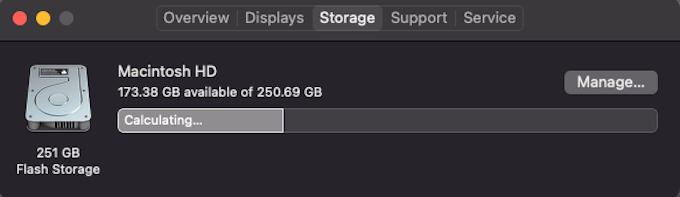
Spotify рекомендует минимум 250 МБ бесплатного хранилища, чтобы обеспечить надлежащую потоковую передачу песен через службу. Если ваш диск почти заполнен, а Spotify не воспроизводит песни, очистите несколько фотографий или удалите одно или два приложения, а затем попробуйте Spotify еще раз.
4. Войдите в систему
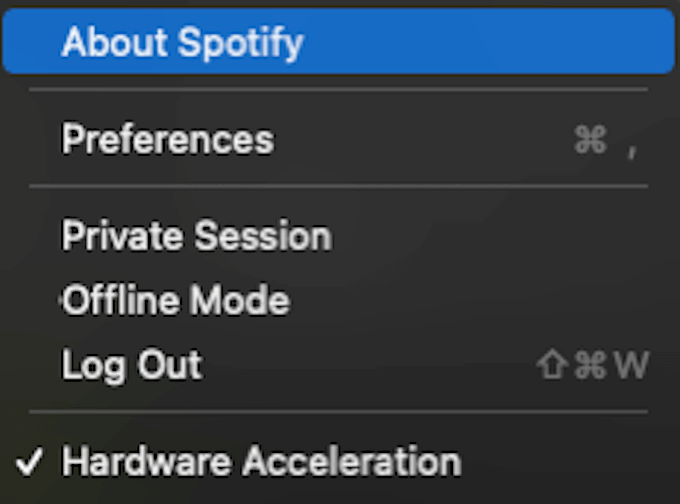
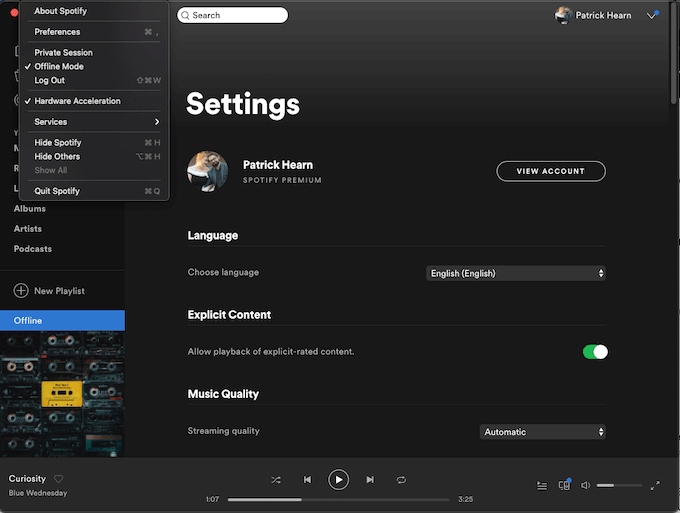
Если перезапуск Spotify не работает, выйдите из своей учетной записи и войдите снова. Вы можете выйти из системы, перейдя в Spotify в меню в верхнем левом углу экрана на Mac или выбрав параметр «Файл» в Windows и нажав «Выход». Как только вы это сделаете, проверьте, будет ли играть ваша музыка или нет.
5. Обновление Spotify
Spotify может не воспроизводить песни, если приложение не полностью обновлено. Убедитесь, что для Spotify включены автоматические обновления. Вы также можете проверить, доступна ли новая версия, зайдя в App Store на iOS или macOS или в Google Play Store на Android и перейдя в Spotify.
6. Отключите кроссфейд.
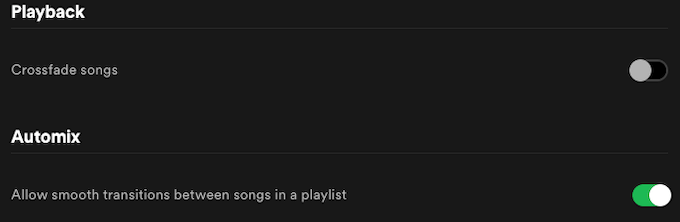
Кроссфейд помогает обеспечить более плавные переходы между песнями, а не сразу проигрывать песню, тон которой может сильно отличаться от предыдущей. Однако эта функция иногда может приводить к ошибкам при запуске новой песни.
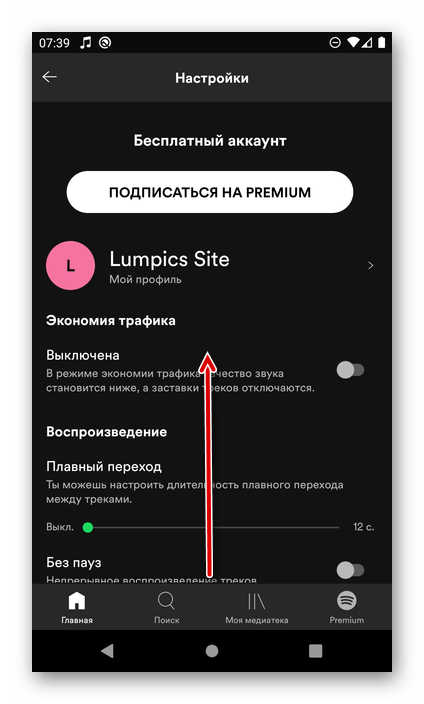
Перейдите в Spotify> Настройки и прокрутите вниз, пока не найдете заголовок «Воспроизведение». Здесь вы можете включить или отключить Crossfade. Если он включен, отключите его и проверьте, работает ли ваша музыка или нет.
7. Отключите аппаратное ускорение.
Аппаратное ускорение — это функция, которая позволяет более слабому оборудованию, например старому компьютеру, обеспечивать лучшую производительность потоковой передачи. Обычно он включен по умолчанию, но также может приводить к пропуску песен, заиканию или Spotify вообще не воспроизводит песни.
Отключение этой функции может обеспечить лучший опыт Spotify. Перейдите в Spotify на Mac или в файл в Windows и нажмите «Аппаратное ускорение» в меню. Убедитесь, что настройка отключена, а затем попробуйте послушать свои любимые мелодии.
8. Убедитесь, что Spotify находится в онлайн-режиме.
Если Spotify находится в автономном режиме, он будет воспроизводить только песни, которые вы загрузили и специально настроили для использования в этом режиме. Он не будет транслировать песни из Интернета. Убедитесь, что Spotify не находится в автономном режиме, щелкнув Spotify в верхнем левом углу экрана и убедившись, что рядом с автономным режимом нет галочки.
9. Повторная синхронизация Spotify.
Если вы скачали много песен и используете Spotify исключительно в автономном режиме, вам необходимо входить в систему не реже одного раза в 30 дней, иначе загруженные песни не будут воспроизводиться. Если с момента вашего последнего входа в систему прошло более 30 дней и ничего не работает, войдите снова. Как только вы это сделаете, вы можете снова переключиться в автономный режим, и ваши песни должны работать.
10. Проверьте свой брандмауэр.
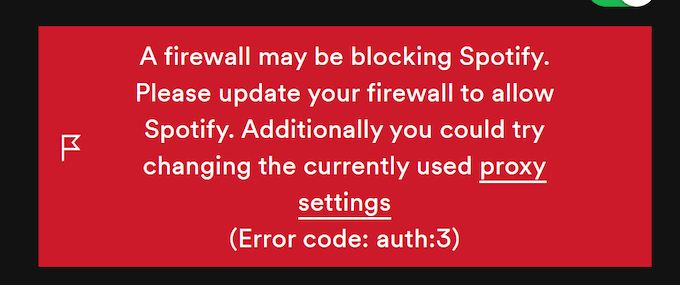
Если вы слушаете Spotify на настольном компьютере или ноутбуке, убедитесь, что брандмауэр вашего компьютера не блокирует воспроизведение Spotify. Вы также должны убедиться, что Spotify имеет необходимые разрешения, необходимые для работы в вашей системе, такие как доступ к динамикам.
11. Переустановите Spotify.
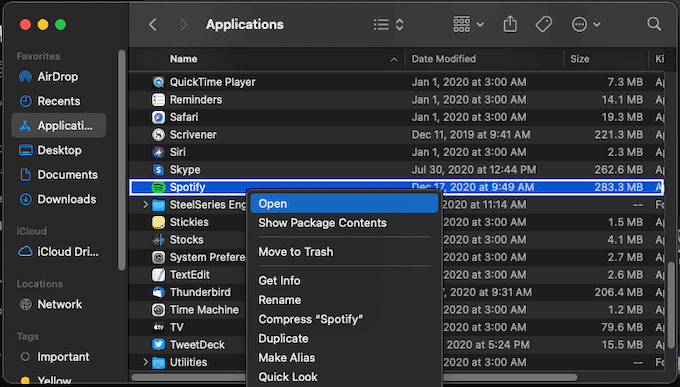
Если ни один из вышеперечисленных шагов не помог, удалите Spotify со своего устройства и переустановите приложение. Это можно сделать, удалив Spotify и повторно загрузив его из соответствующего игрового магазина на мобильном устройстве, полностью удалив Spotify и повторно установив его через Интернет в Windows или переместив его в корзину на Mac.
После того, как вы удалили приложение, повторно загрузите и переустановите Spotify, прежде чем проверять, играет ли ваша музыка должным образом.
Как слушать контент офлайн
Слушайте музыку и подкасты без подключения к интернету.
Вы можете сохранить до 10 000 треков на пяти различных устройствах (на каждом из них).
Примечание. Чтобы не потерять возможность слушать скачанный контент, подключайтесь к интернету хотя бы раз в 30 дней. Это позволяет нам учитывать прослушивания треков для перечисления средств исполнителям.
Как скачать контент
Скачанный контент сохраняется в разделе Моя медиатека.
Экономия трафика
По умолчанию скачивать контент можно только по сети Wi-Fi.
Чтобы разрешить скачивание через мобильный интернет, выполните следующие действия:
Подсказка. Мы рекомендуем использовать для скачивания Wi-Fi вместо мобильного интернета.
Скачанный контент сохраняется в разделе Моя медиатека.
Как включить офлайн-режим
Скачанные файлы будут воспроизводиться даже при потере подключения к интернету. Если вы хотите слушать только скачанный контент, включите офлайн-режим.
Весь контент, который не был скачан, станет недоступен.
Весь контент, который не был скачан, станет недоступен.
Если контент не скачивается
Проверьте, выполняются ли следующие условия:
Если скачанный контент не воспроизводится
Проверьте статус скачивания рядом с нужным треком или плейлистом:
Статус скачивания
Инструкции
Контент скачан
Вы также можете включить офлайн-режим, чтобы попытки подключиться к интернету не мешали воспроизведению.
Не удалось скачать контент
Вернитесь к разделу «Если контент не скачивается».
Если эти действия не помогли, попробуйте переустановить приложение.
Примечание. После переустановки всю скачанную музыку придется сохранить на устройство заново.
Если скачанный контент был удален
Скачанный контент может быть удален в следующих случаях:
Если причина в другом, убедитесь, что на ваше устройство можно сохранять скачанные треки:
Последнее обновление: 12 август 2021 г.
Была ли эта информация полезной?
Почему некоторые треки недоступны в Spotify
Причина 1: Офлайн-режим
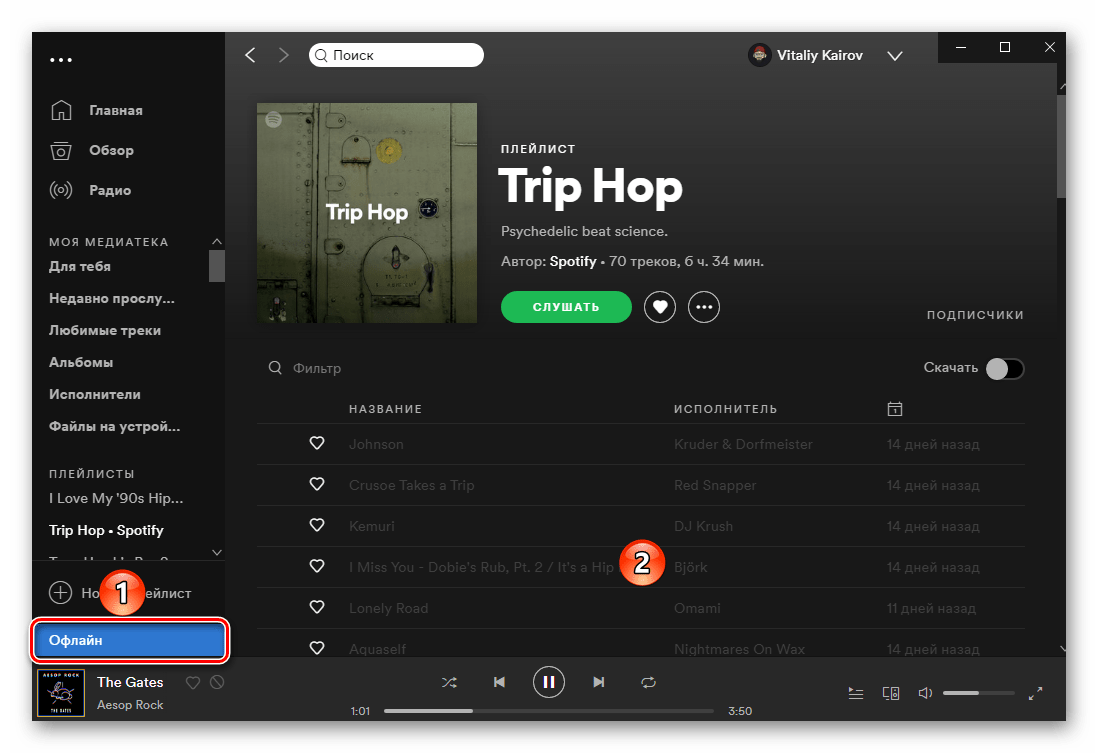
Обладатели подписки Спотифай Премиум могут слушать музыку даже без подключения к сети, предварительно скачав ее на свой компьютер или мобильный девайс. Удобнее всего это делать в офлайн-режиме, активация которого и может стать причиной рассматриваемой нами проблемы. Все дело в том, что после его включения все остальные треки, плейлисты и альбомы, кроме ранее скачанных, становятся недоступными – они неактивны и не могут быть воспроизведены. Решение в данном случае очевидно – следует повторно подключить приложение к интернету. О том, как это сделать, мы ранее писали в отдельной статье, только потребуется выполнить обратные рассмотренным в ней действия.
Причина 2: Блокировка артиста или трека
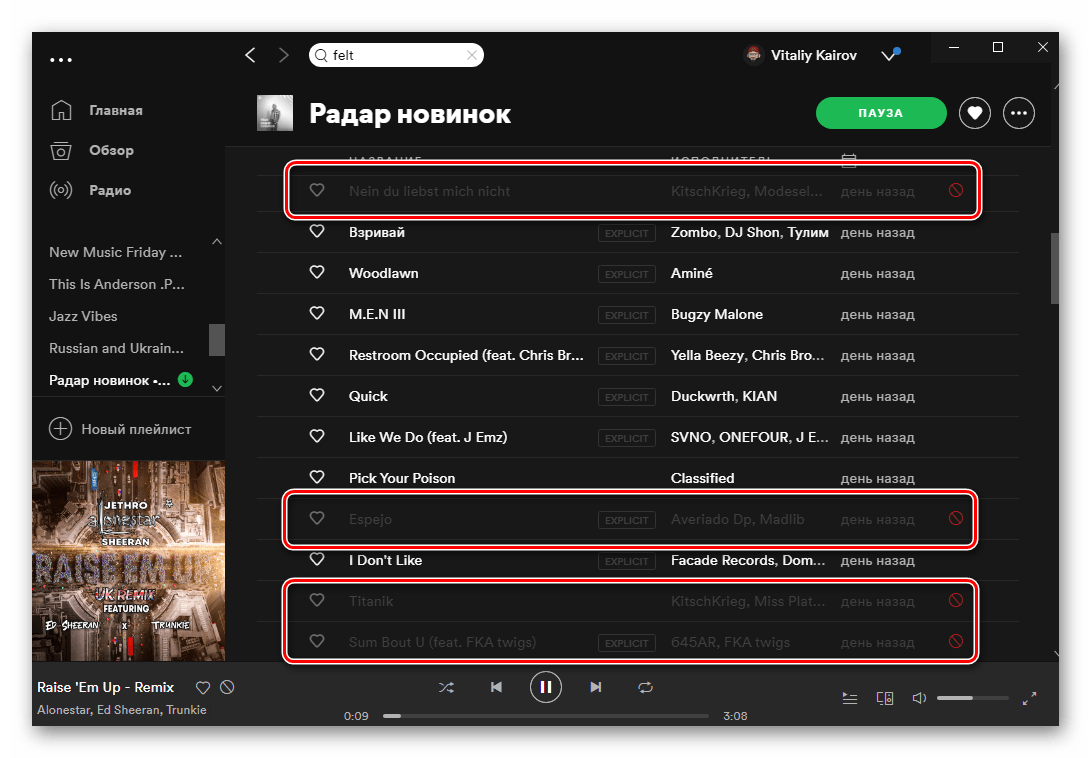
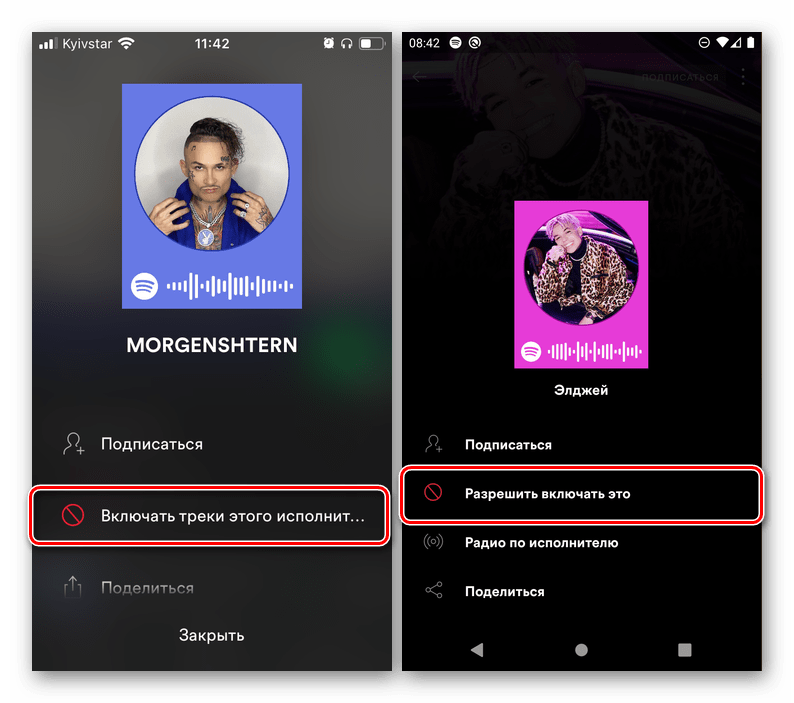
Треки, которым вы поставили отметку «Не нравится» (доступно только для плейлистов «Открытия недели» и «Радар новинок»), и принадлежащие тем исполнителям, которых вы заблокировали, тоже становятся недоступными в Спотифай. Как и после перехода в режим офлайн, они неактивны и не могут быть воспроизведены. Следовательно, для того чтобы восстановить их, потребуется снять блокировку или убрать свой «дизлайк». Сделать это поможет представленная по ссылке ниже инструкция, но, как и в рассмотренном выше случае, действовать потребуется в обратном порядке.
Примечание: Распознать треки, отмеченные «Не нравится», можно по расположенному справа от их наименования значку (показано выше). Возможность блокировки артистов и ее снятие доступна только в мобильных приложениях (показано ниже).
Причина 3: Фактическое отсутствие
Несмотря на то что музыкальная библиотека Спотифай самая крупная среди стриминговых сервисов, некоторые треки исполнителей, альбомы, а то и все их творчество могут в ней отсутствовать. Иногда эта проблема является временной – тот или иной артист выпускает новый релиз эксклюзивно на одной платформе, например, Apple Music, а спустя некоторое время публикует его на остальных. Но возможно и такое, что музыка так и не будет добавлена по каким-то субъективным или юридическим соображениям. Решением, хотя и не самым удобным, в данном случае является самостоятельная загрузка контента, о чем мы расскажем в последней части статьи.
Примечание: Если треки ранее были доступны в Spotify, но теперь вы перестали их видеть, ознакомьтесь с рекомендациями из части «Скрытие и отображение недоступных треков» настоящей статьи. Возможно, из библиотеки сервиса они пропали по одной из следующих причин.
Причина 4: Региональные ограничения
Музыка практически каждого более-менее известного артиста принадлежит не ему лично, а лейблам, у которых есть свои представительства на территории разных стран. К сожалению, в числе последних не всегда оказываются все те, где работает Спотифай и, собственно, та, что указана в вашем аккаунте. В таком случае часть или все творчество исполнителя могут быть недоступными. Возможно и такое, что поставщики контента сами решают не публиковать треки в определенном регионе или же их права на него там попросту не распространяются. Но это не значит, что со временем музыкальные композиции не появятся в сервисе, просто неизвестно, когда это произойдет.
Единственным решением в таком случае является изменение страны, в которой была зарегистрирована учетная запись Spotify. Но для этого, во-первых, нужно знать, где точно доступна музыка, которую вы хотите слушать, во-вторых, быть готовым пользоваться VPN и/или платить за Premium-подписку заметно больше, в-третьих, иметь способ оплаты (банковскую карту или счет PayPal), выданный этой страной. Но не исключено, что вы столкнетесь с другими ограничениями, в том числе и аналогичными – отсутствием некоторых треков. Так, к примеру, если аккаунт будет привязан к США, в нем точно найдется большая часть зарубежной музыки, а вот с отечественной возникнут проблемы.
Причина 5: Ограничение доступа
Еще одной причиной, по которой треки оказываются недоступными в Spotify, является ограничение доступа к ним. Например, песня может быть заблокирована из-за нарушения авторских прав или, что тоже иногда случается, государственного законодательства. В обоих случаях проблема может оказаться как временной, так и постоянной – возможно, по завершении разбирательств музыка вернется в сервис, но также возможно, что этого не произойдет никогда. Как и в случае с фактическим отсутствием треков, рассмотренным нами в первой части статьи, исправить здесь ничего не получится.
Причина 6: Изменение метаданных
Артисты и поставщики контента могут не только самостоятельно публиковать свою музыку в Спотифай или, наоборот, удалять ее из библиотеки сервиса, но и вносить некоторые изменения. В числе таковых корректировка названия, например, с целью добавления или, наоборот, удаления какой-то информации, или перемещение трека из одного релиза в другой (из альбома в сборник и наоборот, из сингла в альбом и наоборот, из альбома одного артиста в альбом другого и т. д.). В таком случае недоступной оказывается не композиция в целом, а ее конкретная интерпретация. Для того чтобы найти и добавить к себе в медиатеку измененную версию, необходимо воспользоваться поиском, указав имя исполнителя и название, или полностью изучить содержимое страницы артиста. О том, как все это сделать, ранее нами рассказывалось в отдельных инструкциях.
Скрытие и отображение недоступных треков
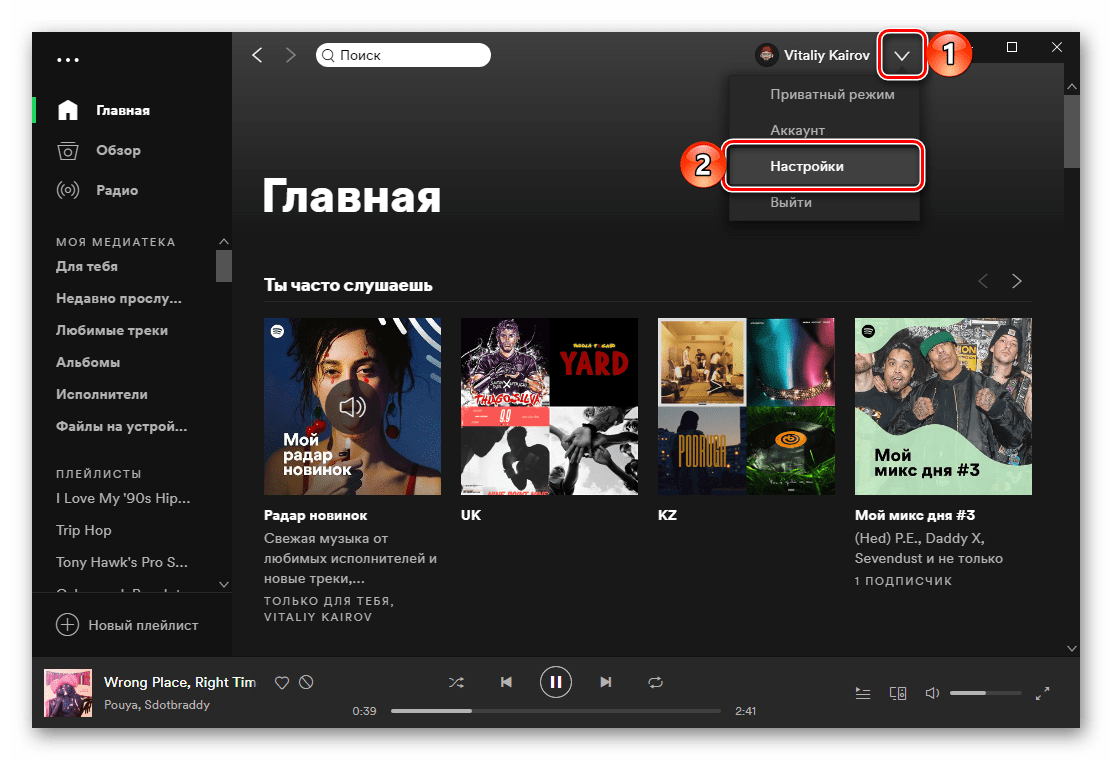
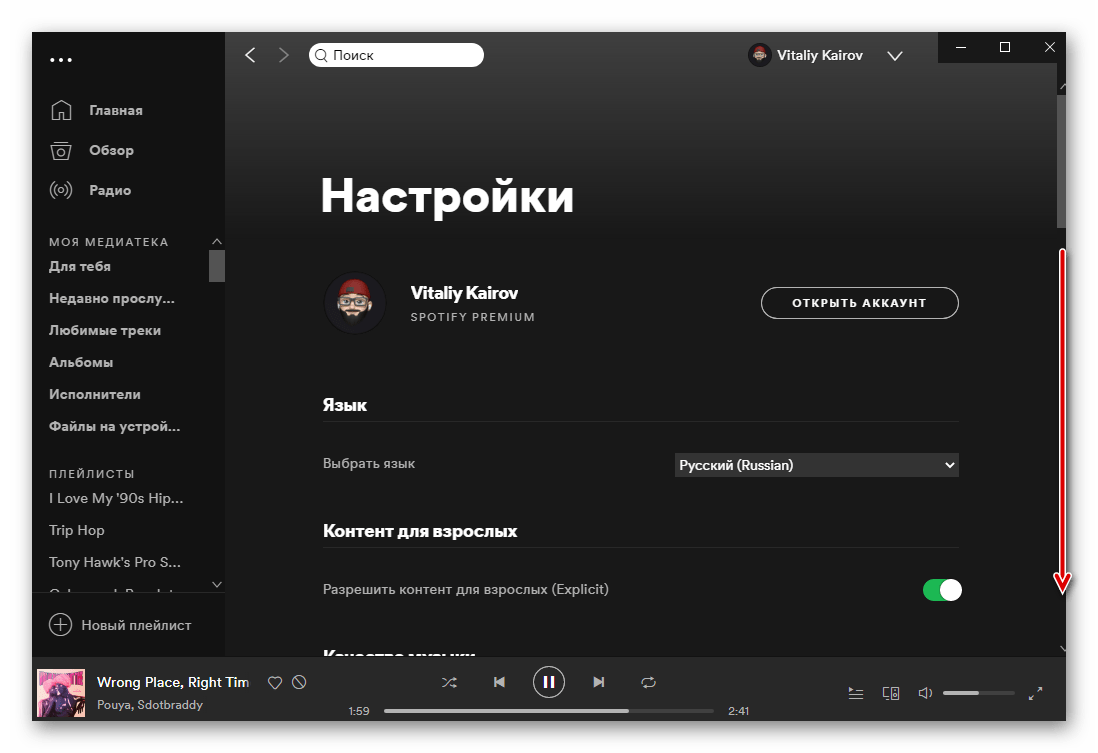
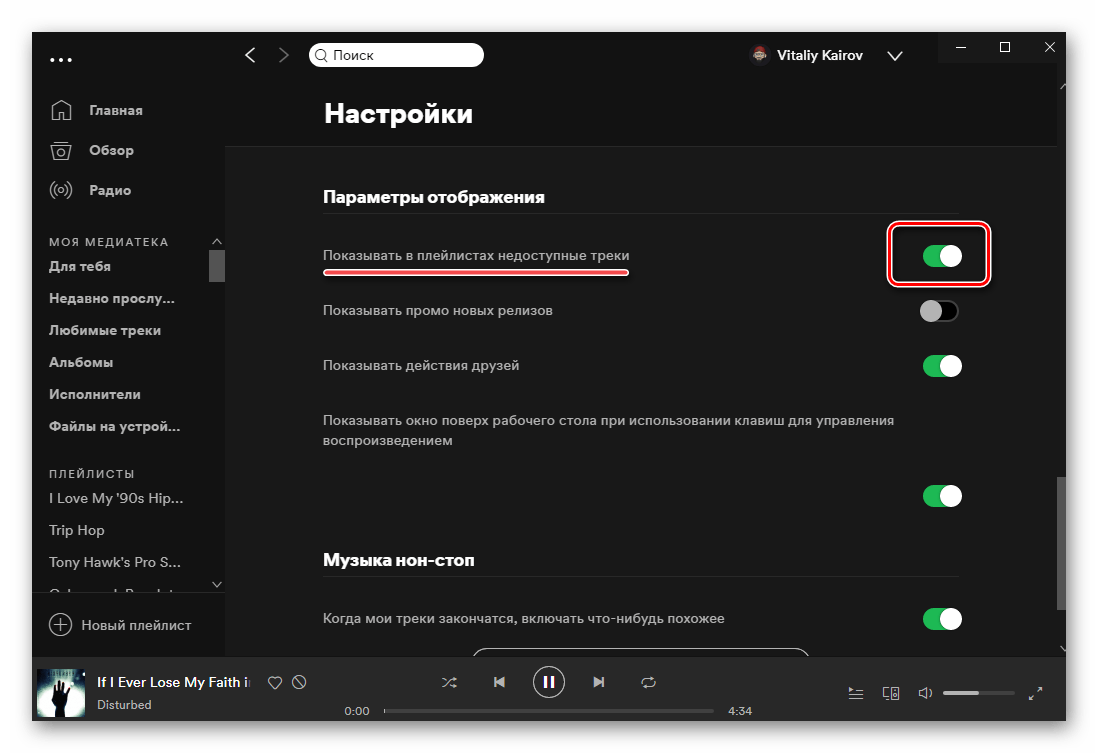
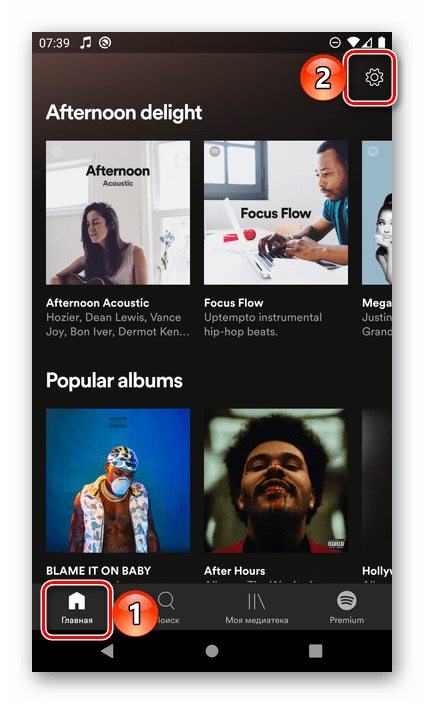
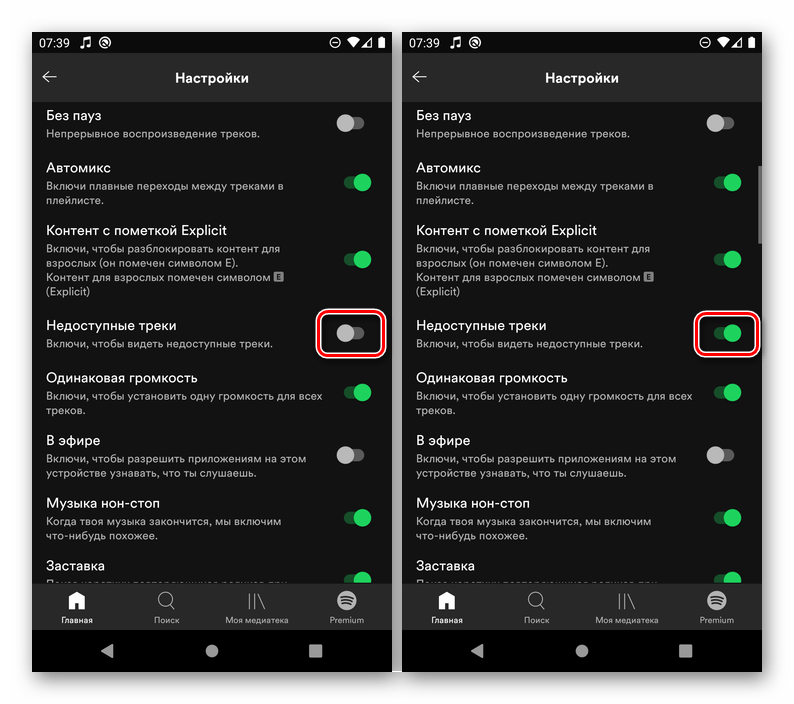
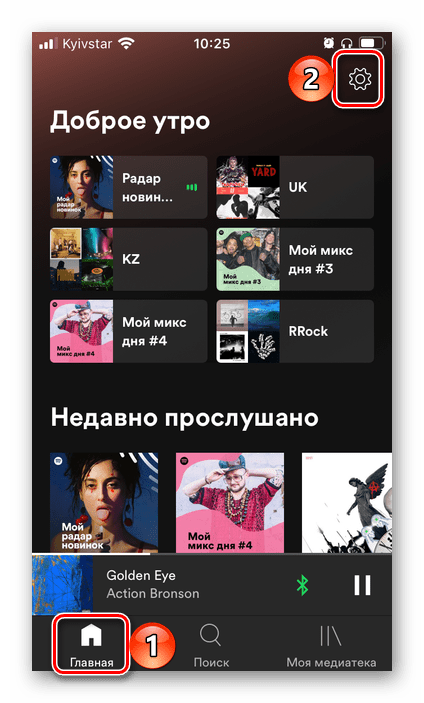
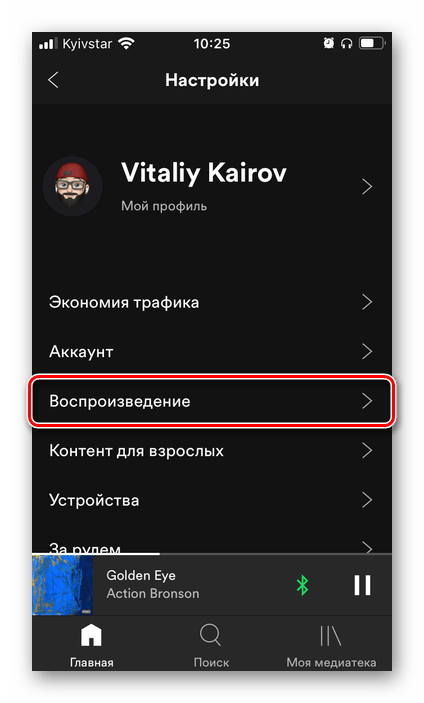
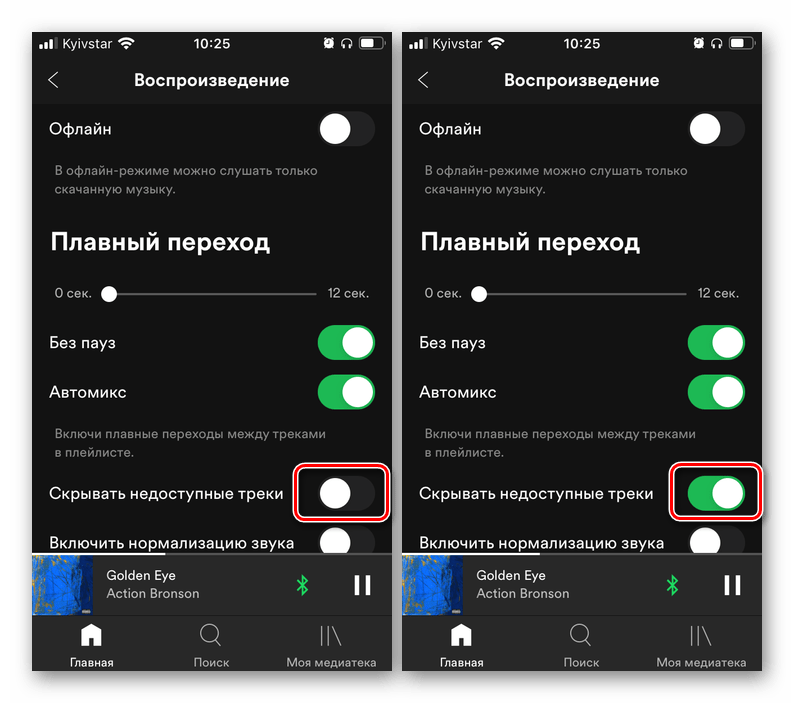
Музыка, которая недоступна в Спотифай по одной из обозначенных нами выше причин (за исключением первых двух), может как отображаться в плейлистах и на страницах артистов (она неактивна и не проигрывается), так и отсутствовать в них. Зависит это от того, что установлено в настройках программы для ПК или мобильного приложения. Рассмотрим, как проверить и/или изменить этот параметр в разных версиях сервиса.
Компьютер
Android
iPhone
Добавление недоступных треков в Spotify
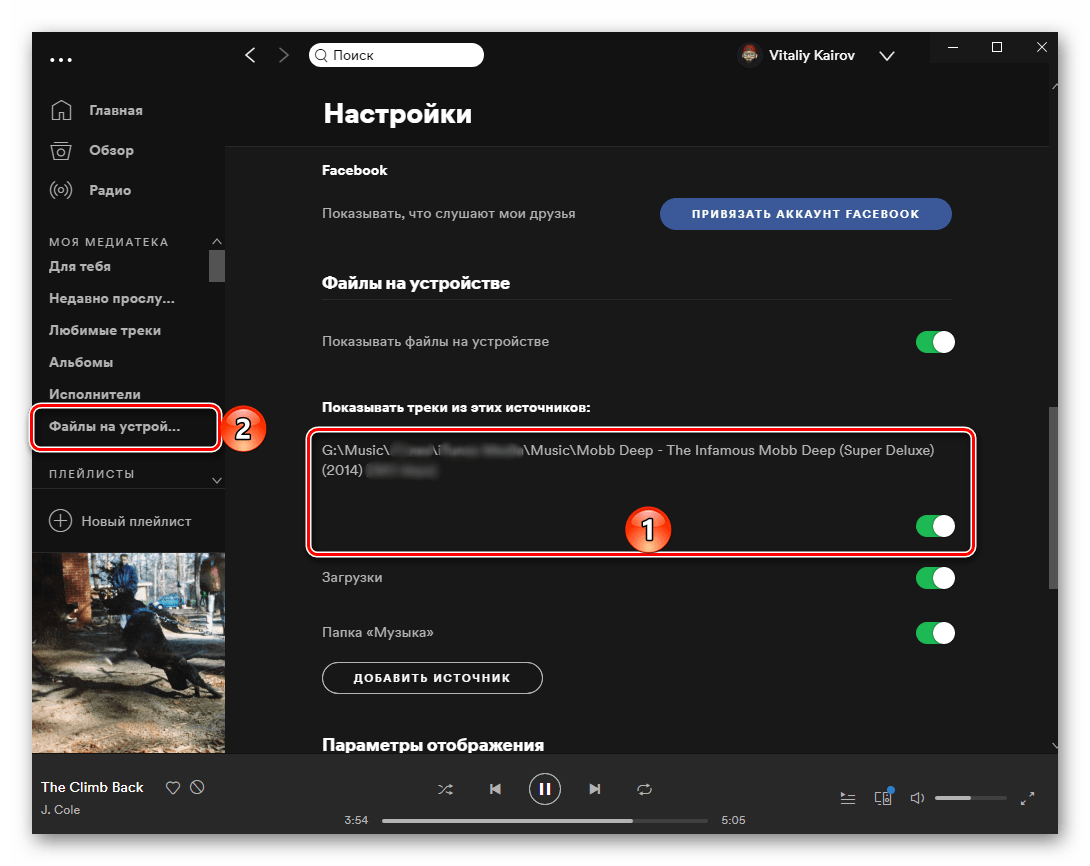
По какой бы причине те или иные музыкальные композиции не были недоступными в Spotify, их все же можно добавить в свою медиатеку. Правда, только в том случае, если они есть у вас на компьютере в виде локальных файлов. Например, ранее покупались в iTunes, Google Play или на других площадках, или, что не совсем законно, оцифровывались с оптических накопителей. После того как эта музыка будет загружена через программу, ее можно сделать доступной в мобильных приложениях и других версиях сервиса – для этого достаточно создать плейлист. Более детально обо всех нюансах данной процедуры мы ранее рассказывали в отдельной статье.
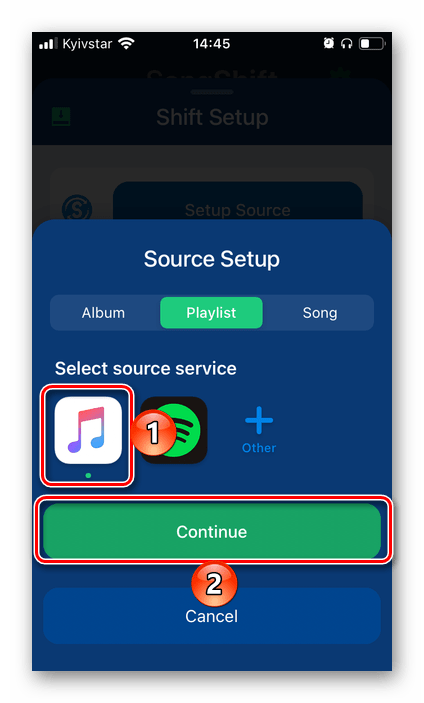
Помимо самостоятельного добавления, в Spotify также можно перенести свою музыку из других популярных сервисов, — этой теме на нашем сайте посвящена отдельная инструкция.
Помимо этой статьи, на сайте еще 12401 инструкций. Добавьте сайт Lumpics.ru в закладки (CTRL+D) и мы точно еще пригодимся вам.
Отблагодарите автора, поделитесь статьей в социальных сетях.
Spotify не работает? Как исправить 10 распространенных проблем Spotify
С сотнями миллионов пользователей, многие из которых являются платными подписчиками, Spotify является бесспорным королем сервисов потоковой передачи музыки. Его ближайший конкурент — Apple Music, которая растет, но все еще сильно отстает.
Однако быть лидером рынка не означает, что Spotify свободен от проблем. Учитывая огромную базу пользователей, количество поддерживаемых устройств и размер музыкального каталога, неудивительно, что проблемы могут возникать и возникают.
Разблокируйте шпаргалку по горячим клавишам Spotify прямо сейчас!
Пожалуйста, подтвердите свой адрес электронной почты в электронном письме, которое мы вам только что отправили.
Некоторые из этих сбоев Spotify случаются чаще, чем другие. В этой статье вы найдете некоторые из наиболее распространенных проблем Spotify, а также информацию о том, как их исправить.
1. Не удалось запустить Spotify: код ошибки 17
Эта проблема, связанная с Windows, преследует пользователей несколько лет, но все еще часто возникает.
Проблема возникает при попытке запустить Spotify. Кажется, что все работает нормально, но как только клиент собирается открыться, на экране появляется всплывающее окно, и программа вылетает.
Решение состоит в следующем:
Если это не сработает, загрузитесь в безопасном режиме и повторите вышеуказанные шаги.
2. Не удается добавить локальные файлы в список воспроизведения Spotify.
Одна интересная функция, которую предлагает Spotify, — это возможность добавлять локально сохраненную музыку в настольный клиент. Это позволяет вам смешивать треки Spotify с вашими собственными треками в ваших плейлистах.
Spotify недавно изменил способ обработки локальной музыки в настольных клиентах Windows и Mac. Раньше вы могли перетаскивать нужные файлы в список воспроизведения, но теперь это немного сложнее — изменение в процессе заставило некоторых пользователей ошибочно полагать, что служба была сломана.
Чтобы добавить файлы, перейдите в «Правка» (Windows) или Spotify (Mac)> «Настройки»> «Локальные файлы». Вы можете попросить Spotify выполнить поиск в ваших файлах iTunes или музыкальной библиотеке или указать его в направлении сохраненной музыки.
3. Не удается загрузить песни для автономного воспроизведения.
Spotify позволяет загружать песни для автономного воспроизведения. Это фантастическая функция для тренажерного зала, вашего автомобиля или когда Wi-Fi недоступен, поскольку это означает, что вы не будете есть израсходованные данные.
Однако есть малоизвестное ограничение. Каждое устройство может синхронизировать не более 10 000 песен для прослушивания в автономном режиме. Если вы достигнете этого предела, вы не сможете загружать больше треков, пока не удалите часть существующей офлайн-музыки.
При переключении параметра «Загрузить» в списке воспроизведения в меню «Еще» его содержимое будет постепенно удалено. Или, для более быстрого разрешения, вы должны удалить кеш (мы расскажем, как это сделать ниже в статье).
4. Отсутствующие ежедневные миксы.
Spotify предлагает до шести плейлистов Daily Mix. Они объединяют треки в вашей музыкальной библиотеке с небольшим количеством других похожих песен, которые, по мнению алгоритмов Spotify, вам понравятся, и посвящены определенным жанрам.
Они должны появиться в разделе «Сделано для вас» вашей библиотеки, однако некоторые пользователи жалуются, что они не появляются. Если вы их не видите, официальный совет Spotify — выйти и снова войти. Если это по-прежнему не работает, Spotify предлагает удалить приложение и переустановить его.
5. Ваш аккаунт Spotify был взломан
Хотя это не совсем техническая проблема, это на удивление распространенная проблема. Пользователи Spotify часто жалуются на взлом их учетных записей; киберпреступники неоднократно публиковали сведения о пользователях Pastebin, самый известный инцидент произошел в апреле 2016 года.
Как узнать, что вас взломали?
Есть несколько характерных признаков. Вы видите песни, перечисленные в вашей истории воспроизведения, которые вы не узнаете? Вы внезапно получаете много шведского хип-хопа или японской поп-музыки в своем плейлисте Discover Weekly, хотя никогда не слушали этот жанр? Вас выгнали из приложения во время воспроизведения трека?
Если вы ответили «Да» на любой из этих вопросов, высока вероятность того, что ваша учетная запись была взломана.
Что вы должны сделать?
Если вам повезет, ваш адрес электронной почты и пароль не будут изменены. Войдите в свою учетную запись на веб-сайте Spotify, затем перейдите в Обзор учетной записи> Выйти из любого места. В случае успеха немедленно смените пароль. Если ваша учетная запись связана с Facebook, измените также свой пароль Facebook.
К сожалению, если вы потеряли доступ к своей учетной записи, вам необходимо напрямую связаться со Spotify. Вы можете использовать онлайн-форма, то @SpotifyCares Аккаунт Twitter или Страница Spotify в Facebook,
6. Spotify не работает на Android
Если у вас есть проблема Spotify на вашем устройстве Android, которая не может быть воспроизведена в другом месте, ее почти всегда можно решить, выполнив несколько простых шагов.
Прежде чем работать с этим руководством по устранению неполадок, сначала попробуйте выйти из приложения и снова войти в систему, так как это часто решает более мелкие проблемы. Если при запуске приложения появляется пустой экран, возникают проблемы с воспроизведением, пропуск дорожек, проблемы с автономной синхронизацией или недоступные песни, продолжайте читать.
Очистите кеш и выполните чистую установку
Кэш — это место, где Spotify сохраняет данные, чтобы в будущем он мог работать быстрее и эффективнее. Иногда данные в кеше могут быть повреждены, и вы столкнетесь с проблемами использования.
К счастью, Android упрощает очистку кеша, что позволяет приложению восстанавливать новый неповрежденный набор данных. Просто зайдите в Настройки> Приложения> Spotify> Хранилище и кеш и нажмите Очистить кеш. Вы также должны нажать на Очистить данные.
Затем используйте один из этих файловых менеджеров Android, чтобы убедиться, что следующие четыре файла больше не существуют:
Если они все еще видны, удалите их вручную.
Наконец, удалите приложение Spotify и переустановите его через Google Play Store.
Удалите приложения для очистки, менеджеров процессов и менеджеров батарей
Некоторые приложения для очистки содержат функцию остановки процесса, которая может повлиять на Spotify. Точно так же менеджеры процессов и менеджеры батарей могут вмешиваться в различные запущенные процессы, которые использует Spotify. Они могут быть особенно агрессивными, когда либо экран выключен, либо приложение долгое время работает в фоновом режиме.
Если вам действительно нужно / вы хотите, чтобы эти приложения оставались установленными, попробуйте добавить Spotify в белые списки приложений.
7. Устранение неполадок Spotify на iPhone и iPad
Apple iDevices не предлагает пользователям кнопку очистки кеширования. Вместо этого отдельные приложения могут предложить способ очистки своих кешей.
Если у вас есть устройство iOS, вам нужно будет открыть Spotify и перейти в раздел «Дом»> «Настройки»> «Хранилище»> «Удалить кеш».
8. Вы случайно удалили плейлист Spotify.
Далее следует проблема, которая чрезвычайно распространена и полностью принадлежит пользователю — случайно удаленные списки воспроизведения.
Плейлисты — это произведения искусства: вы можете потратить дни, недели, месяцы или даже годы, создавая идеальный плейлист для мероприятия или события. Вы же не хотите случайно удалить его из-за неуместного крана.
Если вы удалите свой любимый плейлист, не отчаивайтесь; вы можете легко его восстановить. Войдите в свою учетную запись на веб-сайте Spotify, затем перейдите в раздел «Восстановить плейлисты»> «Восстановить».
9. Музыка Spotify заикается во время воспроизведения
Иногда вы будете слушать трек на Spotify, и он будет звучать хрипло, как будто песня не полностью буферизована. Когда это происходит, музыку невозможно слушать.
Обычно проблему можно решить, включив аппаратное ускорение. Откройте приложение Spotify и перейдите в раздел «Еще»> «Просмотр»> «Аппаратное ускорение». Имейте в виду, что если ваш компьютер старый и испытывает проблемы с потреблением энергии, это может значительно замедлить работу приложения.
10. Нет звука во время воспроизведения
Наиболее частой причиной отсутствия звука во время воспроизведения Spotify на рабочем столе является отключенное устройство или неправильно настроенный линейный выход. Чтобы проверить Windows, щелкните правой кнопкой мыши значок громкости на панели задач и выберите Volume Mixer. На Mac удерживайте кнопку «Option» и щелкните значок динамика.
Если у вас возникли проблемы с наушниками на Android или iOS, попробуйте очистить разъем для наушников сжатым воздухом.
Узнать больше об использовании Spotify
Здесь мы рассмотрели множество наиболее распространенных проблем Spotify, но всегда будут примеры для конкретного пользователя, выходящие за рамки этой статьи.
Помните, что если у вас по-прежнему возникают проблемы, первым делом всегда должны быть официальные каналы поддержки. Помимо различных официальных аккаунтов Spotify, Форумы Spotify и устранение неполадок сабреддита также отличные места, где можно получить помощь.
Если вы хотите узнать больше, ознакомьтесь с нашим руководством, в котором подробно рассказывается, как управлять своими плейлистами Spotify.