
Чем можно почистить ЖК-монитор
Я даже не думала, что чистка монитора может вылиться в такую проблему. В другой организации этого возможно и не произошло бы, но так как я работаю в медицинской сфере, то почти половина наших мониторов оказалась на грани «вымирания». Как вы уже наверное поняли, наши сотрудники усиленно протирали свои мониторы чистым медицинским спиртом. Они были уверены, что такая дезинфекция нашим мониторам не только не повредит, а даже наоборот, еще и от микробов защитит. В итоге мониторы стали с белесым налетом, который теперь не убирается. Я поняла, что до такого могут додуматься не только медики, поэтому и решила написать статью о том, как чистить монитор, и чем его можно чистить. Это же касается и монитора ноутбука.
Чистка монитора
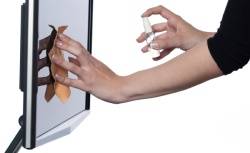
Прошли те времена, когда у нас на столах стояли громоздкие мониторы. Их экраны были со стеклянной защитой, поэтому их можно было чистить даже стеклоочистителем. Но вот ЖК-мониторы устроены совсем по-другому, и чистить их чем попало никак нельзя.
Что необходимо для очистки ЖК-монитора и монитора ноутбука
Намочите ткань из распылителя смесью воды и изопропилового спирта в соотношении 1:01. Затем тщательно протрите этой тканью экран. Если нет под рукой бутылки-распылителя, то просто слегка смочите ткань. Начинать чистку лучше с середины, постепенно переходя к краям.
В компьютерных магазинах продаются специальные чистящие влажные салфетки для этой цели. Такой коробки вам хватит надолго. В хороших магазинах также имеются специальные гели и специальный спреи для очистки мониторов. Если у вас есть возможность, то лучше приобретите их, чем «колдовать» с водой и спиртом.
При закрытии ноутбука лучше подкладывать под крышку тонкую мягкую тряпочку, чтобы пыль не проходила в щели, и клавиатура не отпечатывалась на экране.
Если вы уезжаете в отпуск (или по другой причине), то накройте свой монитор на столе каким-нибудь чехлом (матерчатым или полиэтиленовым).
Что нельзя делать с ЖК-монитором
Вот такие не хитрые способы помогут вам держать ваши мониторы в рабочем состоянии.
Как почистить экран телевизора и монитора


Содержание
Содержание
Каждый из нас хотя бы раз (а по факту — периодически) сталкивался с проблемой загрязнения монитора или телевизора. Пыль, липкие капельки от дольки мандаринки, которую вы чистите перед экраном, и даже раздавленные мухи, летящие на экран, как на свет маяка по ночам. Всё это оставляет полосы, следы и точки, мешающие наслаждаться играми или просмотром фильмов.

Казалось бы, взял тряпочку, протер пыль — и экран сияет первозданной чистотой. Но даже в таком простом деле есть нюансы. О них нужно знать, чтобы очередная чистка не привела к поломке дорогостоящего дисплея.
Спецсредства
Самый лучший вариант — воспользоваться специальным чистящим средством. Чаще всего они идут наборами (средство + салфетка), которые созданы под конкретную задачу — очистку дисплея. А это значит, что они безопасны и ничуть не навредят дорогостоящему экрану.
Либо можно взять набор одноразовых салфеток, заранее пропитанных чистящим средством.
Своими силами
Если приобретать ничего не хочется, воспользуйтесь салфетками из микрофибры или любым куском мягкой антистатической ткани, которые имеются у вас дома. В качестве чистящего средства выступит обычная водопроводная вода комнатной температуры.
Если на мониторе только пыль, ее можно периодически удалять метелкой из мягкого ворса. Такие продаются в хозяйственных магазинах.

Как производить очистку монитора

Периодичность ухода за экраном зависит от того, насколько часто он обрастает пылью. Сухой салфеткой можно чистить хоть каждый день (без фанатизма). А вот влажную уборку со спецсредствами достаточно проводить 1 раз в месяц.
Чего делать категорически нельзя

Следуя этим нехитрым рекомендациям, вы продлите срок службы монитора или телевизора, сохранив дисплей в идеальном состоянии.
Чем вытирать ЖК монитор?

Чем вытирать ЖК монитор?
Чем можно, а чем нельзя протирать мониторы и экраны
Наверное, каждый пользователь домашнего ПК или ноутбука сталкивался с подобным вопросом. Ведь пыль скапливается на экранах довольно быстро, а часто к ней добавляются еще и следы от пальцев. Особенно, если речь идет о планшете или смартфоне, экраны которых предназначены для касания руками.
Но техника, как говорится, дело тонкое, поэтому даже к процессу протирания экрана от пыли или пятен нужно подходить с осторожностью. И в первую очередь – с осторожностью к тому, какие материалы следует выбрать для проведения данного процесса. Итак, давайте попробуем разобраться, что можно использовать для протирания мониторов и экранов, а что нельзя.
Что НЕЛЬЗЯ использовать для очистки монитора / экрана
Для чистки экранов и мониторов нельзя использовать:
Что МОЖНО использовать для протирания дисплеев / мониторов
Для очистки поверхности экранов можно использовать:
Если же Вы хотите очистить монитор исключительно от пыли, скопившейся на нем, можно использовать пылесос, включенный на режиме выдува и не касающийся монитора, или метелочку из перьев.

Правила поддержки экрана в чистоте
Для того чтобы экран Вашего планшета, компьютера или телефона оставался в чистоте, конечно же, необходимо следить за ее поддержкой. Для этого Вы можете придерживаться таких правил:
Соблюдение всех этих правил и использование правильных материалов для чистки дисплеев и экранов – важная часть корректной эксплуатации любого устройства. Ведь чистота – хорошая опора в его работе. Главное, не пренебрегать вышеназванными запретами и правилами. Ведь поцарапанный и поврежденный экран может требовать замены. А это намного более продолжительное, сложное и финансово невыгодное дело, чем простое соблюдение правил.
Но мы понимаем, что полностью застраховать все элементы техники от поломок невозможно. И экран в том числе, поэтому готовы помочь, если все-таки в его работе что-то пошло не так.
Будем рады, если Вам помогли наши советы по соблюдению чистоты при работе с электронной техникой. Пусть эта чистота помогает Вам чувствовать себя уютно, сидя за ноутбуком или компьютером, пользуясь телефоном или планшетом, а Вашему устройству – работать налажено и быстро!
Девять типичных ошибок при использовании монитора


Содержание
Содержание
С монитором, как и с любым техническим устройством, может быть связано немало проблем, инициированных бездействием или же, напротив, слишком активными действиями пользователя.
Мы уже писали, как проверить монитор перед покупкой, зачем не нужен HDR и к каким уловкам прибегают маркетологи, рекламируя свои товары. Сегодня поговорим о том, какие ошибки при работе с монитором может совершить неопытный юзер.
Выбор кабеля
Много лет назад была типичной ситуация, когда счастливый обладатель нового монитора сталкивался с плохим качеством изображения (рябь и полосы) из-за использования переходника или аналогового кабеля VGA. К счастью, мы давно избавились от этих анахронизмов, и сегодня VGA можно найти разве что в самых дешевых офисных решениях, где хорошая картинка стоит на последнем месте.

Подключать дисплей к ПК лучше всего самым современным из имеющихся портов. Наиболее беспроблемное решение — DisplayPort, который позволяет использовать все возможности монитора по максимуму. Например, только он поддерживает технологию адаптивной синхронизации G-Sync от NVIDIA.
Еще одним актуальным вариантом является HDMI. Из минусов — постоянные пляски со сменой стандартов и кабелей.
Вторая проблема, связанная с выбором кабеля, касается игровых мониторов. Иногда они не выдают заявленную максимальную частоту обновления. Причины здесь две: старая видеокарта, которая не держит такую частоту, и дешевый китайский кабель, который купил экономный пользователь, так как жадный производитель не положил в коробку хороший DisplayPort или HDMI.

Если в драйвере видеокарты не включается 144 Гц, первым делом стоит проверить настройки монитора, вторым — поменять кабель, желательно на DisplayPort.
Подключение монитора
Если для подключения монитора был выбран HDMI, стоит помнить, что втыкать его «на горячую» категорически НЕЛЬЗЯ! Конечно, всегда найдется друг, который «постоянно так делает». Однако в один прекрасный (и недалекий) день порт просто выгорит. Причем гореть будет красиво и с дымком.
Золотое правило: во время подсоединения монитора к ПК или ноутбуку оба устройства должны быть выключены, а лучше обесточены.
Установка монитора
В инструкциях ко многим мониторам четко сказано, что устройство должно отстоять от стены минимум на 10 см. Большая часть мониторов охлаждается пассивно, а потому небольшой приток свежего воздуха сзади просто необходим. Причем, чем выше яркость, тем больше нужно места. В случае с настенным креплением — требования те же.

Вторая ошибка — поставить монитор напротив окна. Это приведет к появлению на экране бликов и засветов. Ставить монитор задней частью к окну также не стоит, так как солнечный свет будет бить прямо в глаза пользователя. В идеале использовать шторы или найти место, куда не попадают прямые солнечные лучи и обеспечить его подсветку в темное время суток.
Как и чем протирать монитор
Помните, как мы все посмеивались над компанией Apple, которая продавала свой XDR-монитор с нанопокрытием в комплекте со специальной тряпочкой? Между прочим, зря. Уход за экраном не так прост, как может показаться.
На матрицы большинства современных мониторов наклеена матовая антибликовая пленка. Такие дисплеи ни в коем случае нельзя протирать средствами для мытья окон и зеркал, а также любыми спиртосодержащими жидкостями. Кроме того, нельзя использовать обычные тряпки, ватные диски и бумажные полотенца, которые могут оставить после себя мелкие нитки и ворсинки.

Для ухода за экраном лучше купить нетканые салфетки и специальные спреи. Однако непроверенные средства могут привести к появлению разводов и пятен, которые будет крайне сложно удалить в дальнейшем. Обычную пыль лучше смахнуть пером или кисточкой. И не забывайте три правила:

Старайтесь как можно меньше прикасаться к матрице монитора, не чихать и не плеваться на экран. Также стоит избавиться от дурной привычки есть и пить за компьютером.
Настройка монитора
Типичная ошибка пользователя — боязнь настраивать монитор под себя. Как принесли с магазина, так и работает. А ведь в нем есть как минимум выбор режима изображения и настройка яркости. Другая крайность — бездумная регулировка параметров, которая может привести к потере правильной цветопередачи или негативно отразиться на глазах.
Не имея должного опыта, лучше не трогать такие настройки, как контрастность, стабилизатор черного, гамма, четкость, температура цвета и т. д. Современные мониторы имеют неплохие заводские настройки данных параметров, которых должно хватить для большинства сценариев домашнего использования.

Впрочем, если пользователь смело покрутил бегунки, залез в самые глубокие настройки и потерпел фиаско, всегда можно откатиться к заводским установкам.
Яркость
Наверное, каждый второй пользователь считает своим долгом держать этот параметр на максимуме. Самые крутые современные мониторы достигли пиковой яркости в 2000 нит. На самом деле нормальная рабочая яркость монитора составляет 100-150 нит и обычно находится в диапазоне регулировки от 25 до 40 единиц. При высоком уровне внешнего освещения ее можно поднять до 50-60 единиц.
Яркость монитора зависит от освещения. Ее неправильная настройка может плохо сказаться на зрении, вызвать усталость и резь в глазах. Самый негативный вариант — работа за монитором со 100-процентной яркостью в ночное время суток.

Сегодня к завышенной яркости добавился еще и HDR. Категорично отвергать расширенный динамический диапазон и всё, что он дает, разумеется, не стоит. Этот режим очень хорош в телевизорах, однако, когда дело касается мониторов, которые располагаются от нас на расстоянии вытянутой руки, его стоит активировать только во время соответствующих игр и просмотра фильмов.
Регулировка цветов
В некоторые мониторы производители встроили аж шестиосевую регулировку цвета, но калибратор при этом в коробку положить забыли. Трогать эти параметры без колориметра точно не стоит.

Во-вторых, не рекомендуется использовать взятые с интернета чужие цветовые профили, так как настройки каждой матрицы индивидуальны. Ничего страшного не случится, однако для получения идеальной цветопередачи лучше вызвать специалиста с калибратором.
В-третьих, не имеет смысла калибровать свой монитор на чужом ПК, так как все произведенные изменения прописываются в LUT видеокарты. Исключением являются профессиональные мониторы с встроенной 3D-LUT.
Масштабирование
В современной Windows 10 еще остались проблемы с масштабированием. В некоторых неадаптированных приложениях увеличение масштаба приводит к небольшому размытию. Однако это не означает, что на мониторах с высоким разрешением или ультрашироким экраном нужно сидеть на привычных 100 %, вчитываясь в мелкий шрифт и пытаясь разглядеть маленькие иконки.


Стоит поэкспериментировать и выбрать тот масштаб, который сделает работу за монитором наиболее комфортной.
Переразгон матрицы и другие геймерские проблемы
Итак, мы купили игровой монитор с частотой обновления 500 Гц (OС) и скоростью отклика 0,001 мс. Прибегаем домой, включаем, выставляем все на максимум, а с картинкой — беда. А все потому, что часто скромная приписка «OC» означает, что максимальная заявленная частота обновления достигается в режиме разгона, стабильная работа в котором возможна далеко не всегда, да и глубина цвета падает. Например, надпись «до 160 Гц» (up to 160 Hz) скорее всего говорит о хорошей работе на 144 Гц и лотерее при 160 Гц. Поэтому не удивляйтесь возможным мерцаниям, ореолам и другим артефактам.

Некоторые производители прямо указывают: «Мы не гарантируем работоспособность функции Overclock и не несем ответственности за любые побочные эффекты, которые могут появиться в результате ее активации».
Теперь переходим ко времени отклика. Вам обещали 1 мс? Может быть даже не соврали, но готов ли пользователь смотреть на ореолы и шлейфы вокруг любой картинки или текста? Овердрайв требует жертв, о чем честно предупреждается в описании функции.

Еще одна игровая опция — вставка черного кадра, которая является одним из методов увеличения четкости. Она актуальна в динамичных играх, хотя при этом страдает цветность, а в быту такую опцию лучше отключать.

Чем протереть экран ЖК-телевизора, чтобы не испортить его: 6 эффективных средств
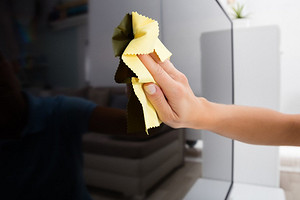
Во время уборки нужно избавляться от пыли на всех типах поверхности. Сегодня разберемся, как и чем это правильно сделать на ЖК- или led-экране телевизора, монитора компьютера так, чтобы не испортить передачу картинки.
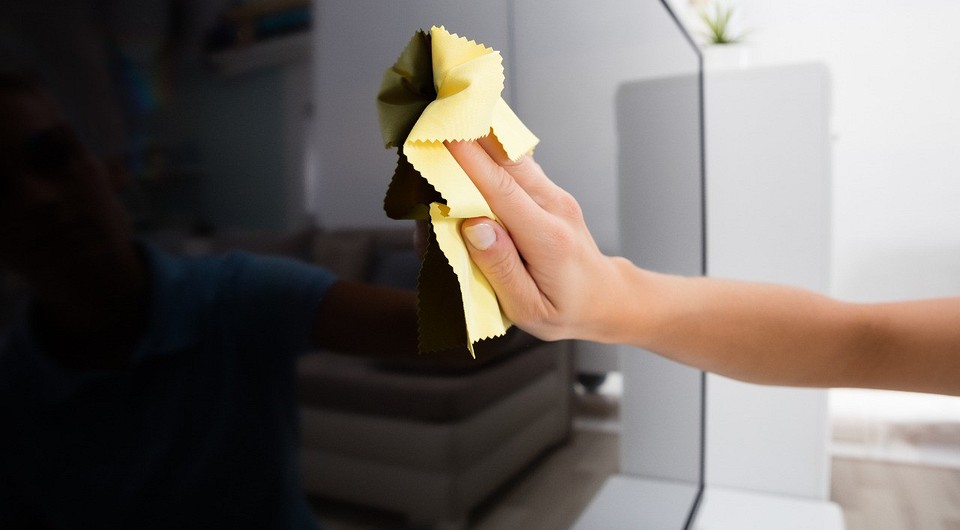
Многие не задумываются о том, чем протирать экран телевизора, и, не разобравшись в правильном уходе, используют обычную влажную тряпку. Такие действия могут привести к порче техники — картинка становится тусклой, иногда искажается.
Когда требуется уборка

Прежде, чем разобраться, как протирать экран телевизора led и ЖК, нужно понять, в каких случаях это нужно.
Все эти загрязнения не добавляют яркости изображению и усиливают нагрузку на глаза.
Не нужно устраивать глобальную чистку с тяжелыми химическими средствами каждый раз, когда на экране появится пылинка. По мере загрязнения аккуратно удаляй пятна и в качестве профилактики раз в неделю проводи уборку, чтобы грязь не копилась и потом не пришлось избавляться от нее сложными способами.
Чем нельзя протирать экран ЖК-телевизора

Есть несколько базовых условий правильной уборки, которые нужно соблюдать.
Когда будешь выбирать, чем протирать телевизор-плазму, монитор, ноутбук и прочую подобную технику, ни в коем случае не пользуйся следующими средствами :
Чем протереть ЖК-телевизор в домашних условиях

Лучше всего дома всегда иметь специальное средство. Его можно приобрести в магазине электроники вместе с новой плазмой. Если ты позаботишься об этом еще тогда, то в будущем у тебя даже не будет такой головной боли, как попытки найти безопасный способ очистки техники от пыли и загрязнений.
1. Специальные влажные салфетки для мониторов

Они очень удобны, так как их расход небольшой. Достаточно достать одну-две салфетки и тщательно протереть поверхность. Можно зайти на корпус техники, чтобы сразу очистить весь телевизор. К тому же для тех, кто мечтал найти средство, которым можно протереть экран ЖК-телевизора без разводов, это отличный выход.
2. Сухие салфетки

Используются, когда загрязнение несильное. Они эффективны против пыли или шерсти.
3. Очищающие гели и аэрозоли

Что касается более сложных пятен, с которыми салфетки не справляются, в таком случае полезно иметь дома очищающие гели, аэрозоли. Они также помогают снизить эффект статического электричества, а значит, помогут сократить количество уборок.
Не забывай, что любые средства наносятся сначала на тряпочку, а не распыляются на сам экран.
Если под рукой нет нужного специального средства, можно ли в этаком случае протирать ЖК-телевизор влажной тряпкой? Все зависит от того, какая это тряпка, но просто смочить любую ткань водой и вытереть пыль нельзя.
Если тебе нужно всего лишь смахнуть пыль, ты можешь использовать сухую тряпку, и на этом уборка закончится.
Бытовые средства для очистки экрана

Можно ли протирать ЖК-телевизор влажными салфетками? Нет, если имеются в виду обычные гигиенические салфетки. Но что делать, если в доме нет специальных средств, а телевизор нужно срочно протереть, например, перед приходом гостей?
Есть несколько способов, однако будь осторожна: ни один из них не гарантирует, что ты не испортишь монитор. Поэтому всегда лучше отдать предпочтение профессиональным средствам. Если же выбора нет, то предлагаем следующие варианты решения проблемы.
1. Столовый уксус

К данному способу прибегай как можно реже, так как при частом использовании уксус может повредить матрицу экрана. Зато он отлично справляется с жирными пятнами.
2. Мыльный раствор

Мыло хорошо справляется с большинством загрязнений. Влажной тряпкой также можно пройтись и по корпусу телевизора, и по пульту.
3. Изопропиловый спирт

Спирт может повредить антибликовое покрытие, поэтому сделай раствор с водой 1:1 или даже менее концентрированный. Обязательно работай в перчатках.
Перед применением любого из предложенных вариантов сначала изучи инструкцию к технике. Там может быть написано, какие вещества нельзя использовать для конкретной модели.



