
Как обращаться с жесткими дисками
Для каждого, кто имел дело с компьютерами, очевидно, что жесткие диски (ЖД) — самая ценная их часть. В миллиардах этих энергонезависимых запоминающих устройств с прямым доступом сегодня хранятся почти все данные, созданные человечеством. Несмотря на развитие конкурирующих технологий (флэш-память и др.), магнитная запись удерживает лидирующие позиции. Причиной тому полувековые усилия индустрии и многомиллиардные вложения, приведшие современные ЖД к объемам и скоростям, еще недавно казавшимся фантастическими (1,5 ТБ и 100 МБ/с соответственно; технологии RAID увеличивают эти цифры еще в несколько раз).
При этом надежность магнитных накопителей не может не удивлять, учитывая сложнейшую электронно-механическую конструкцию, низкую цену (считанные рубли за гигабайт!) и далеко не идеальные условия эксплуатации. В год выходит из строя не более 2% ЖД бюджетного класса; более дорогие корпоративные модели еще в 2-3 раза надежнее. Зачастую к отказам приводит заводской брак — неизбежный спутник массового производства, но немалую роль играют и «грехи» пользователей. Множество дисков преждевременно сбоят и ломаются по причине небрежной перевозки, ошибочного монтажа, неблагоприятных условий эксплуатации, наконец, пренебрежения ранними признаками проблем.
Кратко расскажем, как избежать основных ошибок и тем продлить срок службы своих накопителей (более подробно эта тема раскрыта в статье «Как продлить жизнь жестким дискам»).
Покупайте диски в легальных торговых фирмах, предлагающих полную заводскую гарантию (обычно 3 или 5 лет). Сомнительные места (радиорынки и т. п.) — прибежище серого импорта, который не поддерживается производителем и имеет в лучшем случае короткую гарантию продавца. Еще там можно нарваться на диск б/у или после ремонта: внешне он зачастую как новый, но надежной работы ждать не стоит. Уровень отказов и сбоев у таких накопителей значительно выше, соответственно велики шансы потерять свои данные. Сдать же некачественный экземпляр в подобных «точках» проблематично.
Вместе с тем, на рынке присутствуют и официально восстановленные (refurbished) диски. Этим бизнесом занимаются специализированные фирмы, которые лицензируют ремонтные технологии у производителей. Их продукции бояться не надо: надежность мало уступает оригиналу, есть гарантия и техническая поддержка. Цена же довольно привлекательна, так что в бюджетном сегменте «рефарб» занимает свое место.
Определенное значение имеет выбор марки и модели диска. У каждого производителя случаются неудачи, когда новое семейство выпускается на рынок сырым, с недоработками в конструкции и микропрограмме и высоким процентом брака. На технологическую доводку обычно требуется 3-5 месяцев, так что первые покупатели ощутимо рискуют. Практичнее выбрать модель, которая находится в производстве как минимум полгода, пусть она и не столь продвинута по технологиям.
Здесь очень полезен интернет: помимо обширной технической информации, доступны мнения пользователей на тематических форумах и в гостевых книгах компьютерных фирм. Если у интересующей модели раз за разом обнаруживаются проблемы, то это повод призадуматься. Столь же настораживает и отсутствие отзывов. В общем, чужой опыт — лучший учитель…
Перевозке диска к месту установки надо уделить внимание. Обеспечьте защиту от случайных ударов и падений (как минимум, рифленая пластиковая коробочка, лучше — толстый поролон или пузырчатая пленка), а также от разрядов статики и сильных электромагнитных полей. В холодное время года обязательна выдержка в транспортной упаковке в течение 12-20 часов; это дольше обычного, но необходимо, чтобы сложная конструкция успела прийти в равновесное состояние.
Монтаж диска в системный блок в целом несложен, но требует аккуратности. Важно не допустить механических повреждений и разрядов статики, снизить риск вибрации и перегрева. Если ЖД ставится в дополнение к ранее установленному накопителю или взамен него, то проще всего присмотреться к особенностям монтажа и повторить их. Диск крепится в наиболее холодном месте корзины четырьмя симметрично расположенными винтами либо двумя салазками.
Его ориентация (горизонтальная или вертикальная, крышкой или электроникой вверх) в целом для надежности несущественна. Производители не рекомендуют лишь установку под углом — отклонение от вертикали или горизонтали не должно превышать 5°. Однако стоит принять во внимание эффекты «второго порядка». Так, заводскую разметку и тестирование диск проходит в горизонтальном положении крышкой вверх, причем сформированные при этом адаптивы (тонкие настройки микропрограммы) записываются в ПЗУ. Другими словами, именно в таком положении градиенты температур и напряжений наиболее близки к параметрам, при которых проводилось нанесение сервометок и формирование адаптивной информации. Поэтому резонно предположить, что наиболее стабильно и производительно накопитель будет работать именно в этой ориентации. Кроме того, при расположении электроникой вверх, известны случаи выпадения продуктов износа из двигателя, что приводило к порче ближайшей пластины и головки. В вертикальной позиции диск лучше охлаждается за счет конвекции, а подшипнику, вопреки распространенному мнению, ничто не угрожает.
Затем подключается кабель питания и интерфейсный шлейф. Излишне упоминать, что все манипуляции проводятся на обесточенном системном блоке и с защитой от статических разрядов. При подключении строго соблюдайте ориентацию разъемов (особенно это важно для интерфейса Parallel ATA), вставляйте колодки плотно и без перекосов. Плоский шлейф PATA не должен иметь замятий, резких изгибов и натяжения — в противном случае возможны ошибки в передаче данных, сбои и медленная работа диска. При малейших сомнениях в качестве шлейфа заменяйте его новым. Помните, что шлейф несимметричен: к ЖД следует подключать только черный разъем, а к контроллеру (материнской плате) — синий или другого яркого цвета.
Что касается разъема питания, то он должен плотно садиться на вилку диска во избежание падения напряжения на контактах и сбоев в работе. Для этого в разъемах Molex иногда приходится обжимать и чистить контактные гильзы, а разъем SATA — закреплять каплей термоклея.
Современные жесткие диски — настоящее чудо техники, вобравшее сотни технологий и тысячи патентов. Они могут быть вполне надежны, если осознанно подбирать их под имеющиеся задачи и грамотно эксплуатировать. Абсолютное большинство ЖД спокойно доживает до апгрейда и списывается в рабочем состоянии. Задача пользователя — избежать грубых ошибок и вовремя распознать опасные симптомы, в чем помогут приведенные рекомендации.
Увы, ничто не вечно, и при всех предосторожностях диски порой выходят из строя. На этот случай надо иметь резервную копию ценных данных, благо технологий бэкапа сейчас хватает на любой вкус и кошелек. При нынешних удобствах даже неопытные пользователи смогут сохранить свою «инфу» без лишних проблем.
У дисков не только славное настоящее, но и большое будущее. Теоретические пределы плотности записи и скорости обмена на порядок больше нынешних цифр, так что отрасли есть куда расти. Активно развиваются и конкурирующие технологии (твердотельные, оптические и другие). Однако революции в хранении данных пока не предвидится: накопители SSD на флэш-памяти претендуют лишь на некоторые сегменты рынка (в первую очередь из сферы мобильных применений), а прочим разработкам до массового внедрения еще далеко. Забвение жестким дискам не грозит…
5 вещей, которые не следует делать с твердотельными дисками SSD.

Не делайте дефрагментацию.
Не следует выполнять дефрагментацию на твердотельных дисках. Диски SSD имеют ограниченное количество циклов записи — а дефрагментация выполняет множественные перезаписи при перемещении кусочков файлов.
Более того, после дефрагментации SSD вы не заметите никаких изменений в скорости работы. На механическом жестком диске дефрагментация полезна, поскольку уменьшает количество необходимых для считывания информации передвижений головки: на сильно фрагментированном HDD из-за значительного времени, необходимого на механический поиск фрагментов информации, компьютер может «тормозить» при операциях обращения к жесткому диску.
На твердотельных дисках механика не используется. Устройство просто считывает данные, в каких бы ячейках памяти на SSD они не находились. На самом деле SSD даже спроектированы таким образом, чтобы максимально распределить данные по всей памяти, а не накапливать их в одной области, что приводит к более быстрому износу SSD.
Не используйте Windows XP, Vista и не отключайте TRIM.
Если на вашем компьютере установлен SSD, следует использовать современную операционную систему. В частности, не нужно использовать Windows XP или Windows Vista. Обе эти ОС не поддерживают команду TRIM. Таким образом, когда вы удаляете файл в старой операционной системе, она не может послать данную команду твердотельному диску и, таким образом, данные остаются на нем.
В дополнение к тому, что это означает потенциальную возможность считать ваши данные, это приводит также и к более медленной работе компьютера. Когда ОС нужно записать данные на диск, она вынуждена предварительно стереть информацию, после чего произвести запись, что снижает скорость операций записи. По этой же причине не следует отключать TRIM на операционных системах Windows 7 и других, поддерживающих эту команду.
Не заполняйте SSD полностью.
Необходимо оставлять свободное место на твердотельном диске, в противном случае, скорость записи на него может значительно упасть. Это может показаться странным, но на самом деле, объясняется достаточно просто.
Когда на SSD имеется достаточное количество свободного места, твердотельный диск использует свободные блоки для записи новой информации.
Когда на SSD мало свободного пространства, на нем присутствует множество частично заполненных блоков. В этом случае, при записи происходит сначала чтение определенного частично заполненного блока памяти в кэш, его изменение и перезапись блока обратно на диск. Это происходит с каждым блоком информации твердотельного диска, который необходимо использовать для записи того или иного файла.
Другими словами, запись в пустой блок — это очень быстро, запись в частично заполненный — заставляет выполнять много вспомогательных операций, а соответственно происходит медленно.
Тести показывают, что следует использовать около 75% емкости SSD для идеального баланса между производительностью и количеством хранимой информации. Таким образом, на 128 Гб SSD оставляйте 28 Гб свободными и по аналогии для твердотельных дисков большего объема.
Ограничьте запись на SSD.
Чтобы продлить жизнь SSD, следует постараться по возможности уменьшить количество операций записи на твердотельный диск. Например, вы можете сделать это, настроив в программах запись временных файлов на обычный жесткий диск, если он имеется на вашем компьютере (однако, если ваш приоритет — высокая скорость работы, для чего, собственно и приобретается SSD, делать этого не следует). Неплохо бы отключить службы индексирования Windows при использовании SSD — это может даже ускорить поиск файлов на таких дисках, вместо того, чтобы замедлить его.
Не храните большие файлы, к которым не нужен быстрый доступ на SSD.
Это достаточно очевидный пункт. Твердотельные диски SSD меньше по объему и более дорогие, чем обычные жесткие диски. При этом они обеспечивают большую скорость, меньшее потребление энергии и шум при работе.
На SSD, особенно при наличии второго жесткого диска, следует хранить файлы операционной системы, программ, игр — для которых важен быстрый доступ и которые постоянно используются. Не следует хранить коллекции музыки и фильмов на твердотельных дисках — для доступа к этим файлам не нужна высокая скорость, они занимают много места и доступ к ним нужен не так уж и часто. Если у вас нет второго встроенного жесткого диска, хорошей идеей будет приобрести внешний диск для хранения ваших коллекций фильмов и музыки. Кстати, сюда же можно отнести и семейные фотографии.
Надеюсь, эта информация поможет вам увеличить срок жизни вашего SSD и радоваться скорости его работы.
Пятнадцать мифов о восстановлении и потере данных
За годы работы мы в Storelab Data Recovery собрали небольшую коллекцию мифов об утере и восстановлении данных. Некоторые из них активно тиражируются на различных компьютерных и не очень форумах — поэтому, надеемся, эта статья будет полезна тем, кто ищет помощи, когда сломался диск или потеряны данные. Итак, пост о том, как не сделать трудную ситуацию ещё хуже.
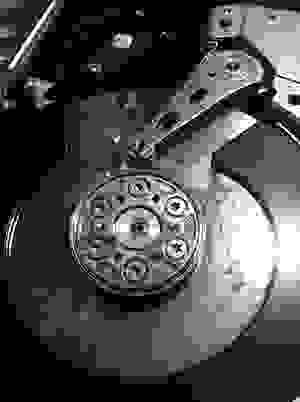
На фото — результат «охлаждения» жёсткого диска
1. Ударостойкие корпуса для внешних дисков
Это маркетинговый ход — прорезиненные корпуса не спасают жесткий диск от повреждений после падения, например. Они, конечно, красиво и эффектно выглядят, и придают самому жесткому диску вид надёжности, внушающий уверенность в покупателя — от того-то их и покупают. Однако они совсем незначительно снижают перегрузку на детали диска во время удара или падения. Это может спасти при условии небольшой высоты (примерно до 50 см для 2,5 дюймовых винчестеров, до 20 см для дисков 3,5 дюйма) и для диска в выключенном состоянии. Во включенном состоянии диск почти всегда сломается, т.к. максимально допустимые перегрузки на работающий диск в 5-7 раз меньше, чем на отключенный. Нами проводился краш-тест двухтерабайтных дисков Samsung, Hitachi, WD, Seagate. Роняли включенными, начиная с высоты 5 см, потом десять, потом через каждые 10 см. Все диски, кроме Samsung, были сломаны после 15 см. “Самсунг” сломался на 40 см за счёт резиновых демпферов, стоящих между самим хардом и корпусом. Все диски были внешними 3,5-дюймовыми.
2. Если жесткий диск барахлит, постучите по нему во время загрузки, например, отверткой
Для достижения такого эффекта можете ещё диск слегка стукнуть об пол. Вот только это не будет “эффект починки”. В результате таких танцев с бубном мелкие частички того, что отколется внутри, поцарапают диск, и данные будет уже не восстановить. Особенно качественно можно уничтожить данные, если включить диск и после этого уронить его с высоты около метра (см. предыдущий пункт). На его поверхности образуются красивые запилы, после появления которых данные восстановить будет уже невозможно.
3. Внутри жесткого диска вакуум
— или, как говорят некоторые наши клиенты, «инертный газ». Поэтому если вы случайно вскроете жесткий диск, вас засосёт в него за счет того, что воздух из комнаты “всосёт” в вакуумное пространство жесткого диска. Хороший миф, жаль его развеивать: может, так удастся отговорить некоторых “умельцев” от того, чтобы делать свои данные “неподлежащими восстановлению” за счет разборки диска? Однако, на самом деле внутри диска – просто чистый обеспыленный воздух, чтобы ничто не попало в пространство между диском и головкой.
Лет 10-15 назад диски делали действительно полностью герметичными, их даже можно было залить водой, утопить, потом протереть плату электроники и пользоваться дальше — вода внутрь не попадала. На современных дисках всегда есть отверстия в корусе гермоблока или крышке с надписью «DO NOT COVER THIS HOLE», под ними находятся воздушные фильтры, задерживающие нежелательные частицы. Это изменение было внесено производителями из-за внедрения новых технологий производства, удешевления себестоимости производства и ряда других причин. Если такой диск окунуть в воду, она через фильтр попадет внутрь гермоблока.
4. «Чистую комнату» можно обеспечить дома и разобрать диск
Например, можно разбирать-собирать диск в ванной, если предварительно её чисто отмыть. Это одно из наших любимых заблуждений. Даже специалист с опытом вряд ли справится без удобного стола, стула, необходимых штативов, пинцетов, отверток и съёмников. А организовывать полноценное рабочее место дома в ванной со всем необходимым инструментарием пользователь не будет как минимум из экономических соображений, т.к. обычно диски пытаются ремонтировать самостоятельно именно чтобы сэкономить. Как мы уже говорили в предыдущем посте, диск собирают и разбирают в специальном обеспыленном пространстве, а специалист, работающий с диском, одет в специальную одежду. Хотя, если отмыть как следует ванну… Нет, всё-таки мы не советуем этого делать.
5. Если BIOS или ось не видят ваш жесткий диск, значит он сломан, и его надо разбирать
На самом деле, если на языке софта с диском не получается договориться, используется специально обученное железо, которое устанавливает “диалог” с проблемным диском. На этом уровне можно почистить бэды, заменить неработающее программное обеспечение самого диска, можно “снять” информацию с бэдов и перенести на другой носитель, и т.д.
Разбирать диск нужно только тогда, когда он физически неисправен.
6. Жесткий диск нужно нагреть/охладить, чтобы лучше работал
В жестком диске есть сервопривод, который позволяет более чётко настроить положение головки по отношению к диску, и есть поверхностный слой диска. Между головкой и диском должен сохраняться определенный зазор. Но иногда головка начинает сбоить. Малое знание — хуже незнания: кто-то додумался, что в результате естественного нагрева диска и всяких штук про расширение-сжатие материалов, это лечится охлаждением/нагреванием. В результате «замораживания» жёсткого диска, между его пластинами образуется конденсат. При первом же включении после такого охлаждения диск может быть бесповоротно повреждён. На фото в начале поста — пример того, во что превращается диск, когда его включаешь после часового пребывания в морозилке.
7. Данные восстанавливают специальной «машинкой для восстановления данных»
Истоки этого мифа — в человеческом воображении. Якобы неисправный хард запихивают в какую-то машинку, которая вроде как воздействует магнитами, и данные, которые «в беспорядке валялись на диске и поэтому не читались» снова выстраиваются в ровные «ряды». На самом деле используют либо софт, либо специальные устройства, либо “чистую комнату” (читай, разборку диска). Данные на физически неисправный диск обратно не восстанавливаются – для этого используется донор.
8. Специалисты восстановления данных не нужны, потому что есть бесплатные утилиты
Утилиты не помогут, если диск поврежден физически. Восстанавливать надо хотя бы в «здоровый» раздел, а лучше — на новый носитель.
9. Диск можно починить
Поменять его программу, а затем найти и спрятать бэды – можно. Но диск от этого не починится. Данные нужно восстанавливать на новый диск. Именно поэтому когда вы обращаетесь к специалистам по восстановлению данных, используется “донор” — рабочее устройство, на которое восстанавливаются данные. Если кто-то обещает починить умерший диск, он скорее всего делает то, что описано в этом абзаце: но ни новым, ни “починенным” диск от этого не делается и работать с ним в дальнейшем небезопасно для сохранности ваших данных. Если пробил его час, то он пробил.
10. Можно взять блин из поломанного диска, взять работающий диск, вынуть оттуда блин, поставить туда блин с данными, и всё считать
Чтобы это сработало, вам придётся угадать с собственной программой диска, серией диска — ну, в общем, взять такой же точно диск и на него поставить блин от такого же точно диска. Однако это не отменяет необходимости работы в специально подготовленном помещении, наличия оборудования (см. п. 4 про «чистую комнату»).
11. Профессиональное восстановление данных – дорого, цены начинаются от 25 000 рублей
Некоторые компании хотели бы, чтобы вы верили в этот миф. На самом деле цена складывается из различных факторов. Насколько сложно восстановить данные будет зависеть от того, что вы делали с диском после того, как он отказался работать. Выключите компьютер (чтобы у него не было соблазна самому “починить” диск), не используйте утилиты, не разбирайте диск — и возможно, данные можно будет восстановить не прибегая к помощи “чистой комнаты” — а это самый дорогостоящий вариант. Когда жесткий диск физически исправен, стоимость восстановления данных должна находиться в районе 1500 рублей. Диагностика должна проводиться бесплатно, и если, по какой-то причине, данные не удалось восстановить — вы не должны ничего платить.
12. Твердотельные накопители – неубиваемы
В твердотельном накопителе нет подвижных частей, как в жестком диске, и крутиться-ломаться в нём особо нечему. Однако это не означает, что ими можно играть в футбол — от краха они не застрахованы. Стремясь сделать их меньше по размеру и больше по объему, производители иногда забывают о том, чтобы сделать их ещё и надёжными. Кроме того, от обычного падения или утопления эти накопители защищены точно так же как и любой жесткий диск: только вашими собственными благоразумием и удачей. Кроме того, они дороже и обладают ограниченным количеством циклов перезаписи. К тому же SSD-накопители, выпущенные до 2009 года были зачастую медленнее HDD, особенно после долгого использования.
13. Если производитель заявляет, что диск может работать 500 000 часов, то его хватит на ближайшие 57 лет и он не будет ломаться
4% таких дисков ломаются в первый год. Дело в том, что время заявленное на упаковке — это предположительное время того, сколько теоретически должен работать диск этой модели. И там ни слова не сказано, что столько проработает именно ваш диск.
14. Чем дороже заплатишь, тем лучше тебе восстановят данные, поэтому выбирать надо самое дорогое восстановление
Данные нельзя восстановить “лучше” или “хуже”. Их можно восстановить или не восстановить. Для этого используется специальный софт, специальные устройства и, наконец, инструменты и “чистая комната”. Устройства для восстановления данных дорогостоящи сами по себе, но не различаются настолько, чтобы сильно влиять на разницу цен на услуги по восстановлению данных. Это всё пиар и маркетинг.
Упал жесткий диск и не работает
С ростом рынка ноутбуков и переносных жестких дисков они все чаще становятся главными героями хроники несчастных случаев. Диск “упал”, “по нему ударили”, “на ноутбук нечаянно наступили” или “разбили о стену” — знакомые многим ситуации.
С появлением внешних жестких дисков такие ситуации стали встречаться значительно чаще. Обычный жесткий диск тоже можно уронить, но его сначала нужно достать из корпуса компьютера. А внешние жесткие диски регулярно падают при транспортировке и даже просто со стола во время эксплуатации.
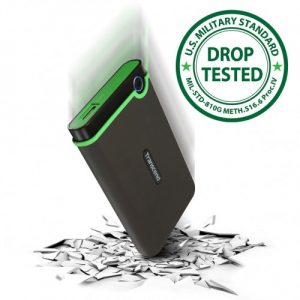
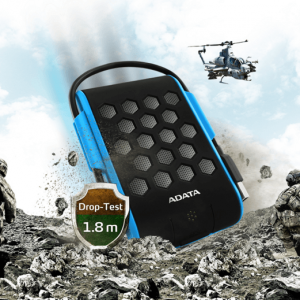
Производители внешних жестких дисков идут на различные ухищрения, делают специальные защитные боксы, добавляют резиновые бамперы и это может увеличить шансы hdd диска на выживание. Иногда просто везет, диск упал, вы его подключаете к компьютеру, а он все еще работает.
Даже если нет видимых повреждений или следов ударов, достаточно микро смещений, чтобы произошли механические повреждения жесткого диска. Так что если диск после падения работает, первым делом сохраните ценные данные на другой накопитель. Так как когда вы его подключите в следующий раз, он возможно уже перестанет работать. В любом случае ценные данные такому диску лучше не доверять, обязательно должна быть копия на другом носителе.
Что делать, если вы уронили жесткий диск, и он не работает
Сначала определите ценность данных, которые были на диске. Если информация представляет ценность, и ее нельзя достать из других источников, то диагностику диска лучше доверить профессионалам в области восстановления данных, к тому же у нас это полностью бесплатно.
В случае если ценных данных нет, а диск после падения не определяется, то лучше просто купить новый. Любой ремонт жесткого диска имеет смысл только для восстановления информации, в остальных ситуациях лучшая стратегия – замена на новый диск.
Ремонтировать стоит только те носители, на которых есть действительно необходимые вам данные. Если такие имеются, а сохранены они были только в одном экземпляре, то не спешите расстраиваться, ведь шансы их восстановить довольно высоки.
Что может случиться с жестким диском после падения?
Все эти повреждения имеют механический характер, поэтому никакая программа не поможет.
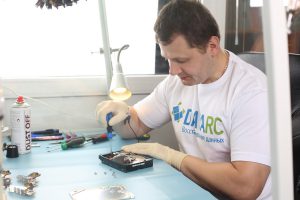
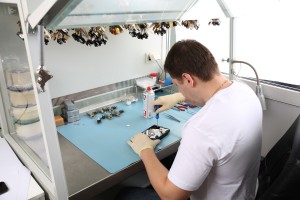
Если ноутбук или подключённый к компьютеру носитель упали во время работы, может возникнуть деформация головок жёсткого диска. Из-за этого они могут поцарапать магнитную поверхность, после чего восстановление данных, не говоря уже о ремонте, становится маловероятным.
Что нельзя делать с жёстким диском?
После падения диска, особенно если носитель упал во время работы, чаще всего происходят механические повреждения. Поэтому если на диске есть ценные данные, и он перестал работать, первое и главное правило – не пытайтесь самостоятельно восстанавливать и многократно включать его. При недостаточном опыте это приведет к гораздо более серьезным проблемам, таким как неисправность блока головок и повреждение магнитных пластин.
Деформированные головки могут при каждом включении всё больше царапать магнитную поверхность, снижая ваши шансы на успешное восстановление данных. К тому же, попытки включить повреждённый диск могут привести к целой цепочке повреждений, следующих друг за другом, в результате чего носитель окажется полностью непригодным для дальнейшего использования.
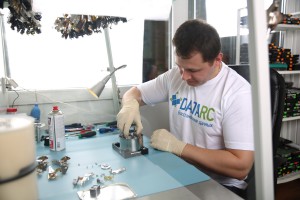
Возьмите себе за правило никогда не хранить важные данные в одном экземпляре. Жёсткий диск может сломаться, облачное хранилище просто «пропасть» из сети, а флешка – потеряться. Создавая резервную копию, вы надёжно защищаете себя от потери ценных данных, а значит, такая ситуация больше никогда не повторится.
В качестве заключения, хотелось бы напомнить, что самостоятельно восстанавливать данные и ремонтировать повреждённый жёсткий диск не стоит – вы можете не только не суметь это сделать, но и усложнить (или вовсе сделать невозможной) работу профессионала. Обращаясь к специалисту сразу после поломки, вы повышаете свои шансы на успешное восстановление информации. Только он сможет верно определить характер повреждений и способы их устранения.



