
11 типичных ошибок при создании презентаций
Они мешают презентовать презентабельно
Презентации нужны всем — от школьников до руководителей. Ведь это отличный способ донести информацию, отчитаться о проделанной работе, рассказать о проекте или продукте. Главное — не допускать типичных ошибок, из-за которых презентация выглядит неубедительно, а внимание зрителей теряется:

Автор статей по SMM, практикующий таргетолог, в прошлом — продакт-менеджер диджитал-проектов.
1. Нет цели
Перед тем как готовить слайды, определите цель презентации. Например:
Лучше конкретизировать. Например, вместо « Показать, что наши услуги выгодны» ставить такую цель: « Показать, сколько денег компания может сэкономить, если купит наши услуги, — и получить заявку на бесплатную консультацию».
2. Нет структуры
Контент любого формата должен иметь чёткую структуру и логическую последовательность. Иначе сложно донести мысль, информация плохо воспринимается.
Главный секрет создания структурированной и логичной презентации — план:
3. Однотипные слайды
Если все слайды одинаковые, меняются только заголовки и текст, — глаз быстро «замыливается», а интерес теряется.
Лучше использовать разные форматы и приёмы. На одном слайде можно оставить текст, на другом — разместить картинку, на четвёртом — уже диаграмму. Но важный момент: единое оформление (рамки, стили, шрифты).
4. Много текста
Презентация должна помогать спикеру, а не оттягивать на себя всё внимание, заставлять напрягаться. Старайтесь использовать минимум текста, размещайте на слайдах только самое главное.
Если нельзя сократить текст, разбейте его на несколько слайдов. Если можно заменить его иллюстрацией, лучше так и сделать.
5. Много мыслей
Важное правило: «Один слайд — одна мысль». Не пытайтесь вместить всё выступление в пару слайдов — смело увеличивайте их количество.
Увы, нет универсального совета по оптимальному количеству слайдов в презентации. Руководствуйтесь здравым смыслом.
Кстати, при создании лендингов похожее правило, только там «один сайт — один продукт».
6. Не тот размер слайда
По умолчанию PowerPoint создаёт презентации именно для 4:3. Если запускать такие на широкоформатном экране, по краям будут видны чёрные полосы. А презентация под 16:9 обрежется по краям на старом мониторе.
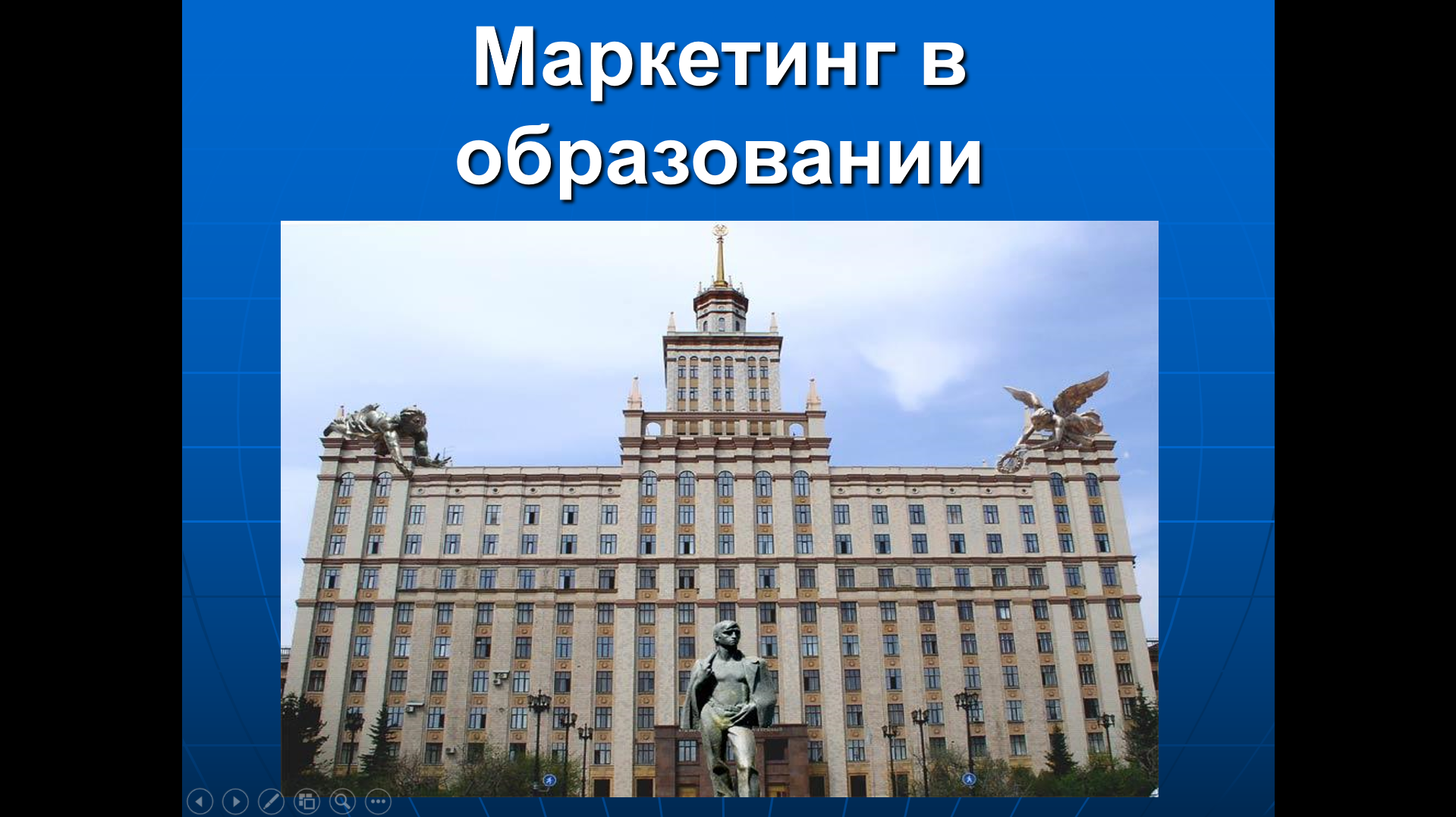
Не забудьте выяснить, на каком устройстве будет ваша презентация, чтобы сразу создать её в нужном формате.
Шаг за шагом создаём красивую презентацию на компьютере в PowerPoint
Создание презентации может стать увлекательным процессом, если ты можешь быстро переносить свои идеи на слайды. Однако на деле у пользователей часто возникают с этим проблемы. Первый всплывающий в голове вопрос – в какой программе делать презентацию? Второй – как эта программа работает? Есть много приложений и онлайн-сервисов, которые помогают быстро сделать красивую презентацию. Но сегодня мы остановимся на самой популярной программе для учебы и работы – PowerPoint.
Почему мы выбрали PowerPoint?
Когда вы создаете презентацию, в первую очередь необходимо думать о том, на каких устройствах ее можно будет просматривать и редактировать. Microsoft PowerPoint – кроссплатформенное приложение, и работает не только в Windows, но также и в Mac, в Android и в браузере. 
Теперь мы готовы приступить к творчеству!
Как создавать презентацию в PowerPoint
Шаг #1. Создаем первый слайд (титульную страницу).
Запустите PowerPoint. В левой части экрана в меню программы щелкните на кнопку «Создать». В правой части экрана появится набор доступных шаблонов, в том числе и пустой шаблон, в котором вы сможете создавать свой проект с нуля. Мы будем творить с нуля и поэтому выберем «Пустая презентация». Так у вас появится первый слайд.
Шаг #2. Задаем макет для нового слайда.
Для начала стоит определиться, какого формата будет ваша презентация: стандартная (3:4) или широкоформатная (16:9). Это два самых популярных стандарта соотношения сторон слайда. Но вы можете задать и свои значения. Для этого перейдите на вкладку «Дизайн» и щелкните на кнопку «Размер слайда».
Теперь вам нужно определиться с макетом для размещения контента на слайде. Здесь есть два варианта.
В первом варианте вы должны перейти на вкладку «Дизайн» и выбрать один из понравившихся шаблонов макета. Если ни один из предложенных вариантов не устроил, то щелкните в этом блоке на стрелочку вниз, а затем на опцию «Поиск тем», чтобы перейти к полному списку доступных дизайнов. Здесь же в правой части вы можете выбрать цветовую гамму для вашего шаблона. Система сама предложит самые актуальные цвета, но вы также можете выбрать и свою цветовую схему, шрифт, эффекты и стили фона.
Во втором варианте нужно на вкладке «Главная» использовать инструмент «Макет» и выбрать подходящую структуру для расположения информации.
Шаг #3. Создаем последующие слайды.
Чтобы добавить новый слайд, перейдите к области навигации по миниатюрам сладов в левой части экрана и выберите тот слайд, за которым должен следовать новый экземпляр. Щелкните по нему правой клавишей мыши и в появившемся меню выберите «Создать слайд». Вы также можете нажать «Дублировать слайд», если на следующем листе большинство информации повторяется, а также если вы хотите сохранить дизайн предыдущего слайда.
Вы можете создать новый слайд и через панель инструментов. Для этого перейдите к вкладке «Главная», затем щелкните на стрелочку у инструмента «Создать слайд» и выберите нужный макет.
Новые слайды будут наследовать тему предыдущего слайда. Но в PowerPoint можно сделать для титульного листа один дизайн, а для остальных – другой. Для этого выделите слайд, перейдите на вкладку «Дизайн», выберите подходящую тему, затем щелкните по ней правой клавишей мыши и выберите опцию «Применить к выделенным слайдам».
Если вы по ошибке расположили новый слайд не в том месте, то его легко можно перетащить в области навигации в любое место.
Шаг #4. Добавляем на слайд текст.
В макете слайда уже предусмотрены поля для ввода текста. Поэтому, если у вас чистая страница, сначала добавьте на слайд макет, а затем вставьте свой текст в специальное поле.
Чтобы отформатировать этот кусок текса, выделите его сначала курсором, а потом перейдите на вкладку «Главная». Здесь есть два блока инструментов для редактирования шрифта и абзаца текста. Также, как и в Word, вы можете делать шрифт жирным, курсивом или зачеркнутым, а также создавать маркированные или нумерованные списки. Еще вы можете менять угол наклона строки, разделить текст на колонки или преобразовать его в Smart Art, чтобы информация смотрелась более эффектно.
Шаг #5. Добавляем на слайд мультимедиа.
На свой слайд вы можете добавлять картинки, видео, снимки с экрана, таблицы, звук, гиперссылки и многое другое.
Чтобы начать редактирование, вам нужно перейти на вкладку «Вставка», а здесь уже выбрать нужный вам инструмент для добавления объекта на слайд.
Шаг #6. Добавляем анимацию.
Чтобы слайды вашей презентации были «живыми» и привлекали внимание ваших слушателей, используйте анимацию.
Откройте вкладку «Анимация», перейдите на слайд, который собираетесь «оживить», а затем выделите на нем блок, который должен появится на слайде первым. Теперь выберите для него подходящее движение, например, «Плавное приближение». Также поступите и с остальными блоками из макета.
Ели вы хотите, чтобы все элементы появлялись одновременно, то зажмите на клавиатуре Ctrl и выделите мышью каждый объект, а затем примените к ним анимацию.
Чтобы посмотреть какая анимация у вас в итоге получилась, нажмите кнопку «Просмотр».
Шаг #6. Настраиваем переходы.
Для плавного листания слайдов важно настроить между ними переходы. Если вы делаете презентацию для бизнеса или учебы, то настройте одинаковые переходы для всех слайдов. Разнообразие вариантов перехода в презентации смотрится не солидно.
Чтобы сделать это быстро, щелкните в области навигации на любой слайд, а затем на клавиатуре нажмите сочетание Ctrl + A (Ф) в любой раскладке. Так вы выделите все слайды сразу. Теперь откройте на панели инструментов вкладку «Переходы», и выберите понравившийся вариант анимации.
Переход можно настроить под себя, указав его длительность и добавив звук.
В этой же вкладке вы можете настроить условие для смены слайдов: по клику или по истечении времени.
Шаг #7. Создаем структуру презентации.
Если у вас получилась очень длинная презентация, то вы можете разбить ее на смысловые разделы. Раздел можно свернуть, чтобы он занимал мало место, или развернуть, когда нужно посмотреть все слайды, входящие в этот раздел.
Чтобы понять, о чем мы сейчас говорим, представьте, что вы готовите доклад с презентацией вместе с другим спикером. Вы можете сделать один раздел с вашими слайдами, а второй раздел со слайдами вашего спикера. Так вы сможете легко ориентироваться в презентации и не терять время на перезагрузку отдельных презентаций.
Добавить раздел очень просто: кликните правой кнопкой на область между страницами в боковом поле навигации, а затем выберите опцию «Добавить раздел». Здесь будет начало нового раздела, а его окончание – это конец презентации или начало нового раздела. Каждый раздел вы можете переименовать для удобства навигации.
Шаг #7. Проигрываем презентацию.
Когда будут готовы все слайды, самое время для чистового прогона презентации, чтобы до выступления исправить все шероховатости.
Перейдите к вкладке «Слайд-шоу», а далее нажмите кнопку «С начала». На этой же вкладке вы сможете добавить персональные настройки для ведения презентации в мастере «Настройка слайд-шоу».
Шаг #8. Сохраняем файл.
Теперь вы можете отправить вашу презентацию по почте или скопировать на съемный носитель. Но для начала ее нужно сохранить на компьютере. В PowerPoint файл сохраняется также, как и во всех остальных программах Microsoft Office: откройте вкладку «Файл», щелкните на «Сохранить как…», выберите место сохранения через проводник, введите название, а в поле «Тип файла» укажите нужный формат. Так вы можете сохранить в формате предусмотренном по умолчанию «Презентация PowerPoint», выбрать вариант «Нередактируемая презентация PowerPoint», а можете указать PDF или другой формат.
Что нельзя добавить на слайд презентации
Тест по теме: Работа в Microsoft PowerPoint с ответами
Правильный вариант ответа отмечен знаком +
1. Какую клавишу нужно нажать, чтобы вернуться из режима просмотра презентации:
2. Выберите правильную последовательность при вставке рисунка на слайд:
3. Есть ли в программе функция изменения цвета фона для каждого слайда?
— Только для некоторых слайдов.
4. Microsoft PowerPoint нужен для:
— Создания и редактирования текстов и рисунков.
— Для создания таблиц.
+ Для создания презентаций и фильмов из слайдов.
5. Что из себя представляет слайд?
+ Основной элемент презентации.
6. Как удалить текст или рисунок со слайда?
— Выделить ненужный элемент и нажать клавишу Backspace.
— Щелкнуть по ненужному элементу ПКМ и в появившемся окне выбрать «Удалить».
+ Выделить ненужный элемент и нажать клавишу Delete.
7. Какую клавишу/комбинацию клавиш необходимо нажать для запуска демонстрации слайдов?
— Зажать комбинацию клавиш Ctrl+Shift.
8. Какую клавишу/комбинацию клавиш нужно нажать, чтобы запустить показ слайдов презентации с текущего слайда?
+ Зажать комбинацию клавиш Shift+F5.
— Зажать комбинацию клавиш Ctrl+F5.
9. Каким образом можно вводить текст в слайды презентации?
— Кликнуть ЛКМ в любом месте и начать писать.
+ Текст можно вводить только в надписях.
— Оба варианта неверны.
тест 10. Какую функцию можно использовать, чтобы узнать, как презентация будет смотреться в напечатанном виде?
+ Функция предварительного просмотра.
— Функция вывода на печать.
11. Какой способ заливки позволяет получить эффект плавного перехода одного цвета в другой?
— Метод узорной заливки.
— Метод текстурной заливки.
+ Метод градиентной заливки.
12. В Microsoft PowerPoint можно реализовать:
— Звуковое сопровождение презентации.
— Открыть файлы, сделанные в других программах.
+ Оба варианта верны.
13. Выберите пункт, в котором верно указаны все программы для создания презентаций:
— PowerPoint, WordPress, Excel.
— PowerPoint, Adobe XD, Access.
+ PowerPoint, Adobe Flash, SharePoint.
14. Как запустить параметры шрифта в Microsoft PowerPoint?
— Главная – группа абзац.
+ Главная – группа шрифт.
— Главная – группа символ.
15. Объектом обработки Microsoft PowerPoint является:
— Оба варианта являются правильными.
16. Презентация – это…
— Инструмент, который позволяет создавать картинки-слайды с текстом.
17. Для того чтобы активировать линейки в Microsoft PowerPoint, нужно выполнить следующие действия:
— В меню Вид отметить галочкой пункт Направляющие.
— В меню Формат задать функцию Линейка.
+ В меню Вид отметить галочкой пункт Линейка.
18. Для чего предназначенная данная вкладка в Microsoft PowerPoint?
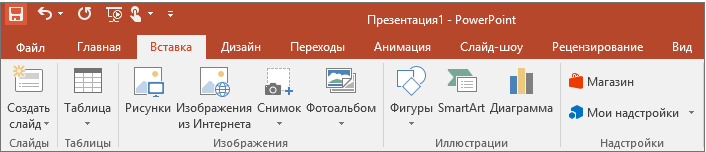
— Для создания переходов между слайдами, удаления слайдов, изменения цвета фона и настройки рабочей области.
+ Для вставки в презентацию графиков, изображений, диаграмм и так далее.
— Для изменения параметров шрифта, выбора шаблонов, настройки цветовых параметров и разметки слайдов.
19. Для чего предназначена данная вкладка в Microsoft PowerPoint?
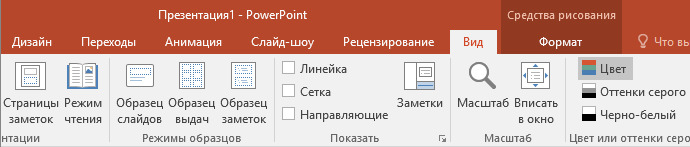
— Для задания параметров текста, настройки цветовых схем, добавления шаблонов и разметки слайдов.
+ Для выбора способа просмотра презентации, сортировки слайдов, для показа линеек, сетки и направляющих.
— Для добавления комментариев, проверки орфографии и сравнения презентаций.
тест_20. Что произойдет, если нажать клавишу Delete, находясь в режиме редактирования текста?
— Весь набранный текст удалится.
+ Удалится последняя буква слова.
— Удалится последнее слово.
21. Какие функции нужно выполнить, чтобы добавить текстовый объект в презентацию?
— Кликнуть левой кнопкой мыши по рабочей области и начать писать (как в Word).
+ Пройти путь Вставка – Объект – Текст и начать писать.
— Пройти путь Панель рисования – Надпись и начать писать.
22. Меню Цветовая схема в Microsoft PowerPoint нужна для:
— Изменения параметров шрифта.
— Добавления узора на слайд.
+ Редактирования цветовых параметров в презентации.
23. Шаблон оформления в Microsoft PowerPoint – это:
+ Файл, который содержит стили презентации.
— Файл, который содержит набор стандартных текстовых фраз.
— Пункт меню, в котором можно задать параметры цвета презентации.
24. Что произойдет, если нажать клавишу BackSpace, находясь в режиме редактирования текста?
+ Удалится первая буква слова.
— Удалится последняя буква слова.
— Удалится последнее слово.
25. Чтобы создать новый слайд в презентации, нужно пройти следующий путь:
— Вкладка Вид – Слайд.
— Вкладка Файл – Создать – Новый слайд.
+ Вкладка Вставка – Создать слайд.
26. Что из себя представляет программа PowerPoint?
+ Программное обеспечение Microsoft Office для создания статичных и динамичных презентаций.
— Программное обеспечение для создания и обработки табличных данных.
— Программное обеспечение для работы с векторной графикой.
27. Составная часть презентации, которая содержит в себе все основные объекты, называется:
28. Какая кнопка на панели Рисование изменяет цвет контура фигуры?
29. Как вставить диаграмму в презентацию PowerPoint?
— Настройки – Добавить диаграмму.
— Вид – Добавить диаграмму.
тест-30. Что случится, если нажать клавишу F5 в PowerPoint?
— Откроется Меню справки.
— Откроется окно настройки слайдов.
+ Начнется показ слайдов.
31. Что такое презентация в программе PowerPoint?
+ Набор слайдов, подготовленный в программе для просмотра.
— Графические диаграммы и таблицы.
— Текстовой документ, содержащий набор изображений, рисунков, фотографий и диаграмм.
32. Запуск программы PowerPoint можно осуществить с помощью такой последовательности действий:
— Пуск – Главное меню – Программы – Microsoft Power Point.
— Панель задач – Настройка – Панель управления – Microsoft Power Point.
+ Рабочий стол – Пуск – Microsoft Power Point.
33. С помощью какой кнопки на панели Рисования в PowerPoint можно изменить цвет внутренней области фигуры?
34. Как прикрепить фон к слайду в презентации PowerPoint?
— Формат – Фон – Применить.
— Формат – Фон – Применить ко всем.
+ Вид – Оформление – Фон.
35. Анимационные эффекты для выбранных объектов на слайде презентации задаются командой:
— Показ слайдов – Настройка анимации.
+ Показ слайдов – Эффекты анимации.
— Показ слайдов – Параметры презентации и слайдов.
36. В каком расширении по умолчанию сохранятся презентация в PowerPoint?
37. Для того чтобы установить в PowerPoint нужное время перехода слайдов, необходимо:
— Пройти путь Показ слайдов – Настройка временных интервалов.
+ Пройти путь Переход слайдов – Продвижение, задать параметры и применить настройки.
— Пройти путь Настройки анимации – Время – Применить.
Типовые ошибки при подготовке презентации
Привет! Представляю продолжение статьи о типовых ошибках, которые допускают инженеры при подготовке публичных выступлений. Сегодня поговорим о подготовке презентаций.

Грамотная визуализация помогает воспринимать информацию. Недаром мы на митингах рисуем шаблоны процессов, а в документации — схемы сервисов. В выступлении также очень важна визуальная составляющая. Конечно, скучному или неструктурированному докладу не поможет даже самая яркая и стильная презентация. Но удачная визуализация поможет слушателям сформировать положительное впечатление и лучше запомнить доклад. Итак, поехали.
Нет номеров слайдов
В процессе выступления нумерация не очень важна. Но она незаменима при подготовке выступления. По моему опыту, на подготовку первого полуторачасового выступления требуется около полутора месяцев и десяток прогонов, иногда и больше. И на каждом из этих прогонов слушатели будут давать спикеру обратную связь. А теперь поставьте себя на место слушателя и представьте, что вместо лаконичного «13 — длинный заголовок» вам придется писать: «Заголовок „О дешевом способе генерации тестовых сценариев“ — слишком длинно». И таких комментариев будет очень много.
Иногда у меня получается 25—30 комментариев за прогон. И если нет номеров слайдов, каждый комментарий приходится как-то обозначать, чтобы дать спикеру адекватную обратную связь. А пока я думаю, как мне обозначить место в рассказе под комментарий, я пропускаю что-то важное. И спикеру приходится прогонять выступление снова и снова чтобы получить все релевантные замечания.
Это меню настройки колонтитулов в PowerPoint. можно найти во вкладке «Вставка»
Что делать. Пожалеть тех, кто помогает вам с подготовкой выступления, и просто проставить номера слайдов. Благо почти в любой программе по верстке презентаций это можно сделать нажатием одной кнопки.
Презентация не в стиле мероприятия
Этот пункт относится скорее к сериям выступлений или мероприятий, связанным одной темой и единым стилем. Например, к финтеху, который проводит наша группа компаний. Или когда несколько спикеров выступают подряд со связанными темами.
Единый стиль в серии помогает слушателю обращать внимание не на оформление информации, а на ее суть. Представьте, что вы находитесь на сайте, оформленном в минималистичном стиле и серо-желтой гамме. Но в какой-то момент при переходе по ссылке — бац! — открылась зеленая страница с анимацией. На что вы обратите внимание: на контент или на визуальные изменения? В серии выступлений нужно, чтобы внимание было сосредоточено на контенте, а не на новом цвете или шрифте.
Единый дизайн может сократить время создания презентации. В серии выступлений часто приходится возвращаться к ранее рассказанному материалу. Если вся серия оформлена в едином дизайне, можно просто скопировать слайды из нужных презентаций и не переделывать их под свой стиль.
Также можно одинаково оформлять похожие сущности, чтобы слушателям было легче ориентироваться в информации.
Например, все определения и блоки вопросов мы оформляем на одинаковых слайдах. Так привычная картинка помогает быстрее сообразить, что нужно заскринить определение или написать вопрос в чат.
Публичные выступления — часть HR-бренда компании. А значит, их стиль повлияет на узнаваемость этого бренда
Что делать. Оформлять в едином стиле похожие сущности и серии выступлений.
Проблемы с выравниванием
Очень распространенная проблема — неряшливый вид презентации из-за съехавших отступов и выравниваний. И дело не в том, что спикеры сознательно не уделяют внимание отступам и выравниваниям. А в том, что люди, чья повседневная работа не связана с визуализацией, просто не замечают этих проблем. Их фокус внимания находится на контенте.
С одной стороны, они в чем-то правы: без грамотного контента не получится удачного выступления. С другой стороны, есть такое понятие, как трансцендентное качество продукта. Это некое состояние, эмоция, которую пользователь испытывает при взаимодействии с продуктом. Пользователь — это ваш слушатель, а продукт — ваше выступление. Так что же лучше: донести до пользователя ощущение четкости и аккуратности или неряшливости и несерьезного отношения к презентуемому материалу? Уверена, что первое.
На этом слайде есть проблемы с горизонтальным и вертикальным выравниванием Тот же слайд, но правильно выровненный
Что делать. Настроить в своем редакторе линейки и выравнивать по ним все элементы, по вертикали и горизонтали. И обращать внимание на межстрочные интервалы в тексте — они везде должны быть одинаковыми. Для лучшего понимания можно прочитать какой-нибудь гайд по созданию презентаций, я пользуюсь уроком по базовым принципам дизайна Articulate 360.
Разные сущности выглядят одинаково
Обычно инженеры в своих выступлениях раскрывают достаточно сложный контент. И для его иллюстрации приходится использовать много сущностей на одном слайде. Так вот, золотое правило: одинаковое должно выглядеть одинаково, а разное — по-разному!
Правило «Одинаковое должно выглядеть одинаково, а разное — по-разному» сильно облегчает понимание того, о чем рассказывает спикер. Просто сравните два слайда и почувствуйте разницу
Что делать. Визуально отделять сущности друг от друга. Можно цветом, как на примере выше. Можно формой и размером. Также не стоит забывать про расположение. Например, если у элементов какая-то иерархия, хорошо бы показать ее визуально.
Слабо формализованные подходы к тестированию включают в себя свободное и исследовательское тестирование. На втором расположения элементов это показано нагляднее
Очень много текста
Еще одна распространенная ошибка — дословно записывать свою речь на слайд. Так делать не стоит. Когда зритель видит много текста, он автоматически начинает его читать. То есть он с вашего голоса переключается на свой внутренний. И потом ему тяжело вернуть внимание к спикеру и войти в поток рассказа.
Слайды должны дополнять ваше выступление, а не отвлекать от него. Поэтому на них должен быть необходимый минимум текста. Только тезисы. Ничего лишнего.
Здесь много лишних слов, формулировки громоздкие Тот же список, только проще и короче
Что делать. Советую после создания всех слайдов пройтись по презентации и попробовать переформулировать все в два раза короче. Как минимум убрать все вводные и связующие слова.
Все на слайде появляется сразу
Не только длинный текст делает слайд перегруженным, отвлекающим и сложным, но и обилие элементов в принципе. Но, если контент выступления сложный, разнести элементы на разные слайды удается не всегда.
Что делать. Добавить анимацию появления элементов или раскадровку. То есть любую сущность стоит показывать, только когда вы начинаете о ней говорить. Это относится и к блокам схем, и к пунктам списков.
Так должно выглядеть постепенное возникновение элементов. Не важно, сделано оно с помощью анимации или с помощью раскадровки
Раскадровка надежнее, ведь в ней для появления элементов используется сам механизм переключения слайдов. Но презентацию с анимацией удобнее использовать слушателям как шпаргалку после выступления. Ведь на каждом слайде будет виден весь нужный контент.
Под анимацией я подразумеваю только простое постепенное появление элементов на слайде. Не стоит добавлять всякие сложные вылетания, выползания и вращения. От них наоборот предостерегают создатели конференций — и правильно предостерегают: вся эта мишура ужасно тормозит и отвлекает от спикера.
Размер элементов не соответствует их важности
Любой более-менее современный интерфейс обязательно использует размер элементов для привлечения внимания пользователя к определенным вещам. Да даже в договорах тонкости в них всегда печатают мелким шрифтом, чтобы не бросался в глаза. А рекламу и бонусы — максимально крупным.
Этот прием я очень советую использовать в презентации. И не только для привлечения внимания, но и для иллюстрации важности одних элементов относительно других.
Например, если вы на одном слайде и показываете этапы разработки, и рассказываете об их особенностях, названия этапов стоит делать крупнее.
Здесь пояснение привлекает к себе больше внимания, чем определение. За счет цвета и крупного шрифта Так может выглядеть более правильная иерархия элементов
Что делать. На каждом слайде продумайте иерархию элементов и сделайте самые важные элементы крупнее. Для усиления эффекта можно выделять важное не только размером, но и цветом.
Авторы не пользуются встроенными возможностями редакторов
Редакторы для создания презентаций могут сильно упростить жизнь и повысить эффективность работы над визуальной частью выступления. Если, конечно, использовать все их возможности. Не использовать возможности редактора — это как программировать без IDE: возможно, но для большинства долго и неудобно. Так что очень советую изучить хотя бы базовые функции выбранного вами редактора. И больше никогда не собирать списки из палочек.
Заключение
Отнеситесь к выступлению так же, как вы относитесь к своему продукту. Подумайте, кто ваша целевая аудитория, какие эмоции вы хотите вызвать у нее и какую пользу принести. Постарайтесь сделать процесс разработки своего продукта максимально эффективным: не изобретайте велосипеды, пользуйтесь готовыми инструментами и помощью коллег. И, конечно, моей статьей и краткой инструкцией:
Пройдите краткий обучающий курс по инструменту, в котором будете работать.
Пройдите обучающий курс по дизайну презентаций.
Добавьте номера слайдов.
Узнайте, нужно ли использовать шаблон мероприятия, и придерживайтесь его.
Наполните презентацию контентом, не забывая все выравнивать.
Проверьте, что размер элементов соответствует их важности.
Проверьте, что одинаковые элементы выглядят одинаково, а разные по-разному.
Проверьте, что более важные элементы крупнее менее важных.
Максимально сократите текст на слайдах.
Добавьте постепенное появление элементов.
Полюбуйтесь стильной и понятной презентацией.



