
Что нельзя найти в яндексе?

У меня по этому же запросу всё отображается нормально. Попробуйте открыть тоже самое в другом браузере. Возможно, это проделки вашего браузера. Также проблема может быть в том, что вы залогинены на сайте.
Не стоит работать на молодых проектах. У них часто бывают баги подобного рода. Кроме того, могут быть проблемы с выплатами. Я не поддерживаю такие проекты, потому что они пытаются урвать кусок у других успешных проектов, работающих годами. Очень некрасиво.
Периодически пробовала различные сайты отзывов. Вывод один: лучше старого проверенного ничего нет.
Вы ведь опытный пользователь. Зачем вам эти проблемы.
Причин, почему вашу группу не видит поисковая система «Яндекс» или «Гугл» может быть несколько.
Одной из главных причин того, что вы не видите свою группу в поисковике, может быть то обстоятельство, что при создании этой самой группы вами было указано возрастное ограничение. Например, 14+, 16+ или же 18+.
Так вот, чтобы ваша группа в ВКонтакте появилась в поисковой системе, необходимо удалить это ограничение. Для этого заходим в настройки вашей группы ВКонтакте и в рубрике «Возрастные ограничения» ставим галочку напротив текста «До 16 лет».

Другой причиной может то, что вы случайно выложили какую-либо информацию, которая соцсетью ВКонтакте была опознана как спам или темы для взрослых. В этом случае только один путь, писать письмо в техподдержку ВКонтакте.
10 трюков поиска в «Яндексе», с которыми ты забудешь про Google

Вчера некоторые жители нашей страны внезапно обнаружили, что Google не работает. Его временно заблокировали провайдеры ТТК, «Акадо», «Авакс» и Sumtel по указанию Роскомнадзора. Но значительная доля абонентов этих провайдеров не заметили блокировки, так как пользуются отечественной поисковой системой.
В апреле 2017 в «Яндексе» искали что-либо 43 миллиона человек. Если вы из их числа, то эта небольшая статья – для вас.
P.S. Для тех, кто предпочитает Google и DuckDuckGo, есть cсылки в последнем разделе.
1. Как искать среди сайтов определенного города, области, федерального округа или страны?
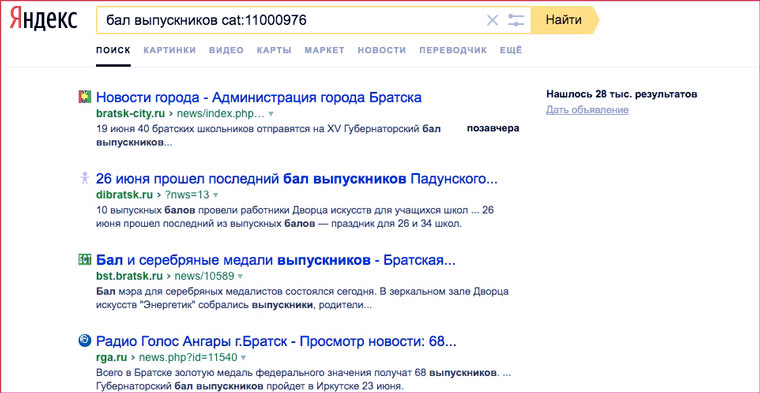
Вот так можно найти информацию по запросу «бал выпускников» среди сайтов города Братск:
Чтобы узнать цифру, которую надо набирать после оператора cat:, надо к 1100000 прибавить код региона в «Яндекс.Каталоге». Например:
В «Яндекс.Каталоге» уже более 117 тысяч сайтов. Аналогичным образом можно искать что-либо только среди ресурсов, посвященных определенной теме. Для этого вместо кодов регионов надо использовать коды тем и прибавлять к ним 9000000, вместо 1100000.
2. Как обмануть «Яндекс» относительно своего местоположения?
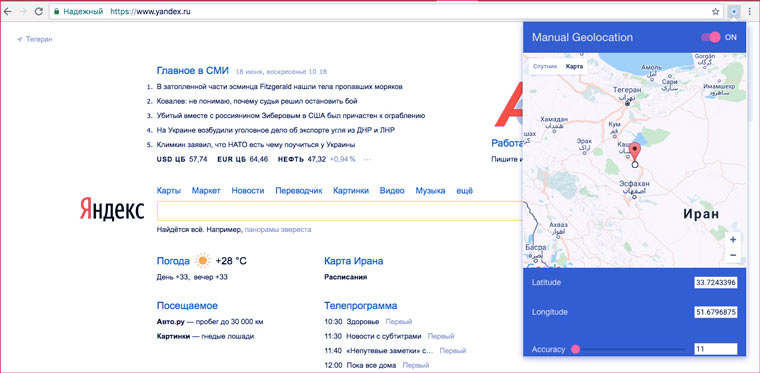
С помощью расширение для Chrome Manual Geolocation можно отметить на карте любую точку и поисковая система будет думать, что вы находитесь именно там и корректировать результаты поиска в соответсвии с этими данными. Например, можно искать объекты, расположенные неподалеку от дома в Санкт-Петербурге, а находится при этом в Москве. Удобно при планировании поездок.
Этот пункт актуален для всех сайтов, которые используют данные о вашем местоположении.
3. Как искать страницы в определенной доменной зоне и на определенном языке?
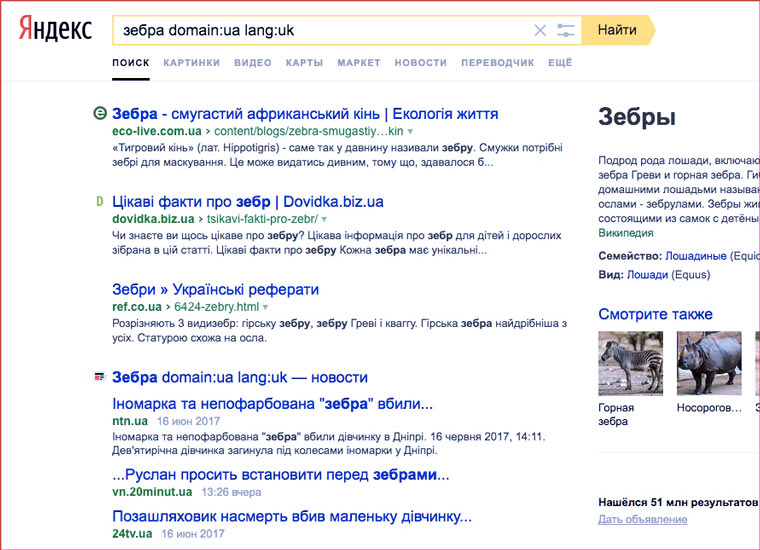
Вот так можно найти, что пишут о зебрах украинские сайты (в доменной зоне ua) на украинском языке:
Аналогичным образом можно выяснить мнение сайтов других государств по разным вопросам. Коды языков для «Яндекса»:
4. Как искать страницы на конкретном сайте?
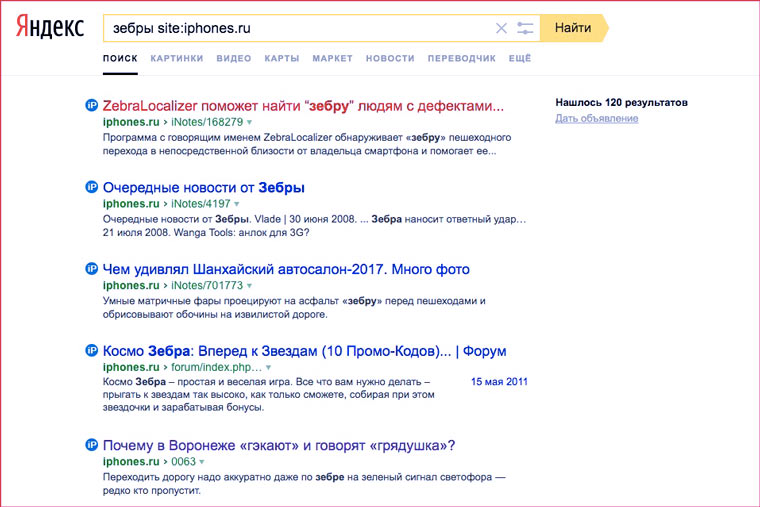
Вот так можно искать страницы только на сайте iPhones.ru:
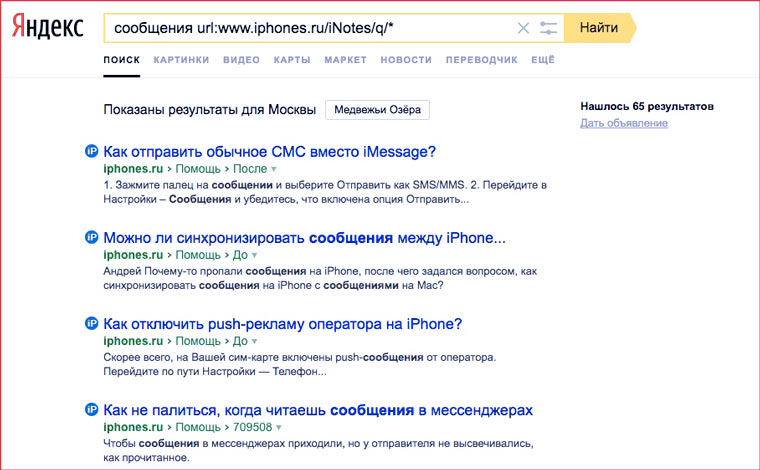
Вот так можно искать только среди статей определенной категорий. Например, среди вопросов в Службу спасения iPhones.ru:
А вот так получить список всех тегов, которые используются на сайте:
5. Как искать страницы, созданные в определенную дату?
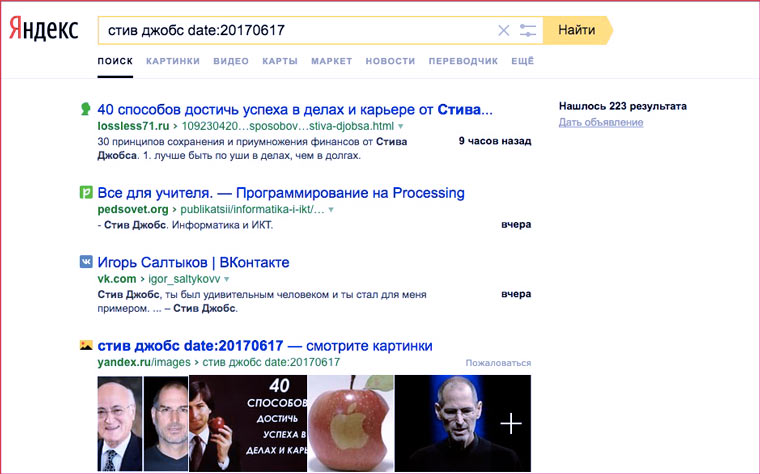
Вот так можно найти страницы, созданные в определенный день:
А вот так в промежуток между двумя датами:
А с помощью оператора idate: можно искать страницы по дате последней индексации.
6. Как искать файлы определенного типа?
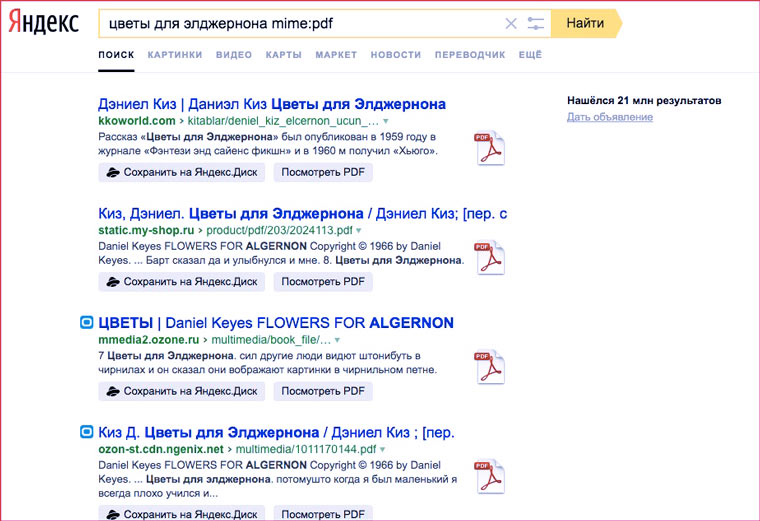
Поиск книги в формате PDF для загрузки в iBooks:
А вот так можно найти все документы MS Word c упоминанием слова «декларация» на сайте ФНС:
Типы документов, которые индексирует «Яндекс»:
7. Как искать только в названиях страниц?
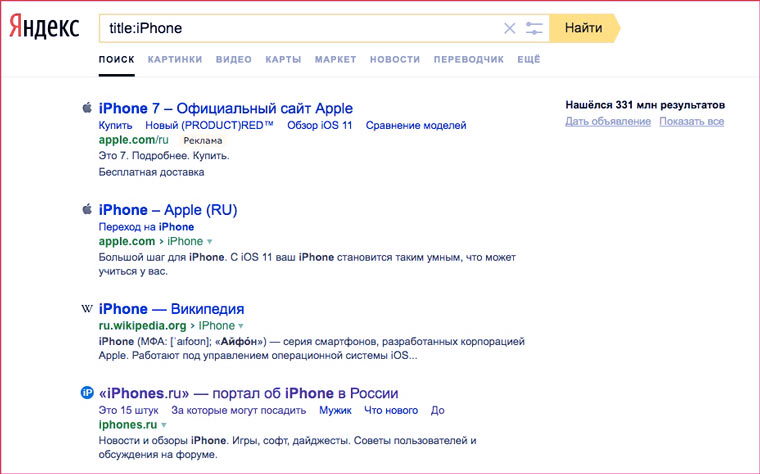
С помощью этого оператора:
Очень удобно, когда надо найти статью по точному названию.
8. Как искать по имени файла-изображения?
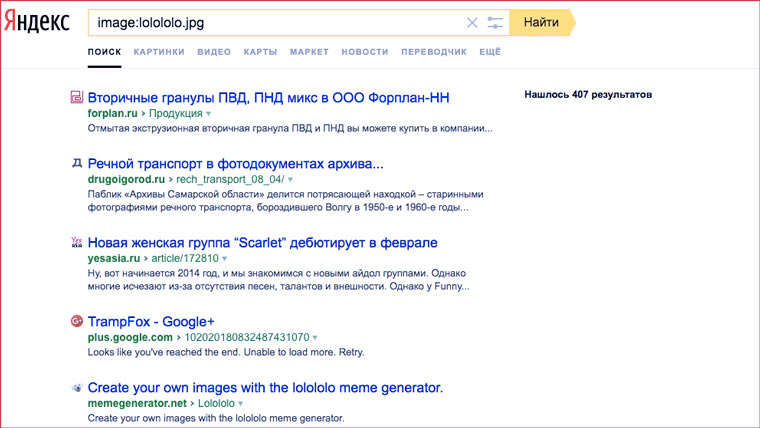
Сохранили картинку на свой компьютер, хотите использовать с указанием источника, но не помните откуда она? Поможет оператор поиска по точному имени изображения:
applet: – code тега applet;
script: — src тега script;
object: – все атрибуты object;
action: – action тега form;
profile: – profile тега head.
9. Как найти ссылки на определенную страницу?
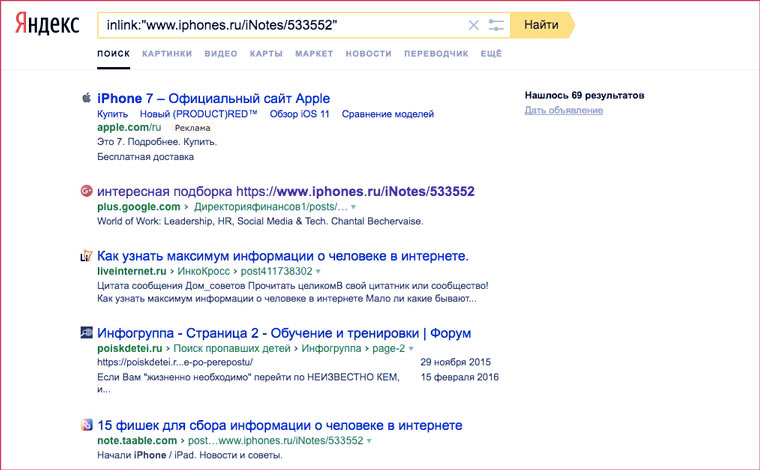
У «Яндекса» есть оператор для поиска упоминаний запрос внутри ссылок. Таким образом можно найти ссылки на определенную страницу.
К сожалению, находятся далеко не все ссылки.
10. Как пользоваться мини-приложениями и подсказками?
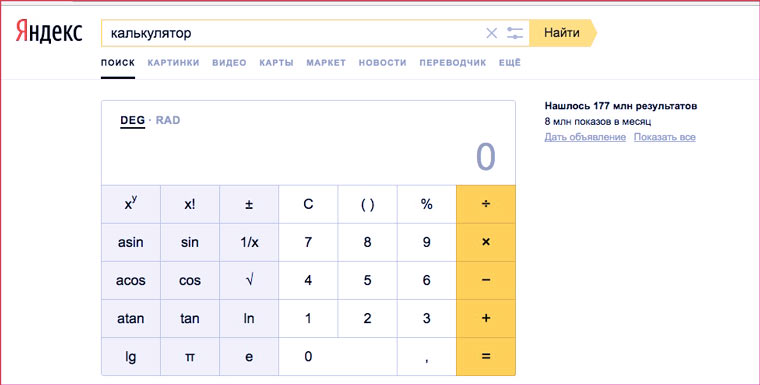


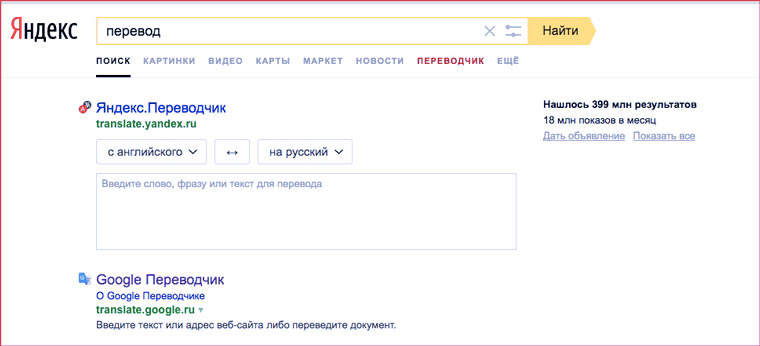
Если набрать в поиске одно из четырех слов ниже, то под поисковой строкой появятся мини-приложения:
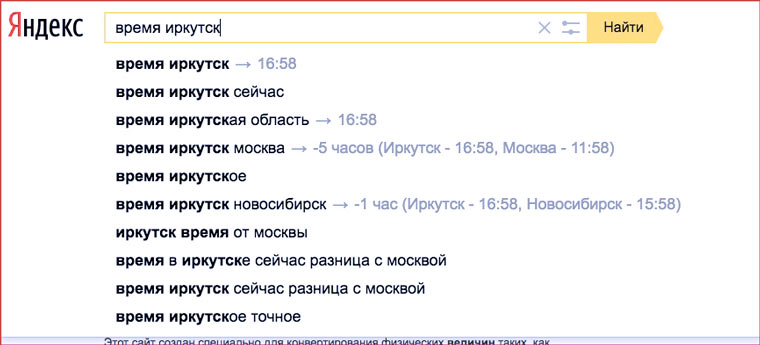
А для некоторых запросов ответы отображаются прямо в поисковой строке. Примеры:
Примечание для пользователей других поисковых систем
Если вы пользуетесь Поиском.Mail.ru, то из всех описанных выше операторов у вас будет работать только оператор site:. А вот у Google возможностей гораздо больше. О них можно узнать подробнее в статье Артема Суровцева:
А реальным фанатам поисковых операторов рекомендую почитать:
Найдётся всё, но не то, что ты ищешь
Доброго времени суток, друзья!
Мне 22 года, я студент магистратуры. Всю сознательную жизнь я пользовался поисковиком Яндекса. Но объём информации на стартовой странице поисковика достиг таких размеров, что я решил поменять внешний вид стартовой страницы. Я захотел оставить только строку поиска и больше ничего лишнего. Мне понадобилось достаточно много времени, чтобы разобраться в настройках поисковой страницы Яндекса. Разумеется, это меня возмутило и натолкнуло на мысль разобраться с тем, стартовая страница какой поисковой системы заточена помочь пользователю найти то, для чего он зашёл в интернет, а какая хочет максимально отвлечь внимание пользователя на сторонний информационный поток и собственные сервисы.
Начнём с лидера рунета Яндекса.

Стартовая страница Яндекса выглядит именно так для рядового пользователя рунета, который не пытался ничего менять.
Сразу бросается вкладка «настройки» в правом верхнем углу.
Если зайти в настройки блоков, то увидим следующие настройки:
Если все ползунки переместить влево, нажать сохранить и перезагрузить страницу, то, на первый взгляд, не изменилось ничего, кроме Яндекс.Дзена.
До недавних пор я знал только про Яндекс.Дзен. Я думал, что Яндекс.Дзен это бесконечная лента новостей, если скроллить вниз, а все остальные блоки это то, что так мешается мне на экране. Каково же было моё удивление, когда я обнаружил, что все блоки, которые перечислены на этой вкладке настроек, вставлены между блоками Яндекс.Дзена. Я более, чем уверен, что 85-90% пользователей возраста 18-30 лет, как и я, понятия не имеют об этих блоках и никогда ими не пользовались. И я далеко не сразу разобрался где же эти блоки, которые я отключил.
А вот что я заметил сразу после отключения этих блоков, так это то, что эти сервисы всё ещё отвлекают меня. Сначала я подумал, что не работает настройка блоков. Оказывается, это называется «уведомления» и настраивается отдельно.
У меня возникают сильные сомнения в том, что это для «удобства пользователя». Ощущение, что это для того, чтобы пользователю сложнее было отключить данные сервисы.
Ладно, всё-таки я хотел оставить себе только поисковую строку. Но блоки, около поисковой строки нельзя удалить на yandex.ru. Только свернуть их.
Это максимум, которого мне удалось добиться в день, когда я решил заняться этим вопросом. И это точно не тот результат, который я ожидал увидеть.
На следующий день я выдал этот же квест своей девушке. Через 8 минут получил результат:
Да, именно этого я и хотел. Но в настройках этого нет. Ни в настройках страницы yandex.ru, ни в настройках Яндекс.Браузера.
На вкладке сервисов Яндекса надо проскроллить в самый низ.
Это, оказывается, специальный поиск, который находится на другом домене (ya.ru). И команда, которая работала над стартовой страницей поиска и её настройками приложила максимум усилий, чтобы пользователь случайно не наткнулся на такой вид поисковой страницы. А если он захотел что-то подобное, то изрядно бы постарался.
Стоит отметить, что в Яндекс.Браузере даже если отключить автозагрузку yandex.ru и оставить только табло, нельзя отключить Яндекс.Дзен и рекламный баннер, который то и дело всплывает.
К сожалению, политика Яндекса направлена не на помощь в поиске того, что нужно пользователю, а на навязывание сторонней информации с помощью рекламы, новостей и собственных сервисов различного рода.
Бизнес, есть бизнес скажете вы, но давайте сравним стартовые страницы мировых и российских лидеров поисковых систем.
Google
Yahoo
Bing
DuckDuckGo
Mail.ru
Rambler.ru
Откровенно бросается в глаза катастрофическая перегруженность российских поисковых сервисов сторонней информацией. И сильно огорчает крайне агрессивное навязывание собственных сервисов.
Запросы, которые нельзя искать в интернете

Интернет давно уже стал удобной песочницей, где можно без труда найти вообще любую информацию. Здесь есть ответы на самые сложные вопросы — но за невинными на первый взгляд словами могут скрываться такие глубины, что сразу хочется закрыть ноутбук. Например, эти семь запросов. Честно говоря, редакция этими экспериментами заниматься вам не советует. Серьезно, ну его.
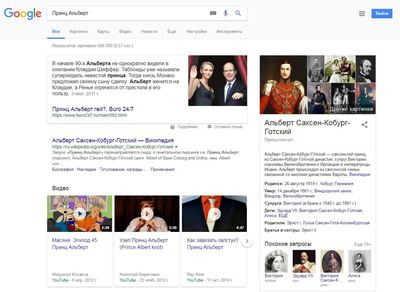
Князя Монако зовут как раз Альберт. Есть еще такой узел для галстука. Но Google по запросу «Принц Альберт» покажет вам далеко не это. Девочки, возможно, почерпнут для себя что-то новое, а мальчикам наверняка будет больно.
Цвет жемчуга, цвет кораллов, цвет девичьих губ. Да что вообще может пойти не так? Ну рискните, на свой страх и риск. Предупреждаем еще раз: наша картинка вообще не иллюстрирует тот ужас, что откроется вам со страниц поисковика.
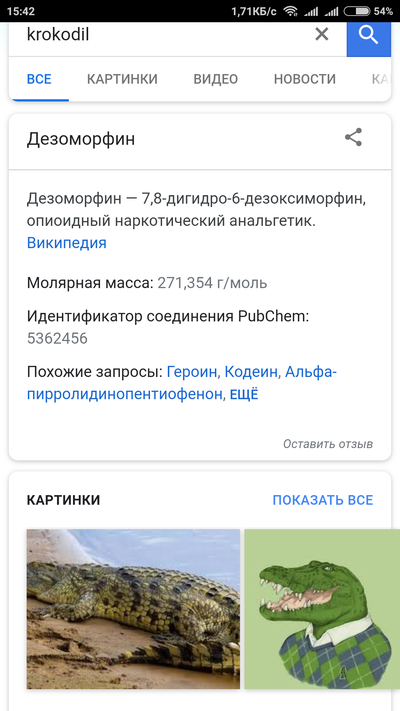
Можно, конечно, и кириллицей набрать. В этом случае выдача на первых строках все равно обеспечит вам виртуальное путешествие на дно. Если же набрать латиницей, то настоящих крокодилов не будет и на третьей странице.
В интернете можно найти любую информацию и многие люди пользуются сетью как терапевтом: вводят симптомы болезни, стараясь найти подходящее лекарство. Угадайте, появление пупырышков в каком месте интересует и пугает ипохондриков больше всего.
Вы вряд ли слышали о психическом заболевании под названием кластерная трипофобия. Трипофобия это страх перед кластерными группами отверстий на человеческой коже. Если вы ввели в поисковик слово «кластерные», то наверняка вы программист или математик. Но Гугл считает иначе.
Что может быть лоскутным, кроме одеяла? Или детской куклы, например. Мы тоже не знали, до того как погуглили. Две первые же фотографии гарантированно вынесут вам мозг — мы предупреждали.
Тут хотя бы можно догадаться. Бедняга литейщик, бедняга монтажник или бедняга кровельщик по запросу «жесть» не найдет в гугле ни следа информации о листовой стали. Зато эти ребята найдут много чего другого, а после может даже попросят у мастера выходной среди недели.
(от автора поста) не набирайте это в поиске, просто не надо.
Видеокамера в туалете
так что автор текста еще тот шалун
херня.. все ищет как надо
как говорится: у кого чего болит тот о том и гуглит
Какой ты нежный мальчик, Томми. Я слишком давно в Интернете, чтобы так реагировать)
да все поиски в принципе нормально можно воспринять, но вот от «Принц Альберт» у меня немного сжался. Не понимаю я людей ставящих туда железо.

Отлично. Трипофобию гуглить безопасно 🙂
улыбающийся вантуз забыл
Запишим что не стоит искать.



Если ты ищешь работу и устал от «кривой» работы поиска hh.ru
Это не реклама, а самое лучшее и полезное, что я нашла за этот месяц.
Рассказываю, 2 недели смотрю вакансии на hh.ru может так делаю только я, тогда простите за тупость 🙂
1. собрала «автопоиски» по названиям вакансий, но работает он криво. Пишешь в поиске «менеджер по работе с клиентами», а тебе показывает всЁ от кладовщика до директора.
2. я устала, очень много мусора, вакансий ненужных и сегодня моя голова включается, лень двигатель прогресса и улучшитель жизни.
Я вспоминаю, что в поисковика есть так называемые «операторы», которые помогают найти точную фразу или слово, найти любые из нескольких слов или найти слова в пределах одного предложения и прочее.
И знаете что, в hh это тоже есть!
1. Убрать из выдачи неподходящие вакансии.
Запрос может быть подробным и не очень.
менеджер по продажам NOT недвижимость
менеджер по продажам NOT недвижимость NOT квартир NOT домов NOT коттеджей
Если вы хотите исключить из поиска целую фразу, заключите ее в кавычки: так поисковый робот поймет, что нужно исключить из выдачи целое словосочетание в разных написаниях.
бухгалтер NOT «расчет зарплат»
2. Искать все интересное одновременно.
Несколько поисковых запросов удобно объединить в один и сэкономить время на разбор вакансий. Объединяет запросы оператор OR — “или”. Если в запросе встречаются словосочетания, их нужно взять в кавычки:
секретарь OR «администратор офиса» OR офис-менеджер.
3. Искать вакансию, в которой есть всё.
Самые продвинутые используют OR, NOT и AND в одном запросе. Здесь нужно использовать скобки: как и в математике, они объясняют поисковому роботу, как условия вложены друг в друга.
(разработчик OR “team lead” OR “senior developer”) AND (“node js” OR react) NOT PHP
5. Искать точное совпадение.
Если нужно найти точное совпадение фразы или формы слова, поставьте перед ними восклицательный знак.
Я думаю, они должны в закрепе со всех соц. сетях её транслировать.
Ладно, простите за ор, но я рада и надеюсь это кому-то пригодится. Получится найти работу мечты и в скорейшие сроки.
Секретные опции Google и «Яндекса». Как профессионально искать информацию в Сети
Любой пользователь Сети наверняка считает себя профи по поиску в «Гугле» и «Яндексе». А что тут уметь? Вбил пару слов в поисковую строку, нажал Enter — и готово. Во всяком случае, многие привыкли думать, что работает это именно так. На деле же к искомым статьям часто приходится продираться сквозь десятки ссылок. Но есть ряд секретных опций, которые позволяют работать с «Гуглом» и «Яндексом» эффективнее.
Лайфхаки эти называются уточняющими командами, или знаками-операторами. Они бывают документарными и бездокументарными. Многие из них в «Гугле» и «Яндексе» перекликаются. Но есть у каждой из систем и уникальные функции. Рассказываем о самых полезных и неочевидных.
Слова только нужной формы («Яндекс»)
По умолчанию «Яндексу» плевать на склонения, падежи и спряжения. Если запрос содержит глагол «делать», в выдаче наверняка появятся статьи и с другими формами слова: «делал», «сделал», «делает» и не только.
Запросы только с нужными словами («Гугл»+»Яндекс»)

Если запрос состоит из двух, трёх и больше слов, в первых строках выдачи «Яндекс» любезно предложит ссылки на документы с каждым из них. Однако дальше он может начать выпендриваться и предлагать страницы, где есть либо одно, либо другое.
Проблему решить просто: перед каждым искомым словом нужно поставить «+». Пример запроса: +телефон +nfc +купить.
Поиск по соцсетям (Google)
Бывает, нужно найти что-либо именно в рамках экосистемы той или иной соцсети. Google в этом вопросе — лучший помощник.
Потребуется оператор @. Вводим сначала его, а следом — название соцсети. Так, как оно прописано в адресе сайта. В случае со «ВКонтакте» — vk, в случае с Twitter — twitter, Facebook — facebook. А дальше нужные слова. Пример запроса: @vk смешные кошки.
Ищем статьи по конкретным запросам («Яндекс»+»Гугл»)

Другим минусом многословных запросов является то, что «Яндекс» и «Гугл» не всегда показывают результаты, в которых нужные три слова идут подряд, как просит пользователь. Цифровые ищейки зачастую предлагают документы, в которых одно слово — в одном предложении, другое — в другом, третье — в третьем. В общем, тасуют их как хотят.
Можно приструнить. Стоит только свой запрос из нескольких слов взять в английские кавычки («), и поисковики покажут, что от них требуются. П ример запроса: «я вчера купил смартфон».
Поиск по любым файлам («Яндекс»+»Гугл»)
«Гугл» и «Яндекс» поддерживают поиск файлов с заданным расширением. Настоящая палочка-выручалочка в случаях, когда, например, нужно найти инструкцию по эксплуатации к старому холодильнику, стиральной машине или любой другой бытовой технике.
В «Гугле» нужна команда filetype:. Вводить после слов запроса. Пример запроса: RSM 601 filetype:pdf. В данном случае RSM 601 — это модельный номер стиральной машины Hotpoint-Ariston. У «Яндекса» схема та же, только нужна команда mime:.
Учим поисковики игнорировать слова («Яндекс»+»Гугл»)

«Яндекс» и «Гугл» можно заставить игнорировать в выдаче конкретные слова. Например, если пользователь ищет любой iPhone, только не чёрный, поисковик всё равно будет предлагать и чёрный смартфон тоже. Даже если в запросе не окажется слова «чёрный».
Избавиться от такой навязчивости несложно. Просто прописываем в запросе слово, которое нужно проигнорировать, и добавляем перед ним знак «–». Пример запроса: купить iPhone –чёрный.
Ищем определения в два клика (Google)
Бывают случаи, когда нужно сразу найти определение незнакомого слова, а поисковики откидывают ссылку на словарь или энциклопедию подальше. Есть выход. C помощью специального заклинания можно заставить Google показывать документы сразу из авторитетных источников вроде «Википедии».
В данном случае пригодится команда define:. Вводим её, а следом без пробелов искомое слово. Пример запроса: define:мисофония.
Фильтруем статьи по заголовкам («Яндекс»)

Нередко «Яндекс» разбивает элементы сложного запроса по разным частям выдачи: одно слово идёт в заголовок, другие два — в тело статьи. Если же нужно сосредоточить внимание поисковика только на заголовках, пригодится команда title:.
Пример запроса: title:причёска Трампа.
Сортируем результаты выдачи по времени публикации (Google)
«Гугл», как и «Яндекс», умеет искать документы в рамках заданного промежутка времени. Однако только в американском поисковике можно обойтись без выставления дополнительных настроек.
Просто пишем нужные слова, затем команду date: и число от одного до двенадцати. Цифры, как несложно догадаться, обозначают месяц. Пример запроса: Huawei Лайф date:5. Так Google покажет все соответствующие запросу статьи за последние пять месяцев.
«Гугл» и «Яндекс» знают сайты лучше, чем их создатели («Гугл»+»Яндекс»)
Внутренние поисковики сайтов почти всегда работают хуже, чем «Яндекс» или «Гугл». Если эффективность внутренних цифровых ищеек не устраивает, впору воспользоваться мощностями технологических гигантов.
Для этого задаём команду site:, за ней пишем адрес сайта и через пробел нужное слово или словосочетание. В выдаче появятся ссылки только на страницы указанного сайта. Пример запроса: site:life.ru смартфоны Huawei.
Узнаём всё о любом фильме в два клика (Google)
Занятно, но у «Гугла» предусмотрена и специальная команда для поиска информации о фильмах. Не знаем, кому и для чего она потребовалась, но раз есть, давайте ею пользоваться.
Команда называется movie:. Вводим её, а затем без пробела название искомой картины. Пример запроса: movie:помпеи. Получаем исчерпывающую сводку об историческом фильме с Китом Харингтоном.



