
Для чего нужен iPad и что с ним можно делать
Для чего нужен iPad, а если задать вопрос точнее то, что можно, а чего нельзя делать с ай-падом. Для начала не мешало бы понять, что вообще это такое, а потом уже решать, нужен он вам или нет. iPad – это планшетный компьютер от всемирно известной компании Apple (что в переводе означает — яблоко). Вы наверняка видели изображение такого надкусанного яблока где-нибудь в интернете, или на каком-нибудь оборудовании в магазине, или у знакомых. Именно эта компания первой внедрила и начала выпуск устройств под названием планшетный компьютер.
Для чего нужен iPad и что с ним можно делать
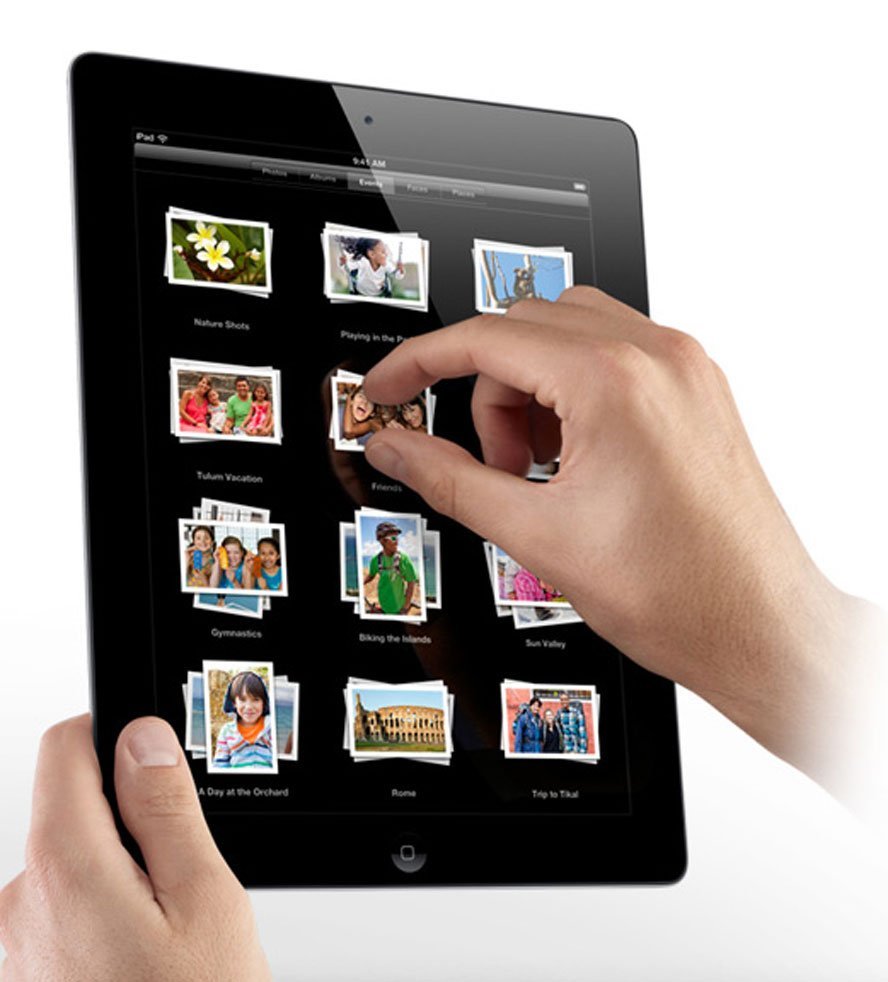
Если вы думаете, что это просто игрушка, то очень ошибаетесь. iPad это не заменимый помощник. В нем сочетается все, о чем только можно мечтать в наше время. При помощи этого небольшого устройства можно читать электронные книги, просматривать новости и всю необходимую информацию в интернете, общаться в социальных сетях, получать и отправлять почтовые сообщения, смотреть фильмы на Ютубе, слушать музыку, работать в электронном документообороте, оплачивать интернет-покупки, играть, звонить по телефону, и даже зарабатывать.
Конечно, iPad не пригоден для профессиональной работы с музыкой, графикой, созданием сайтов, полноценной работы в текстовых и табличных редакторах, но и создан он не для таких целей. Цель планшетного компьютера в мобильности, т.е. заменить на время поездок или переходов с места на место стационарный компьютер или ноутбук.
Все удобство такого устройства заключается еще в том, что вам не надо подключать, ни клавиатуру, ни мышь. Все манипуляции делаются руками при помощи сенсорного экрана с поддержкой multi-touch. Достаточно слегка прикоснуться пальцем к нужной иконке или провести рукой по дисплею. Ввод текста можно осуществить при помощи сенсорной клавиатуры. Батарея рассчитана на 10 часов без подзарядки.
В зависимости от цены в айпаде могут быть: Wi-Fi, Bluetooth, LTE, ГЛОНАСС, 3G, GPS, фотокамеры, гироскоп, и разъемы для подключения гарнитуры. Размер экрана 9.7”, 7.9”, или 7.87”. Разрешение экрана от 1024х768 до 2048х1536. Память и мощность микропроцессора так же зависят от стоимости планшета.
Весит айпад всего чуть больше полкило, а дальше будут весить еще меньше. Красивый современный корпус с использованием алюминия и стекла.
Деловым людям, для которых важно именно в данную минуту связаться с какой-то компанией или поставить свою электронную подпись под документом, от которого зависит денежная сделка, такое устройство, как iPad, просто незаменимо.
Простому человеку можно неплохо отдохнуть в дороге, посмотреть фильм, прослушать хорошую музыку, поиграть, или походить по интернету.
В любом случае, преимущества планшетного компьютера в таких случаях, просто не оспоримо.
Теперь, когда вы знаете, для чего нужен iPad, вам не сложно решить, покупать его или нет, а если покупать, то какой именно.
Проходил полгода с самым дешевым iPad: честно о подводных камнях
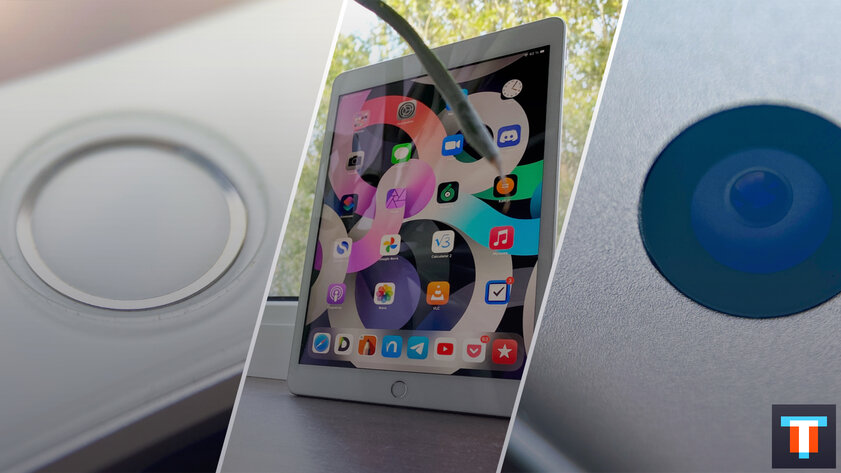
В моих руках iPad 7-го поколения — от iPad 8-го поколения, который Apple представила 15 сентября 2020 года, он отличается только чипсетом. В остальном это — все тот же самый дешевый планшет с яблоком на задней панели. Я использую этот гаджет больше полугода и готов ответить на частые вопросы про него.
1. Насколько критично использование далеко не самых свежих чипсетов Apple?
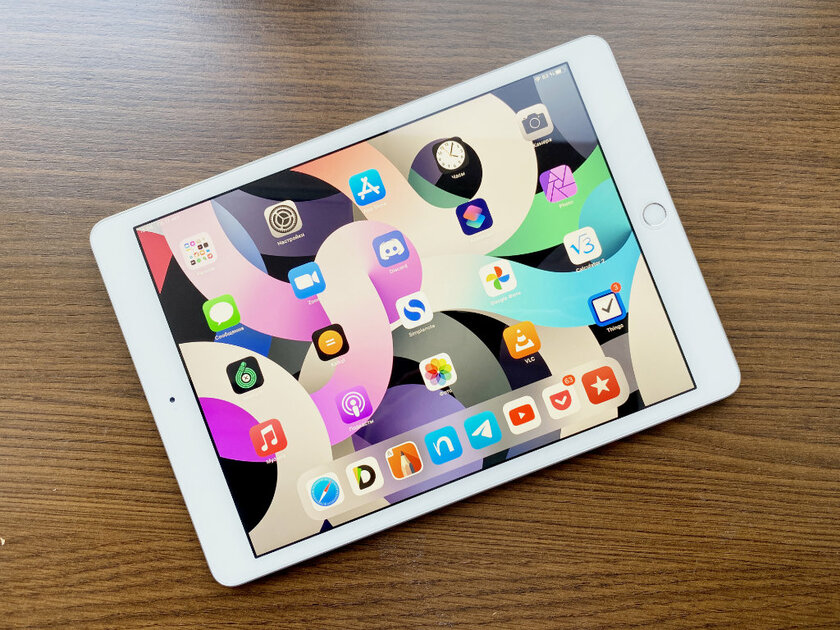
В iPad 7-го поколения, который запустили в 2019 году, используется чипсет Apple A10 Fusion. Такой же установлен в Apple TV 4K — его впервые начали использовать в iPhone 7 и 7 Plus в 2016-м. C iPad 8-го поколения — обновленным самым дешевым планшетом — компания перескочила сразу на Apple A12 Bionic с системой Neural Engine. Это — чип родом из iPhone XR, XS и XS Max, которые начали продавать в 2018-м. В общем, доступным планшетам Apple современные чипсеты не достаются. Жаль, что в данном случае компания не идет по пути iPhone SE 2-го поколения, в котором установлен Apple A13 Bionic.
Устаревший чипсет обрежет число обновлений iPadOS, которые для гаджета выпустит Apple. В режиме реального использования Apple A10 Fusion вызывает двоякие ощущения. С одной стороны, сама система, а также встроенные и простые сторонние приложения работают без нареканий — существенных подтормаживаний не было на iPadOS 13 и нет на iPadOS 14. С другой стороны, у игр обрезана графика, что критично для большого экрана, а тяжелые приложения на примере Affinity Photo работают неуверенно. Для моих нужд (просмотр видео, несложные игры, рукописные записи) iPad 7-го поколения пока хватает. Но, кажется, это продлится не так уж долго. Ставлю на пару лет — не больше.
2. Как смотрится экран с воздушной прослойкой, без антибликового покрытия и True Tone?
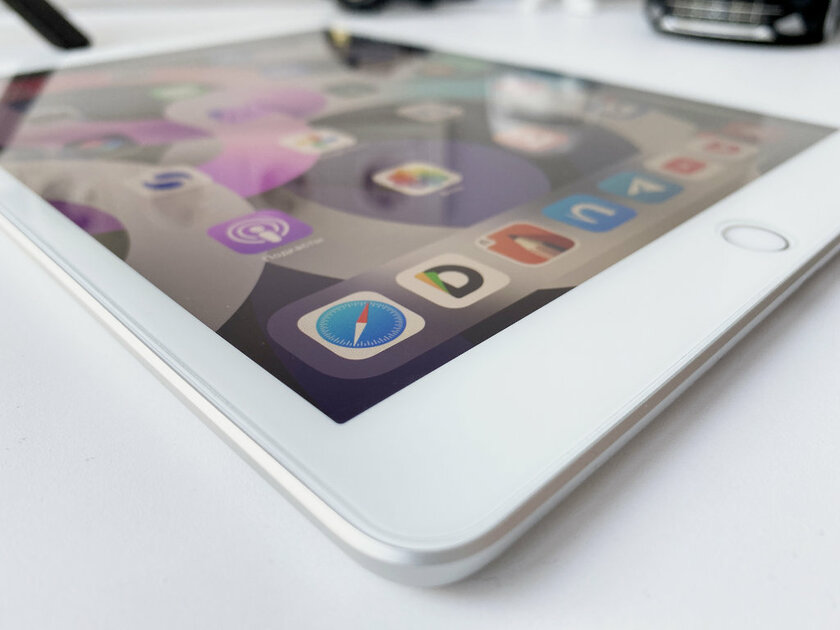
В самых дешевых iPad используются достаточно простые экраны. У них нет антибликового покрытия, не заявлен широкий цветовой охват (P3), нет технологии True Tone и, конечно же, отсутствует ProMotion (частота обновления 120 Гц) родом из линейки Pro. Знакомые обычно просят поделиться негативными впечатлениями по поводу воздушной прослойки между матрицей и защитным стеклом, которой нет больше ни в одном гаджете Apple. Могу смело заявить, что на нее обращаешь внимание только тогда, когда хочешь это сделать. Да, при сравнении с дисплеем без нее лоб в лоб, разница реально видна, но в обычном использовании — нет.
Меня больше всего смущает отсутствие технологии True Tone, которая контролирует условия внешнего освещения и подстраивает под них баланс белого экрана. Создается ощущение, что смотришь на лист бумаги с печатной картинкой, а не на дисплей. Обожаю этот эффект на своих iPhone и MacBook — iPad явно выбивается из экосистемы моих гаджетов. В остальном все хорошо: яркости на уровне 500 кд/м² достаточно даже для уличного использования, плотность 264 PPI дает возможность не всматриваться в отдельные пиксели, существенных искажений при отклонении нет. Планшет отлично подходит для просмотра видео в любых условиях.
☝️ Лайфхак: изменить баланс белого на экране iPad можно через раздел «Универсальный доступ» в «Настройках» устройства. Это можно сделать с помощью меню «Дисплей и размер текста» > «Светофильтры». Здесь достаточно установить необходимый оттенок и отрегулировать его интенсивность.
3. Что по размеру экрана и самого устройства: удобен ли он для использования?
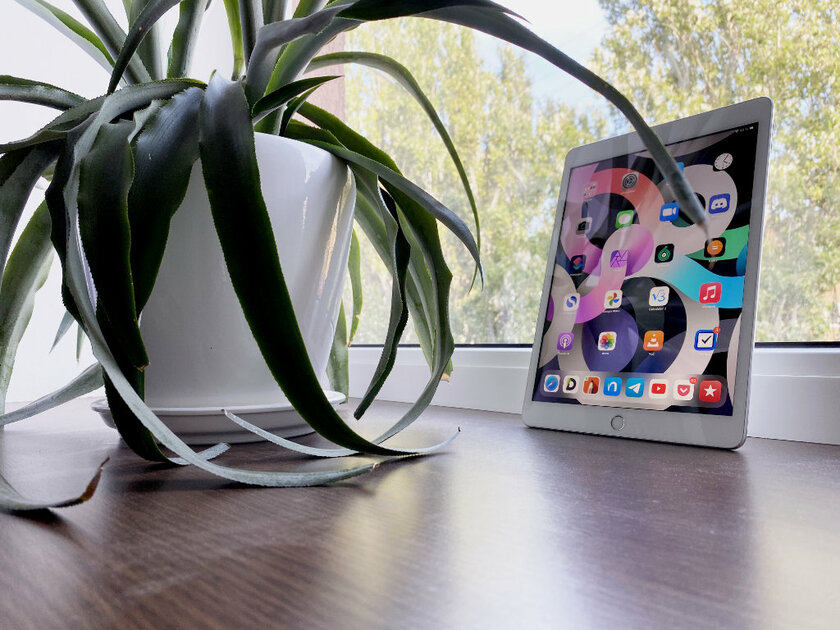
iPad 7-го поколения и iPad 8-го поколения комплектуются экранами на 10,2 дюйма. Они фактически не отличаются по габаритам и весу: 250,6×174,1×7,5 мм у первого и второго, в версии Wi-Fi новинка тяжелее на 7 г — 483 грамм против 490 грамм. Кажется, что куда более дорогой iPad Pro 2-го поколения на 11 дюймов в разы меньше и легче, но это не так — разница в весе с новинкой составляет всего 19 г. В целом, у недорогих планшетов Apple комфортный размер: экрана достаточно даже для совместного просмотра фильмов и сериалов, гаджет не настолько тяжелый, чтобы его хотелось выложить из рюкзака.
Тем не менее, читать новости и книги, серфить интернет и не только лично мне на данном iPad не нравится. В стесненных условиях куда проще достать из кармана iPhone и листать текст на нем, а в остальных случаях лично я использую для этого MacBook. Но я очень часто использую планшет для рукописных записей. Для этого у меня есть приложение Nebo, которое переводит их в печатный текст. Пишу конспекты во время обучения, фиксирую информацию на совещаниях, собираю идеи для разных проектов, лежа на кровати. Для всего этого габариты гаджета лично мне очень нравятся. Субъективно, но факт.
4. Хватает ли всего пары динамиков для повседневного потребления контента?
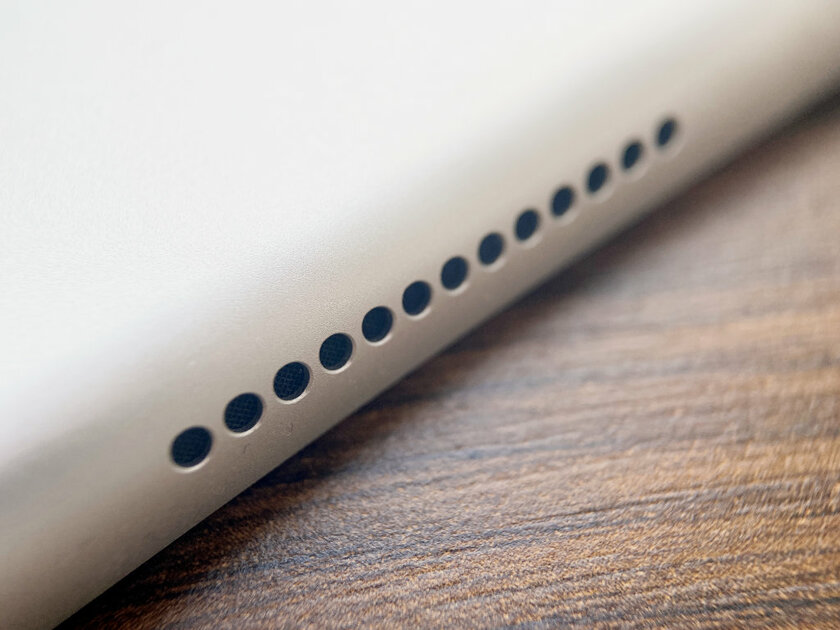
Если честно, не всегда. Когда на iPad запущена очередная серия любого сериала, пока я готовлю еду под ритм вытяжки, звук с планшета лишь дополняет ее шум. Мой MacBook Air 2019 года в этом плане показывает себя куда лучше — даже iPhone 11 со своей имитацией стерео уже дает возможность разбирать слова. Линейка iPad Pro, в которой используется четыре динамика вместо двух в обычных iPad, заметно громче моего ноутбука, поэтому любой планшет из нее подошел бы под данный сценарий использования лучше. Тем не менее, сложно сказать, что разница в стоимости между гаджетами оправдана в данном плане.
5. Touch ID — это пережиток далекого прошлого или удобный способ разблокировки?
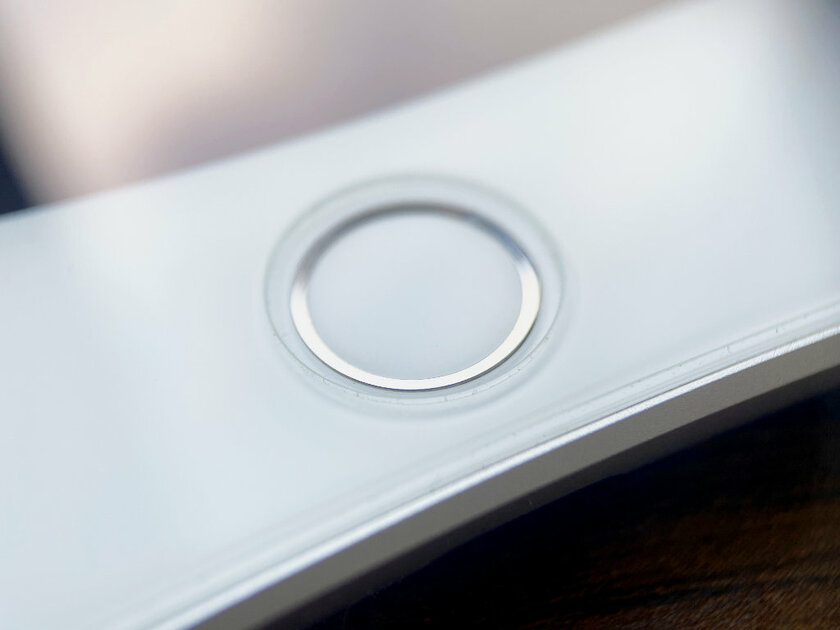
Лично я не храню на iPad важные данные, поэтому меня вообще не заботит его защита с помощью пароля или биометрических сенсоров. Тем не менее, считаю сенсоры отпечатков пальцев вполне адекватным способом для разблокировки гаджета. Даже на самых дешевых планшетах Apple они работают вполне адекватно. Кстати, тут Touch ID 1-го поколения, который также использовался в iPhone 5s, но, по моим наблюдениям, работает он не сильно медленнее, чем в iPhone 8 Plus.
6. Большие рамки вокруг экрана — это дань мобильной классике Apple или возможность сэкономить?
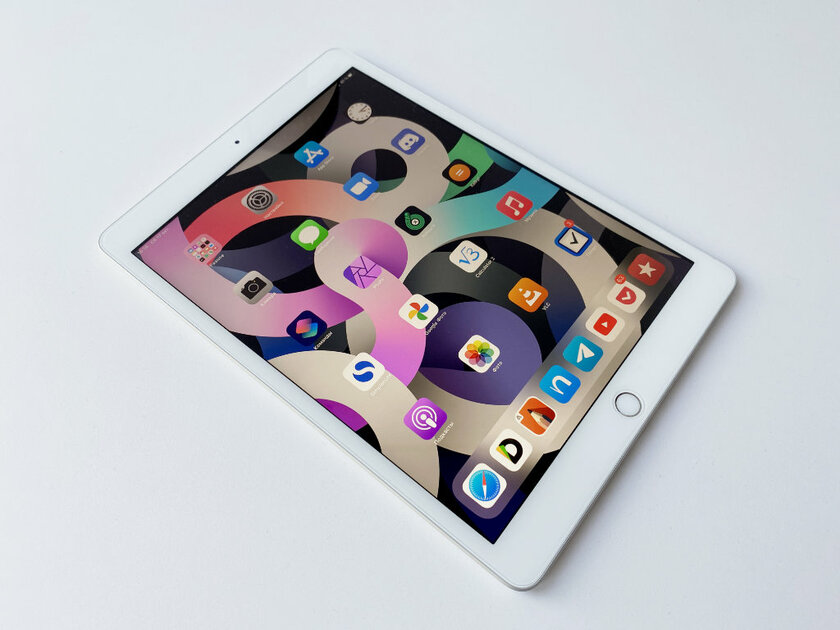
Конечно, кому-то нравится классический дизайн планшетов Apple, который фактически не менялся со времен iPad 2-го поколения. Но сложно сказать, что лично я осознанно предпочел бы заведомо устаревший гаджет новому с куда меньшими рамками и другими фишками. При практически тех же габаритах у нового iPad Air или последних iPad Pro куда больший экран, и это их большой плюс. iPad 7-го поколения и iPad 8-го поколения напоминают мне iPhone SE 2-го поколения — их дизайн и набор функций, как мне кажется, обусловлены именно небольшой стоимостью, а не ностальгическими чувствами.
Если кратко, большие рамки не особенно мешают в использовании подобного гаджета, ведь он не настолько сильно привязан к общим габаритам, как смартфон. Тем не менее, я бы не отказался от безрамочного варианта планшета Apple — он выглядит более предпочтительно с любой из возможных сторон, но и стоит заметно дороже.
7. В планшете не может быть больше 128 ГБ памяти в хранилище — этого хватает?
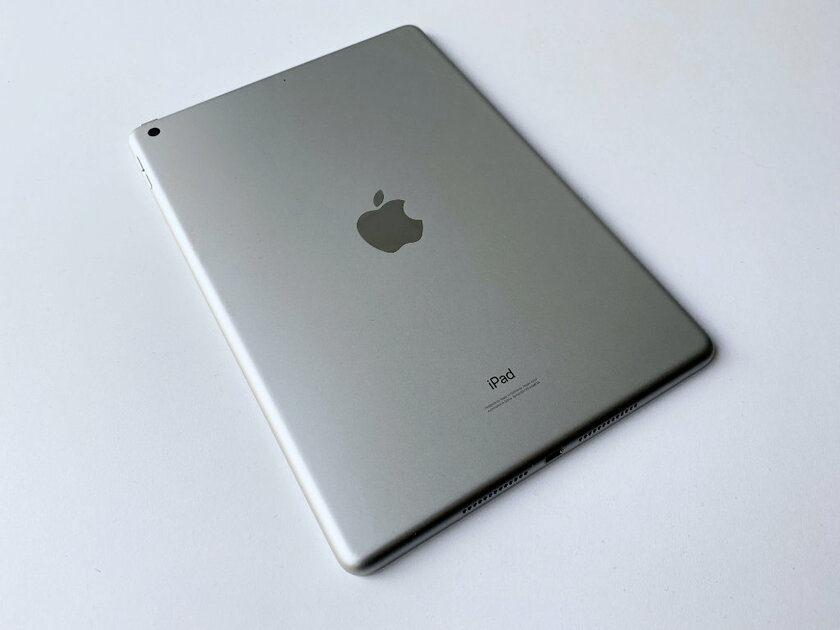
iPad 7-го поколения и iPad 8-го поколения представлены двумя вариантами места в хранилище: 32 ГБ и 128 ГБ. Сложно сказать, что первый вариант нельзя использовать — если потреблять контент преимущественно онлайн, даже этой памяти хватит для базовых задач. Мой планшет на 128 ГБ, и я не ощущаю недостатка в этом объеме. Тем не менее, меня сложно назвать рядовым пользователем, ведь у меня с собой всегда ноутбук, на котором хватает свободного пространства. Более того, самый дешевый iPad сложно считать реальной рабочей лошадкой на каждый день, поэтому слишком много памяти ему и не нужно.
8. Характеристики камеры оставляют желать лучшего — она здесь лишь для галочки?
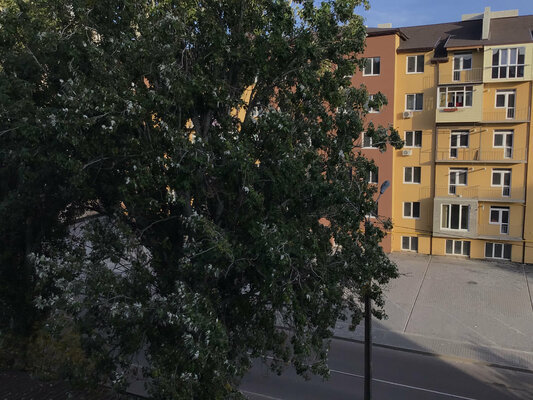
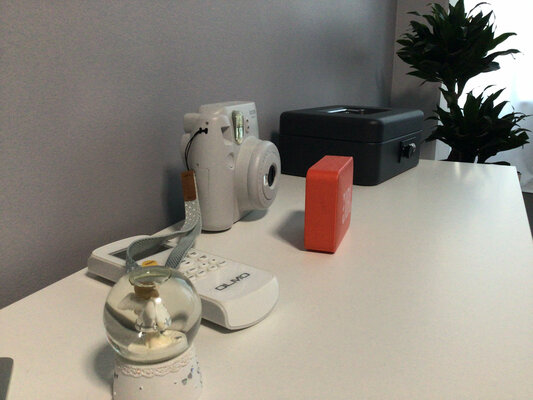

Пара последних поколений базовых iPad комплектуются крайне простыми камерами: сенсор на 8 Мп, апертура ƒ/2,4. Сделать нормальный снимок с их помощью — далеко не самая простая задача. Скорее всего, они первоначально лишь для документов и работы дополненной реальности — не более того.
Да, фронтальная камера у самых дешевых iPad 7-го и 8-го поколений на 1,2 Мп. Нормальное селфи такая не сделает, но для видеосвязи, в принципе, достаточно.
9. Стоит ли покупать Apple Pencil и Smart Keyboard для самого дешевого iPad?
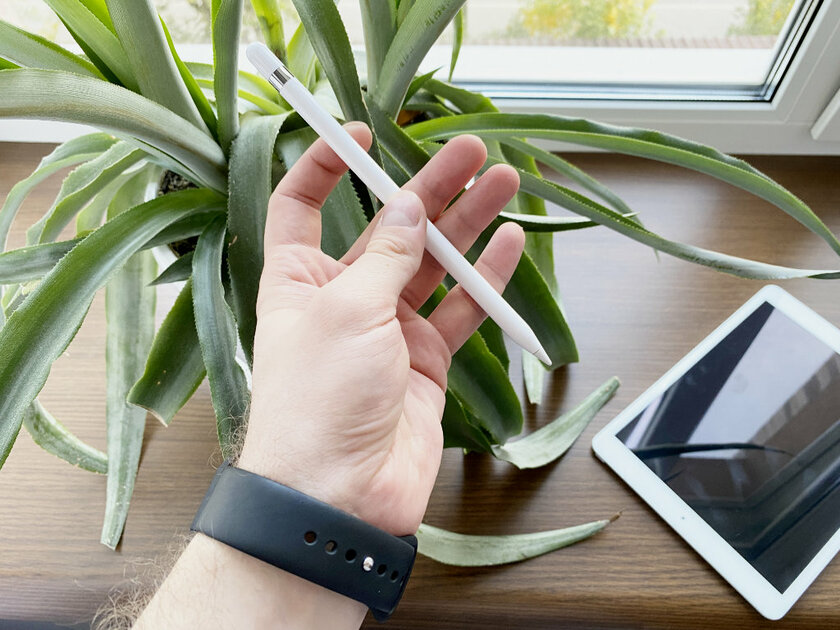
iPad 7-го поколения и iPad 8-го поколения поддерживают Apple Pencil 1-го поколения — у меня есть такой. Я использую его для рукописных записей, о чем уже писал выше, а также для зарисовок. Если бы умел рисовать, он бы это также осилил — для подобных вопросов его можно взять, и он отлично справится со своими задачами даже вместе с действительно недорогим планшетом. А вот в Smart Keyboard лично я смысла не вижу — несмотря на заявления Apple, подобные гаджеты не смогут заменить полноценный компьютер, поэтому смысла в нормальном инструменте для ввода лично я не вижу.
Мне кажется, если нужен мобильный инструмент для работы с текстом, лучше смотреть на любую модель MacBook, на которую вообще хватает средств. Тем более, даже недорогой iPad вместе с фирменной клавиатурой Apple не будет особенно дешевле ноутбука с полноценной операционной системой для профессиональных задач.
10. Можно ли считать использование Lightning, а не USB-C реальным недостатком?
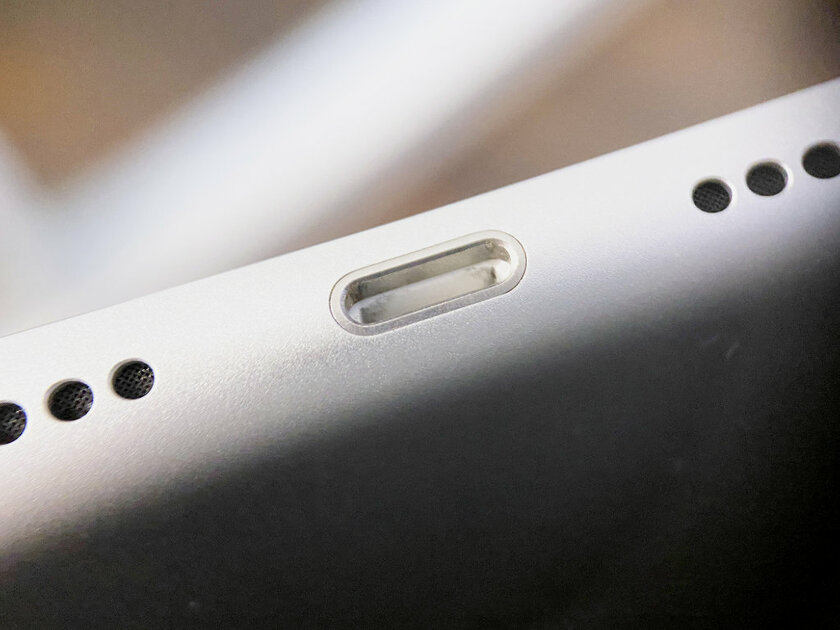
Я не воспринимаю iPad начального уровня как полноценный рабочий инструмент, поэтому USB-C для удобного подключения дополнительной периферии и даже съемных носителей лично мне вообще не нужен. Порт предназначен лишь для зарядки устройства, и в комплект его поставки входит более-менее мощный блок питания на 12 Вт, который отлично выполняет свою задачу. Если же есть желание заменить с помощью планшета полноценный компьютер, лучше смотреть в сторону актуальной модели с приставкой Air или последних Pro. Им и производительности для комфортной работы хватит, и форм-фактор покажется более эффективным.
Вердикт: стоит ли покупать самый дешевый планшет Apple в 2020 году
Главное предназначение iPad для меня заключается в потреблении видеоконтента. Он по несколько часов в день транслирует YouTube в разных комнатах квартиры и в офисе, показывает фильмы и сериалы в дороге, а также на посиделках на свежем воздухе. Для всего этого самого доступного планшета Apple более чем достаточно на несколько лет вперед. Игры без топовой графики, но он также без проблем потянет. Использовать какой-то серьезный профессиональный софт не особенно комфортно из-за не самой высокой скорости работы. Да, подрастающее поколение устройство определенно оценит.
Главным минусом гаджета для меня, кроме недостаточной производительности, является отсутствие True Tone. Мне слишком нравится эта возможность на всех гаджетах Apple и очень расстраивает ее отсутствие на личном планшете. В остальном больших претензий к нему нет — это девайс за свои деньги.
Зачем мне нужен iPad в 2020 году
На прошлой неделе я писал о том, что пока не при каких обстоятельствах не готов переходить с MacBook на iPad, даже с новой клавиатурой Magic Keyboard, и лучше куплю себе MacBook Air. Некоторые почему-то решили, что я негативно отношусь к планшетам Apple в целом (или просто не умею правильно ими пользоваться). И пока в Сети можно часто встретить статьи о том, что iPad никому не нужен, выскажу свою альтернативную точку зрения: для меня планшет до сих пор является неотъемлемым помощником для работы, образования и развлечений.

iPad в 2020 году остается самостоятельным устройством
Зачем нужен iPad
Я нашел применение iPad в путешествиях (ну, до всего этого безобразия с коронавирусом). Собираясь в небольшую поездку, я пришел к выводу, что важен не только минимальный набор необходимого, но и чтобы это все весило как можно меньше. iPad приходит на помощь, так как он весит в 2 раза, а то и в 3 раза меньше любого ноутбука. Да и места в сумке занимает тоже в разы меньше.
Работа на iPad
Иногда я также работаю на iPad и пишу небольшие тексты — для этого мне не нужна отдельная клавиатура, особенно за 30 тысяч рублей. Клавиатура iPad практически полностью идентична своему «макбучному» аналогу, за разницей в fn-сочетаниях и цифровых кнопках. Печатал на экранной клавиатуре, и беспроводную совсем не хотелось брать. Без физического ощущения нажатия клавиш, конечно, непривычно, когда много часов проводишь за ноутбуком, но адаптироваться вполне реально. В основном я пишу тексты таким образом ранним утром или уже перед сном.
Время работы — тоже плюс планшета. Заряда моего MacBook Pro сейчас в среднем хватает на 4-5 часов активного использования. У iPad этот показательно доходит до 10 часов, но бывает и больше. Живой пример — при просмотре видео в 1080p ноутбук сел за 3 часа, планшет же прокрутил бы этот фильм 2 раза и осталось еще 20% заряда.
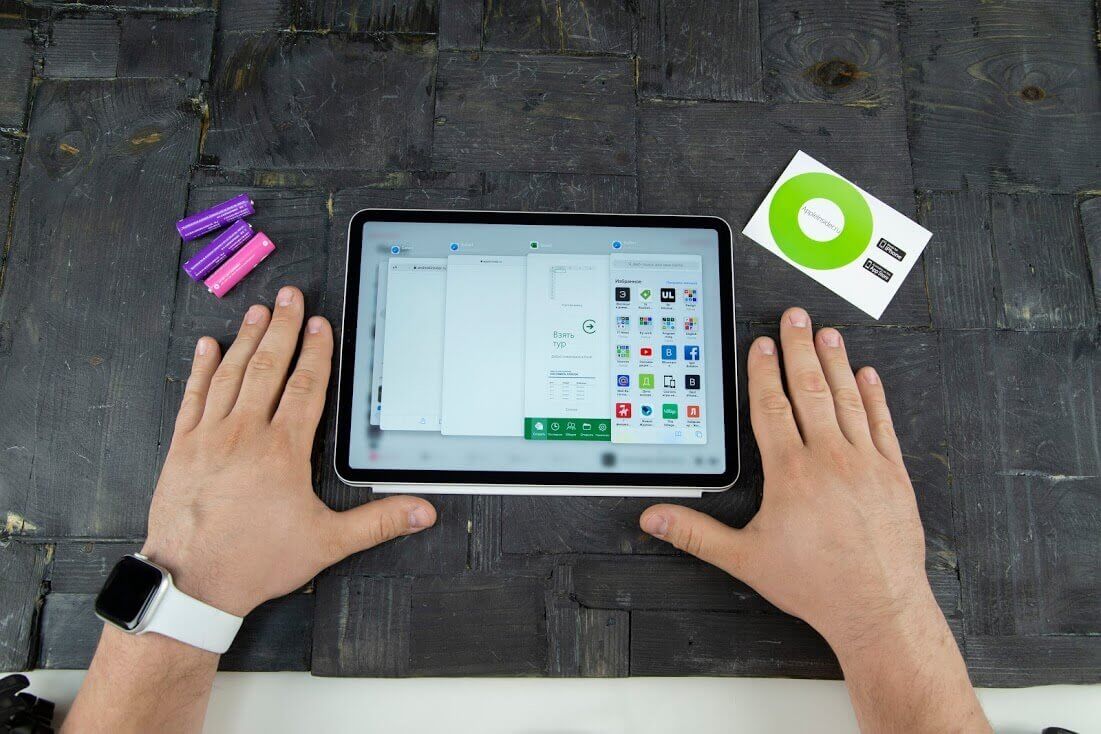
iPad круто использовать для небольших рабочих задач
С iPad также очень круто выполнять рутинные задачи. Например, подцепить почту и находиться в курсе всего даже за пределами рабочего места. Причем любую — просто вручную вписываем порты и адреса серверов входящей и исходящей почты и пользуемся.
Игровой iPad
Конечно, iPad — это еще и центр развлечений. Не зря планшеты постоянно дают детям. Плюс iPad в возможности запускать ресурсоемкие игры, причем даже мой iPad 7-го поколения 2019 года отлично справляется с любой игрой из App Store. На ноутбуке я могу поиграть только в аркады или платформеры, которые не требуют особых ресурсов, а если запустить что-то серьезное, вентиляторы начинают шуметь, как будто 747-й «Боинг» готовится к взлету. В игры с более-менее детальной графикой уже не поиграешь.
iPad же в этой категории спокойно «переваривает» современные игровые движки, и это уже о многом говорит. Oceanhorn 2, CSR Racing 2, Life Is Strange, все это «летает». Попробую запустить игру с такой же детализацией на ноутбуке — слайдшоу обеспечено.
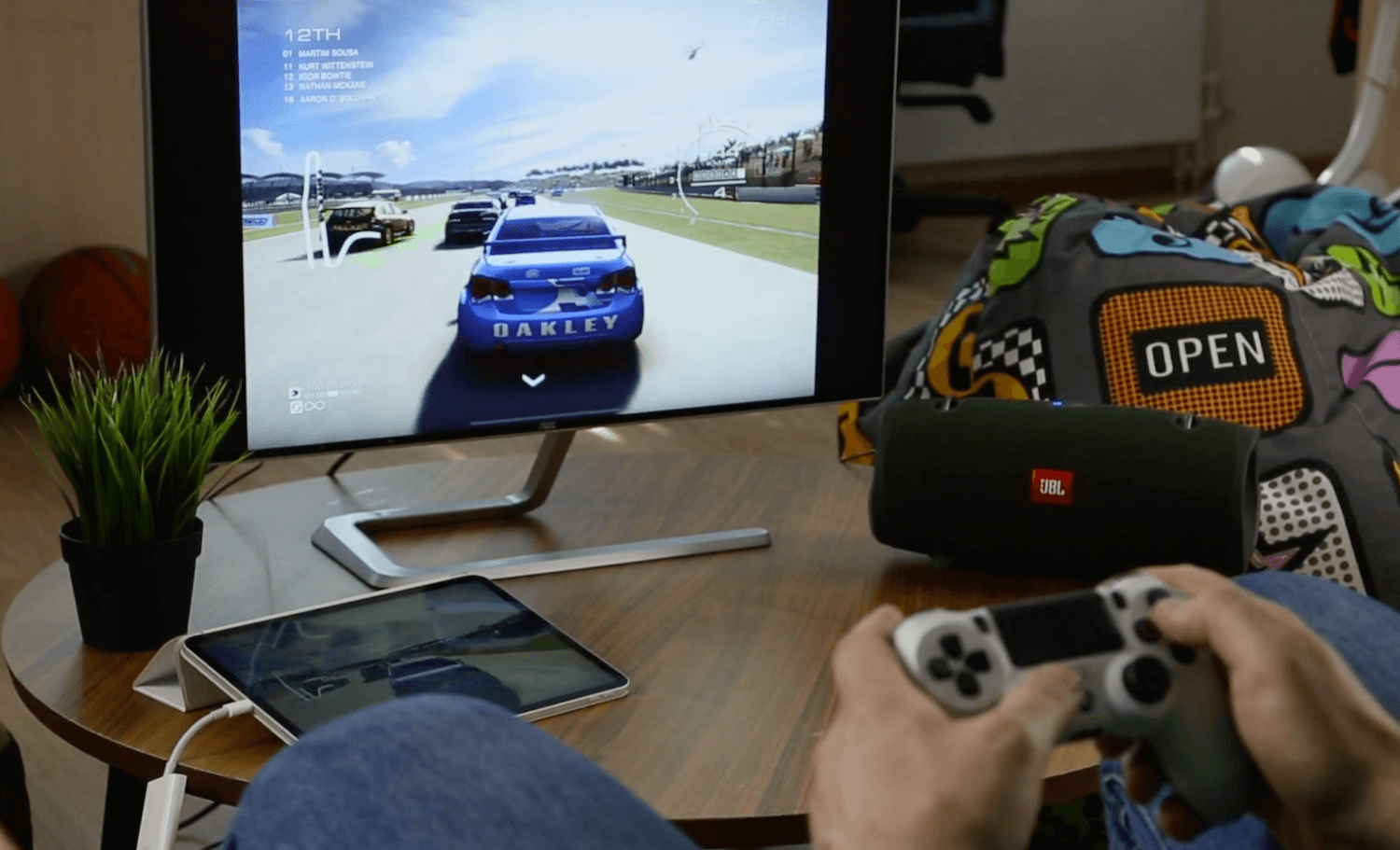
Вот так мы раньше развлекались в офисе — подключили геймпад, iPad к монитору, и можно играть часами
Минусы iPad
Раньше к минусам iPad можно было отнести отсутствие доступа к файловой системе в iOS, но сейчас есть и приложение «Файлы», и общий доступ к iCloud Drive в iOS 13.4 появился, а загрузить изображения и прочий медиаконтент с планшета можно, просто подключив к нему флешку или другой накопитель. Тем не менее сейчас самая главная функция для покупателей iPad отнюдь не просмотр видео, работа с документами или игры, а простой выход в Интернет. И новомодные фишки пока мало кому нужны.
Стоит ли покупать iPad?
Меня часто спрашивают в нашем Telegram-чате, целесообразно ли покупать iPad. Вдруг он разочарует после некоторого периода использования? Покупая iPad, пользователь получает полноценный планшет, сделанный из качественных запчастей, с большим, удобным дисплеем и хорошей контент-базой. И это многофункциональное устройство.

С появлением Apple Pencil возможности iPad сильно расширились
В настоящее время существует множество пользователей, желающих вступить в посткомпьютерную эру, но не готовых платить высокую цену за входной билет, которым является iPad. Наличие более экономичной модели в виде iPad 2019 и iPad Air даст им такую возможность, переведя мобильные компьютеры в разряд мейнстрима. Ранее мешавшие барьеры будут сняты, что привлечет еще больше людей в «яблочный» клуб. Так что — да, iPad стоит своих денег.
Найти iPad под свои нужды сейчас может каждый. Apple выпускает сразу пять модификаций iPad, а именно Mini, просто iPad, iPad Air, iPad Pro 11, iPad Pro 12.9 и постоянно проводит новые презентации. Конечно, есть вероятность, что компания действительно продвигает идеи замены планшетными компьютерами настольных вариантов и ноутбуков, но я больше склонен верить в то, что iPad останется самостоятельным устройством еще долгое время, который пусть и не может полностью заменить компьютер, но помогает со многими задачами, которыми на ноутбуке нельзя заниматься. Или не хочется.
13 причин снова начать использовать старый iPad
Наличием планшета в доме сегодня никого не удивишь. С большой долей вероятности это будет именно iPad.
Многие обзавелись планшетом уже давно, а сейчас старые модели лежат без дела, ведь на последних версиях iOS они работают с трудом.
В этом году Apple выпустила обновленный iPad по очень приятной цене. В итоге вторичный рынок планшетов практически рухнул. Цены на iPad Air 1 и 2 серьезно снизились. Сейчас они обосновались в ценовом диапазоне от 10 до 20 тысяч рублей.
Старые модели обесценились еще больше. За iPad 2/3/4 можно выручить 6-8 тысяч, а это слишком мало за рабочий качественный планшет. Вот и приходится стиснув зубы от злости прятать iPad в стол или класть на дальнюю полку.
Предлагаем несколько полезных способов использования стареньких планшетов.
1. Отдать родственникам
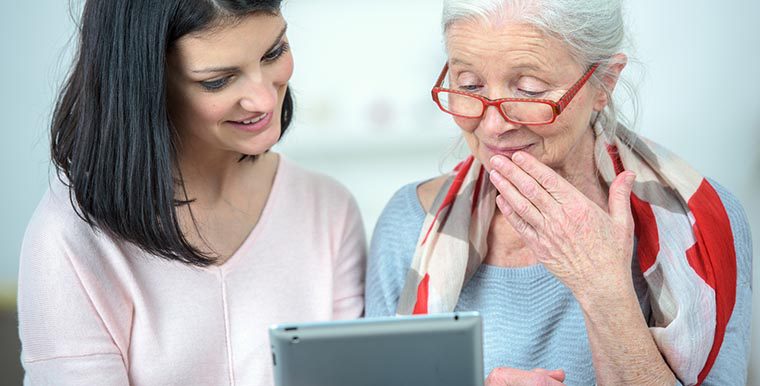
Как вы общаетесь с родителями, бабушками и дедушками? Уверен, что до сих пор на пальцах объясняете, как запустить «скуре» (skype), найти абонента и совершить вызов.
Вместо этого можно отдать старенький iPad родственникам. В iOS все просто и понятно, с базовыми задачами справится любой пользователь. Подключите FaceTime или практически любой современный мессенджер.
Родители больше ну будут привязаны к домашнему компьютеру, будут чаще выходить на связь, а потом освоят другие сценарии использования планшета. Сам подарил iPad Air родителям и ни разу не пожалел, сейчас их домашний компьютер покрылся слоем пыли.
Какой iPad подойдет: любой! (кроме самого первого, ведь в нем нет камеры).
2. Выдать детям на растерзание
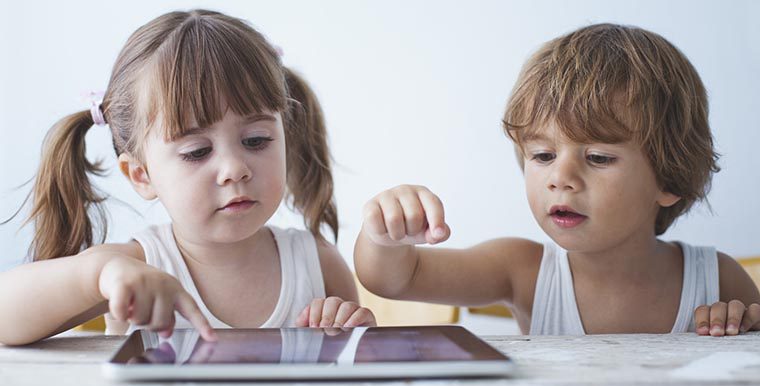
Детей все сложнее увлечь обычными игрушками, им подавай игры, мультики и сенсорные экраны. При этом отношение к дорогой технике в юном возрасте только формируется. Лучше выдать им старый планшет, который не так жалко.
Современные игры туда не установишь, зато можно загрузить несколько увлекательных настольных игр, головоломок или просто под завязку набить мультиками.
Главное – старайтесь, чтобы iPad не сделал из ребенка зависимого зомби, а был познавательным инструментом. Выдавайте устройство на определенное время и следите за тем, какие игры загружает ребенок.
Какой iPad подойдет: практически любой.
3. Превратить в читалку
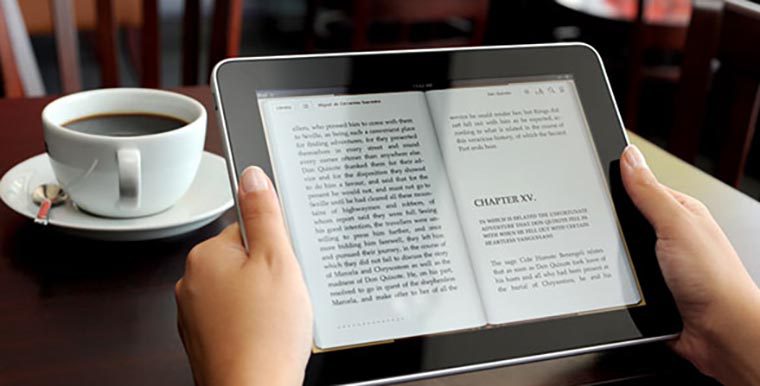
С просмотром статей в интернете и чтением книг справится даже самый старый iPad. Добавьте несколько полезных закладок и загрузите любимые книги.
Положите iPad на тумбу возле кровати, чтобы перед сном наконец расстаться со своим айфоном. Чтение с большего экрана будет комфортнее для глаз, а там и видео посмотреть можно и поиграть немного.
Какой iPad подойдет: iPad 3 (The New iPad) и более новый, iPad mini 2 (Retina) и более новый. Не читайте много со старых моделей без retina-дисплея.
4. Прокачать iPad при помощи джейлбрейка
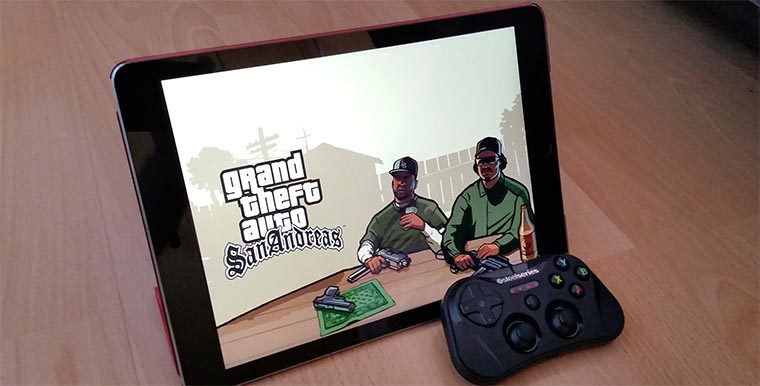
Скорее всего, старый iPad работает не на самой последней версии iOS и на нем возможно сделать джейлбрейк. Взлом устройства позволяет добавить несколько крутых возможностей и iPad еще сможет принетси пользу.
Вот, что можно установить на iPad с джейлбрейком:
Есть и другие небольшие полезные твики для iPad. Все они могут расширить возможности планшета и подарить новый пользовательский опыт.
Какой iPad подойдет: любой iPad с iOS 5.X, 6.X, 7.X, 8.0-8.4, 9.0-9.1. Сам играл на iPad 3 в GTA: San Andres с геймпадом – очень круто!
5. Превратить в аудиосистему
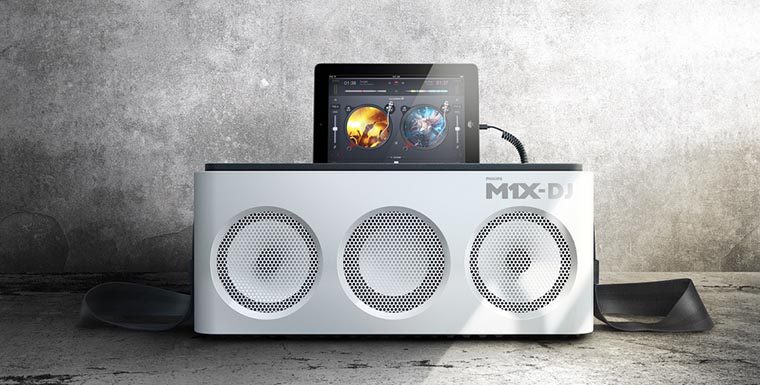
На iPad с iOS 8.4 или новее можно запустить Apple Music, на более старых версиях операционки работают сторонние стриминговые сервисы. Всегда можно просто загрузить музыку на планшет через iTunes или, например, через программу WALTR.
Сам планшет в качестве источника звука будет не очень, но можно подключить к любой колонке через 3.5 мм или даже по AirPlay. В этом случае получится не только воспроизводить музыку, но и управлять ею из любого места квартиры.
Какой iPad подойдет: для вывода звука по проводу подойдет любой iPad, для беспроводной передачи звука нужен iPad с iOS 4.2 или старше, для работы со стриминговыми сервисами – с iOS 8.2 и новее.
6. Использовать в качестве ТВ-приставки
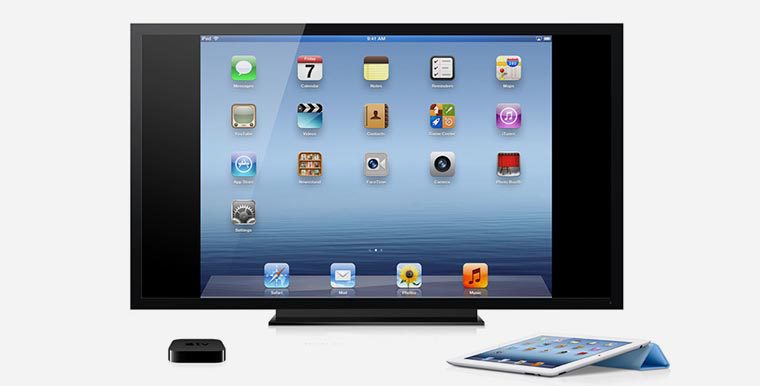
Чтобы не заморачиваться с переходниками и кабелями, нужно лишь докупить Apple TV. Последние модели вовсе не нужны, подойдет Apple TV второго или третьего поколений.
Найти такие устройства можно на вторичном рынке по цене 3-5 тысяч рублей. Помни, что Apple TV 2 поддерживает лишь разрешение 720p, а Apple TV 3 – 1080p.
Без всяких танцев с бубном и сторонних приложений можно в одно нажатие вывести изображение с iPad на Apple TV. Так получится играть на большом экране или стримить видео через соответствующее приложение-сервис.
Какой iPad подойдет: для работы AirPlay понадобится iOS 4.2, а для запуска нужного приложения, скорее всего, iOS 8 или 9.
7. Установить в авто
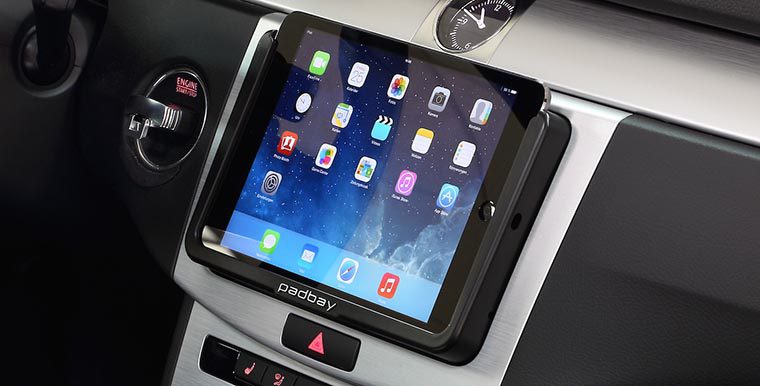
Если грамотно подключить iPad в авто получится крутая мультимедийная система. Нужно лишь подать питание на устройство, вывести звук на динамики и обеспечить надежное крепление.
Даже у старого iPad есть все, чтобы стать хорошим спутником в дороге. Можно использовать навигационные приложения, загрузить музыку или видео, скачать аудиокниги.
Если установить в iPad сим-карту, то через режим модема получится даже раздавать интернет для пассажиров.
С установленным в салоне iPad твоя машина начнет немного походить на Tesla.
Какой iPad подойдет: для музыки и развлечений – любой, а для навигации и интернета только модели с 3G/LTE модулем (в Wi-Fi моделях нет GPS-датчика).
8. Управлять умным домом
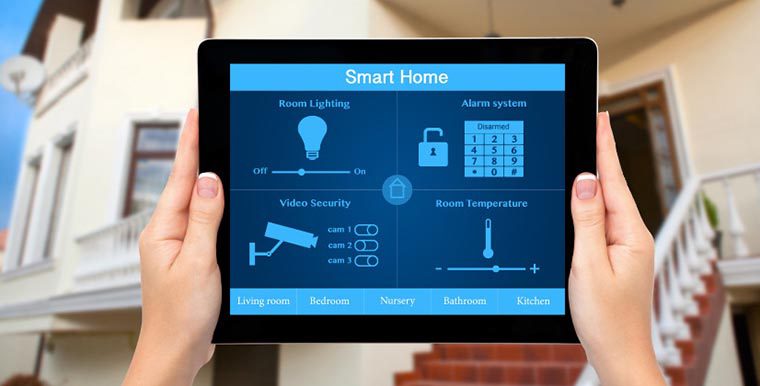
Если в квартире много умных гаджетов, штук от Xiaomi или другой управляемой через приложение техники, iPad может стать центральным хабом для этого.
Подключаешь все устройства и можешь регулировать освещение, посматривать камеры или управлять техникой с большого экрана iPad.
Какой iPad подойдет: практически любая модель, главное, чтобы поддерживалась установка нужных приложений.
9. Превратить в часы/будильник/календарь/фоторамку
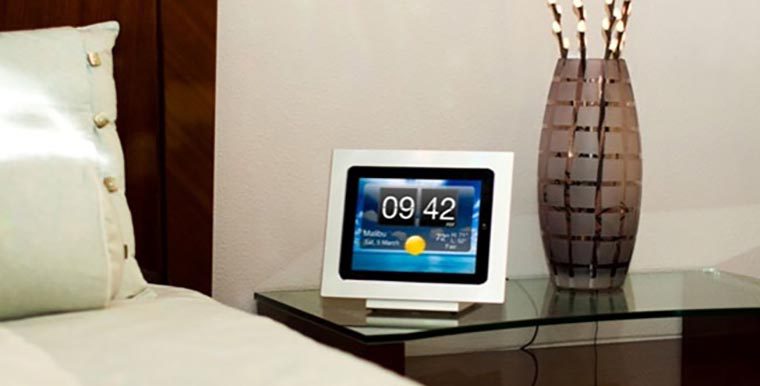
Для этого понадобится одно из приложений:
Есть и другие программы, которые позволяют выводить нужную информацию на iPad или радовать пользователя всевозможными картинками либо заставками.
Какой iPad подойдет: любой.
10. Интегрировать в систему видеонаблюдения
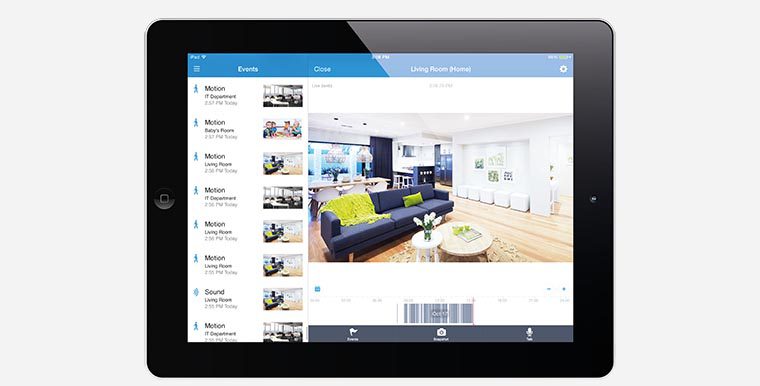
Если дома есть система камер или только планируете установить видеонаблюдение, можно подключить iPad к работе.
Планшет может выступать в качестве терминала для просмотра. В зависимости от выбранной системы, на iPad можно будет просматривать видео с камер наблюдения через браузер или специальное приложение.
Расположите планшет в удобном месте и всегда будете наблюдать за происходящим на его экране.
Какой iPad подойдет: любой с возможностью установки нужных приложений.
11. Использовать на кухне

Можно установить приложения с любимыми рецептами, открыть YouTube и готовить по подсказке или просто созвониться с мамой и делать все по её инструкциям.
В любом из этих случаев достаточно закрепить iPad на специальной подставке и получите отличного кулинарного помощника.
Какой iPad подойдет: любой с удобным штативом или креплением.
12. Приспособить для игры на музыкальных инструментах
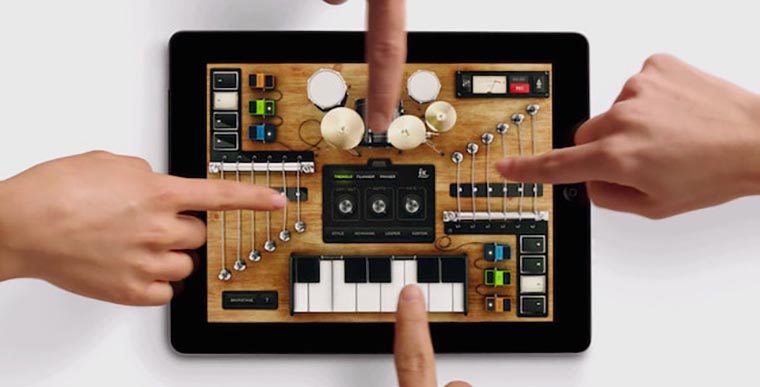
Любой музыкант сможет выжать максимум пользы из старого iPad. Достаточно установить приложение GarageBand и планшет сможет записывать звук или выступать в роли самостоятельного инструмента.
Всевозможные приспособления помогут прогонять звук разных инструментов через iPad, записывая его или накладывая эффекты.
Можно банально загрузить на iPad ноты и использовать его вместо тетради или партитуры.
Какой iPad подойдет: практически любой.
13. Расширить на iPad свое рабочее пространство
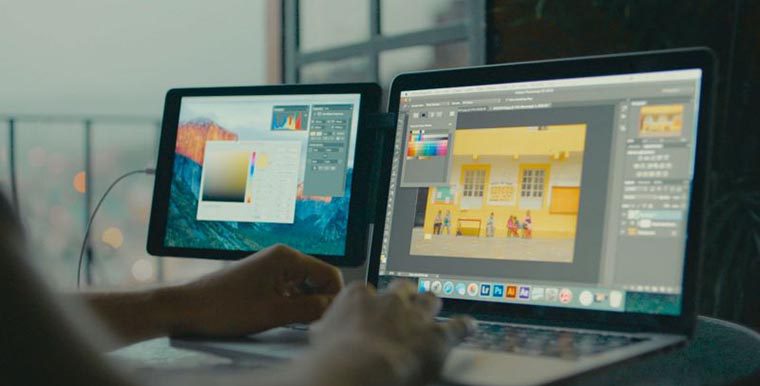
iPad может легко выступать в качестве второго дисплея для компьютера, на который можно поместить мессенджер, почтовый клиент, окно браузера или видеоплеер.
В этом случае производительность самого iPad не сильно важна, ведь все вычисления будут происходить на компьютере, а планшет будет отвечать лишь за вывод картинки.
Если не хотите расширять рабочий стол, попробуйте превратить старый планшет в удобную панель для управления компьютером.
На сенсорном экране при этом будут расположены кнопки и ярлыки для частоиспользуемых действий. Они могут меняться в зависимости от запущенной на компьютере программы.
Какой iPad подойдет: любая модель с Lightnong-коннектором.
Вот так старый добрый iPad может сослужить хорошую службу и «пережить вторую молодость». Интересно услышать ваши варианты применения старых iPad.



