
«Яндекс.Музыка» запретила пользователям делиться загруженными песнями
«Яндекс.Музыка» больше не дает своим пользователям делиться с другими слушателями теми песнями, которые они сами загрузили на страницы сервиса, рассказали несколько источников на музыкальном рынке. По их словам, это могло произойти после того, как в «Яндекс» обратились крупные правообладатели и фактически обвинили компанию в пособничестве пиратству.
Прежде «Яндекс.Музыка» публиковала только те альбомы и треки, лицензия на которые была куплена у правообладателей. Однако в мае этого года «Яндекс» объявил о том, что вводит новую функцию, которая позволит пользователям самим загружать песни. Они смогут добавлять треки в свою личную коллекцию и делиться ею с другими слушателями, рассказывала тогда компания.
«Яндекс.Музыка» хочет стать похожей на YouTube и «В контакте»
Необходимость такого нововведения представитель «Яндекса» объяснял желанием пополнить каталог «Яндекс.Музыки» контентом, которого нет у партнеров сервиса – крупных издателей музыки. Похожая модель загрузки контента есть у других сервисов, например у YouTube.
Однако правообладателям действительно сразу не понравилась инициатива «Яндекса». Так, гендиректор Warner Music Russia Александр Блинов в тот же день заявил, что компания не согласовывала ее с правообладателями. Он также добавил, что компания встает на путь массового нарушения авторских и смежных прав. Другие источники в музыкальной индустрии говорили, что «Яндекс» хочет занять нишу «В контакте», тогда как сама соцсеть недавно легализовала музыку, выплатив значительные суммы правообладателям. Представитель «Яндекса» возражал, что компания предусмотрела систему защиты контента.
После запуска новой функции правообладатели обратились в «Яндекс» с требованием отключить загрузку музыкальных треков, рассказали два источника в музыкальных компаниях. Больше всех недовольны западные мейджоры – Sony Music, Universal Music и Warner Music. В итоге «Яндекс» ограничил возможности сервиса: пользователь «Яндекс.Музыки» по-прежнему может загружать треки в свои плейлисты, однако теперь они доступны только ему самому и он не может делиться этой музыкой публично, убедились «Ведомости».
Добавить музыку в фонотеку
Добавить музыку в фонотеку можно разными способами:
Ставьте лайки трекам, плейлистам, альбомам, исполнителям и подкастам
Добавляйте треки в плейлисты
Когда вы добавляете трек в плейлист, он автоматически добавляется в фонотеку.
Импортируйте треки на Яндекс.Музыку
Выберите, о каком способе импорта вы хотите узнать:
Также вы можете загружать музыку с помощью программы для Windows. Но такие\\n треки будут доступны только на компьютере.
Яндекс.Музыка сопоставит названия треков в списке со своим каталогом. Все найденные треки вы можете сохранить в фонотеке по отдельности, добавить в существующий или новый плейлист. Если импортируемых треков окажется больше 10 000, сервис разобьет их на несколько плейлистов.
Вы можете импортировать в фонотеку треки с компьютера. Загрузить можно даже те треки, которые уже есть в каталоге Яндекс.Музыки.
Также вы можете загружать музыку с помощью программы для Windows. Но такие треки будут доступны только на компьютере.
Яндекс.Музыка сопоставит названия треков в списке со своим каталогом. Все найденные треки вы можете сохранить в фонотеке по отдельности, добавить в существующий или новый плейлист. Если импортируемых треков окажется больше 10 000, сервис разобьет их на несколько плейлистов.
Пополняйте фонотеку в приложении Музыки
В веб-версии вы тоже можете ставить лайки трекам, альбомам, исполнителям и подкастам, добавлять треки в плейлисты, импортировать с устройства и ставить лайки трекам на Радио. Подробнее см. в Справке Яндекс.Музыки для Android, для iOS и для Windows.
Добавить музыку в фонотеку
Добавить музыку в фонотеку можно разными способами:
Ставьте лайки трекам, плейлистам, альбомам, исполнителям и подкастам
В фонотеку добавляются все треки, подборки, альбомы, исполнители и подкасты, которые вы отметили значком  .
.
Трек или выпуск подкаста можно добавить во время прослушивания в плеере или в списке треков. Чтобы добавить трек из списка, наведите на него и в строке трека нажмите значок .
Добавляйте треки в плейлисты
Когда вы добавляете трек в плейлист, он автоматически добавляется в фонотеку.
Импортируйте треки на Яндекс.Музыку
Выберите, о каком способе импорта вы хотите узнать:
Как загружать свои треки на Яндекс.Музыку с тегами и обложкой

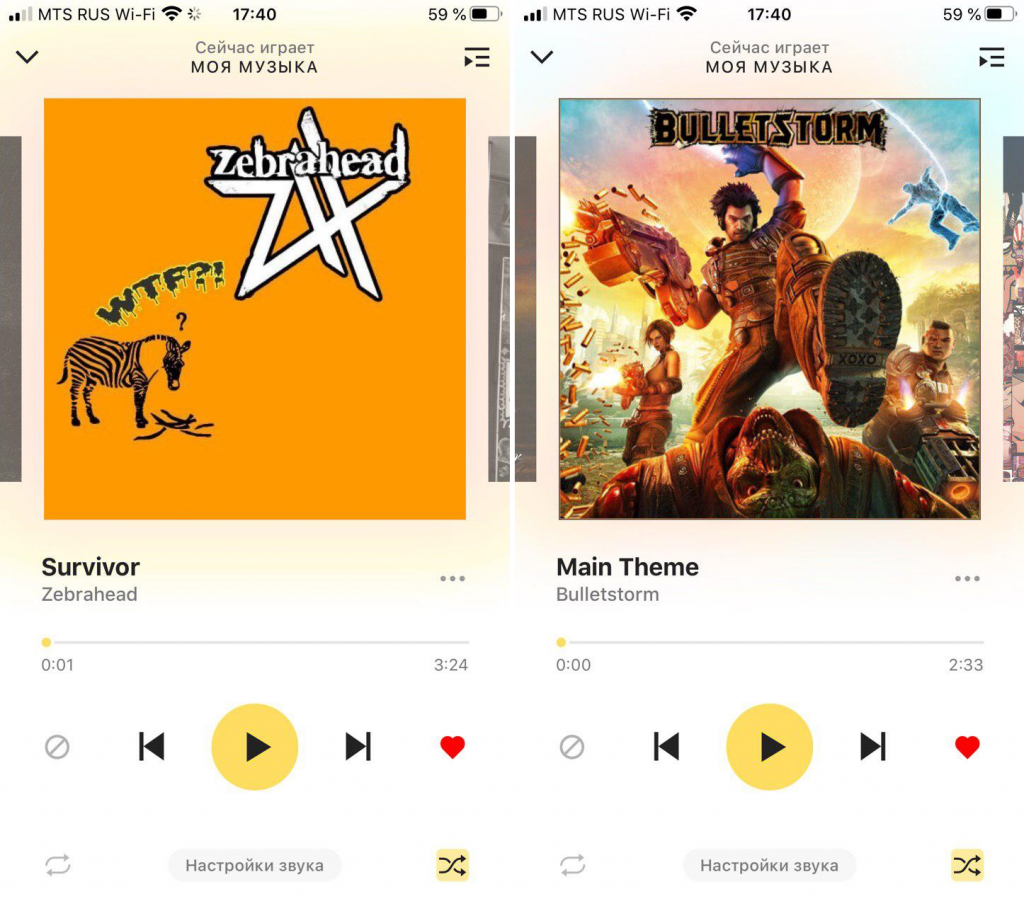
Яндекс.Музыка становится все популярнее, и это не удивительно — разработчики сервиса постоянно дорабатывают его. И не все знают, что существует возможность добавить в библиотеку любую собственную песню: это может быть любительская запись, саундтрек из игры, кавер — это абсолютно неважно. И, что самое приятное, вы можете сделать так, чтобы загруженный вами трек никак не отличался от остальных на Яндексе, то есть имел обложку и корректное название:
Для начала, вам нужно отредактировать имя трека и его исполнителя в медиаданных. Помните, что само название файла не фигурирует нигде и может быть любым. Чтобы отредактировать информацию выше, нажмите правой кнопкой мыши на файл > Свойства > Подробно и впишите нужные данные:
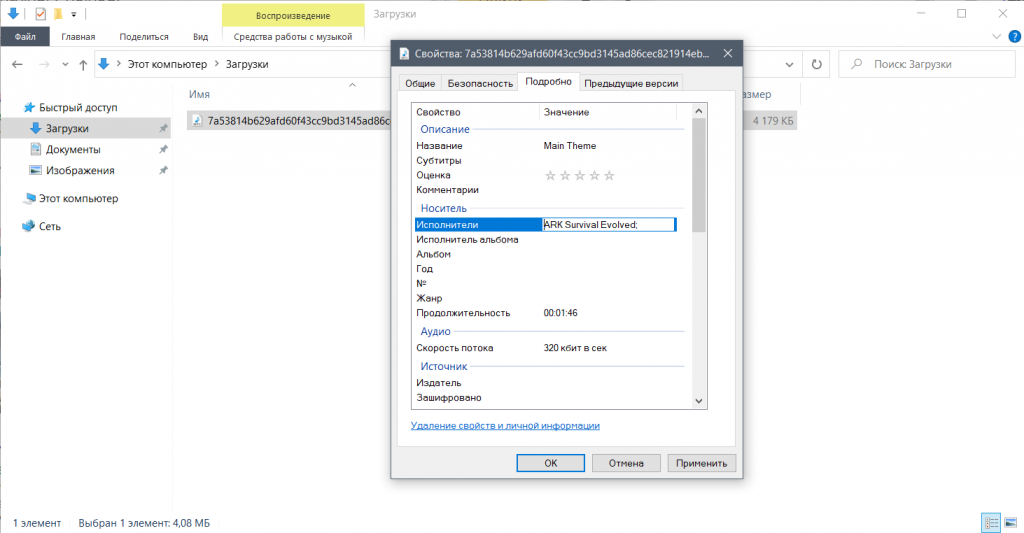
Указывать какие-либо еще медиаданные нет смысла — в Яндекс.Музыке они все равно не будут отображаться. Если обложка вам не важна — можете пропустить следующие пару абзацев и перейти сразу к загрузке файла на Яндекс.Музыку.
Проще всего обложку добавить онлайн — например, здесь. Загружаете на сервис нужную песню и добавляете предварительно найденную картинку:
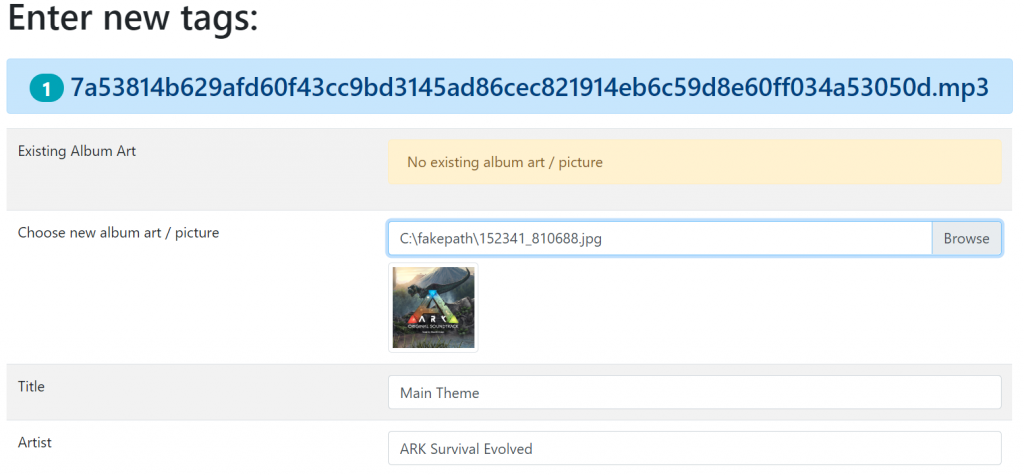
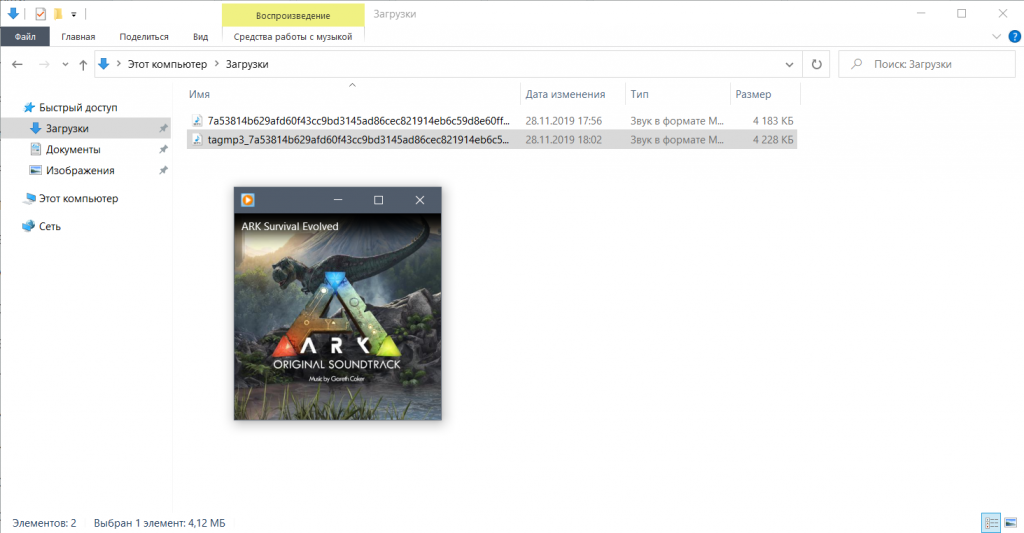
После этого внизу создаете получившуюся песню и сохраняете ее. Теперь откройте ее в любом плеере и убедитесь, что обложка и теги применились:
Осталось самое простое — загрузить трек на Яндекс.Музыку. Сделать это максимально просто — зайдите в любой плейлист, кликнув на его название, и нажмите на кнопку «Загрузить трек»:
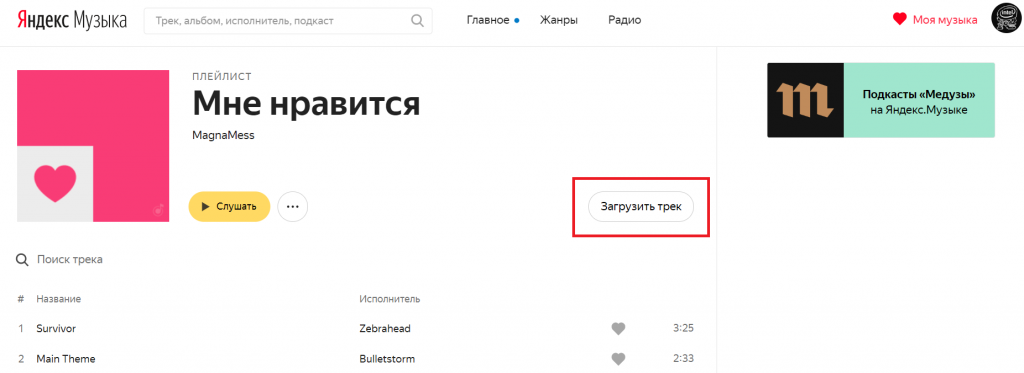
После этого вам остается только дождаться загрузки и обработки песни, после чего она станет доступна для прослушивания. Если обложка сразу не подгрузилась — не беда, обычно в течение 10 минут она все же появляется: 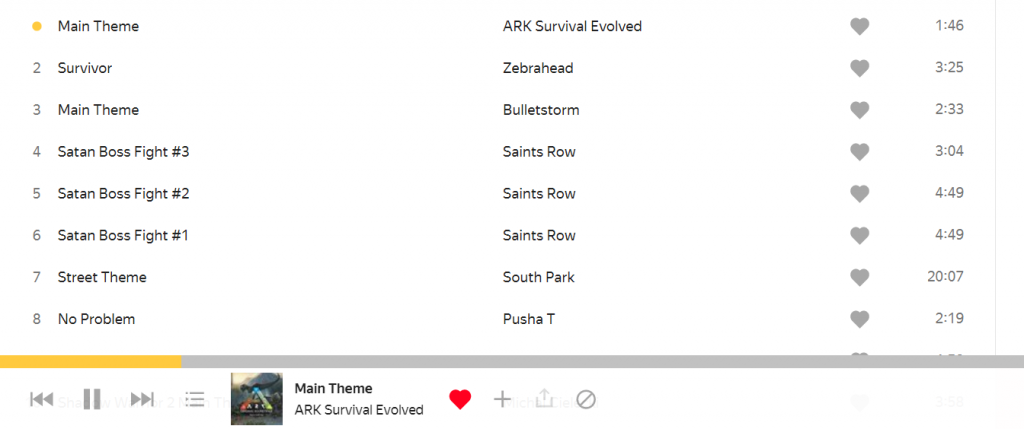
Трек будет доступен на любом вашем устройстве с установленной Яндекс.Музыкой, ну и разумеется в браузере.
Добавить музыку в фонотеку
Добавить музыку в фонотеку можно разными способами:
Ставьте лайки трекам, плейлистам, альбомам, исполнителям и подкастам
Добавляйте треки в плейлисты
Когда вы добавляете трек в плейлист, он автоматически добавляется в фонотеку.
Импортируйте треки на Яндекс.Музыку
Выберите, о каком способе импорта вы хотите узнать:
Также вы можете загружать музыку с помощью программы для Windows. Но такие\\n треки будут доступны только на компьютере.
Яндекс.Музыка сопоставит названия треков в списке со своим каталогом. Все найденные треки вы можете сохранить в фонотеке по отдельности, добавить в существующий или новый плейлист. Если импортируемых треков окажется больше 10 000, сервис разобьет их на несколько плейлистов.
Вы можете импортировать в фонотеку треки с компьютера. Загрузить можно даже те треки, которые уже есть в каталоге Яндекс.Музыки.
Также вы можете загружать музыку с помощью программы для Windows. Но такие треки будут доступны только на компьютере.
Яндекс.Музыка сопоставит названия треков в списке со своим каталогом. Все найденные треки вы можете сохранить в фонотеке по отдельности, добавить в существующий или новый плейлист. Если импортируемых треков окажется больше 10 000, сервис разобьет их на несколько плейлистов.
Пополняйте фонотеку в приложении Музыки
В веб-версии вы тоже можете ставить лайки трекам, альбомам, исполнителям и подкастам, добавлять треки в плейлисты, импортировать с устройства и ставить лайки трекам на Радио. Подробнее см. в Справке Яндекс.Музыки для Android, для iOS и для Windows.
Добавить музыку в фонотеку
Добавить музыку в фонотеку можно разными способами:
Ставьте лайки трекам, плейлистам, альбомам, исполнителям и подкастам
В фонотеку добавляются все треки, подборки, альбомы, исполнители и подкасты, которые вы отметили значком  .
.
Трек или выпуск подкаста можно добавить во время прослушивания в плеере или в списке треков. Чтобы добавить трек из списка, наведите на него и в строке трека нажмите значок .
Добавляйте треки в плейлисты
Когда вы добавляете трек в плейлист, он автоматически добавляется в фонотеку.
Импортируйте треки на Яндекс.Музыку
Выберите, о каком способе импорта вы хотите узнать:
Добавить музыку в фонотеку
Добавить музыку в фонотеку можно разными способами:
Ставьте лайки трекам, плейлистам, альбомам, исполнителям и подкастам
Добавляйте треки в плейлисты
Когда вы добавляете трек в плейлист, он автоматически добавляется в фонотеку.
Импортируйте треки на Яндекс.Музыку
Выберите, о каком способе импорта вы хотите узнать:
Также вы можете загружать музыку с помощью программы для Windows. Но такие\\n треки будут доступны только на компьютере.
Яндекс.Музыка сопоставит названия треков в списке со своим каталогом. Все найденные треки вы можете сохранить в фонотеке по отдельности, добавить в существующий или новый плейлист. Если импортируемых треков окажется больше 10 000, сервис разобьет их на несколько плейлистов.
Вы можете импортировать в фонотеку треки с компьютера. Загрузить можно даже те треки, которые уже есть в каталоге Яндекс.Музыки.
Также вы можете загружать музыку с помощью программы для Windows. Но такие треки будут доступны только на компьютере.
Яндекс.Музыка сопоставит названия треков в списке со своим каталогом. Все найденные треки вы можете сохранить в фонотеке по отдельности, добавить в существующий или новый плейлист. Если импортируемых треков окажется больше 10 000, сервис разобьет их на несколько плейлистов.
Пополняйте фонотеку в приложении Музыки
В веб-версии вы тоже можете ставить лайки трекам, альбомам, исполнителям и подкастам, добавлять треки в плейлисты, импортировать с устройства и ставить лайки трекам на Радио. Подробнее см. в Справке Яндекс.Музыки для Android, для iOS и для Windows.
Добавить музыку в фонотеку
Добавить музыку в фонотеку можно разными способами:
Ставьте лайки трекам, плейлистам, альбомам, исполнителям и подкастам
В фонотеку добавляются все треки, подборки, альбомы, исполнители и подкасты, которые вы отметили значком  .
.
Трек или выпуск подкаста можно добавить во время прослушивания в плеере или в списке треков. Чтобы добавить трек из списка, наведите на него и в строке трека нажмите значок .
Добавляйте треки в плейлисты
Когда вы добавляете трек в плейлист, он автоматически добавляется в фонотеку.
Импортируйте треки на Яндекс.Музыку
Выберите, о каком способе импорта вы хотите узнать:



