
Как отключить уведомления приложений и блокировать спамеров в Android
Смартфоны задумывались как универсальные цифровые помощники, но всё чаще и чаще они требуют нашего внимания, даже когда мы этого не хотим. Каждый день нам приходят десятки различных уведомлений, и с этим было бы легко смириться, будь они важными. Но зачастую мы видим совершенно ненужные сообщения о действиях в играх, выходе новой публикации на однажды открытом сайте, входящие вызовы от спамеров. Со всем этим можно и нужно бороться: лишние уведомления отключить, а спамеров — заблокировать. Как именно это сделать, вы узнаете из нашей статьи.

Советы из нашей инструкции подойдут для большинства смартфонов, работающих на Android версии 5.0 Lollipop и новее. В зависимости от производителя и установленной оболочки некоторые пункты меню могут называться и выглядеть по-другому. Если вы не можете найти упомянутые в советах разделы или кнопки, попробуйте поискать в настройках похожие названия или проверить, не доступны ли эти пункты по кнопке «Меню», которая часто находится справа вверху.
Отключение уведомлений приложений
Android 5.0+. Самый простой способ избавиться от мусорных уведомлений какой-либо программы — дождаться, пока она пришлёт очередное сообщение, открыть панель уведомлений и подержать палец на нужной (точнее, ненужной) строке. Откроются настройки, где можно полностью отключить уведомления от конкретного приложения.


То же самое удастся проделать и вручную, не дожидаясь уведомления. Для этого необходимо открыть настройки и перейти в раздел «Уведомления». Чтобы заставить приложение замолчать, найдите его в списке и нажмите на переключатель.


Для доступа к расширенным настройкам уведомлений, как в примере выше, надо нажать на кнопку «Дополнительно». Тогда вы сможете не только отключить уведомления, но и настроить отображение сообщений на заблокированном смартфоне, а также изменить приоритет программы — это нам пригодится при выполнении следующей инструкции.

Android 6.0+. Предыдущий совет работает и здесь, но начиная с этой версии ОС, проблему можно решить и кардинально: разом отключить все уведомления, переведя устройство в режим «Не беспокоить». Соответствующий переключатель у большинства гаджетов находится в панели уведомлений.

Режим «Не беспокоить» имеет три уровня исключений. Первый, самый жёсткий — полное отключение абсолютно всех уведомлений. Второй разрешает звук и вибрацию будильника. Наконец, третий уровень, появившийся в Android 6.0 Marshmallow, позволяет самостоятельно настроить исключения в виде разрешения вызовов и SMS от определённых контактов, напоминаний и уведомлений от приоритетных приложений. Единожды настроив список приоритетных программ, вы будете получать уведомления только от них.


Android 8.0. В версии Oreo помимо описанных выше способов появилась возможность управлять категориями уведомлений. Пользователь может выбрать, какого типа уведомления он хочет получать, и отключить ненужные. Программы от Google, а также некоторые сторонние приложения, включая Trello и Twitter, уже поддерживают категории, и мы надеемся, что в скором времени их станут использовать и другие разработчики. Наибольшее количество категорий уведомлений нам удалось найти в приложении Google Now. Попасть в их настройки можно через уведомление о погоде.


Режим погружения: скрываем панель уведомлений
Некоторые программы для возможности полноценной работы постоянно размещают в панели уведомлений свою иконку — это делается для того, чтобы обойти ограничение Android на фоновую работу. К подобным приложениям относятся блокировщики рекламы, системы фоновой навигации и некоторые другие. Конечно, и для таких утилит сработает способ, описанный в первом разделе статьи, но тогда вы не сможете получить актуальную информацию о работе программы или попросту забудете о ней, в то время как она будет активно потреблять заряд аккумулятора. Поэтому мы предлагаем альтернативное решение — принудительно включить режим погружения (он же immersive mode), прячущий панель уведомлений и кнопки навигации.


Сделать это поможет бесплатная программа GMD Immersive, которая не требует прав суперпользователя, а в платной версии ещё и позволяет выбирать режим отдельно для каждого приложения. Есть у такого решения и минусы: из-за системных ограничений в режиме погружения не будут работать физические кнопки и виртуальная клавиатура. Впрочем, при сёрфинге или чтении они особо и не нужны, а в обычный режим всегда можно вернуться свайпом от нижнего края экрана.


Отключение уведомлений сайтов в браузере
Сейчас практически каждый новостной сайт при посещении агрессивно предлагает включить уведомления в браузере. Мобильные браузеры подвержены данной проблеме даже больше, чем настольные браузеры: случайно нажать кнопку «Разрешить» на сенсорном экране проще простого.

Мы разберём как отключить такие уведомления на примере популярнейшего Chrome. Для этого откройте настройки браузера, перейдите в раздел «Настройки сайтов», а затем — в раздел «Оповещения». Здесь вы можете либо отозвать свои разрешения для нежелательных сайтов, либо вовсе отключить функцию уведомлений, нажав на переключатель в первом пункте меню.


Блокировка нежелательных звонков и SMS
После того как мы разобрались с ненужными уведомлениями от программ, самое время заняться спамерами. В Android 6.0 Marshmallow и более новых версиях ОС для борьбы с ними предусмотрен штатный метод. Вам достаточно найти в истории нежелательный номер, открыть подробную карточку и в меню нажать на пункт «Блокировка номера». Теперь с этого номера вы не будете получать ни звонков, ни SMS.


В Android 5.0 Lollipop и предыдущих версиях операционки такой опции «из коробки» нет, и единственный способ избавиться от нежелательных звонков и SMS — включить режим «Не беспокоить», оставив возможность для связи с вами лишь контактам из адресной книги либо только избранным контактам, отмеченным звёздочкой.

Антиспам-приложения. Если ваш гаджет не получил обновление до Android 6.0 или функциональность стандартного механизма вас не устраивает, для блокировки нежелательных вызовов вы можете воспользоваться одним из сторонних приложений. Одна из самых распространённых программ для этих целей — NumBuster. Базовая версия приложения бесплатна, а помимо непосредственно блокировки предоставляет статистику по номерам. Если другие пользователи программы отметили номер как принадлежащий спамеру, вы об этом узнаете ещё до ответа на звонок и решите, снимать трубку или нет. Однако стоит иметь в виду, что NumBuster не только анализирует вашу телефонную книгу, но и предоставляет информацию о том, как ваш номер записан в адресной книге у других пользователей приложения. Хотя данные показаны в обезличенном виде, некоторых такое поведение программы может отпугнуть.


Альтернатива NumBuster — бесплатное приложение Kaspersky Who Calls от разработчика известного антивируса. Как и NumBuster, Who Calls работает по принципу глобальной базы спамеров. Если вы пометите звонок или сообщение как спам, об этом узнают другие пользователи программы и смогут принять решение, доверять или нет конкретному номеру. Из других преимуществ Who Calls отметим отсутствие регистрации и привязки к номеру телефона.


Заключение
В статье мы рассмотрели три основных источника раздражающих и нежелательных уведомлений: программы для смартфона, веб-сайты и звонки или SMS. Со всеми из них получится справиться при помощи только стандартных средств на новых версиях Android. Но если у вас установлена более старая версия ОС или просто нужна дополнительная функциональность, то можно воспользоваться и сторонними средствами. Расскажите в комментариях, какими ещё программами и способами, помимо описанных в статье, вы пользуетесь, чтобы избавиться от навязчивых уведомлений?
Как управлять уведомлениями в Android
Рассказываем, как отфильтровать информационный шум и при этом не пропустить ничего важного на устройствах с Android.


Постоянные уведомления на смартфоне не дают сосредоточиться на работе или расслабиться за любимым сериалом? Вас преследуют оповещения из соцсетей, реклама, ненужные новости? Несколько простых настроек помогут взять этот инфопоток под контроль, чтобы весь мир подождал. Рассказываем, как управлять уведомлениями в телефоне или планшете c Android.
Какие уведомления лучше оставить
Хотя мы и говорим сегодня о том, как отключить уведомления, давайте начнем с того, какие из них отключать все же не следует. Их немного, но без них есть шанс пропустить что-то важное и даже расстаться с деньгами. Вот о чем речь.
Уведомления от банковских приложений. Без них есть риск пропустить подозрительный перевод или попытку зайти в ваш личный кабинет. SMS-оповещения отключать не стоит, а вот сообщения от приложений зачастую можно выборочно заблокировать: например, убрать маркетинговые рассылки, вроде предложений оформить кредит или получить карту, и оставить подтверждения платежей и переводов и того же входа в личный кабинет.
Сообщения от цифровых магазинов. Коллекции игр и аксессуаров в Steam — заманчивая цель для мошенников, так что за такими аккаунтами тоже нужно присматривать: скажем, тоже оставить оповещения через SMS или по электронной почте, а в приложении отключить сообщения об акциях и другой «шум».
Предложения обновить операционную систему и установленные приложения. Такие апдейты часто закрывают уязвимости и защищают вас от киберпреступников.
Уведомления антивируса. Вы же не хотите пропустить сигнал о подозрительном сайте или опасном вложении в письме?
Остальной информационный шум, как правило, можно смело ставить на паузу — или полностью отключить уведомления, или сделать их беззвучными, чтобы они не отвлекали вас от того, чем вы в данный момент занимаетесь, — и вот как это сделать в смартфоне или планшете c Android.
Настраиваем уведомления на устройствах с Android
Теперь, не выпуская из виду важные оповещения, переходим к сути и начинаем отключать лишние. На самом деле способов подстроить систему под себя в Android гораздо больше, чем отключить все уведомления или часть из них: можно выбрать, хотите ли вы видеть оповещения на заблокированном экране, нужны ли вам всплывающие уведомления, хотите ли вы получать их по ночам… Решать вам.
Многие производители проектируют интерфейсы на свой лад, поэтому меню могут различаться в зависимости от устройства. Но общий принцип, как правило, не меняется.
Отключаем уведомления на Android: все и сразу
В меню настроек вашего смартфона есть отдельный пункт, который отвечает за оповещения от приложений. Логично путь к цифровому благополучию начать именно с него:
Во многих приложениях вы сможете установить гибкий режим для конкретных ситуаций — например, в мессенджерах отключить оповещения из общих каналов и разрешить их только для личных чатов.
Этот способ лучше всего использовать, если у вас установлено не очень много приложений или есть пара часов и море терпения, чтобы повозиться с параметрами. Да, настройке придется уделить некоторое время, зато результат вы получите «здесь и сейчас».
Отключаем уведомления на Android: решаем проблемы по мере поступления
У вас нет двух-трех часов на глубокое погружение в дебри настроек? Да и приложений на телефоне не пять-десять, а под сотню? Одно это может заставить годами не решать этот вопрос. Но есть альтернативный путь, морально более простой — назовем его убийством уведомлений «по горячим следам».
Когда на смартфоне прозвенит очередное оповещение, откройте «шторку», попробуйте прикоснуться к нему и подержать или плавно сдвинуть его влево/вправо/вниз (конкретное действие зависит от модели смартфона). Увидите шестеренку — нажмите на нее, чтобы перейти к настройкам оповещений такого типа, например рекламы или сводок о пробках на дорогах, для конкретного приложения.
Преимущество этого метода в том, что вам не придется сразу разбираться со всеми установленными приложениями и можно будет настроить в первую очередь те, которые вам реально мешают.
Кстати, во многих версиях Android в той же «шторке» можно отложить уведомление, чтобы не забыть о нем. Представьте, что вы общаетесь с родителями через Zoom, а телефон настойчиво просит что-то обновить. Сразу разобраться, насколько важен этот патч и какие приложения он затрагивает, не получается, но и прерывать разговор с семьей не хочется. Здесь и пригодится умение вашего телефона или планшета с Android откладывать оповещения, совсем как будильник по утрам.
Коснитесь уведомления и сдвиньте его в сторону — рядом с уже знакомой шестеренкой вы увидите иконку с часами (или колокольчиком). Нажмите на нее и выберите время, которое гаджет не будет вас отвлекать. Как только срок «тайм-аута» подойдет к концу, вы снова получите отложенное уведомление.
Переводим звонки и уведомления в беззвучный режим
Допустим, вы отключили все лишнее, но ближайшие пару часов вам очень важно провести в полной и абсолютной тишине? Блокировать важные уведомления, а потом мучительно включать их обратно, опасаясь потерять что-то важное, можно, но не нужно. Для таких случаев есть отдельный инструмент: режим Не беспокоить. В нем ваш телефон не будет подавать никакие сигналы — пока вы не вернетесь в обычный режим.
Чтобы включить режим Не беспокоить, откройте Центр уведомлений, проведя по экрану сверху вниз (реже — снизу вверх). Иконка нужной функции выглядит как дорожный знак «кирпич». Кроме того, вы можете добраться до нее через поиск в меню — все ту же строку в верхней части экрана Настроек.
В настройках режима Не беспокоить можно заблокировать все звуки и вибрацию. На всякий случай по умолчанию работает правило повторных вызовов — если в течение 15 минут кто-то попробует позвонить вам два раза подряд, о входящем звонке будет сигнализировать оповещение в шторке уведомлений (а если вы не отключаете вибрацию — то и она). Здесь же можно установить расписание, чтобы функция Не беспокоить включалась и выключалась автоматически — например, вечером и утром.
Важные оповещения можно добавить в список исключений в разделе Исключения для режима «Не беспокоить». Например, будильник находится там по умолчанию и прозвонит в любом случае. Здесь вы можете разрешить сообщать вам о вызовах от определенных контактов, напоминаниях и т. д.
Если же вы, наоборот, хотите убрать из исключений какой-либо тип оповещений, например сигнал будильника, это можно сделать в том же разделе.
Другие советы для цифрового спокойствия
Помимо общих настроек, в Android предусмотрен специальный режим концентрации внимания. Он включается в разделе Цифровое благополучие и родительский контроль. Здесь вы можете запретить приложениям присылать уведомления, а заодно и вовсе запускаться в определенные часы и дни недели.
Там же, в подразделе Панель инструментов, можно посмотреть, сколько времени вы проводите в каждом приложении и сколько уведомлений оно присылает. С этой статистикой будет проще понять, какие сервисы отвлекают вас чаще всего. Если новости, соцсети или очередная игра слишком засасывают, попробуйте ограничить время, которое будете в них проводить. Чтобы помочь вам в этом, система предложит установить специальный пароль, без которого нельзя будет запустить те или иные приложения по истечении выбранного вами срока. Разумеется, уведомления от этих сервисов приходить тоже перестанут.
Однако, если вам все же потребуется экстренно открыть «спящее» приложение, вы сможете это сделать, введя заданный вами пароль.
Мир и покой. Что дальше?
Если соцсети и другие сервисы постоянно отвлекают вас от важных дел, необязательно полностью от них отказываться. Достаточно уделить немного времени настройке, и проблема будет решена. Напоследок повторим: сообщения от антивирусов, онлайн-банков и подтверждения покупок от магазинов, а также системные уведомления глушить не следует. А как добиться еще большего цифрового комфорта, всегда можно прочитать в нашем блоге в удобное для вас время.
Как отключить системные уведомления на андроид

Любое Android-устройство по умолчанию предоставляет множество важных функций, среди которых особого внимания заслуживает система мгновенных уведомлений. Несмотря на то, что в большинстве случаев подобного рода оповещения играют далеко не последнюю роль, иногда они становятся проблемой. В ходе сегодняшней инструкции мы расскажем про их отключение на Android.
Отключение уведомлений на Android
На платформе Андроид избавиться от оповещений можно пятью основными способами, как с использованием стандартных функций устройства, так и прибегнув к дополнительным приложениям. Кроме того, практически каждое установленное ПО предоставляет собственные настройки, позволяющие деактивировать те или иные уведомления.
Способ 1: Отключение оповещений
Вне зависимости от установленной версии Android отключить уведомления можно, воспользовавшись шторкой. При этом данный метод лишь отчасти относится к отключению оповещений, так как большинство из них все равно будет там скапливаться.
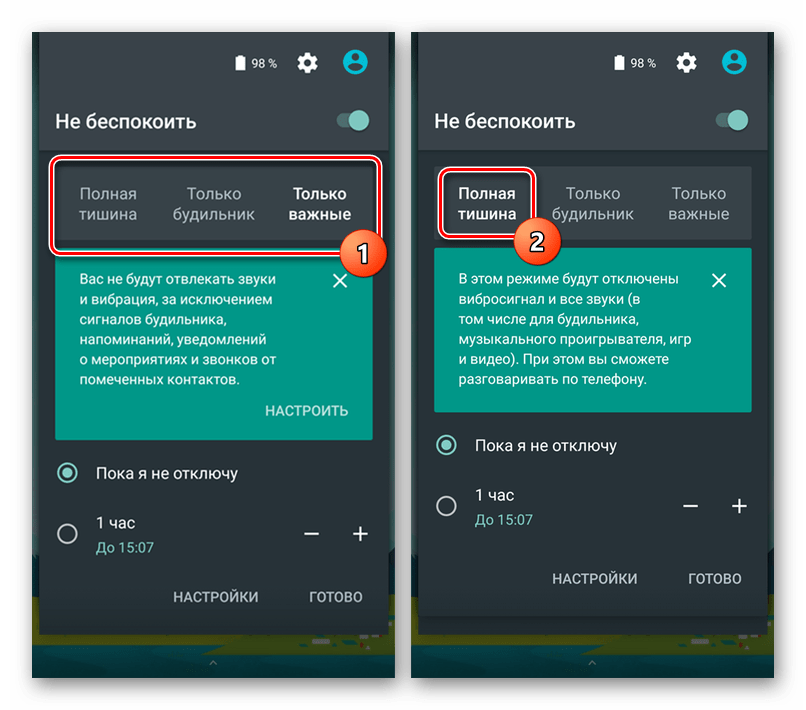
- Через панель быстрого доступа выполнить отключение проще всего, так как достаточно тапнуть всего лишь по одной иконке. Для этого прежде всего разверните шторку и найдите значок с подписью «Только важные».

Панель быстрого доступа обновится, представив ряд параметров. Тапните по варианту «Полная тишина», чтобы отключить любые оповещения на устройстве.
Способ 2: Меню «Уведомления»
Самым очевидным отключением оповещений станет использование «Настроек», позволяющих гибко управлять операционной системой в целом. За пример мы возьмем две версии Android, поскольку эта процедура различается в зависимости от актуальности операционной системы. Андроид 5 и ниже в учет не берутся, поскольку такого пункта меню там нет.
Android 6-7
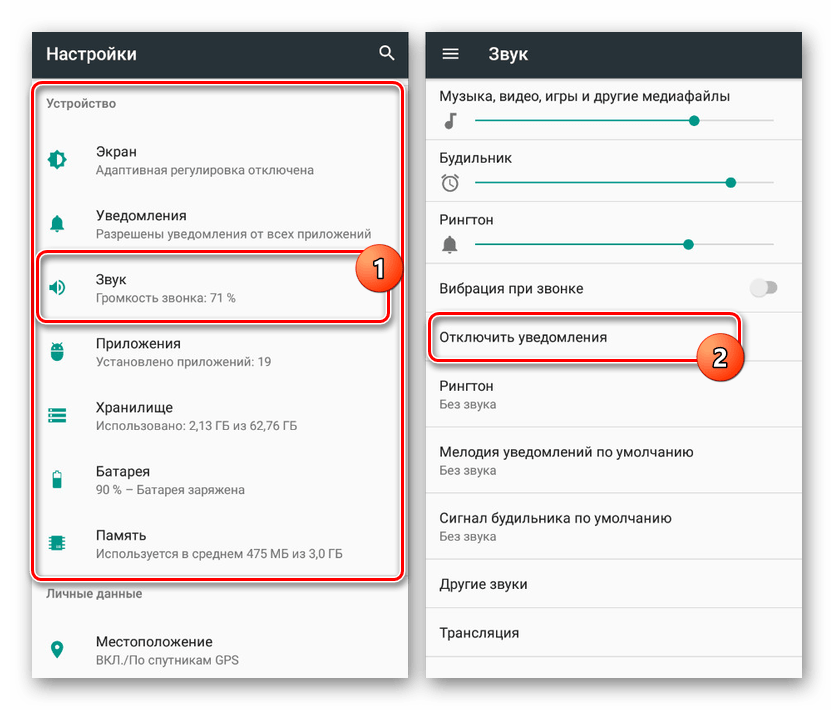
- Откройте приложение «Настройки», найдите блок «Устройство» и нажмите «Уведомления».

Каждому представленному в списке приложению доступна установка персональных параметров. Однако по большей части это не повлияет на сам факт получения оповещений.


Через «Настройки» перейдите на страницу «Звук» в блоке «Устройство». Здесь тапните по кнопке «Отключить уведомления».
В разделе «Только важные» поменяйте положение ползунков, отключив каждое оповещение. Некоторые из них могут быть недоступны по тем или иным причинам.

Подобным образом измените параметры в разделе «Блокировка визуального оповещение», изменив состояние обоих ползунков.

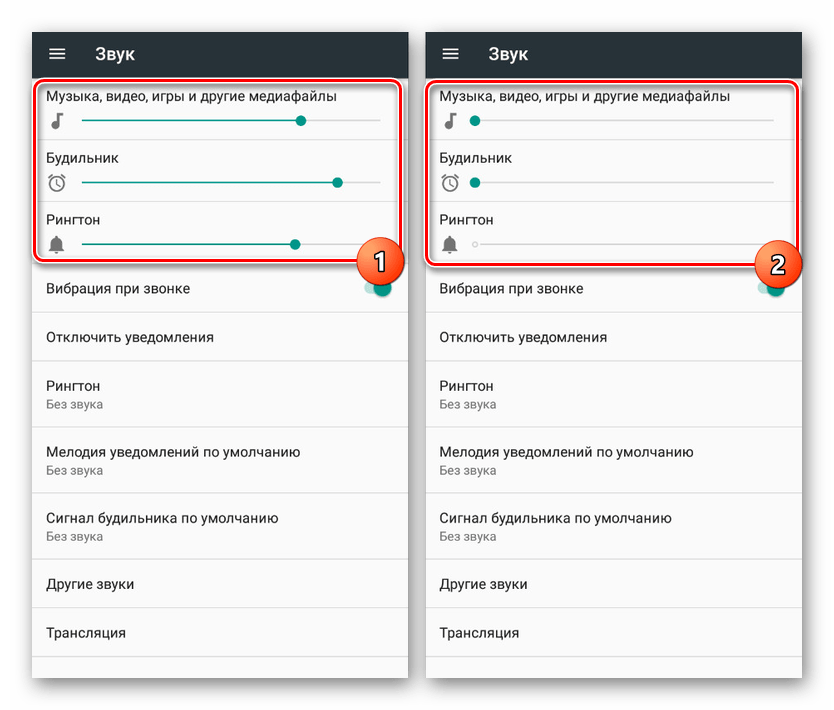
В качестве завершения обязательно верните на стартовую страницу «Звук» и снизьте громкость каждого уведомления. При успешном изменении на верхней панели должен будет появиться новый значок.
Android 8-9
Начиная с Android 8, меню уведомлений было переработано. Практически все тематические параметры были объединены, благодаря чему пользователю гораздо удобнее отключить все ненужное.
- Перейдите в «Настройки» и откройте пункт «Приложения и уведомления». Пролистайте чуть вниз и зайдите в раздел «Уведомления».

По необходимости настройте некоторые параметры, косвенно отвечающие за работу оповещений, а пролистав ниже, перейти к списку приложений для массового отключения уведомлений. Изначально отображается 3 приложения, для которых недавно пришли оповещения, а чтобы перейти к полному списку инсталлированного ПО, тапните на «Смотреть все за последние 7 дней».

В новом окне вы можете нажать на кнопку с тремя точками, чтобы дополнительно отобразить системные процессы (1), так как среди них тоже есть те, что отправляют оповещения пользователю. Для удобства с «Самых новых» переключитесь на «Самые частые» (2), чтобы узнать, что именно рассылает больше всего оповещений. Останется только касанием переключить тумблер влево (3), чтобы конкретное приложение или процесс больше не могло присылать вам уведомления.

Если у вас не получилось отключить конкретные уведомления, попробуйте следующий метод, напрямую дополняющий уже сказанное по ходу инструкции.
Способ 3: Уведомления приложений
Помимо системных оповещений различного рода, можно произвести отключение уведомления для отдельных приложений, преимущественно установленных из Google Play Маркета. Рассмотрим этот процесс на примере разных версий Android.
Android 4 и 5
- В разделе «Настройки» найдите блок «Устройство» и перейдите на страницу «Приложения».

Тапните по строке с приложением, уведомления которого хотите деактивировать. При этом вы можете предварительно перейти к работающему ПО или к полному списку на вкладке «Все».

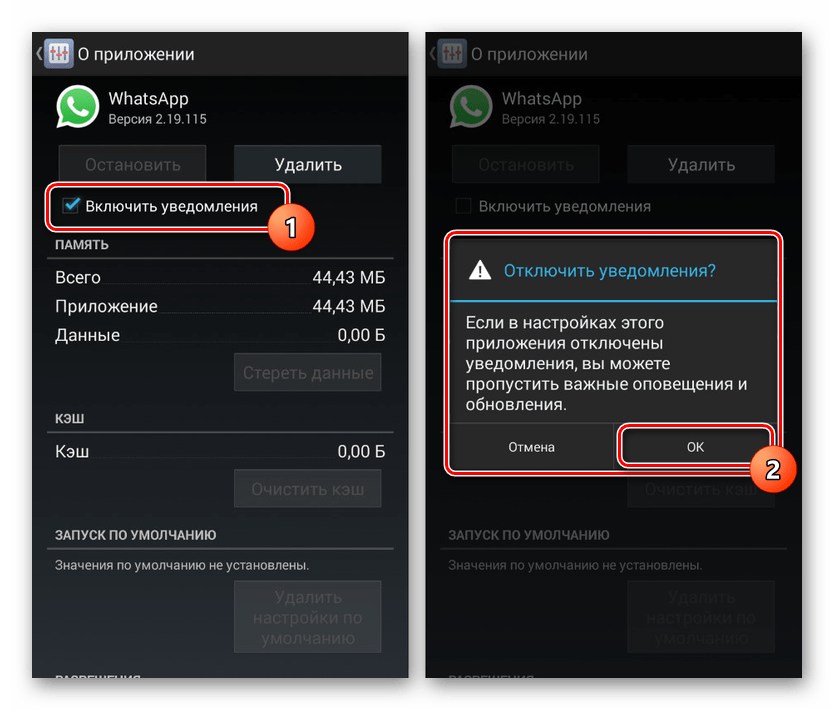
Оказавшись на странице с нужной программой, нажмите по строке «Уведомления». Сразу после этого потребуется выполнить подтверждение отключения через всплывающее окно.
Android 6 и выше
Обладатели более современных версий Android могут убирать уведомления немного по-другому, и для них доступны более удобные настройки выборочного отключения.
Для быстрого отключения оповещений от какого-то одного или пары приложений, достаточно воспользоваться шторкой в момент, когда они там находятся. Откройте шторку, сделайте долгий тап на уведомлении того приложения, которое не хотите видеть. Спустя 2 секунды появится вопрос, хотите ли вы, чтобы отображались эти уведомления, на который нужно ответить отрицательно. Уведомление сразу же пропадет, и больше от конкретного приложения вы их не получите. Включить их можно обратными действиями из шагов ниже.
На модифицированных версиях оболочки вместо этого вопроса система может перебросить вас в меню с настройками уведомлений приложения.

Предыдущий вариант не всегда удобен, поскольку некоторые приложения рассылают несколько видов оповещений, а отключить нужно лишь некоторые из них. К тому же не всегда удобно ждать, пока появится то или иное уведомление, или хочется вручную пройтись по всему установленному ПО и подробно настроить их. В этой ситуации поступите следующим образом:
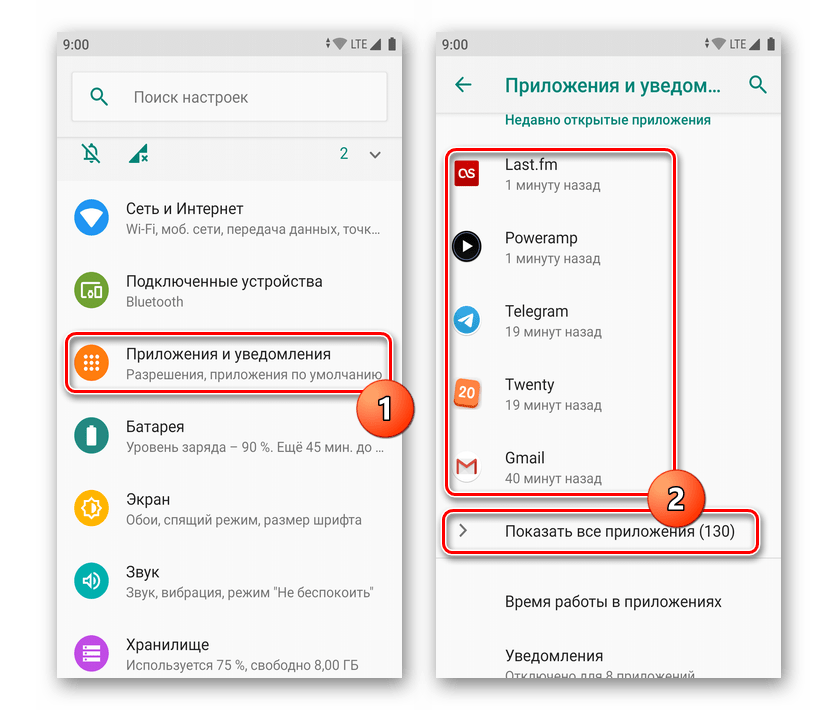
- Откройте «Настройки» и перейдите в пункт «Приложения и уведомления» (либо просто «Приложения»). Если в списке недавно запущенных нет нужного приложения, разверните полный список и найдите нужный вариант. Тапните по строчке с ним.
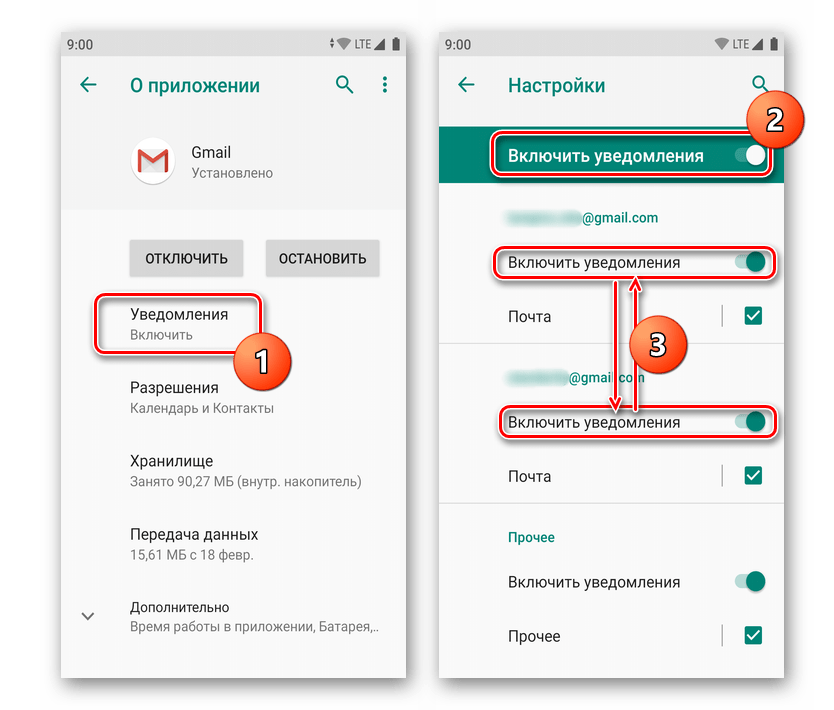
Найдите и зайдите в «Уведомления». Тут вы можете полностью отключить их все (2) или, если позволяет программа, произвести выборочную настройку (3). Последнее актуально, когда, например, приложение поддерживает многопрофильную авторизацию (под разными аккаунтами) или у него есть разные типы оповещений.
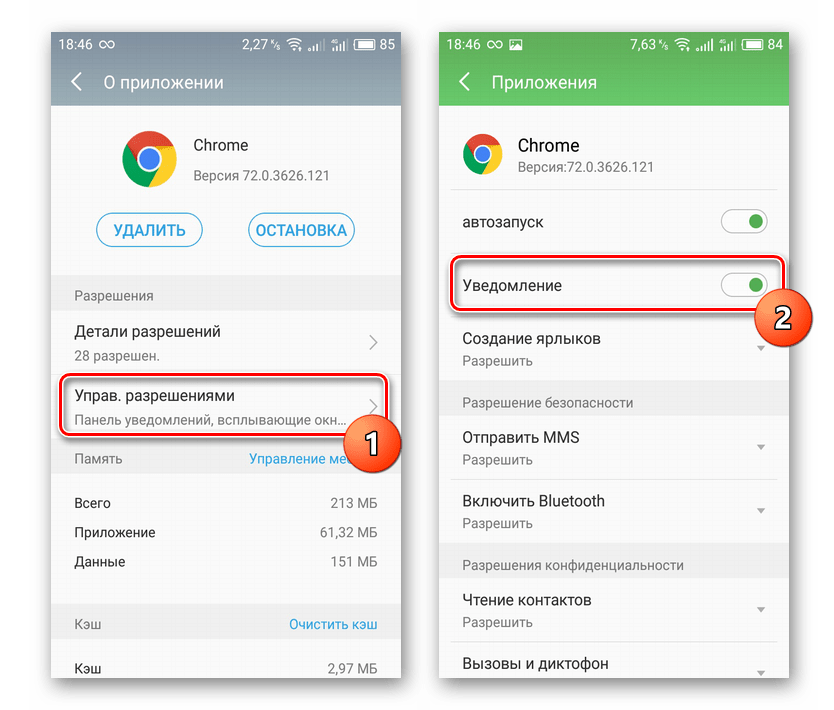
На сторонних прошивках ОС типа Flyme порядок действий сохраняется, другими могут быть только названия пунктов. Например, в смартфонах от Meizu, сперва надо выбрать приложение, тапнуть по нему, зайти в «Управ. разрешениями» и касанием сдвинуть переключатель в графе «Уведомление» влево. При этом на некоторых прошивках могут отсутствовать расширенные настройки отключения разных типов оповещений.
Этот способ лучше всего использовать вместе с предыдущим, избавляясь практически от всех уведомлений, не считая звонков и сообщений. При этом всегда можно оставить оповещения на свое усмотрение, например, о сообщения в социальных сетях или электронной почте.
Способ 4: Настройки приложения
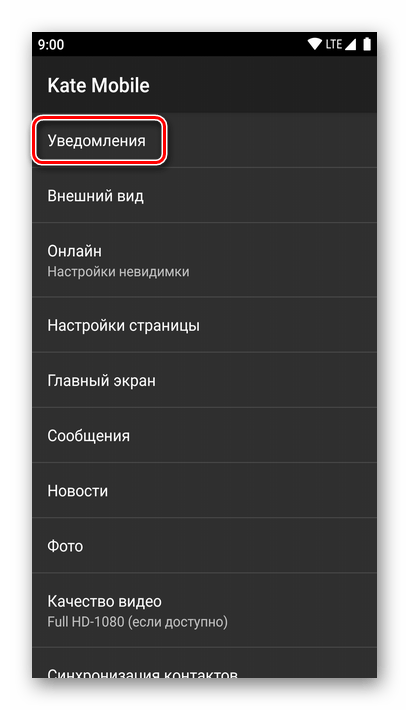
Не стоит забывать и о возможностях самих приложений. Многие из них содержат отдельный пункт меню в своих внутренних настройках, где каждый юзер может отредактировать их получение. Единую инструкцию по отключению таким образом составить нельзя, однако обычно отыскать необходимый параметр не составляет труда.
Вам достаточно запустить приложение и перейти в его настройки, нажав соответствующую иконку (стандартная Android-кнопка в виде трех точек или та, которую сделал разработчик приложения, например, в виде шестерни). Среди списка настроек отыщите пункт «Уведомления» или «Notifications» (либо что-то близкое к одному из этих значений) и произведите редактирование этого параметра согласно предоставленным там параметрам.
Способ 5: Блокировка SMS и звонков
Если вас постоянно беспокоят звонки и сообщения по номеру телефона, можете воспользоваться приложением «Телефон» или «Сообщения», чтобы заблокировать нежелательные оповещения. Предоставляются подобные функции не только в стандартных, но и установленных из Плей Маркета клиентах вроде ПО от Google,

Кроме блокировки конкретных абонентов подобные приложения часто предоставляют ряд параметров для отключения уведомлений. Более того, так как указанное ПО также установлено на смартфоне, вы всегда можете выключить оповещения третьим способом из данной инструкции.
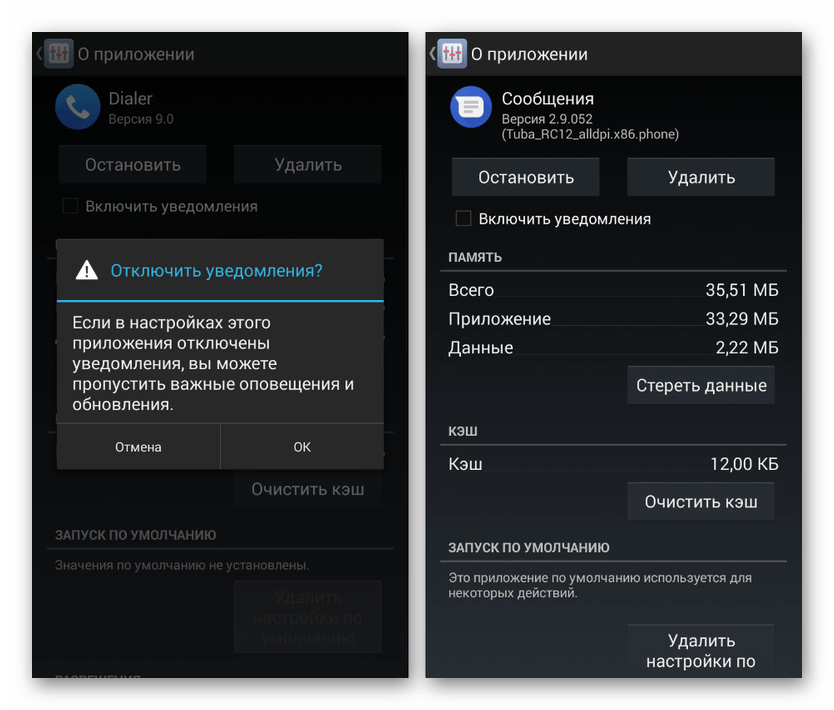
В качестве альтернативы обоим вариантам и, по большей части, на случай если вам нужно заблокировать звонки не только от известных абонентов, но и от анонимных, ознакомьтесь со специальными приложениями. С их помощью настраивается автоматическое отклонение вызовов и сообщений, поступивших с неизвестных или скрытых номеров.

Отключая оповещения на телефоне, не стоит забывать, что настройки применяются на постоянной основе и без изменений останутся в выключенном состоянии. На этом же мы завершаем настоящую статьи и надеемся, представленных методов оказалось достаточно для блокировки нежелательных уведомлений на Andro >
Отблагодарите автора, поделитесь статьей в социальных сетях.
Устанавливая каждое приложение, владелец смартфона соглашается с запросами на доступ к определенным данным и возможностям устройства, среди которых есть и система уведомлений. Благодаря этому вы можете быть уверены, что не упустите действительно важные сообщения и напоминания, однако некоторый мобильный софт злоупотребляет этим, распространяя рекламные или частые нерелевантные оповещения.
 Избавиться от назойливых уведомлений можно двумя способами – либо средствами системы Android, либо через настройки внутри самого приложения. Первый случай подходит только для смартфонов, основанных на версии 4.1 и выше, тогда как второй не зависит от модификации ОС.
Системное отключение уведомлений
Возможность настройки оповещений начала внедряться с устройств на базе Android Jelly Bean, на таких девайсах можно либо полностью отключить нотификации для каждого отдельного приложения, либо включить все. В Android 6 появилась уже более тонкая настройка, позволяющая регулировать частоту, звук и прочие параметры.
Пользователям последних версий достаточно нажать и удерживать на назойливое всплывающее уведомление, пока не появится возможность управлять им.
 Буквально в два действия можно перевести все оповещения от приложения в беззвучный режим или вовсе заблокировать. Если этого недостаточно, следует перейти в «Другие настройки».
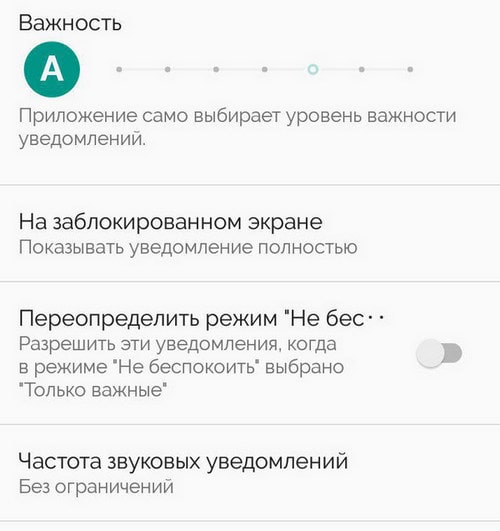
Выключив автоматический режим нажатием на букву «A», вы сможете регулировать уровень важности перемещением ползунка. В зависимости от его положения изменяется:
Ниже доступны дополнительные опции, позволяющие определить, какая информация будет доступна на заблокированном экране – таким образом можно разрешить показ всех данных, за исключением личных (например, содержания сообщений) или блокировать уведомления подобного характера и не демонстрировать их без разблокировки девайса.
Также уведомления этого приложения можно перенести в категорию «Важные», и в таком случае они дадут о себе знать даже в режиме «Не беспокоить». Установив ограничение по частоте, вы не услышите более одного оповещения в течение заданного периода времени (от 10 секунд до 30 минут).
Как перейти в раздел уведомлений?
Перейти в то же меню, чтобы настроить нотификации для каждого приложения, можно и другим путем.
 Зайдите в настройки телефона. Значок шестеренки расположен в общем меню либо в правой части «шторки».
Под заголовком «Устройство» нажмите по пункту «Приложения». Выбрав в списке подходящую утилиту, кликните по разделу «Уведомления».

В версиях, предшествующих Android 6, такого раздела нет, вы сможете поставить или снять галочку напротив пункта «Включить уведомления» в настройках выбранного приложения.
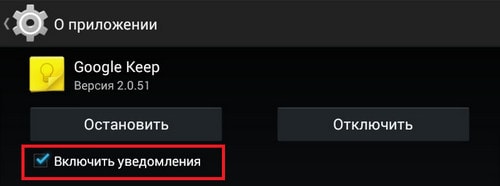 Если эта опция отсутствует на вашем телефоне, следует обновить оболочку или обратиться к настройкам самого приложения.
Отключение оповещений в приложениях
Большинство популярных приложений позволяет собственными средствами настраивать все поступающие уведомления – в первую очередь стоит воспользоваться ими, и только если они не решили проблему, переходить к системным настройкам.
Одно из главных системных приложений зачастую оповещает о текущей погоде, пробках и многом другом. Чтобы отключить уведомления от Google:
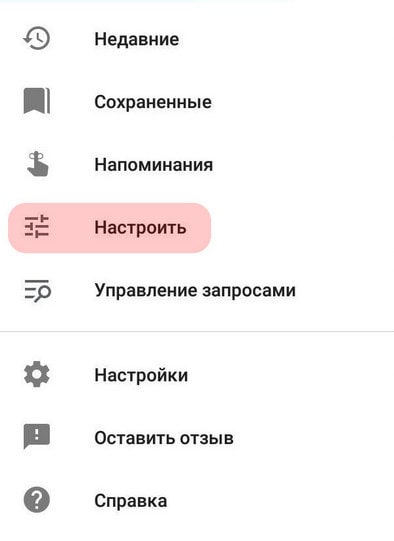

В открывшемся окне можно настроить рингтон и вибросигнал для важных уведомлений, выбрать интересующие данные для оповещения или же отключить все.
 Важные нотификации (например, при входе в аккаунт с нового устройства) полностью отключить не удастся.
Соцсети
Крупнейшая социальная сеть периодически беспокоит пользователей не только push-уведомлениями, но также регулярно отправляя SMS на мобильный номер.
Чтобы не получать больше сообщений от Facebook следует, открыв приложение, нажать на крайний правый значок «Меню». В самом низу в разделе «Помощь и настройки» откройте «Настройки уведомлений».

В верхней части вы выбираете, с чем связанные уведомления, вы желаете получать, в нижней – какими способами (среди доступных – push, электронное письмо и SMS).
В приложении от социальной сети «ВКонтакте» схожая система настройки оповещений. Чтобы ее открыть, нажмите в нижнем меню на значок колокольчика, затем на шестеренку в верхней части экрана.
Чтобы отключить нежелательные уведомления, перейдите в одну из категорий и выберите значение «Никакие». В самом низу расположен пункт «Дополнительные настройки», где можно изменить стандартный звук сообщений, цвет индикатора и прочие параметры.
Мессенджеры
Настройка уведомлений в большинстве мессенджеров, как правило, однотипная. Например, в WhatsApp нужно:
Чтобы отключить все оповещения, измените звук со стандартного на «Без звука», в пункте «Свет» выберите значение «Нет», а также запретите появление всплывающих окон.
Уведомление «Приложение работает в фоновом режиме» начало появляться в системе Andro >
Компания Google крайне беспокоится за автономность Андроид смартфонов, поэтому всеми силами пытается улучшить скорость их работы и сэкономить заряд аккумулятора, но иногда эти попытки заходят слишком далеко. Да, подобные уведомления удобны в плане контроля энергопотребления, но зачастую видеть их больше бесит, чем приносит пользу.
Уведомления можно без проблем отключить. Для этого нужно сделать кое-какие несложные манипуляции в настройках системы и скачать одну программу из официального магазина Google под названием Play Market (или Google Play). Обо всем по порядку.
Навигация на странице:
Первый шаг: открываем список всех приложений на устройстве
Зайдите в «Настройки» смартфона. Сделать это можно через шторку уведомлений, нажав на шестеренку в ней, либо запустить «Настройки» через ярлык на рабочем столе.
Пролистайте список вниз и найдите пункт «Приложения и уведомления».

Второй шаг: открываем «Сведения о приложениях»
В появившемся меню выбираем «Сведения о приложениях» чтобы открыть список всех установленных. Вот так это выглядит на скриншоте:
Третий шаг: включаем отображение системных приложений
Для этого в уже открытом меню нажимаем на три точки вверху справа и в появившемся окне выбираем пункт «Показать системные процессы». Вот так это выглядит на скриншоте:
Четвертый шаг: находим «Система Android»
Находим приложение «Система Android». У него иконка с зеленым роботом. Открываем.
Пятый шаг: открываем настройку уведомлений от «Система Android»
Для этого нажмите на кнопку «Уведомления приложения». Вот так кнопка выглядит на скриншоте:
Шестой шаг: отключаем уведомления от «Система Android»
Самый сложный пункт. В нём нам нужно отключить несколько параметров для «Система Android». Для этого в меню «Уведомления приложения» отключаем следующие пункты:
После выполнения всех трех пунктов можно выходить из настроек. Но это ещё не все. Нам ещё необходимо скачать специальную программу с официального магазина Google Play.
Седьмой шаг: скачиваем Hide «running in the background» Notification
Программа умеет в автоматическом режиме удалять уведомления «Приложение работает в фоновом режиме». Она не требует постоянного включения/выключения, практически не потребляет аккумулятор и оперативную память, так что после установки и активации можно смело забыть о существовании подобного ПО.
Скачать можно с официального магазина Google Play. Hide «running in the background» Notification доступно полностью бесплатно и без рекламы всем желающим со всех стран.
Восьмой шаг: активация Hide «running in the background» Notification
После скачивания Hide «running in the background» Notification его необходимо активировать. Для этого установите и запустите программу. Перед вами появится такое окно:
Необходимо нажать «ОК». В результате этого действия автоматически откроются настройки устройства, и вам будет предложено предоставить право приложению Hide «running in the background» Notification на доступ к уведомлениям. Необходимо поставить ползунок в положение «ВКЛ»:
Уведомление «Приложение работает в фоновом режиме» больше вас никогда не побеспокоит. А программу, которую мы скачали, можно просто скрыть в лаунчере и больше никогда о ней не вспоминать. Она работает в фоновом режиме и всегда автоматически включается после перезагрузки устройства.
Как вновь включить функцию?
Если вам по какой-либо причине необходимо вновь активировать уведомления «Приложение работает в фоновом режиме», то необходимо выполнить все действия в обратном порядке, то есть:
- В настройках «Уведомления» приложения «Система Andro >



