
Как изменить или отвязать карту от Google Play Market
Отключение платежного профиля
Если пользователю необходимо полностью удалить свой платежный аккаунт Google, то вся история совершенных операций, а также данные для выполнения оплаты будут стерты из сервиса.
Внимание: Функция восстановления профиля отсутствует.
После отключения учетной записи юзеру станет недоступен весь системный функционал:
Если пользователю снова будет необходимо оплачивать покупки в сервисах Гугл или получить от них средства, то ему потребуется создать новый аккаунт. Для этого необходимо выполнить транзакцию через одну из подсистем.
Рекомендация: Если юзера волнует вопрос безопасности одного из вариантов оплаты, можно просто удалить его. В этом случае пользователь сможет и дальше использовать другие транзакционные методы, а история операций будет сохранена.
Если у юзера несколько платежных аккаунтов, то при закрытии удалится тот, который был использован в последний раз. Поэтому лучше сначала выбрать нужный профиль. Для этого необходимо:
Если же пользователь имеет лишь одну учетную запись, то ее удаление возможно только с правами администратора.
Как убрать карту из «Гугл Плей» подробно разъяснено ниже.
Как удалить банковскую карту из Google Play

СложностьЛегкоВремя1 минута
В инструкции пошагово будет описан процесс удаления привязанной карты от отключения подписок Google Play.
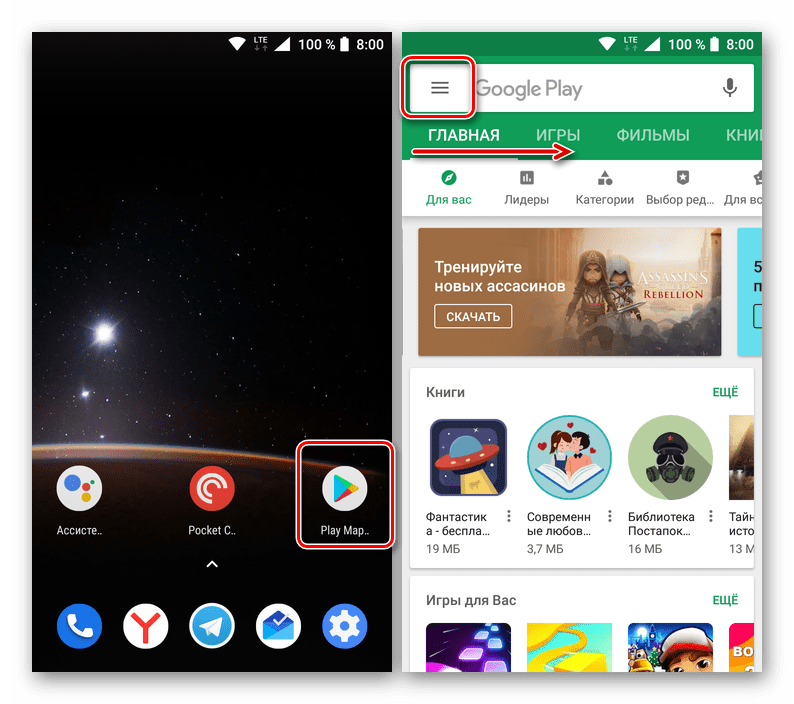
Убедимся, что интернет в телефоне подключен. Заходим в Play Market.

Шаг 2 из 17
Нажимаем на кнопку «Меню».

Шаг 3 из 17
Выбираем пункт «Способы оплаты».

Шаг 4 из 17
Теперь нажимаем «Другие настройки платежей».

Шаг 5 из 17
Перед нами страница с привязанными картами. Здесь может быть указана, как одна карта, так несколько. Выбираем ту, что нужно удалить.

Шаг 6 из 17
Видим системное сообщение о добавлении банковской карты. Это говорит о том, что есть подписки. Чтобы удалить карту, их нужно отменить.

Шаг 7 из 17
Снова выходим на рабочий стол и открываем Play Market.
Шаг 8 из 17
Нажимаем «Меню».
Шаг 9 из 17
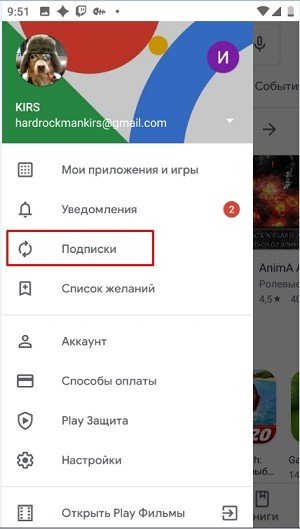
Выбираем «Подписки».

Шаг 10 из 17
Откроется список подписок. В нашем случае одна. Нажимаем на неё.

Шаг 11 из 17
Опускаемся вниз страницы, находим пункт «Отменить подписку».

Шаг 12 из 17
Указываем причину и подтверждаем действие.

Шаг 13 из 17
Снова нажимаем «Отменить подписку».

Шаг 14 из 17
Подписка отменена. Если их несколько, повторяем процедуру, пока не будут отменены все.
Шаг 15 из 17
Шаг 16 из 17

Шаг 17 из 17
Карта удалена. Если нет подписок, то карта удалится сразу. При этом, если подписка уже оплачена, то ее действие продолжится независимо от привязки карты, до истечения своего срока.

Удаление платежной системы через компьютер
Отвязать банковскую карту от Google Play можно через ПК или мобильное устройство. В первом случае ненужная платежная система отвязывается следующим образом:
Если вместо удаленной платежной системы вам требуется привязать к Google Play другой метод расчета, то в окне «Способы оплаты» следует нажать «Добавить», а затем заполнить соответствующую форму с указанием реквизитов банковского продукта.
Реклама Следует отметить, что если в качестве платежной системы к вашему профилю был привязан Google кошелек, то избавиться от него описанным способом не получится. Вы можете только обнулить данный кошелек или перевести имеющиеся на нем средства на банковский счет.
Видео-инструкция
Другие способы оплаты
Помните, что для совершения оплаты можно привязать не только банковскую карту. Здесь также можно спокойно использовать PayPal. Преимущество данного метода – PayPal является всего лишь посредником, к которому уже спокойно можно прикрепить свою карту. При необходимости карту от аккаунта PayPal можно позже отвязать, а в Google Play способ оплаты сохранится. Единый способ оплаты и контроля за картами может и в дальнейшем в других местах сыграть хорошую службу.
Берегите свои платежные данные и храните их в безопасности. Доверяйте только проверенным сервисам, а при необходимости не бойтесь удалять свои платежные реквизиты. Google Play – это как раз один из тех сервисов, который позволяет это делать довольно легко.
Как изменить способ оплаты при покупке
Примечание. Способы оплаты, которые вы добавляете при покупке, сохраняются в вашем аккаунте.
Как изменить способ оплаты в Android TV
Примечание. Способы оплаты, которые вы добавляете при покупке, сохраняются в вашем аккаунте.
Изменяем способ оплаты в момент покупки
Необходимо совершить срочную покупку, но имеете в своем распоряжении несколько карт? Не успели отредактировать нужный счет? В таких случаях всегда можно оплатить приобретение актуальной карточкой, не тратя при этом много времени и умений.
Переходим в Google Play, открываем страницу продукта, который хотим купить. Кликаем на стрелочку возле цены и заходим в «Способы оплаты». Выбираем актуальную карточку или добавляем новую, после завершаем покупку. Все просто.
Как изменить способ оплаты
Как удалить способ оплаты
Способ оплаты будет удален из аккаунта Google.
Как добавить резервный способ оплаты подписок
В аккаунте Google Play можно добавить резервный способ оплаты для отдельных подписок. Он будет использоваться, если не удастся списать средства с основного счета. Вы можете удалить резервный способ оплаты в любой момент.
Карта не удаляется
Обычно это происходит, когда на «Андроид» в Play Market есть какие-то подписки. Заходим в приложение, далее нажимаем на три полоски, чтобы открыть основное меню. Переходим в раздел «Подписки». В самом конце убираем и удаляем все возможные подписки, которые привязаны к данному способу оплаты. После этого проделываем все те шаги, о которых я написал выше.
Узнайте как удалить банковскую карту из Google – 2 способа удаления
Как удалить банковскую карту из Google
У большинства людей в настоящее время есть смартфоны, которые работают на разных операционных системах. Одной из наиболее популярных ОС является Андроид. Для того, чтобы пользоваться таким смартфоном вам потребуется специальный сервис под названием Гугл Плей. Эта система дает пользователю смартфона возможность загружать разнообразные игры и приложения, которые существенно упрощают жизнь.
Все приложения в Google Play поделены на две группы: бесплатные и платные. То есть, первые вы можете запросто скачать и установить на своем смартфоне. За вторые же придется заплатить. Как это сделать? Для безналичной оплаты применяются обычные кредитки.
Очень удобно, что в этом сервисе предусмотрена возможность привязки банковской карточки к аккаунту, чтобы не вводить одни и те же платежные данные каждый раз при оплате покупок в Google Play.
1. Отвязываем на официальном сайте
Google Payments — это сервис, на котором хранятся платежные данные вашей карты. Именно в этом разделе в Google хранятся данные о платежных картах пользователей сервисов от Гугл.
Руководство, как удалить банковскую карту из Google:
Итак, ничего сложного в этой процедуре нет. Поэтому переживать по этому поводу точно не стоит.
2. Отвязываем в Play Market
Еще один легкий способ, с помощью которого можно ответить на вопрос, как удалить банковскую карту из Google. Что для этого потребуется сделать?
Алгоритм действий для отвязывания карты в Play Market следующий:
Стоит отметить, что вы не сможете совершить такие операции, если у вас будет какая-то действующая подписка на платной основе. Поэтому для начала вам потребуется зайти в свой кабинет пользователя и выбрать в пункт под названием «Аккаунты» и счета.
Выбрав необходимую подписку, найдите в раскрывающемся меню вкладку «Оплатить с помощью» и выберите любой другой вариант оплаты. Вы можете привязать новый электронный кошелек или карточку. Как вариант, можно просто отписаться от своей подписки.
У некоторых пользователей не сразу получается выполнить все вышеописанные операции. При возникновении с этим трудностей, вы всегда можете обратиться за помощью специалиста Google. Это можно сделать с помощью заказа обратного звонка или специальной заявки.
Удаление платежной системы через компьютер
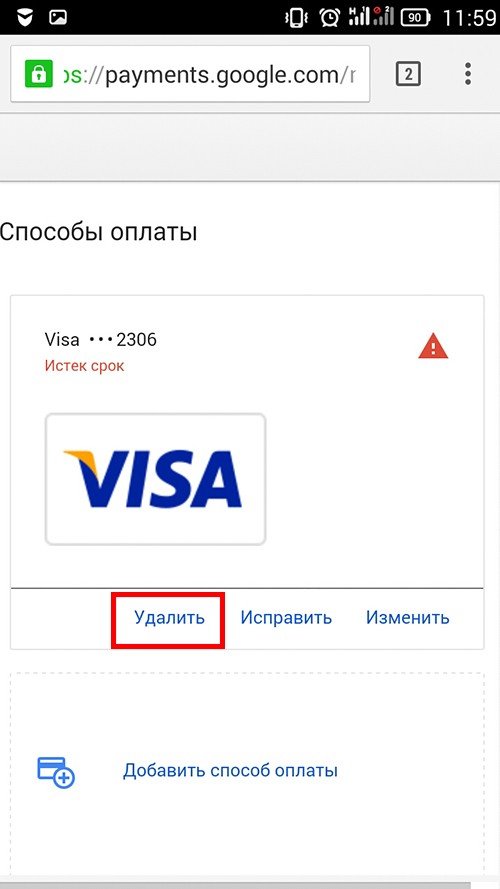
Отвязать банковскую карту от Google Play можно через ПК или мобильное устройство. В первом случае ненужная платежная система отвязывается следующим образом:
Если вместо удаленной платежной системы вам требуется привязать к Google Play другой метод расчета, то в окне «Способы оплаты» следует нажать «Добавить», а затем заполнить соответствующую форму с указанием реквизитов банковского продукта.
Отвязываем банковскую карту из Google Play на компьютере
Тоже хороший вариант, который практически аналогичен вышеприведенному методу на смартфоне Android. Открываем любой браузер и переходим на страницу Google Payments. Вбиваем данные от аккаунта: пароль и логин, подтверждаем через почту или мобильный телефон.
Находим раздел «Способы оплаты». Здесь размещены все имеющиеся счета. Выбираем одну нужную карту, и теперь или удаляем ее данные, или изменяем.
Как убрать дебетовую карту через мобильный телефон
Рассматривая, как отвязать банковскую карту от Google Play, следует отметить способ выполнения данной операции через смартфон. Для этого необходимо:
После выполнения указанных действий вы попадете на сайт сервиса платежей Google Play. Здесь вам нужно будет произвести авторизацию в системе, отыскать ненужную карту и отключить ее.
В магазине Play Market производить расчеты можно не только с помощью дебетовых (кредитных) карт, но также через различные электронные сервисы. Их привязка и удаление практически ничем не отличаются от аналогичных операций с банковскими системами.
Отвязываем банковскую карту из Google Play на телефоне Андроид
У вашего счета закончился срок действия, или хотите убрать его в целях личной безопастности? В любом случае, есть два способа – через смартфон Андроид и компьютер. Для максимально быстрой операции без ПК телефон отлично подойдет.
Просто заходим в Google Play Market и движением вправо открываем левое боковое меню. Опускаемся немного вниз, где кликаем по вкладке «Аккаунт». Появляется новое окно, в котором расположены следующие пункты: «Способы оплаты», «Подписки», «Награды», «История заказов». Нам подходит именно первый раздел.
Видим перечень привязанных карт, где можем или удалить их, или изменить данные. Для удаления нажимаем «Дополнительно» и попадем на новую веб-страницу. Теперь просто повторно вводим пароль от Google-аккаунта и подтверждаем операцию через телефон по специальному коду, если система потребует. Готово, платежная карта очищена.
Инструкция удаления карты через мобильный телефон
Пользуясь Google Play с мобильного телефона, произвести отключение ненужного способа оплаты покупок можно так:
Мобильное устройство должно функционировать на базе операционной системы Android.
Все процедуры, касающиеся удаления более не требующейся карты оплаты приобретений в Play Market, производятся в течение максимум пяти минут. Способы, описанные выше, являются правильными и позволяют решить любые трудности, связанные с внесением платежей.
Через сервис возможно добавлять, изменять и удалять методы оплаты, контролировать собственные чеки и счета. Удаление всех опций, которыми пользователь больше не собирается пользоваться, доступно и с компьютера, и с мобильного телефона.
Изменяем способ оплаты в момент покупки
Необходимо совершить срочную покупку, но имеете в своем распоряжении несколько карт? Не успели отредактировать нужный счет? В таких случаях всегда можно оплатить приобретение актуальной карточкой, не тратя при этом много времени и умений.
Переходим в Google Play, открываем страницу продукта, который хотим купить. Кликаем на стрелочку возле цены и заходим в «Способы оплаты». Выбираем актуальную карточку или добавляем новую, после завершаем покупку. Все просто.
Удаление формы оплаты
Способ оплаты будет удалён из вашей учетной записи Google.
Карта не удаляется
Обычно это происходит, когда на «Андроид» в Play Market есть какие-то подписки. Заходим в приложение, далее нажимаем на три полоски, чтобы открыть основное меню. Переходим в раздел «Подписки». В самом конце убираем и удаляем все возможные подписки, которые привязаны к данному способу оплаты. После этого проделываем все те шаги, о которых я написал выше.
Ответы на популярные вопросы
Как видим, удалить платежную карту из аккаунта Гугл Плей довольно легко. Есть всего несколько незамысловатых и простых методов. Прочитав наши инструкции, вы навсегда избавитесь от огромного количества мешающих и просроченных карт на устройстве, и сможете сделать покупки в Интернете более приятными и быстрыми. Успехов!
Заключение
Теперь вы знаете, каким образом можно удалить ненужный способ оплаты из Гугл Плей Маркета как на смартфоне или планшете с Андроид, так и на любом компьютере. В каждом из рассмотренных нами вариантов алгоритм действий немного отличается, но сложным его точно нельзя назвать. Надеемся, данный материал был полезен для вас и после ознакомления с ним не осталось вопросов. Если же таковые есть – добро пожаловать в комментарии.
Удаление способа оплаты в Google Play Маркете
Google Play Маркет – единственный официальный магазин приложений для мобильных устройств, работающих под управлением ОС Android. Помимо собственно приложений, в нем представлены игры, фильмы, книги, пресса и музыка. Часть контента доступна к скачиванию совершенно бесплатно, но есть и то, за что требуется заплатить, а для этого к учетной записи Google должно быть привязано средство оплаты – банковская карта, мобильный счет или PayPal. Но иногда можно столкнуться и с противоположной задачей – необходимостью удаления указанного способа оплаты. О том, как это сделать, и будет рассказано в нашей сегодняшней статье.
Удаляем способ оплаты в Плей Маркете
Нет ничего сложного в том, чтобы отвязать одну (или сразу несколько, при условии наличия таковых) банковскую карту или счет от аккаунта Гугл, проблемы могут возникнуть разве что с поиском данной опции. Но, так как фирменный магазин приложений одинаков на всех смартфонах и планшетах (не считая морально устаревших), представленную ниже инструкцию можно считать универсальной.
Вариант 1: Google Play Маркет на Android
Конечно же, в первую очередь Плей Маркет используется на Андроид-девайсах, поэтому вполне логично, что проще всего удалить способ оплаты можно именно через мобильное приложение. Делается это следующим образом:
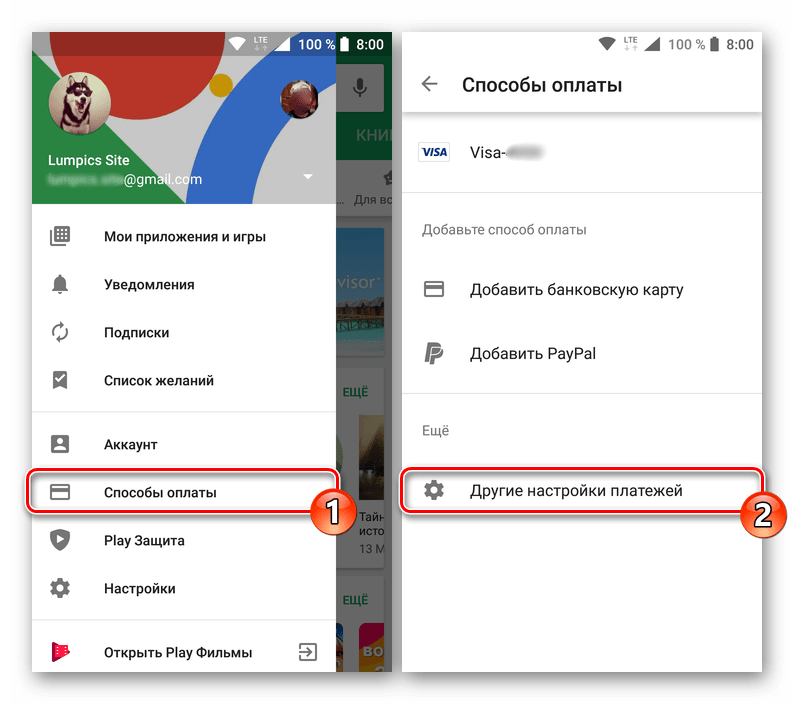
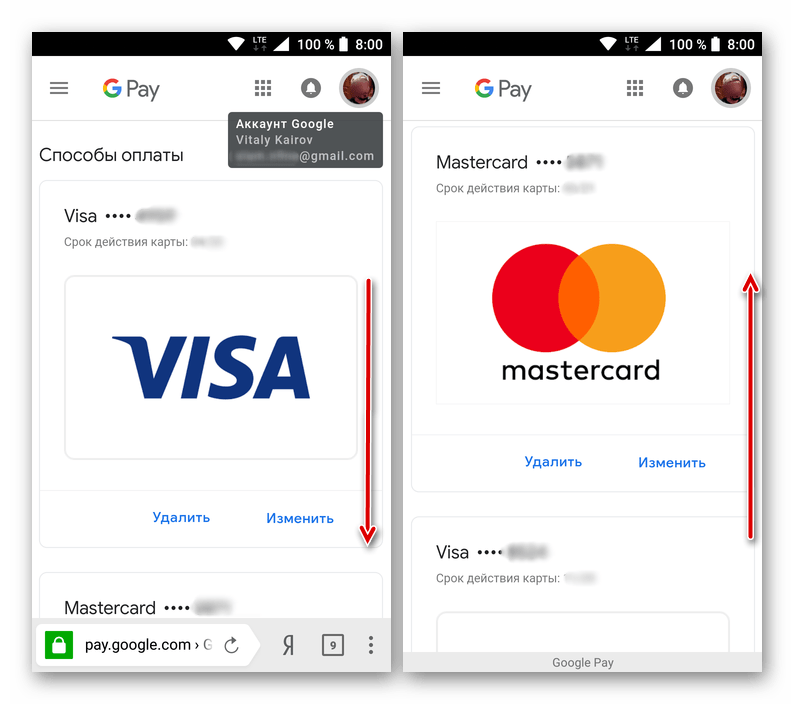
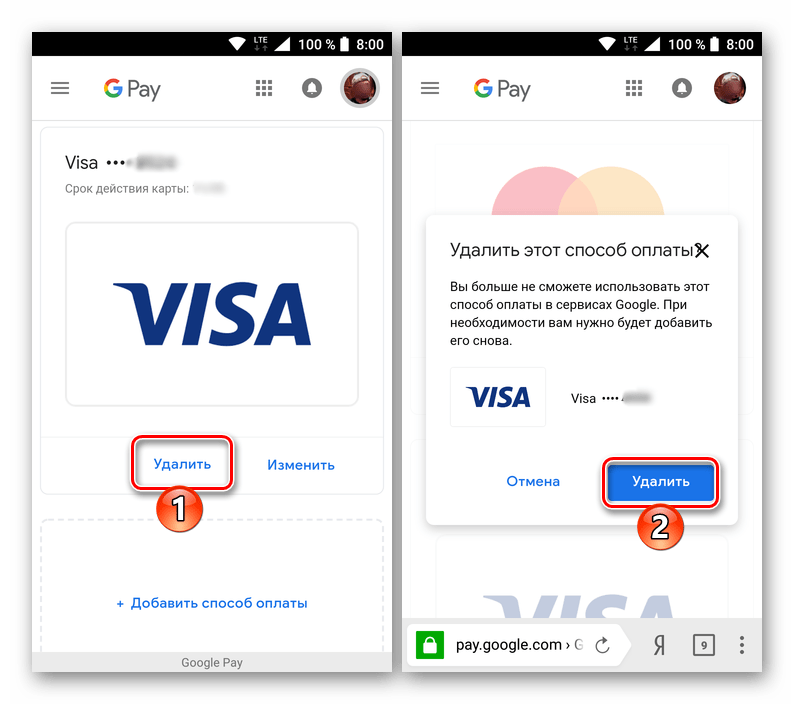
Вот так просто, буквально в несколько касаний к экрану мобильного устройства можно удалить способ оплаты в Гугл Плей Маркете, который вам больше не нужен. Если же по каким-то причинам у вас под руками сейчас нет смартфона или планшета с Андроид, ознакомьтесь со следующей частью нашей статьи – отвязать карту или счет можно и с компьютера.
Вариант 2: «Аккаунт» Google в браузере
Несмотря на то, что в Google Play Маркет можно не только зайти с браузера, но и установить его полную, пусть и сэмулированную, версию на компьютер, для удаления способа оплаты нам с вами потребуется посетить совершенно другой веб-сервис Корпорации добра. Собственно, мы напрямую пойдем туда же, куда попадали с мобильного устройства при выборе пункта «Дополнительные настройки платежей» во втором шаге предыдущего способа.
Примечание: Для выполнения описанных ниже действий в используемом на компьютере веб-обозревателе вы должны быть авторизованы в той же учетной записи Google, которая используется на мобильном устройстве. О том, как это сделать, рассказывается в отдельной статье на нашем сайте.
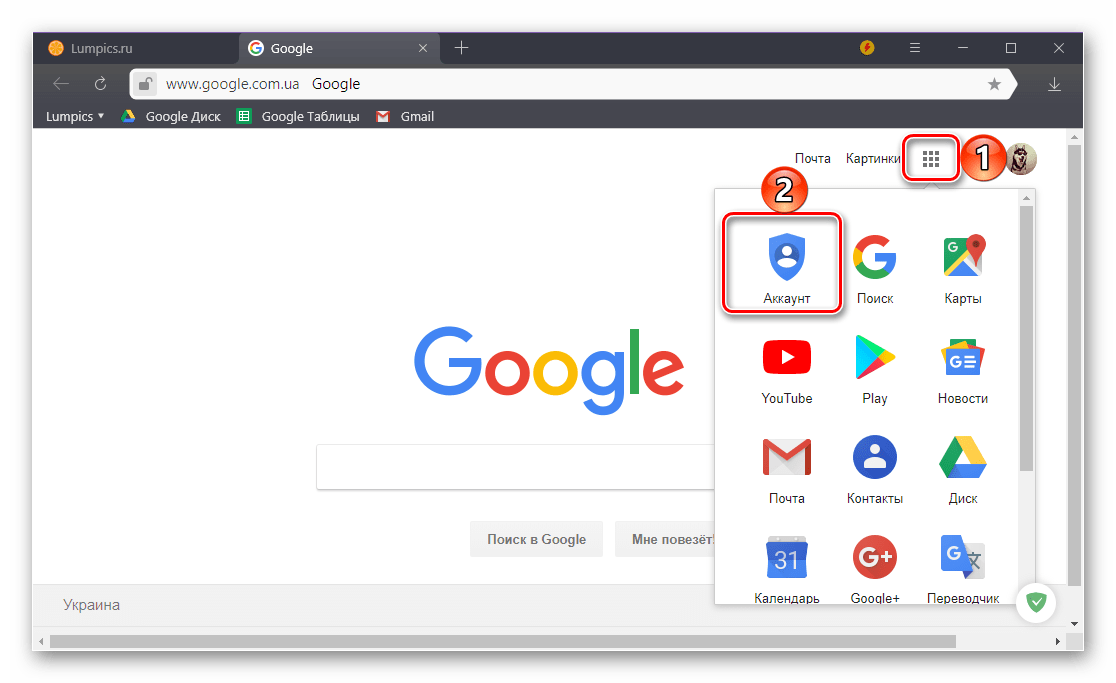
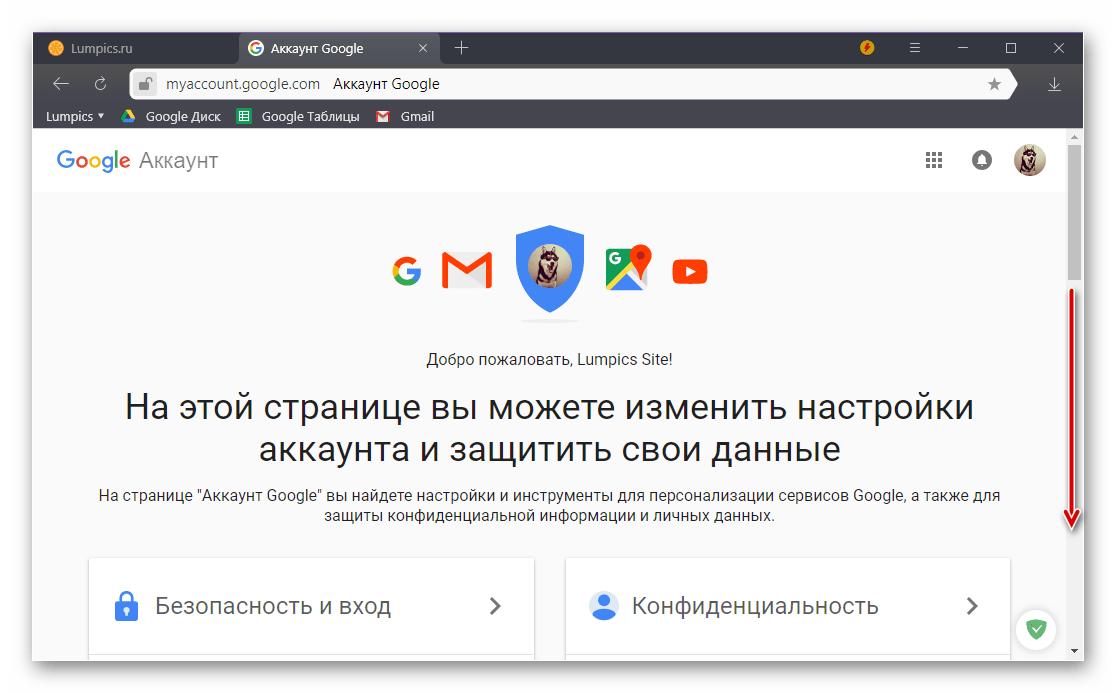
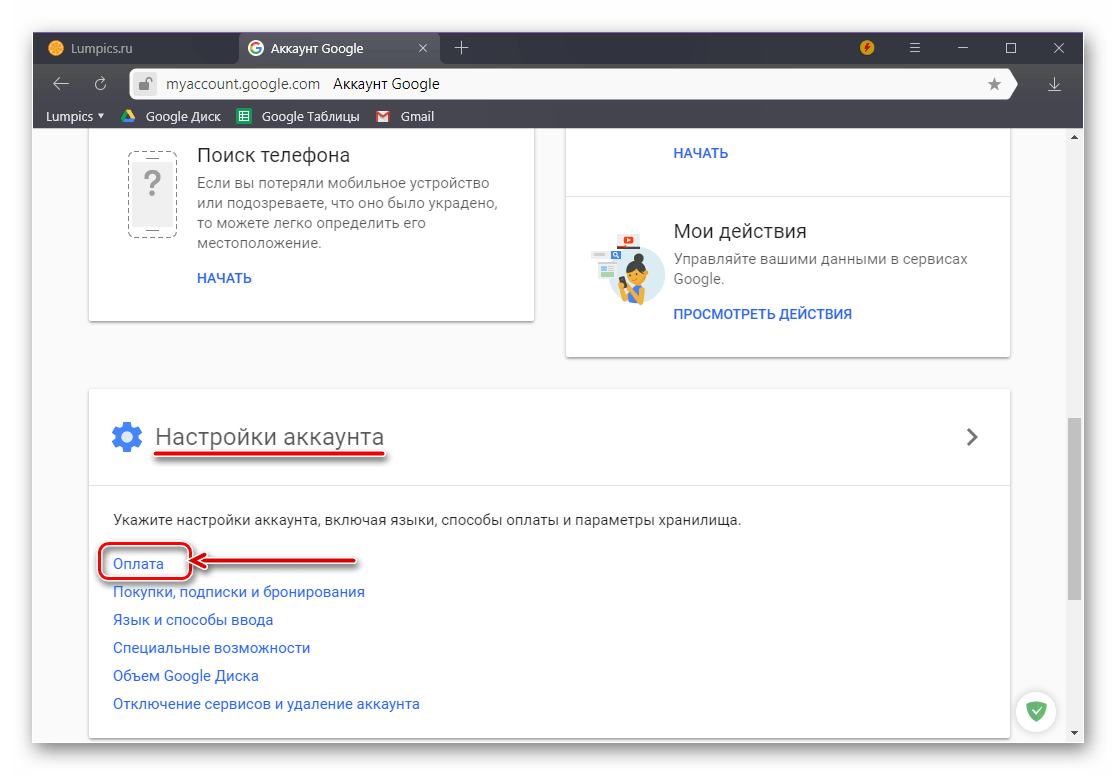
В блоке «Настройки аккаунта» кликните по пункту «Оплата».
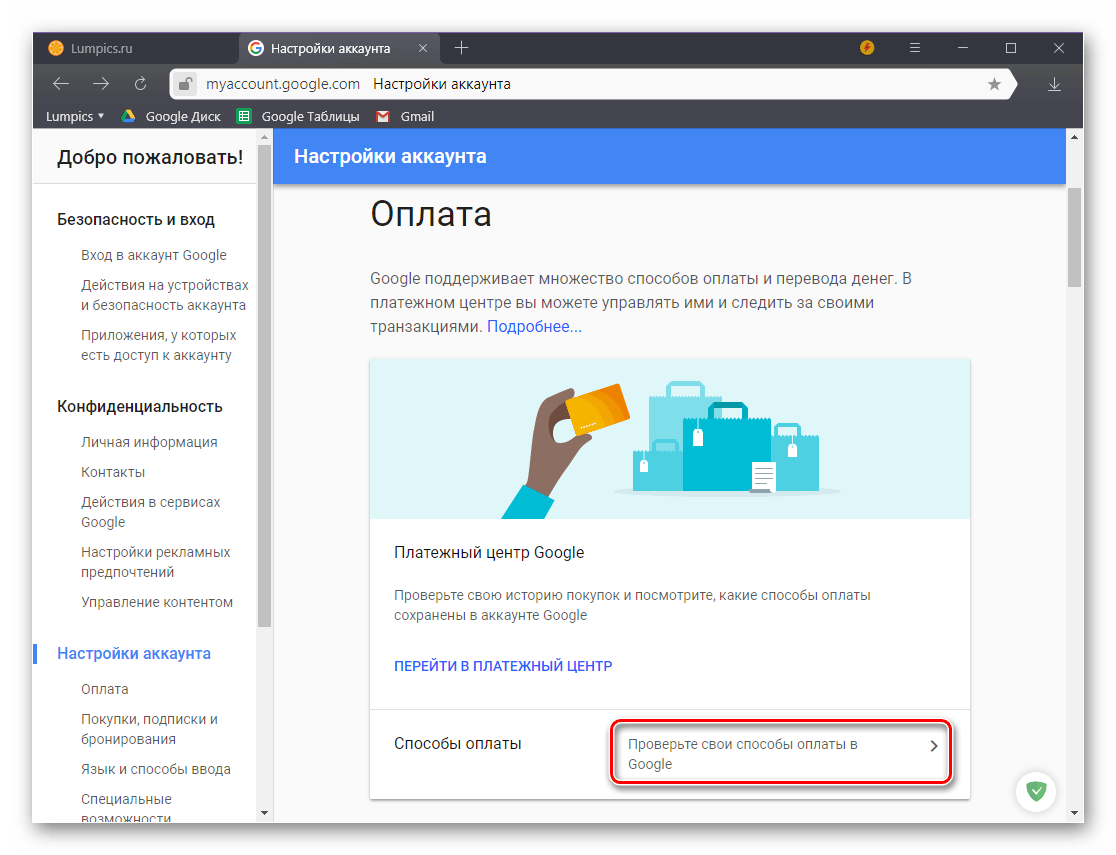
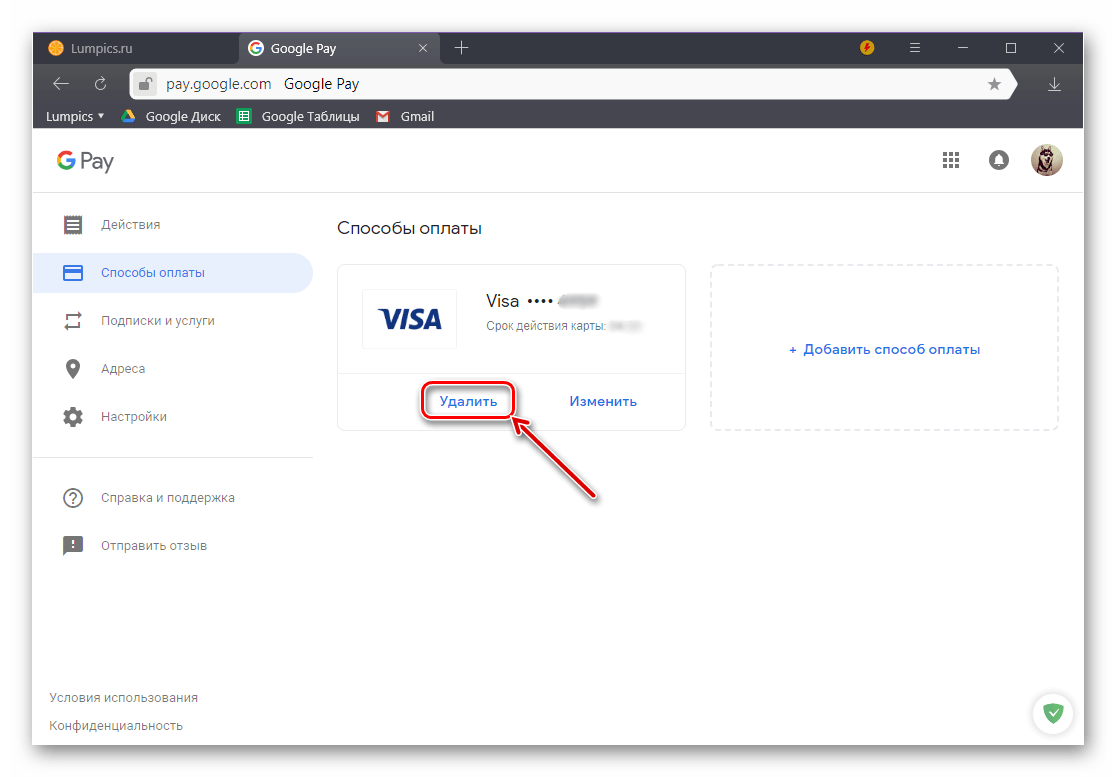
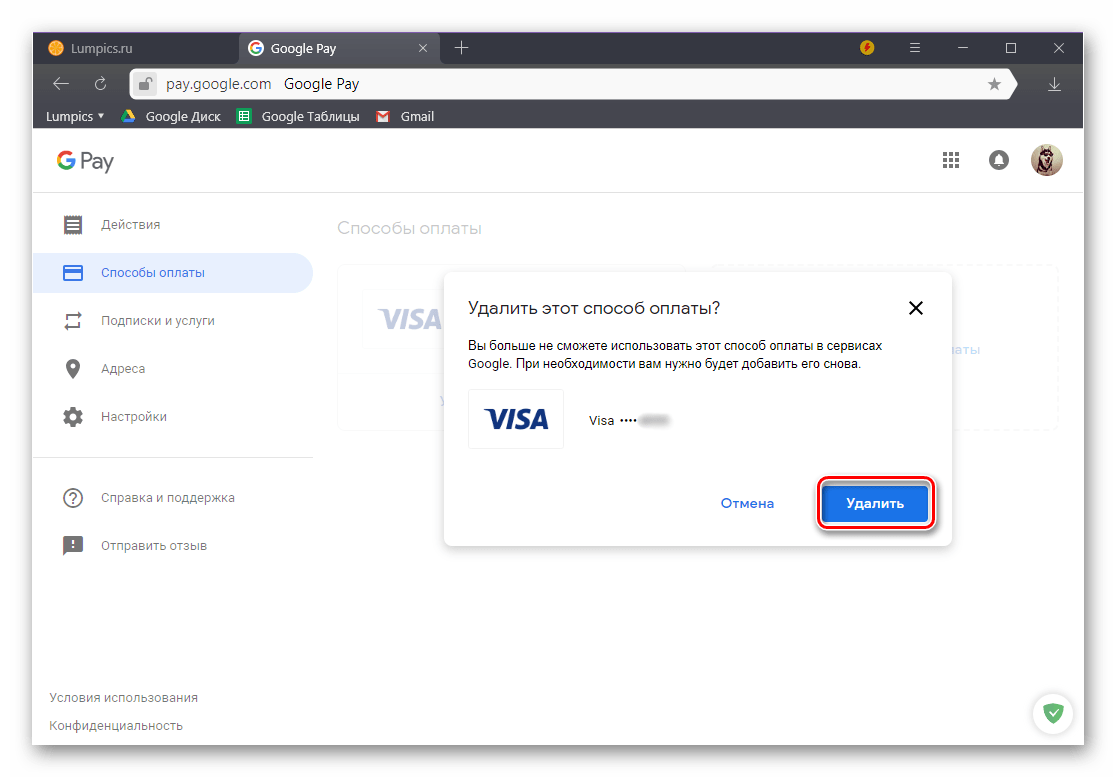
Выбранный вами способ оплаты будет удален из учетной записи Google, а значит, пропадет и из Play Маркета. Как и в случае с мобильным приложением, в этом же разделе вы, при желании, можете добавить новую банковскую карту, мобильный счет или PayPal, чтобы свободно совершать покупки в виртуальном магазине. 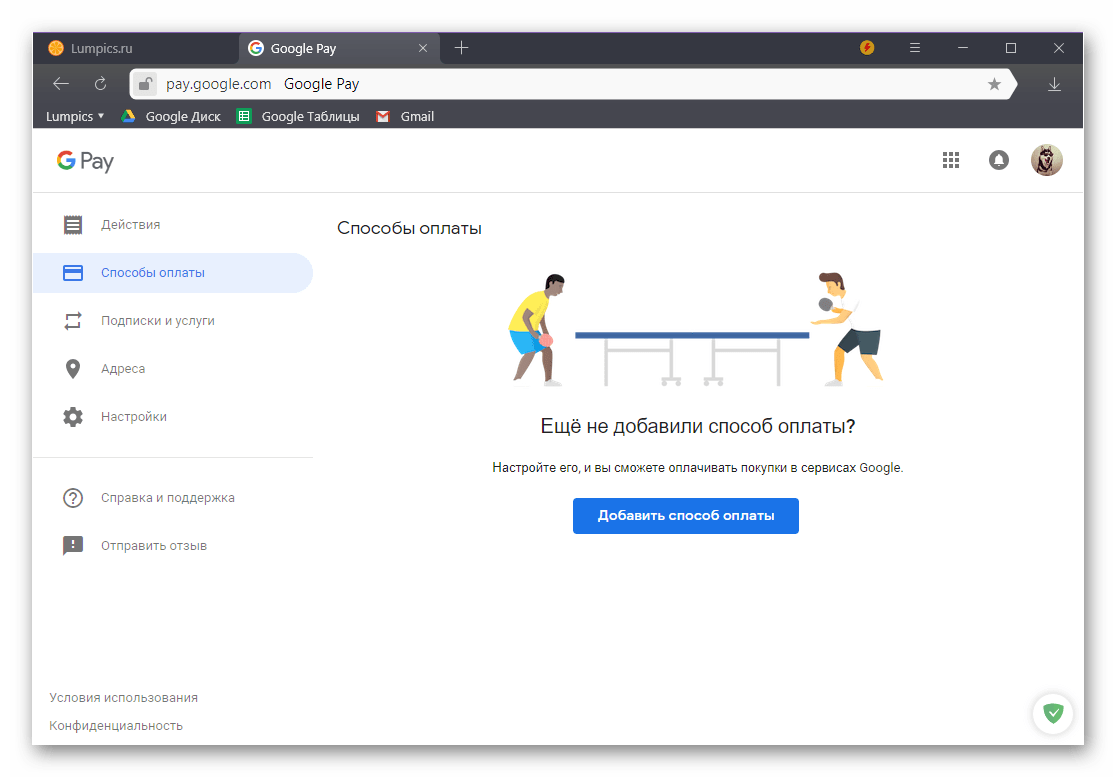
Читайте также: Как удалить карту из Google Pay
Заключение
Теперь вы знаете, каким образом можно удалить ненужный способ оплаты из Гугл Плей Маркета как на смартфоне или планшете с Андроид, так и на любом компьютере. В каждом из рассмотренных нами вариантов алгоритм действий немного отличается, но сложным его точно нельзя назвать. Надеемся, данный материал был полезен для вас и после ознакомления с ним не осталось вопросов. Если же таковые есть – добро пожаловать в комментарии.
Помимо этой статьи, на сайте еще 12412 инструкций.
Добавьте сайт Lumpics.ru в закладки (CTRL+D) и мы точно еще пригодимся вам.
Отблагодарите автора, поделитесь статьей в социальных сетях.
Реальные способы удалить способ оплаты в Google Play

 Google Play – это очень популярный онлайн-магазин, позволяющий скачивать практически любые игры, фильмы и музыку. Для того, чтобы обезопасить собственный аккаунт и сделать совершение случайных или ненужных приобретений невозможным, необходимо знать, как удалить способ оплаты в Google Play. Такая процедура осуществляется абсолютно бесплатно через компьютер или сотовый телефон.
Способы оплаты в Google Play
Чтобы убрать метод внесения платежей, в использовании которого больше нет необходимости, через свой компьютер или мобильный телефон, предварительно необходимо понять, какие способы оплаты покупок в Google Play существуют в принципе.
То, какие варианты транзакций будут доступны конкретному пользователю, зависит от государства, в котором он проживает.
В России можно воспользоваться такими способами:
Какие системы в России не поддерживаются:
Если при списании любой суммы в счет оплаты покупки с карты возникли затруднения, пользователь должен сразу же обратиться к сотрудникам банковской организации. Когда платеж проводился из мобильного приложения, и осуществление авторизации оказалось невозможным, помочь здесь может сотовый оператор.
Сегодня все способы оплаты покупок в Гугл Плей могут добавляться, меняться и удаляться самим пользователем.
Удаление карты с компьютера
Работа в Google Play начинается с перехода по ссылке https://play.google.com/store/account и введения актуальных данных для входа. Если пользователь уже имеет свой электронный адрес, авторизация производится по умолчанию.
Как удалить в Google Play платежную карту:
 Удаление способа оплаты
Важно! Процедура удаления способа оплаты, связанного с ненужным счетом в банке, на этом оканчивается. Сразу после этого следует обновить страницу, чтобы удостовериться в том, что все изменения осуществились правильно.
Чтобы деньги списывались с нужного счета, пользователь добавляет новую карточку:
Требующийся платежный инструмент добавляется в систему, и после этого пользователь может продолжить совершение покупок в Google Play.
Сервис позволяет добавлять только определенные типы карточек, и нужно удостовериться в том, что конкретная карта попадает в этот перечень.
Инструкция удаления карты через мобильный телефон
Пользуясь Google Play с мобильного телефона, произвести отключение ненужного способа оплаты покупок можно так:
 Удаление с телефона
Мобильное устройство должно функционировать на базе операционной системы Android.
Все процедуры, касающиеся удаления более не требующейся карты оплаты приобретений в Play Market, производятся в течение максимум пяти минут. Способы, описанные выше, являются правильными и позволяют решить любые трудности, связанные с внесением платежей.
Через сервис возможно добавлять, изменять и удалять методы оплаты, контролировать собственные чеки и счета. Удаление всех опций, которыми пользователь больше не собирается пользоваться, доступно и с компьютера, и с мобильного телефона.



