
Что делать если заблокировали рекламу в Инстаграм
Вы владелец бизнес-аккаунта в инстаграм и получили сообщение, что «не можете создавать промоакции». Катастрофа! Без рекламы снижаются или останавливаются продажи, теряется прибыль.
Блокировка рекламы в инстаграме – распространённая ситуация. Но, не спешите расстраиваться, в большинстве случаев проблема решаема. Сначала нужно понять, за что заблокировали. Бывает блокировка по ошибке. Однако в 90% случаях бан происходит из-за нарушения рекламной политики. Пользователи упорно не хотят признавать этого. Считают – раз моя тематика не запрещена, как могу быть виноват? На самом деле либо вообще не смотрели правила, либо прочитали «по диагонали».
Инстаграм заблокировал рекламу – что делать?
Проверить почту, привязанную к аккаунту. Вам должны прислать уведомление о блокировке с указанием причины.
Наиболее распространённые ошибки, приводящие к бану:
Внимательно проверьте рекламную кампанию и исправьте замечания. Всё трижды проверили и исправили. Тем не менее доступ к аккаунту заблокирован, инстаграм реклама не работает. Пишите в поддержку Facebook. Почему туда? Инстаграм принадлежит Фейсбук и у них общая техподдержка.
Отправить сообщение в мессенджер
Даже если у вас заблокирован бизнес-менеджер и вы не можете зайти в него, есть возможность написать сообщение с личной страницы в Фейсбук. В поисковой строке мессенджера вводите Facebook business saport. Выбираете нужный адрес и пишите сообщение.
Скорее всего, в ответ вам пришлют ссылку на техподдержку.

Если заблокировали рекламу в инстаграм, но возможность войти в рекламный кабинет осталась
Заходите в Ads Manager. В нижнем левом углу нажимаете на значок «вопрос». С правой стороны экрана откроется «Помощь». Здесь может быть кнопка «Связаться со службой техподдержки». Пишите туда.

Но эта функция есть не у всех. Если аккаунт новый или вы давно им не пользовались, скорее всего, этот способ будет недоступен.
Прокрутите раздел «Помощь» вниз до ссылки «Оставить отзыв». Перейдите по ней, в открывшейся форме выберите тему и опишите ситуацию.

В рекламном кабинете есть другой вариант связаться с техподдержкой:

В техподдержку можно обратиться через «Справочный центр Facebook для бизнеса»
К сожалению, раздел «Нужна помощь» доступен только пользователям с большими бюджетами.
Что делать, если на странице нет чата поддержки?
В справочном центре для бизнеса заходите на страницу «Устранение проблем с отключенным рекламным аккаунтом». Здесь подробно объясняются причины блокировки. Но сейчас вам нужна ссылка в тексте «Качество аккаунта». Кликаете на неё и выбираете «Запросить проверку».

Как разблокировать рекламу в Инстаграм, если ни один из предложенных вариантов недоступен?
Переходите по ссылке: https://www.facebook.com/help/contact/2026068680760273 и заполняете форму «Запрос проверки рекламного аккаунта с ограничениями»
Вы можете выбрать один из предложенных вариантов, либо указать другую причину.

Советую быть честным и не пытаться схитрить. Например, ваше заявление, о несанкционированном использовании рекламного аккаунта, система легко проверит. Если информация не подтвердится – аккаунт не разблокируют.
Видео-инструкция: как связаться с техподдержкой Фейсбук
Важные моменты при разблокировке
Поймите, аккаунт заблокировал не тот человек, которому отправляете сообщение. Вы общаетесь с техподдержкой. Её задача – принимать обращения и распределять по отделам. Если будете несдержанны, позволите резкие высказывания, это не поможет ускорить решение проблемы. А вот обратный результат вполне вероятен. Сотрудник решит, что имеет дело с неадекватным человеком, а значит все ваши претензии надуманны. Поставит на обращении метку «неважно» и оно будет висеть на рассмотрении неделями.
Каждому запросу присваивается номер. Любое повторное обращение по тому же аккаунту обнуляет заявку. То есть – вы отправили запрос. Он стоит в очереди на рассмотрение. Не дождавшись ответа, вы пишете снова, и статус вашей первой заявки меняется на «новое», а сама она отправляется в конец очереди.
Даже если первый аккаунт был заблокирован по ошибке, после создания новой страницы вы будете неправы в любом случае. Это грубейшее нарушение, запрещённое правилами. Наказание – вечный бан обоих аккаунтов.
И, главное, – проще предотвратить блокировку, чем разбираться с последствиями. Даже при благополучном решении вы потратите кучу времени и нервов. Внимательно отнеситесь к правилам рекламной деятельности, постарайтесь их не нарушать и тогда советы из этой статьи вам не пригодятся.
Исправление ошибки: «Вы не можете создать промоакцию, потому что не являетесь администратором»
В этой статье мы собрали самые частые ошибки в промоакциях Instagram. Вы также сможете исправить их с помощью пошаговой инструкции и создать промоакцию без ошибок. Для начала разберемся, в чем особенности такого инструмента продвижения, как промоакции в Инстаграм.
Что значит создать промоакцию в Инстаграм
Промоакции нужны для продвижения публикаций. Не стоит путать промоакцию с рекламой в Инстаграм. Разберем подробнее их различия.
| Реклама в IG | Промоакция в IG |
| Создается через рекламный аккаунт Facebook | Создается напрямую из профиля в Instagram |
| Множество настроек и характеристик | Цель всегда одна – увеличить поведенческие факторы (лайки, комментарии, сохранения и прочее) |
Какие ошибки в промоакциях Инстаграм встречаются чаще всего
Невнимательность пользователя
Блокировка аккаунта Facebook Ads Manager
После того, как Фейсбук купил Instagram, инструменты продвижения объединились в Facebook Ads Manager. Плюсов в этом много, но есть существенный минус – частая блокировка аккаунтов. Причины обычно две:
По ссылкам вы попадете на форму, через которую можно обжаловать решение бота (он принимает решение о блокировке) и связаться со службой поддержки.
В остальных случаях, когда не получается создать промоакцию в Инстаграм из-за блокировки аккаунта, ищите ответ в справочном центре. Чтобы предотвратить бан Ads Manager, изучите правила рекламной деятельности и перечитывайте их время от времени (примерно раз в месяц, чтобы фиксировать изменения в правилах).
Бывает, что Фейсбук блокирует рекламный кабинет без возможности восстановления. Тогда чтобы запускать рекламу в профиле в Инстаграме, его можно привязать к другому кабинету. Но сначала — отвязать. Узнайте, как отключить Фейсбук от Инстаграма, в материале по ссылке.
Технические ошибки в Instagram
Во время связывания аккаунтов Facebook и Instagram может возникнуть сообщение «Вы не можете создать промоакцию, потому что не являетесь администратором». Исправить ошибку можно, если отвязать IG от текущего аккаунта в Ads Manager и привязать к другому. Пошаговую инструкцию, как исправить ошибку в Инстаграмме, читайте ниже.
Обратите внимание, что использовать те же средства оплаты будет уже нельзя.
Почему не получается создать промоакцию в Инстаграм
Выше мы описали самые частые причины, почему не удается создать промоакцию в Инстаграм. Если на ваш взгляд проблем больше нет, а инстаграм не дает создать промоакцию, обратитесь в службу поддержки.
Время ожидания ответа от службы поддержки составляет от нескольких минут до часа.
Как исправить ошибку промоакций в Инстаграм
Нет прав администратора страницы на Facebook
Справа (перед кнопкой «Добавить») выберите в выпадающем меню «Администратор».
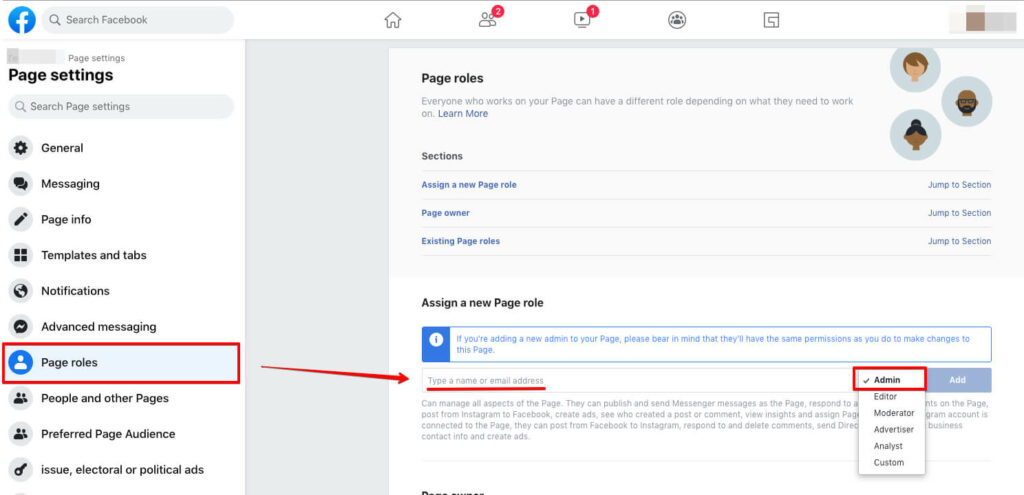
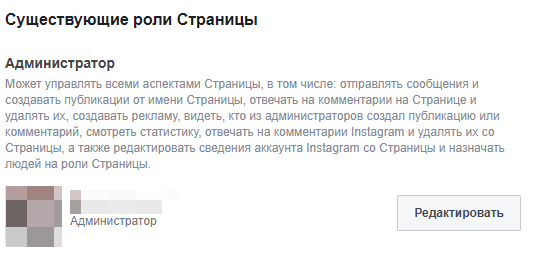
Если все сделано правильно, то ниже появитесь вы с правами администратора. Ошибка исчезнет, а вы сможете продвигать публикации в IG и смотреть статистику аккаунта.
Аккаунт не привязан к странице в Facebook
Дальше вам нужно нажать по кнопке для входа в аккаунт Facebook, после чего к нему привяжется Instagram.
Как создать промоакцию в Инстаграм правильно
Чтобы успешно продвигать публикацию, посмотрите как создать промоакцию в Инстаграм пошагово:
Инстаграм не дает создать промоакцию для изображений размером больше 8 Мб.
Как правильно создать промоакцию в Инстаграм: если на данном этапе вы выберете «Пропустить», то в дальнейшем при продвижении публикаций этот шаг уже не будет предложен. Однако вы можете связать страницу FB с аккаунтом IG в настройках в любое время.
На этом ваши шаги в том, как создать промоакцию в Инстаграмме, окончены. Модераторы проверят продвигаемую публикацию на соответствие правилам. В среднем проверка длится до 60 минут. В некоторых случаях (сейчас из-за удаленной работы во время пандемии, а также в праздничные дни) проверка происходит дольше.
Сразу после проверки промоакция запускается автоматически. В вашей ленте будут отображаться уведомления:
Заключение
Как видите, ошибки в промоакциях Инстаграм легко исправить. Надеемся, что вы запомнили, как создать промоакцию в Инстаграм правильно. Желаем успешного продвижения!
Как создать промоакцию в Инстаграм


В этой статье вы узнаете, что же это за волшебная кнопка «Промоакции», как её можно использовать и как создать свою промоакцию.
Что такое «Промоакции» в Инстаграм
Вы могли видеть такую рекламу при просмотре ленты. Выглядит она примерно вот так.

В частности, это тот вид рекламы, где можно настроить призыв к действию «Открыть профиль Instagram». Также в этой рекламе можно сделать ссылку на сайт или сообщение в Директ.
Преимущество относительно рекламного кабинета Facebook, что этот формат специально для продвижения профиля. К примеру, при выборе продвижения профиля он будет открываться не в браузере, а в самом приложении.
Как создать промоакцию в Инстаграм: пошаговая инструкция
Чтобы создать промоакцию в Инстаграм, зайдите на главную страницу профиля и нажмите кнопку «Промоакции». Если кнопки нет, то подключите бизнес-аккаунт и она появится.

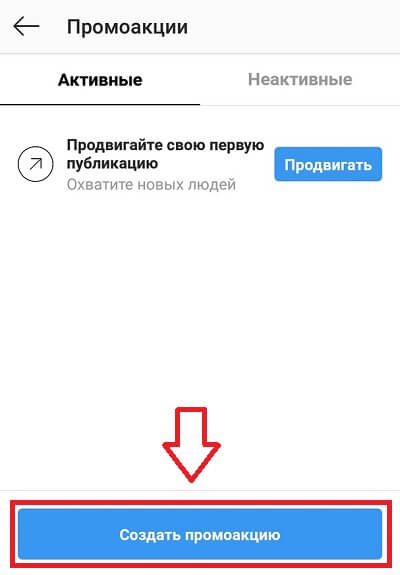
Откроется раздел с промо. Внизу будет кнопка «Создать промоакцию», нажимаем её и переходим к настройке.
Выбор поста для рекламы
Одно из ограничений промоакций, это то, что вы можете выбрать только существующую публикацию для продвижения. Поэтому лучшее заранее подготовьте и опубликуйте пост, который затем будете продвигать.
Можно выбрать любой пост на аккаунте, даже старый. Просто листайте полоску сверху в правую или левую сторону. Для выбора нажмите на нужное фото и синюю стрелочку для продолжения.

Место назначения
Выбираем, что будет, если пользователь нажмёт на рекламу.

Целевая аудитория
Переходим к настройкам целевой аудитории.

Здесь можно выбрать:
Создание собственной аудитории
Рассмотрим детальнее создание собственной аудитории. Кликаем «Создать аудиторию» и выбираем:

И в завершении жмём галочку в самом верху.
Бюджет и длительность
С помощью бегунков установите дневной бюджет и срок действия промоакции.

После всех настроек жмём «Создать промоакцию». Рекламу уйдёт на модерацию. Чтобы проверить статус, можете также открыть раздел промоакции с главной странице профиля. Для запуска, также не забудьте пополнить баланс в рекламном кабинете Фейсбук.
Как остановить промоакцию
Если вы хотите приостановить или совсем завершить промоакцию раньше установлена срока. Заходим в то тот же раздел, с которого вы её запускали.

Выберите действующую акцию. Откроется страница с данными по ней пролистайте вниз и нажмите «Удалить промоакцию».
Почему нельзя продвигать публикацию в Инстаграм?

Павел Константинов
Если Вы читаете эти строки, значит, Ваши неоднократные попытки продвинуть пост в приложении Инстаграма путём нажатия кнопки «Продвигать», никак не могут увенчаться успехом. Вы уже выполнили все стандартные рекомендации:
и всё равно – ничего не получается? Не расстраивайтесь: решение есть – прочитайте статью внимательно, и до конца.
Решения для привлечения клиентов


Вам будет интересно


Распространённые причины отказа в продвижении
Наличие ограничений в использовании кнопки «Продвигать», при создании новой публикации, может являться следствием различных действий или событий. Для восстановления этой возможности нужно взять себя «в руки», успокоиться, и разобраться, какова причина отказа в продвижении постов, непосредственно в Вашем случае. Самыми распространёнными причинами неактивности интересующей нас кнопки являются:
Если причиной Ваших неудач является одна из ситуаций перечисленных выше, но предложенные решения не дали результата, и у Вас имеется острая необходимость запуска рекламы непосредственно из мобильного приложения, имеется ещё один способ выхода из сложившейся ситуации. Для этого Вам придётся воспользоваться бесплатным приложением Ads Manager Facebook. Установив его на своё устройство, Вы сможете воспользоваться им для запуска рекламы. А если и это не помогает, значит, причины Вашей проблемы в списке выше нет. Переходите к следующей части статьи.
Инновации от Facebook
Социальная сеть Фейсбук постоянно совершенствуется. Разработчики стремятся сделать сервис одинаково полезным, удобным и интересным для всех. Учитывая, что профиль Инстаграм, для эффективного ведения рекламных кампаний, должен быть привязан к странице на Фейсбук, это стремление, иногда, приводит к противоречиям, и у пользователей возникают проблемы. Например, администрация Фейсбука ограничила количество типов публикаций, которые можно поднимать/продвигать. Это, конечно, не должно повлиять на возможность продвижения постов в Инстаграм, но есть и ряд других причин, которые могли бы явиться причиной возникновения ограничений подобного рода:
Список нововведений может пополниться в любой день, и каждое из них может стать причиной сбоя стабильной работы. Внимательно следите за обновлениями правил, и всегда используйте только самые последние версии приложений.
Подведение итогов
Если у вас не получается продвигать публикацию, причина может крыться в ней самой, или зависеть от второстепенных факторов. Прежде чем поднимать панику, создайте новую публикацию и повторите попытку заново. Если это не решит проблемы, искать её «корень» нужно в другом месте – скорее всего, на Фейсбуке.
В крайнем случае, вы всегда можете обратиться к профессионалам в сфере SMM продвиженмия или в службу поддержки Фейсбук. И те, и другие, с удовольствием помогут решить Вашу проблему. Надеюсь, данная статья оказалась Вам полезной, и помогла найти выход из сложившейся ситуации. Желаю Вам эффективного продвижения и высоких конверсий.



