
Группировка данных в сводной таблице
 Группировка в сводных таблицах (831,4 KiB, 1 567 скачиваний)
ГРУППИРОВКА ДАТЫ И ВРЕМЕНИ
Если необходимо просмотреть суммарную стоимость предложений по кварталам, то пригодиться группировка по датам. 
ГРУППИРОВКА ТЕКСТОВЫХ ПОЛЕЙ ИЛИ ОТДЕЛЬНЫХ ЭЛЕМЕНТОВ
В полях с уровнями можно группировать только элементы, имеющие одинаковые подуровни. Например, если в поле есть два уровня «Страна» и «Город», нельзя сгруппировать города из разных стран.
ПЕРЕИМЕНОВАНИЕ ГРУППЫ ПО УМОЛЧАНИЮ
При группировке элементов Excel задает имена групп по умолчанию, например Группа1 (Group1) для выбранных элементов или Кв-л1 (Qtr1) для квартала 1(если работаем с датами). Задать группе более понятное имя совсем несложно:

Для числовых полей или полей даты и времени все группы для поля будут разгруппированы. При выборе групп будут разгруппированы только выбранные элементы, а поле группы не будет удалено из списка полей сводной таблицы, пока все группы в поле не будут удалены.
Статья помогла? Поделись ссылкой с друзьями!
Группировка в сводной таблице Excel
Часто возникает необходимость выполнить группировку в сводной таблице по заголовкам строки или столбца. Для численных значений Excel может сделать это автоматически (в том числе для дат и времени). Далее это продемонстрировано на примерах.
Пример 1: Группировка в сводной таблице по дате
Предположим, мы создали сводную таблицу (как на картинке ниже), которая показывает данные продаж для каждого дня первого квартала 2016 года.
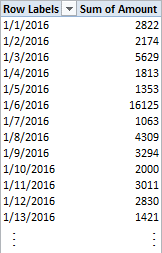
Если нужно выполнить группировку данных о продажах по месяцам, то это можно сделать вот так:
Пример 2: Группировка в сводной таблице по диапазону
Предположим, мы создали сводную таблицу (как на картинке ниже), которая группирует список из 150 детей по возрасту. Группы делятся по возрастам от 5 до 16 лет.
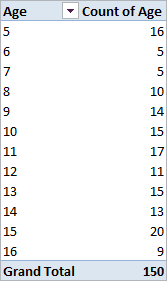
Если нужно пойти еще дальше и объединить возрастные группы в категории 5-8 лет, 9-12 лет и 13-16 лет, то можно поступить вот так:
Как разгруппировать сводную таблицу
Чтобы разгруппировать значения в сводной таблице, нужно:
Распространённые ошибки при группировке в сводной таблице
Ошибка при группировке в сводной таблице: Выделенные объекты нельзя объединить в группу (Cannot group that selection).
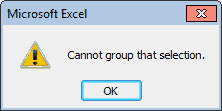
Иногда при попытке выполнить группировку в сводной таблице оказывается, что команда Группировать (Group) в меню не активна, или появляется окно с сообщением об ошибке Выделенные объекты нельзя объединить в группу (Cannot group that selection). Это происходит чаще всего потому, что в столбце данных в исходной таблице содержатся нечисловые значения или ошибки. Чтобы исправить это, нужно вместо нечисловых значений вставить числа или даты.
После этого кликните правой кнопкой мыши по сводной таблице и нажмите Обновить (Refresh). Данные в сводной таблице будут обновлены, и теперь группировка строк или столбцов должна быть доступна.
Группировка в сводной таблице Excel – полезные рекомендации.
Возможность группировки данных является одной из самых мощных и полезных функций в сводной таблице. Это позволит обнаружить ранее скрытые взаимосвязи, сделать интересные выводы.
При работе со сводными таблицами в Microsoft Excel вы можете обнаружить, что в очень часто в них имеется много информации, которую следовало бы обобщить еще больше. Это можно сделать, сгруппировав отдельные показатели. И в этом материале я объясню, как сделать это, какие возможности для анализа мы здесь получаем.
Используем как источник информацию о реализации шоколада, часть которой вы видите на рисунке ниже.

Согласитесь, что простое перечисление продаж не дает нам достаточно полезной информации, чтобы сделать какие-то выводы и предложения.
Группировка по числовому значению.
Давайте попробуем подсчитать, с какой скидкой у нас происходит больше всего покупок.
Создадим новый макет сводной таблицы. Как это сделать – читайте в нашем руководстве по созданию сводных таблиц. Перетащим скидку в область строк, а сумму – в область значений. Предлагаю сразу же изменить присвоенное по умолчанию наименование показателя на «Сумма покупки». Так будет гораздо информативнее.
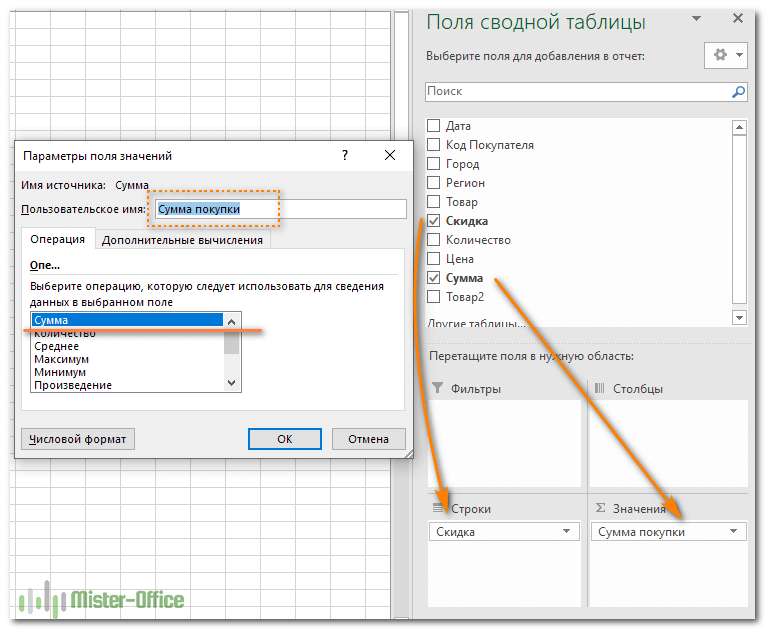
В результате получаем длинный список покупок с процентом скидки по каждой из них.

И на какой диапазон скидок нам лучше всего ориентироваться? Вот здесь нам и пригодится группировка.
Устанавливаем курсор на то поле, по которому хотим сгруппировать числа. Во вкладке «Анализ» находим «Группа» (1) и далее действуем так, как показано на рисунке чуть ниже. Программа автоматически определяет максимальное и минимальное значение (3) и по умолчанию предлагает шаг группировки равный единице, то есть 1%. Думаю, есть смысл увеличить его до 5%. (4)
К сожалению, процентный формат чисел здесь не учитывается, поэтому в уме умножайте всё на 100.

Получаем сжатый и достаточно понятный результат. Для наглядности можно добавить сюда еще и диаграмму. Для этого на вкладке «Анализ» нажмите «Сводная диаграмма» и выберите наиболее подходящий вам вид. И далее ее можно корректировать точно так же, как и обычную диаграмму Excel.
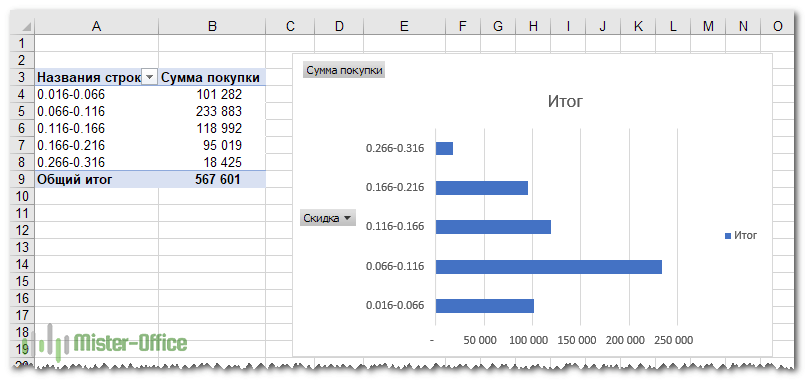
Больше всего покупок – со скидкой от 6,6% до 11,6% (на диаграмме это интервал 0,066 – 0,116).
Группировка по датам.
Теперь давайте посмотрим, в какие периоды времени у нас были максимальные продажи. Для этого создадим еще одну сводную таблицу. В качестве строк на этот раз используем даты.

Итак, первоначально перед нами группировка дат с суммами покупок за каждый день. Нам снова будет предложено выбрать интервал группировки. Выберите месяц и квартал.
Как и ранее, добавим для наглядности сводную диаграмму.

Итак, мы видим итоги по кварталам, общий итог, а также продажи, сгруппированные по месяцам.
Произвольная группировка.
Мы можем научиться как сделать более сложную группировку. Продолжаем работать с последним вариантом нашей сводной таблицы.
Перетаскиваем поле «Товар» в область условных обозначений столбцов, как это показано на рисунке ниже.
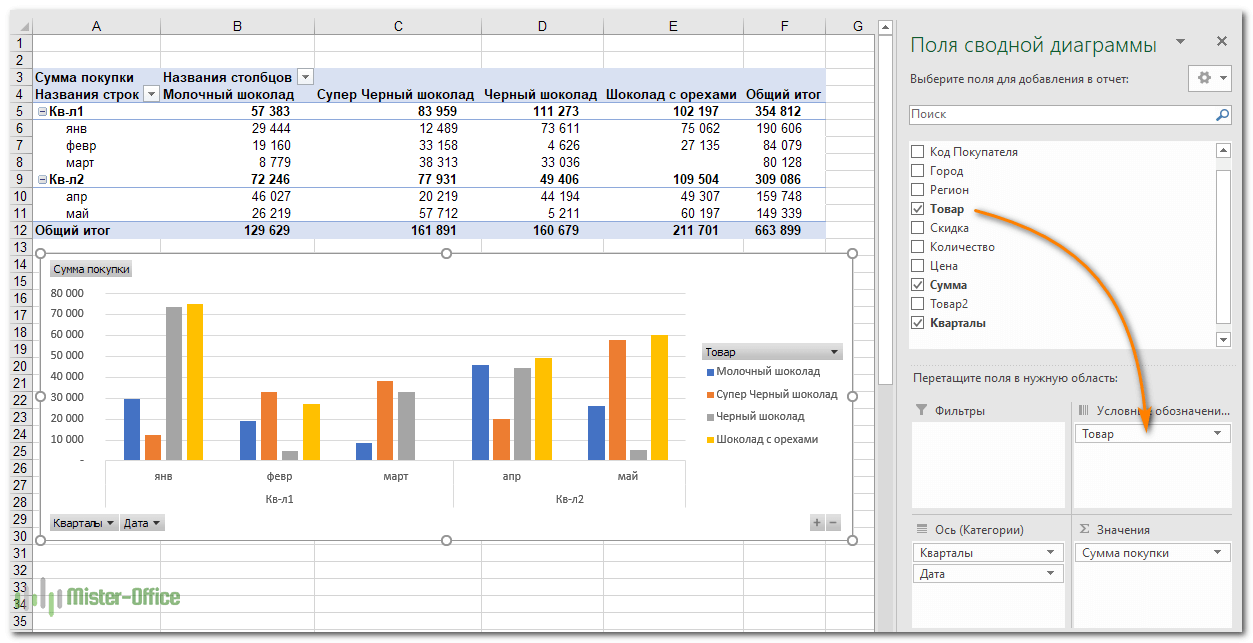
Сразу же меняется и сама таблица, перестраивается график. Теперь мы видим продажи по месяцам в разрезе отдельных товаров. Причем, если таких наименований будет слишком много, мы можем оставить на диаграмме только самые важные из них. Для этого нажмите на выпадающий список товаров, который находится справа от диаграммы. И там выберите только нужные товары, чтобы не загромождать график лишней информацией.
И, наконец, мы можем добавить к нашему анализу еще одно изменение. Как вы помните, у нас еще есть сведения, кому именно был продан товар, то есть код покупателя.
Используем такую интересную новинку, появившуюся в Office 2013, как срезы.
На вкладке «Анализ» нажмите кнопку «Вставить срез» и в появившемся окне выберите «Код покупателя».

Рядом появилось небольшое окошко с кодами покупателей. Это своего рода фильтр, при помощи которого можно выбрать для отображения одного, нескольких либо всех покупателей.
В результате мы можем сгруппировать сведения о покупках по времени, по товарам и по покупателю (одному или нескольким).
Согласитесь, это достаточно мощный инструмент анализа.
Кроме того, группировать можно выборочно: не по всем значениям какого-то показателя, а только по некоторым из них. К примеру, давайте создадим группу черного шоколада, отделив его от всех товаров.

Выделим ячейки с нужным товаром. Затем, как это показано на скриншоте, нажмём на ленте «Группировка по выделенному». Результат вы видите ниже.

Выбранные нами наименования товара сейчас объединены в группу. И по ней мы можем делать все необходимые расчеты.
Работа с группировками.
Вы можете свернуть и развернуть группу сводной таблицы, нажав на символ плюс / минус (+/-) слева от ее названия.
Одно из преимуществ группировки чисел в сводной таблице заключается в том, что затем можно извлечь подмножество сгруппированных данных в новый рабочий лист. То есть, получить своего рода расшифровку по любому из итогов.
Для этого выберите интересующую вас группу и дважды щелкните ячейку «Итого». Данные, образовавшие этот итог, будут извлечены на новый лист в вашей рабочей книге.
Предположим, мы хотим получить детальную информацию о том, как образовалась сумма продаж равная 32116 по покупателю с кодом «Голубой» за 1 квартал. Вы ее видите на предыдущем скриншоте чуть выше.
Щелкаем по этой цифре, и получаем на новом листе вот что:

Единственное неудобство здесь, быть может, в том, что ко всем числам применен формат «Общий», который используется в Excel по умолчанию.
Итак, двойной щелчок по любому значению сводной таблицы создает новый рабочий лист, содержащий все данные, которые повлияли на это значение.
Устранение ошибок
Иногда, когда вы пытаетесь сгруппировать числа или даты, вы получаете сообщение об ошибке, в котором говорится, что вы не можете выполнить это действие.
Это может произойти по ряду причин.
Во-первых, если вы пытаетесь сгруппировать какие-то показатели в свою собственную пользовательскую группу, вы должны выбрать как минимум две записи для ее создания. Вы не можете создать группу только из одной записи.
Если в поле, содержащем даты или числа, есть пустые ячейки или ячейки с текстом, то из-за этого вы получите сообщение об ошибке.
Я думаю, вы понимаете, что Excel не может группировать числа и текст, ведь нельзя сложить букву и число.
В каждом случае проверьте исходные данные и устраните проблему, а затем выполните обновление сводной таблицы перед повторной попыткой.
Как в офисе.
Часто возникает необходимость выполнить группировку в сводной таблице по заголовкам строки или столбца. Для численных значений Excel может сделать это автоматически (в том числе для дат и времени). Далее это продемонстрировано на примерах.
Пример 1: Группировка в сводной таблице по дате
Предположим, мы создали сводную таблицу (как на картинке ниже), которая показывает данные продаж для каждого дня первого квартала 2016 года.

Если нужно выполнить группировку данных о продажах по месяцам, то это можно сделать вот так:


Пример 2: Группировка в сводной таблице по диапазону
Предположим, мы создали сводную таблицу (как на картинке ниже), которая группирует список из 150 детей по возрасту. Группы делятся по возрастам от 5 до 16 лет.

Если нужно пойти еще дальше и объединить возрастные группы в категории 5-8 лет, 9-12 лет и 13-16 лет, то можно поступить вот так:


Как разгруппировать сводную таблицу
Чтобы разгруппировать значения в сводной таблице, нужно:
Распространённые ошибки при группировке в сводной таблице
Ошибка при группировке в сводной таблице: Выделенные объекты нельзя объединить в группу (Cannot group that selection).

Иногда при попытке выполнить группировку в сводной таблице оказывается, что команда Группировать (Group) в меню не активна, или появляется окно с сообщением об ошибке Выделенные объекты нельзя объединить в группу (Cannot group that selection). Это происходит чаще всего потому, что в столбце данных в исходной таблице содержатся нечисловые значения или ошибки. Чтобы исправить это, нужно вместо нечисловых значений вставить числа или даты.
После этого кликните правой кнопкой мыши по сводной таблице и нажмите Обновить (Refresh). Данные в сводной таблице будут обновлены, и теперь группировка строк или столбцов должна быть доступна.
Урок подготовлен для Вас командой сайта office-guru.ru Источник: http://www.excelfunctions.net/group-pivot-table.html Перевел: Андрей Антонов Правила перепечатки Еще больше уроков по Microsoft Excel
Выделенные объекты нельзя объединить в группу excel
Часто возникает необходимость выполнить группировку в сводной таблице по заголовкам строки или столбца. Для численных значений Excel может сделать это автоматически (в том числе для дат и времени). Далее это продемонстрировано на примерах.
Пример 1: Группировка в сводной таблице по дате
Предположим, мы создали сводную таблицу (как на картинке ниже), которая показывает данные продаж для каждого дня первого квартала 2016 года.
Если нужно выполнить группировку данных о продажах по месяцам, то это можно сделать вот так:
Пример 2: Группировка в сводной таблице по диапазону
Предположим, мы создали сводную таблицу (как на картинке ниже), которая группирует список из 150 детей по возрасту. Группы делятся по возрастам от 5 до 16 лет.
Если нужно пойти еще дальше и объединить возрастные группы в категории 5-8 лет, 9-12 лет и 13-16 лет, то можно поступить вот так:
Как разгруппировать сводную таблицу
Чтобы разгруппировать значения в сводной таблице, нужно:
Распространённые ошибки при группировке в сводной таблице
Ошибка при группировке в сводной таблице: Выделенные объекты нельзя объединить в группу (Cannot group that selection).
Иногда при попытке выполнить группировку в сводной таблице оказывается, что команда Группировать (Group) в меню не активна, или появляется окно с сообщением об ошибке Выделенные объекты нельзя объединить в группу (Cannot group that selection). Это происходит чаще всего потому, что в столбце данных в исходной таблице содержатся нечисловые значения или ошибки. Чтобы исправить это, нужно вместо нечисловых значений вставить числа или даты.
После этого кликните правой кнопкой мыши по сводной таблице и нажмите Обновить (Refresh). Данные в сводной таблице будут обновлены, и теперь группировка строк или столбцов должна быть доступна.
Несмотря на то что большая часть операций подведения итогов и вычисления показателей выполняется с использованием стандартных команд сводных таблиц, иногда возникают ситуации, в которых требуется дополнительная группировка данных. [1] Например, исходные финансовые данные, как правило, фиксируются с указанием даты сделки (рис. 1), в отчете желательно представить их не по каждой дате отдельно (рис. 2а), а сгруппированными по месяцам (рис. 2б). Команда Группировать вкладки Анализ позволяет легко и быстро консолидировать даты сделок в группы, основанные на месяцах или кварталах. Впоследствии вы сможете суммировать данные в этих группах таким же образом, как это выполняется в полях сводной таблицы.
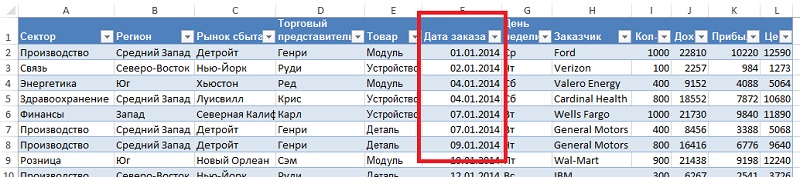
Рис. 1. Исходные данные содержат список сделок с указанием конкретной даты
Скачать заметку в формате Word или pdf, примеры в формате Excel
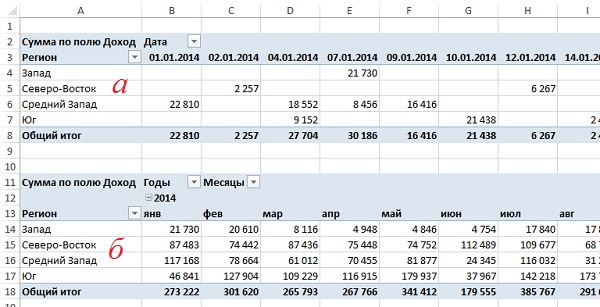
Рис. 2. Отчет, сведенный по датам: (а) данные двух лет продаж занимают более 500 столбцов; (б) после группировки по месяцам отчет существенно удобнее
Группировка полей дат
Для группировки полей дат выделите заголовок поля дат или любую ячейку с датой. Например, на рис. 2а выделите одну из ячеек: В3, В4, С4, D4… На контекстной вкладке ленты Анализ в области Группировать щелкните на кнопке Группировка по полю. Если поле содержит информацию о датах, откроется диалоговое окно Группирование (рис. 3). Обратите внимание, что исходные данные (см. рис. 1) в колонке Дата заказа должны содержать только даты; даже одна текстовая или незаполненная ячейка (пустая) в исходных данных в столбце Дата заказа не позволит сделать группировку по датам. Если перед группированием вы выделили только одну ячейку, то кнопки Группировка по полю и Группировка по выделенному работают одинаково. Различие проявится только если перед группированием вы выделите несколько ячеек.
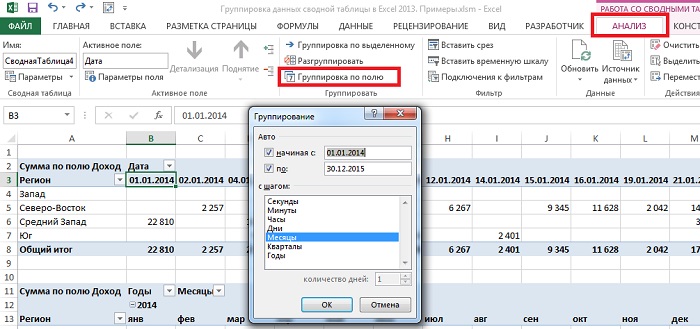
Рис. 3. Окно Группирование
Можно группировать данные по секундам, минутам, часам, дням, месяцам, кварталам и годам. По умолчанию выделен вариант Месяцы. Выберите также Дни и Годы и нажмите Ok. Обратите внимание на некоторые особенности группировки данных в итоговой сводной таблице. Во-первых, поля Месяцы и Годы добавлены в список полей (рис. 4). Не позволяйте себя одурачить — ваш источник данных не изменился и никаких новых полей не содержит. Эти поля теперь являются частью кеша сводной таблицы в памяти (подробнее о кеше см. Excel 2013. Создание нескольких сводных таблиц на основе одного источника данных: один кеш или несколько?). Во-вторых, по умолчанию поля Месяцы и Годы автоматически добавляются в макет сводной таблицы. Вы можете работать с ними, как с обычными полями: перетаскивать в другие области или делать неактивными. В-третьих, включайте данные по Дням, чтобы иметь возможность добавить это поле в сводную таблицу. Если вы в окне Группирование оставите только Месяцы, то поле Даты вы будете видеть в списке, вот только оно эквивалентно месяцам, а поле Месяцы не появится. И наконец, в окне Группирование добавляйте поле Годы. Если это сделать, то вы корректно сможете разделить данные по годам (рис. 5а), если же этого не сделать, то данные двух лет наблюдений объединяться в одном столбце (рис. 5б).
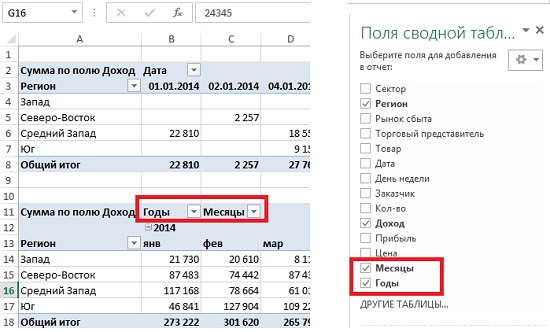
Рис. 4. Добавление полей Месяцы и Годы в список полей и макет сводной таблицы
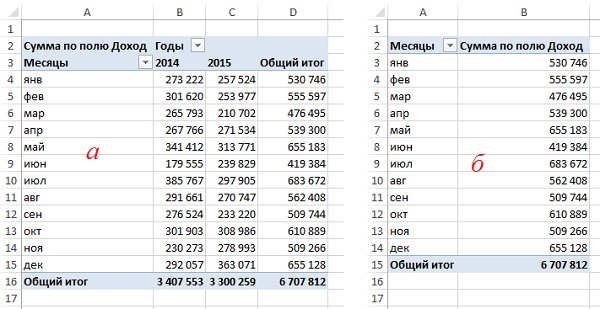
Рис. 5. Группирование: (а) по дням, месяцам и годам; (б) по дням и месяцам
Группировка полей дат по неделям
Диалоговое окно Группирование предлагает настройки группировки по секундам, минутам, часам, дням, месяцам, кварталам и годам. А что делать, если нужно сгруппировать данные по одной или двум неделям или иным промежуткам времени? Это вполне реально.
Прежде всего следует свериться с календарем, чтобы решить, с какого дня должна начинаться неделя: с воскресенья, понедельника или любого на ваш выбор. Например, первый понедельник в 2014-м году – 6 января. Если вы хотите, чтобы данные за первую неделю также отражались, вам следует выбрать в качестве начала отсчета последний понедельник 2013-го года – 30 декабря. Чтобы сгруппировать даты по неделям выделите заголовок или ячейку с датой. Например, на рис. 2 ячейки В3 или В4. Перейдите на контекстную вкладку ленты Анализ и в разделе Группировать щелкните на кнопке Группировка по полю. В диалоговом окне Группирование (рис. 6) выделите только параметр Дни. В результате станет доступным счетчик количество дней. Чтобы создать недельный отчет, установите значение 7. Установить в поле начиная с требуемую дату (в нашем примере – 30.12.13). Нажмите Ok. В результате сгенерируется отчет, отображающий еженедельные объемы продаж, как показано на левой части рис. 6.
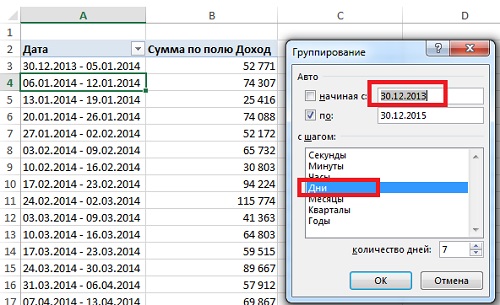
Рис. 6. Группировка дат по неделям
Если вы решили выполнить группировку данных по неделям, иные настройки группировки будут недоступны. Вы не сможете сгруппировать текущее или любое другое поле по месяцам или кварталам. Чтобы преодолеть это ограничение вы должны создавать сводные таблицы так, чтобы каждая была основана на своем кеше (см. Excel 2013. Создание нескольких сводных таблиц на основе одного источника данных: один кеш или несколько?). Именно так я и поступал в файле с примерами, чтобы сохранить вид примеров в первозданном виде.
Группирование двух полей дат в одной сводной таблице
При группировке поля дат по месяцам и годам программа Excel переназначает исходное поле дат для отображения месяцев и добавляет новое поле для отображения лет. Новое поле получает имя Годы. Все довольно просто, если у вас в отчете представлено только одно поле дат. Если вам нужно создать отчет с двумя полями дат (например, дата заказа и дата оплаты) и вы пытаетесь сгруппировать оба поля по месяцам и годам, программа Excel сама установит первому сгруппированному полю имя Годы, а второму — имя Годы2. Чтобы не возникло путаницы, переименуйте поле Годы, прежде чем запустить группирование по второму полу дат.
Группировка числовых полей
Диалоговое окно Группирование, применяемое для числовых полей, позволяет группировать элементы в одинаковые диапазоны. Это может быть полезно при проведении частотного анализа. Сводная таблица на рис. 7 сформирована необычным образом. Здесь в область СТРОКИ помещено поле Доход, а в область ЗНАЧЕНИЕ – поле Заказчик. Поскольку поле Заказчик является текстовым, сводная таблица автоматически подсчитывает их количество, а не сумму.
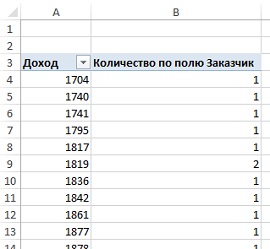
Рис. 7. Сводная таблица, «заготовка» для проведения частотного анализа
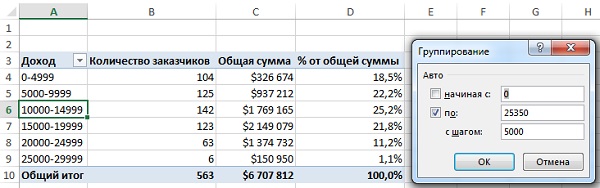
Выделите в столбце А любое число, а затем на вкладке Анализ щелкните на кнопке Группировка по полю. В диалоговом окне Группирование выберите параметры группирования (рис. 8). В рассматриваемом случае группирование начинается с 0 и завершается величиной 25 350 при шаге группирования 5000.
Разгруппировка. Создав группу, вы можете разгруппировать её с помощью кнопки Разгруппировать, находящейся на вкладке Анализ. Достаточно выделить ячейку со сгруппированными данными и щелкнуть на этой кнопке. Эта команда также доступна в контекстном меню: выделите ячейку со сгруппированными данными и щелкните правой кнопкой мыши.
Группировка текстовых полей
Excel позволяет вручную группировать любые строки и столбцы сводной таблицы. Рассмотрим эту возможность на примере. Предположим, вас вызвал менеджер по продажам. Он хочет выполнить реорганизацию региональных отделений. Он просит предоставить отчет с объемами продаж за последние два года по указанным новым зонам и входящим в них рынкам сбыта. Вы догадываетесь, что эти зоны будут меняться не один раз до принятия окончательного решения, поэтому не хотите вносить изменения в источник данных.
Для начала создайте отчет, отображающий доход по рынкам сбыта. Держа нажатой клавишу Ctrl, выделите рынки сбыта, на основе которых будет создана новая зона (рис. 9). Перейдите на вкладку Анализ, и щелкните на кнопке Группировка по выделенному.
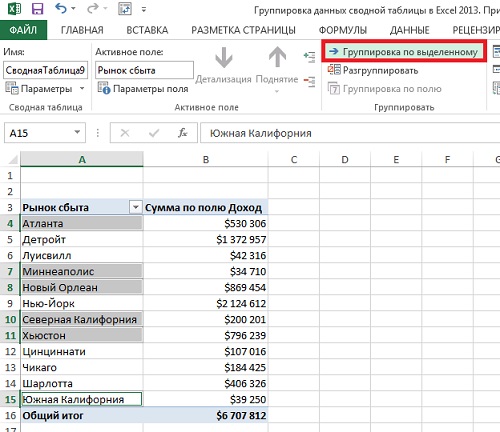
Рис. 9. Используйте клавишу Ctrl для выделения несмежных ячеек, с тем чтобы сгруппировать их в новую зону
Excel добавит новое поле с именем Рынок сбыта2 (рис. 10). Выделенные на первом шаге рынки сбыта объединились в Группа1. Выделите оставшиеся рынки сбыта и повторно щелкните на кнопке Группировка по выделенному.
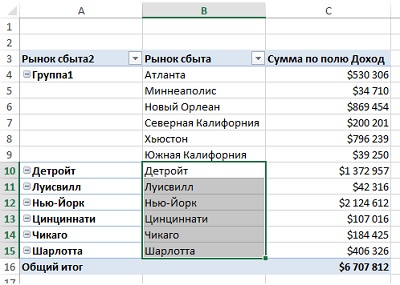
Рис. 10. Первая зона создана
Переименуйте не очень красиво звучащие новые поля, добавьте промежуточные итоги, отсортируйте по алфавиту строки по полю Зона продаж, и получите отчет, который не стыдно показать менеджеру (рис. 11).
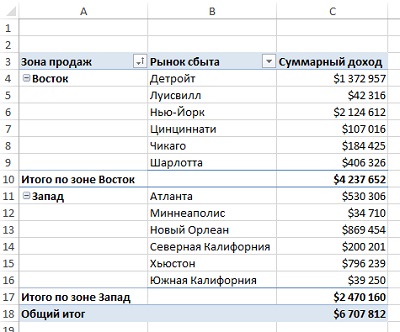
Рис. 11. Итоговый отчет по новым зонам продаж
[1] Заметка написана на основе книги Билл Джелен, Майкл Александер. Сводные таблицы в Microsoft Excel 2013. Глава 4.
13 комментариев для “Группировка данных сводной таблицы в Excel 2013”
Очень все доходчиво и понятно описано.
Есть вопрос.
То, что показано на рис. 6. Группировка дат по неделям, есть возможность задать шаг группировки по дням с указанием к-ва дней.
В вашем файле (лист » Рис. 6 » ) все работает. Но когда я самостоятельно пытаюсь воссоздать подобную сводную, у меня шаг к-во дней не активно. Почему?
Спасибо, Артем.
Антон, возможно, дело в том, что Вы уже использовали группировку по месяцам и / или годам. Чтобы группировка по к-дням стала доступна, сначала разгруппируйте поле Даты. Если Вам нужно иметь группировку, и по месяцам, и по к-дням в одном файле, создайте вторую сводную таблицу на основе другого кеша. Как это сделать, см. ссылку в заметке.
Добрый день!
Как быть, если ни на вкладке «Анализ», ни в контекстном меню команда Группировать недоступна? Не помогает ни создание файла с 0 и копирование содержимого с применением спецвставки в режиме «Только значение». В каких случаях в сводных таблицах группировка недоступна? Речь не идет о связанных таблицах — таблица только одна с исходными данными.
С уважением
Новак
Сергей, группировка по полю недоступна, если данные неоднородны. Например, среди дат есть текстовое значение или пустая ячейка. Или среди числовых данных затесалось хотя бы одно текстовое значение. В принципе текстовые значения не группируются, кроме как методом, описанным в заключительной части заметки.
При группировке по полю дата не получается явно указать язык названия месяца.
Например на одном компьютере месяцы на русском, на другом на английском, в зависимости от региональных установок на компьютере.
этим можно как то управлять?
Я не сталкивался с таким. Правда использую Excel2013. Если я первоначально группирую по месяцам в русском Excel, то при открытии в английском Excel показывает название месяцев на английском; при этом группировка сохраняется.
у меня группировка по месяцам тоже сохраняется.
я пытаюсь добиться что бы везде названия месяцев были одинаковы (или явно на русском или явно на английском)
Мне не известна такая возможность. На мой взгляд, названия месяцев зашиты в региональные настройки MS Windows и не могут быть изменены внутри Excel. Если найдете, как это сделать, поделитесь…
Группировка станет доступна (активна) если при создании таблицы не добавлять данные в модель (снять флажок «Добавлять эти данные в модель данных»)
Доброго времени суток. Спасибо за подробное изложение материала. Есть вопрос. Если в сгруппированные строки таблицы необходимо добавить новую строку, то группировка слетает. Приходится убирать группировку всего документа, вносить требуемые дополнения и снова группировать. Есть ли более быстрый путь решения проблемы?
Наталья, пришлите файл в личку с подробным описанием, что добавляете, и что при этом не получается.
Группировка в сводных таблицах (831,4 KiB, 1 070 скачиваний)
Основное предназначение сводной таблицы — анализ данных. И для этого она снабжена достаточным довольно обширным функционалом, включая группировку элементов. Для чего она нужна. Предположим, имеется таблица примерно такого вида:

И необходимо проанализировать данные в разрезе месяца или квартала или на основании групп артикулов с определенным шагом.
ГРУППИРОВКА ДАТЫ И ВРЕМЕНИ
Если необходимо просмотреть суммарную стоимость предложений по кварталам, то пригодиться группировка по датам.
ГРУППИРОВКА ЧИСЛОВЫХ ПОЛЕЙ
Может пригодиться для группировки по занятым местам или по ценам предложений. Например, можно отобрать все предложения от 110 000р до 130 000р с шагом 10 000р. В данном случае получим таблицу, в которой будут интересующие предложения из указанного диапазона, разбитые с нужным шагом. Если какие значения превышают указанную сумму(130 000р), то будет отдельная группа: >130000, если меньше: (Group) ;
Что делать, если данные не группируются
При группировке дат и числовых полей есть небольшой нюанс: иногда, при наличии дат или чисел в ячейках и вызове группировки можно получить сообщение «Выделенные объекты нельзя объединить в группу.«:

И вроде бы в ячейках даты/числа и все равно. В данном случае следует проверить — а действительно ли числа это числа, а даты — даты? Потому как бывает и так, что выглядят в ячейках данные как числа или даты, а на деле это просто текст. В большинстве случаев Excel подсвечивает такие ячейки зелеными треугольничками в левом верхнем углу:

В этом случае все просто: находим самую первую ячейку с таким треугольничком и выделяем все нижестоящие ячейки(до конца таблицы(Ctrl+Shift+стрелка вниз)). После чего прокручиваем лист обратно к этой ячейке, нажимаем на значок с воскл.знаком левее ячейки и в раскрывшемся меню выбираем Преобразовать в число(дату).

После этого обязательно необходимо перейти в сводную таблицу и обновить её(выделить любую ячейку сводной таблицы→Правая кнопка мыши→Обновить (Refresh) или вкладка Данные (Data) →Обновить все (Refresh all) →Обновить (Refresh) ). Вполне возможно, что это действие придется повторить еще один-два раза.
Но может быть и так, что зеленых треугольников нет, а группировка не работает. Для начала следует убедиться, что в столбце нет ячеек с явным текстом, а так же ячеек с пробелами. По хорошему — пустые ячейки тоже лучше убрать или заменить нолями. Опять обновить пару раз сводную.
Если после этого группировка все равно отказывается работать — значит где-то еще есть числа/даты, записанные как текст. Но они могут быть не подсвечены зеленым треугольником. Такое поведение часто наблюдается в файлах, выгруженных из 1С или иных программ. Часто побеждают это очень упорным трудом: выделяют ячейку, жмут F2(чтобы войти в режим редактирования ячейки) и Enter. Тогда Excel преобразует дату/число в настоящие дату/число. Но если таких ячеек хотя бы 100 — это уже не на пару минут рутины. Благо, все это можно сделать за пару секунд. Чтобы быстро преобразовать ячейки с датами/числами, записанными как текст в реальные даты/число необходимо:
ГРУППИРОВКА ТЕКСТОВЫХ ПОЛЕЙ ИЛИ ОТДЕЛЬНЫХ ЭЛЕМЕНТОВ
В полях с уровнями можно группировать только элементы, имеющие одинаковые подуровни. Например, если в поле есть два уровня «Страна» и «Город», нельзя сгруппировать города из разных стран.
ПЕРЕИМЕНОВАНИЕ ГРУППЫ ПО УМОЛЧАНИЮ
При группировке элементов Excel задает имена групп по умолчанию, например Группа1 (Group1) для выбранных элементов или Кв-л1 (Qtr1) для квартала 1(если работаем с датами). Задать группе более понятное имя совсем несложно:
Для числовых полей или полей даты и времени все группы для поля будут разгруппированы. При выборе групп будут разгруппированы только выбранные элементы, а поле группы не будет удалено из списка полей сводной таблицы, пока все группы в поле не будут удалены.
Так же см.:
[[Общие сведения о сводных таблицах]]
[[Сводная таблица из нескольких листов]]
Статья помогла? Поделись ссылкой с друзьями!
Поиск по меткам
Можно ли добавить дополнительные «Промежуточные итоги» для сводной таблицы, содержащей большую структуру — столбцов.
Так, чтобы эти дополнительные итоги — показывали итоги по каждой структуре.
Например, есть сводная таблица по месяцам продаж (строки) по Магазинам, Маркам, Цветам товара (столбцы).
Итого 7 итогов: 4 могу сделать, а 3 не получается ( в одной таблице). Приходится делать надстройку поверх Сводной.



