
Экспорт графики и видео с помощью Animate
Экспорт установок приложения
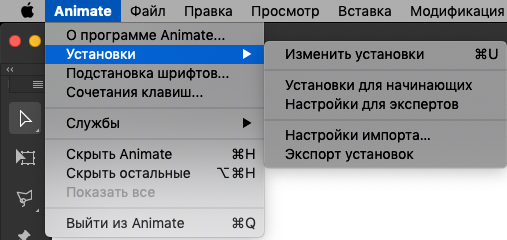
Можно переключаться между установками для экспертов и начинающих. Также можно экспортировать собственные настройки приложения, включая настройки панели инструментов, комбинации клавиш и настройки приложения в одном файле. Переносить свои установки на другие устройства так же просто, как выполнить экспорт или импорт файла.
Экспорт изображений и графики
Последовательность PNG
Чтобы экспортировать последовательность PNG, выполните следующие действия.
Выберите отдельный ролик, кнопку, графический символ в библиотеке или в рабочей области.
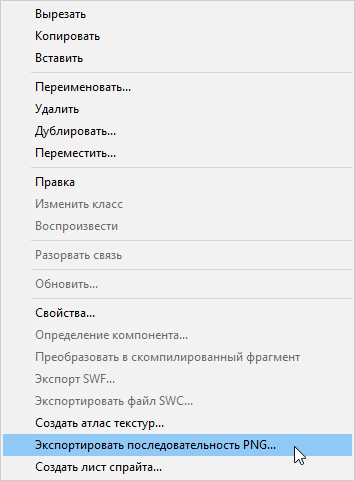
В диалоговом окне Экспортировать последовательность PNG задайте необходимые параметры.
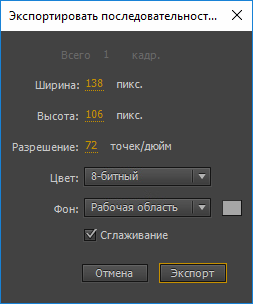
Ширина — ширина выходного изображения. Изменение этого параметра приведет к масштабированию выходного изображения. Значение по умолчанию соответствует ширине символьного содержимого.
Высота — высота выходного изображения. Изменение этого параметра приведет к масштабированию выходного изображения. Значение по умолчанию соответствует высоте символьного содержимого.
Разрешение — разрешение выходного изображения. Значение по умолчанию равно 72 точкам/дюйм.
Цвета — глубина цвета в битах для выходного изображения. Для этого параметра доступны значения 8, 24 или 32 бита. Значение по умолчанию — 32 бита, что обеспечивает поддержку прозрачности. При выборе значения 24 бита или 8 бит, при которых не поддерживается прозрачность, параметр «Фон» принимает значение «Рабочая область». См. ниже.
Фон — цвет фона, используемый в выходном изображении. Данная настройка доступна только в том случае, если параметр «Цвет» имеет значение 8 или 24 бита. Если выбран 32-битный цвет, фон изображения всегда будет прозрачным. Если выбран 8- или 24-битный цвет, параметр «Фон» по умолчанию устанавливается равным цвету рабочей области. Для 8- или 24-битных изображений можно изменить настройку на «Непрозрачный» и затем выбрать цвет фона на палитре цветов. Также можно выбрать значение альфа-канала в качестве фона, чтобы создать прозрачность.
Сглаживание — этот параметр определяет, будет ли использоваться сглаживание краев объектов выходного изображения. Отключите этот параметр, если не используется прозрачный фон и изображения могут размещаться на фоне, цвет которого отличен от текущего цвета рабочей области.
Работа с несколькими типами файлов в Animate
О файлах Animate
Animate позволяет работать с различными типами видео, каждый из которых имеет особое назначение., различных типов видео, каждый из которых имеет особое назначение.
FLA-файлы, основные файлы, с которыми приходится работать в, содержат информацию об основных мультимедиа-ресурсах, временной шкале и сценариях документа Animate. Медиа-объекты — это графические, текстовые, звуковые и видеообъекты, которые составляют содержимое документа Animate. Временная шкала — это место, в котором пользователь указывает программе, какие объекты в какой момент должны отображаться в рабочей области. Код ActionScript®, который может быть добавлен в документы Animate, позволяет лучше управлять их поведением и взаимодействием с пользователем.
Несжатые XFL-файлы похожи на FLA-файлы. XFL-файл и другие связанные файлы в той же папке, представляют собой несжатый эквивалент FLA-файла. Этот формат облегчает для групп пользователей одновременную работу с различными элементами проекта Animate. Дополнительные сведения см. в разделе Работа с несжатыми XFL-файлами.
SWF-файлы (скомпилированные варианты FLA-файлов) предназначены для отображения на веб-страницах. При публикации FLA-файла Animate создает SWF-файл.
Формат SWF-файла Animate является открытым стандартом, который поддерживают другие приложения. Дополнительные сведения о форматах файлов Animate см. на странице www.adobe.com/go/flashplayer_ru.
AS-файлы — это файлы ActionScript, в которых может частично или полностью храниться исходный текст ActionScript, не сохраненный в FLA-файлах, что позволяет лучше организовать хранение кода и работу над проектами, где разные участники работают над различными фрагментами содержимого Animate.
Работа с файлами Illustrator AI в Animate
Об AI-файлах Adobe Illustrator
Animate позволяет импортировать AI-файлы из Adobe® Illustrator®, сохраняя большинство возможностей редактирования и визуальной надежности изображения. AI Importer также обеспечивает высокую степень контроля при определении метода импорта изображений Illustrator в Animate, позволяя указать режим импорта конкретных объектов в AI-файл.
Animate AI Importer располагает следующими основными характеристиками.
Сохраняет возможность редактирования большинства широко используемых эффектов Illustrator как фильтров Animate.
Сохраняет возможность редактирования режимов наложения, общих для Animate и Illustrator.
Сохраняет точность и возможность редактирования градиентных заливок.
Обеспечивает согласованное представление RGB-цветов (красного, зеленого, синего).
Импортирует символы Illustrator как символы Animate.
Сохраняет число и положение опорных точек Безье.
Точно сохраняет маски обрезки.
Сохраняет точный вид обводки и заливки.
Сохраняет прозрачность объектов.
Преобразует слои AI-файла в отдельные слои, ключевые кадры или в один слой Animate. Можно также импортировать AI-файл как единое растровое изображение, в этом случае Animate выполняет сведение (растрирует) файл.
Улучшает процедуры копирования и вставки между Illustrator и Animate. Настройки диалогового окна копирования и вставки применяются к AI-файлам, которые вставляются в рабочую область Animate.
Совместимость между Animate и Illustrator
Определенные визуальные атрибуты не могут быть точно импортированы, или после импорта теряется возможность редактировать их в среде разработчика Animate. AI Importer обеспечивает несколько способов импорта и размещения иллюстрации, чтобы оптимально сохранить ее внешний вид и возможность редактирования. Однако, сохранить некоторые визуальные атрибуты нельзя. Следуйте следующим указаниям, чтобы улучшить внешний вид AI-файлов, импортированных в Animate:
Animate поддерживает только цветовое пространство RGB, но не цветовое пространство CMYK, широко применяемое в печати. Animate может преобразовать изображения CMYK в RGB, однако цвета лучше сохраняются при преобразовании цветов в систему RGB в Illustrator.
Чтобы сохранить AI-эффекты тени, внутреннего свечения слоя, внешнего свечения слоя и размытия по Гауссу в виде редактируемых фильтров Animate, Animate импортирует объекты, к которым применены эти эффекты как фрагмент ролика Animate. При попытке импортировать объект с этими атрибутами как отличный от фрагмента ролика Animate выводит предупреждение о несовместимости и рекомендует импортировать объект как фрагмент ролика.
Работа с Illustrator и Animate
Графический объект, созданный в приложении Illustrator, можно переместить в среду редактирования Animate или напрямую открыть в приложении Flash Player. Графические объекты можно копировать и вставлять, сохранять в формате SWF или экспортировать напрямую в приложение Animate. Кроме того, Illustrator обеспечивает поддержку динамического текста Animate и символов роликов.
Вставка графического объекта Illustrator
Созданный в приложении Illustrator графический объект можно быстро, просто и без затруднений скопировать и вставить в приложение Animate.
При вставке графического объекта Illustrator в приложение Animate сохраняются следующие атрибуты.
Текст (включая шрифты OpenType)
Кроме того, Illustrator и Animate поддерживают следующие возможности при вставке графического объекта.
При выделении в графическом объекте Illustrator слоев верхнего уровня целиком и вставке их в приложение Animate сохраняются слои и их свойства (видимость и блокировка).
Цветовые форматы Illustrator, отличные от RGB (CMYK, градации серого и пользовательские форматы), преобразуются приложением Animate в формат RGB. Цвета RGB вставляются обычным образом.
При импорте или вставке графического объекта Illustrator можно с помощью различных параметров сохранить определенные эффекты (например, тень, отбрасываемую текстом) в виде фильтров Animate.
Animate сохраняет маски Illustrator.
Экспорт SWF-файлов из приложения Illustrator
SWF-файлы, экспортируемые из приложения Illustrator, соответствуют по качеству и степени сжатия SWF-файлам, экспортируемым из приложения Animate.
При экспорте можно выбрать один из многочисленных заранее заданных стилей, обеспечивающих оптимальный вывод, и указать способ использования нескольких монтажных областей, способ преобразования символов, слоев, текста и масок. Например, можно указать экспорт символов Illustrator в виде роликов или графических изображений, а также создание SWF-символов из слоев Illustrator.
Импорт файлов Illustrator в приложение Animate
Чтобы создать полный макет в приложении Illustrator, а затем импортировать его в приложение Animate за один шаг, можно сохранить графический объект в собственном формате Illustrator (AI) и импортировать его с высокой точностью в приложение Animate с помощью команд «Файл» > «Импортировать в рабочую область» или «Файл» > «Импортировать в библиотеку».
Если файл Illustrator содержит несколько монтажных областей, выберите монтажную область для импорта в диалоговом окне «Импорт» программы Animate и укажите настройки для каждого слоя в этой монтажной области. Все объекты в выбранной монтажной области могут быть импортированы как один или несколько слоев или ключевых кадров Animate в программу Animate.
При импорте графического объекта Illustrator в виде файлов AI, EPS или PDF приложение Animate сохраняет те же атрибуты, что и при вставке графических объектов Illustrator. Кроме того, если импортируемый файл Illustrator содержит слои, их можно импортировать одним из следующих способов.
Преобразование слоев Illustrator в слои Animate
Преобразование слоев Illustrator в кадры Animate
Преобразование слоев Illustrator в один слой Animate
Работа с символами
Работа с символами в приложении Illustrator похожа на работу с символами в Animate.
Если AI-файл содержит текст, его можно преобразовать в следующие объекты.
Animate позволяет конвертировать слои в импортированном AI-файле, получая на выходе следующее.
(только для Flash Professional CS6 и более ранних версий) Свойства символа и ссылки
С помощью палитры «Символы» или панели·«Управление» можно легко назначать имена экземплярам символов, разрывать связи между экземплярами и символами, замещать экземпляр символа другим символом или создавать копию символа. Функции редактирования панели «Библиотека» в Animate работают аналогично.
(только для Flash Professional CS6 и более ранних версий) Объекты статического, динамического и вводимого текста
При переносе статического текста из приложения Illustrator в приложение Animate он преобразуется в контуры. Кроме того, можно настроить текст в приложении Illustrator как динамический текст. Динамический текст позволяет редактировать содержимое текста в приложении Animate программным образом и легко управлять проектами, требующими локализации на разные языки.
В приложении Illustrator отдельные текстовые объекты могут быть статическими, динамическими или объектами для ввода текста. Динамические текстовые объекты в приложениях Illustrator и Animate имеют схожие свойства. Например, в обоих приложениях можно использовать кернинг, оказывающий влияние на все символы текстового блока, а не на отдельные символы; оба приложения одинаково производят сглаживание текста и поддерживают связь с внешним XML-файлом, содержащим текст.
Об импорте AI-файлов в библиотеку Animate
Импорт AI-файла в библиотеку аналогичен импорту в рабочую область. Различие заключается в том, что весь AI-файл инкапсулирован в символ Animate. Содержимое импортируется в библиотеку и упорядочивается в структуре слоев и групп AI-файла.
Когда AI-файл импортируется в библиотеку, для корневой папки используется имя AI-файла. После импортирования AI-файла в библиотеку можно изменить имя корневой папки или переместить слои из папки.
Примечание. Содержимое импортированного AI-файла упорядочивается на панели библиотеки по алфавиту. Иерархическая структура групп и папок остается неизменной, но в библиотеке они переупорядочиваются по алфавиту.
При преобразовании AI-слоев в ключевые кадры AI-файл импортируется как фрагмент ролика; при преобразовании AI-слоев во Flash-слои AI-файл импортируется как графический символ. Полученный в результате фрагмент ролика или графический символ включает все содержимое AI-файла, импортированного на временную шкалу, как если бы содержимое было импортировано в рабочую область. Почти со всеми фрагментами ролика связаны растровые изображения и другие ресурсы. Чтобы избежать недоразумений и конфликтов имен, эти ресурсы хранятся в папке Assets в одной папке с фрагментом ролика.
Примечание. При импорте в библиотеку содержимое AI-файла импортируется на временную шкалу видеоролика, а не на основную временную шкалу Animate.
(только для Flash Professional CS6 и более ранних версий) Параметры средства импорта AI-файлов
В диалоговом окне «Настройки» в Animate можно задать настройки импорта для AI-файлов и диалогового окна «Импорт AI-файлов». Заданные настройки импорта AI-файлов влияют на параметры, первоначально установленные в диалоговом окне «Импорт AI» для типов объектов Illustrator.
Используйте диалоговое окно «Импорт AI», чтобы изменить для отдельных объектов настройки, заданные для слоев различных типов. Выберите слой, объект или группу, чтобы изменить соответствующие параметры импорта, и укажите необходимые параметры.
Настройки, которые влияют на действия AI-импортера при импорте AI-файлов.
Показать диалоговое окно «Импорт»
Указывает, что появляется диалоговое окно «Импорт AI-файла».
Вынести объекты за область кадрирования
Исключает объекты на холсте Illustrator, которые находятся вне макета или области кадрирования.
Импортировать скрытые слои.
Указывает, что скрытые слои будут импортированы по умолчанию.
Импортировать текст как
Позволяет указать следующие установки импорта для текстовых объектов.
Текст, доступный для редактирования
Указывает, что импортированный из программы Illustrator текст является редактируемым в Animate. Допускается ухудшение вида текста, чтобы сохранить редактируемость текста.
Преобразует текст в векторные контуры. Этот параметр используется, чтобы сохранить внешний вид текста. Могут быть потеряны некоторые визуальные эффекты (в частности, неподдерживаемые режимы наложения и фильтры), но визуальные атрибуты (такие как текст по контуру) сохраняются, если текст импортируется как фрагмент ролика. Сам текст более нельзя редактировать, но сохраняется редактируемость степени плотности цвета и совместимых режимов наложения.
Примечание. Чтобы сохранить AI-эффекты тени, внутреннего свечения, внешнего свечения и размытия по Гауссу в виде редактируемых фильтров Animate, выберите команду «Создать фрагмент ролика для импорта», чтобы импортировать текст как фрагмент ролика.
Преобразует текст в растровое изображение, чтобы сохранить точный вид текста, каким он был в Illustrator. Если применяются фильтры или другие эффекты, которые не совместимы с Animate, то импорт текста как растрового изображения сохраняет его внешний вид. Растрированный текст больше нельзя редактировать.
Создать фрагменты ролика
Указывает, что текстовые объекты импортируются во фрагмент ролика. Чтобы сохранить поддерживаемые режимы наложения, AI-эффекты и прозрачность менее 100% при передаче между Illustrator и Animate, укажите, что текстовый объект импортируется как фрагмент ролика.
Импортировать пути как
Позволяет указать следующие установки импорта контуров.
Создает редактируемый векторный контур. Сохраняются поддерживаемые режимы наложения, эффекты и прозрачность объекта, но атрибуты, не поддерживаемые в Animate, отбрасываются.
Преобразует контур в растровое изображение, чтобы сохранить точный вид контура в Illustrator. Растрированное изображение более нельзя редактировать.
Создать фрагменты ролика
Указывает, что объекты контура импортируются во фрагмент ролика.
Позволяет задать установки импорта для изображений.
Свести растровое изображение для сохранения оформления
Преобразует изображение в растровое, чтобы сохранить внешний вид режимов наложения и эффектов, не поддерживаемых в Animate. Растрированное изображение более нельзя редактировать.
Создать фрагменты ролика
Указывает, что изображения импортируются во фрагмент ролика.
Позволяет указать установки импорта для групп.
Импортировать как растровое изображение
Преобразует группу в растровое изображение, чтобы сохранить вид объектов, каким он был в Illustrator. После преобразования группы в растровое изображение объекты в ней нельзя выделить или переименовать.
Создать фрагменты ролика
Указывает, что все объекты в группе инкапсулируются в одном фрагменте ролика.
Позволяет задать установки импорта для слоев.
Импортировать как растровое изображение
Преобразует слой в растровое изображение, чтобы сохранить внешний вид объектов, который они имели в Illustrator.
Создать фрагменты ролика
Указывает, что слой инкапсулирован во фрагменте ролика.
Регистрация фрагмента ролика
Указывает глобальную точку регистрации для создаваемых роликов. Этот параметр применяется для точки регистрации для всех типов объектов. Этот параметр может быть изменен для отдельных объектов в диалоговом окне «Импорт AI-файла»; это начальный параметр для всех типов объектов. Дополнительные сведения о точке регистрации фрагмента ролика см. в разделе Изменение символов.
Импорт файлов Adobe Illustrator
Чтобы создать полный макет в приложении Illustrator, а затем импортировать его в приложение Animate за один шаг, можно сохранить графический объект в собственном формате Illustrator (AI) и импортировать его с высокой точностью в приложение Animate с помощью команд «Файл» > «Импортировать в рабочую область» или «Файл» > «Импортировать в библиотеку».
Если файл Illustrator содержит несколько монтажных областей, выберите монтажную область для импорта в диалоговом окне «Импорт» программы Animate и укажите настройки для каждого слоя в этой монтажной области. Все объекты в выбранной монтажной области могут быть импортированы как один или несколько слоев flash/ключевых кадров в программу Animate.
При импорте графического объекта Illustrator в виде файлов AI, EPS или PDF приложение Animate сохраняет те же атрибуты, что и при вставке графических объектов Illustrator. Кроме того, если импортируемый файл Illustrator содержит слои, их можно импортировать одним из следующих способов.
Работа с символами
Работа с символами в приложении Illustrator похожа на работу с символами в Animate.
Преобразование текста
Если AI-файл содержит текст, его можно преобразовать в следующие объекты.
Преобразование слоя
Animate позволяет конвертировать слои в импортированном AI-файле, получая на выходе следующее.
(только для Flash Professional CS6 и более ранних версий) Свойства символа и ссылки
С помощью палитры «Символы» или панели·«Управление» можно легко назначать имена экземплярам символов, разрывать связи между экземплярами и символами, замещать экземпляр символа другим символом или создавать копию символа. Функции редактирования панели «Библиотека» в Animate работают аналогично.
(только для Flash Professional CS6 и более ранних версий) Объекты статического, динамического и вводимого текста
При переносе статического текста из приложения Illustrator в приложение Animate он преобразуется в контуры. Кроме того, можно настроить текст в приложении Illustrator как динамический текст. Динамический текст позволяет редактировать содержимое текста в приложении Animate программным образом и легко управлять проектами, требующими локализации на разные языки.
В приложении Illustrator отдельные текстовые объекты могут быть статическими, динамическими или объектами для ввода текста. Динамические текстовые объекты в приложениях Illustrator и Animate имеют схожие свойства. Например, в обоих приложениях можно использовать кернинг, оказывающий влияние на все символы текстового блока, а не на отдельные символы; оба приложения одинаково производят сглаживание текста и поддерживают связь с внешним XML-файлом, содержащим текст.

В этом диалоговом окне содержатся параметры для импорта файла Illustrator. В зависимости от типа объектов в импортируемом файле Illustrator могут быть доступны различные параметры.
Чтобы подготовить список элементов AI-файла, несовместимых с Animate, нажмите кнопку Отчет о несовместимости (необязательно). Кнопка «Отчет о несовместимости» появляется только в том случае, если в AI-файле существуют несовместимости с Animate.
В отчете о несовместимости анализируются возможные несовместимости между Illustrator и Animate. В области «Параметры импорта» (рядом с кнопкой «Уведомление») диалогового окна «Импорт AI» приводятся рекомендации, позволяющие добиться максимальной совместимости для любого несовместимого элемента.
В разделе «Отчет о несовместимости» имеется флажок «Применить рекомендуемые параметры импорта». Если флажок установлен, то Animate автоматически применяет рекомендованные параметры импорта к любым несовместимым объектам в AI-файле. Исключение составляют случаи, когда размер AI-документа больше, чем допускается в Animate или когда в AI-документе используется цветовой режим CMYK. Чтобы исправить любую из этих несовместимостей, повторно откройте документ в Illustrator CS3 и измените размер документа или измените цветовой режим на RGB.
На экране «Импорт» выберите следующие параметры:
Работа с PSD-файлами Photoshop в среде Animate
Adobe® Photoshop® и Adobe® Animate® можно использовать совместно, чтобы создавать визуально привлекательные приложения, анимации и интерактивные сообщения для сети Интернет. Photoshop позволяет создавать изображения и иллюстрации, максимально отвечающие творческим запросам. Animate позволяет объединить эти неподвижные изображения и вставить их в интерактивные материалы Интернета.
Инструменты рисования и выделения Photoshop обеспечивают более глубокий творческий контроль, чем инструментарий Animate. Если требуется создать сложные изображения или ретушировать фотографии для интерактивных презентаций, то создайте иллюстрации в Photoshop, а затем импортируйте законченные изображения в программу Animate.
Импорт неподвижных изображений в Animate
Animate может импортировать неподвижные изображения во многих форматах, но обычно при импорте неподвижных изображений из Photoshop в Animate используется собственный PSD-формат Photoshop.
При импорте PSD-файла Animate позволяет сохранить многие атрибуты, примененные в Photoshop, и располагает параметрами, чтобы сохранить визуальное качество изображения или внести дополнительные изменения в изображение. При импорте PSD-файла в Animate можно представить слои Photoshop как слои Animate или как отдельные ключевые кадры.
(Только для CS6 и более ранних версий) Обмен видеороликами QuickTime
Возможен обмен видеофайлами QuickTime между Photoshop и Animate. Например, ролик QuickTime можно визуализировать непосредственно из Photoshop, а затем импортировать в Animate, преобразовав его в FLV-файл FLV (Animate Video), пригодный для воспроизведения в проигрывателе Flash Player.
Если Photoshop используется для изменения видеоматериала, то возможно неразрушающее рисование на фреймах. При сохранении файла Photoshop с видеослоем сохраняются изменения, внесенные в видеослой, но не изменения в самом материале.
При импорте видеофайла QuickTime из Photoshop в Animate используйте диалоговое окно «Импортировать видеофайл» («Файл» > «Импорт» > «Импортировать видеофайл»). При использовании функции импорта PSD программы Photoshop, чтобы импортировать видео, вводится только первый кадр видеофайла.
Можно также экспортировать документы Animate как видеоклипы QuickTime и импортировать их в программу Photoshop, чтобы рисовать на видеокадрах без необратимых изменений. Например, можно создать анимированную последовательность в Animate, экспортировать Flash-документ как видеоклип QuickTime, а затем импортировать этот видеоклип в Photoshop.
Animate использует во внутренней работе цвета в цветовых пространствах RGB (красный, зеленый, синий) или HSB (тон, насыщенность, яркость). Animate может преобразовать изображения CMYK в цветовое пространство RGB, но иллюстрации Photoshop следует создавать в RGB. Прежде чем импортировать CMYK-иллюстрацию из Photoshop во Animate, преобразуйте изображение в цветовое пространство RGB в Photoshop.
Об импорте PSD-файлов Photoshop
Animate обеспечивает импорт PSD-файлов Photoshop и сохраняет основную часть данных иллюстрации. Средство импорта PSD-файлов также предоставляет возможность управлять импортом иллюстраций Photoshop в Animate, позволяя задать способ импорта конкретных объектов в PSD-файл и указывая, что данный PSD-файл должен быть преобразован во фрагмент ролика Animate.
Средство импорта PSD-файлов Animate располагает следующими основными характеристиками.
В PSD-файлах, импортированных в Animate, точно сохранены цвета Photoshop.
Сохраняет возможность редактирования режимов наложения, общих для Animate и Photoshop.
Смарт-объекты в PSD-файле растрируются и импортируются в Animate как растровые изображения, что сохраняет прозрачность объектов.
Преобразует слои в PSD-файле в отдельные слои Animate или ключевые кадры либо импортирует PSD-файл как единое растровое изображение. В этом случае файл Animate сводится (растрируется).
При захвате и перетаскивании мышью из Photoshop в Animate вызывается импортер PSD-файла, что позволяет выбрать способ импорта иллюстрации Photoshop.
Видеоматериалы и руководства
В следующих видео и руководствах показаны принципы работы с программами Photoshop и Animate.
Совместимость между Animate и Photoshop
Определенные визуальные атрибуты не могут быть точно импортированы, или после импорта теряется возможность редактировать их в среде разработчика Animate. Импортер PSD-файлов обеспечивает несколько способов импорта и размещения иллюстрации, чтобы оптимально сохранить ее внешний вид и возможность редактирования. Однако, сохранить некоторые визуальные атрибуты нельзя. Следуйте следующим указаниям, чтобы улучшить вид PSD-файлов, импортированных в Animate:
Animate поддерживает только цветовое пространство RGB, но не цветовое пространство CMYK, широко применяемое в печати. Animate может преобразовать изображения CMYK в RGB, однако цвета лучше сохраняются при преобразовании цветов CMYK в систему RGB в Photoshop.
Animate обеспечивает импорт следующих режимов наложения Photoshop и сохраняет возможность их редактирования: нормальный, замена темным, умножение, замена светлым, экран, направленный свет, разница и перекрытие.
Если использовать режим наложения, неподдерживаемый в Animate, то можно растрировать слой, чтобы сохранить его внешний вид или удалить режим наложения из слоя.
Animate не может импортировать смарт-объекты Photoshop как редактируемые объекты. Чтобы сохранить визуальные атрибуты смарт-объектов, они растрируются и импортируются в Animate как растровые изображения.
Animate может импортировать только первый кадр слоев видеоклипа Photoshop.
Слои изображения и заливки всегда растрируются при импорте в Animate.
Объекты PNG в Photoshop преобразуются в JPG-файлы при импорте в Animate. Прозрачность исходных объектов PNG сохраняется в создаваемом JPG-файле.
Программа Photoshop лучше масштабирует растровые изображения, чем Animate. Если планируется масштабировать растровое изображение, переносимое из Photoshop в Animate, выполните масштабирование в программе Photoshop перед импортом изображения в Animate.
Если объекты, содержащие прозрачные области, импортируются как сведенные растровые изображения, то любые объекты в слоях за прозрачным участком объекта будут видимы через прозрачный участок (предполагается, что объект, содержащий прозрачный участок, также импортируется). Чтобы избежать этого, импортируйте только прозрачный объект как сведенное растровое изображение.
Чтобы импортировать несколько слоев и сохранить прозрачность без видимых остатков слоев за прозрачностью, импортируйте PSD-файл в режиме «Растр. изображение с редактируемыми стилями слоя». При этом импортированные объекты инкапсулируются как фрагмент ролика, и используется прозрачность фрагмента ролика. Это особенно полезно, если требуется анимировать различные слои в Animate.
Импорт PSD-файлов Photoshop
Формат Photoshop (PSD) — стандартный формат файла Photoshop. Animate может непосредственно импортировать PSD-файлы со многими параметрами Photoshop, сохранив качество изображения и возможность редактировать PSD-файл в Animate. Можно также выполнить сведение PSD-файлов при импорте, создав единый файл растрового изображения, в котором сохранены визуальные эффекты, но удалены данные иерархического слоя, специфические для файлов PSD-формата.
Учебные видеоматериалы о разработке веб-сайтов с использованием Photoshop и Animate см. по адресу: www.adobe.com/go/vid0201_ru.
В диалоговом окне «Импорт PSD» выберите слои, группы и отдельные объекты и укажите способ импорта каждого элемента (необязательно).
Для PSD-файлов можно указывать различные дополнительные параметры импорта и настройки публикации.
На экране Импорт выберите следующие параметры:
Выберите Импорт для импорта файлов, Отмена для отмены процесса или скройте дополнительные параметры, чтобы показать основные.
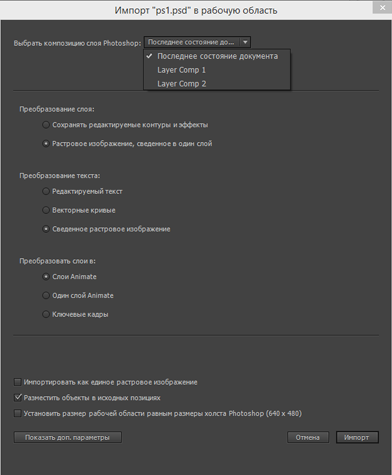
В основных параметрах выберите параметры из разделов «Преобразование слоя», «Преобразование текста» и «Преобразовать слои».
Импорт PSD-файлов в библиотеку Animate
Импорт PSD-файла в библиотеку аналогичен импорту в рабочую область. Когда PSD-файл импортируется в библиотеку, для корневой папки используется имя PSD-файла. После того, как PSD-файл импортирован в библиотеку, можно изменить имя корневой папки или переместить слои из папки.
Примечание. Содержимое импортированного PSD-файла упорядочивается в библиотеке по алфавиту. Иерархическая структура групп и папок остается неизменной, но в библиотеке они переупорядочиваются по алфавиту.
Создается фрагмент ролика, который вмещает все содержимое PSD-файла, импортированного на временную шкалу, как если бы содержимое было импортировано в рабочую область. Почти со всеми фрагментами ролика связаны растровые изображения и другие ресурсы. Чтобы избежать недоразумений и конфликтов имен, эти ресурсы хранятся в папке Assets в одной папке с фрагментом ролика.
Примечание. При импорте в библиотеку содержимое PSD-файла импортируется на временную шкалу видеоролика, а не на основную временную шкалу Animate.
Параметры импорта Photoshop
При импорте PSD-файла Photoshop, который содержит несколько слоев, можно задать следующие параметры.
Если файл Photoshop содержит композиции слоев, то можно указать, какой вариант изображения следует импортировать. Композиция слоев представляет собой мгновенный снимок состояния палитры «Слои» Photoshop. Композиции слоев записывают три типа параметров слоя, все из которых импортируются в Animate:
Видимость слоев: показан или скрыт слой.
Положение слоев в документе.
Стиль слоев: стиль, примененный к слою, а также режим наложения слоя.
Если композиций слоев не существует, это всплывающее меню скрыто. Animate поддерживает все качественные особенности композиции слоев, в том числе видимость, положение и стиль слоя.
Импорт текстовых объектов
Текстовые объекты представляют собой текстовые слои в Photoshop. Выберите метод импорта текста в Animate.
Текст, доступный для редактирования
Создает объект редактируемого текста из текста в выбранном слое Photoshop. Допускается ухудшение вида текста, чтобы сохранить редактируемость текста. Если текст импортируется как фрагмент ролика, то этот фрагмент ролика содержит объект редактируемого текста.
Примечание. Когда редактируемый текст импортируется в библиотеку, он должен находиться внутри фрагмента ролика. В библиотеке можно сохранять только фрагменты ролика, растровые изображения и графические символы. Если «Редактируемый текст» выбран как параметр для текстового слоя, импортируемого в библиотеку, то он автоматически импортируется как графический символ.
Преобразует текст в векторные контуры, чтобы сохранить визуальный облик текста. Сам текст более нельзя редактировать, но сохраняется редактируемость степени плотности текста и совместимого режима наложения. Если выбран этот параметр, то объект должен быть преобразован во фрагмент ролика.
Примечание. Примечание. (Только для Windows 8) Если PSD-файл содержит текст, импортированный при включенной настройке «Векторный контур», редактирование узловых точек векторного объекта будет недоступно. Это распространяется на PSD-файлы, созданные с использованием шрифтов, которые отсутствуют в ОС Windows 8.
Сведенное растровое изображение
Преобразует текст в растровое изображение, чтобы сохранить точный вид текстового слоя в Photoshop. Растрированный текст более нельзя редактировать.
Примечание. При импорте текста по контуру его необходимо импортировать как сведенное растровое изображение, чтобы сохранить визуальные характеристики объекта.
Импорт фигурных объектов
Объект «Слой фигуры» представляет собой объект, который первоначально был слоем фигуры в Photoshop или слой изображения с векторной обтравочной маской.
Редактируемые контуры и стили слоя
Создает редактируемую векторную фигуру с растровым изображением, обрезанным внутри векторной фигуры. Сохраняются поддерживаемые режимы наложения, фильтры и степень плотности цвета. Неподдерживаемые режимы наложения, которые нельзя воспроизвести в Animate, удаляются. Объект должен быть преобразован во фрагмент ролика.
Сведенное растровое изображение
Преобразует фигуру в растровое изображение, чтобы сохранить точный вид слоя фигуры в Photoshop. Растрированное изображение более нельзя редактировать.
Импорт слоев заливки или изображения
Если слой заливки или изображения связан с векторной маской, то он обрабатывается как объект слоя фигуры.
Растр. изображение с редактируемыми стилями слоя
Создает фрагмент ролика с внутренним растровым изображением. Сохраняются поддерживаемые режимы наложения, фильтры и степень плотности цвета. Неподдерживаемые режимы наложения, которые нельзя воспроизвести в Animate, удаляются. Объект должен быть преобразован во фрагмент ролика.
Сведенное растровое изображение
Преобразует текст в растровое изображение, чтобы сохранить точный вид слоя заливки или изображения в Photoshop.
(Только для CS6 и более ранних версий) Импорт сведенных растровых объектов и объектов в сведенном растровом изображении
Сведенное растровое изображение — объект, который содержит более одного слоя Photoshop, который сведен (или объединен) в единое растровое изображение при импорте в Animate. Объекты в сведенном растровом изображении представляют слои Photoshop. Чтобы создать сведенном растровое изображение, выберите два или несколько слоев, и нажмите кнопку «Объединить слои».
(Только для CS6 и более ранних версий) Импорт нескольких объектов различных типов
При импорте нескольких объектов различных типов Animate позволяет импортировать только выбранные объекты с общими для них параметрами импорта, такими как «Создать фрагмент ролика» и «Регистрация».
Импорт нескольких объектов одного типа
Если импортируются несколько объектов одного типа, то отображаются такие же параметры импорта, как при выборе одного объекта этого типа. Если атрибуты объектов различаются, то параметры импорта отображаются в неопределенном состоянии, и результаты могут отличаться от ожидаемых.
(Только для CS6 и более ранних версий) Импорт папки группы
Папку группы можно импортировать как фрагмент ролика или поместить каждый слой в группе в собственный слой или ключевой кадр на временной шкале.
Если выбран режим «Импортировать как фрагмент ролика», то каждый слой в папке группы помещается в слой фрагмента ролика, который затем помещается в собственный слой или ключевой кадр на временной шкале. Фрагменту ролика назначается то же имя, которое эта папка группы имела в Photoshop, и если импортировать фрагмент ролика в слой Animate, то слой использует то же имя.
Если не поместить группу во фрагмент ролика, то каждый слой преобразуется в текущий назначенный ему тип и каждый слой в группе импортируется в собственный слой Animate. Названия слоям Animate назначаются в соответствии с именами отдельных слоев в PSD-файле.
(Только для CS6 и более ранних версий) Импорт и объединение слоев
PSD-импортер обеспечивает объединение двух или нескольких слоев в сведенное растровое изображение, которое импортируется как один растровый файл, а не отдельные объекты.
Слои, выбранные, чтобы создать сведенное растровое изображение, должны составлять непрерывную последовательность из двух или нескольких слоев на одном уровне. Например, нельзя выбрать один слой внутри группы и слой снаружи этой группы, а затем объединить их. Вместо этого, необходимо выбрать всю группу и отдельный слой.
Задание параметров публикации
С помощью параметров публикации в средства импорта PSD можно задать степень сжатия и качество документа, применяемое к изображению при публикации документа Animate как SWF-файла. Эти параметры вступают в силу только при публикации документа как SWF-файла и не влияют на изображение, которое импортируется в рабочую область Animate или в библиотеку.
Позволяет выбрать формат сжатия с потерями или без потерь.
С потерей качества
Метод сжатия с потерей качества (JPEG) сжимает изображение в формате JPEG. Чтобы использовать уровень сжатия по умолчанию, заданный для импортированного изображения, выберите параметр «Из параметров публикации». Чтобы задать новый уровень сжатия, выберите параметр «Другое» и введите значение между 1 и 100 в текстовом поле «Качество». (Высокое значение обеспечивает более полную целостность изображения, но при этом увеличивается размер файла.)
При использовании алгоритма без потери качества (PNG/GIF) изображение сжимается, но при этом никакие данные не удаляются из изображения.
Примечание. Используйте сжатие с потерей качества при наличии сложных цветовых или тональных изменений, таких как фотографии или изображения с градиентными заливками. Используйте сжатие без потери качества для изображений с простыми фигурами и относительно небольшим числом цветов.
Рассчитать размер растрового изображения
Определяет число растровых объектов, созданных для данного слоя в зависимости от настроек импорта, и сжатый размер результирующих растровых объектов в слое (в КБ). Например, если выбран слой с тенью и размытием и сохранены стили слоя, то параметр «Рассчитать размер растрового изображения» сообщает, что в результате будет импортировано три растровых объекта — по одному для каждого эффекта фильтра и один для самого изображения. Чтобы рассчитать размер всех импортируемых растровых объектов, выберите все слои и нажмите кнопку «Рассчитать размер растрового изображения».
(Только для CS6 и более ранних версий) Параметры средства импорта файлов Photoshop
В диалоговом окне «Настройки» в Animate можно задать настройки импорта для PSD-файлов Photoshop. Заданные настройки импорта PSD-файлов влияют на параметры, первоначально назначенные в диалоговом окне «Импорт PSD» для типов слоев Photoshop.
Используйте диалоговое окно «Импорт PSD», чтобы изменить для отдельных объектов настройки, заданные для слоев различных типов. Выберите слой, для которого нужно изменить параметры импорта, и укажите необходимые параметры.
Установки импорта слоев изображения
Эти параметры задают первоначальные значения параметров импорта для слоев изображения. Слои изображения можно импортировать в любом из следующих форматов:
Растр. изображение с редактируемыми стилями слоя
Создает фрагмент ролика с вложенным в него растровым изображением. Задание этого параметра сохраняет поддерживаемые режимы наложения и степень плотности цвета, но другие визуальные атрибуты, которые нельзя воспроизвести в Animate, будут удалены. Если выбран этот параметр, то объект должен быть преобразован во фрагмент ролика.
Сведенные растровые изображения
Любой текст преобразуется в сведенное растровое изображение, чтобы сохранить точный вид текстового слоя в Photoshop.
Создать фрагменты ролика
Указывает, что при импорте в Animate слои изображения будут преобразованы во фрагменты ролика. Этот параметр может быть изменен в диалоговом окне «Импорт PSD» для отдельных слоев, если нежелательно, чтобы все слои изображения были преобразованы во фрагменты ролика.
Установки импорта текстового слоя
Эти параметры задают начальные значения параметров импорта для текстовых слоев.
Текст, доступный для редактирования
Создает объект редактируемого текста из текста в текстовом слое Photoshop. Внешний вид текста ухудшается, чтобы сохранить редактируемость текста. Если выбран этот параметр, то объект должен быть преобразован во фрагмент ролика.
Текст преобразуется в векторные контуры. Внешний вид текста может измениться, но визуальные атрибуты будут сохранены. Если выбран этот параметр, то объект должен быть преобразован во фрагмент ролика.
Сведенные растровые изображения
Текст растрируется, чтобы точно сохранить внешний вид текстового слоя в Photoshop.
Создать фрагменты ролика
Автоматически преобразует текстовый слой во фрагмент ролика при импорте в Animate. Этот параметр может быть изменен в диалоговом окне «Импорт PSD» для отдельных объектов, если нежелательно, чтобы все текстовые слои стали фрагментами ролика. Этот параметр требуется, если выбраны варианты «Редактируемый текст» или «Векторные кривые».
Настройки импорта слоев фигуры
Эти параметры задают начальные значения параметров импорта для слоев фигуры.
Редактируемые контуры и стили слоя
Этот параметр создает редактируемую векторную фигуру с растровым изображением, обрезанным внутри векторной фигуры. Поддерживаемые режимы наложения и непрозрачность также сохраняются, но другие визуальные атрибуты, которые нельзя воспроизвести в Animate, будут потеряны. Если выбран этот параметр, то объект должен быть преобразован во фрагмент ролика.
Сведенные растровые изображения
Этот параметр преобразует фигуру в растровое изображение и сохраняет вид слоя фигуры в Photoshop.
Создать фрагменты ролика
Этот параметр задает слои фигуры, преобразуемые во фрагмент ролика при импорте в Animate. Этот параметр может быть изменен для отдельных объектов, если нежелательно преобразовывать некоторые слои фигуры во фрагменты ролика. Этот параметр отключается, если установлен флажок «Сохранить редактируемые контуры и стили слоя».
Настройки импорта текстового слоя
Этот параметр задает начальные значения параметров для групп слоев.
Создать фрагменты ролика
Указывает, что при импорте в Animate все группы будут преобразованы во фрагмент ролика. Этот режим может быть изменен для отдельных объектов, если нежелательно преобразовывать некоторые группы слоев во фрагменты роликов.
Установки импорта объединенных растровых изображений
Этот параметр задает первоначальные значения параметров импорта для объединенных растровых изображений.
Создать фрагменты ролика
Этот параметр задает сведенные растровые изображения, преобразуемые во фрагмент ролика при импорте в Animate. Этот параметр может быть изменен для отдельных объектов, если нежелательно преобразовывать некоторые сведенные растровые изображения во фрагменты ролика. Этот параметр отключается, если установлен флажок «Сохранить редактируемые контуры и стили слоя».
Установки регистрации фрагмента ролика
Указывает глобальную точку регистрации для создаваемых роликов. Этот параметр применяется для точки регистрации для всех типов объектов. Этот параметр может быть изменен для отдельных объектов в диалоговом окне «Импорт PSD»; это начальный параметр для всех типов объектов. Дополнительные сведения о точке регистрации фрагмента ролика см. в разделе Изменение символов.
Параметры публикации для импортированных страниц
С помощью параметров публикации FLA-файла можно задать степень сжатия и качество документа, применяемое к изображениям при публикации документа Animate как SWF-файла. Эти параметры вступают в силу только при публикации документа как SWF-файла и не влияют на изображение, которое импортируется в рабочую область или библиотеку Animate.
Позволяет выбрать формат сжатия с потерями или без потерь.
С потерей качества
Метод сжатия с потерей качества (JPEG) сжимает изображение в формате JPEG. Чтобы использовать уровень сжатия по умолчанию, заданный для импортированного изображения, выберите параметр «Из параметров публикации». Чтобы задать новый уровень сжатия, выберите параметр «Другое» и введите значение между 1 и 100 в текстовом поле «Качество». (Высокое значение обеспечивает более полную целостность изображения, но при этом увеличивается размер файла.)
При использовании алгоритма без потери качества (PNG/GIF) изображение сжимается, но при этом никакие данные не удаляются из изображения.
Примечание. Используйте сжатие с потерей качества при наличии сложных цветовых или тональных изменений, таких как фотографии или изображения с градиентными заливками. Используйте сжатие без потери качества для изображений с простыми фигурами и относительно небольшим числом цветов.
Позволяет задавать уровень качества сжатия.
Из параметров публикации
Применяет текущий параметр качества JPEG из «Параметров публикации».
Позволяет задавать отдельный параметр качества.



