
Информатика. Тест по теме Текстовый редактор MS Word
Поможем успешно пройти тест. Знакомы с особенностями сдачи тестов онлайн в Системах дистанционного обучения (СДО) более 50 ВУЗов. При необходимости проходим систему идентификации, прокторинга, а также можем подключиться к вашему компьютеру удаленно, если ваш вуз требует видеофиксацию во время тестирования.
Закажите решение за 470 рублей и тест онлайн будет сдан успешно.
1. Для сохранения документа MS Word выполнить
команду Сохранить меню Файл
команду Сравнить и объединить исправления меню Сервис
команду Параметры – Сохранение меню Сервис
щелчок по кнопке Сохранить на панели инструментов Стандартная
2. Для создания подложки документа можно использовать
команду Колонтитулы меню Вид
команды контекстного меню
команду Фон меню Формат
кнопки панели инструментов Форматирование
3. Шаблоны в MS Word используются для…
создания подобных документов
копирования одинаковых частей документа
вставки в документ графики
замены ошибочно написанных слов
4. Для задания форматирования фрагмента текста используются…
команды меню Вид
кнопки панели инструментов Форматирование
команды меню Формат
встроенные стили приложения
5. К текстовым редакторам относятся следующие программы:
Блокнот
Приложения Microsoft Office
Internet Explorer
MS Word
6. Предварительный просмотр документа можно выполнить следующими способами:
Щелчок по кнопке Предварительный просмотр панели инструментов Стандартная
Команда Предварительный просмотр меню Файл
Команда Параметры страницы меню Файл
Команда Разметка страницы меню Вид
7. Для загрузки программы MS Word необходимо…
в меню Пуск выбрать пункт Программы, в подменю щелкнуть по позиции Microsoft Office, а затем — Microsoft Word
в меню Пуск выбрать пункт Документы, в выпадающем подменю щелкнуть по строке Microsoft Word
набрать на клавиатуре Microsoft Word и нажать клавишу Enter
в меню Пуск выбрать пункт Выполнить и в командной строке набрать Microsoft Word
8. Для перемещения фрагмента текста выполнить следующее:
Выделить фрагмент текста, Правка – Копировать, щелчком отметить место вставки, Правка – Вставить
Выделить фрагмент текста, Правка – Вырезать, щелчком отметить место вставки, Правка – Вставить
Выделить фрагмент текста, Правка – Перейти, в месте вставки Правка – Вставить
Выделить фрагмент текста, Файл – Отправить, щелчком отметить место вставки, Правка – Вставить
Выделить фрагмент текста, щелчок по кнопке Вырезать панели инструментов Стандартная, щелчком отметить место вставки, щелчок по кнопке Вставить панели инструментов Стандартная
9. Размещение текста с начала страницы требует перед ним…
ввести пустые строки
вставить разрыв раздела
вставить разрыв страницы
установить соответствующий флажок в диалоговом окне Абзац меню Формат
10. Строка состояния приложения Microsoft Word отображает:
Сведения о количестве страниц, разделов, номер текущей страницы
Окна открытых документов приложения
Информацию о языке набора текста и состоянии правописания в документе
информацию о свойствах активного документа
11. Для выделения фрагментов текста используются…
Команды меню Правка
операция протаскивания зажатой левой кнопкой мыши
полоса выделения
клавиши Shift либо Ctrl
12. Красная строка в документе задается
Нажатием клавиши Tab
В диалоговом окне Абзац меню Формат
Необходимым количеством пробелов
Маркером отступ первой строки по горизонтальной линейке
13. Ориентация листа бумаги документа MS Word устанавливается
в параметрах страницы
в параметрах абзаца
при задании способа выравнивания строк
при вставке номеров страниц
14. В текстовом редакторе при задании параметров страницы устанавливаются…
гарнитура, размер, начертание
отступ, интервал, выравнивание
поля, ориентация, колонтитулы
стиль, шаблон
15. Разбить документ на страницы можно:
используя команду Разрыв меню Вставка
используя команду Абзац меню Формат
добавив строки клавишей Enter
комбинацией клавиш Сtrl +Enter
16. Отличие обычной от концевой сноски заключается в том, что…
текст обычной сноски находиться внизу страницы, на которой находиться сноска, а для концевой сноски – в конце всего документа
для выделения сносок используются различные символы ничем не отличаются
количество концевых сносок для документа не ограничено в отличие от обычных
17. «Тезаурус» представляет собой
список синонимов искомого текста и выбирает один, который наиболее полно соответствует искомому слову
список антонимов искомого текста и выбирает один, который наиболее полно соответствует искомому слову
список наиболее часто встречающихся слов в текущем документе
список синонимов искомого текста, встречающихся в текущем документе, и выбирает один, который наиболее полно соответствует искомому слову
18. В MS Word невозможно применить форматирование к…
имени файла
рисунку
колонтитулу
номеру страницы
19. Текстовый редактор — это:
прикладное программное обеспечение, используемое для создания текстовых документов и работы с ними
прикладное программное обеспечение, используемое для создания таблиц и работы с ними
прикладное программное обеспечение, используемое для автоматизации задач бухгалтерского учета
программное обеспечение, используемое для создания приложений
20. В процессе форматирования текста изменяется…
размер шрифта
параметры абзаца
последовательность символов, слов, абзацев
параметры страницы
21. При каком условии можно создать автоматическое оглавление в программе MS Word:
абзацы будущего оглавления имеют одинаковый отступ
абзацы, предназначенные для размещения в оглавлении, отформатированы стандартными стилями заголовков
абзацы будущего оглавления выровнены по центру страницы
абзацы, предназначенные для размещения в оглавлении, собраны в одном разделе
22. Колонтитул может содержать…
любой текст
Ф.И.О. автора документа
название документа
дату создания документа
23. В редакторе MS Word отсутствуют списки:
Нумерованные
Многоколоночные
Многоуровневые
Маркированные
24. Вывести необходимые панели инструментов приложения можно, используя меню:
Сервис
Правка
Справка
Вид
25. В текстовом редакторе необходимым условием выполнения операции копирования, форматирования является…
установка курсора в определенное положение
сохранение файла
распечатка файла
выделение фрагмента текста
26. Поиск фрагмента текста в открытом документе MS Word осуществляется по команде:
Найти в Главном меню
Найти и восстановить меню Справка
Найти меню Правка
Поиск файлов меню Файл
27. Для проверки правописания в документе выполнить:
Выделить документ, далее Сервис — Правописание
Используя команды меню Сервис
Щелчок по кнопке Правописание панели инструментов Стандартная
Команду Правописание меню Сервис
28. При запуске Microsoft Word по умолчанию создается новый документ с названием:
Книга1
Новый документ1
Документ1
Документ
29. Для создания нового документа выполнить следующее…
щелчок по кнопке Создать на панели инструментов Стандартная
команда Новое меню Окно
команда Файл меню Вставка
команда Создать меню Файл
30. Основными функциями редактирования текста являются…
выделение фрагментов текста
установка межстрочных интервалов
ввод текста, коррекция, вставка, удаление, копирование, перемещение
проверка правописания
31. Изменение параметров страницы возможно…
в любое время
только после окончательного редактирования документа
только перед редактированием документа
перед распечаткой документа
32. В текстовом редакторе основными параметрами при задании шрифта являются…
Шрифт, гарнитура, размер, начертание
отступ, интервал, выравнивание
поля, ориентация
стиль, шаблон
33. Перенос по слогам можно включить при помощи команды:
Правка / Вставить
Сервис / Язык
Формат / Шрифт
Файл / Параметры страницы
34. Для выделения абзаца выполнить следующее
щелчок в любом месте абзаца при нажатой клавише Ctrl
щелчок в любом месте абзаца при нажатой клавише Shift
двойной щелчок слева от абзаца в полосе выделения
операция протаскивания зажатой левой клавишей мыши по полосе выделения
35. В текстовом редакторе основными параметрами при задании параметров абзаца являются…
гарнитура, размер, начертание
отступ, интервал, выравнивание
поля, ориентация
стиль, шаблон
36. Основными функциями текстовых редакторов являются…
создание таблиц и выполнение расчетов по ним
редактирование текста, форматирование текста, работа со стилями
разработка графических приложений
создание баз данных
37. Начало нового раздела в документе Word определяется:
переходом на новую страницу
переходом в новую колонку
вставкой линии разрыва раздела
нажатием клавиши «Enter»
38. Для установления значений полей для нового документа в редакторе MS Word необходимо:
выбрать команду «Шаблоны» из меню «Файл», в появившемся окне установить необходимые атрибуты
выбрать команду «Параметры страницы» из меню «Файл», в появившемся окне установить необходимые атрибуты
выбрать команду «Абзац» из меню «Формат»
выбрать команду «Предварительный просмотр» из меню «Файл», в появившемся окне установить необходимые атрибуты
39. Укажите режим, при котором документ на экране представлен в том виде, в каком в последствии будет выведен на печать
Веб-документ
обычный
разметки страниц
структура
режим чтения
40. Программа Microsoft Equation предназначена для:
Построения диаграмм
Создания таблиц
Создания фигурных текстов
Написания сложных математических формул
41. Использование разделов при подготовке текстового документа служит
для изменения разметки документа на одной странице или на разных страницах
для изменения разметки документа только на одной странице
только для изменения порядка нумерации страниц документа
для лучшей «читаемости» документа
42. Для выделения всего документа используются…
Команда Выделить все меню Правка
комбинация клавиш Shift + А
операция протаскивания зажатой левой кнопкой мыши по всему документу
тройной щелчок мышью в полосе выделения
комбинация клавиш Ctrl + А
43. Для работы со списками используются:
кнопки панели инструментов Стандартная
команды меню Вид
кнопки панели инструментов Форматирование
команды меню Формат
44. Параметры страницы текущего документа задается при помощи команды меню…
Сервис
Вид
Файл
Формат
В World невозможно применить форматирование к?
В World невозможно применить форматирование к?

Это программа редактирования ТЕКСТА, а не файловый менеджер.
Поэтому имя файла Ворд ни форматирует никак, это за пределами его компетенции.

Что такое абзац и что значит его форматирование?
Что такое абзац и что значит его форматирование?
Пожалуйста конкретный ответ!

В каком случае изменится иерархическая структура оглавления документа MS Word а)изменится стили форматирования заголовков б) изменятся тексты заголовков с)изменятся параметры форматирования абзацев д)?
В каком случае изменится иерархическая структура оглавления документа MS Word а)изменится стили форматирования заголовков б) изменятся тексты заголовков с)изменятся параметры форматирования абзацев д)изменятся уровни заголовков.
Тема : Текстовый редактор Microsoft Word?
Тема : Текстовый редактор Microsoft Word.
Набор текста с параметрами шрифта.
4. Что такое параметры страницы?

Что такое абзац и что значит его форматирование?
Что такое абзац и что значит его форматирование?
Пожалуйста конкретный ответ!

В каком случае изменится иерархическая структура оглавления документа MS Word A) Изменятся стили форматирования заголовков ; B) Изменятся тексты заголовков ; C) Изменятся параметры форматирования абза?
В каком случае изменится иерархическая структура оглавления документа MS Word A) Изменятся стили форматирования заголовков ; B) Изменятся тексты заголовков ; C) Изменятся параметры форматирования абзацев ; D) Изменятся уровни заголовков.

Как вызвать диалоговое окно по форматированию абзаца?
Как вызвать диалоговое окно по форматированию абзаца.

Как вызвать диалоговое окно по форматирование обзаца?
Как вызвать диалоговое окно по форматирование обзаца?
Какие тэги контейнеры используются для ввода заголовков?
Какие тэги контейнеры используются для ввода заголовков?

Что понимается под форматированием текста?
Что понимается под форматированием текста?
В чём основная цель форматирования?
Решение проблемы: Документ MS Word не редактируется
Пользователи, которые часто работают в Microsoft Word время от времени могут столкнуться с определенными проблемами. О решении многих из них мы уже рассказывали, но до рассмотрения и поиска решения каждой из них нам еще далеко.
В этой статье речь пойдет о тех проблемах, которые возникают при попытках открыть «чужой» файл, то есть тот, который был создан не вами или был скачан из интернета. Во многих случаях такие файлы доступны для чтения, но не для редактирования, и на это есть две причины.
Почему документ не редактируется
Причина первая — режим ограниченной функциональности (проблема совместимости). Включается он при попытке открыть документ созданный в более старой версии Ворд, чем та, которая используется на конкретном компьютере. Причина вторая — отсутствие возможности редактирования документа ввиду того, что на нем установлена защита.
О решении проблемы совместимости (ограниченная функциональность) ранее мы уже рассказывали (ссылка ниже). Если это — ваш случай, наша инструкция поможет вам открыть такой документ для редактирования. Непосредственно в данной статье мы рассмотрим вторую причину и дадим ответ на вопрос, почему документ Word не редактируется, а также расскажем о том, как это устранить.

Запрет на редактирование
В документе Word, который невозможно редактировать, неактивны практически все элементы панели быстрого доступа, во всех вкладках. Такой документ можно просматривать, в нем можно выполнять поиск по содержимому, но при попытке что-то в нем изменить появляется уведомление «Ограничить редактирование».



Если запрет на редактирование установлен «формальный», то есть, документ не защищен паролем, то такой запрет можно попытаться отключить. В противном случае, открыть возможность редактирования может только тот пользователь, который ее установил или администратор группы (если файл создавался в локальной сети).
Примечание: Уведомление «Защита документа» также отображается в сведениях о файле.

Примечание: «Защита документа» устанавливается во вкладке «Рецензирование», предназначенной для проверки, сравнения, внесения правок и совместной работы над документами.

1. В окне «Ограничить редактирование» нажмите кнопку «Отключить защиту».

2. В разделе «Ограничение на редактирование» снимите галочку с пункта «Разрешить только указанный способ редактирования документа» или выберите необходимый параметр в выпадающем меню кнопки, расположенной под этим пунктом.

3. Все элементы во всех вкладках на панели быстрого доступа станут активными, следовательно, документ можно будет редактировать.

4. Закройте панель «Ограничить редактирование», внесите необходимые изменения в документ и сохраните его, выбрав в меню «Файл» команду «Сохранить как». Задайте имя файла, укажите путь к папке для его сохранения.

Повторимся, снятие защиты на редактирование возможно лишь в том случае, если документ, с которым вы работаете, не защищен паролем и не защищен сторонним пользователем, под его аккаунтом. Если же речь идет о случаях, когда на файл или на возможность его редактирования установлен пароль, не зная его, внести изменения, а то и вовсе не сможете открыть текстовый документ невозможно.
Примечание: Материал о том, как снять защиту паролем с файла Word ожидается на нашем сайте в ближайшее время.
Если же вы сами хотите защитить документ, ограничив возможность его редактирования, а то и вовсе запретив его открытие сторонними пользователями, рекомендуем прочесть наш материал на данную тему.
Снятие запрета на редактирование в свойствах документа
Бывает и так, что защита на редактирование устанавливается не в самом Microsoft Word, а в свойствах файла. Зачастую, снять такое ограничение значительно проще. Прежде, чем приступить к выполнению ниже описанных манипуляций, убедитесь в том, что вы обладаете правами администратора на своем компьютере.
1. Перейдите в папку с файлом, который вы не можете отредактировать.
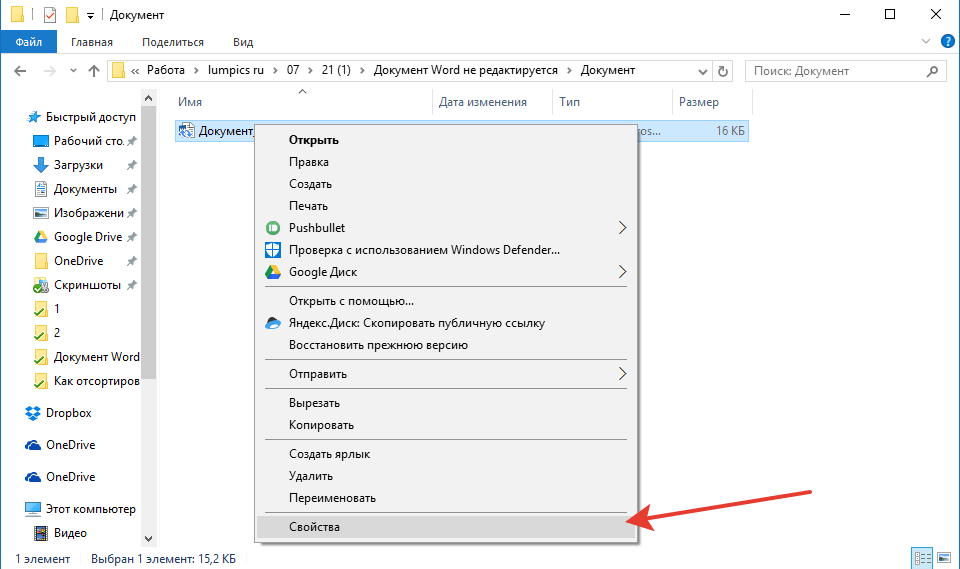
2. Откройте свойства этого документа (правый клик — «Свойства»).
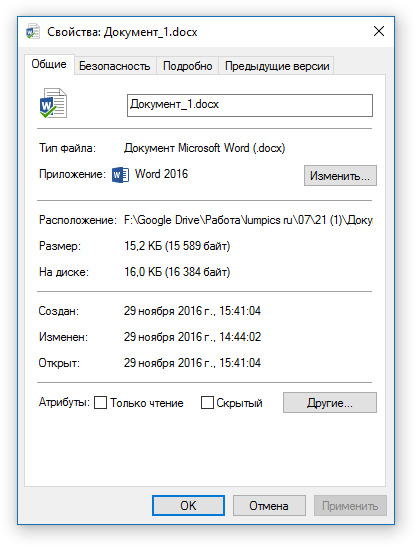
3. Перейдите во вкладку «Безопасность».
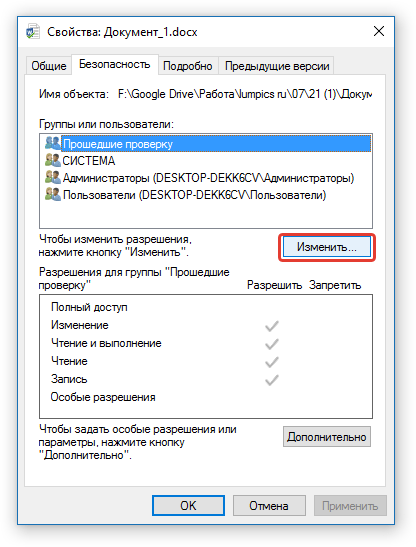
4. Нажмите кнопку «Изменить».
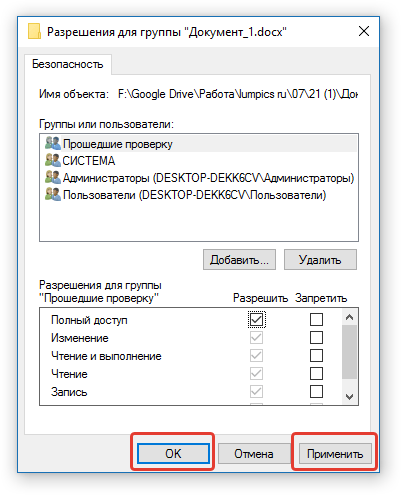
5. В нижнем окне в колонке «Разрешить» установите галочку напротив пункта «Полный доступ».
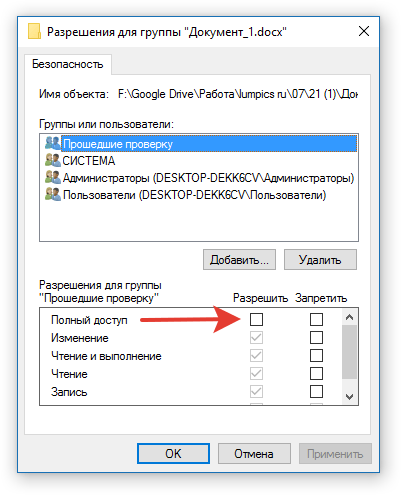
6. Нажмите «Применить» затем нажмите «ОК».
7. Откройте документ, внесите необходимые изменения, сохраните его.
Примечание: Данный метод, как и предыдущий, не работает для файлов, защищенных паролем или сторонними пользователями.
На этом все, теперь вы знаете ответ на вопрос, почему не редактируется документ Ворд и о том, как в некоторых случаях можно все-таки получить доступ к редактированию таких документов.
Помимо этой статьи, на сайте еще 12357 инструкций.
Добавьте сайт Lumpics.ru в закладки (CTRL+D) и мы точно еще пригодимся вам.
Отблагодарите автора, поделитесь статьей в социальных сетях.
Ворд не дает изменить форматирование

Добрый день, господа!
Добрый день, господа!
Прошу помощи! Коллега-переводчица прислала документ в ворде. который мне нужно отредактировать и переформатировать для публикации: поменять фонт, абзацы там и проч. Проще некуда, правда? Но оказалось, что некоторые части документа никаким изменениям не поддаются. Я могу поменять *большую часть текста* на новый фонт и проч., но все равно остаются случайные куски строк, которые как бы заморожены в том варианте, в котором она набирала документ. Я могу выделить такое место, но ни на какие манипуляции оно не реагирует. Ни вручную, ни через «Стили» я их изменить не могу. Получается, например, пол-строки в Times New Roman, которым она набирала, и пол-строки в Courier, на который я изменила документ, и что я ни делаю, чтобы поменять Таймс на Курьер, он не меняется. ))
Не сталкивался ли кто-нибудь с этим? Помогите. пожалуйста! ▲ Collapse

| Subject: | |
| Comment: | The contents of this post will automatically be included in the ticket generated. Please add any additional comments or explanation (optional) |

Если документ не повреждён, это скорее нюансы распознания, формы, отсутствующие шрифты, внешние связи и проблемы компиляции или конвертирования документа из отдельных частей.
Для начала попробуйте сохранить в другом формате)
| Subject: | |
| Comment: | The contents of this post will automatically be included in the ticket generated. Please add any additional comments or explanation (optional) |

[Редактировалось 2019-07-07 22:24 GMT]
| Subject: | |
| Comment: | The contents of this post will automatically be included in the ticket generated. Please add any additional comments or explanation (optional) |

Enote 
Local time: 07:46
This person is a ProZ.com Certified PRO in английский => русский
Click the red seal for more information on what it means to be a ProZ.com Certified PRO. ‘, this, event, ‘300px’)» onMouseout=»delayhidetip()»> Член ProZ.com c 2007
английский => русский
| Subject: | |
| Comment: | The contents of this post will automatically be included in the ticket generated. Please add any additional comments or explanation (optional) |
[Редактировалось 2019-07-08 09:48 GMT]
[Редактировалось 2019-07-08 09:49 GMT]
| Subject: | |
| Comment: | The contents of this post will automatically be included in the ticket generated. Please add any additional comments or explanation (optional) |
Irène Woodhead wrote:
Добрый день, господа!
Прошу помощи! Коллега-переводчица прислала документ в ворде. который мне нужно отредактировать и переформатировать для публикации: поменять фонт, абзацы там и проч. Проще некуда, правда? Но оказалось, что некоторые части документа никаким изменениям не поддаются. Я могу поменять *большую часть текста* на новый фонт и проч., но все равно остаются случайные куски строк, которые как бы заморожены в том варианте, в котором она набирала документ. Я могу выделить такое место, но ни на какие манипуляции оно не реагирует. Ни вручную, ни через «Стили» я их изменить не могу. Получается, например, пол-строки в Times New Roman, которым она набирала, и пол-строки в Courier, на который я изменила документ, и что я ни делаю, чтобы поменять Таймс на Курьер, он не меняется. ))
Не сталкивался ли кто-нибудь с этим? Помогите. пожалуйста!
Выделение и очистка формата не помогают?
Курьер часто подставляется FR/вордом вместо незнакомых шрифтов.
Также проверьте уплотнение символов/межсимвольный интервал. Может у Вас не Courier a TMR растянутый на 200%
| Subject: | |
| Comment: | The contents of this post will automatically be included in the ticket generated. Please add any additional comments or explanation (optional) |
mikhailo wrote:
Выделение и очистка формата не помогают?
Курьер часто подставляется FR/вордом вместо незнакомых шрифтов.
Также проверьте уплотнение символов/межсимвольный интервал. Может у Вас не Courier a TMR растянутый на 200%
Большое спасибо! Да, в том-то и дело, что абсолютно ничего не помогало. Форматирование примерзло к тексту. И жаба душила его очищать, т.к. там много пришлось бы потом вставлять от руки. К счастью, копипаста через Open Office помогла.
| Subject: | |
| Comment: | The contents of this post will automatically be included in the ticket generated. Please add any additional comments or explanation (optional) |
Не обязательно копипастить. Просто открыть файл в OpenOffice и:
1. Ctrl + A (выделяем весь текст).
2. Shift + Ctrl + 0 (приводим весь текст к стилю «Обычный»).
3. Ctrl + M (удаляем всё ручное форматирование).
Не обязательно копипастить. Просто открыть файл в OpenOffice и:
1. Ctrl + A (выделяем весь текст).
2. Shift + Ctrl + 0 (приводим весь текст к стилю «Обычный»).
3. Ctrl + M (удаляем всё ручное форматирование).
Для пущего эффекта лучше удалить пользовательские стили, которыми Ворд любит загадить документ. Для этого есть хороший макрос:
| Subject: | |
| Comment: | The contents of this post will automatically be included in the ticket generated. Please add any additional comments or explanation (optional) |
Не обязательно копипастить. Просто открыть файл в OpenOffice и:
1. Ctrl + A (выделяем весь текст).
2. Shift + Ctrl + 0 (приводим весь текст к стилю «Обычный»).
3. Ctrl + M (удаляем всё ручное форматирование).
Для пущего эффекта лучше удалить пользовательские стили, которыми Ворд любит загадить документ. Для этого есть хороший макрос:
Большое спасибо! В том-то и дело, что мне нужно было сохранить некоторые элементы форматирования, т.е. вариант очистить документ не подходил, т.к. потом пришлось бы вставлять эти элементы обратно в каждую из 300 страниц от руки. Макрос попробую обязательно.



