
Как временно заблокировать свой Инстаграм — Временная блокировка instagram
Для чего необходимо временно заблокировать свой инстаграм пользователю, лично я этого не понимаю. Легче тогда уж совсем не вести свой аккаунт и не регистрироваться в нем.
Но многие хотят по какой-то причине знать, как можно временно заблокировать свой инстаграм, и вот, не вдаваясь в причины покажем, как это сделать на практике.
Перед временной блокировкой своего инстаграма вам не помешает знать, что из самого мобильного приложения у вас это сделать не получится. Заблокировать свой instagram вы сможете через браузер на смартфоне или планшете, или через компьютер.
Само мобильное приложение не имеет функции временной блокировки.
Методика блокировки своего профиля
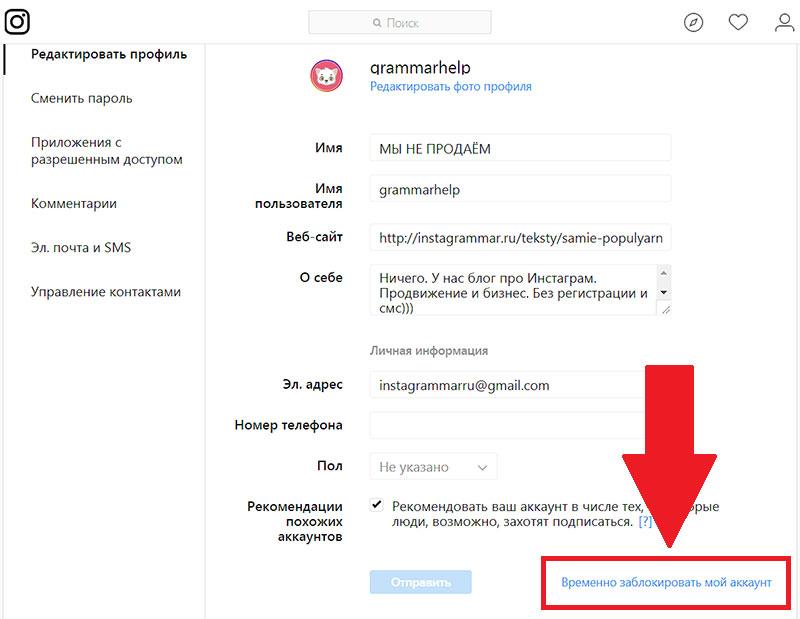
1). Зайдите через браузер в свой аккаунт.
2). Нажмите на кнопку «Редактировать профиль».
3). С права внизу увидите ссылку с названием «Временно заблокировать мой аккаунт».
4). Здесь вы выберите причину временной блокировки, вводите свой пароль, после чего подтверждаете свои действия нажатием на активную кнопку «Временно заблокировать аккаунт».
Имейте ввиду, что без указания вами причины временной блокировки аккаунта в инстаграме заблокировать вам его не даст сама система.
Вот так вот просто временно блокируется свой инстаграм аккаунт. Начать действие блокировки вы сможете после захода в свой профиль, работает только через браузер по этому адресу: https://www.instagram.com/accounts/edit
Думаю, вы сумеете разобраться с вопросом, как временно заблокировать свой инстаграм и при необходимости сможете в этом вопросе помочь своим знакомым.
Что надо знать при временной блокировки
Блокировка, хоть и временная, даст возможность скрытия вашей странички и публикаций, которые на ней находятся.
При этом действии вы приравниваетесь к несуществующему профилю инстаграма, хоть он и не относится к категории удаленного. Вы этим действием скрываете свой аккаунт, который становится невидимым для подписчиков и в самом пространстве интернета.
Но у вас всегда есть возможность «оживить» свою страничку и вывести ее из временной блокировки инстаграма.
Для последующей активации странички, вам необходимо будет совершить вход введя пароль с логином.
Как часто можно совершать временную блокировку? – 1 раз в неделю.
Временная блокировка от Инстаграм
Давайте узнаем за что мы можем получить временную блокировку от самого инстаграма (временный бан).
Бан или блокировку может дать сама соцсеть за такие действия как превышение лимита за:
Для сети instagram не важно кто выполняет эти действия вы, или сервис, в котором вы зарегистрировались для продвижения странички.
Для того чтобы не получить даже временную блокировку в инстаграм, лучше всего сменить пароль и как можно быстрее.
Сейчас администрация социальной сети инстаграм просит всех своих пользователей отключиться от сервисов накруток лайков и подписчиков.
Имейте ввиду, что если в вашем инстаграм аккаунте появилось предупреждение о смене пароля, то обязательно сделайте это.
Возможно вы пользовались сервисами накрутки в instagram, и вас эта соцсеть скорей всего вычислила. Не переживайте, это еще не блокировка инстаграма!
Таким способом instagram защищает вашу страничку и хочет ее обезопасить.
Ведь вы в момент регистрации на сторонних сервисах, с целью получения лайков или подписчиков предоставляете им свой пароль. Согласитесь, что это так.
Это касается не только сервисов раскрутки, но и программ, с приложениями которым вы предоставляли свой пароль. Имейте это ввиду. Может вы заметили, что многие из таких сервисов перестали работать?
Это связано с алгоритмами в инстаграме о которых знают только разработчики.
Теперь вы знаете, как временно заблокировать свой инстаграм и что такое временная блокировка в инстаграме. Надеюсь эти знания помогут вам и пригодятся в ведении данной соцсети.
Что произойдет, если вы временно отключите Instagram?
Instagram — отличный способ провести свободное время за просмотром видеороликов о еде и работе с деревом. Но если вы обнаружите, что проводите слишком много времени в приложении, вы можете временно отключить его, чтобы лучше сосредоточиться. В этой статье мы расскажем, что происходит, когда вы временно отключаете свою учетную запись Instagram.
Зачем вам временно отключать свою учетную запись Instagram?
Нельзя отрицать, что количество времени, которое мы проводим в приложении для социальных сетей, со времени пандемии практически увеличилось вдвое. Некоторые люди заметили, что они менее продуктивны, когда продолжают получать уведомления из Instagram.
Временное отключение вашей учетной записи — хороший способ отвлечься, сохраняя при этом данные вашей учетной записи нетронутыми.
Еще одна причина, по которой люди отключают свою учетную запись, — это просто отсутствие активности на платформе. Если вы не собираетесь использовать свою учетную запись какое-то время, лучше отключить ее, чем оставлять бездействующей. Мы объясним почему в следующих разделах.
Связанный: 2 лучших способа узнать, кто отписался от вас в Instagram
Как временно отключить вашу учетную запись
Теперь, когда вы знаете довольно много о яме отчаяния, которую может принести Instagram, давайте посмотрим, как вы можете временно отключить свою учетную запись в социальных сетях для спокойствия и повышения производительности.
Instagram по какой-то досадной причине не позволяет временно отключить свою учетную запись в мобильных приложениях. Итак, вам нужно найти компьютер, чтобы выполнять работу безопасно. После запуска браузера перейдите в Официальный портал Instagramи войдите в систему с учетными данными своего профиля. Теперь нажмите на изображение своего профиля в правом верхнем углу экрана и нажмите «Настройки».

Вы перейдете в раздел «Редактировать профиль».
Затем прокрутите страницу вниз и нажмите «Временно отключить мою учетную запись».

Instagram запросит объяснение зверского акта, заставив вас указать причину отключения вашей учетной записи. Только после выбора причины вам будет предоставлена возможность отключить ее. Повторно введите свой пароль, чтобы подтвердить действие.

С телефона
Как уже упоминалось, вы не можете отключить — даже временно — свою учетную запись Instagram в мобильном приложении. Однако вы все равно можете получить желаемые результаты с помощью браузера вашего телефона. Здесь вам тоже нужно будет перейти в Сайт Instagram и войдите с учетными данными. Теперь вам нужно найти изображение своего профиля в правом нижнем углу, нажать на него и нажать «Изменить профиль» на странице своего профиля.

Затем прокрутите вниз до нижней части экрана и нажмите «Временно отключить мою учетную запись».

Указав причину того же и введя пароль, вы получите возможность временно отключить свою учетную запись Instagram.

Что произойдет, если вы временно отключите свою учетную запись Instagram?
Отключение вашей учетной записи означает, что вы пока не хотите использовать Instagram. Пользователи отключают свои учетные записи, чтобы сохранить свою информацию нетронутой и не беспокоиться о лайках и комментариях.
Когда вы отключаете свою учетную запись, она фактически исчезает из Instagram. Это означает, что ваши подписчики больше не могут вас найти. Фактически, никто не сможет вас найти. Если пользователь ищет ваше имя пользователя, ваша учетная запись не будет отображаться в результатах поиска.
Связанный: Как запретить людям упоминать вас в Instagram
Поскольку ваша учетная запись удалена из базы данных приложения, количество подписчиков для учетных записей, на которые вы подписаны, уменьшится на единицу. Если они ищут вашу учетную запись в списке своих подписчиков (или подписчиков), они ее не найдут. Когда вы повторно активируете свою учетную запись, количество их подписчиков автоматически увеличится на единицу. Поскольку пользователи не могут найти вашу учетную запись в приложении, они не могут отписаться от вас. Это основная причина, по которой пользователи отключают свои учетные записи вместо того, чтобы оставлять их бездействующими.
Когда вы временно отключаете свою учетную запись, Instagram создает резервную копию всего вашего контента на своем сервере. Это означает, что вы не потеряете личную информацию или загруженный контент.
Связанный: Лучшие приложения и веб-сайты для просмотра и сохранения историй в Instagram
Что, если вы просто хотите скрыть сообщения из своего профиля?
Если вы хотите заблокировать доступ к некоторым сообщениям, которые вы больше не хотите, чтобы другие видели в вашей учетной записи Instagram, то Instagram предоставляет изящный небольшой инструмент, который позволяет вам архивировать выбранные сообщения в вашем профиле без фактического удаления или отключения вашей учетной записи.
Архивируя сообщение, вы по сути скрываете его от своих подписчиков и публики, но вы все равно можете просматривать его, но переходя в раздел заархивированных сообщений в приложении Instagram. Архив также позволяет вам пополнить всю вовлеченность, которую вы получили для публикации, когда она была общедоступной, и вы можете восстановить ее в своей учетной записи в любой момент в будущем.
Итак, если вы хотите просто заархивировать свои сообщения, а не отключать свою учетную запись, взгляните на сообщение, которое мы предоставили по ссылке ниже.
▶ Для чего нужна архивация постов в Instagram?
Что происходит с личными сообщениями, когда вы временно отключаете свою учетную запись Instagram?
Ну ничего особенного. Поскольку все ваши данные копируются, когда вы временно отключаете свою учетную запись, ваши личные сообщения остаются нетронутыми, как и в тот момент, когда вы нажимали кнопку. Вы не можете получать или отправлять электронные письма после того, как временно отключите свою учетную запись.
Если пользователь, который однажды отправил вам сообщение, попытается отправить вам сообщение после того, как ваша учетная запись была временно отключена, он заметит, что имя вашей учетной записи изменилось на «Instagrammer». Они по-прежнему могут отправлять сообщения в обычном режиме, но эти сообщения не будут доставлены. Пользователи по-прежнему могут читать ваши старые сообщения в своих личных сообщениях, даже если вы временно отключили свою учетную запись.

Связанный: Как отключить DM в Instagram
Как будет выглядеть ваша учетная запись, когда вы временно отключите ее?
Хотя ваша учетная запись не будет отображаться в результатах поиска, пользователи все же могут получить доступ к вашей учетной записи. Учетные записи, на которые вы отправляли личные сообщения, могут нажать на ваш профиль в разговоре, чтобы перенаправить их на вашу теперь отключенную учетную запись.
В вашей учетной записи появится сообщение «Публикаций пока нет», даже если количество публикаций вверху может показывать, что вы опубликовали. Это очень похоже на то, что происходит, когда вы блокируете кого-то в Instagram.

Связанный: Как узнать, кто вас заблокировал в Instagram
А как насчет тегов, комментариев и лайков?

Когда вы временно отключите свою учетную запись, все ваши комментарии и лайки исчезнут из контента в Instagram. Поэтому, если вы прокомментировали сообщение, этот комментарий просто исчезнет. То же самое и с лайками. Но не волнуйтесь, все вернется, когда вы снова войдете в систему!
Ваши друзья не смогут упоминать вас в комментариях. Если они попытаются @ ваше имя пользователя, учетная запись не появится. Точно так же они не смогут отмечать вас на фотографиях.
Связанный: Как копировать подписи и комментарии в Instagram
Как часто можно временно отключать свою учетную запись Instagram?
Вы можете временно отключить свою учетную запись Instagram столько раз, сколько захотите, но только один раз в неделю. Instagram позволяет вам временно отключать свою учетную запись только один раз в неделю. Эта опция будет недоступна, если вы временно отключили свою учетную запись в течение последних семи дней. Это настройка конфиденциальности, чтобы люди не могли использовать поддельные учетные записи.
Связанный: Как запретить людям упоминать вас в Instagram
На какой срок можно отключить вашу учетную запись Instagram?
Вы можете держать свою учетную запись Instagram временно отключенной столько, сколько хотите, не опасаясь потерять свою личную информацию. Раньше Instagram автоматически повторно активировал вашу учетную запись через неделю. Однако они, похоже, отказались от этой функции и теперь позволяют вам временно отключать вашу учетную запись на неопределенный срок.
Связанный: Как перестать добавляться в группы в Instagram
Как повторно активировать временно отключенную учетную запись
Повторно активировать свою учетную запись так же просто, как снова войти в систему с учетными данными Instagram. Хотя вы можете временно отключить свою учетную запись с помощью веб-сайта Instagram, вы можете повторно активировать свою учетную запись с любого устройства.
Что вы можете сделать, если больше не хотите использовать свою учетную запись Instagram?
Если вы думаете, что проводите слишком много времени в Instagram или вам сложно провести грань между реальным и виртуальным, не волнуйтесь, у вас все еще есть выход. Для некоторых из вас Instagram может вызывать сильную зависимость, отвлекать от повседневной работы, а временами даже удручать.
Если вы так считаете, мы рекомендуем вам навсегда удалить свою учетную запись Instagram. Поступая таким образом, вы не только теряете возможность когда-либо снова входить в свою учетную запись Instagram, но и соглашаетесь разрешить Instagram удалять все данные, включая ваши сообщения, лайки, комментарии, сообщения и подписчиков. Если вас все устраивает, вы можете приступить к удалению своей учетной записи Instagram раз и навсегда, следуя инструкциям в публикации, которую мы подготовили ниже.
▶ Как удалить свою учетную запись Instagram
Что ж, теперь вы знаете, что происходит, когда вы временно отключаете свою учетную запись Instagram. Если у вас есть какие-либо вопросы, не стесняйтесь обращаться к нам в комментариях ниже.
Блокировка в Инстаграм: за что банят, как снять блокировку и сколько времени она может длиться


Instagram стал строже относиться к накруткам и нарушениям правил социальной сети. В борьбе с фейковыми аккаунтами разработчики могут также забанить и обычный профиль.
В сегодняшней статье вы узнаете, за что можно получить бан, какие виды блокировок существуют в Инстаграм. Как избежать блокировок и что делать, если вы все-таки получили бан.
За что банит Инстаграм + виды блокировок
Рассмотрим все виды блокировок.
Случайная блокировка
Вы можете не нарушать правил, однако получить бан из-за этого:
Теневой бан
Это искусственное снижение охвата постов пользователя за нарушение правил Инстаграм. Вы не получите официального предупреждения или бана, но публикации перестанут отображаться по тегам и геолокациям, а также попадать в рекомендуемые.
Понять, есть ли у вас теневой бан, можно при помощи анализа статистики аккаунта или его проверки через сервис Triberr.
Причины получения теневого бана: спам хэштегами, частое редактирование постов, жалобы на ваш профиль. Чтобы выйти из теневого бана, прекратите рекламные кампании и любые действия на двое суток, заберите доступы у сервисов автолайкинга и временно перейдите с бизнес-аккаунта на личный.
Временная блокировка
Подразумевает временное ограничение всех или определенных действий. Дается за несерьезные нарушения правил, но в случае регулярных повторений можно получить вечный бан. Обычно действия блокируются на 3 и 7 часов, сутки, 3 суток или 21 день. Длительность блокировки определяется количеством нарушений.

Виды временных блокировок:
Вечная блокировка
Дается после нескольких временных блокировок или за серьезные нарушения, к примеру, из-за накруток или рассылки спама. Это полное удаление профиля, в результате чего другие пользователи вместо вашего аккаунта видят надпись: «К сожалению, эта страница недоступна».

Сам владелец получит уведомление о блокировке аккаунта.

За что можно получить бан
С полным списком правил соцсети можно ознакомиться в правилах Инстаграм. Рассмотрим основные причины блокировок.
Запрещённый контент
Нарушение авторских прав
Вас могут забанить из-за жалоб правообладателей. Нельзя публиковать чужие снимки и фотографии документов. Все использованные вами изображения должны быть авторскими или же использоваться по согласию автора.
Также Instagram может удалить пост или сторис с музыкой, на которую у вас нет прав. Чтобы обойти это ограничение, берите треки с лицензией Creative Commons – она позволяет легально пользоваться чужой музыкой.
Массфолловинг/масслайкинг
Резкий рост количества подписок и лайков – повод заподозрить вас в использовании автоматизированных сервисов накрутки. Вы можете получить бан и при ручной накрутке, если слишком быстро совершаете действия: подписываетесь на всех подряд, массово оставляете комментарии.
При этом нужно учитывать суточное количество действий и рекомендации растягивать объемы по времени. Например, если аккаунту нужно сделать за сутки 100 подписок, лучше это сделать не за 2-3 часа, а растянуть действия тайм-аутами на 8-12 часов.
Инстаграм может посчитать спамом повторяющиеся действия, например, добавление одинаковых хэштегов и комментариев. К бану часто приводит автоматическая рассылка сообщений в директ с ссылками на сайты и коммерческими предложениями.
Разные устройства и IP-адреса
Не рекомендуем вам часто менять адрес и гео одного и того же профиля, так как вы не можете одновременно находиться в нескольких местах. Инстаграм может подумать, что вашу страницу взломали мошенники – это приведет к блокировке.
Исключением является использование разных устройств с подтверждением по СМС-коду.
Как разблокировать аккаунт
Заключение
Блокировку в Инстаграм легче предотвратить, чем потом пытаться снять и потерять время, за которое к вам бы пришли новые подписчики и клиенты. При особо серьезных нарушениях вы можете лишиться своего аккаунта навсегда, получив вечный бан. Чтобы этого не случилось, придерживайтесь правил соцсети и установленных лимитов активности.
Как временно заблокировать и восстановить аккаунт Инстаграм?

Зачем вам может быть нужно временно заблокировать свой аккаунт Инстаграм?
Во всех этих случаях нужно не просто сделать аккаунт закрытым, а именно временно заблокировать его. После можно будет восстановить. Временно заблокировать можно не только свой аккаунт в Инстагарам, но и чужой.

Как будет выглядеть заблокированный аккаунт? На его месте просто не будет ничего. Если нажать на ссылку @имяаккаунта, то просто будет пустой экран. Ни аватарки, ни описания аккаунта, ни постов — как будто аккаунта нет. А те, кто не был подписан на вас, они даже через поиск не смогут найти аккаунт по логину.
Как временно заблокировать аккаунт Инстаграм?
Как восстановить аккаунт Инстаграм после временной блокировки
Восстановить аккаунт после того, как вы его временно заблокировали, очень просто. Вам нужно войти в него со смартфона или в веб-версии instagram.com. Именно поэтому так важно перед блокировкой убедиться, что вы помните логин/пароль.
Если же вы забыли пароль, то можно войти через аккаунт Фейсбук (нужно помнить логин и пароль от него) или сбросить пароль через электронную почту или телефон, привязанные к аккаунту Инстаграм (👉 как привязать и найти аккаунты других людей по номеру).
Все виды блокировок в Инстаграм
С последними обновлениями был переработан раздел «Настройки». Теперь, найти в Инстаграме заблокированных пользователей стало проще – они вынесены отдельной категорией.
Как заблокировать свой аккаунт в Инстаграме
В социальной сети есть функция временной блокировки личной страницы. Если отправить профиль в блок: он исчезнет из поиска, не будет рекомендован другим пользователям и не будет доступен к просмотру.
Временно заблокировать можно с компьютерной версии, на мобильных устройствах функция недоступна.
Инструкция, как временно закрыть профиль в Инстаграме:
На странице появится список причин, которые могут подтолкнуть пользователя к этому шагу. В распространенные входят: высокая занятость, приложение работает с ошибками, нужен перерыв и другие.
С помощью пункта «Другое», есть возможность не указывать причину, а просто ввести пароль и временно закрыть страницу. Для подтверждения шага нужно ввести пароль и нажать кнопку: « Временно заблокировать ».
Владельцу учетной записи доступна всего одна блокировка в неделю. При большем количестве система предложит альтернативные методы решения проблемы.
Если владелец не помнит своего пароля, под строкой ввода доступен пункт: «Забыл пароль». При нажатии, система перебрасывает на страницу ввода учетных данных и вариантов, как восстановить пароль в Инстаграм.
Как и при обычной ситуации, пользователь может восстановить данные через адрес электронной почты, по номеру или Facebook-аккаунту.
Чтобы восстановить страницу, нужно заново ввести информацию для авторизации. Автоматически возвращаются лайки, комментарии, подписки, а также доступ к просмотру страницы в поиске.
Временно заблокировать сообщения
В Инстаграме доступна функция: «Не получать уведомления» от определенного пользователя. То есть, сообщения будут появляться в списке, но в строке оповещений не отображаются. Другой способ, как не позволить собеседнику отправлять сообщения – заблокировать его.
Как отключить уведомления на переписку:
Теперь, из этого чата не появится оповещение о новых письмах. Заблокировать подписчика можно и другим способом: перейти в раздел «Настройки Direct», пользователь увидит: Добавить в черный список.
Чтобы полностью отключить уведомления в Direct:
Вернуть оповещения можно в любой момент, как только владельцу страницы они станут необходимы. При блокировке, надоедливый собеседник не сможет отправить сообщения, просматривать Ленту и Историю.
Чтобы неподписанные пользователи не смогли отправлять запросы на переписку – достаточно сделать профиль приватным. Функция доступна для владельцев личных аккаунтов и расположена в «Настройках». Указав такие параметры конфиденциальности, отправить сообщения смогут только ранее подписанные.
Блокировка отдельного человека
Доступно два варианта, как заблокировать определенного пользователя в Инстаграме: временно или навсегда. Для каждого типа предложены разные функции и форматы блокировки.
Какие настройки можно указать:
Первые два пункта относятся к разделу: Временная блокировка. Владелец страницы может вернуться в профиль заблокированного человека и отменить «черный список». В случае с полной блокировкой – найти можно будет только в списке «Заблокированные», в настройках.
Как временно запретить доступ к странице:
Чтобы заблокировать полностью: три точки сверху – Заблокировать. На экране появится сообщение, где нажат: «Подтвердить». Вернуться назад по кнопке «Отмена», в обеих случаях. 
Такую функцию также называют «Mute», которая работает на ограничение ненужного контента в новостной Ленте.
Если надоедают отдельные категории, например, Stories, переходя в раздел «Лента», нужно сверху задержать палец на появившейся иконке чужих Историй. Появится пункт: «Скрыть Истории» – подтвердить, если нужно заблокировать. То же работает и на публикации, где нужно тапнуть по трем точкам над публикацией.
Также, пользователя можно отписать от страницы, без блокировки.
Чтобы отписать одного или несколько человек:
После, подписчик будет удален из списка и восстановить его уже будет невозможно. Такой способ также подходит для очистки страницы от ботов и фейков.
Где найти пользователей которых заблокировал
Раздел с заблокированными пользователя находится в настройках учетной записи. Также, отыскать временно заблокированных можно в разделе «Подписчики», откуда они не удаляются.
В категорию: «Черный список» попадают лишь те, кто был заблокирован навсегда.
Где посмотреть заблокированные контакты:
В настройках списка можно указать, каких пользователей исключить. Блокируя другой профиль, владелец страницы не сможет посмотреть записи, Истории и отправить запрос на подписку. Вместе значка: «Подписаться», появится строка «Разблокировать».
Понять, что заблокировали друг друга в Инстаграме можно по отсутствию записей на странице.
То есть, в строке «Публикации» будет количество опубликованных постов. Но на главной, появится запись: Публикаций нет. Если одна из сторон разблокировала, а другая нет – доступ к профилю будет ограничен.
Если же блокировка была односторонней, то есть со стороны одного пользователя – записи прогрузятся в профиле. Достаточно обновить вкладку с чужим аккаунтом, чтобы увидеть все опубликованные фото и видео.
Ранее заблокированный пользователь при разблокировке не получит уведомлений или каких-либо сообщений. Также, при блокировке, происходит автоматическая отписка, но функция не работает в обратную сторону: подписка не вернется, если ранее была оформлена.
Разблокировка пользователей
Чтобы разблокировать в Инстаграме человека, нужно перейти в раздел «Черный список» и нажать по выбранному профилю. Далее – нажать по кнопке «Разблокировать». Высветится сообщение о подтверждении действия, а также дополнительная информация.
Нужно отметить, что в категорию также попадают и удаленные страницы. Они отображаются в «черном списке», но при переходе – появляется белое окно.
Это может быть временно заблокированный аккаунт, страница человека, который полностью деактивировал профиль. Убрать из «черного списка» такого пользователя нельзя из-за отсутствия какой-либо информации на его странице.
Чтобы разблокировать временно заблокированных:
Та же возможность предложена при вызове дополнительного меню (три точки на странице другого пользователя). Через пункт «Разблокировать» можно указать: разблокировать показ уведомлений или оставить запрещенные пункты.
К примеру, выбрав «Скрыть Историю», владелец личной страницы закрывает другому пользователю доступ к просмотру. Выбирая: «Временно заблокировать публикацию и Историю» записи другого человека не будут появляться.
Блокировка чужой страницы в Инстаграме
Заблокировать Инстаграм другого человека полностью невозможно, но можно повлиять на решение администраторов социальной сети. Официальное сообщество предлагает целый свод правил, которым должны следовать все пользователи Instagram.
Если один аккаунт нарушает правила систематически – его страница будет отправлена либо в «теневой бан», либо навсегда заблокирована.
Причинами для жалобы могут стать:
И другие причины, которые указаны в «Политике конфиденциальности и использования».
Чтобы отправить жалобу на профиль:
Выбирая второй вариант, система предложит несколько вариантов ответа. Для того, чтобы повлиять на блокировку, нужно указать объективные причины: использование интеллектуальной собственности, материалы, несущие в себе угрозу.
Инструкция, как пожаловаться на одну публикацию в Инстаграме:
Также, социальная сеть предложит заблокировать этого человека, чтобы не алгоритм не выдавал его посты в дальнейшем. Если владелец другого профиля отметил: «Пожаловаться и заблокировать», найти заблокированного пользователя в Инстаграме можно будет в разделе «черный список».
Для полного удаления чьей-либо страницы с ресурса нужно как минимум 10 жалоб. В течение суток приходит ответ от модерации, что вопрос был рассмотрен. Если действия другого человека не нарушают правила, то Instagram ответит: «Мы обнаружили, что эта страница не нарушает действующее Руководство сообщества».



