
Через сколько можно поменять Ник в Дискорде
Всем привет! Сегодня поговорим про ограничения по частоте и количеству изменений ника в стремительно набирающей популярность программе для общения Discord. Итак, поехали!
Создатели приложения не ограничивают способности юзеров и дают возможность заменять имя профиля или же сервера без особенных ограничений.
В случае если же создавать это очень нередко, имеет возможность возникнуть оплошность с пожеланием переждать кое-какое время. Почаще всего это один-два дня.
Лимитирования на ПК
Перед что как менять данные в Дискорде, сориентируетесь с именованием во избежание нередкого внесения поправок.
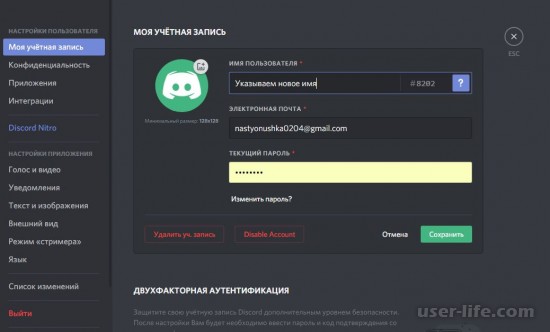
Для корректировки учетной записи устройте надлежащее:
войдите в приложение, а дальше в опции (символ «шестеренки» внизу);
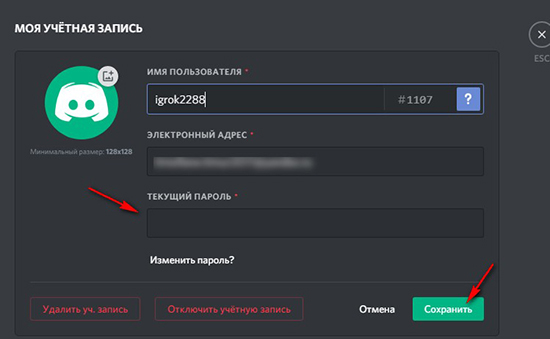
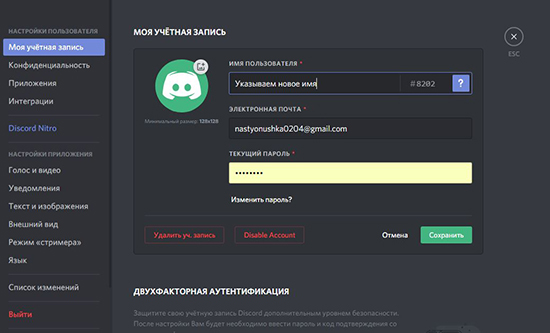
зайдите в раздел «Моя учетная запись»;
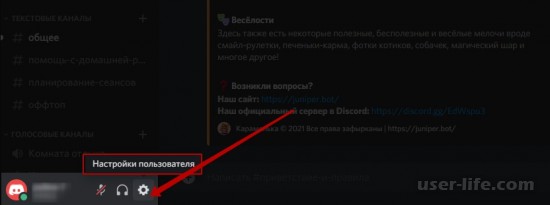
возле надписи «Имя пользователя» нажимайте «Изменить»;
занесите правки в ник;
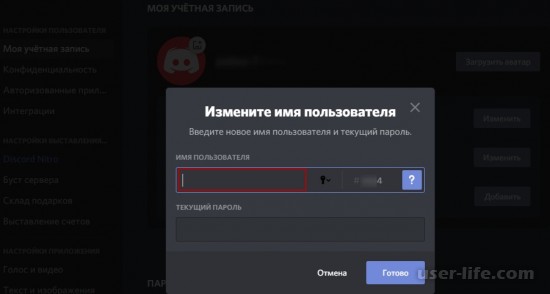
одобрите выполнение работы.
Заменять ник в Дискорде возможно нелимитированное количество раз. Но злоупотреблять данным не стоит. В случае если правки вносятся, к примеру, 10-30 один в час, данная вероятность имеет возможность быть заблокирована.
Подобной считается обстановка, в случае если вы намереваетесь заменить данные сервера Discord. Для сего наведите на server и нажимайте правой кнопкой мышки. На надлежащем рубеже укажите свежий никнейм и кликните кнопку «Сохранить».
Данную операцию разрешается создавать нелимитированное количество раз, но при лишней частоте изменении вероятен кратковременный запрещение.
На данном фоне появляется вопрос, сквозь сколько возможно изменить ник нейм в случае ограничений со стороны Дискорд. Почаще всего предел снимается уже сквозь некоторое количество часов.
Подобные шаги возможно устроить и на телефоне. При данном заменять данные учетной записи в Дискорде элементарно.
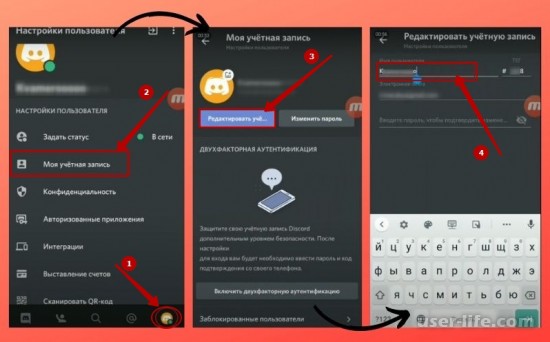
Войдите в приложение Discord на телефоне.
Кликните на аватарку справа понизу.
Войдите в раздел «Моя учетная запись».
Нажимайте на «Имя пользователя».
Занесите конфигурации и сбережите данные.
Заменять ник возможно столько раз, сколько нужно. При очень нередком изменении вероятны результаты в облике временной блокировки.
Дабы поменять имя сервера, кликните на интересующий server и удерживайте перст на нем до возникновения рационы.
Впоследствии нажимайте на кнопку «Изменить никнейм» и занесите свежие данные. Дальше изберите «Сохранить».
Ныне вы понимаете, сколько один возможно заменять ник в Дискорде для сервера или же учетной записи.
Служба помощи не становит каких-либо особенных ограничений, но при интенсивном злоупотреблении не исключена кратковременная блокировка.
В комментах поделитесь собственным навыком внесения поправок в никнейм и лимитированиями приложения Дискорд.
Через сколько можно поменять Ник в Дискорде
Сколько раз можно менять ник в Дискорде? Разработчики приложения не ограничивают возможности пользователей и позволяют менять имя профиля или сервера без особых ограничений. Если же делать это слишком часто, может появиться ошибка с просьбой выждать некоторое время. Чаще всего это один-два дня.
Ограничения на ПК
Перед тем как изменять данные в Дискорде, определитесь с именем во избежание частого внесения правок. Для корректировки учетной записи сделайте следующее:
Менять ник в Дискорде можно неограниченное число раз. Но злоупотреблять этим не стоит. Если правки вносятся, к примеру, 10-30 раз в час, эта возможность может быть заблокирована.
Аналогичной является ситуация, если вы планируете сменить данные сервера Discord. Для этого наведите на server и жмите правой кнопкой мышки. На следующем этапе укажите новый никнейм и кликните кнопку «Сохранить». Эту операцию разрешено делать неограниченное число раз, но при чрезмерной частоте изменении возможен временный запрет.
На этом фоне возникает вопрос, через сколько можно поменять ник нейм в случае ограничений со стороны Дискорд. Чаще всего лимит снимается уже через несколько часов.
На телефоне
Аналогичные шаги можно сделать и на телефоне. При этом менять данные учетной записи в Дискорде просто:

Чтобы изменить имя сервера, кликните на интересующий server и удерживайте палец на нем до появления меню. После жмите на кнопку «Изменить никнейм» и внесите новые данные. Далее выберите «Сохранить».
Теперь вы знаете, сколько раз можно менять ник в Дискорде для сервера или учетной записи. Служба поддержки не ставит каких-то особых ограничений, но при активном злоупотреблении не исключена временная блокировка. В комментариях поделитесь своим опытом внесения правок в никнейм и ограничениями приложения Дискорд.
Ограничения по частоте и количеству изменений ника в Discord
На тематических форумах и специализированных сайтах по интересам любители общения в интернете задаются вопросом, как менять ник в Дискорде можно ли это вообще. Разработчики программного обеспечения позволяют это сделать, однако требуется соблюдать определенную последовательность.
Как часто можно менять имя в Дискорде
Изначально необходимо обращать внимание на то, что идентификатор сервера, личного мессенджера и никнейма изменить не получается. Однако с тегами, которые прописываются после #, ситуация кардинально изменять. Обратите внимание, встроенных инструментов в программном обеспечении не предусматривается, но пользователи выделяют альтернативные методы.
Для этого пользователям требуется изначально скачать специально разработанного бота, который расположен по адресу unbelievaboat.com. Благодаря этому появляется возможность вносить соответствующие настройки, а также:
Обратите внимание, для этого не требуется иметь профессиональных навыков в работе на персональном компьютере.
Другие ограничений при смене ника
Зарегистрированные пользователи программного обеспечения Дискорд часто жалуются на то, что в случае смены персонального имени либо тэга, система выдает соответствующее уведомление с ошибкой – к примеру, «Вы часто вносите изменения в персональный тэг программного обеспечения Дискорд». В таком случае предусматривается несколько путей выхода из сложившейся ситуации:
Обратите внимание, пользователям, которые приняли решение обратиться к специалистам службы поддержки, рекомендуется перейти в специально разработанную форму, расположенную по адресу support.discordapp.com. Во вновь открывшейся странице зарегистрированный клиент указывает:
Обратите внимание, для стабильной работы программного обеспечения, разработчики рекомендуют вносить изменения с периодичностью 1 раз в 2-3 дня. Игнорирование правил влечет возникновение негативных последствий. Об этом свидетельствуют многочисленные отзывы пользователей.
Как просто поменять ник в Дискорде
Discord — мессенджер, в котором есть как текстовый, так и голосовой чат. Он создавался для активных геймеров, чтобы те могли найти себе единомышленников по интересам. Дискорд работает через браузер, также доступна загрузка клиента на телефон, компьютер. В этой программе у каждого пользователя есть уникальный номер и отображаемое имя (никнейм). Ник является важной составляющей, которая позволяет социализировать человека. Пользователи, проявляя индивидуальность и креативность, придумывают себе интересные ники. В статье пойдет речь о том, как поменять имя в Дискорде, себе или другому человеку на канале, а также как сделать его цветным.
Разница между ником на сервере и в учетной записи
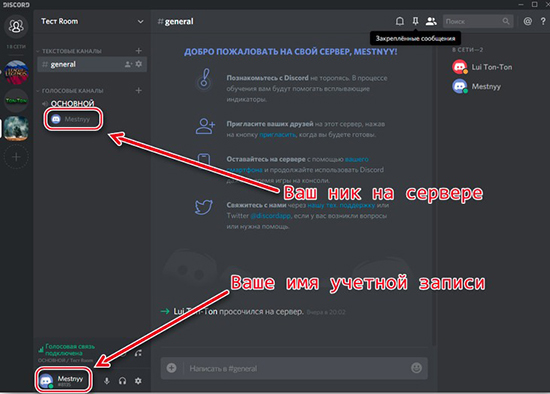
Основное отличие — порядок настройки. Если пользователь ничего не менял, то на сервере, к которому он подключился, будет отображаться имя, заданное при регистрации. И если заменить никнейм в настройках учетной записи, он сменится и на всех каналах.
Другая опция носит локальный характер, то есть можно сделать себе уникальные ники для разных чатов, серверов. Чтобы профиль не затерялся в Дискорде и его легко могли отыскать друзья, предусмотрен индивидуальный идентификатор (код в учетной записи — цифры после символа «#»).
Инструкция по смене имени пользователя в своем аккаунте
Порядок действий для клиента на ПК или браузерной версии Дискорд:
Измененное имя будет отображаться на серверах и в чатах, причем любых.
Многие интересуются, как часто можно менять ник. Вообще, в мессенджере нет конкретных ограничений, но если делать это слишком часто, то опция может быть на время заблокирована, чтобы дать пользователю «передохнуть».
На смартфоне
Как поменять ник в мобильном приложении Дискорд:
Смена никнейма на отдельном сервере
Как изменить ник, чтобы его видели люди из конкретного канала:
Если все сделано верно, имя на сервере и в учетной записи будут различаться.
Изменение цвета никнейма
Как сменить ник в Дискорде понятно, но по умолчанию он отображается в белом цвете. Многие пользователи, стремясь выделиться, интересуются, как поменять цвет ника в Дискорде.
Для изменения цвета у пользователя или его друга должны быть права администратора на сервере. Инструкция:
Теперь у человека будет определенный цвет ника на канале в Дискорде в зависимости от настроек роли.
Как сделать «невидимый» никнейм
Заключение
Discord как корпоративный мессенджер тоже имеет место быть, соответственно, пользуются им не только геймеры. Но именно последние заинтересованы в смене названия аккаунта, присвоении ему уникального цвета и прочих «тонких настройках».
Видео по теме
Как узнать свой тег Дискорд?
На форумах и сайтах по интересам любители общения в Сети часто спрашивают, как узнать Discord ID. В зависимости от ситуации эти данные можно использовать для поиска сервера, пользователя или даже сообщения. Ниже рассмотрим, где найти эту информацию, можно ли ее поменять, и если да, то каким способом. Также рассмотрим ошибку, связанную с частым изменением тега.
Что такое Дискорд ID
Для начала разберемся с определением Discord ID, что это такое, и для чего нужно. Простыми словами, ID — это идентификатор или уникальный номер, по которому можно найти интересующую информацию. В программе Дискорд обозначение присваивается для сообщений, участников чата и самого сервера. Принцип уточнения информации во всех случаях индивидуален. Такие же идентификаторы применяются в Скайпе, Телеграме и других площадках.
Как узнать ID и тег
Перед получением информации о Дискорд теге, разберитесь с его назначением. Это четыре цифры, которые автоматически подбираются системой и устанавливаются возле имени.
Как узнать тег имени
Для уточнения тега никнейма сделайте следующее:
 Имя под рукой информацию, как узнать свой тег Дискорд, вы в любой момент можете получить необходимые сведения и передать их другому пользователю. Сложней обстоит ситуация, когда необходимо узнать сведения об ID.
Как узнать ID сервера
Для получения информации для сервера Discord воспользуйтесь настройками. Алгоритм такой:


Полученные данные можно разместить на сайте, форуме или лично отправить другому пользователю.
Как узнать персональный ID
Чтобы узнать персональный ID Discord, воспользуйтесь специальным кодом. Проделайте такие шаги:
В дальнейшем идентификатор лучше записать, чтобы передавать его другим пользователям и не забыть в ответственный момент.
Как узнать ID канала личных сообщений
Бывают ситуации, когда необходимо найти ID канала Discord. Для этого сделайте такие шаги:

 Обратите внимание на URL и последние 18 символов. Именно эта информация вас интересует. Копируйте ее, передайте другому пользователю, если это необходимо, или сохраните в отдельном документе.
Как поменять тэг
Отметим, что идентификатор сервера, личного сообщения и ника изменить не получится. А вот с тэгом, который стоит после имени и #, ситуация проще. Встроенных инструментов для этого не предусмотрено, но можно воспользоваться обходным путем.
Перед тем как поменять тег в Дискорде, скачайте специальный бот с сайта unbelievaboat.com. С его помощью можно производить специальные настройки, создавать элементы для своего сервера, вводить разные команды и решать другие задачи, в том числе менять тэг.
Алгоритм действий такой:
С помощью бота можно с легкостью изменить набор цифр после решетки на что-то более оригинальное, к примеру, #0007, #0001, #7777 или любое другое.
Что делать, если пришло сообщение «Вы слишком часто меняете свой Discord тег»
Пользователи Дискорд иногда жалуются, что в случае смены имени или тэга система «ругается» и выдает следующую ошибку — Вы слишком часто меняете свой Discord тег. В такой ситуации имеется два пути:
Для связи со специалистами сервиса перейдите по ссылке support.discordapp.com, а там жмите на кнопку Отправить запрос. В своем письме опишите проблему и уточните, что делать в подобной ситуации. В дальнейшем старайтесь менять тег не чаще, чем раз в несколько дней.
Итоги
При определении способа, как узнать ID Discord, обратите внимание, для чего именно необходимо уточнить информацию — сервера, имени или сообщения. В каждом из случаев инструкция отличается. Особый подход применяется к тэгу Дискорд, который, в отличие от ID, можно менять. Но делать это слишком часто не рекомендуется из-за риска появления указанной выше ошибки.



