
Если к вам уже выехали: удаляем данные без возможности восстановления


Содержание
Содержание
Обычное удаление файлов через “Корзину” и даже форматирование жесткого диска (особенно в “быстром” режиме) не означает, что данные пропали навсегда. Чаще всего эти действия всего лишь помечают файл как удаленный и не занимающий больше места на жестком диске. Но при этом данные остаются целыми и часто даже не повреждаются. А значит, не составит труда восстановить их с помощью специальных программ.
Зачем это нужно?
Чаще всего безвозвратное удаление используется в государственных и коммерческих структурах, чтобы обезопасить секретные данные от прочтения посторонними. Но и частным пользователям иногда необходимо уничтожить информацию на компьютере по разным причинам:
Методы безвозвратного удаления данных
Форматирование жесткого диска
Windows располагает внутренними средствами для форматирования жестких дисков. Но по сути такая операция представляет собой просто удаление всей информации, то есть скрытие файлов. Существует много программ, способных восстановить отформатированные разделы. Определенную гарантию может дать разве что полное форматирование с переходом из файловой системы NTFS в систему FAT, а затем обратно с делением жесткого диска на разделы.
Использование SSD
Использование твердотельного накопителя (SSD) вместо обычного жесткого диска (HDD) может ускорить работу компьютера в разы и обезопасить его от случайных повреждений из-за отсутствия в нем подвижных частей. Но при этом восстановить удаленные данные с SSD очень сложно, а в большинстве случаев невозможно.
TRIM не поддерживает Mac OS ниже версии 10.6.6 и Mac OS в сочетании со сторонними SSD (не оригинальными). Windows ниже Vista также не работает с данной командой. Информацию можно восстановить с внешних устройств (например, флешек), так как TRIM не поддерживается протоколами USB и FireWare.
Использование стирающих данные программ
Чем больше циклов, тем дольше будет работать программа. На стирание данных методом Гутмана могут потребоваться дни, поэтому для обычной очистки компьютера перед продажей используют одно-двукратную перезапись.
Физическое уничтожение
Программы для удаления данных


Утилита, встроенная в платную программу Hard Disk Manager. Сейчас доступна только на английском языке. Не работает с отдельными файлами, но надежно очищает свободное пространство на диске или диск полностью.
Советы по безопасности личных данных
1. После зачистки файлов попробуйте восстановить их любой программой для восстановления удаленных данных, чтобы убедиться, что это невозможно.
2. Проверьте, чтобы информация, которую вы решили удалить навсегда, не осталась на других носителях, доступных посторонним.
3. При передаче конфиденциальных данных через интернет пользуйтесь шифровальными программами, иначе файлы могут остаться на стороннем сервере.
Как стереть данные так, чтобы их не смогли восстановить спецслужбы?
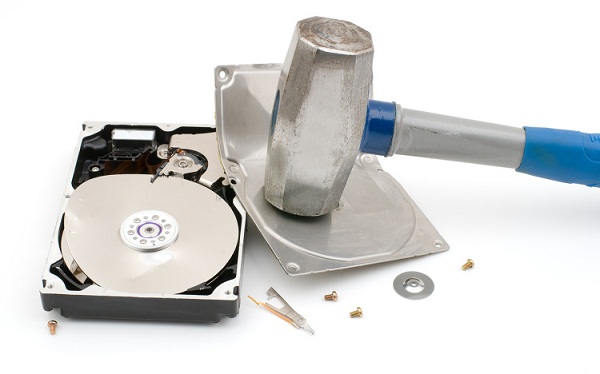
Восстановление и уничтожение данных — две стороны одной медали. Чтобы знать, когда и как можно вернуть себе информацию, надо понимать и как она может быть уничтожена безвозвратно. А в некоторых ситуациях бывает просто необходимо: например, уничтожение корпоративной информации при утилизации оборудования, уничтожение ваших личных данных при передаче диска в пользование друзьям или продаже, а может быть вы раз и навсегда хотите удалить историю переписки с любовницей 😉 Считается, что лучшие специалисты по восстановлению данных работают в спецслужбах, поэтому мы сформулировали вопрос именно таким образом: как уничтожить информацию с диска так, чтобы её не восстановили ни копы из отдела «К», ни Q из Джеймса Бонда, ни даже наши специалисты из StoreLab.
Уничтожение данных программным методом
Если вы хотите ещё использовать жёсткий диск после уничтожения данных, и никуда не тропитесь, то стоит посмотреть в сторону программных методов удаления данных.
Полная перезапись диска
Существует много алгоритмов для уничтожения данных через полную перезапись диска. Но все они сводятся к N-кратному форматированию и записи на него двоичных единиц, нулей и псевдослучайных чисел. Так как скорость записи на диск обычно не превышает 70 MB/s, то вооружившись калькулятором мы посчитаем, сколько нам потребуется времени?
Формула достаточно простая: Объём диска (MB) / Скорость записи * Количество циклов = Секунды;
500000 / 70 * 7 = 50000 (сек.).
Из этого мы можем сделать вывод, что диск объёмом в 500 GB будет “стираться” около 13 часов. Но стоит ли нам использовать 7 циклов перезаписи? Современные носители информации не оставляют остаточной намагниченности после перезаписи данных. Поэтому нам хватит и одного цикла. Значит времени нам понадобится не 13 часов, а всего лишь 1.5.
Операционные системы имеют инструменты для полного удаления файлов.
Вместо «c:» необходимо указать букву логического раздела.
Для Windows Vista и старше, предыдущие поколения Windows удаляют только служебную информацию.
Вместо «/dev/sda» необходимо указать адрес устройства для форматирования.
Частичная перезапись данных
Используя прямое подключение к жёсткому диску на нижнем уровне через API драйвера диска или собственный драйвер, можно быстро испортить информацию, перезаписывая промежутки данных псевдослучайными числами. Напрямую указывая адрес памяти, в который выполнять запись, мы не нуждаемся в полной перезаписи диска. Также через API драйвера диска можно получить адреса, в которых хранится информация, и перезаписывать только эту область памяти. Данный способ самый сложный в своём исполнении, но с другой стороны позволяет быстро уничтожить только конфиденциальную информацию, сохраняя работоспособность диска.
Работа с драйвером предполагает 2 стадии. Первая — это получение адреса и длину данных, обычно один файл записан в разных местах на диске, поэтому мы получим массив адресов и массив длин. Второй шаг — это запись псевдослучайных чисел в данные области памяти, запись необходимо производить также через драйвер, для того, чтобы операционная система не заблокировала или не перенаправила запись данных в другую область диска.
Уничтожение данных вместе с диском
Усложним задачу: представим, что у нас нет времени на безопасное для диска уничтожение данных. В таком случае единственное что вам может помочь — уничтожение самого диска. А если быть точным, то нужно уничтожить только блины, на которые записывается информация.
Механическое уничтожение данных
Но уронить диск на пол будет недостаточно. Да, он не определится компьютером, но данные успешно восстановят в лаборатории. HDD диск не переживёт падения со стола, причём в выключенном состоянии высота безопасного падения больше, чем во время работы диска. SSD были разработаны с расчётом на такой случай, даже падение из окна первого-второго этажа не убьёт диск. Это достигается за счёт того, что в SSD нет подвижных элементов, все действия выполняет контроллер. Информация по прежнему может быть прочитана программным или непрограммным способом.
Современные диски сделаны из стекла с магнитным напылением. Достаточно снять крышку диска, вытащить магнитный диск и сломать его. Диск из стекла лёгко ломается, но стоит соблюдать меры безопасности, дабы не порезаться. Слом диска приведёт к разрушению всего слоя напыление и восстановить данные уже не представится возможным.
Физически
Химически
Как вы уже, наверное, поняли, чтобы уничтожить данные — нужно уничтожить магнитный слой блина жёсткого диска. На диск достаточно вылить любой жидкости, которая способна изменять свойства ферромагнетиков. Чтобы изменить строение оксида хрома (ферромагнетик, которым покрывают блины жёстких дисков, — магнитный слой диска), необходимо вылить на него соляную кислоту или воду при температуре 100 °C.
Что ещё важно?
Удаление файлов без возможности восстановления
Сегодня мы рассмотрим самые эффективные способы полного удаления файлов без возможности восстановления.
Содержание:
На первый взгляд, удаление файлов может показаться достаточно простым процессом, который может выполнить абсолютно любой владелец компьютера. Многие пользователи уверены, что файлы можно полностью удалить помещением их в корзину с последующей очисткой. Более опытные пользователи могут применить форматирование, очищающее все данные на указанном логическом разделе или конкретном накопителе.
Такие способы имеют разный подход, но их объединяет одно – удаленную информацию все еще можно восстановить, если воспользоваться продвинутыми улитами для восстановления данных. К примеру, RS Partition Recovery может с легкостью восстанавливать данные не только после удаления и форматирования, но и после изменения логической структуры накопителя или смены файловой системы раздела.
Где храняться удаленные файлы?
После очистки корзины или удаления файлов комбинацией клавиш Shift+Delete система удаляет так называемую «ссылку» на файл, через которую происходит процесс считывания информации. Данная процедура делает файл скрытым от операционной системы, но физически он никуда не исчезает с накопителя, а остается в виде некого объема, на который может быть произведена перезапись информации.
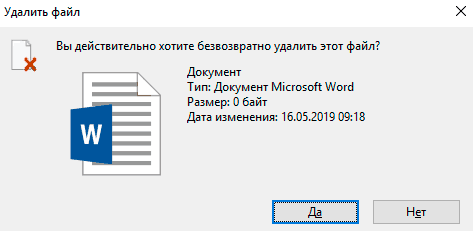
Если удаленный файл будет перезаписан новыми данными, то его восстановление будет практически невозможным, но данный процесс невозможно предугадать, поэтому остается потенциальная возможность того, что файл остался и его можно будет восстановить.
Процесс безвозвратного удаления файлов
Удаление информации без возможности её дальнейшего восстановления может пригодится в самых различных ситуациях. Такое удаление может быть использовано перед продажей старого накопителя, на котором располагались конфиденциальные данные. Помимо этого, к безвозвратному удалению часто прибегают государственные структуры, что препятствует попаданию важных данных в третьи руки или к злоумышленникам.
Стоит отметить, что нередко для полного удаления данных используются специальные средства, вроде размагничивателей, уничтожающих магнитное поле на физическом теле жестких дисков. Это позволяет сделать носители нечитаемыми и недоступными. В добавок к этому, часто используется уничтожение носителя при помощи раздавливания прессами, разрезания диска на фрагменты и другие способы физической утилизации носителей. Такие методы также можно применять к оптическим дискам и твердотельным USB накопителям, которые можно разрушить при помощи простейших инструментов.
Помимо полного стирания файлов, на общую безопасность компьютера также влияет доступность накопителя третьим лицам, поэтому рекомендуем ознакомиться с темой «Шифрование файлов и папок в Windows».
Полное форматирование накопителя
Одним из встроенных способов безвозвратного удаления информации является полное форматирования накопителя.
Важно! В некоторых версиях Windows полное форматирование оставляет возможность восстановления данных, поэтому данный способ нельзя назвать эффективным на сто процентов.
При выполнении полного форматирования происходит полная очистка диска, а не стирание оглавления (удаления «ссылок»), как при быстром форматировании. При этом на накопителе происходит обнуление информации, что делает её невозможной для восстановления.
Данный способ можно применять перед продажей жесткого диска или флешки, но для обеспечения гарантированной безопасности следует прибегнуть к очистке данных сторонними средствами.
Удаление данных при помощи стороннего ПО
В данный момент для безвозвратного удаления информации можно использовать целый перечь всевозможных утилит, которые способны произвести удаление файлов без возможности их восстановления.
В этот список входят: CCleaner, Eraser, Panic Button (экстренное уничтожение информации), Privazer и т.д.
Принцип уничтожения данных при помощи таких программ представляет собой полное форматирование с последующей многократной перезаписью данных, что позволяет практически полностью уничтожить все следы от предыдущей информации.
Очистка диска при помощи бесплатной утилиты CCleaner
Чтобы выполнить полную очистку накопителя при помощи CCleaner необходимо:
Удалить необходимые файлы сочетанием клавиш Shift+Delete, запустить CCleaner, перейти в графу «Сервис» и выбрать пункт «Стирание дисков».
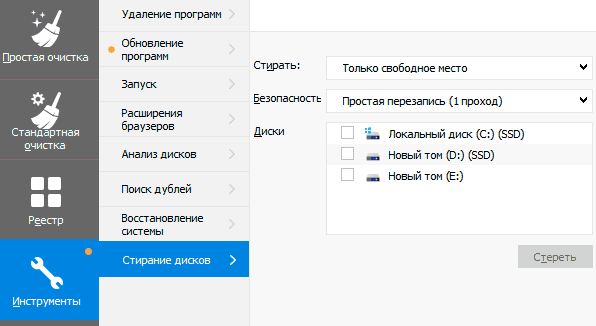
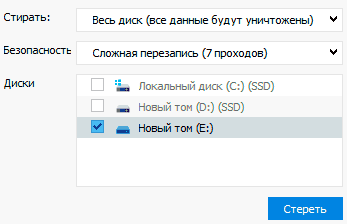
В графе «Стирать» выбрать пункт «Только свободное место» или «Весь диск» (все данные на накопителе будут уничтожены). В графе «Способ» выбрать необходимый способ стирания.
Каждый из способов представляет собой количество перезаписей, которые будут произведены на носитель. Чем больше перезаписей будет выполнено, тем сложнее будет восстановить файлы, но и соответственно снизится скорость выполнения процедуры.
К примеру, простая перезапись может быть произведена за несколько секунд, в то время как способ «Гутманн» (цикл перезаписи будет выполнен 35 раз) может занять значительное количество времени.
В нашем случае будет выбран способ «NSA», при котором совершается 7 циклов перезаписи. Для уничтожения данных в домашних условиях этого более чем достаточно.
В пункте «Диски» необходимо выбрать носитель, где располагались удаленные файлы. В нашем случае это диск E.
Важно! Если Вы выбрали стирать только свободное место, при нажатии кнопки «Стереть» процесс уничтожения данных будет выполнен сразу. Если был выбран режим «Весь диск», программа попросит ввести кодовую фразу.
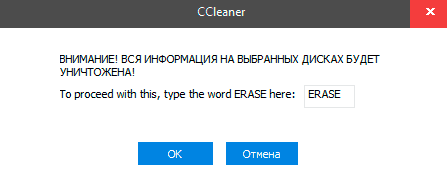
В нашем случае предварительные настройки стирания диска выглядят следующим образом:
В программах для очистки дисков от других производителей пользователь сможет обнаружить более широкий спектр способов стирания накопителя, но принцип действия будет примерно одинаковым.
Часто задаваемые вопросы
Это сильно зависит от емкости вашего жесткого диска и производительности вашего компьютера. В основном, большинство операций восстановления жесткого диска можно выполнить примерно за 3-12 часов для жесткого диска объемом 1 ТБ в обычных условиях.
Если файл не открывается, это означает, что файл был поврежден или испорчен до восстановления.
Используйте функцию «Предварительного просмотра» для оценки качества восстанавливаемого файла.
Когда вы пытаетесь получить доступ к диску, то получаете сообщение диск «X: \ не доступен». или «Вам нужно отформатировать раздел на диске X:», структура каталога вашего диска может быть повреждена. В большинстве случаев данные, вероятно, все еще остаются доступными. Просто запустите программу для восстановления данных и отсканируйте нужный раздел, чтобы вернуть их.
Пожалуйста, используйте бесплатные версии программ, с которыми вы можете проанализировать носитель и просмотреть файлы, доступные для восстановления.
Сохранить их можно после регистрации программы – повторное сканирование для этого не потребуется.
Восстановление данных: мифы и реальность
Сегодня мы рассмотрим и разрушим мифы и заблуждения о восстановлении информации.
Содержание:
Ежедневно работая с людьми, которые случайно удалили ценные данные, отформатировали флешку, карту памяти, жесткий диск или любой другой носитель с важными файлами, мы нередко сталкиваемся с предубеждениями и настоящими «городскими легендами». Ниже мы развенчаем некоторые из них, а также расскажем про особенности самого процесса восстановления информации после удаления.
Форматирование диска – уничтожает данные?
Отчасти это правда. Тем не менее, присутствуют свои нюансы и обстоятельства, от которых зависит успех восстановления отформатированных файлов.
Для начала рассмотрим форматирование SSD диска – один из самых сложных случаев при восстановлении данных.
Разница между форматированием SSD и других накопителей других типов обусловлена совершенно иным принципом работы и логическими процессами, происходящими в системе во время форматирования. В статье «Восстановление файлов с флэш-накопителей SSD» мы детально рассмотрели ключевые моменты данных процессов. Помимо этого, существуют определенные обстоятельства, связанные с командой TRIM – встроенной системой очистки блоков памяти твердотельного накопителя.
Существует четыре возможных сценария, зависящих от различных обстоятельств, которые предопределяют успех на восстановление данных после форматирования SSD.
Windows XP и более ранние версии: полное форматирование
В старых версиях операционной системы Windows полное форматирование удаляет «ссылки» на файл, а также проверяет секторы диска на наличие ошибок, но не перезаписывает пустые области нулями. Отметим, Windows XP не распознает SSD накопители и не поддерживает команду TRIM. Такие обстоятельства позволяют с большой долей вероятности восстановить все отформатированные данные, поскольку даже после полного форматирования в XP – физически они всё еще остаются на накопителе.
Windows XP, Vista и более ранние: быстрое форматирование
Windows XP и Vista не видят различий между классическими HDD и высокоскоростными твердотельными накопителями, поэтому быстрое форматирование просто очищает оглавление, а не запускает команду TRIM. В таком случае – все данные будут успешно восстановлены при использовании соответствующего ПО (к примеру, RS Partition Recovery, RS NTFS Recovery либо других утилит от Recovery Software).
Windows Vista: полное форматирование
Windows Vista не распознает SSD накопители и воспринимает их как классические магнитные диски. Тем не менее, во время полного форматирования происходит перезапись секторов нулями, поэтому все отформатированные данные затираются и их практически невозможно восстановить.
Windows 7, 8, 10 и более новые: полное форматирование
Начиная с 7-ой версии Windows, в операционные системы Microsoft была введена полная поддержка SSD и команды TRIM. Таким образом после полного форматирования накопителя, его блоки памяти перезаписываются нулями. В большинстве случаем такое форматирования является полностью необратимым, а стертые данные не подлежат восстановлению.
Windows 7, 8, 10 и более новые: быстрое форматирование
Поскольку все ОС с 7-ой версии Windows поддерживают работу SSD и команды TRIM, после быстрого форматирования система автоматически должна посылать устройству команду на очистку всех блоков памяти, что непременно физически очищает всю хранящуюся информацию.
Но, полная очистка происходит только при соблюдении следующих пунктов:
Если хотя-бы один из вышеописанных пунктов не совпадает с Вашим случаем, существует достаточно высокая вероятность успешно восстановить все данные с диска после форматирования.
Форматирование HDD и других накопителей без TRIM
Закончив с SSD, следует рассмотреть варианты с HDD и другими устройствами, которые не оборудованы TRIM.
Быстрое форматирование
Быстрое форматирование используется для очистки оглавления. Физически, после такого форматирования, информация никуда не девается, а просто переходит в состояние «готово для перезаписи». То есть система распознает отформатированное пространство в виде пустого объема, куда можно производить запись. Для восстановления данных с очищенным оглавлением, следует немедленно воспользоваться специальными утилитами. К примеру, RS Partition Recovery сможет быстро вернуть ценные данные после быстрого форматирования HDD, карт памяти, флешек и других запоминающих устройств, которые не оборудованы TRIM.
Windows XP и более ранние: полное форматирование
В старых версиях ОС Windows, полное форматирование лишь дополнительно проверяло диск на наличие ошибок, просто очищая оглавление. Отсутствие факта перезаписи свободного пространства нулями дает крайне высокие шансы на успешное восстановление всей информации при помощи утилит от Recovery Software.
Windows 7, 8, 10 и более новые: полное форматирование
При выполнении полного форматирования на современных версиях ОС, после очистки оглавления пустое пространство перезаписывается нулями. Это сделано специально для того, чтобы остатки файлов было невозможно восстановить. Стоит отметить, если Вы случайно запустили полное форматирование жесткого диска, можно попытаться отменить данный процесс (перезапись целого диска нулями – достаточно длительная процедура) и восстановить остатки данных при помощи RS Partition Recovery. Если же полное форматирование было выполнено до конца, данные можно считать безвозвратно утерянными.
Удаление файлов в облачном хранилище необратимо?
Во времена, когда облачные хранилища только набирали свою популярность, при выборочном удалении файлов они исчезали без возможности восстановления. В данный момент многие сервисы еще хранят информацию какое-то время после удаления, поэтому её можно попытаться восстановить при помощи технической поддержки сервиса. Стоит понимать, что шансы на успешное восстановление данных через техническую поддержку облачного сервиса не велики, но даже этим небольшим шансом не стоит пренебрегать.
Между восстановлением файлов с SSD и HDD – нет разницы?
Данное суждение абсолютно неверно, поскольку в твердотельных накопителях используется совершенно иной подход к хранению и записи информации. Не вдаваясь в технические подробности работы твердотельных накопителей: специальные системы распределения данных, выравнивание износа, TRIM и другие особенности SSD делают восстановление файлов с подобных носителей крайне трудной задачей. В любом случае, Вы сможете скачать RS Partition Recovery абсолютно бесплатно, проверить диск при помощи полного сканирования, выявляющего все файлы, которые еще можно спасти, а уже после этого приобрести утилиту для восстановления отформатированных данных.
Часто задаваемые вопросы
Это сильно зависит от емкости вашего жесткого диска и производительности вашего компьютера. В основном, большинство операций восстановления жесткого диска можно выполнить примерно за 3-12 часов для жесткого диска объемом 1 ТБ в обычных условиях.
Если файл не открывается, это означает, что файл был поврежден или испорчен до восстановления.
Используйте функцию «Предварительного просмотра» для оценки качества восстанавливаемого файла.
Когда вы пытаетесь получить доступ к диску, то получаете сообщение диск «X: \ не доступен». или «Вам нужно отформатировать раздел на диске X:», структура каталога вашего диска может быть повреждена. В большинстве случаев данные, вероятно, все еще остаются доступными. Просто запустите программу для восстановления данных и отсканируйте нужный раздел, чтобы вернуть их.
Пожалуйста, используйте бесплатные версии программ, с которыми вы можете проанализировать носитель и просмотреть файлы, доступные для восстановления.
Сохранить их можно после регистрации программы – повторное сканирование для этого не потребуется.



