
Пошаговые инструкции, как редактировать видео в Тик Ток
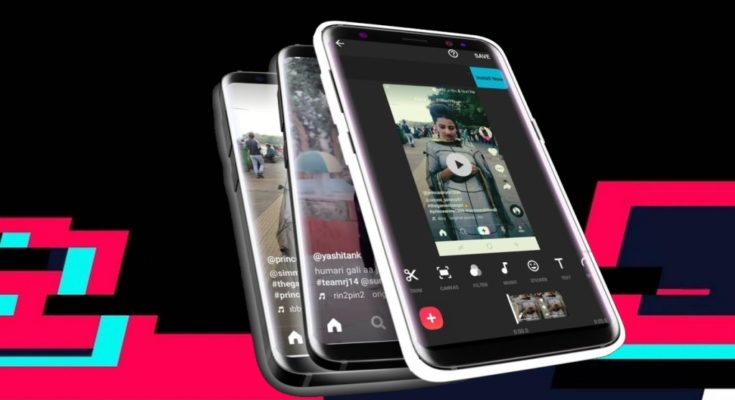
Социальные сети сейчас «кормят» многих. Люди забывают про обычную работу и зарабатывают на жизнь только в интернете. Хотя блогеры и скрывают свой точный доход, всем их подписчикам очевидно, что простая загрузка видеороликов и фото может стать профессией. Но такая деятельность только кажется простой. Блогер обязан уметь продумывать контент, анализировать его и так далее. Монтаж видео сейчас является одним из самых полезных умений. Поговорим о том, как редактировать видео в Тик Ток.
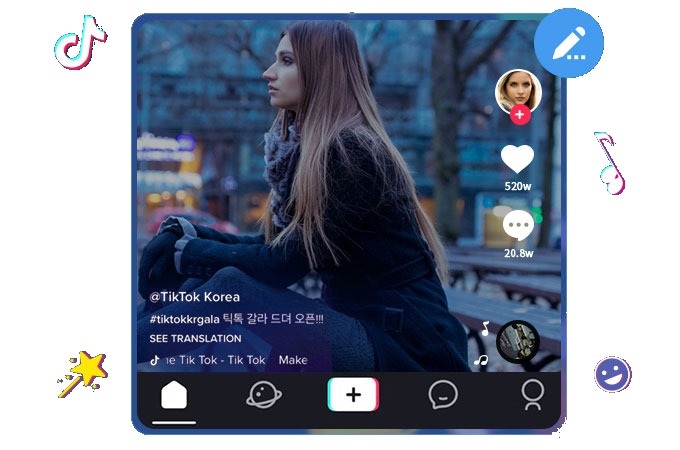
Как писать текст на видео в Тик Токе?
Сейчас в TikTok популярны клипы со стикерами с текстом. Хотя добавлять их и достаточно просто, есть несколько нюансов, о которых нужно сказать. Итак, писать на ролике можно следующим образом:
Как монтировать видео?
Статья была бы халтурной, если бы на вопрос «Как редактировать видео в Тик Ток?» я написала только как в Тик Токе писать на видео. Монтировать клипы несколько сложнее, хотя тиктокеры зачастую и не запариваются сильно. Поговорим о том, как обрабатывать video как в самом приложении, так и в сторонних видеоредакторах.
Стандартные возможности приложения для обработки видео
Было бы странно, если бы в самой социальной сети, направленной на ролики, не были скрыты возможности для обработки. Какие функции можно найти здесь, помимо возможности написания текста на видео?
Подборка приложений, которые помогут смонтировать ролик
Для некоторых людей намного удобнее редактировать ролики в сторонних редакторах, а не записывать их сразу. Благо, загрузка в Тик Токе доступна, вы можете сделать публикацию с видеофайлом с устройства. Конечно, есть куча редакторов, в которых монтирование удобнее и интереснее. К тому же, там можно склеивать несколько фрагментов.
Я могу посоветвоать следующие приложения:
12 приложений для монтажа роликов в Тик Токе
Тик Ток является самой популярной платформой по всему миру. Стоит отметить, что существуют отдельные приложения для Тик Тока для монтажа, чтобы сделать ролики ещё ярче. Такие программы помогают улучшить внешний вид видео и расставить акценты на детали, делая его еще интереснее и красочнее.
Приложения для обработки видео в Тик Ток на Android и iOS
Приложения для Тик Тока для монтажа улучшают визуальный вид ролика, и использовать таких помощников можно, как на Андроиде, так и с Айфона. Поэтому любители поснимать качественный контент, найдут программы по своему вкусу: кому-то приглянется простой интерфейс, а кто-то оценит огромное разнообразие инструментов. Мы расскажем вам о 12 приложениях, а вы выберите то, что позволит сделать обработку Тик Ток ролика комфортным для вас.
VivaVideo
Для мобильного устройства программа является одной из лучших. Редактор доступен, как для Андроида, так и для Айфона. Редактор для Тик Тока имеет функции обрезки, склеивает отдельные фрагменты, также можно добавить стикеры и уникальный текст, поменять цвета и применить эффекты. Любой начинающий тиктокер сможет разобраться в интерфейсе и сделать видео красочным.

PowerDirector
Программа помогает сделать обработку видео профессионально, при помощи редактора можно создать красочный контент, применить интересные слайды, добавить уникальный текст, изменить шрифты и использовать наклейки. Такой редактор подойдёт для любого, как начинающего любителя поснимать, так и для специалиста. Интерфейс достаточно простой, в котором сложно запутаться.
InShot
Отличный редактор с базовыми функциями и эффектами, что помогают для монтажа любых роликов. Чтобы применить такую программу, необходимо просто зайти в магазин игр, найти в каталогах. Редактор не только поможет сделать видео ярче, но и придаст дополнительных красок, что создадут уникальный контент.
InShot в Google Play
Videoshop
Редактор для видео помогает тиктокерам сделать эффектный ролик, который сможет привлечь любого подписчика. Программа доступна на iOS и Android. Достоинства редактора в том, что он делает нарезку, обрезку, склеивает отдельные фрагменты, также можно добавить любимый трек, применить уникальные переходы, настроить фильтры и контраст цветов.
Скачать такой редактор можно через AppStore или Play Market. Интерфейс оформлен в простые тона и будет понятен любому, кто захочет применить помощника.
AndroVid
Программа поможет при помощи уникальных эффектов, сделать красочный контент, которым захочется поделиться с друзьями или подписчиками. В редакторе пользователь сможет соединить несколько коротких фрагментов и придать им яркость, а также применить красочные шрифты, которые сделают ролик эффектнее и привлекательнее.
AndroVid в Google Play
Splice
Простая и эффектная программа, которая поможет создать индивидуальный видеоролик, как из фотографий, так и из фрагментов. Программа может работать на любых устройствах, которые поддерживают Тик Ток. Функциональность программы помогает соединить красочные снимки, соединить короткие видео, также можно ускорить звук или наоборот сделать его медленнее. Редактор позволяет использовать шрифты, как угодно и под любым углом. При этом красочный текст поможет украсить любой контент.
Splice в Google Play
iMovie
Одна из популярных современных программ помогает соединить фрагменты так, чтобы видео полноценно смотрелось ярко и интересно. При этом использование различных эффектов и красочных шрифтов поможет сделать ролик действительно уникальным и непохожим на другие. Вставив любимые треки, пользователь сможет сделать видеоролик еще интереснее.
iMovie в App Store
Cute Cut
Программа позволяет сделать видео особенным, за счёт того, что его можно создать с нуля. Вы можете загружать различного типа контент и перемещать его по монтажной ленте. Можно накладывать файлы друг на друга, а также сменять кадры интересными переходами. Также пользователь может отредактировать на свой вкус и звуковую дорожку, воспользовавшись дополнительными эффектами.
Cute Cut в Google Play
Adobe Premiere Rush
Это приложение предназначено для профессионального редактирования роликов. Большой его плюс в том, что публиковать ролик в Тик Ток можно прямо с этого приложения.
Adobe Premiere Rush в Google Play
При покупке премиум версии вам откроется еще больше инструментов, а для стандартного набора доступны:
KineMaster
Яркий редактор превратит любой контент в красочные фрагменты. Проект от профессиональных создателей имеет интересные функции, которые качественно обрежут и соединят несколько роликов в один. Также можно применить яркий и эффектный шрифт, что создаст привлекательное изображение и удивит подписчиков в Тик Ток.
KineMaster в Google Play
Film Maker Pro
Это приложение практически не отличается от своих аналогов, и помогает найти современное решение для улучшения любого видеоролика. Множество фильтров, эффектов и стикеров помогут пользователям Тик Тока сделать уникальный контент и выделиться среди прочих аккаунтов. Также доступно редактирование скорости воспроизведения ролика. Достаточно простой интерфейс не заставит долго разбираться в функционале программы.
Film Maker Pro в Google Play
FilmoraGo
Редактор для профессионального редактирования имеет Pro-версию с более расширенным функционалом. Простая версия обладает обычным функционалом, как и у аналогов. Можно нарезать видео на кусочки, склеивать клипы между собой, обрезать видео, если оно оказалось слишком длинным. Для визуальной обработки доступны различные фильты, эффекты, стикеры, надписи. Конечно же, можно загрузить свою музыку или голос, а функция синхроизации видео и звукового ряда, еще больше упростит монтаж. Обилие инструментов не повлияло на восприятие интерфейса, и он остается все таким же понятным.
FilmoraGo в Google Play
Другие способы редактирования видео
Можете воспользоваться встроенными инструментами самого Тик Ток, они довольно просты в применении и имеют большое разнообразие. Но если вы хотите найти, например, уникальные маски – воспользуйтесь Snapchat. Это конкурирующие приложения, поэтому там вы сможете найти что-то уникальное, применить, скачать ролик из Снапчата и загрузить его в Тик Ток.
Существует множество программ для качественного монтажа, которые помогут превратить изображение в видео в красочный контент. Пользователи Тик Тока могут редактировать ролики с компьютера и использовать профессиональные стандартные программы, однако не у каждого есть время на это. Поэтому список простых, но эффективных помощников по обработке видео решит проблему и не заставит долго подбирать контрасты и способы улучшения.
Как сделать видео в Тик Ток: механика, лайфхаки и лучшие приёмы
В 2020 году TikTok стал для меня главной видеоплатформой: я провожу в нем больше времени, чем в YouTube, и получаю массу удовольствия. Я слежу в TikTok за невероятными людьми:
Но не только уникальный контент удерживает меня в ТикТоке. Здесь я наконец-то стал блогером — человеком, которого смотрят и поддерживают за это рублем. Главная причина, по которой у меня это получилось — легкость съёмки и монтажа. Формат роликов ТикТока не так требователен к навыкам автора, как формат других видеоплатформ. Об этом я и расскажу в статье — как вам за один рабочий день научиться снимать и монтировать отличные тикток-ролики.
Какие ролики вообще бывают в ТикТоке?
Все ролики в TikTok:
Это главное, что вам нужно запомнить. Другого формата контента в ТикТоке в принципе нет — нет ни постов, ни Stories. Только видеоролики.
Можно снять ролик любого хронометража: например, 7,5 секунд или 49 секунд, но чаще всего в TikTok встречается два основных формата: 15 секунд и 60 секунд.

Сам TikTok рекомендует два этих варианта максимального хронометража и поэтому предусмотрел это в своем интерфейсе. Давайте потренируемся прямо сейчас. Откройте свой аккаунт TikTok и нажмите кнопку записи внизу:
Нажмите кнопку «+» внизу, чтобы начать запись ролика
Далее выберите максимальный хронометраж, 15 или 60 секунд. Переключатель находится прямо там, куда указывает мой палец. 🙂
Выберите формат: 15 или 60 секунд
Как мне выбрать свой формат?
Всё индивидуально и условно, но все же закономерности есть.
Если вы тяготеете к экспертному и познавательному контенту и планируете рассказывать полезные вещи своим голосом, выбирайте формат «60 секунд». За меньшее время вы просто не успеете выразить свою мысль голосом.
Надо понимать, что 15 и 60 секунд — это предельный хронометраж. То есть меньше 15 секунд для разговорного жанра точно выбирать не стоит.
Если же вы планируете снимать развлекательный контент — танцы, вайны, пранки и т.д., выбирайте 15 секунд. Развлекательный контент должен быть быстрым и динамичным, иначе тиктокеры не будут его досматривать.
Попробуйте оба варианта и выберите тот, который понравится вам больше.
Я определился с форматом. Как снимать и монтировать ролики?
У вас есть два варианта: съемки и монтаж в самом приложении TikTok и в сторонних приложениях. У обоих вариантов есть плюсы и минусы.
Съемки и монтаж в TikTok
Плюсы:
Минусы:
Съемки и монтаж в сторонних приложениях
Мобильных приложений для монтажа очень много. Советую попробовать разные и остановиться на самом удобном для вас варианте. Для меня таким стал InShot.
Но независимо от конкретной программы монтажа, ее плюсы и минусы по отношению к созданию видео в TikTok будут одинаковы, поэтому ознакомьтесь с ними:
Плюсы:
Минусы:
Я использую оба способа съемки. Снимаю в самом TikTok, если ролик планируется короткий, до 15 секунд и если мне нужны уникальные эффекты TikTok.
Снимаю в сторонних приложениях, если планирую длинный ролик до 60 секунд с большим количеством дублей, а также если снимаю для клиента. Однако чаще встречаются блогеры, которые снимают только одним способом.
Также отвечу на возможный вопрос: влияет на ли на популярность ролика то, где он был снят и смонтирован — в TikTok или в другом приложении. Ответ однозначный: нет. Неважно, где вы монтировали ролик, он станет популярным, только если он интересен вашей аудитории.
А теперь о том, как это делается и какие самые важные функции вам нужно научиться использовать прямо сейчас.
Съемки и монтаж в приложении TikTok
Где находится кнопка включения записи, вы уже знаете из материала выше. Но что делать во время съемки? Я отвечу: снимать фрагменты.
Запомните важную штуку: в TikTok можно снимать фрагментами — отрезками видео и добавлять элементы, например, текст, который будет всплывать в нужное вам время. Это то, что отличает контент TikTok от контента Instagram, который всегда снимается одним дублем-отрезком.
В рамках Instagram Stories вы снимаете один отрезок, на фронтальную или основную камеру. Но в ТикТоке вы соединяете несколько отрезков в мини-фильм.
Посмотрите этот пример от блогера Sunkremo. В нем девушка последовательно меняет наряды. Это не один дубль, а серия дублей, которые снимались отдельно. При смене дублей можно менять ракурс, сменить место съемок и т.д., обогащая ваш материал.
Откройте запись видео. Я выбрал максимальный хронометраж 15 секунд. В среднем дубль должен быть не менее 2-3 секунд, чтобы зрители успели понять, что происходит в кадре. По этой причине в 15-секундных роликах рекомендуется делать от 1 до 6 дублей.
О чем делать дубли?
Для этого нужен небольшой сценарий или план. Вот мой:
Я сниму видео про то, как снимать видео в TikTok. Сделаю 4 дубля, каждый примерно по 3-4 секунды.
Да, это может звучать непонятно, но сейчас разберемся.
Нажмите значок записи.
Чтобы снять дубль, вам нужно просто нажать пальцем на круглый значок записи. Сверху появится синяя полоска, отсчитывающая длительность дубля:
Первый дубль — синяя полоска сверху.
Вы отсняли первый дубль. Теперь можно сделать паузу и сменить локацию. Я подошел к стене с картиной и снял второй дубль. Вы можете заметить, что к первой синей полоске добавилась вторая:
Снят второй дубль. Пальцем я показываю, где находится индикатор второго дубля.
Далее, согласно своему плану, я переворачиваю камеру с фронталки на основную. Смотрите туда, куда указывает мой палец:
Можно не только сменить локацию, но и перевернуть камеру.
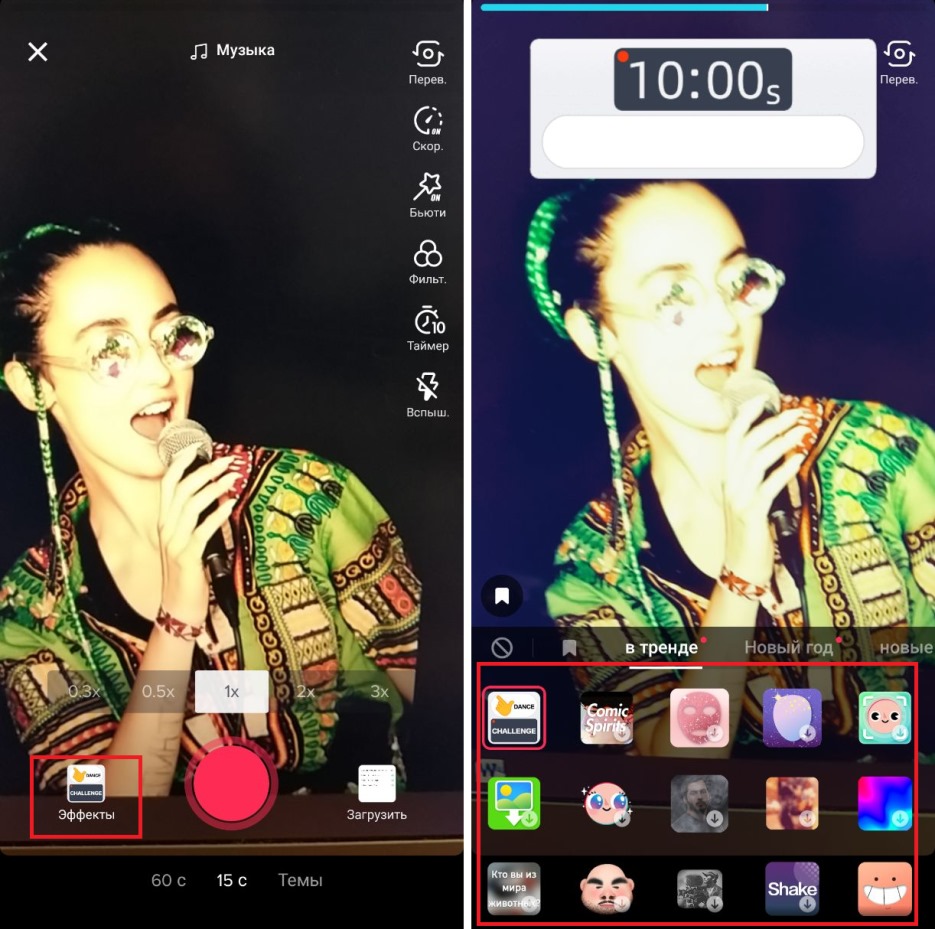
И остается доснять четвертый запланированный дубль. Вновь меняю локацию, но при этом нажимаю на кнопку Эффекты в левом нижнем углу и выбираю эффект «Большой дядя». Он меняет лицо, превращая его в лицо небритого мужлана. Такой эффект можно использовать при съемках смешных роликов, например, этого.
Выбираем нужный эффект. Например, «Большой дядя».
Вот, собственно, и дядя. Четвертый дубль готов.
Теперь нажмите красную галочку справа и увидите цельное видео — TikTok автоматически склеит дубли в единый хронометраж. Давайте теперь добавим музыку:
Кнопка добавления музыки.
Выбирайте трек, который подходит по настроению к вашей задумке.
Теперь самое интересное! Вы можете добавить всплывающие в нужный момент надписи. Простой лайфхак: один дубль — одна поясняющая надпись. Что может быть проще?
В соответствии со своим сценарием я придумал 4 надписи:
Нажмите кнопку »Аа» и добавьте нужную вам надпись. Как и в Instagram Stories, можно отрегулировать размер, цвет и положение надписи в ролике.
После регулировки вновь нажмите пальцем на надпись и в появившемся меню выберите пункт Установить Длительность:
Установка длительности — момент появления и исчезновения надписи.
Отрегулируйте пальцем красную область — длительность действия надписи.
После того как все надписи готовы, нажмите красную кнопку Далее и пропишите сопроводительный текст к ролику (максимум 100 символов):
Подготовка к публикации.
Теперь нажмите Опубликовать либо Черновики, чтобы сохранить видео в черновик и опубликовать позже.
Внимательно посмотрите получившийся ролик:
На примере этого ролика обязательно научитесь различать дубли, понимать, сколько их в видео, где они начинаются и заканчиваются. Сверьте увиденное с моим изначальным сценарием:
Если у вас получится «увидеть» дубли и соотнести их с моим сценарием, считайте, что вы уже понимаете, как надо снимать в TikTok. Если же не получилось с первого раза, попытайтесь еще, в том числе не только на моем видео, но и на видео других тиктокеров.
И запомните второй важный момент: при съемке в TikTok все фрагменты видео склеиваются в единый фильм сами собой, автоматически. Это и есть то обстоятельство, которое делает съемки в приложении TikTok такими легкими.
С монтажом в отдельном приложении придется повозиться дольше, потому что отдельные фрагменты видео будут отдельными кусочками, которые вам предстоит соединить в стороннем приложении.
Съемки и монтаж в сторонних приложениях
Отличие монтажа в стороннем приложении в том, что дубли вы будете снимать на камеру смартфона и получите в итоге несколько видеофайлов:
Видеофайлы в смартфоне. Последние 4 файла — дубли, снятые по сценарию.
Как снимать видео на камеру смартфона, я пояснять не буду — вы это знаете. Специально для статьи я повторил тот же сценарий: 4 уже знакомых вам дубля.
Теперь фрагменты нужно соединить в единый фильм. Открываем их в приложении InShot:
Загружаем 4 дубля в InShot.
Монтаж видео в InShot.
В InShot есть свои преимущества, например, можно добавлять не только всплывающие надписи, но и всплывающие картинки, чего нет в TikTok. Но зато в InShot нет эффекта «Большой дядя», поэтому видео получилось скучнее.
О плюсах и минусах разного способа съемок я писал выше. Теперь вы знаете, как это делается. Остается только попробовать.
Что делать с этими знаниями
Съемка и публикация ролика — это только первый шаг. Впереди у вас увлекательные дела: первые зрители, анализ статистики роликов, поиск собственного почерка и оттачивание мастерства. Но это тема отдельных статей.
Все это будет потом, после того, как вы сделаете первый и важный шаг — снимете и опубликуете видео. Надеюсь, что статья поможет вам в этом.
Автор: Ренат «Янбекс» Янбеков
Подписывайтесь на канал «Exlibris» в Telegram, чтобы первыми узнавать о главных новостях в рекламе, маркетинге и PR.
Чем обрабатывать ролики для публикации в Тик Ток
Приложения для монтажа в Тик Ток пользуются популярностью: пользователи не только создают клипы с помощью встроенного редактора, но и добавляют оригинальные эффекты.
Обзор редакторов видео в Tik Tok
Перед тем, как использовать дополнительные приложения, автор может применить настройки из стандартного редактора. Встроенные инструменты постоянно получают новые функции и обновления.
Элементы редактирования в Тик Токе:
Некоторые из элементов редактирования автор может использовать до начала съемки. Например, маски, которые можно менять во время съемки и выбирать до начала записи.
Список компьютерных программ
Владельцы персональных компьютеров создают контент для Тик Ток с помощью следующих программ:
Некоторые из программ доступны только после покупки. Но есть бесплатный пробный период, в течение которого пользователь может отредактировать несколько клипов, опробовать функционал.
Сделать видео в Тик Ток с помощью VSDC:
Далее, пользователь может отправить проект на смартфон и опубликовать его в Тик Токе.
Для мобильного устройства
К популярным приложениям для обработки видео на телефоне под управлением iOS и Android относят:
Их можно получить с помощью Play Market или AppStore, установив бесплатную версию.
Сервисы для улучшения качества в Tik Tok
Чтобы сделать видеозапись лучше, автор может применить несколько хитростей:
К примеру, Wevideo открывает доступ к настройкам: цветокоррекция, добавление эффектов, текста и стабилизация.
Но, если клип был снят в условиях низкой освещенности или проявляются артефакты – лучше переснять.
Основные ошибки при съемке и монтаже
Создавая интересное видео для социальных сетей, авторы допускают несколько ошибок:
В зависимости от темы и идеи, редактирование должно быть минимальным. Обратная ситуация, если автор хочет добавить 3D-анимацию или специальные эффекты, в рамках тематической съемки.
Изменяя видео, нельзя забывать о музыкальном сопровождении. Его выбирают из списка популярных в Тик Токе, чтобы социальная сеть не заблокировала клип.
Как редактировать видео в Тик Ток на Айфоне и Андроиде

Как редактировать видео в Тик Ток знают не все, между тем возможности социальной сети очень велики. Вы удивитесь огромному количеству доступных функций, которые помогут разнообразить клип, выделить его в ряду других записей!
Как редактировать видео
Есть желание снимать клипы? Вы можете редактировать и обрабатывать их на iPhone или Андроид в рамках встроенного редактора Тик Ток!
В окне записи клипа вы увидите панель с правой стороны. Разберем возможности редактора с верхней иконки к нижней:
На экране есть и другие иконки, позволяющие редактировать результат:
После завершения записи вы можете редактировать видео на экране просмотра. Изучим нижнюю панель. Первая кнопка – «Эффекты редактирования»:
Идем дальше – это еще не все:
Посмотрим на верхнюю панель:
Мы подробно обсудили, как монтировать видео в приложении Тик Ток и редактировать его – встроенных возможностей очень много! Давайте рассмотрим некоторые из них подробнее, но сначала несколько слов о других программах.
Вы можете скачать видеоредактор на Андройд или Айфон из магазина, установленного на смартфоне:
Это лишь несколько примеров – вы можете найти другие программы, позволяющие редактировать видео в Тик Ток и загрузить их на смартфон.
Работаем с настройками
О том, как редактировать видео, вы узнали почти все. Начинаем изучать возможности внутренней настройки! Для начала читаем туториал, который поможет понять, как в Тик Токе соединить 2 видео:
Хотите редактировать звуковое сопровождение? Самое время разобраться, как обрезать песню в Тик Ток:
Обрезать звук научились – переходим к другим настройкам.
Вы можете удалить сегмент ролика и редактировать размер видео. Читаем, как обрезать видео в Тик Ток и убрать ненужную часть съемки:
Есть разница между тем, чтобы снять себя или другого человека – именно поэтому стоит изучить, как перевернуть камеру в Тик Ток:
Следующая часть обзора пригодится тем, кто научился редактировать и готов выкладывать клипы на всеобщее обозрение.
Публикация видео
Понемногу подходим к важнейшему вопросу – как опубликовать видео в Тик Ток и поделиться им в социальных сетях. Мы составили четкий алгоритм действий, который поможет даже новичку.
Готово, мы разобрались, как отправить видео в Тик Ток! Вы знали, что ролики можно отправлять в другие социальные сети?
Сразу же со страницы «Опубликовать» можно послать ролик в Твиттер, в Инстаграм сторис или выложить пост в Инстаграме.
Вы можете поделиться видеороликом в других сетях:
Какие варианты доступны пользователям?
Вы изучили возможности редактора Тик Ток? Зная, как редактировать видео в Тик Ток, вы сможете сделать клипы заметными, яркими – привлечете большую аудиторию и обретете популярность в социальной сети.



