
[FAQs] Редактирование видео в Bandicam. Настройка записи видео для профессиональной обработки в Sony Vegas, Premiere и Pinnacle
После записи видео в Bandicam вы можете редактировать его напрямую через Bandicut.
Bandicut – Самый быстрый видео редактор без потери качества
Утилита Bandicut предназначена для использования в паре с Бандикамом. Это компактный редактор, позволяющий вырезать и объединять разные части видео без потери качества изображения (lossless).
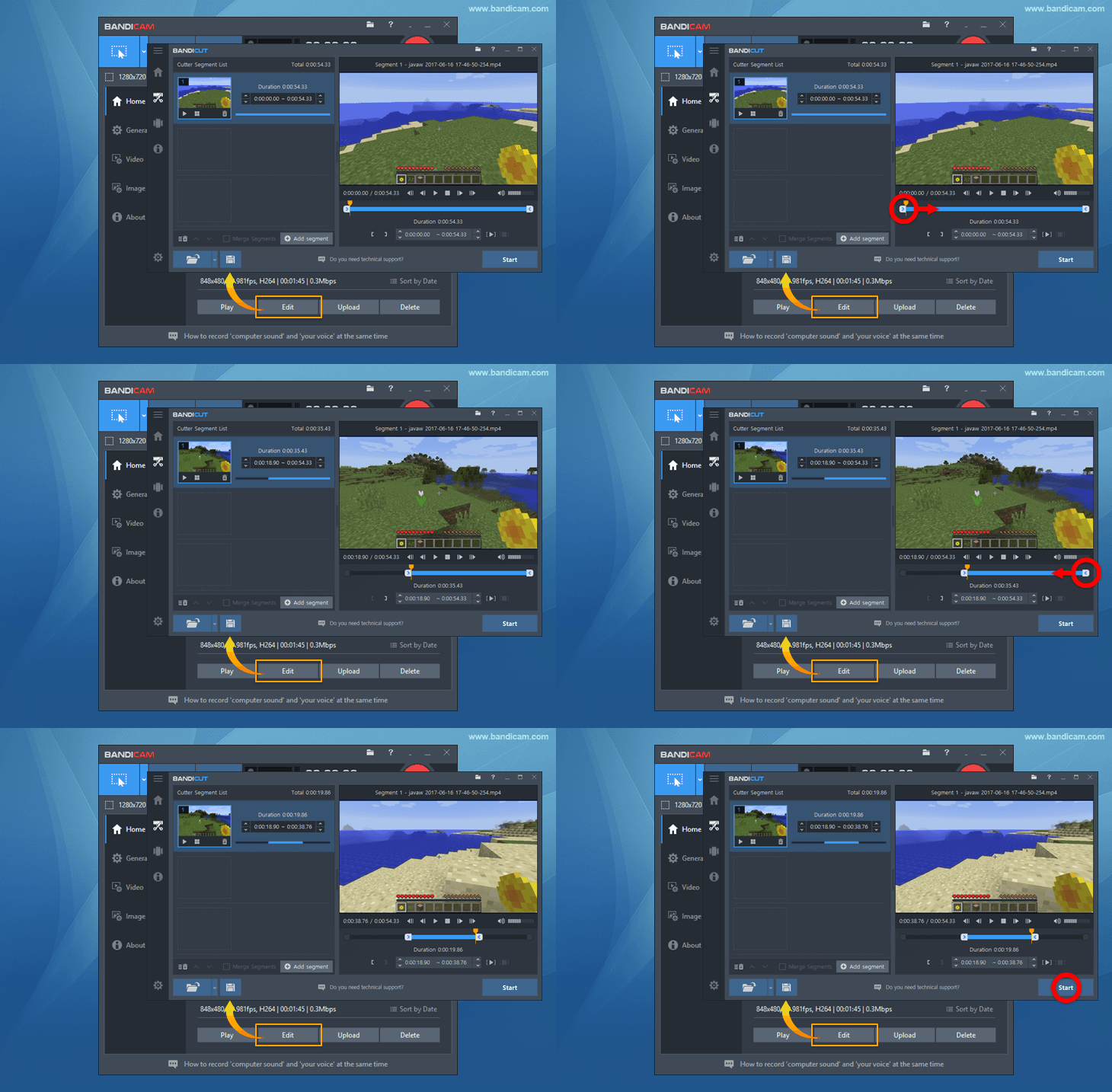
Возможностей встроенного редактора достаточно для простого монтажа, удаления лишних сцен и компоновки видео.
AVI = Motion JPEG + PCM (Рекомендовано для большинства пользователей)
Если вы собираетесь редактировать записанное видео в профессиональных редакторах, таких как Adobe Premier, Sony Vegas, Camtasia и Pinnacle Studio, перед началом записи настройте кодеки. Откройте вкладку Видео и нажмите на кнопку Настройки. В открывшемся окне настроек формата установите тип файла AVI, затем выберите кодек видео Motion JPEG и кодек аудио PCM, как показано ниже:

MP4 = Опция «Приоритет CFR» (Рекомендовано для большинства пользователей)
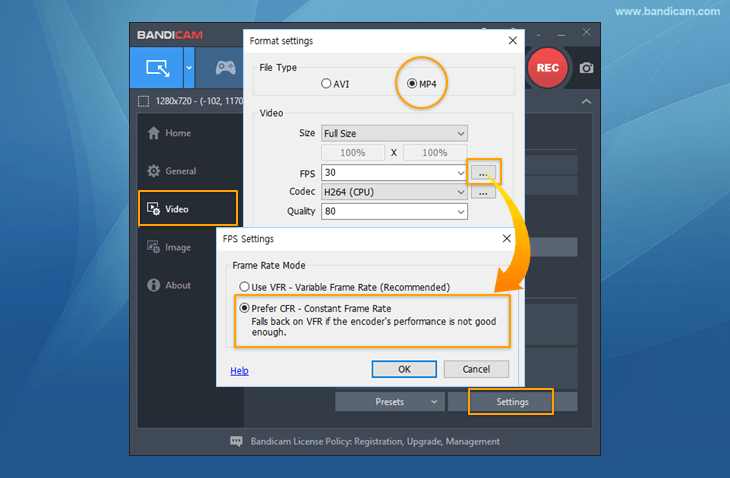
Выбирая CFR (Constant Frame Rate), вы предотвращаете резкие скачки FPS во время записи видео.
Настройки кодеков для профессиональных редакторов видео
Для сохранения максимального качества при редактировании файлов AVI во всех редакторах рекомендуется использовать связку кодеков Motion JPEG + PCM. Если данный вариант не работает или не подходит по каким-либо причинам, попробуйте следующие варианты настройки:
1. Sony Vegas
Получить больше информации по редактированию видео из Bandicam в Sony Vegas можно здесь.
2. Adobe Premiere
Узнать больше об обработке видео из Bandicam в Premiere можно здесь.
3. Pinnacle Studio
Для дополнительной информации по обработке видео из Bandicam в Pinnacle перейдите сюда.
Как пользоваться Бандикам: настраиваем правильно

До сих пор не знаете, как создавать крутые видеоролики с помощью программки Bandicam? В таком случае верный вам Yandex вновь не ошибся и отправил вас по нужному адресу. Да-да, именно у нас, в пределах вот этой самой статеечки, за чтение которой вы благополучно принялись меньше минуты назад, нами раскрыты и, что главное – наглядно проиллюстрированы все особенности использования такой небезызвестной утилиты, как Bandicam. Что? Хотите прямо сейчас узнать, как правильно настроить Бандикам? Тогда не будем больше тратить ваше драгоценное время на всякие лирические отступления, а сразу приступим к делу!
Опции Bandicam: настрой программу под себя
Что ж установив на свой компьютер Bandicam, первым делом нужно как следует присмотреться ко всем встроенным в нее опциям. Зачем это нужно? Спрашиваете! Как минимум затем, чтобы в дальнейшем не задаваться себе и другим глупые вопросы, а в остальном же, дабы по максиму использовать предоставленные ее разработчикам возможности. А их, отметим, у программки хватит не на одно современное программное обеспечение.
В частности, последняя сборка Bandicam может похвастаться одновременно двумя основными режимами работы, а именно игровым, который предназначен для записи видео прямиком из игр и программ, работающих на базе DirectX, и экранным, обеспечивающим сохранение происходящего на рабочем столе и веб-ке в качестве готового видеоролика.

Вкусно? А вы как думали! Правда, прежде чем использовать подходящий для записи видеоролика режим, нужно правильно и эффективно настроить его работу в Bandicam. С чем предстоит иметь дело?
1) С FPS или, проще говоря, количеством кадров в секунду, которое выжимает из себя видеокарта при работе того или иного приложения. Разработчиками Bandicam, в частности, предлагается либо наложить, либо ограничить отображение этого показателя качества видео при его записи. При этом для настройки этого параметра не требуется каких-то сверхъестественных усилий: достаточно зайти в соответствующее меню программы и задать подходящую настройку. 

Как настроить микрофон в Бандикаме
Кроме того, из раздела «Настройки» панели «Запись» легко редактируются и другие параметры видеозаписи. В частности, здесь можно выбрать цвет подсветки курсора, выставить расширенный метод захвата видео, установить логотип, включить функцию записи звука, выбрать веб-камеру, к которой будет подключаться программа, а также указать микрофон и т. д.

В то же время используя Бандикам для создания скриншотов, внимание стоит обратить на меню «Изображения». В этом разделе, к примеру, можно:

Вместе с тем не нужно обходить вниманием и другие настройки программы. Так, из раздела «Основные» можно получить доступ к выбору папки, в которую будут сохраняться готовые видеоролики и скриншоты; задать автостарт и автозавершение записи; отредактировать язык интерфейса; задать параметры запуска Bandicam и пр.

С этим разобрались? В таком случае двигаемся дальше!
Как настроить бандикам для записи игр без лагов
Итак, каким же образом при помощи Bandicam создать видеоролик на основе происходящего в компьютерной игре? В принципе работы тут немного. Вначале, как и полагается по логике вещей, нам понадобится запустить на компьютере необходимую для записи компьютерную игру. Есть такое? В таком случае следующим шагом будет уже непосредственная настройка Bandicam.
Собственно, в самой программе нам необходимо:
При этом, как вы уже и сами догадались, выполнить подобные настройки можно в разделе «Видео». В то же время дабы приступить к непосредственной видеозаписи фрагмента игры, достаточно нажать всего лишь одну кнопку, а именно Rec.

Стоит сказать, что подобным образом можно записывать с помощью Bandicam и видео из открытых на компьютере видеоплееров.
Как сделать скриншот в Бандикам
Как уже говорилось выше, дабы сделать скриншот или записать видео с рабочего стола при помощи программки Bandicam, в первую очередь необходимо выбрать в ее настройках экранный режим работы. Сделать же это можно вот так:

Собственно, после того как выбор режима для Бандикам оказывается завершен, нам предстоит немного-немало определить размер объектива нашей программной фото- или видеокамеры. Что для этого требуется? Да ничего особенного, разве что заглянуть в меню выбора размера и указать подходящий для нас вариант:

В целом успешно справившись с подобным подготовительным этапом и указав в настройках желаемые настройки для будущего шедевра, нам остается только приступить к его созданию. Для этого же достаточно нажать в верхней панели открытого окошка (рамки) кнопку Rec (для записи видео) или значок фотокамеры (для создания скриншота).

Как вам? Сложно работать с программой? Вот и нам кажется, что нет! Поэтому смело откидываем все свои сомнения в сторону, и айда наслаждаться созданием действительно крутых видюшек и скринов при помощи одной лишь неугомонной утилиты Bandicam! Покажем миру, что мы те еще Спилберги!
Как пользоваться Bandicam
Bandicam – одно из самых популярных приложений для записи экрана ноутбука. Его используют для записи видеоуроков по монтажу или обработке, для обзоров на компьютерные игры. Чтоб разобраться в работе с данной программой, предлагаем изучить статью по настройке Bandicam на личном пк.
Захват видео с Bandicam
В программе есть два режима записи. Первый, который позволяет записывать игровой процесс. Второй режим, он позволяет записывать все, что происходит на экране компьютера.
Переходим к настройке программы. Вкладка «основные», можно изменить папку куда будут сохранены записи видеофрагментов. На вкладке видео, открываем настройки. Если пользователь хочет, чтобы его голос записывался отдельно, то ставит галочку напротив «параллельное сохранение звуковых файлов».
В этой же вкладке можно выбрать микрофон для записи голоса. Если пользователь хочет получить готовый видеофайл со звуками компьютера и фиксацией голоса, то оставляет галочку в соответствующей строке. Также можно добавить видеозапись с веб-камеры (вкладка веб-камера). Во вкладках «логотипы», «эффекты», «опции» ничего менять не стоит.
Переходим к настройке формата. Для этого кликаем по кнопке «настройки» во вкладке видео, раздел формат. Меняем кодек на «H_264». Если видео не требует эффект замедления, то в настройках указываем «25 FPS», а кодек устанавливаем на «X264» (для этого кликаем по кнопке «…» напротив «кодек»).
Теперь переходим к настройке горячих клавиш. По умолчанию клавиша для «старт/стоп» – F12. Ее можно поменять и скорректировать под свое удобство. Далее включаем горячую клавишу для паузы. Ставим галочку «показывать курсор для отображения его на видеозаписи». Также есть возможность записи эффектов при клике мыши и добавление записи видео с веб-камеры. Эти функции включаются по желанию пользователя.
Во вкладке изображение можно настроить параметры снимка, указать горячую клавишу.
Для того, чтобы начать захват видео, необходимо нажать горячую клавишу (из настроек по умолчанию – F12), либо кликнуть на кнопку «REC» в приложении.
Запись видео в Windows
Кликаем «общий режим», появляется окно для записи, которое можно перемещать в любую область экрана. Нажав на лупу, наведя курсор на элементы окна программа Bandicam сама определяет область записи. Для захвата полного экрана кликаем по кнопке полный экран (в левом верхнем углу). Здесь можно видеть разрешение экрана, которое будет отображаться во время фиксации и в сохраненных файлах.
При использовании общего режима, фиксация видео будет осуществляться только в рамках окна.
Запись игрового видео
Если пользователь хочет начать запись игры, то выбирайте режим записи игр (кнопка с изображением джойстика). Далее кликаем по игре, которую хотим записать. После чего проверяем появилось ли название игры в верхней строке, если ничего не появилось, то необходимо выбрать общий режим для записи.

Захват видео со стороннего источника
Для того, чтобы начать запись видео со стороннего устройства (веб-камера, мобильный телефон, Xbox, PlayStation, Smart TV, карта захвата и другие) необходимо запустить Bandicam, выбрать режим захвата видео с устройства. Для этого кликаем на иконку веб-камеры и надпись HDMI в верхней части панели.
Захват видео с веб-камеры на компьютере
Если использовать ноутбук со встроенной камерой или компьютер с подключенной веб-камерой, то фиксация видео будет происходить в режиме реального времени. Подключения дополнительных функций не требуется. Захват видео через программу Bandicam позволяет создавать компактные видеоролики высокой степени сжатия не теряя качества.
Для того, чтобы параллельно записать пользователя и игру необходимо воспользоваться опцией «добавить наложение веб-камеры».
Запись видеоигр с Xbox, PlayStation с использованием компьютера
Для записи видеофрагментов с Xbox и PlayStation необходимо иметь устройство захвата, которое поддерживает HDMI. При помощи порта пользователь сможет записывать игровой процесс без потери качества изображения.
После подключения HDMI на экране компьютера появятся настройки для подключения и фиксации видео.
Фиксация видео со смартфона и IPad, используя компьютер
Для записи со смартфона необходимо проверить качество камеры. Кроме того, устройство должно обладать высокими системными характеристиками и большим объемом внутренней памяти. Для захвата видео с телефона нужно открыть приложение Bandicam на компьютере, нажав по кнопке «режим записи с устройства», начать запись.
Чтобы захватить видео через iPhone, iPad или Samsung Galaxy S, потребуется подключить HDMI кабель
Способ экспортирования видеосигнала через экран Iptv и Hdtv на компьютер
При наличии HDMI порта пользователь легко сможет записывать видео HDTV и IPTV устройств. С помощью кабеля Bandicam захватывает фрагменты в высоком качестве.
Для того, чтобы записать экран с ресивера цифрового телевидения Apple TV или IPTV, необходимо подключить устройство, которое будет передавать фрагменты на компьютер (карта PCI, USB-устройства и другие).
Создание скриншотов с Bandicam
Прежде чем сделать скриншот при помощи Bandicam необходимо настроить формат будущего изображения. Для этого переходим в настройки изображения. Кнопка распложена в левой части панели основного окна программы.
В разделе можно выбрать формат картинки. Рекомендуется устанавливать «JPG-высокое качество». Затем горячая клавиша для захвата изображения. По умолчанию установлена «F11», ее можно изменить (на усмотрение пользователя). При необходимости устанавливаем галочку на повторении захвата (т.е. картинка сама будет скринится и сохраняться в указанной папке). Далее также расположены две клавиши, которые не влияют на формат изображения: «без курсора» и «звук затвора». Их настройка происходит по предпочтению пользователя. При установлении галочки напротив функции «звук затвора» во время скриншота будет происходить звук щелчка.
Чтобы получить скриншот экрана или игрового процесса, выберите доступный режим захвата видео, затем нажмите на горячую клавишу или на кнопку «Камера» в верхней правой части рабочей панели программы Bandicam.
Приложение является наиболее удобным для захвата видео и фото фрагментов с высоким качеством. Bandicam отлично подойдет как для новичков, так и для профессионалов. Приложение достаточно просто в понимании, и не требует специальных навыков для его использования.
Как пользоваться Бандикам
Большинство пользователей придерживается мнения, что Bandicam — это лучшая программа для записи экрана. Популярность софта обусловлена высоким качеством отснятых материалов, многофункциональностью, а также понятным интерфейсом. Освоить, как пользоваться Бандикам (Bandicam), под силу даже новичку, меню и инструменты программы доступны и понятны.
Как пользоваться Бандикам
С помощью программы снимают видео обзоры, прохождение игр, обучающие материалы, делают скриншоты и так далее. Бесплатно скачать крякнутую версию или активатор KeyMaker возможно здесь на сайте. Установить программу на компьютер легко, процесс стандартный пошаговый, при этом параметры уже заданы по умолчанию, то есть к съемке можно приступать сразу.
Однако рекомендуется ознакомиться, как настроить Бандикам, опираясь на собственные предпочтения. Например, это касается горячих клавиш: кнопок начала и завершения съемок, паузы и так далее.
Использование программы интуитивно понятно: она поддерживает разные аудио- и звуковые форматы, задает частоту кадров, записывает голос и изображение с веб-камеры, загружает отснятый материал на популярные видеохостинги и так далее.
Как снимать и работать с видео
Съемка видео начинается с выбора режима: экранного или игрового.
Записывать экран возможно полностью или отдельные его части:


При нажатии назначенной горячей клавиши (например, F12) начинается запись экрана, после повторного клика — прекращается. Возможно поставить паузу, а затем продолжить съемку.
Доступно установить автозапись экрана: после запуска Бандикам или установив таймер. Также можно определить условия автозавершения съемки.

При использовании бесплатной пробной версии с официального сайта время съемки ограничено 10 минутами. При этом на материале остается логотип производителя. Чтобы его убрать и можно было снимать в Bandicam больше 10 минут, целесообразно взломать программу с помощью КейМейкера или скачать крякнутую версию 2019. В этом случае Бандикам работает без ограничения записи.
Настройки и устройства, используемые для снятия видео, зависят от мощности ПК и требований к качеству. Например, для съемки без лагов на слабом компьютере, рекомендуется выставлять частоту кадров (FPS) 30. Какой кодек лучше использовать для видео в Bandicam, также зависит от технических параметров ПК, требований к качеству. Универсальным считается Motion JPEG, также широко используется Н264.

При съемке по желанию устанавливают параметры отображения курсора мыши, эффекты ее щелчков.

Также добавляют видео с веб-камеры или накладывают логотип.


В новых версиях программы также присутствует режим «Записи с устройства» с перечнем поддерживаемых устройств (веб-камеры, Xbox, смартфона и так далее).

Запись игр
Бандикам считается такой программой, что идеально подходит для съемки игрового процесса. Запись не отражается на производительности, правильные настройки позволяют снять ролик хорошего качества и без лагов.
В программе выбирают «Игровой режим», затем щелкают на целевом окне. Также определяются горячие клавиши.

Чтобы выбрать целевое окно в Бандикам, запустить программу, которую требуется снять, и щелкнуть по окну — она отобразится в строке.

Если закрыть игру, надпись исчезнет. Чтобы переключиться в другую программу — щелкнуть по ней мышкой.
Далее доступно записывать игровой процесс стандартным способом, применяя горячие клавиши начала и завершения съемки. Частоту кадров (ФПС) целесообразно поставить 60, для слабых компьютеров, чтобы видео не лагало, достаточно 30.
Звук и микрофон
Настройки и управление звуком, устройствами (микрофоном, динамиками) производят в соответствующем меню. Здесь можно сделать, чтобы Бандикам записывал звук видео, игры, включить микрофон, регулировать громкость (убавление помогает снизить шумы и шорохи при съемке). Если требуется, сохраняют записи отдельным файлом в формате WAV, поставив галочку.

Для контроля записи звука клавишей активируют соответствующую функцию.

Как включить в Бандикам звук без микрофона показано в видео:
Как делать скриншоты
Захват изображения в Бандикам делают, нажав ярлычок фотоаппарата в меню или используя горячую клавишу (по умолчанию F11). При этом выбирают экранный режим записи.
Здесь же назначают автоматический повтор создания скриншотов через указанный промежуток времени, указывают отображение или скрытие курсора мыши, добавляют логотип, включают звук затвора фотоаппарата. Также предоставляется выбор формата изображения.

Загрузка файла на онлайн ресурс
Отснятые видео и скриншоты сохраняются в указанной пользователем папке (в основных настройках). В программе Бандикам они присутствуют в меню «Домой». Видео здесь доступно открыть, править или загрузить на популярный видеохостинг. Редактируют файлы с помощью утилиты Bandicut, которую доступно скачать и установить, кликнув на название слева.

Чтобы загрузить видео на YouTube, Facebook и так далее нажать «Загрузить» и выбрать ресурс.

Режим «Запись с устройства»
В меню программы Бандикам предоставляется выбор поддерживаемых внешних устройств, с которых доступно вести запись. К ним относятся: телевизор с интерфейсом HDMI, веб-камера, смартфон, игровая консоль и так далее.
Для подключения и начала процесса записи нужно перейти в соответствующий режим и выбрать источник видеосигнала.


Далее настраивают параметры: размер видео, FPS, цветопередачу, звук и так далее. При появлении экрана устройства можно начинать запись.
Гайд по настройке Bandicam для записи видео с игр
Bandicam является невероятно популярной программой по записи видеороликов и созданию скриншотов, которую использует огромное количество пользователей в Интернете. Данную утилиту используют для создание игровых роликов, обучающих гайдов и прочего видео контента, который мы с вами практически ежедневно используем.
Bandicam имеет довольно простой интерфейс, но все-таки у некоторых пользователей возникают небольшие проблемы при установке и настройке программы для различных целей. В нашем сегодняшнем гайде мы с вами рассмотрим ряд вопросов: как настроить бандикам для записи игр, как настроить звук в бандикаме, как настроить бандикам для слабых ПК и т.д.
Как настроить бандикам для записи игр?
Для начала давайте рассмотрим базовую настройку утилиты Bandicam для записи футажа с видеоигр. Пройдите на официальный сайт разработчика и загрузите версию программы для Windows. Знайте, что утилита распространяется как в бесплатном, так и платном варианте. В чем, собственно, разница между ними? Ну, скачав бесплатную версию, на программу накладываются два не самых приятных ограничения: Вотермарка и 10-ти минутные ролики.
Соответственно, если хотите снять эти ограничения – нужно будет приобрести лицензионную копию за указанную на сайте сумму или же…воспользоваться пиратской копией Bandicam, к чему мы ни в коем случае не призываем, конечно же. В общем, установите в систему Bandicam и давайте двигаться далее.
Итак, Bandicam был установлен и теперь пришла пора запустить его. Перед вами должно будет появиться следующее окно(его вид будет зависеть от версии программы, но функционал, в принципе, должен быть один и тот же):

Ок, начнем же выполнять настройку для записи видео. Для начала нажмите на кнопку, выполненную в видео геймпада. Затем нажмите на вкладку «Основные», чтобы перейти в базовые настройки программы. Перед вами появится окошко, в котором вы сможете выбрать папку для вывода видео, а также некоторые другие дополнительные опции.
Выберите папку на компьютере, где будут храниться ваши видео. Также поставьте галочки напротив тех опций, которые покажутся нужными для вас. Теперь давайте перейдем ко второй вкладке с настройками. Перейдите во вкладку «FPS».
Тут также не должно возникнуть каких-то проблем. В данной вкладке вы имеет возможность выставить положение для счетчика FPS, выставить клавиши для скрытия счетчика и смены его положения. Также не стоит забывать о возможности выставления ограничения кадровой частоты.
По поводу ограничения: вы можете выставить тут любое значение. Например, если вы записываете ролик в 60FPS, но вам нужно замедлить частоту до 30 в определенный момент, то поставьте нужное FPS и кнопку, активирующую данную функцию. Также не забудьте поставить галочку напротив опции «Только при захвате», если хотите, чтобы лок FPS работал только при записи видео.
Ок, с настройками счетчика FPS и ограничением кадровой частоты закончили. Давайте переходить к самой главной части, а именно вкладке «Видео». Нажмите на нее и переходите к этому окошку:
В данном окне вы сможете выбрать горячую клавишу для активации записи и для ее паузы. Плюс, другие полезные опции, которые следует выбирать только исходя из ваших пожеланий. Также вы должны заметить такую опцию, как «Добавлять видео с веб-камеры». Если хотите, чтобы к вашей записи еще добавился футаж с веб-камеры(если такая имеется), то можете поставить галочку напротив нее.
Отлично, с базовой настройкой программы закончили. Уже с такими настройками вы можете начинать записывать видео или снимать скриншоты. Однако, нам еще предстоит заняться настройкой звука, микрофона, формата видео для Бандикама.
Как настроить бандикам на звук и микрофон?
У вас все еще должно быть открыто предыдущее окно. Нажмите на кнопку «Настройки» в разделе «Запись», после чего откроется отдельное окно с иными параметрами. Для начала перейдите во вкладку «Звук». Множество пользователей задаются вопросом о том, как настроить бандикам на звук. Но все довольно просто.
Чтобы активировать запись звука, для начала, нужно поставить галочку напротив опции «Запись звука»(если хотите еще отдельно сохранять звуковые файлы в формате WAV, то можете поставить галочку напротив соответствующей опции).
Как только поставите галочку, то вам откроется еще ряд настроек, которые будут иметь отношение к звуковому устройству и вашему микрофону. Воспользуйтесь ниспадающими меню и выберите в доступных списках ваше оборудование. Например, для основного устройства можете выбрать Колонки, а для Дополнительного – Микрофон. Как настроить бандикам, чтобы было слышно друга в Skype? Для этого вам нужно выставить в оборудовании Микрофон и Win7Sound(если у вас Windows 10, то Win10Sound).
Как видите, настройка звука производится невероятно просто. Давайте двигаться дальше. Перейдите во вкладку «Веб-камера». Открыв эту вкладку вы поймете, что Бандикам имеет обширные настройки, относящиеся к веб-камере.
Итак, если вы хотите записывать видео со своей веб-камеры во время записи видео игрового процесса – поставьте галочку напротив опции «Параллельно сохранять видео с веб-камеры». Также у вас есть выбор, в каком виде выполнять запись видео с веб-камеры: поверх главного, записываемого видео или же отдельным файлом. Выберите вариант, который подходит вам.
С помощью ниспадающих меню ниже, выберите вашу веб-камеру(она должна быть подключена к вашему компьютеру) и формат для видео. Также вы можете выбрать положение для вашей вебки на записываемом видео. Ок, давайте перейдем к следующему этапу настройки. Перейдите во вкладку «Mouse».
В этой вкладке все довольно просто: поставьте галочку возле опции «Show mouse cursor», если вы хотите, чтобы ваше указатель отображался в записываемых видео. Соответственно, если не хотите, то уберите галочку. Также в этой вкладке вы можете найти другие, возможно, полезные для вас опции.
Как настроить формат видео в Бандикам?
Вот и все. С параметрами записи мы закончили. Теперь пора переходить к настройке формата, в котором будет записываться ваше видео. Закройте окошко, где вы выставляли настройки Записи. Если вы хотите записывать игровой процесс для своего канала на Youtube(скорее всего, это именно так), то у нас для вас есть хорошая новость: вы можете попросту воспользоваться выбором нужного шаблона.
Как вы можете видеть на скриншоте выше, вы можете обойти процесс ручной настройки формата, воспользовавшись одним из заготовленных шаблонов, которые расположены в настройке формата видео. Выберите шаблон и посмотрите на параметры видео. Тем не менее давайте же рассмотрим более подробную настройку формата:
Опять-таки, если вы записываете видео для своего ютуб-канала, то выбирайте в качестве медиаконтейнера MP4(хотя вполне можно выбрать и формат AVI). Далее подберите нужные вам настройки для формата видео. Например, вечная классика: 1920×1080, 30FPS, H264-кодек для видео, AAC-кодек для звука, стерео, битрейт на 192кбит/сек.
Теперь вы готовы записывать футаж вашего игрового процесса. Запускайте игру и вы увидите показатель FPS в выбранном углу экрана. Если он не появляется, то нажмите на выбранную в настройках кнопку, чтобы вывести счетчик FPS. Увидев счетчик FPS, нажимайте на кнопку записи видео, а затем на кнопку паузы или остановки, чтобы закончить запись. Как только начнется запись видео, счетчик FSP изменит свой цвет с зеленого на красный. Вот так вот все просто.
Как настроить бандикам для слабых ПК?
Мы в подробностях разобрались с вами, как настроить бандикам для записи игр. Плюс, мы также разобрали, как настроить для записи звук, микрофон и прочие полезные аспекты. Все было не так и сложно, верно? Мы просто показали вам, где располагаются настройки и что они делают.
Ну вот, вы начинаете записывать видео с игры и понимаете, что делать хоть что-то в ней попросту невозможно из-за невероятно низкого FPS. Что же пошло не так? Возможно, ваш ПК попросту не тянет те настройки записи, которые вы выставили, когда выполняли шаги из гайда выше.
Как настроить бандикам, чтобы не лагало во время записи? Давайте разбираться. Для начала нужно пересмотреть настройки, которые вы выбрали. Итак, допустим, вы решили записать видео в FullHD в 60FPS, но игры начинают жестоко лагать при такой записи. Первым делом, вы должны попробовать сменить приоритет записи. Перейдите во вкладку «Видео» и зайдите в настройки Записи.
Если вы испытывайте какие-то проблемы во время записи видео из игры с помощью Bandicam, то попробуйте поставить приоритет Выше среднего. Затем попробуйте записать видео еще раз. Если же ничего не изменилось или стало немного лучше, то попробуйте выставить Высокий приоритет.
Выставление Высокого приоритета порой может исправить лаги в играх во время записи видео Бандикамом. Однако, этого может быть недостаточно. Если все так, то можно попробовать снизить качество записываемого видео. Снова откройте вкладку «Видео» и перейдите в настройки формата видео.
Попробуйте выставить разрешение для видео пониже, например, перейдите с FullHD к просто HD. Обязательно понизьте кадровую частоту: можете занизить ее вплоть до 29,970 или даже до кинематографических 24FPS. Выставьте кодек для видео в виде MPEG-4. По поводу звука: выставьте битрейт на 128 или даже 96(ужасное качество), и PCM-кодек, если записываете видео в AVI-формате.
И самое главное – качество видео. Тут вам придется поэкспериментировать. Если с FPS во время записи совсем плох, то можете выставить значение на 70-60. Возможно, придется понизить даже ниже. Однако, с таким понижением снизится и качество самого видео, соответственно.
Вот и все. Больше чего-то, чтобы повысить производительность во время записи видео, вы сделать не сможете. Если вас не особо интересует качество самого видео, то можете продолжать понижать его, пока не доберетесь до удовлетворительной производительности.



