
Создание колоды игральных карты в любом интересном для вас стиле.



С женского форума
— Девочки, подскажите, а то я так волнуюсь! Я на восьмом месяце, а нужно удалять зуб. Не скажется ли это на ребёночке, не родится ли уродцем, с личиком может что-то случится? Кто-нибудь удалял зуб во время беременности? А то я паникую!
У меня знакомая удаляла зуб во время беременности, так ребёнок родился без зубов.

Справедливо
В свете новых событий
Приветствую, помните фичу с SSкинопоиск? Так вот, её забанили, но появилась новая.
Если вы вдруг, каким-то чудом н слышали по SS, то рассказываю кратко:
1. Переходим на сайт кинопоиск.ру
2. Выбираем любой фильм или сериал, что вашей душе угодно.
3. Находясь на странице выбранного фильма/сериала меняем в адресной строке kino на SS, чтобы получилось sspoisk.
4. Переходим по получившемуся адресу и открывается плеер.
5. PROFIT
Как это работает? Да все просто! Ребята связали все id Кинопоиска с плеерами фильмов, зарегистрировали домен sspoisk и все. Дальше дело техники и умения отдельно взятых личностей))
Это актуальный способ, особенно сейчас, когда ходят слухи что яндекс убирает из своего поиска все популярные киносайты. Такие как ЛордФильм и Киного.
П.С.: Предчувствую «мильен» минусов, больнооо))
Как сделать игральные карты в Фотошопе? Инструкция + шаблоны
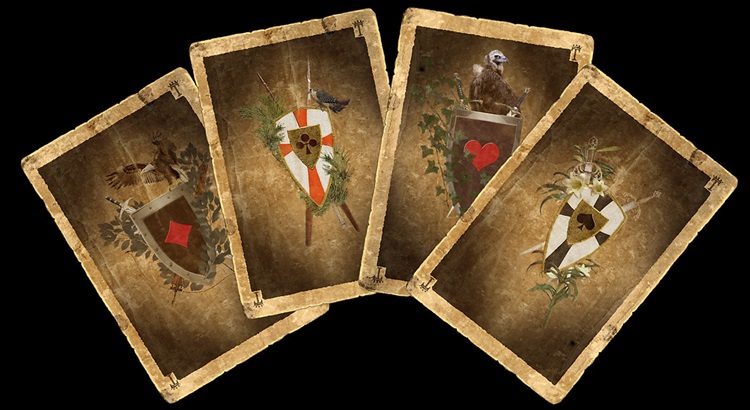
Речь пойдет не о том, как нарисовать карты в Фотошопе, а как работать с готовым шаблоном. Конечно, если вы мастер фото редакторов, нарисовать эксклюзивную колоду для вас не проблема.
А вот если вы обычный пользователь, самый лучший вариант – это готовый шаблон. Как сделать игральные карты в Фотошопе? Предлагаю несколько шаблонов для редактировать в Фотошопе.
Как сделать игральные карты в Фотошопе. Вариант 1
Проще и удобнее скачать шаблоны карт. Первый вариант – русские карты, запакованные в zip. Плюс этой колоды – каждую карту можно редактировать в отдельности. Просто распакуйте архив, откройте карту в фотошопе и начните обработку. Изображения в отличном качестве. После редактирования, колода получится среднего размера. Что можно сделать? Добавить яркости, контрастности, насыщенности, дополнительных эффектов, рамок, дорисовать свой логотип и т.д. Думаю нет смысла перечислять все возможности. Все зависит только от вашей фантазии. Главное, чтобы карты получились хорошего качества.
Скачать бесплатно шаблон игральных карт для фотошопа (часть 1)

Важно: при сохранении готового изображения, всегда указывайте «максимальное» (отличное) качество. Тогда при распечатке, фото не «поплывет».
Скачать бесплатно шаблон игральных карт для фотошопа (часть 2)
Еще один момент: чтобы распечатывать колоду было проще, соедините несколько карт в один «лист». Конечно, сразу укажите формат A4. При среднем размере, на один лист помещается 12 карт. Эта хитрость сэкономит вам не только время, но и бумагу!
Как сделать игральные карты в Фотошопе. Вариант 2
Еще один вариант, предлагаемый сайтом Printgames.ru. Плюсы этой колоды: удобный формат pdf. Распаковывать ничего не нужно. + отличное качество. Небольшой минус: по моим наблюдениям карты в pdf редактировать немного сложнее. Придется «вырезать» каждую карту. Хотя, при особом желании, можно карты и не вырезать. Все зависит от того, сколько времени вы готовы потратить на редактирование. Кстати, этот вариант на английском языке.
Как сделать игральные карты в Фотошопе. Шаблон рубашек
Как работать с готовым шаблоном? Просто скачайте изображение (формат JPEG), откройте обложку в Фотошопе и отредактируйте нужный вам размер. Качество хорошее, при распечатке картинки не расплываются. Да, и не забудьте, что готовые карты лучше всего наклеить на плотный картон. Используйте хороший канцелярский клей типа ПВА. + можно сделать ламинацию колоды. Подробнее о том, как сделать протектеры для колоды своими руками читайте здесь.
Шаблон для рубашек карт: классика
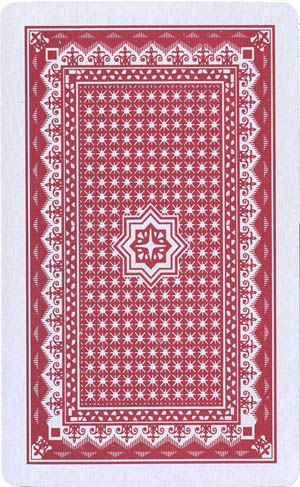
Этот вариант подойдет для любителей старой доброй классики. Креативной такую рубашку точно не назовешь! Зато классическая колода вызывает приятное чувство ностальгии!
Шаблон для рубашек карт: восточная тема
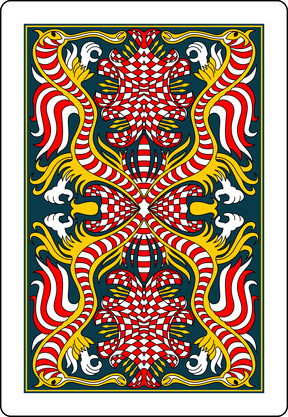
Если вы любите восточные мотивы, обязательно распечатайте этот вариант рубашек. Идеально подойдет для необычной колоды.
Шаблон для рубашек карт: женский вариант
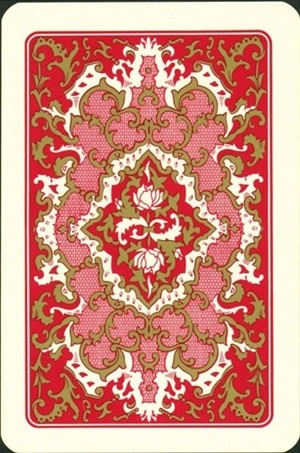
А эта рубашка отлично подойдет для «женской колоды». Красиво и стильно!
Шаблон для рубашек карт: современный стиль
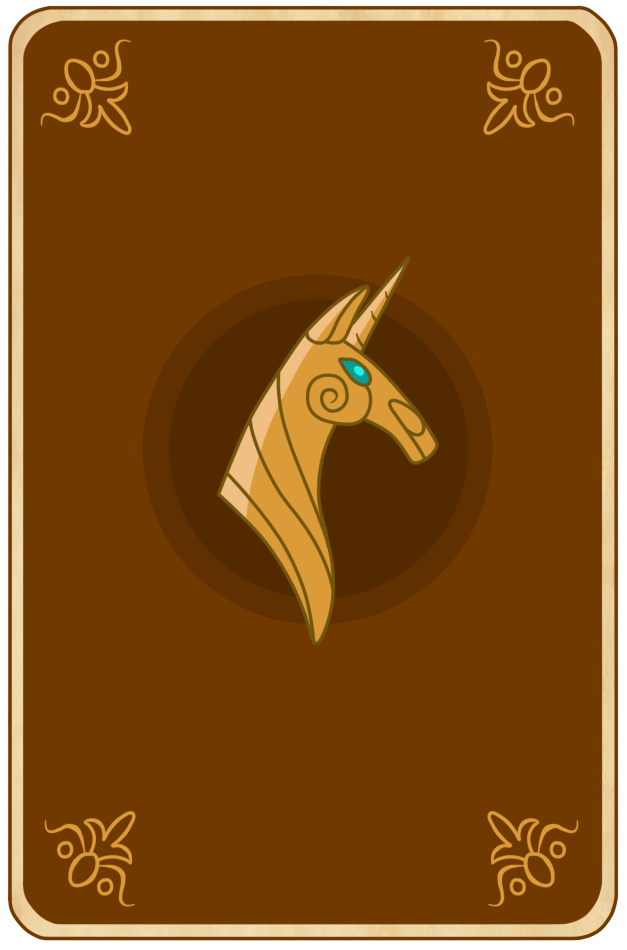
Очень необычно. Я бы даже сказал креативно. Правда для такой обложки нужно сделать супер современную колоду. Или карты будут смотреться глупо!
Шаблон для рубашек карт: для настоящих мужчин
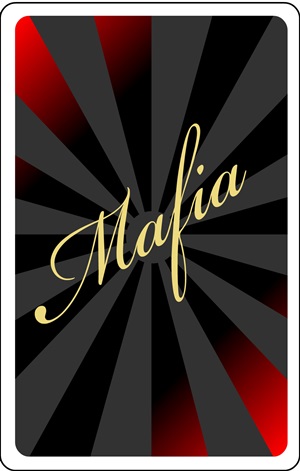
Интересная рубашка с эффектной надписью mafia. Желательно, чтобы карты были выполнены в темных оттенках. Светлая оборотная сторона с такой рубашкой никак не сочетаются.
Как сделать колоду карт в домашних условиях

 Фабричные карты не подходят, а нужных в продаже нет? Создайте собственную колоду! Существует, по меньшей мере, 3 простых способа изготовления карт. Но, прежде всего, следует назвать критерии, которые нужно соблюдать при выполнении работы. Это — прочность, эстетичность и отсутствие запоминающихся элементов. Итак, как сделать колоду карт в домашних условиях.
Важные моменты
Как сделать колоду карт в домашних условиях правильно? В первую очередь обратите внимание на ширину рамки. При изготовлении основы оставляйте вокруг основного изображения рамку шириной около 5-6 мм. Также желательно запаять уже готовые карты если не в ламинат, то хотя бы в пластик. А что касается масштаба — удобнее всего тасовать и держать в руках карты размером 60 х 90.
Готовые шаблоны карт скачать бесплатно
Да, можно с легкостью «нарисовать» колоду карт в самом обычном Фотошопе. Но это занимает немало времени. Да и далеко не все могут работать в продвинутых фоторедакторах. Тогда самый лучший вариант – это скачать и распечатать уже готовые карты, а точнее – шаблоны:
Вариант первый – американский вариант карт:

Вариант второй – русский вариант:
Колоду карт своими руками можно сделать как за пару часов, так и за несколько дней. Предлагаю 3 самых простых и главное быстрых варианта:
Способ 1: струйный принтер
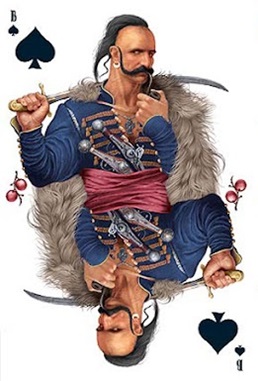 Скачайте галерею карт, а затем распечатайте ее на плотной фотобумаге. Для этого вам понадобятся два файла — изображения лицевой стороны и рубашек. Сведите изображения в режиме двусторонней печати, и на выходе принтера вы получите готовые карты.
Можно печатать в два приема. Но тогда нужно следить, чтобы и в первом, и во втором проходе лист занимал одно и то же место на стекле. Иначе картинки с рубашками не совместятся.
А далее самый ответственный этап — резка. Крайне важно, чтобы ни у одной карты не было заусениц, кривизны или иных дефектов. Словом, всего, что может помочь в дальнейшем запомнить и распознать карту «со спины».
Способ 2: умелые руки
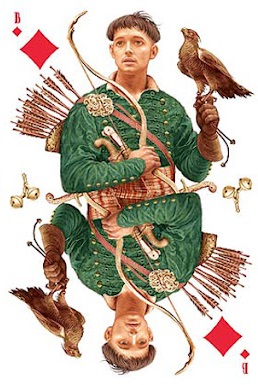 Вам понадобится тонкий и прочный картон, лучше всего — из набора для детского творчества, и опять же распечатки лицевой и обратной стороны карт. Аккуратно вырежьте заготовки, а затем при помощи клеевого карандаша закрепите их на основе.
Собственно, можно обойтись и без распечатывания рубашек, благо школьный картон и так имеет красивую фактуру. Однако, если вы хотите, чтобы карты выглядели стильно, лучше потратить лишние 10 минут и получить полноценную колоду.
Способ 3: картон + пленка
Распечатайте или нарисуйте галерею лицевых сторон на картоне, обратную сторону закройте «самоклейкой», разрежьте — и ваши карты готовы.
Хранение
Как сделать колоду карт в домашних условиях? Немаловажно хранение готовых карт. Имейте в виду, что такого рода изделия чувствительны к свету и склонны активно впитывать пыль. Поэтому, если вы не закатывали основу в ламинат, для хранения самодельных карт вам обязательно понадобится коробка.
Как сделать игральную карту в фотошопе
Как сделать игральную карту в фотошопе
Сегодня мы будем рисовать винтажную игральную карту.
В данном уроке мы не только с нуля нарисуем игральную карту, но и «состарим» ее при помощи разных инструментов и приемов.
Сначала мы создадим новый документ и при помощи инструмента Прямоугольник со скругленными углами создадим форму будущей карты.
Затем создадим дубликат слоя с фигурой, сместим нижний слой, а верхний зальем более светлым цветом, применим к верхнему слою фильтры Облака, Шум и Размытие по Гауссу, а также добавим к обоим слоям стили слоя.
Затем создадим несколько пустых слоев, при помощи обтравочной маски прикрепим их к слою с картой и с помощью инструмента Кисть и разных кистей добавим на карту затемнение и осветление, а также создадим новый градиент т белого к прозрачному и осветлим центр карты.
В завершение урока «Как сделать игральную карту в фотошопе» мы добавим в работу изображение с мастью карты и изменим цвет фона.

Создаем в фотошоп (Ctrl+N) новый документ с параметрами, как на рисунке ниже.

Активируем инструмент Прямоугольник со скругленными углами. В верхней панели настроек инструмента Прямоугольник со скругленными углами меняем оттенок заливки на # c8a762, убираем обводку, устанавливаем радиус 40 пикселей и вводим настройки, как на рисунке ниже. Кликаем мышью по холсту, соглашаемся с параметрами, которые появятся после этого и размещаем образовавшуюся фигуру при помощи инструмента Перемещение по центру холста.


В панели слоев переименовываем слой с фигурой в «Края». Чтобы переименовать слой, дважды щелкните по имени слоя в панели слоев, введите новое имя и нажмите клавишу Enter.

В панели слоев создаем дубликат слоя «Края» (Ctrl+J). Переименовываем дубликат слоя в «Верх».


В панели слоев при помощи клавиши Ctrl выделяем слои «Края» и «Верх», кликаем по ним ПКМ и выбираем «Растрировать слой».


В панели слоев при активном слое «Верх» нажимаем на значок сохранения прозрачности пикселей, отмеченный стрелочкой.

Активируем инструмент Заливка. В панели цвета в качестве цвета основного плана устанавливаем оттенок # ffebc6. Кликаем мышью по холсту, чтобы залить слой «Верх» цветом основного плана. Благодаря тому, что в предыдущем шаге мы сохранили прозрачность пикселей, заливка цветом произошла в пределах слоя, не затрагивая другие области.


При помощи инструмента Перемещение и клавиш стрелок сдвигаем слой «Верх» на 1 пиксель вверх и на 1 пиксель влево. 1 клик клавишей стрелкой=сдвиг на 1 пиксель.

В панели цвета в качестве цвета основного плана устанавливаем оттенок # ffebc6, а цвет заднего плана меняем на # f4d7a2. Убеждаемся, что значок сохранение прозрачности пикселей на слое «Верх» активен и переходим в меню Фильтр-Рендеринг-Облака.


Переходим в меню Фильтр-Шум-Добавить шум и вводим настройки, как на рисунке ниже.


Переходим в меню Фильтр-Размытие-Размытие по Гауссу и вводим следующие настройки.


В панели слоев дважды щелкаем по слою «Верх», чтобы открыть стили слоя.
Во вкладке Внутреннее свечение меняем оттенок на черный (# 000000) и вводим настройки, как на рисунке ниже.

Результат после применения стилей слоя.

В панели слоев дважды щелкаем по слою «Края», чтобы открыть стили слоя.
Во вкладке Тень используем черный оттенок (# 000000) и меняем настройки на следующие.

Результат после применения стилей слоя.

Выше слоя «Верх» в панели слоев создаем новый пустой слой и называем его «Затемнение».


В панели слоев кликаем ПКМ по слою «Затемнение» и выбираем «Создать обтравочную маску». После этого слой «Затемнение» как бы «прикрепится» к нижележащему слою («Верх») и будет виден только в пределах этого слоя.


Активируем инструмент Кисть и выбираем мягкую круглую кисть (чтобы вызвать меню выбора кисти, кликните ПКМ по холсту). Если на данный момент в программу не загружен набор с мягкими круглыми кистями, в меню выбора кисти нажмите на «шестеренку» справа и выберите «Основные кисти». Выбираем кисть, отмеченную на картинке стрелочкой. В верхней панели настроек инструмента Кисть меняем настройки на следующие. В панели цвета в качестве основного выставляем черный оттенок. Для этого достаточно нажать на клавиатуре клавишу D, чтобы сбросить цвета к установленным по умолчанию – черному и белому. Рисуем затемнение на соответствующем слое. В ходе работы меняем размер кисти. Чтобы изменить размер кисти, воспользуйтесь клавишами квадратных скобок – клавиши «Х» и «Ъ» в русской раскладке или используйте соответствующий ползунок в меню выбора кистей.


В панели слоев понижаем заливку слоя «Затемнение».


В панели слоев выше слоя «Затемнение» создаем новый пустой слой и называем его «Осветление». Добавляем к слою «Осветление» обтравочную маску (ПКМ по слою в панели слоев-Создать обтравочную маску).

При активном инструменте Кисть вызываем панель выбора кистей (ПКМ по холсту), кликаем по «шестеренке» справа и из выпадающего списка выбираем «Восстановить кисти». Выбираем кисть, отмеченную стрелочкой. В верхней панели настроек инструмента Кисть вводим настройки, как на рисунке. В панели цвета в качестве основного оттенка устанавливаем белый. Для этого сначала нажмите на клавиатуре клавишу D, чтобы сбросить цвета к установленным по умолчанию (черному и белому), затем – клавишу X, чтобы поменять оттенки переднего и заднего плана местами. Увеличиваем немного размер кисти и рисуем ею на слое Осветление, в основном по краям нашей будущей карты.


Выше слоя «Осветление» в панели слоев создаем новый пустой слой и называем его «Свет». Добавляем к слою «Свет» обтравочную маску.

Активируем инструмент Градиент. В верхней панели настроек инструмента Градиент кликаем по строке выбора градиентов, чтобы открыть Редактор градиентов. В Редакторе градиентов создаем новый градиент. Для этого кликаем по нижним Контрольным точкам и вводим новые оттенки. Если при открытии Редактора градиентов активен градиент с более, чем одной Контрольной точкой, удалите лишние, кликнув по точке и нажав на клавишу Delete.
Создаем градиент от белого к прозрачному.
Для левой нижней Контрольной точки (позиция 0%) устанавливаем белый оттенок (# ffffff).
Для верхней левой Контрольной точки (позиция 0%) устанавливаем 100% непрозрачности, для верхней правой Контрольной точки (позиция 100%) – 0% непрозрачности.
В верхней панели настроек инструмента Градиент выбираем радиальный тип градиента. Проводим градиент, как на рисунке ниже.


В панели слоев понижаем заливку слоя «Свет».


Выше слоя «Свет» в панели слоев создаем новый пустой слой, называем его «Гранж» и добавляем к слою обтравочную маску.
Активируем инструмент Кисть и загружаем набор кистей с гранж уголками из папки с исходниками. Для этого при активном инструменте Кисть кликаем ПКМ по холсту, чтобы вызвать меню выбора кистей. В меню выбора кистей кликните по «шестеренке» справа и выберите «Загрузить кисти». Набор с загруженными кистями появится в конце списка загруженных кистей. В панели цвета в качестве цвета основного плана устанавливаем черный оттенок. В верхней панели настроек инструмента Кисть устанавливаем 30% непрозрачность кисти. Выбираем кисти из набора, меняем их размер и ставим отпечатки в углах карты на слое «Гранж». При необходимости поворачиваем кисть перед тем, как сделать отпечаток. Для этого кликаем по панели кистей в верхней панели настроек инструмента Кисть и крутим «колесико», отмеченное на картинке.


В панели слоев меняем режим наложения слоя «Гранж» на Затемнение основы.


Помещаем в документ (Файл-Поместить встроенные) изображение «Масть» из папки с исходниками. Вызываем Свободное трансформирование (Ctrl+T), зажимаем клавишу Shift (для сохранения пропорций) и Alt (чтобы трансформирование происходило из центра) и тянем за уголки рамки наружу, чтобы увеличить слой «Масть». В самых свежих версиях программы Adobe Photoshop для сохранения пропорций зажимать клавишу Shift не нужно. Слой «Масть» должен находиться в панели слоев выше всех слоев.


В панели слоев щелкаем по «замочку» у фонового слоя, чтобы разблокировать слой для дальнейшего редактирования. Переименовываем фоновый слой в «Фон».


Активируем инструмент Заливка. В панели цвета в качестве цвета основного плана устанавливаем оттенок # 470653. Кликаем мышью по холсту, чтобы залить слой «Фон» цветом основного плана.

Винтажная игральная карта готова! Урок «Как сделать игральную карту в фотошопе» завершен.



