
Сведения о рисовании
Общие сведения о фигурах и контурах
Рисование в Adobe Photoshop включает в себя создание векторных фигур и контуров. Photoshop позволяет рисовать с помощью любого из инструментов группы «Фигура», инструмента «Перо» или «Свободное перо». Режимы работы каждого инструмента можно изменить на панели параметров.
Перед началом рисования в Photoshop на панели параметров необходимо выбрать режим рисования. Выбранный режим рисования определяет, создается ли векторная фигура в отдельном слое, рабочий контур в существующем слое или растровая фигура в существующем слое.
Векторные фигуры представляют собой прямые и кривые линии, рисуемые с помощью групп инструментов «Фигура» или «Перо». (См. разделы Рисование фигур и Рисование с помощью группы инструментов «Перо».) Векторные фигуры не зависят от разрешения: их края остаются четкими при изменении размера, печати на принтере PostScript, сохранении в PDF-файле и импорте в векторные графические приложения. Существует возможность создания библиотек произвольных фигур, а также редактирования контура фигуры и атрибутов (например, типа обводки, цвета заливки и стиля).
Контуры — это замкнутые линии, которые можно использовать для выбора фрагмента изображения, а также залить или обвести произвольным цветом. Форму контура несложно изменить путем редактирования узловых точек.
Рабочий контур — это временный контур, который появляется на панели «Контуры» и определяет границы фигуры.
Контуры можно использовать несколькими способами.
Контур можно преобразовать в выделенную область. (См. раздел Преобразование контуров в границы выделенной области.)
Контур можно залить или обвести произвольным цветом. (См. раздел Заливка контуров цветом.)
Сохраненный контур можно назначить обтравочным контуром, что позволит сделать часть изображения прозрачной при экспорте в программу верстки или векторный редактор. (См. раздел Создание эффекта прозрачности изображения с помощью обтравочных контуров.)
Режимы рисования
При работе с группами инструментов «Фигура» и «Перо» доступны три различных режима рисования. Режим может быть выбран с помощью значков на панели параметров, когда активны инструменты групп «Фигура» или «Перо».
Создание фигуры в отдельном слое. Для создания слоя-фигуры можно использовать либо группу инструментов «Фигура», либо группу инструментов «Перо». Слои-фигуры легко перемещать, масштабировать, выравнивать и распределять, благодаря чему они очень удобны при создании изображений для веб-страниц. В одном слое можно нарисовать несколько фигур. Слой-фигура состоит из слоя-заливки, определяющего цвет фигуры, и связанной с ним векторной маски, задающей границы фигуры. Границы фигуры представляют собой контур, который появляется на панели «Контуры».
Этот режим позволяет рисовать в текущем слое рабочий контур, который можно использовать для выбора фрагмента изображения, создания векторной маски, а также заливки или обводки произвольным цветом с целью создания растрового изображения (примерно так же, как это можно было сделать с помощью инструмента раскраски). Рабочий контур считается временным, пока не будет сохранен. Контуры отображаются на панели «Контуры».
Режим раскраски в слое напрямую — это примерно так же, как и с помощью инструментов окрашивания. При работе в этом режиме создаются не векторные, а растровые изображения. Создаваемые фигуры можно обрабатывать так же, как и любое растровое изображение. В этом режиме работают только инструменты группы «Фигура».
A. Слой-фигура B. Контуры C. Заливка пикселей
Рисование и редактирование фигур
Узнайте, как создавать фигуры на холсте и использовать функцию «Свойства интерактивной формы» для взаимодействия с фигурами.
В Photoshop предусмотрена удобная функция рисования и редактирования векторных фигур. Также можно преобразовать векторную фигуру в растровую или пиксельную.
Построение фигур
Выполните эти быстрые действия для создания фигур в Photoshop:
Выберите инструмент «Фигура»

Настройка параметров инструментов группы «Фигура»
На панели параметров инструментов группы «Фигура» можно задать следующие настройки:

Рисование фигуры
Чтобы нарисовать фигуру, выберите нужный инструмент группы «Фигура», затем щелкните кнопку мыши и перетащите указатель мыши на холсте. При этом автоматически создается новый слой-фигура на панели «Слои».
Редактирование свойств фигуры
Можно использовать элементы управления трансформированием и скруглением на холсте для коррекции внешнего вида фигуры. Модификаторы клавиатуры будут управлять трансформированием на холсте так же, как при использовании инструмента Трансформирование в Photoshop. Можно изменять радиус всех углов прямоугольника одновременно: удерживайте клавишу Alt (Win) или Option (Mac) во время перетаскивания для изменения радиуса одного угла. У треугольников изменяются все углы, даже если перетащить только один из них. С легкостью поворачивайте фигуру с помощью маркера поворота на холсте, который появляется при наведении курсора мыши на фигуру.
Щелкните значок сброса ( ) на панели «Свойства», чтобы сбросить сразу все изменения.
Нарисовав фигуру, можно щелкнуть любую точку холста, чтобы вызвать всплывающее диалоговое окно Создание фигуры и изменить параметры фигуры.
Заливка и обводка фигур
Выполните эти быстрые действия для заливки и обводки фигур:
На панели Слои выберите слой-фигуру, который необходимо залить или обвести.
Для выбора типа заливки или обводки фигуры выполните одно из следующих действий.
Чистый цвет: заполняет или обводит слой-фигуру текущим основным цветом. Для выбора другого цвета используйте палитру цветов или стили цвета.
Градиент: для отображения диалогового окна «Редактор градиентов» выберите стиль градиента или щелкните градиент. Настройте дополнительные параметры градиента.
Узор: выберите узор в раскрывающемся меню и задайте дополнительные параметры.
Рисование произвольной фигуры
Улучшение в выпуске Photoshop на компьютере за февраль 2021 года (22.2).
Рисовать произвольные фигуры можно, выбрав фигуры в раскрывающейся панели «Произвольная фигура». Можно также сохранить фигуру или контур и использовать их в дальнейшем как произвольную фигуру.
Чтобы просмотреть все произвольные фигуры, предусмотренные в Photoshop, щелкните значок шестеренки справа от палитры «Произвольная фигура» на панели параметров группы инструментов «Фигура». Появится список доступных фигур. Выберите любую произвольную фигуру на свое усмотрение.
Если вы не нашли нужную фигуру, щелкните значок шестеренки на палитре «Произвольная фигура» и выберите Импорт фигур для импорта нужной фигуры из сохраненных файлов. Также можно создать и сохранить произвольную фигуру в своей библиотеке.
Общие принципы создания рисунка в photoshop
Доброго времени суток! Меня зовут Дмитрий. Живу в славном городе Москва. Студент Российской Академии Правосудия.
И так, хочу предоставить обзорный урок по рисованию в photoshop, на примере своей работки. Сразу скажу, что художник я скажем так от слова очень худо и урок рассчитан на новичков. Подразумевается, что человек знает как работать со слоями, имеет базовое представление об инструментарии и интерфейсе photoshop.
Ну чтож, отбросим лирику и приступим к тварче..тьфу творчеству.
Подготовка
Перед тем как мы начнем непосредственно рисовать нужно основательно подготовиться. Во первых вы должны представить себе конечную картину. Основная проблема заключается в том, что рисуя в своей голове картинку, мы часто упускаем мелочи, а дьявол как известно в мелочах. Следовательно, вы должны объективно отнестись к своей задумке и решить что именно вы хотите изобразить, как вы собираетесь это сделать, здраво оценить свои силы. Процесс создания чего-либо занимает не один и даже не несколько часов упорного труда. Так что если вы не готовы лучше не беритесь вообще. Будет одно лишь сплошное разочарование.
Открываем свой фотошоп. Версия не имеет значения. У меня photoshop cs2.
Создаем новый документ:
Подготовка подошла к концу, набросок создан, на моем примере это дерево. Теперь мы поговорим о цвете, источнике света, кистях.
И на основе этих цветов рисовать.
Поехали:
Теперь определитесь с источником света на картине: намалюйте себе лампочку или солнышко на предполагаемом источнике света.
Теперь, имея основные цвета можно продолжить работу над картиной, старайтесь не зацикливаться на одном участке, рисуйте всю картину сразу. Это очень важно, так как при работе сразу со всей картиной очень быстро можно понять, где совершил ошибку и безболезненно ее исправить.
И вот тут-то нам и пригодится ластик: понижаем hardness, opacity, flow до 50%, и начинаем убирать кляксы у контура объекта.
Алло-Алло-Трррава
Советую посмотреть побольше фотографий с травой или просто погулять и понаблюдать, дабы лучше ее нарисовать. Итак, теперь мы стали спецами по травке;-)
Последние штрихи
Вот! теперь контуры мягко сливаются с фоном, придавая картинке сказочность и тепло.
Финал
Ну вот мы плавно перешли к финалу. Еще чуточку попотев над картинкой, показываю финальный вариант:
Гайд: рисунок в фотошопе своими руками без регистрации и смс часть 1
Дисклеймер: Автор не дизайнер, рисовать не умеет
1. Качаем фотошоп (с официального Abode Claud тоже можно, я всегда с него качаю)
2. Устанавливаем и находим кряк. Крякаем как уточка!
3. У кого уже скачан и установлен пункт 1 и 2 не обязателен.
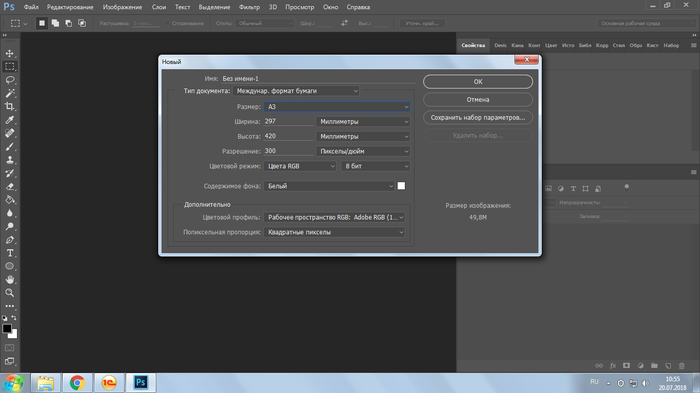
4. Открываем, настраиваем рабочую область. Я рисую в размере А3 чаще всего, мне нравится.
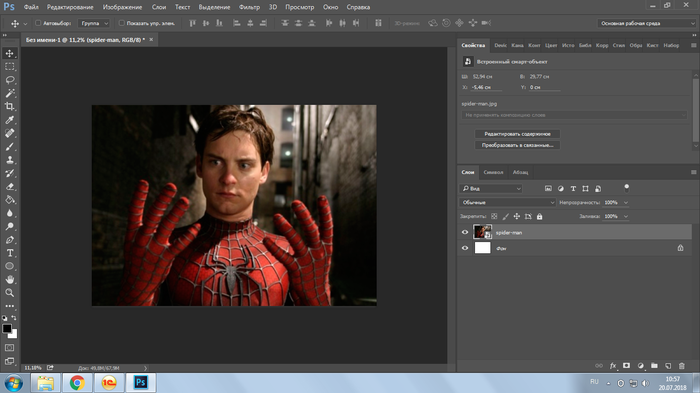
Дублируем дважды слой с картинкой
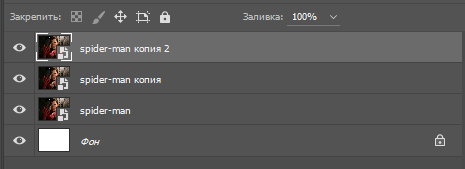
Выбираем средний из этих трех слоев и открываем «Галерею фильтров»
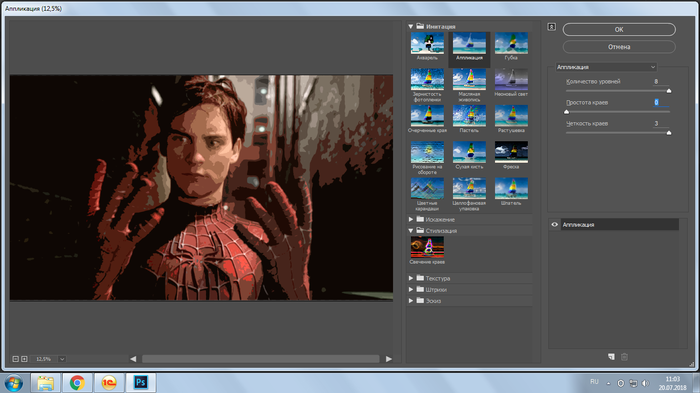
Находим фильтр «Аппликация». Настраиваем его оптимально для лица и деталей костюма. Тут важно понимать, что нам нужно рисовать это все будет, поэтому, смотрите сами. Я обычно использую именно эти настройки, что на скриншоте выше
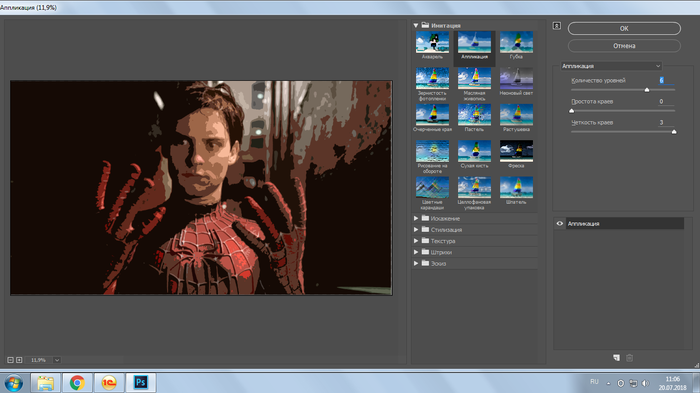
Следующий слой стоит настроить так, чтобы было видно чуть больше теней. Нам нужен выбор, что рисовать, именно это и даст его.
Теперь самое сложное, научиться понимать инструмент «Перо». Мне для этого потребовалось нормально так времени. Думаю, вам будет проще, вы же не я, да?)
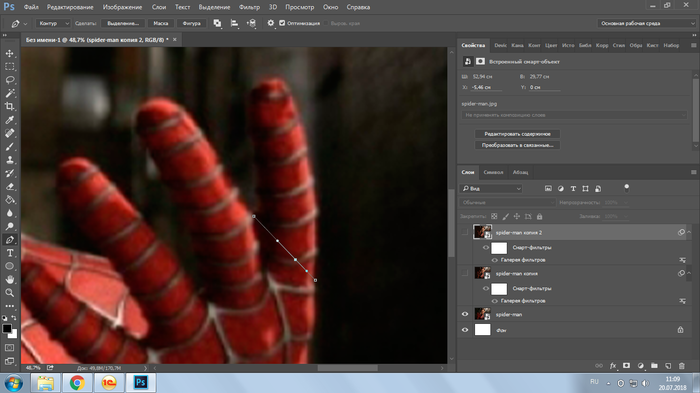
Инструмент работает по принципу построения точек. То есть, у меня есть сложная фигура (палец, например) и мне надо построить ее в векторе. Значит, мне нужно построить две точки и несколько точек между ними. Так, две точки есть, а как дальше? Клацаете на отрезок между этими точками у вас построилась третья. Дальше мы нажимаем ctrl и тянем в нужную сторону. Точки так же могут крутиться по оси, отрезок можно управлять. Потренируйтесь, почувствуйте, как оно работает. Самое главное обратить на левый верхний угол. Вот сюда:
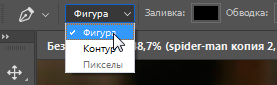
Странно, но чтобы нарисовать фигуру, нам нужно выбрать фигуру. Иначе, своими действиями мы ничего не добьемся, просто будут строиться точки, которые можно превратить в контур. Об этом потом чуть подробнее.
Сначала стоит нарисовать основной контур человека с фотографии.
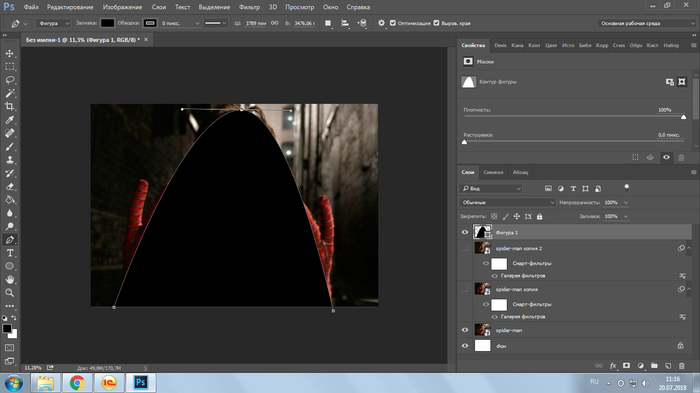
Когда вы будете рисовать вам будет мешать слой с фигурой, советую вам засовывать эти слои под основные слои с фотографией. Получается примерно так:
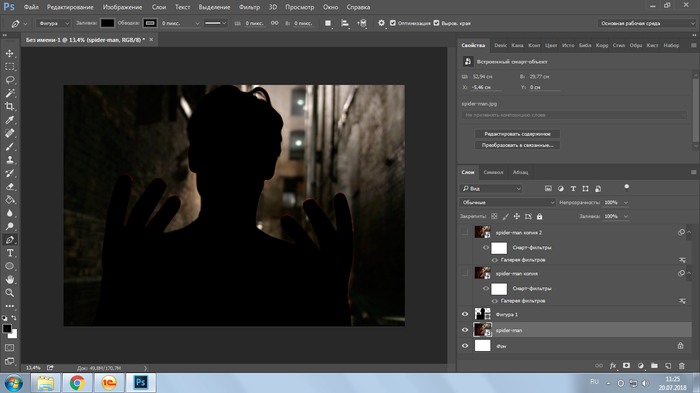
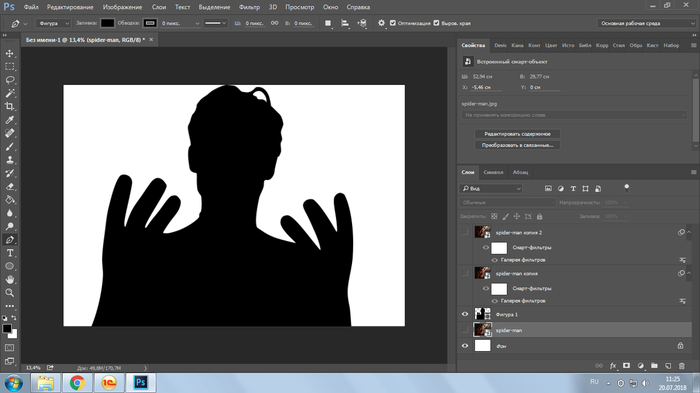
Зачем мы это сделали? Чтобы облегчить дальнейшую работу, нам придется меньше отрисовывать точек у контура, для этого мы все дальнейшие слои будем встраивать в эту фигуру. Для этого зажимаем alt и клац левой кнопочкой мыши между слоями.

А голову ты дома не забыл? Покажу вам на примере губ. Точно так же, рисуем точки, но, что отличается?
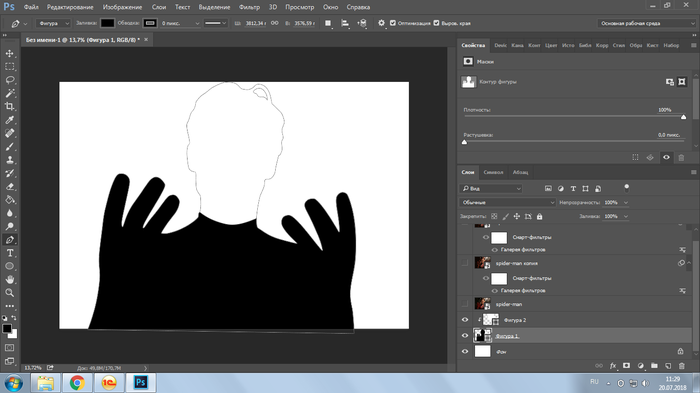
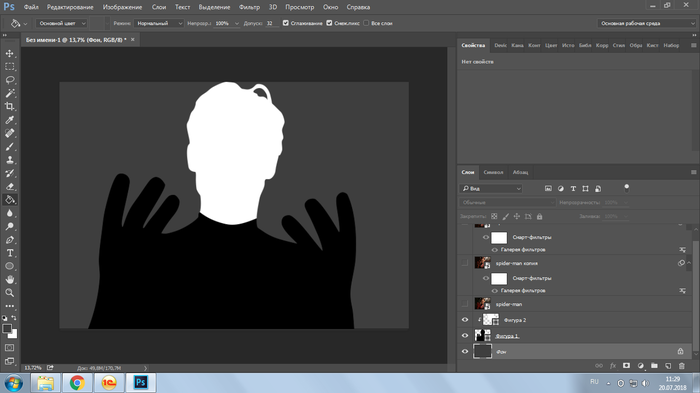
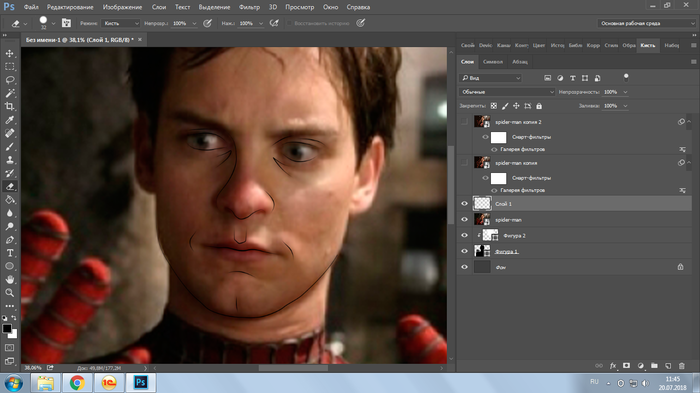
Нарисуем этому покемону лицо? Для этого переключим инструмент «Перо» на контур, создадим новый слой и начнем. Ах, да, прежде чем начать, настроим кисть, чтобы нажим пера соблюдался.
Берем любую кисть, переходим в настройку кистей и выставляем такие параметры
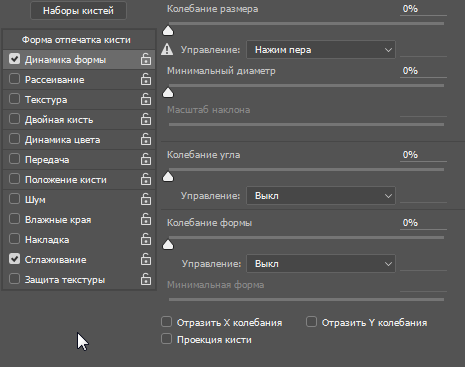
Это должно дать эффект нажима. Дальше в кисти надо настроить цвет и толщину пера, которым будем рисовать. Я использую черный, размер 4-6px
Покажу вам на примере губ. Точно так же, рисуем точки, но, что отличается?
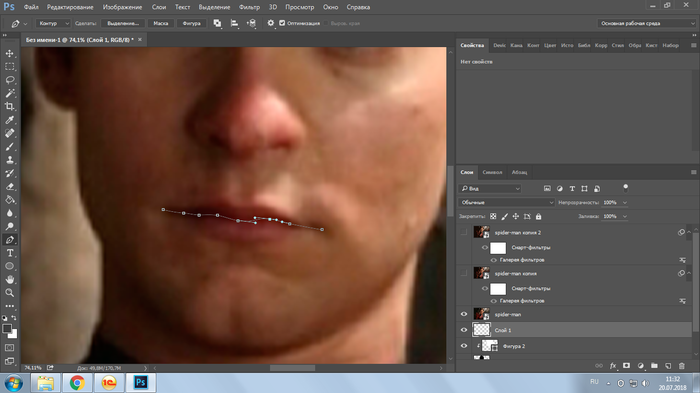
Теперь жмем ПКМ и находим пункт «Выполнить обводку контура». Там имитируем нажим и соглашаемся.
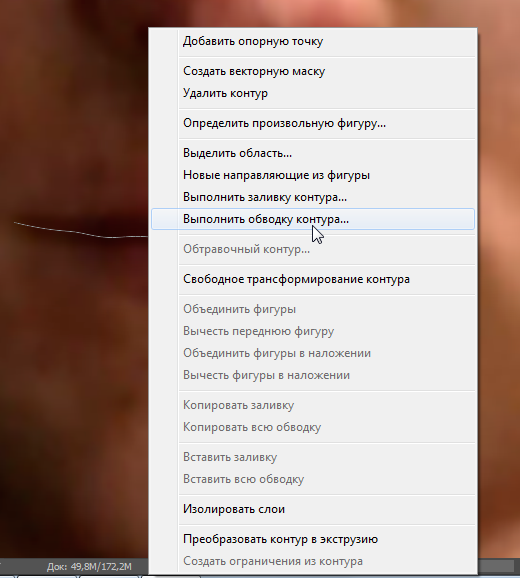
Жмем дважды Esc и видим результат
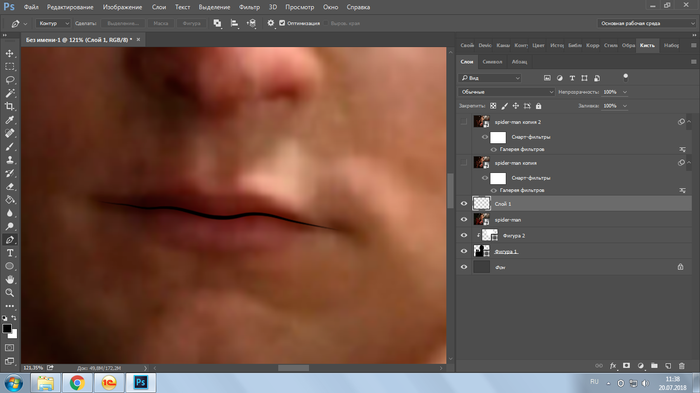
Получается, вот примерно так
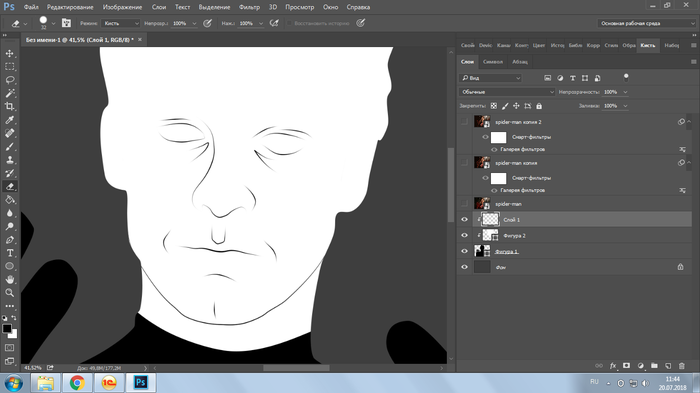
Пока лицо не прорисовано, кажется, что страшно, но на самом деле похоже будет. хоть чуточку
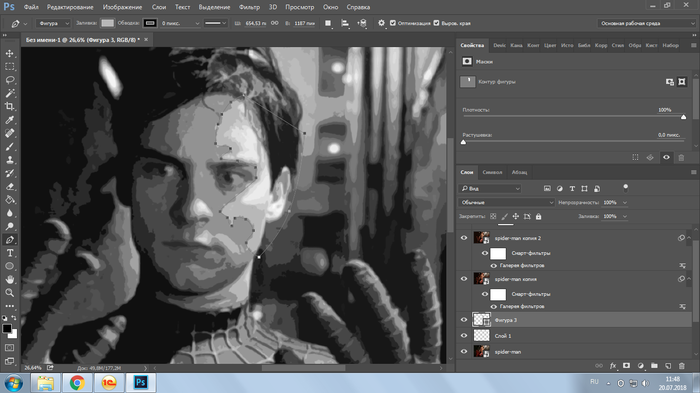
Идем дальше. Опять переставляем «перо» на фигуру. Начинаем прорисовывать лицо. Я начала со средне-светлых деталей, чтобы потом добавлять, мне так удобней. Раньше начинала рисовать с самого черного к светлому. Кому как удобно короче.
Все будет примерно так
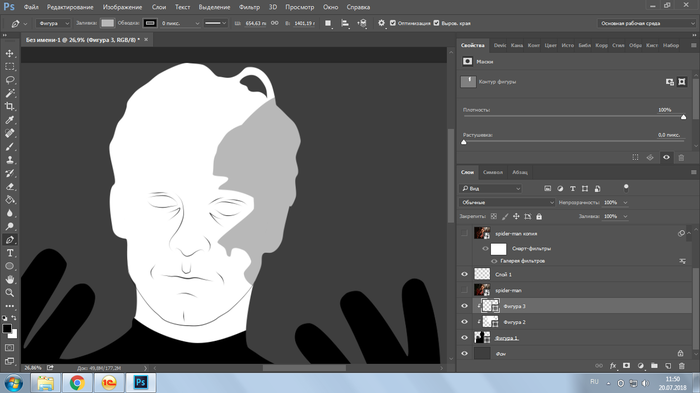
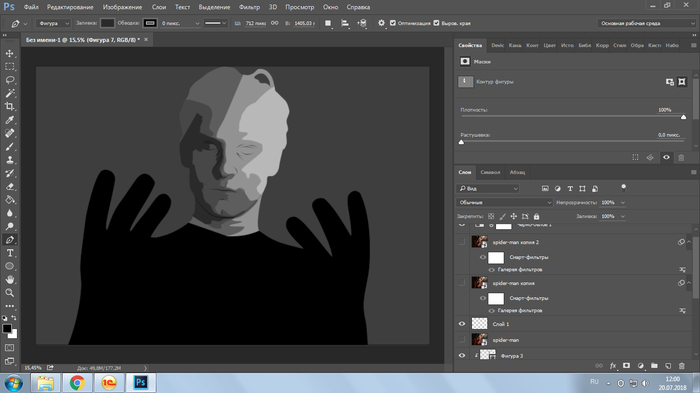
Если понравится, что сделаю вторую часть, где будет прорисованы более мелкие части лица, но основная механика показана именно здесь
ЭТО гайд по рисованию лица в Фотошопе?
Как хорошо, что каникулы всего 3 месяца!
«Нарисовать» и «срисовать» для тебя одинаковые понятия?


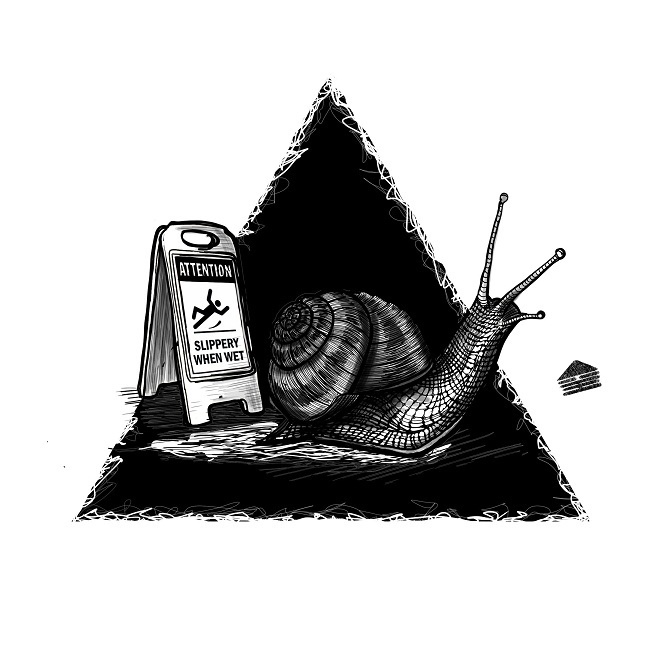
Улитка

Святой Георгий. Рисунок для футболки на заказ
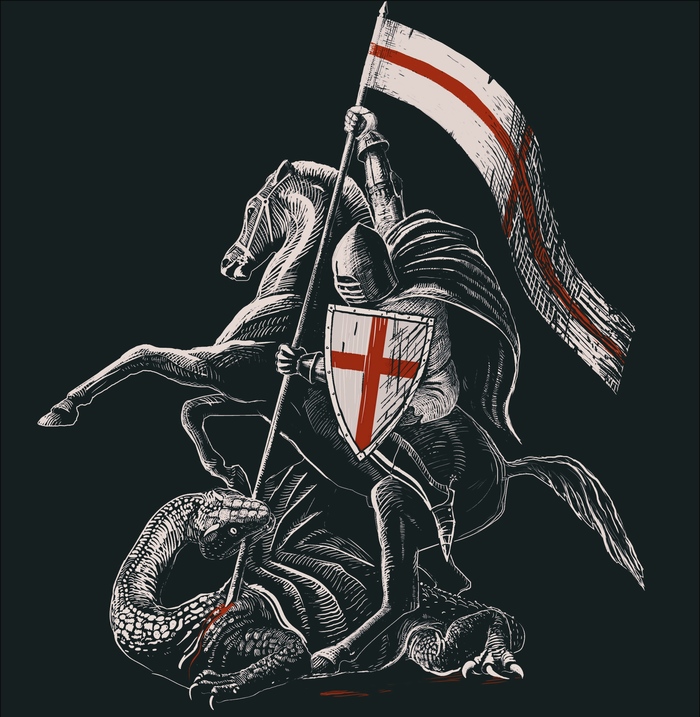
Делал по заказу одного клуба исторической реконструкции. За основу взят памятник Святого Георгия в Мельбурне, где дракона убивает обнажённый античный юноша, облачённый лишь в шлем и короткий плащ. Мне была поставлена задача переделать его под английского рыцаря конца 14 века и решить всё в таком контрастном графичном стиле.
Выполнен рисунок в фотошопе с помощью пера и планшета (хвала создателю сего великолепного инструмента!).
И да побольше бы таких творческих заказов!

Тренировочные пейзажи (наброски)
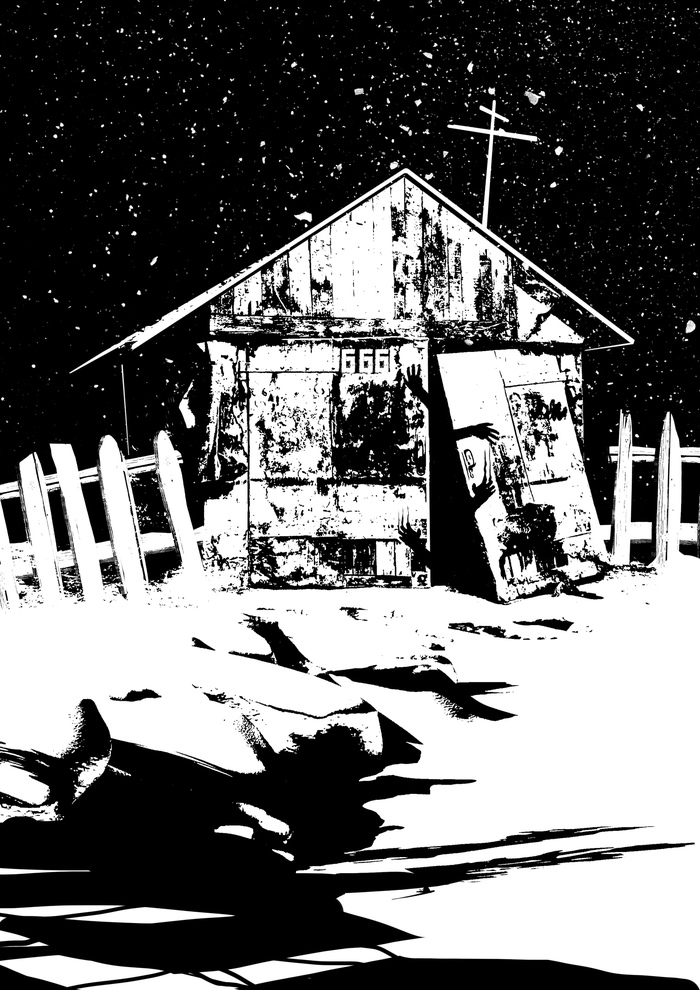
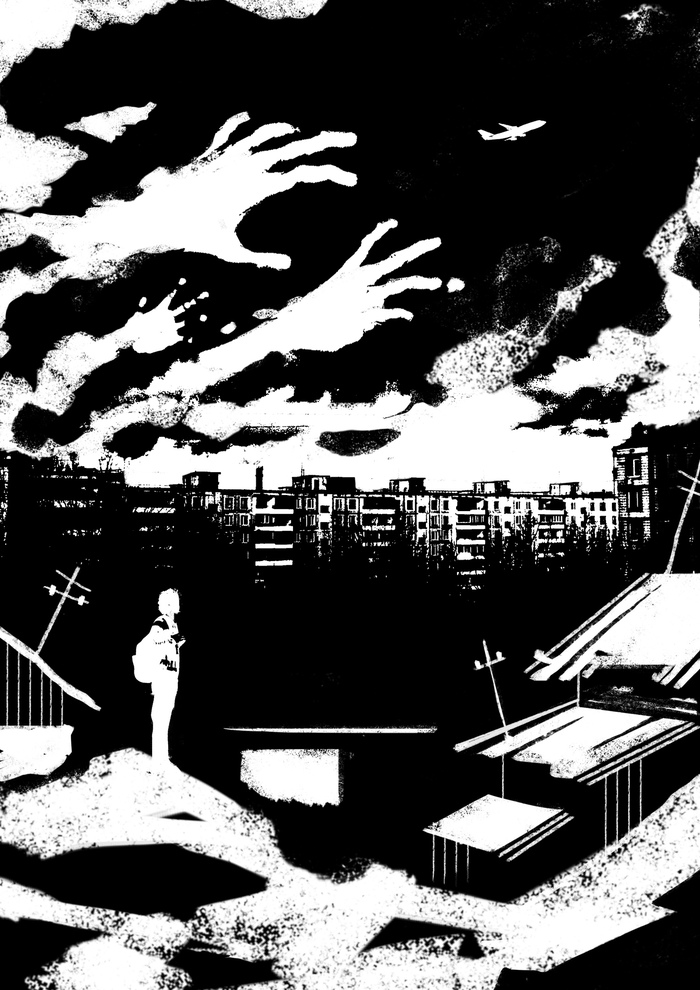
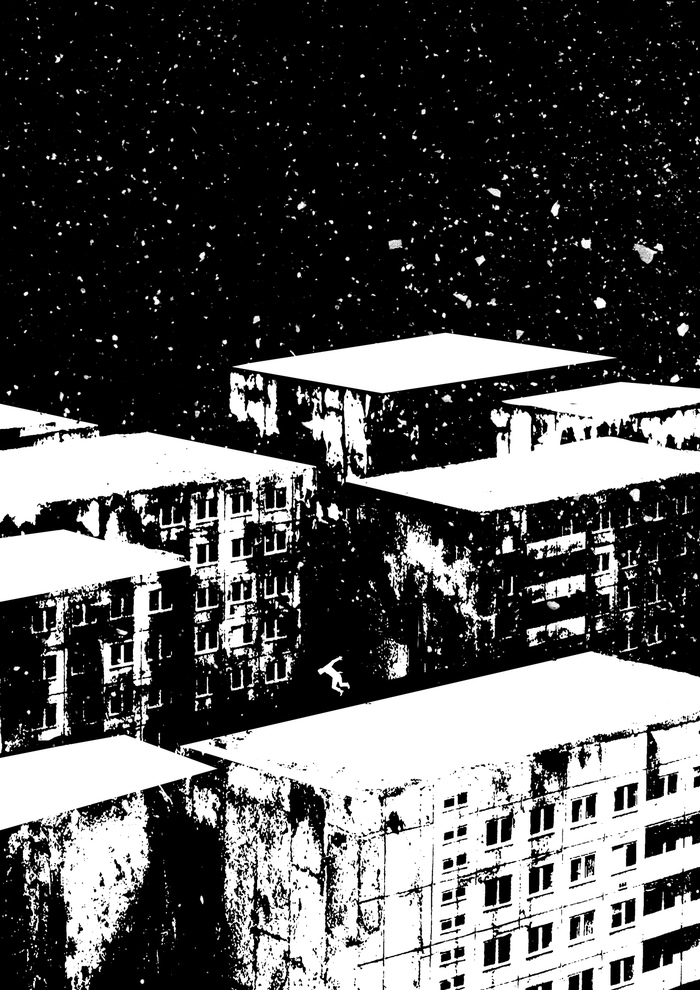
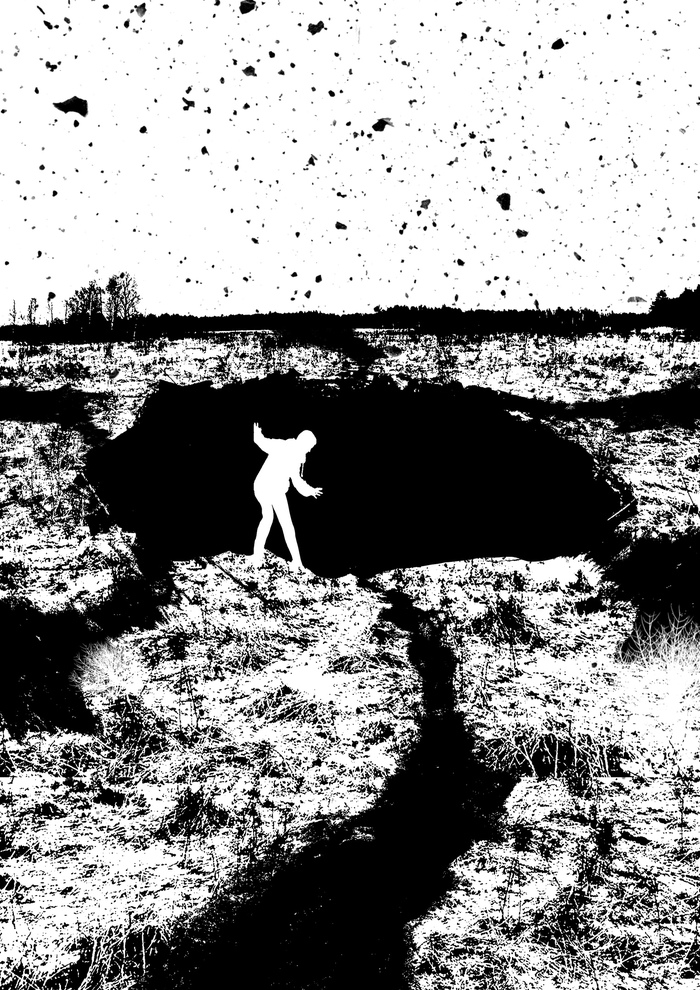
Приучаю себя к работе пятнами, без излишней детализации для стадиков
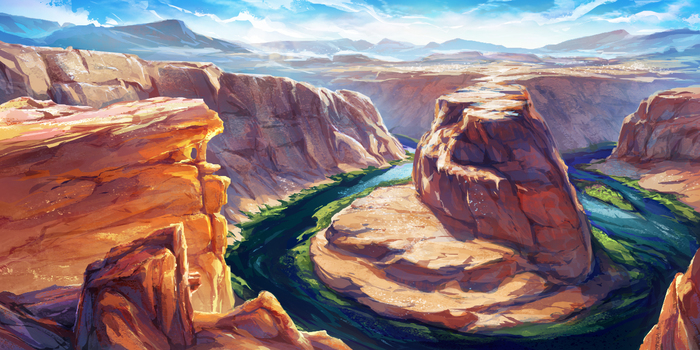
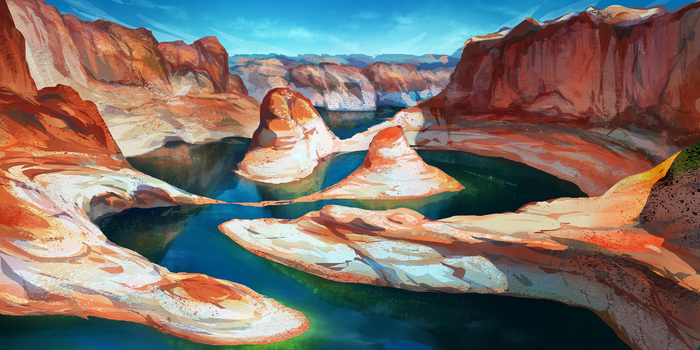
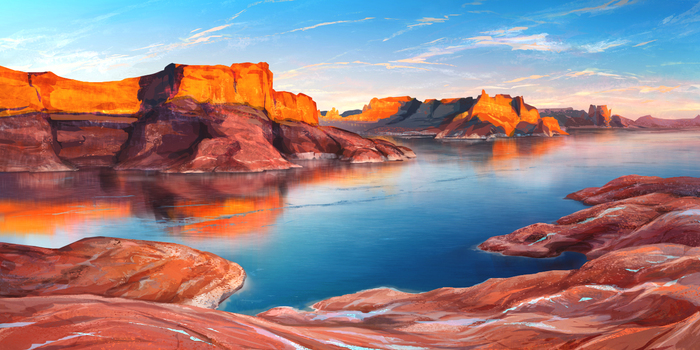
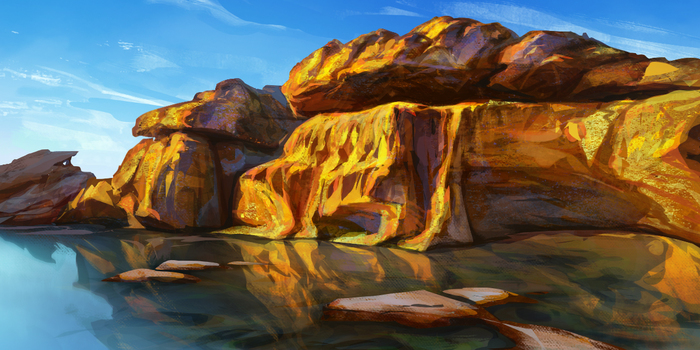
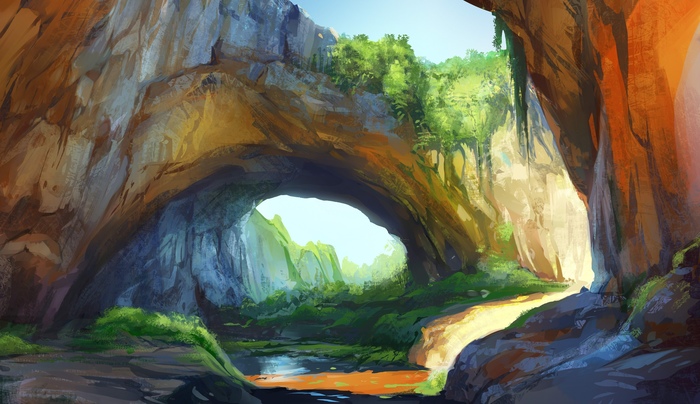

ЧБ арт
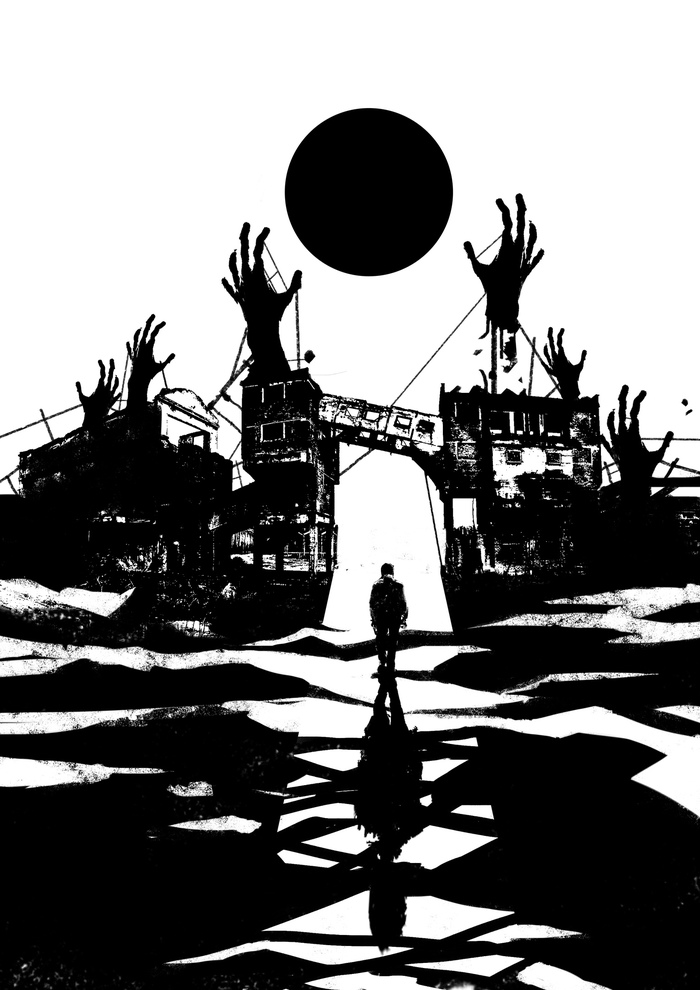
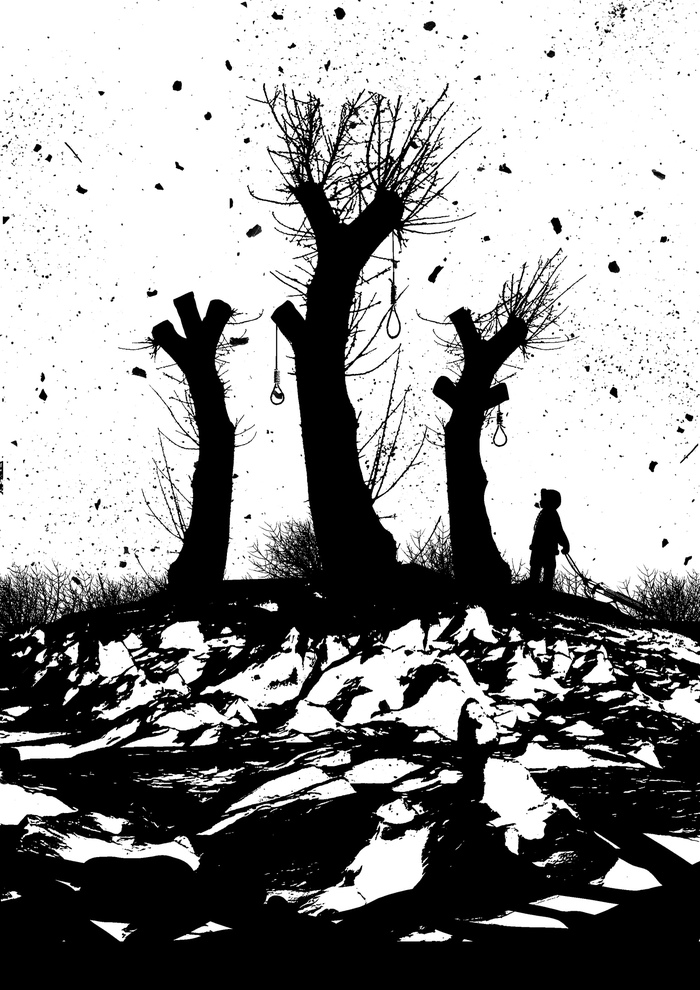
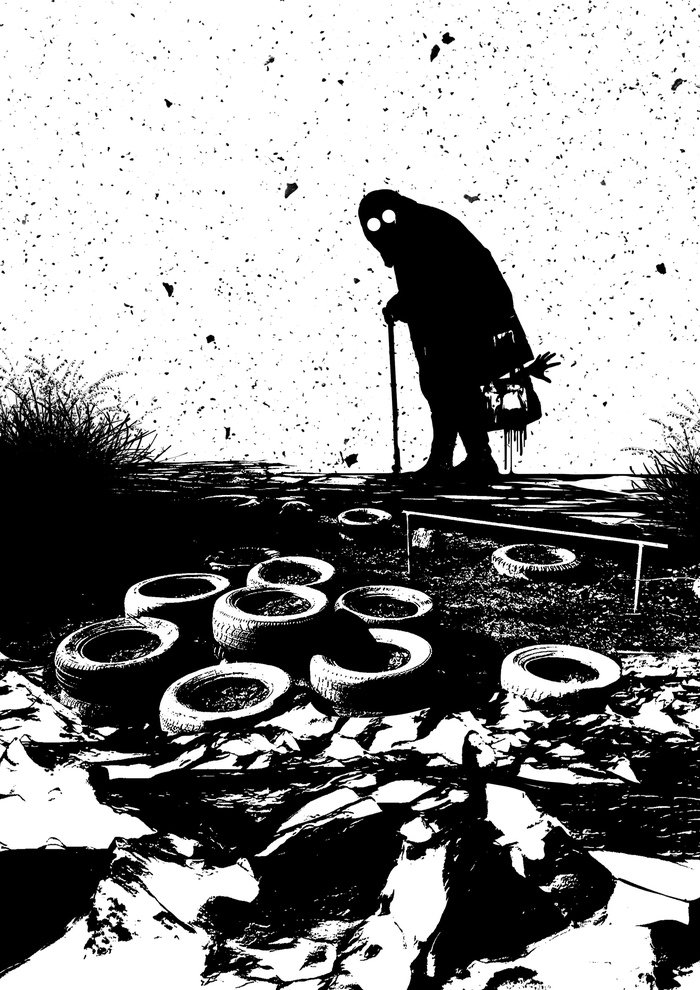
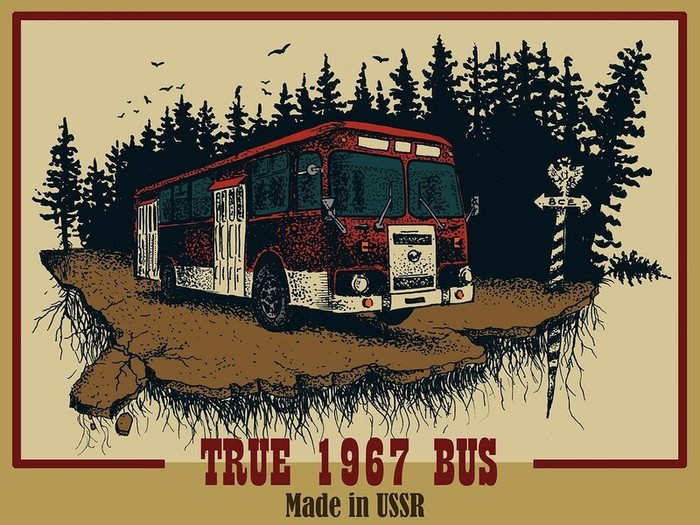
True Bus LIAZ

Разное_2
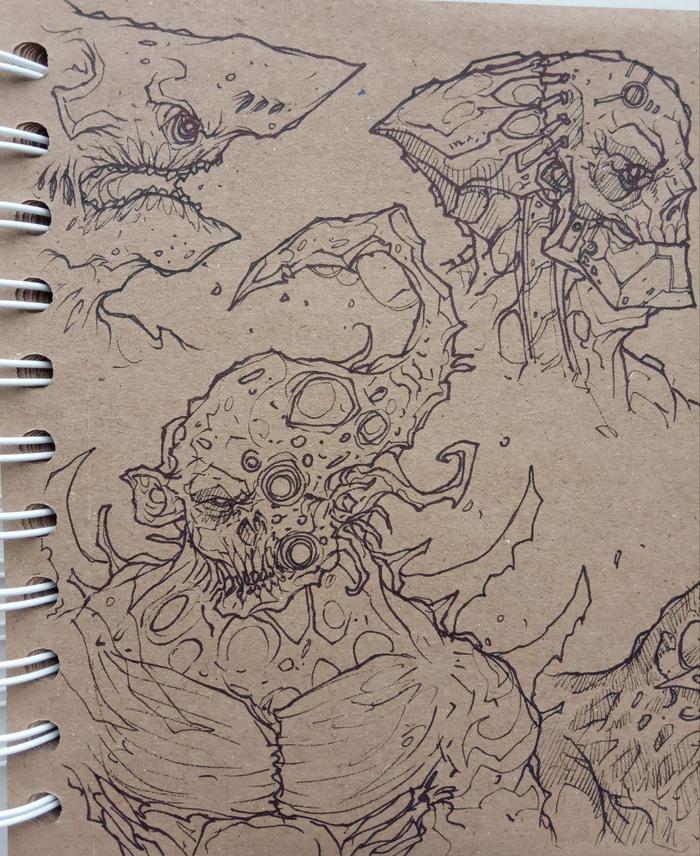
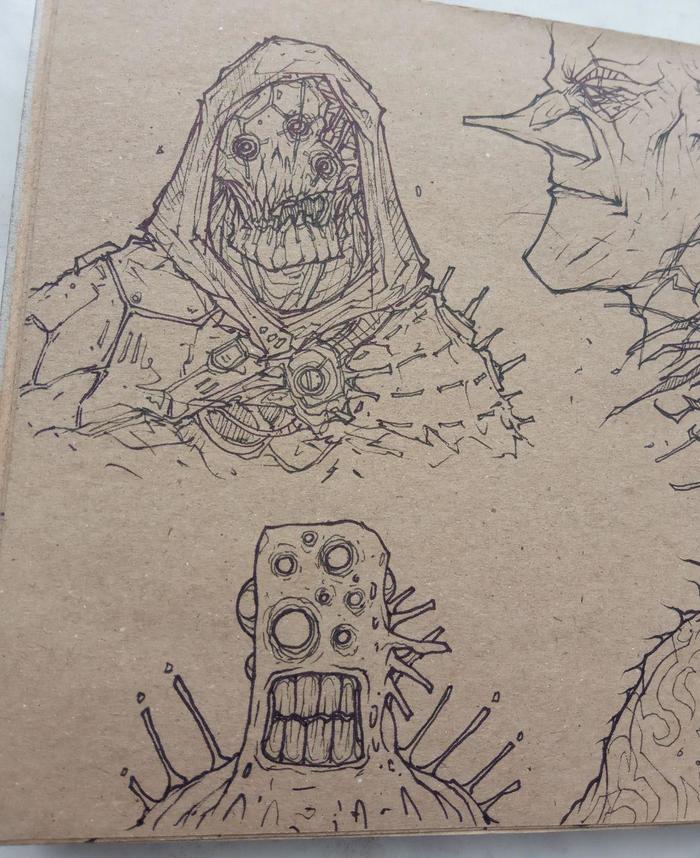
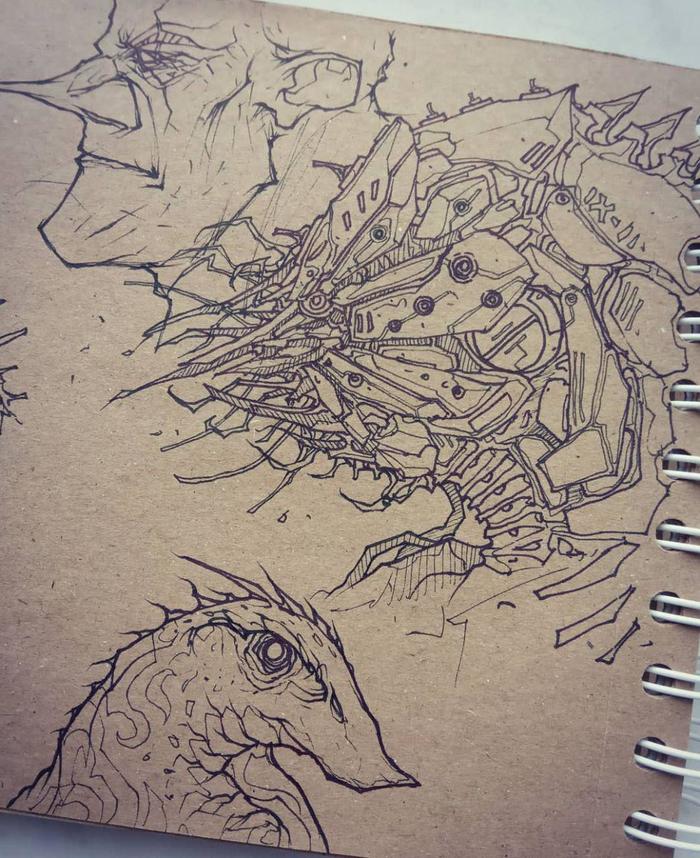
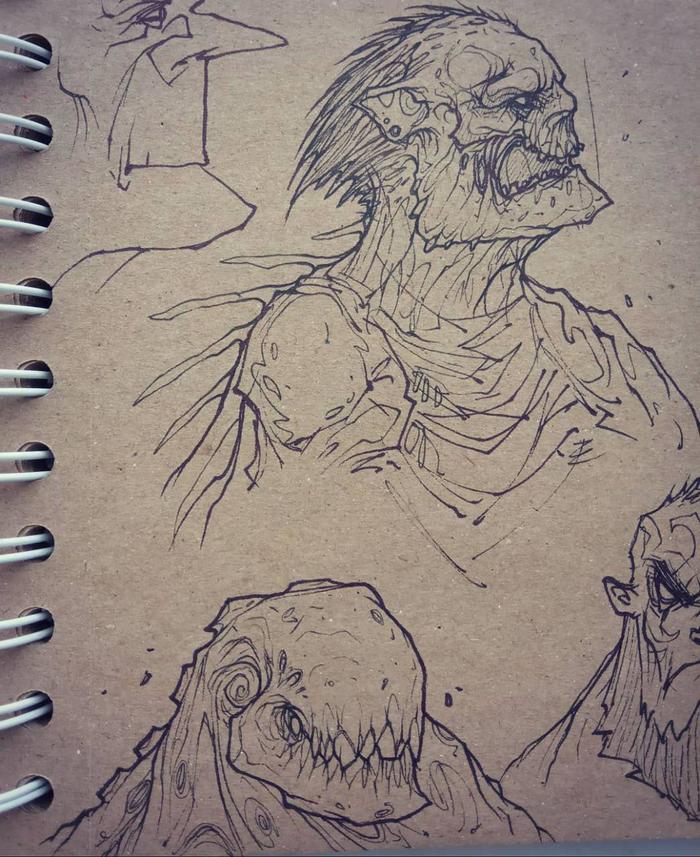
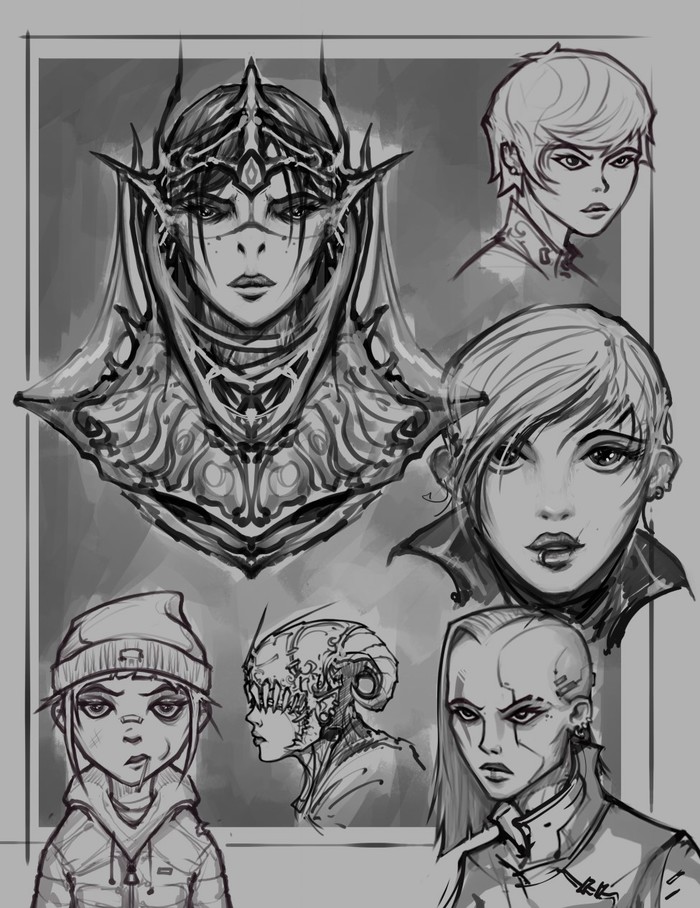
Разное_1
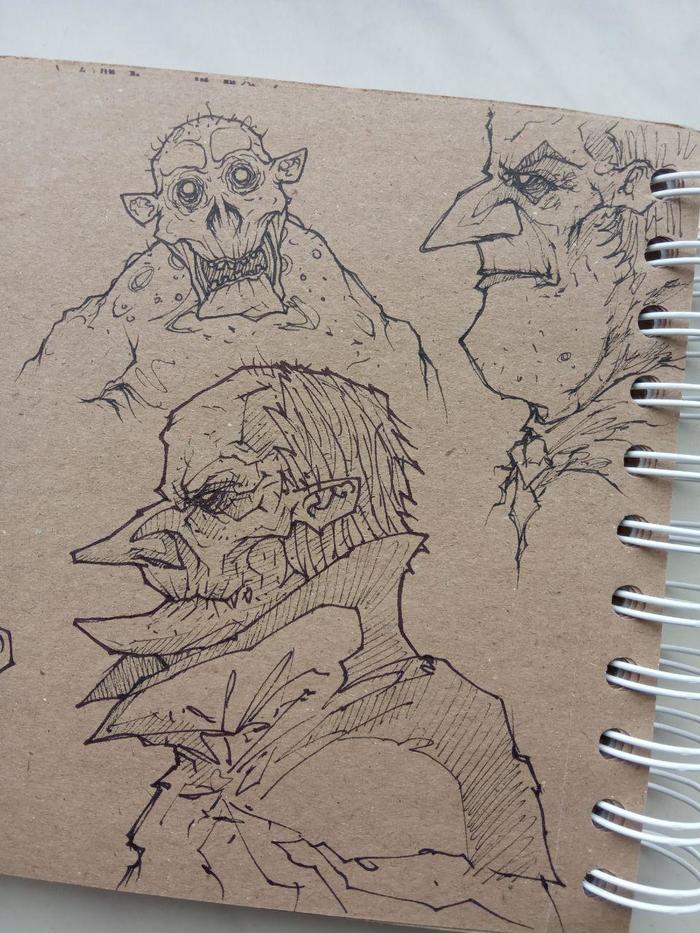
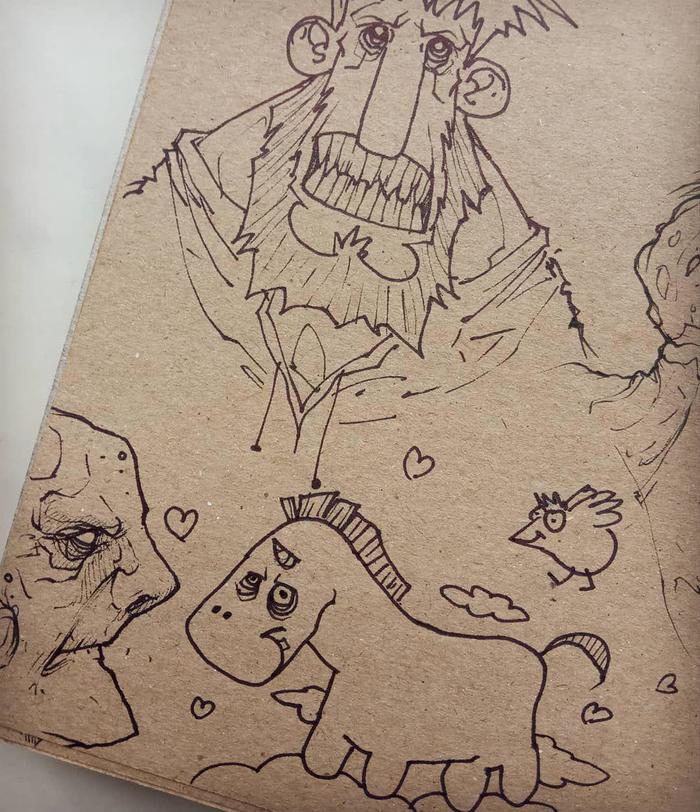
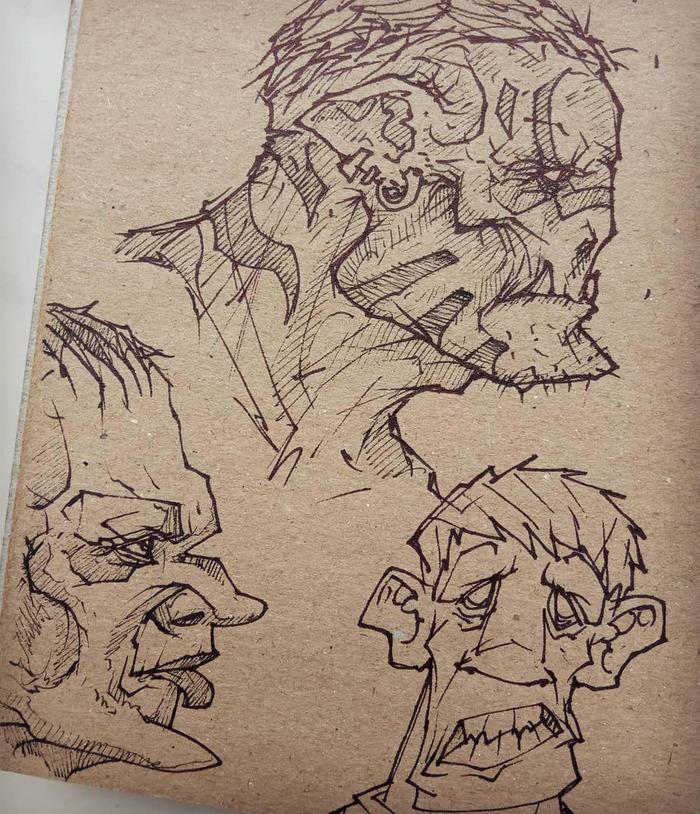
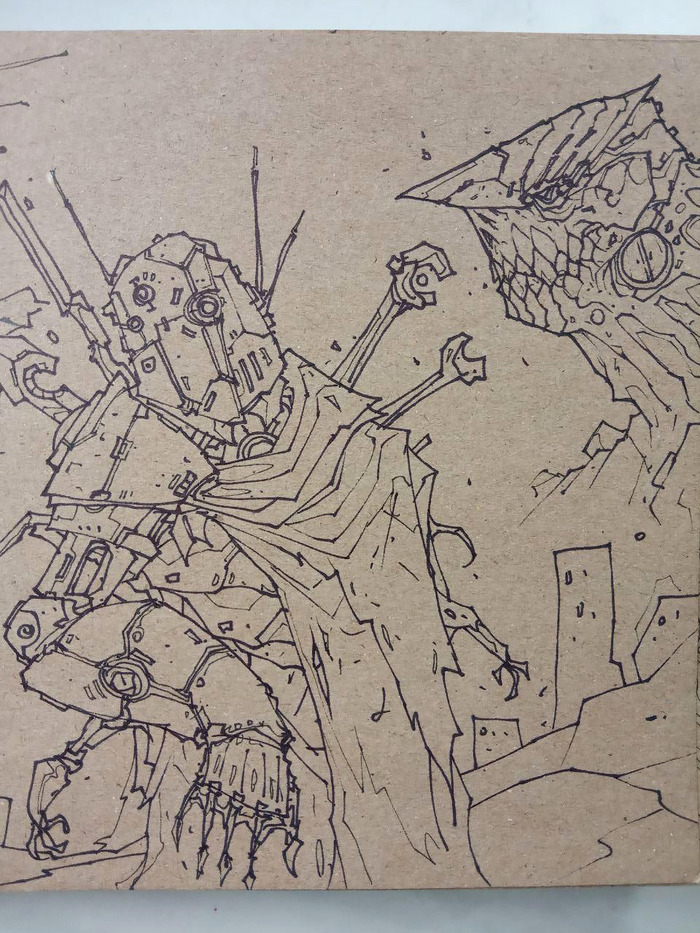
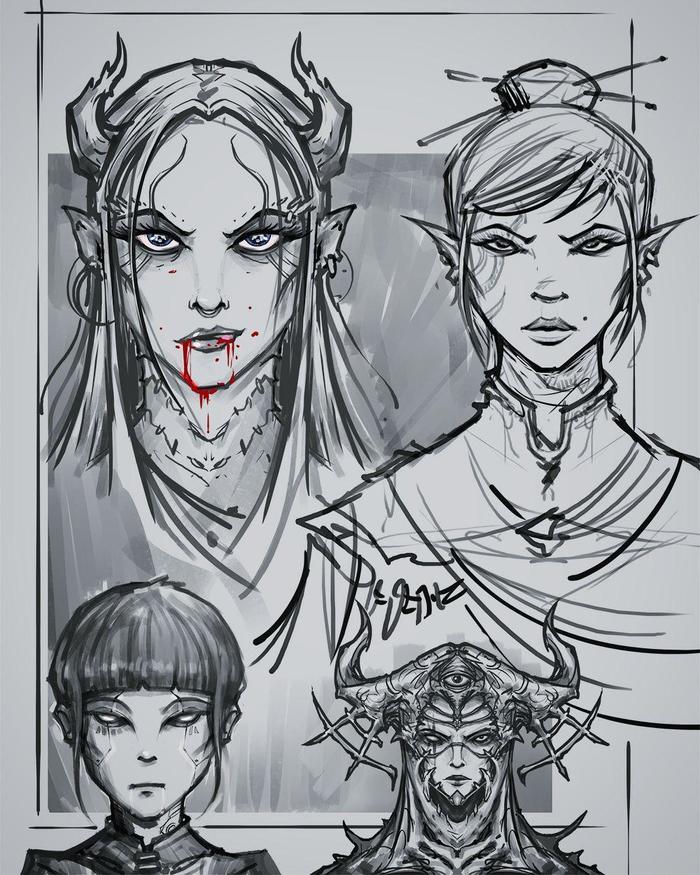
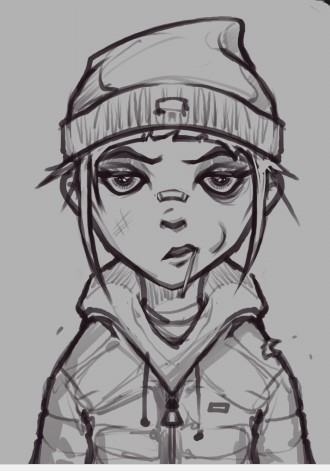
Небольшая подборка разных скетчей и персонажей.
Качаем скилл и развиваемся;)

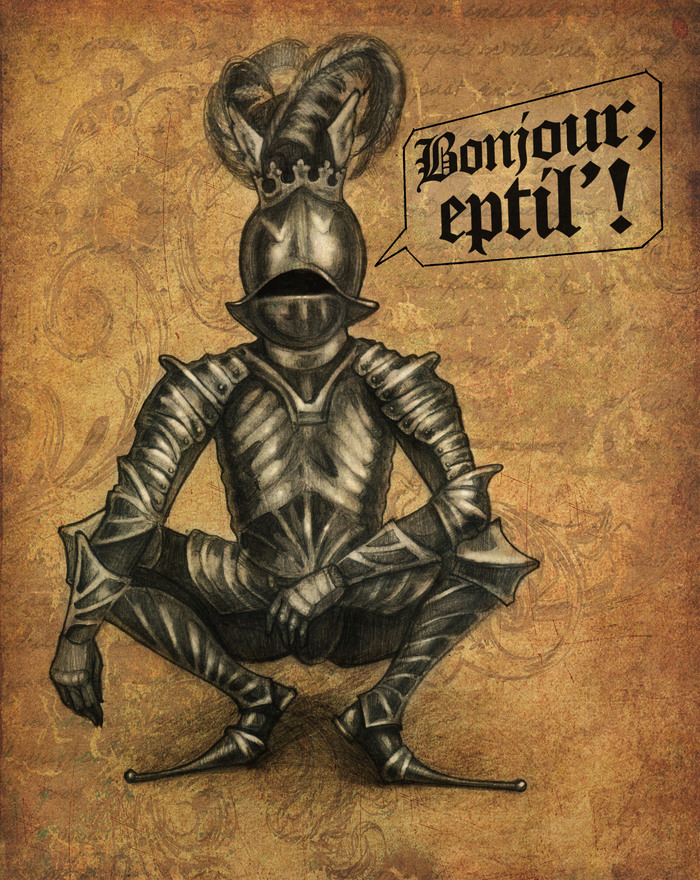
Ты с какого королевство, почтенный?
Наткнулась на фото рыцарской обуви и вдохновилась на рисунок средневекового гопника =)
Карандаши, ручка, фотошоп.


Как Анимировать Фото или Картинку \ Parallax Effect (Photoshop \ After Effects)
В этом видео мы научимся имитировать 3d пространство, сделаем Parallax эффект и анимируем нашу фотографию. Мы будем использовать Photoshop и After Effects.

Подобие гайда по тыканью ручкой. Часть 2.
Всем доброго! Продолжение поста https://pikabu.ru/story/nekoe_podobie_gayda_po_tyikanyu_ruch.
Сегодня попробую объяснить как я тренировался делать это) Кстати, посоветуйте альтернативу слову «тыкать», или как все это обозвать.
Начать наверное надо с того как держать линер или рапидограф. В принципе линеры пишут в любом положении. Но я стараюсь держать ручку перпендикулярно листу бумаги.
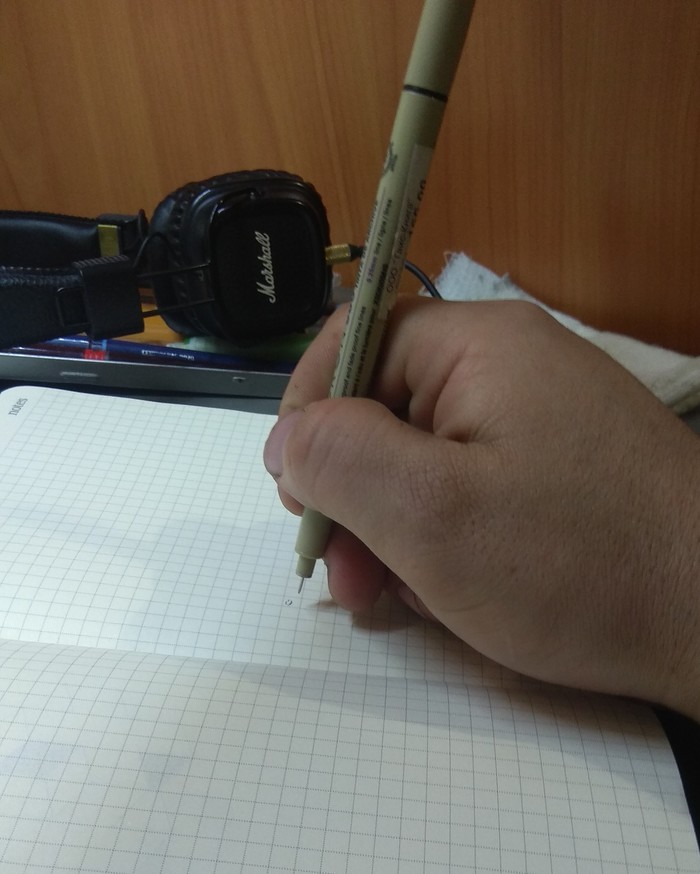
Потому что когда держишь ручку как при обычно письме точки получаются смазанными.
Если линер можно держать как угодно, то рапидограф только вертикально! По-другому никак нельзя!
Начать тренировки следует с самых простых фигур, у которых чёткие границы цвета или тени. Всякие объемные геометрические фигуры правильной формы.
Например куб ⬜.
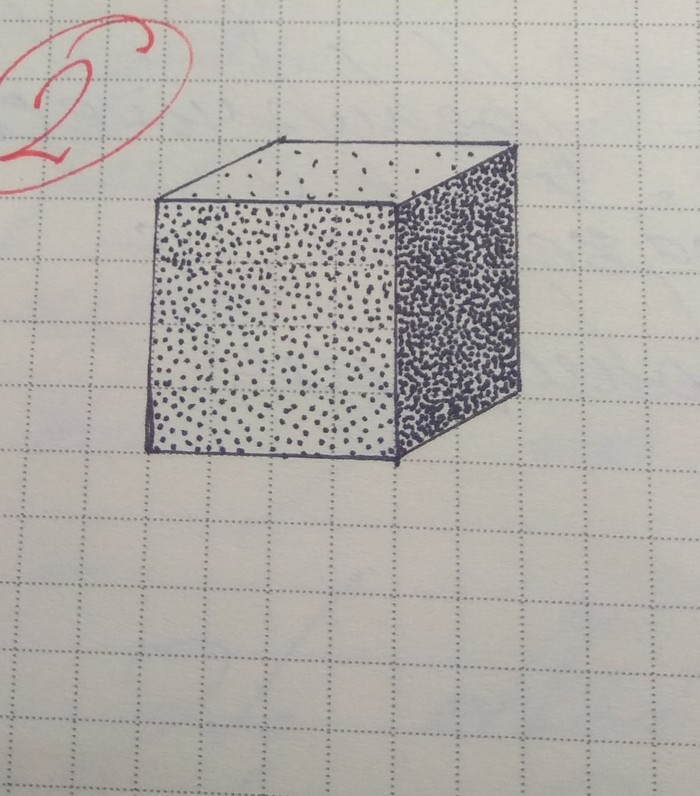
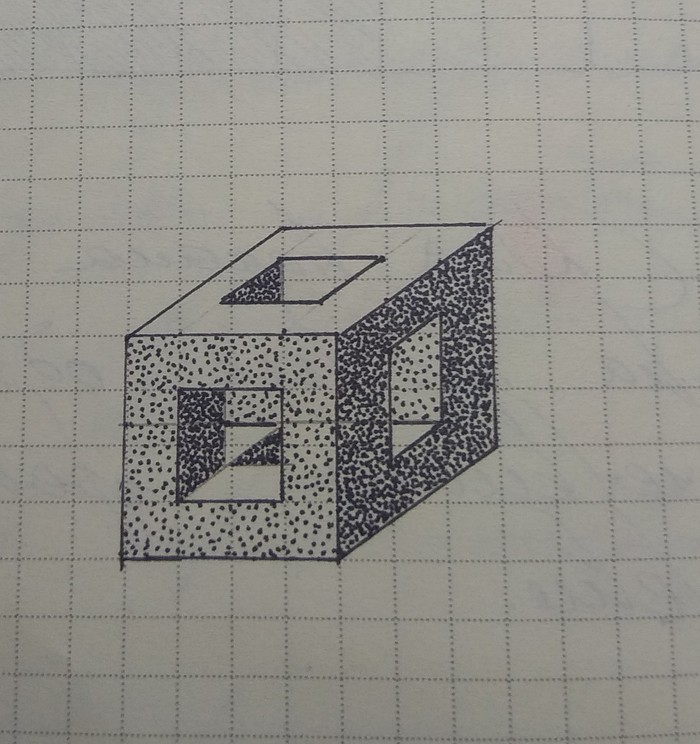
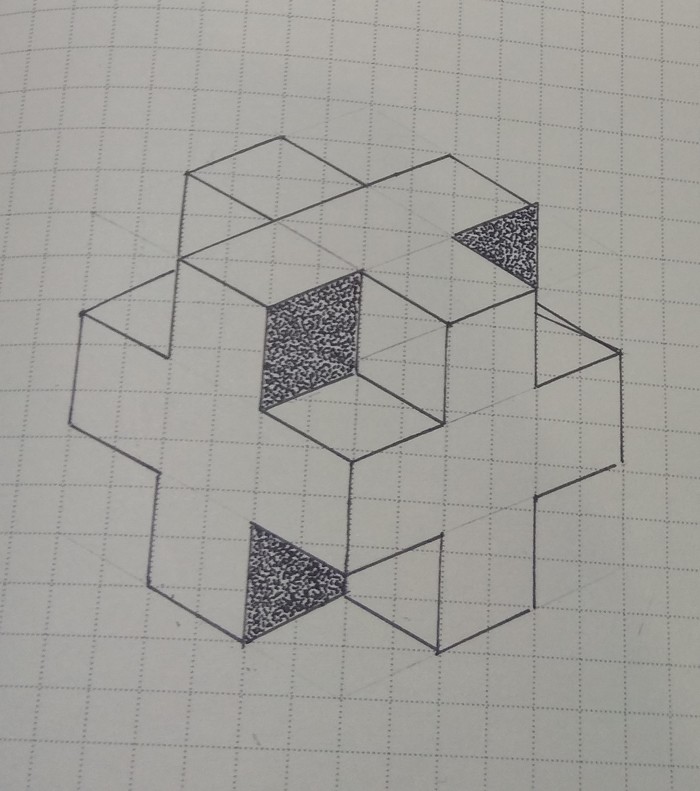
Все это повторять пока насыщенность точек на гранях будет получаться равномерной.
Кстати, можно сделать небольшую шпаргалку типа этого 👇
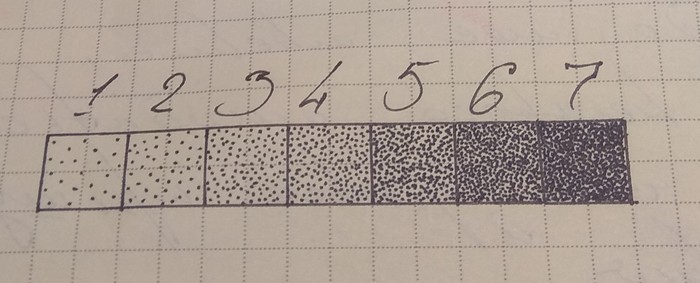
В первое время поможет соотносить оттенки.
Далее можно переходить к более сложным формам. Типа шарика или бублика.
Для облегчения задачи я приблизительно разбивал на секторы по оттенкам. Примерно вот так.
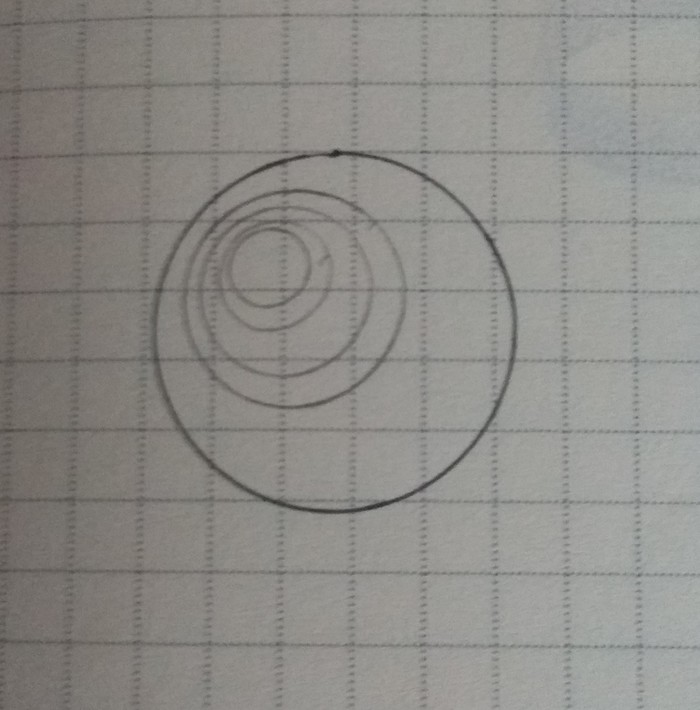
Далее уже разрисовывал.
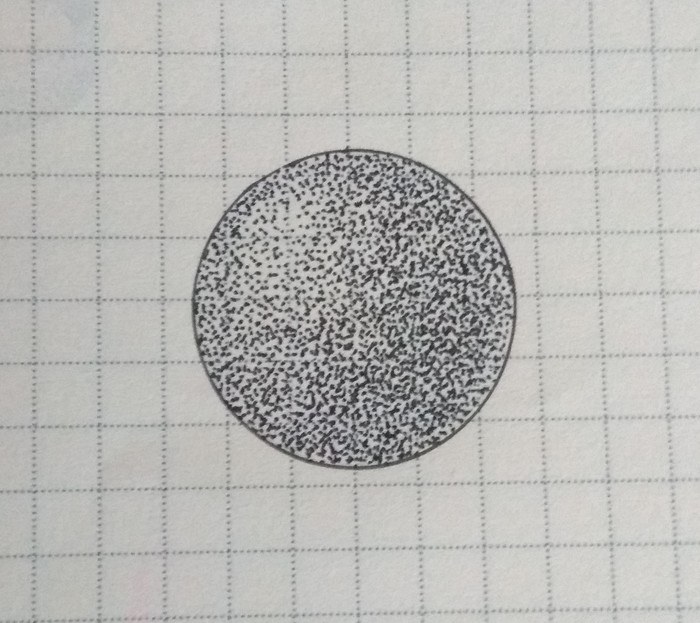
После этих небольших упражнений я уже перешёл на всякие абстрактные фигуры, постепенно усложняя форму.
По поводу теней и переходов я к сожалению ничего толкового сказать не смогу, просто как вижу так и русую. Возможно здесь есть более осведомленные люди которые могут что нибудь посоветовать.
Прошу прощения за качество фото, т.к. все делал на коленке. В следующем обещаю качественный материал)
Небольшой бонус) Лёгкая наркомания, лист 9×12см.
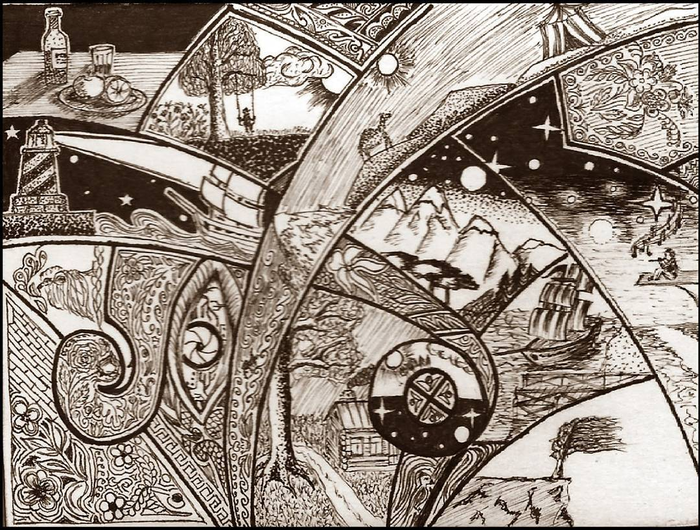
Некое подобие гайда по тыканью ручкой.
В комментариях прошлого поста была просьба @Amgarak, рассказать про технику рисования точками. Может ещё кому нибудь будет интересно. Сразу хотелось бы предупредить что это сугубо моё личное мнение, я просто любитель, и возможно я могу немного ошибаться. Так что заранее прошу прощения.
Пуантилизм или как сейчас модно, дотворк (хотя при слове дотворк почему-то сразу возникают ассоциации с тату) по-моему с одной стороны очень просто, с другой довольно тяжело. Тут дело даже не в технике, ее можно наработать, научить, заставить в конце концов. Тут дело в терпении. Говорят что есть люди которые расслабляться при рисовании, получают удовольствие. Не верьте им! Хотя, первые пару часов ты действительно получишь удовольствие. После этого ты осознаешь что все это займёт гораздо больше времени. А уж потом или ты сожжешь его, или отложишь пока не успокоишься. Так что подумайте сначала. Если вам дороги ваши нервы думаю не стоит начинать. Шучу конечно)
Начнём пожалуй с выбора инструмента.
Ниже это мой основной набор.
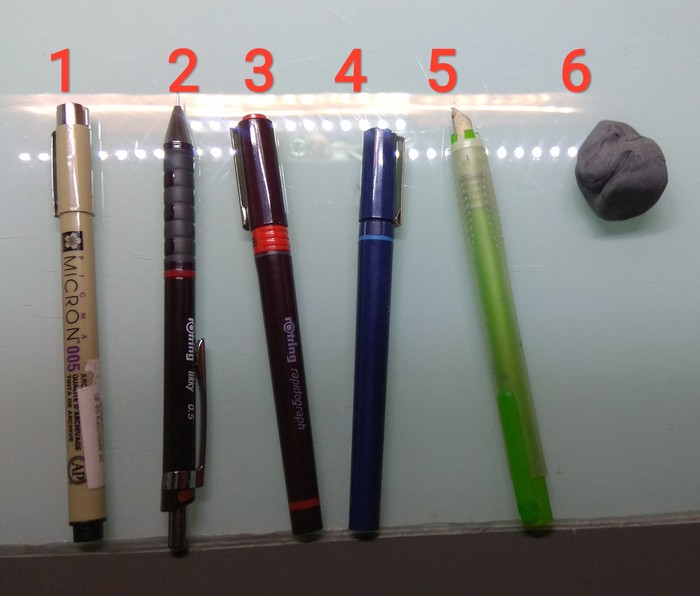
Думаю для начала пунктов 1, 2 и 5 и тетради достаточно.
Выбор линера или рапидографа.
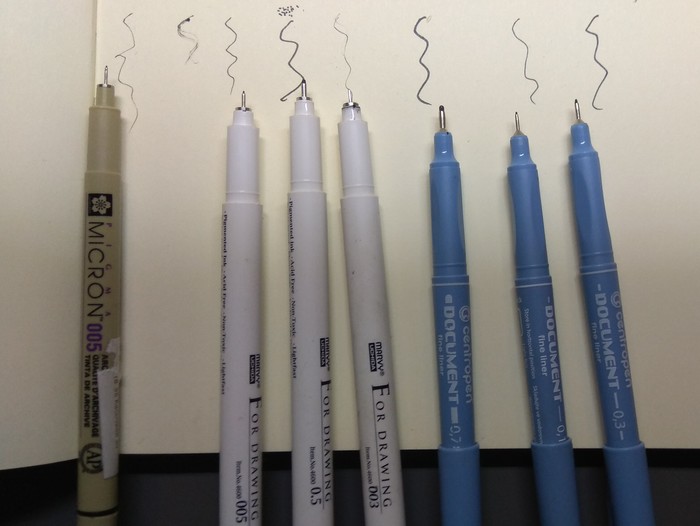
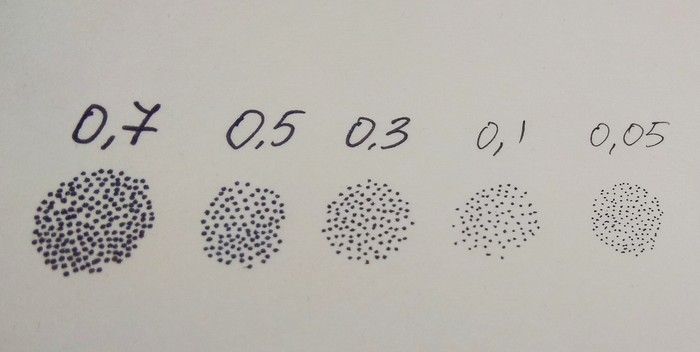
1. По диаметру пишущего узла. Диапазон очень широкий. В основном я использую размеры от 0.05 до 0.2. Т.к. рисую на бумаге небольшого размера и большим количеством мелких деталей. Я считаю со временем каждый определиться с каким ему комфортно работать.
2. По производителю. Хотя для начала это не будет актуально, но все же. Отличие между производителями в качестве чернил, насыщенности цвета, стойкости и впитываемости. К примеру, вы для начала сделали набросок. Потом все это дело затыкали.) После этого, при низкой стойкости, когда вы будете стирать следы карандаша ластиком тональность рисунка может изменится, и станет менее насыщенным. Хотя это зависит и от бумаги.
Рапидограф. Инструмент классный, но в тоже время капризный. И требует должной сноровки в использовании. По рапидографу можно вообще диссертацию писать. Но нам этого на данный момент не надо.
Толщина линий и точек в зависимости от размера.
Карандаш. Тут мне сказать особо нечего. Только лишь то что твёрдые: а) трудно стирать; б) царапают бумагу.
Бумага. Я остановил свой выбор на блокноте с бумагой плотностью 160гр/м.
Думаю это самый оптимальный вариант.
Всех терминов и определений бумаги я не знаю, и скажу просто. Бумага должна быть гладкой и плотной. Но не глянцевой. На шероховатой чернила растекаются, и точки будут сливаться. Глянцевая плохо впитывает чернила. Это основные моменты.
Ластик. Любой какой вам удобно использовать. Но не надо брать слишком твёрдые, они могут повредить бумагу.
По инструментам думаю, все. В следующем посте попробую написать о самой технике. Хотя сам мало чего понимаю)



