
Как отсканировать документы телефоном: 8 способов для Android и iOS
Нужно срочно отправить копию договора или третью страничку паспорта, а сканера нет? Ну и не надо – первоклассные сканы, которые устроят бухгалтерию (а это непросто!), можно делать прямо с телефона.
Редактирование фото вручную (любой телефон)
Откройте камеру мобильного телефона и наведите ее на документ. Постарайтесь держать руки параллельно поверхности, на которой лежит бумага, чтобы не были видны тени и заломы. Если в кадр попадет стол или другой фон – не беда: потом отредактируете фото так, чтобы не было видно лишнего.
Заходите во встроенный редактор фото (такой есть на любом современном смартфоне). Скорее всего, там будут такие настройки: выдержка, светлые участки, тени, контраст, яркость, точка черного, насыщенность, резкость. На некоторых телефонах нет выдержки, но это не проблема, а еще параметры иногда имеют другие названия. Например, не «тени», а «темные участки», не «экспозиция», а «световой баланс», не «контраст», а «контрастность». Сути это не меняет.
Можете методом тыка потянуть разные настройки и посмотреть, как меняется фото. Вот какие настройки выбрали мы для этого фото:
В зависимости от того, в каком освещении снято фото, вам может понадобиться увеличение резкости или понижение теплоты, чтобы документ был четким и не казался серым.
Повторили весь процесс на видео, чтобы вы могли посмотреть, как постепенно меняется фотография. На все про все потребовалось 54 секунды.
Вот что в итоге получилось:
Google Диск (Android)
Если вы используете телефон на Android и по каким-то причинам не готовы вручную редактировать фото, пора скачать приложение Google Диск.
Нажмите на крестик в правом нижнем углу экрана – кнопку «Добавить». Выберите «Сканировать» и сделайте фото документа.
Если в объектив попал фон, нажмите на значок «Кадрировать». Если все в порядке, нажмите «Готово».
Нужно отсканировать не одну, а несколько страниц сразу? Тогда после сканирования следующего фото выберите пункт «Сканировать страницу еще раз».
Заметки на iPhone (iOS)
Чтобы программно отсканировать документ на iPhone, откройте стандартное приложение «Заметки». Создайте новую заметку или зайдите в существующую.
Кликните на иконку камеры над клавиатурой и выберите «Отсканировать документы». Наведите камеру на документ и сделайте фото. Снимок будет обработан автоматически. Кадрируйте фото, если необходимо, и нажмите «Оставить». Фотография попадет в заметку, откуда вы сможете ее сохранить.
Весь процесс занял 20 секунд:
А вот итоговый результат:
iScanner (Android и iOS)
Это платное приложение. 1 неделя подписки на него обойдется вам в 269 руб., 1 месяц – в 399 руб. Мы воспользовались бесплатной пробной подпиской на 3 дня.
Чтобы отсканировать в нем документ, достаточно открыть приложение и нажать на фиолетовый кружок со знаком плюс, размещенный в нижней части экрана. Далее – «Камера». Когда откроется камера, нужно навести объектив на документ и подождать: приложение автоматически сделает снимок и обработает фото. Если это необходимо, вы сможете дополнительно обработать скан в приложении, кадрировать его и сохранить в формате PDF или JPG.
Приложение также предлагает сохранить документ в формате TXT, но эта опция подходит не всем документам: нашу инструкцию программа расшифровать не смогла.
FineReader (Android и iOS)
Премиум-подписка на это приложение стоит 399 руб. в месяц, однако первые пять документов можно обработать бесплатно. Чтобы это сделать, откройте приложение и нажмите на значок камеры в правом нижнем углу экрана. Затем наведите телефон на документ и немного подождите: приложение сделает фото автоматически. Если результат вас устроит, нажмите «Использовать» – «Готово».
Будьте аккуратны: эта реактивная программа делает снимок еще до того, как вы успеете адекватно навести объектив на документ. Если вы не готовы платить за подписку, потерять одну из бесплатных попыток будет обидно.
FineReader недостаточно хорошо справляется с удалением заломов с документа: там, где они были, после обработки остались черные точки. Только часть из них удалось удалить вручную прямо в программе
Microsoft Lens (Android и iOS)
Это бесплатное и простое приложение. Чтобы сделать скан с его помощью, наведите камеру на документ и сделайте фото. Приложение автоматически определит границы документа и вырежет его из фона. Далее вы можете самостоятельно наложить фильтры на документ, которые, впрочем, не дают толкового результата. Вот что получилось у нас:
Эта программа, по сути, не «сканирует» документ, а просто фотографирует его и повышает резкость
CamScanner (Android и iOS)
Это приложение тоже не бесплатно. Неделя подписки на него стоит 299 руб., месяц – 799 руб. Даже несмотря на активацию платной пробной подписки приложение постоянно показывает яркие раздражающие поп-апы.
Чтобы сделать скан через эту программу, нажмите на голубой кружок со знаком камеры внизу экрана, наведите камеру на документ и сделайте фото. Обратите внимание: над кнопкой «затвора» здесь тоже есть горизонтальное меню, в котором можно выбрать тип вашего документа.
«Одиночный режим» – для сканирования 1 страницы. «Пакетный режим» – для сканирования многостраничного документа. «Книга» – для сканирования разворота и автоматического разделения его на страницы.
Из всех платных программ CamScanner показала худший результат
Adobe Scan (Android и iOS)
Сканировать документы здесь можно бесплатно. Для этого необходимо открыть приложение, выбрать вкладку «Документ» в горизонтальном меню, навести телефон на документ и сделать фото. Далее программа автоматически «найдет» лист, вырежет его из фона и обработает. Вам останется только сохранить результат.
Результат обработки документа в этой программе кажется самым удачным: она не только убрала тени, но и выровняла строки
Несколько советов
В Google и «Яндексе», соцсетях, рассылках, на видеоплатформах, у блогеров
Как использовать смартфон в качестве сканера документов
Что мы чаще всего делаем, если нужна копия чека, справки, квитанции, паспорта? Правильно, фотографируем их на смартфон. Правда, чтобы нормально снять документ — четко, без лишних элементов в кадре, c максимальным приближением результата к прямоугольнику — приходится попотеть, а потом еще обрабатывать в фоторедакторе. Но с помощью того же смартфона всё можно сделать гораздо быстрее и эффективнее.
Отсканировать документ — полдела. Важно его сохранить так, чтобы доступ к нему был отовсюду, где вам удобно — с любого смартфона или ПК. Заведите себе правило сохранять важные документы в облаке при помощи простого приложения Вторая память.
Мы подробно рассмотрим процесс сканирования на примере Android и приложения «Google Диск», а после дадим советы для владельцев iPhone.
Сканирование документов на Android-смартфоне
Ключевое достоинство приложения «Google Диск» — его бесплатность, доступность и универсальность. В нём нет рекламы и скрытых платежей. Оно предустановлено на каждом Android-смартфоне. К слову, на iPhone функция сканирования в этой программе недоступна.
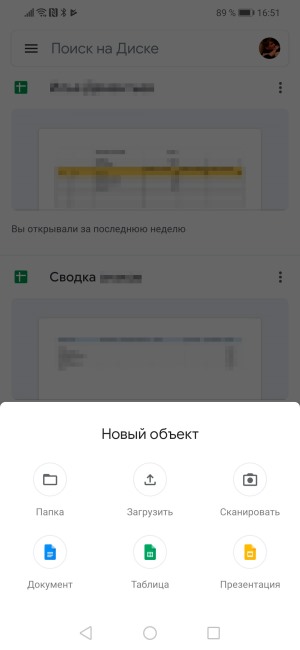
Итак, откройте «Google Диск» и нажмите на кнопку с плюсом в правом нижнем углу экрана.

В выпадающем меню выберите пункт «Сканировать».
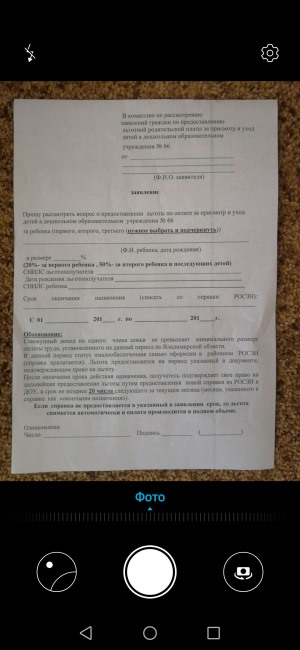
В сложных ситуациях программа покажет голубой рамкой примерные границы документа, которые вы можете сместить по вашему усмотрению. После автоматика увеличит яркость снимка, делает его более контрастным, уберёт заломы на листе. Вот так выглядит документ, если мы просто снимаем через камеру смартфона:
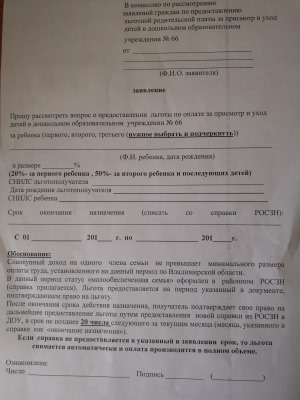
А вот так — после обработки в приложении:
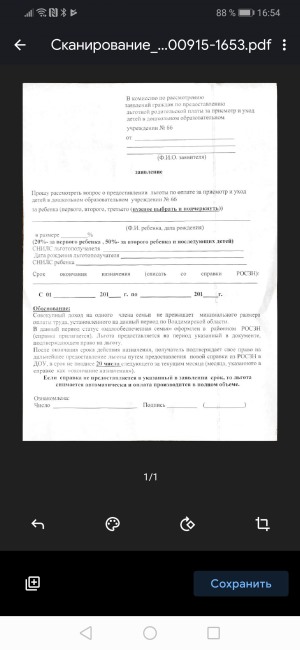
Теперь полученный снимок можно отредактировать: развернуть, обрезать, выбрать режим отображения (черно-белый или цветной).
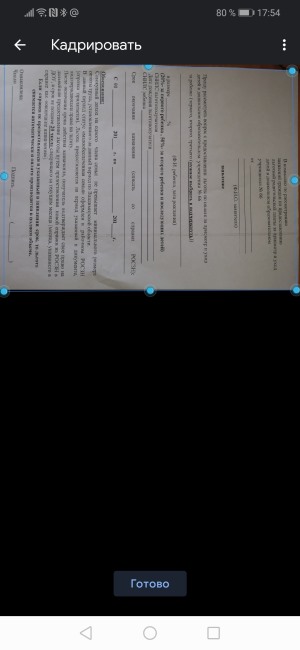
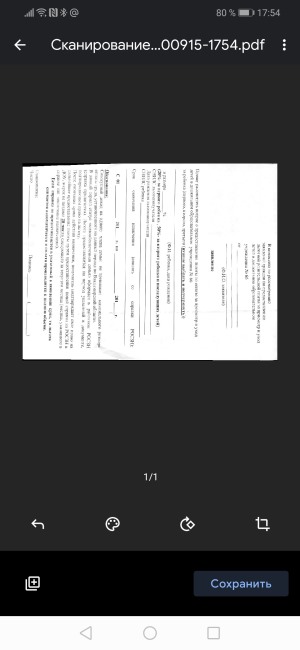
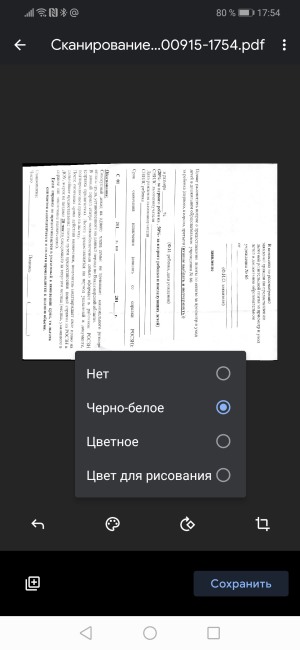
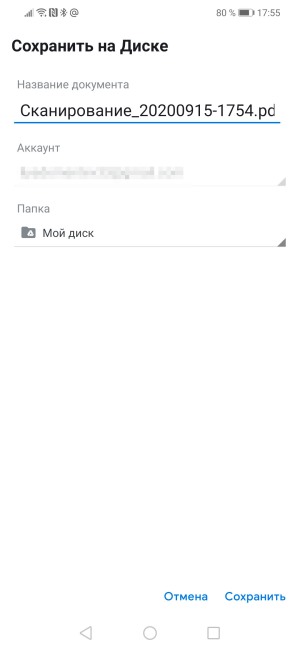
Довольны результатом? Нажмите на кнопку «Сохранить», укажите название файла и папку для его хранения. Скан готов.
Сканирование документов на iPhone и iPad
Инструкция для владельцев гаджетов Apple будет короткой, так как по возможностям, последовательности действий и результату всё очень похоже на уже описанное выше. Самое главное — знать, где именно найти саму функцию.
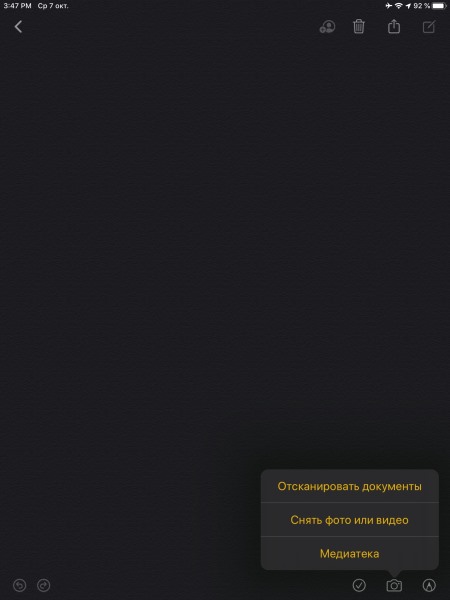
Сканирование документов доступно в штатном приложении «Заметки». Войдите в заметку или создайте новую, нажмите на кнопку фотографирования и выберите вариант сканирования документов. Ниже — скриншот с iPad.
Сохраняйте документы, изображения, контакты и другую важную для вас информацию в облаке при помощи приложения Вторая память. Оно — ваша гарантия доступности информации с любого устройства и ваш резерв на случай утраты гаджета.
Как отсканировать документ на телефоне
Смартфон является идеальным устройством для сканирования документов, поскольку в распоряжении пользователя всегда имеется камера с высоким разрешением и инструменты для обработки файлов. Но чтобы выполнить скан, необходим еще один важный элемент – специальное приложение. Мобильный сканер для Android – специальная программа для сканирования документов, изображений, снимков, а также распознавания и конвертирования текста. Поскольку оцифровка файлов может понадобиться в любой момент, целесообразно заранее установить приложение на свой телефон. В Google Play Маркете можно найти множество мобильных сканеров, каждый из которых имеет свои особенности, преимущества и недостатки.
Сканирование документов на Андроиде: преимущества и недостатки
Сканирование документов – важнейший инструмент оптимизации документооборота и формирования электронного архива, востребованный как в государственных учреждениях, частных компаниях, а также у физических лиц. Причин создания электронных копий множество:
Сканирование документов позволяет решать многие проблемы, которые неизменно возникают при использовании бумажных носителей информации. Преимущества процесса заключаются в следующем:
Специально разработанные мобильные приложения для Андроид-смартфонов позволяют сканировать все, что угодно: бухгалтерскую, юридическую, личную документацию, схемы, чертежи, проекты, фотографии, и даже книги.
Как отсканировать документ на Андроиде
Для того чтобы получить качественные сканы на смартфоне, не требуется приобретать специальное оборудование. Необходимо всего лишь иметь камеру с высоким разрешением, не менее 12 пикселей. Также важно выбрать хороший программный инструмент для сканирования. И если вы до сих пор не понимаете, как отсканировать документ на Андроиде и какие программы лучше всего использовать для этого, до конца прочитайте наш материал. Мы рассмотрели все самые лучшие инструменты для этих целей.
Google Drive

Наиболее эффективным средством для создания скана на любом Android-смартфоне является Google Drive. Приложение не только предоставляет доступ к облачному хранилищу, но и позволяет быстро и качественно сканировать любые документы. Для создания цифровой копии требуется выполнить ряд действий:
После этого программа запустит процесс самостоятельной обработки снимка: развернет лист в нужном направлении, настроит яркость, контрастность, уберет помехи, обрежет лишние кромки. Когда редактирование будет завершено, на экране появится окончательный вариант скана. Полученный файл сохраняется в формате PDF в облачном хранилище, откуда его можно быстро скачать или переслать.

Приложение не имеет недостатков, а среди преимуществ следует отметить:
Clear Scanner
Полностью бесплатное приложение позволяет создавать документы высокого качества без водяных знаков и лишних вставок. Еще одним преимуществом является возможность создания неограниченного количества сканов на Андроиде. Если не хотите устанавливать программу во внутреннюю память телефона, то посмотрите, как устанавливать приложения на SD-карту Андроид.
Другие функциональные возможности:
Чтобы отсканировать документ, требуется:
Возможность отправки скана документа во все облачные сервисы;
Богатый функционал для обработки изображений;
Высокое качество готовых снимков.
Сложное управление некоторыми инструментами.
Evernote
Приложение предназначено для хранения и организации текстовых файлов, изображений, видео-, аудиозаписей, и поддерживается на 19 платформах. Сервис позиционируется как записная книжка с возможностью сканирования и синхронизации. Его можно использовать бесплатно с ограничением функционала, и по подписке: существует три тарифных плана – Basic, Premium, Business. Кстати, можете почитать, как отменить подписки на Андроиде. А если у вас Айфон, то посмотреть, как отменить подписки на Айфоне.
Основные функции:
В общем, порядок работы примерно такой:
Удобная функция поиска по ключевым словам;
Продуманная система организации файлов;
Возможность сканирования файлов любого типа и распознавать тексты, написанные от руки;
Поддерживает большое количество платформ.
Не всегда удается отыскать отсканированные файлы;
Синхронизация отнимает много времени;
Наличие недочетов, которые разработчики устраняют крайне неохотно.
CamScanner
Условно-бесплатная программа пользуется популярностью у продвинутых пользователей, о чем свидетельствуют 50 млн. скачиваний с официального магазина Google Play Маркет.
Пользоваться утилитой достаточно просто. Для этого понадобится:
Программа самостоятельно выполнит установку границ и обработку скана, после чего отправит его на хранение в собственную библиотеку. Одновременно предусмотрена возможность самостоятельного редактирования сфотографированного файла: цветокоррекция, изменение контрастности и яркости, установка границ и образка кромок листа.
Мобильный сканер обладает широким спектром функциональных особенностей:
Возможность создания цифровой библиотеки в смартфоне;
Поддержка всех применяемых форматов.
Office (Microsoft) Lens
Разработанное компанией Microsoft бесплатное приложение является мультифункциональным. В первую очередь оно предназначено для сканирования и преобразования документов в формат PGF на Андроиде и других устройствах. Однако дополнительной функцией является конвертация файлов и фотоснимков, которые можно использовать в других программах этого производителя, например, в Word или Power Point.
Возможности приложения
Порядок действий с приложением для сканирования документов на Андроиде, Microsoft Lens, следующий:
Поддержка формата OneNote;
Возможность экспорта в Google Drive.
Некорректный перенос файлов в программу Word;
Поддержка ограниченного количества форматов – PDF, OneNote.
Adobe Fill and Sign DC
Основным назначением бесплатного приложения является сканирование бумажных документов, бланков с последующим превращением в формы, которые удобно заполнять, подписывать и отправлять по электронной почте или посредством других сервисов. Оформив платную подписку, можно получить доступ ко всем функциям, включая интеллектуальное заполнение, редактирование и преобразование PDF-файлов, добавление подписей, имеющих юридическую силу.
Особенностью программы является наличие сканера с классическим функционалом распознавания, кадрирования и подстройки, а также возможность ставить свою подпись на электронных документах.
Для создания полноценного и заверенного личной подписью электронного документа требуется:
Отсутствие необходимости печати и отправки по факсу, поскольку пересылка осуществляется по email;
Централизованное хранение файлов и предоставление общего доступа к хранилищу;
Управление электронными подписями (отправка, отслеживание, запрашивание) на любых устройствах.
Некорректное отображение текста, нарушение форматирования в отправленном файле;
Возможность заполнения в черно-белом режиме, отсутствие серого и цветного.
Tiny Scanner: Scan Doc to PDF
Другие возможности приложения:
Работать с программой просто, и вам нужно выполнить ряд действий:
Хорошее качество изображения;
Поддержка нескольких языков;
Возможность распознавания рукописного текста;
В платной версии отсутствие рекламы и OSR на основе ИИ.
В бесплатной версии имеется реклама и ограничение функций.
Adobe Scan
Многофункциональное приложение, позволяющее оцифровывать документы любого формата: паспорта, сертификаты, квитанции, магазинные чеки, визитки, а также фото или графические изображения. Программа проста в управлении, и имеет приятный интерфейс, для оформления которого предусмотрено несколько расцветок. В арсенале функций имеется таймер, позволяющий создавать серию снимков с дальнейшим преобразованием их в формат PDF.
Чтобы отсканировать документ, нужно выполнить ряд простых действий:
Программа самостоятельно определит границы листа и автоматически выполнит редактирование, представив окончательный вариант скана.
| Плюсы | Минусы |
| Многофункциональность; Возможность оцифровки большинства типов документов; Наличие функции автоматического кадрирования; Вариативность оформления интерфейса утилиты. | Доступ ко всем функциям возможен после оформления платной подписки; Ограниченное количество инструментов для обработки файлов; Работа таймера в одном формате; Сложная навигация в меню настроек. |
ABBYY Fine Scanner
Приложение доступное как бесплатно, так и по подписке, представляет собой не просто мобильный сканер с искусственным интеллектом, а целый органайзер для создания, обработки и хранения оцифрованных документов. Приложение отличается от современных аналогов богатым функционалом, среди которых:
Порядок работы с программой ABBYY Fine Scanner Android следующий:
Огромный арсенал инструментов для обработки сканов;
Централизованное хранение, и удобный поиск документа;
Группирование файлов по названию, дате сохранения и объему занимаемой памяти;
Наличие функции интеллектуального сканирования и обработки текстов;
Поддержка режима OSR.
Ограниченный функционал в бесплатной версии.
В каком формате сканируются документы на Андроиде
Существует несколько форматов, предназначенных для сохранения отсканированных документов. Каждый из них имеет свои особенности, поэтому прежде чем запускать процесс сканирования, необходимо определить, для какой цели создается скан.
На сегодняшний день наиболее популярными считаются следующие форматы:
Portable Document Format (PDF) – межплатформенный формат сохраненных файлов, позволяющий просматривать документы электронного архива при помощи различных приложений, а также официальной бесплатной программы «Adobe Reader», вне зависимости от шрифтов и ПО, которые были использованы для создания оригинала.
Joint Photographic Experts Group (JEPG) – один из популярных растровых графических форматов, применяемый для сохранения картинок, фотографий и подобных им изображений. Основной недостаток формата состоит в том, что скопированные файлы сохраняются в первозданном виде и не поддаются последующей обработке. Определить их можно по наличию одного из следующих расширений — jpg, jpe, jfif, jpeg.
Tagget Image File Format (TIFF) – формат высокого качества используется для изображений с большой глубиной цветов. Идеально подходит для сканирования и архивирования документов и чертежей, которые в дальнейшем можно будет редактировать с помощью специальных программ типа Adobe Photoshop. Формат поддерживает 3 способа сжатия: zip, lzw, jpg. Поскольку последний вариант значительно искажает качество изображения, его используют крайне редко. Кстати, если хотите передать изображения по сети, рекомендуем прочитать, как сжать фото на Андроиде.
Документы Microsoft Word (.DOC) или Microsoft Rich Text Format (RTF) — стандартные цифровые текстовые форматы, которые поддерживаются в любой действующей операционной системе, и допускают редактирование файлов после сканирования.
Проблемы и способы их решения при сканировании с Андроида
Чтобы мобильный сканер исправно функционировал, требуется его корректное использование. В противном случае не исключено возникновение неполадок и сбоев. Наиболее распространенными являются следующие:
На экране не появляется отсканированное изображение. Причиной возникновения проблемы кроются в неумении правильно настроить параметры съемки, особенно при отключении автоматического режима. Например, в настройках установлен формат листа А5, тогда как пользователь пытается создать скан на Андроиде в формате А4.
Сложности с распознаванием текста. Если выбрано слишком высокое разрешение, процедура распознавания замедлится. Для ускорения процесса необходимо уменьшить разрешение до оптимальных значений.
Изображение слишком светлое или темное. В этом случае проблема может возникнуть из-за неправильно выбранного фокуса либо цветового режима, плохого освещения во время проведения съемки, отключения вспышки, наличия ламинированного покрытия, которое создает блики.
Сканирование документов является сегодня необходимым условием оптимизации документооборота в государственных организациях и частных компаниях, и важным условием сохранения личной документации, а также ценной информации. Сканер-приложения для Андроид-устройств значительно облегчают процесс оцифровки бумажных документов. Главное, выбрать лучшую в своем сегменте программу. Надеемся, что после нашей статьи вы уже будете знать, как отсканировать документ на Андроиде, какими программами лучше всего пользоваться и чем они отличаются между собой.



