
Работа с файлами в Проводнике Windows
Для создания простейших текстовых файлов можно воспользоваться простеньким текстовым редактором под названием Блокнот. Создадим при помощи Блокнота пару тренировочных текстовых файлов разными способами.
Способ 1.
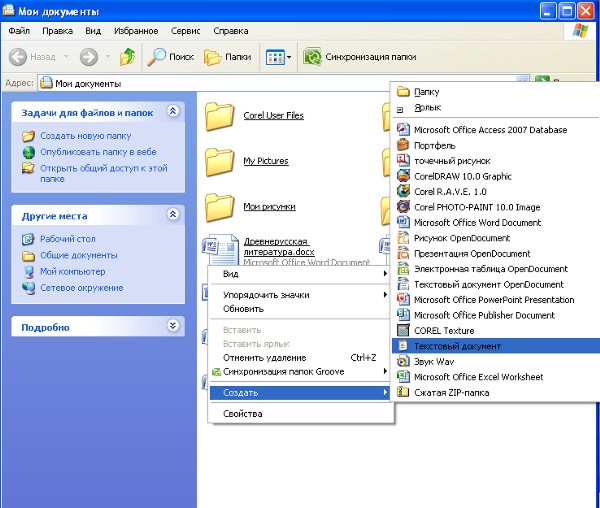
Поздравляю, вы только что создали новый текстовый документ! Давайте сразу дадим ему осмысленное имя, используя клавиатуру:
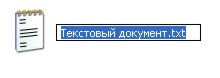
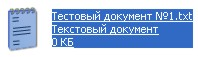
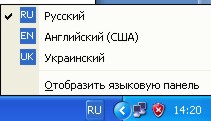
Давайте чего-нибудь напишем в наш первый текстовый файл. Для этого:
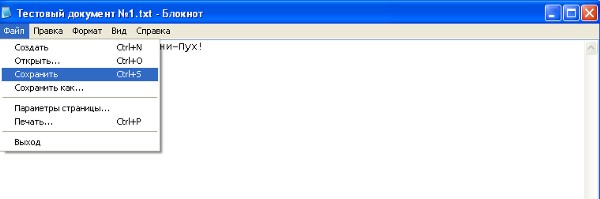
Способ 2.
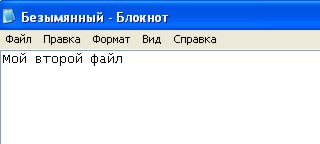
Запустите программу Блокнот. Для этого пройдите по пути «Пуск → Все программы → Стандартные → Блокнот». Откроется пустое окно Блокнота, в котором введите любой текст:
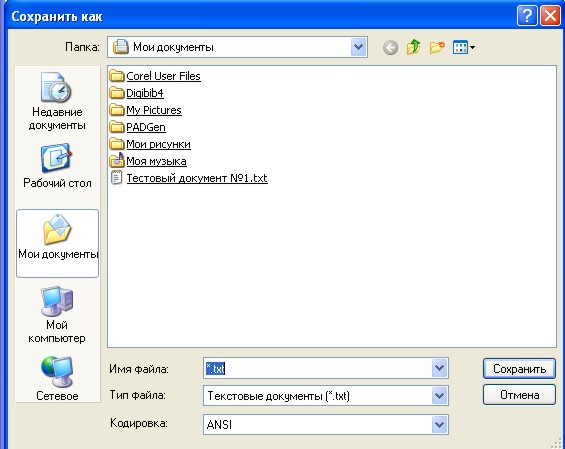
Обратите внимание, что по умолчанию открылась папка «Мои документы», в которой уже есть ранее созданный нами текстовый файл. Введите имя для второго файла и нажмите кнопку «Сохранить». При этом нельзя присвоить новому файлу точно такое же имя, какое уже есть в этой папке.
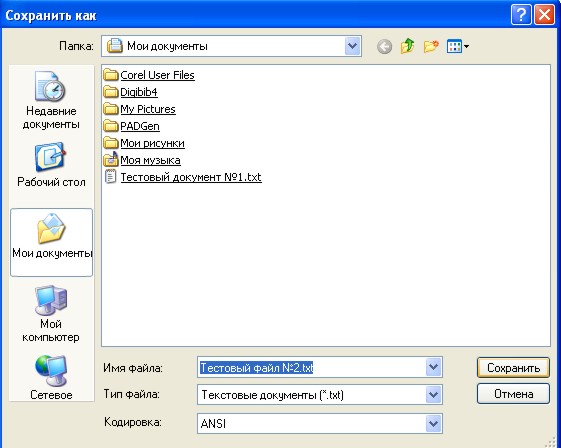
Закройте Блокнот. Теперь в папке «Мои документы» у нас есть два текстовых файла: «Тестовый документ №1» и «Тестовый файл №2».
Для дальнейших экспериментов создадим в папке «Мои документы» новую папку под названием «Тестовая папка». Сделаем это новым способом. На панели меню Проводника выберите пункт «Файл → Создать → Папку«. Присвойте вновь созданной папке имя «Тестовая папка».
Теперь сделаем элементарные манипуляции с тестовыми файлами. Установите в правом окне Проводника древовидную иерархию документов (щелчок на кнопке «Папки» в панели инструментов). В левом окне отображается содержимое папки «Мои документы». Обратите внимание, что в левом окне появилась вновь созданная папка «Тестовая папка».
Как скопировать (переместить) файл (папку)
Как удалить файл (папку)
Для удаления файла (папки) необходимо выделить удаляемый объект, затем:
При удалении папки следует иметь ввиду, что удалятся также все вложенные в нее папки и файлы.
Если вы чего-то не то сделали, можно сделать отмену: «Правка → Отмена».
Удаленные объекты не удаляются вообще с компьютера. Они переносятся в Корзину (ярлык которой находится на Рабочем столе). Удаленные объекты, находящиеся в корзине, можно восстановить обратно на то же место, на котором они были до удаления.
Как можно скопировать переместить удалить файл папку
В этом уроке мы поговорим о таких ежедневных операция как копирование, удаление, восстановление, создание, перемещение, переименование файлов и папок с помощью Проводника Windows.
Знакомство с Проводником (Explorer) Windows.
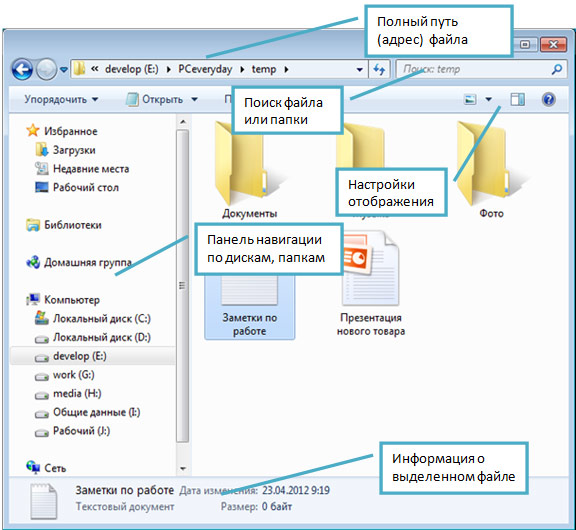
В самом верху Проводника находится адресная строка, в которой указан полный путь к папке, в которой вы сейчас находитесь.
С левой стороны расположена панель навигации, она служит для быстрого перехода на другой диск, рабочий стол или мои документы (Библиотеки).
Обратите внимание, что Проводник может отображать файлы и папки по разному: таблицей, списком, маленькими иконками, крупными иконками. Вы можете выбрать любой из удобных Вам вариантов, работа с проводником во всех вариантах отображения остается абсолютно одинаковой.
В самом низу окна отображается информация о текущем выделенном файле или папке, например тип файла, размер, дата последнего изменения.
Создание файлов и папок.
Откройте Проводник, кликнув 2 раза левой кнопкой мыши на этой папке и точно так же как вы создали папку на рабочем столе, создайте еще несколько папок в папке «Учебная». Назовем их «Документы», «Музыка», «Фото».
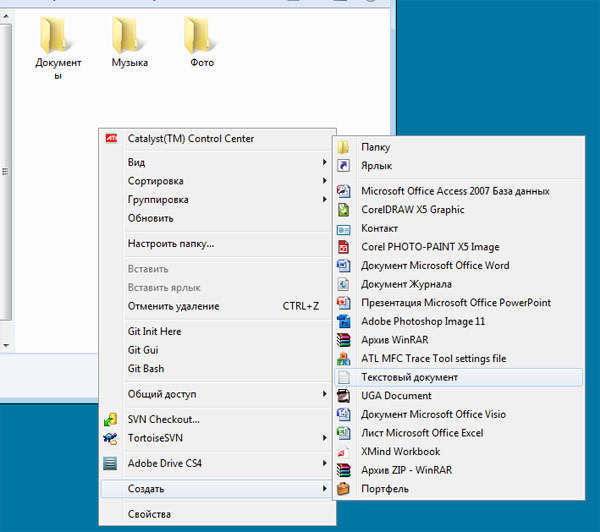
Кликаем правой кнопкой мыши по свободной области в Проводнике в папке «Учебная», выбираем Создать=>Текстовый документ и указываем имя файла «Заметки».
И точно таким же образом создаем файл «Резюме», выбирая тип файла «Документ Microsoft Office Word».
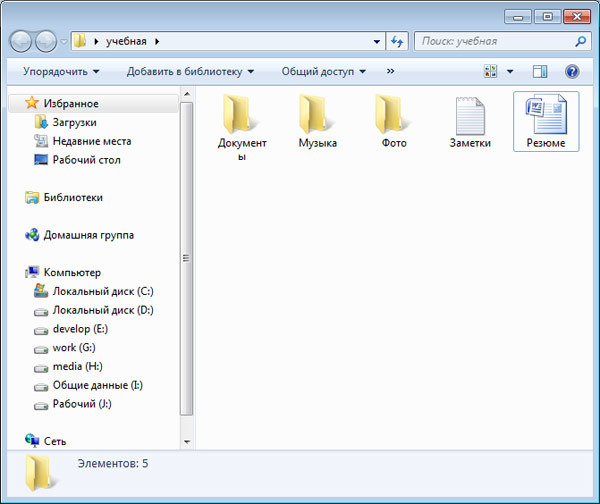
В итоге у вас должны получиться такие же файлы и папки, которые показаны на рисунке ниже.
Переименование файлов и папок.
Если вы допустили опечатку в имени файла или папки, или если по каким-либо причинам решили что файл или папка должны называться по-другому не нужно удалять и создавать файл заново (несмотря на то что вы теперь это хорошо умеете), а нужно всего лишь переименовать.
После этого вы увидите, что наименование файла приняло режим редактирования и можно свободно сменить имя папки с «Фото» на «Фотографии».
Абсолютно аналогичным образом происходит переименование файла. Правда перед переименованием файла необходимо убедиться, что файл не открыт для редактирования, иначе проводник просто не сможет его переименовать.
Копирование и перемещение файлов и папок.
Нет ничего проще, чем скопировать или переместить одну или сразу несколько папок или файлов.
Копировать можно двумя способами: 1) перетащить мышью файл/папку на другую папку либо 2) выделить файл/папку, который нужно скопировать, нажать на клавиатуре + (копировать), перейти в ту папку куда нужно скопировать этот файл/папку и нажать + (вставить).
Попробуем оба способа, а дальше вы сами сможете выбрать какой из них вам удобнее.
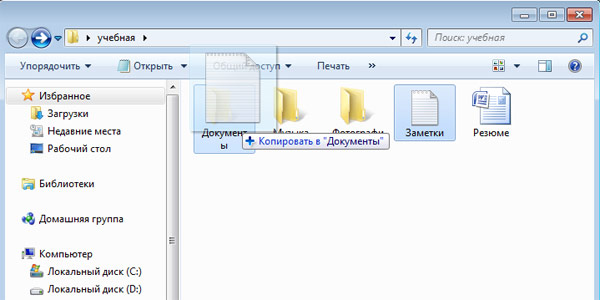
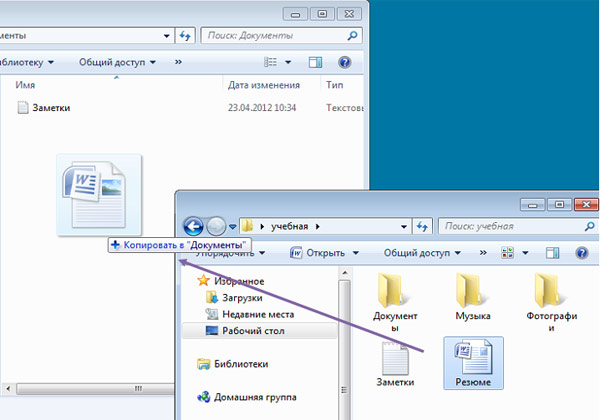
Способ 1: Кликните по файлу «Заметки», нажмите левую клавишу мыши и не отпуская перетащите на папку «Музыку», как появится надпись «Переместить в «Музыка» отпускайте кнопку мыши и файл переместится в эту папку.
И копирование и перемещение можно выполнять как с одним файлом/папкой, так и с группой. Для учебных целей создайте несколько файлов любого типа и с любым названием в папке «Учебная» (Клик правой кнопкой мыши->Создать->Выбираете тип файла).
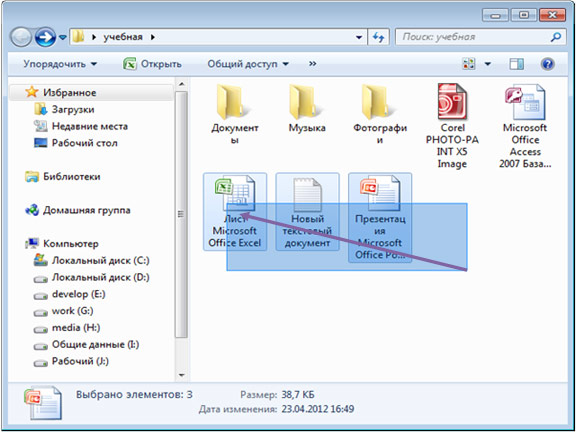
Кликните левой кнопкой мыши справа и немного ниже созданных файлов, не отпуская ее протяните прямоугольник выделения так, чтобы захватить те файлы, которые вам требуется переместить или скопировать. Если не все файлы попали в выделение (как на картинке), ничего страшного, оставшиеся файлы можно добавить к группе нажав и кликая по ним левой кнопкой мыши.
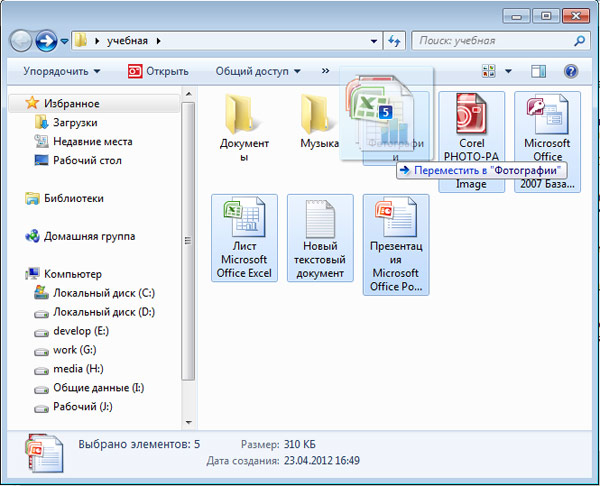
Перемещение группы выполняется аналогично перемещению одиночного файла: на одном из выделенных файлов, нажимаем левую кнопку мыши и перетаскиваев файлы в нужную папку, например в «Фотографии».
Копирование и перемещение файлов и папок.
Попробуйте удалить файлы из папок «Музыка» и «Фотографии» любым из удобных Вам способов.
Если у вас включена корзина, то файлы удаляются не сразу, а сперва помещаются в корзину, откуда вы их можете восстановить или удалить насовсем.
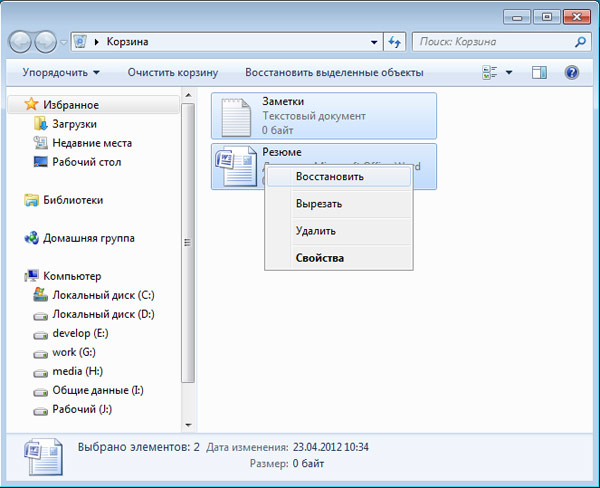
Для восстановление удаленных файлов перейдите в корзину, выберите нужные файлы, кликните на любом из них правой кнопкой мыши, и выберите пункт меню «Восстановить».
Windows: копирование, перемещение, удаление файлов и папок
Копирование, перемещение
Прежде всего, отметим, что файлы и папки на компьютере можно как перемещать, так и копировать. Операции копирования, перемещения и удаления выполняются совершенно одинаково как для файлов, так и для папок с файлами. Эти операции очень похожи, и сейчас мы рассмотрим общие принципы их выполнения.
В общем виде, выполняя эти задачи, вначале надо открыть первую папку. После этого следует открыть вторую папку. Далее берете документ из первой папки и кладете его во вторую. Теперь обе папки можно закрыть. Однако есть и другой способ выполнения этой операции. Он заключается в том, что вы должны открыть первую папку и вынуть из нее документ, оставив его в руках. После этого вы можете закрыть первую папку. Теперь вы открываете вторую папку и кладете в нее документ. При последнем способе не требуется одновременно иметь под рукой обе папки, но нужно иметь место, где документ будет находиться, пока вы закрываете первую папку и открываете вторую. Особенно сильно эти способы различаются, когда папки лежат далеко друг от друга. При работе с Проводником можно использовать оба описанных способа. При наличии списка папок в левой части окна программы, задача решается очень просто. Вы выбираете исходный файл в правой части и перетаскиваете его на новое место назначения, которое выбирается в списке всех папок. Определив место в списке папок, куда вы хотите переместить файл, подведите указатель мыши к значку файла в правой области. Нажмите кнопку мыши и, не отпуская ее, переместите указатель мыши на выбранное место в левой области окна, после чего отпустите кнопку мыши. При перемещении выделенного значка на место, где расположен список, папка назначения будет выделена. После того, как вы отпустите кнопку мыши, будет начата соответствующая операция. При копировании и перемещении файлов появляется диалог, иллюстрирующий этот процесс (рис. 1). Если вы копировали небольшой файл, диалог очень быстро закроется или даже вовсе не появится. При работе с большими файлами постепенное увеличение полоски в нижней части диалога иллюстрирует процент выполнения операции. Нажав кнопку Отмена (Cancel), вы можете прервать операцию. Когда процедура копирования или перемещения будет завершена, диалог закроется.

Если вы перемещаете значок в папку, расположенную на другом диске, соответствующий файл будет скопирован. Чтобы переместить файл в папку на другом диске, во время перемещения удерживайте нажатой клавишу. Иногда при перетаскивании значков; программ связанные с ними программы не копируются, а в новом месте только создается ссылка на них. При копировании или перемещении программ всегда следует нажимать соответствующую клавишу или. Если при перетаскивании любого файла нажать клавишу то файл останется на старом месте, а в новом месте будет создан ярлык, указывающий на него.
Возможны операции копирования или перемещения не одного, а группы файлов или папок. При этом следует вначале выделить группу значков, а после перетащить их в нужное место.
Хотя перемещение и копирование с помощью перетаскивания очень удобно, этот способ не работает, когда в окне проводника отсутствует список папок. Если щелкнуть правой кнопкой мыши на каком-либо значке или группе выделенных значков, рядом появится вспомогательное меню (рис. 2). Вызвать вспомогательное меню для выделенного элемента можно также с помощью клавиши, имеющейся на многих клавиатурах.

Количество команд меню и их состав зависит от установленных на ваш компьютер программ, однако команды копирования, удаления и переименования будут в этом меню всегда. Чтобы скопировать файл или группу файлов, необходимо выбрать команду Копировать (Сору) данного меню. Далее необходимо перейти в папку назначения и снова отобразить вспомогательное меню щелкнув правой кнопкой мыши на свободном месте в рабочей области программы. В меню нужно выбрать команду Вставить (Insert), чтобы произошло копирование файлов. При таком способе в качестве временного места хранения перемещаемых и копируемых файлов служит так называемый буфер обмена Windows. Для перемещения файла нужно вместо команды Копировать (Сору) вспомогательного меню выбрать команду Вырезать (Cut). При этом файл будет удален из текущей папки и помещен в буфер обмена Windows. Если после этого вы не вставите файл в другую папку, он будет утерян. Есть еще один, очень удобный, способ копирования и перемещения файлов. В панели задач расположены разные команды, позволяющие выполнить с выделенным файлом необходимые действия. Для этого следует развернуть верхний список панели задач, нажав кнопку, если список свернут. В списке все действия обозначены кнопками с надписями. Выделите файл или группу файлов и нажмите кнопку, расположенную на панели задач в средней части окна программы. Рядом с кнопкой написано Копировать этот файл (Copy this file). На экране появится диалог, в котором вам предлагается выбрать место для копирования (рис. 3).

В списке можно найти все диски и папки вашего компьютера. Вы также можете создать новую папку, выделив папку, в которой она будет располагаться, и нажав кнопку Создать папку (Create folder). Работа со списком папок не отличается от аналогичных действий, описанных ранее. Выбрав нужное место и нажав кнопку Копировать (Сору), вы запустите процесс копирования файлов. Над кнопкой имеется кнопка предназначенная для перемещения файлов. Работа с ней точно такая же. Выделив файл или группу файлов, вы нажимаете кнопку. В появившемся диалоге выбираете новое место для файлов, после чего нажимаете кнопку Переместить (Move), чтобы переместить файлы.
Видео #14. Копирование и перемещение файлов
Работа на компьютере по сути сводится к манипуляциям с файлами и папками — мы можем их создавать, копировать, перемещать, переименовывать и удалять.
Давайте рассмотрим все эти операции на вполне реальном примере.
Итак, вам нужна была какая-то книга, вы ее нашли в интернете и скачали на компьютер. Электронная книга — это файл и по умолчанию он скачается в папку Загрузки. Эта папка является временным хранилищем, то есть скачанные файлы отсюда стоит переносить в другие папки или удалять. Делать это абсолютно не обязательно, но все же я рекомендую поддерживать здесь порядок. Очень часто на компьютерах пользователей я обнаруживаю десятки и даже сотни файлов в этой папке. При этом сами пользователи часто даже не подозревают об их наличии. Поэтому я предлагаю следующий алгоритм работы…
При скачивании нужных вам файлов из интернета вы сразу же просматриваете их в папке Загрузки.

Если информация не оправдала ваших ожиданий, то незамедлительно отправляете ее в Корзину, то есть удаляете.
Если же находите информацию полезной, то перемещаете файл или файлы в другую папку на диске, которая специально предназначена для хранения этой информации. Например, видеоролики можно переместить в папку Видео, музыкальные файлы — в Музыка, а для электронных книг можно создать отдельную папку и переместить файл книги туда.
Именно так я поступаю.
Например, сейчас у меня есть файл книги, который уже скачан из интернета и я его хочу перенести в специальную папку. Ее я создам в папке Документы и назову «Книги».
Перехожу в папку Документы и на вкладке Главная нажимаю кнопку Создать папку. Далее ввожу ее название — Книги. Также можно создать папку из контекстного меню, вызвав его в любой свободной области открытой папки.

Теперь перейду в папку Загрузки и выберу скачанный файл. Я могу скопировать его, нажав на соответствующую кнопку на ленте, либо я могу вызвать на нем контекстное меню и выбрать копирование оттуда. Также к копированию файла приведет нажатие сочетания клавиш Ctrl+C.

Теперь вновь перейду в папку Книги. Для того чтобы вставить скопированный файл я должен либо выбрать соответствующий пункт на панели инструментов, либо вызвать контекстное меню в любой свободной области папки, либо нажать сочетание клавиш Ctrl+V.

Мы получаем копию файла. Это означает, что у меня на компьютере теперь два файла — один в папке Загрузки, другой в папке Книги. Первый файл стоит удалить, чтобы он не засорял диск.
Перехожу в Загрузки и удаляю файл либо через панель инструментов, либо через контекстное меню, либо нажатием клавиши Delete на клавиатуре.

Обратите внимание, что файл будет не совсем удален, а помещен в Корзину.
Корзина — это специальная папка, в которой хранятся удаленные файлы и папки. Корзина является своеобразным предохранителем — она позволяет избежать потери важной для вас информации.

Если файл находится в Корзине, то вы его можете восстановить в любой момент. Для этого открываем Корзину на Рабочем столе, вызываем меню на ошибочно удаленном файле и выбираем Восстановить. Тоже самое можно проделать и через панель инструментов.

Файл будет возвращен туда, откуда он был удален. Операция удаления действует одинаково как на отдельные файлы, так и на папки, содержащие множество подпапок и файлов.
Стоит знать, что файлы, находящиеся в Корзине, по прежнему занимают место на вашем жестком диске. Поэтому если вы удаляете файлы с целью освободить пространство, то в завершение стоит очисть Корзину. Делается это через контекстное меню, вызванное на ее значке нажатием правой кнопки мыши.

Также можно зайти в Корзину и воспользоваться кнопкой на панели инструментов.
Я рекомендую периодически чистить Корзину, но перед этим обязательно убедитесь, что в ней нет ничего важного, что могло туда попасть по ошибке.
Можно сразу безвозвратно удалять файлы и папки минуя Корзину. Для этого нужно выбрать удаляемый объект и на панели инструментов выбрать Удалить окончательно.

При этом появится предупреждение о том, что файл будут безвозвратно удалены.

Такого же эффекта можно добиться при удалении файлов с помощью сочетания клавиш Shift+Delete.
Но вернемся к нашему файлу. Для того, чтобы не приходилось дополнительно удалять файл, можно его просто переместить. При этом файл будет автоматически удален из первого своего месторасположения.
Делается это также как и копирование, только выбираем пункт Вырезать. Сочетание клавиш для этой операции — Ctrl+X.

Вставляется файл также как и при копировании — через контекстное меню или сочетанием клавиш Ctrl+V.
Поскольку у нас уже есть в папке файл с точно таким же именем, то Windows нас об этом предупредит и мы можем либо заменить файл новым, либо прервать перемещение.

При этом стоит обращать внимание на дату создания файлов. Таким образом вы можете обезопасить себя от потери информации — если, например, во время копирования вам будет предложено заменить более новый файл более старым, то вы сможете прервать операцию и не допустите перезапись файла.

Также мы можем перемещать файлы и папки простым их перетягиванием — захватываем файл мышью и перетягиваем в ту папку, которая нас интересует. Если мы хотим не переместить, а скопировать файл, то захватив файл или папку мышью нужно нажать и удерживать нажатой клавишу Ctrl. О том, что файл будет скопирован нас предупреждает изменившийся указатель мыши. Клавишу Ctrl можно отпустить после создания копии файла.

Работать с одним окном Проводника бывает не удобно. Откроем еще одно окно программы и затем разместим окна Проводника рядом друг с другом.
Теперь мы можем в одном окне открыть одну папку, а в другом другую. Далее перемещать или копировать файлы можно простым перетягиванием без лишних движений.

Ну и поскольку я планирую и в дальнейшем пополнять папку Книги интересной литературой, то неплохо было бы ее закрепить на панели быстрого доступа в левой колонке. Для этого захватим папку и просто перетащим ее на панель.

Теперь мы всегда будем иметь быстрый доступ к содержимому этой папки.
Еще скажу пару слов о переименовании файлов и папок. Мы уже производили эту операцию через контекстное меню. Тоже самое можно сделать и через панель инструментов, нажав на соответствующую кнопку.

Но я использую другой способ… Выбираем файл или папку, которую хотим переименовать и через секунду-две еще раз щелкаем по ней мышью. Речь идет не о двойном щелчке, а о двух однократных с паузой между ними. После этого название объекта будет доступно для редактирования и мы сможем его изменить, после чего нажимаем клавишу Enter.
7 правил перемещения файлов и папок в Windows 7, о которых вы могли не знать

Зачем нужно знать правила перемещения и копирования файлов? Перемещение файлов и папок с помощью мышки мы делаем каждый день. Но бывает, что результат операции перемещения совсем не тот, который ожидался.
В зависимости от текущего положения объекта и места его назначения возможны разные схемы развития события. Поэтому важно иметь представление, что мы хотим получить, и как правильно все сделать. Windows 7 со своими подсказками всем нам в помощь!
Чем отличается копирование от перемещения

Операция копирования отличается от перемещения тем, что при копировании объект остается на старом месте, а при перемещении – нет. При копировании — получается два одинаковых файла в разных папках, а при перемещении — файл переносится в новое место, а в старом — удаляется.
Правила перемещения файлов
Вот несколько правил перемещения, по которым действует Проводник:
1. При перетаскивании файла из одного места в другое на одном физическом диске (из C:\docs в C:\files) Windows перемещает объект. То есть, перетаскивая мышкой файл из папки docs\ в папку files\ на одном и том же диске мы получим новый файл в папке docs\, а из папки files\ он удалится. Почему я об этом так подробно? Да потому, что часто этот факт приводит новичков в ступор — они считают, что таким образом они копируют файл.
2. Если вы перетаскиваете файл или папку с одного физического диска на другой (из C:\docs в D:\files), Windows копирует файл, что приводит к появлению на компьютере двух одинаковых файлов.
3. При перетаскивании объекта из одного места в другое в той же самой папке Windows не делает ничего. Один нюанс…
 Смотрите, ситуация на скриншоте: я дернула файл внутри папки (чтобы проверить это правило) и когда курсор мыши оказался над архивом, проводник тут же дал подсказку, что сейчас будет копирование.
И если сейчас отпустить кнопку мыши, начнется добавление файла в архив. То есть, чуть-чуть внимания все-таки надо, даже в таком простом способе.
4. Если вы перетаскиваете объект в Корзину, Windows перемещает файл в папку Recycle. Bin, из которой он в итоге удаляется.
5. Если вы перетаскиваете файл в сжатую папку, расположенную в любом месте, Windows копирует файл. (вот как раз об этом в пункте 3 )
6. При перетаскивании некоторых системных объектов, например значков Панели управления, куда-либо, Windows создает для них ярлыки.
7. Если вы перетаскиваете какой-либо файл в выполняемый файл приложения (.exe), Windows запускает приложение и затем отправляет ему сигнал открыть документ. Но это в том случае, если расширению файла соответствует приложение.
Способы перемещения файлов
А теперь о том, как же решить нужную задачу.
1. Копирование файлов и папок
Чтобы скопировать объект, при перетаскивании удерживайте Ctrl. Если вы нажмете Ctrl до щелчка, Windows предположит, что вы еще выделяете файлы, поэтому убедитесь, что вы нажали Ctrl только после начала перетаскивания, но до того, как отпустите кнопку мыши.
2. Дублирование файла
Удерживайте Ctrl при перетаскивании объекта в пределах одной папки.
3. Только перемещение файла
Чтобы переместить объект, удерживайте Shift при перетаскивании. Таким же образом, если вы нажмете Shift до щелчка мышью, Windows решит, что вы еще выбираете файлы, поэтому убедитесь, что нажали кнопку только после начала перетаскивания, но перед тем, как отпустили объекты. Конечно, файлы, предназначенные только для чтения, например содержащиеся на CD, не могут быть перемещены.
4. Создать ярлык
Удерживайте Alt при перетаскивании, чтобы создать ярлык.
5. Оперативный выбор
Этот способ позволяет держать контроль над ситуацией. Если вы забыли все правила копирования и перемещения файлов, просто перетащите выделенные файлы правой кнопкой мыши (не нажимая дополнительных кнопок). И в тот момент, когда вы отпустите кнопку мыши, появится меню.
Это контекстное меню особенно удобно, потому что отображает только те операции, которые доступны для того типа объекта, который вы перетаскиваете, и того места, куда его перетаскиваете.

6. Следите за курсором
Опять же, вам в помощь, если вы не запомнили правило, Windows меняет курсор мыши, чтобы сказать, что она собирается сделать. При перетаскивании объекта нажмите и отпустите Ctrl, Shift и Alt и понаблюдайте, как будет меняться курсор и подсказка.
Вы увидите небольшой знак плюса при копировании, прямую стрелку при перемещении или изогнутую стрелку при создании ярлыка. Эта визуальная подсказка очень важна; она поможет исключить множество ошибок, если на нее обращать внимание.
7. Отмена операций
Совершили ошибку? Нажав Ctrl+Z, вы можете отменить большинство операций с файлами. А Ctrl+Y вернет отмену.
Не знаете, какую операцию нужно отменить? Откройте Проводник, нажмите Alt, чтобы отобразить Главное меню. Теперь выберите Вид — Строка состояния, чтобы включить старую добрую строку состояния в нижней части окна.
Щелкните правой кнопкой мыши в пустом месте панели справа проводника. Откроется контекстное меню.
Задержите указатель мыши над строкой контекстного меню Отменить.
В Строке состояния внизу окна под Областью сведений вы увидите что-то вроде Отменить перемещение такого-то файла.

Почему файлы не перемещаются
Напоследок объясним, по какой причине перемещение файлов может не сработать. Если вы попытаетесь переместить или вырезать файл, открытый в какой-то программе, вы получите предупреждение о том, что сделать это невозможно.
На время работы файл блокируется, поэтому способов поместить его в другую папку только два: закрыть приложение, которым он занят, или скопировать его. В таком случае оригинальный файл останется там, где и был, а в другую папку будет вставлена его копия.
Ну как вам этот урок? Узнали что-нибудь новое? Потренировались?
А, может, у вас есть свой хитрый способ без ошибок перенести (или скопировать) файл? Поделитесь в комментариях!



