
Включение отображения скрытых столбцов в Microsoft Excel

При работе в Excel иногда требуется скрыть столбцы. После этого, указанные элементы перестают отображаться на листе. Но, что делать, когда снова нужно включить их показ? Давайте разберемся в этом вопросе.
Показ скрытых столбцов
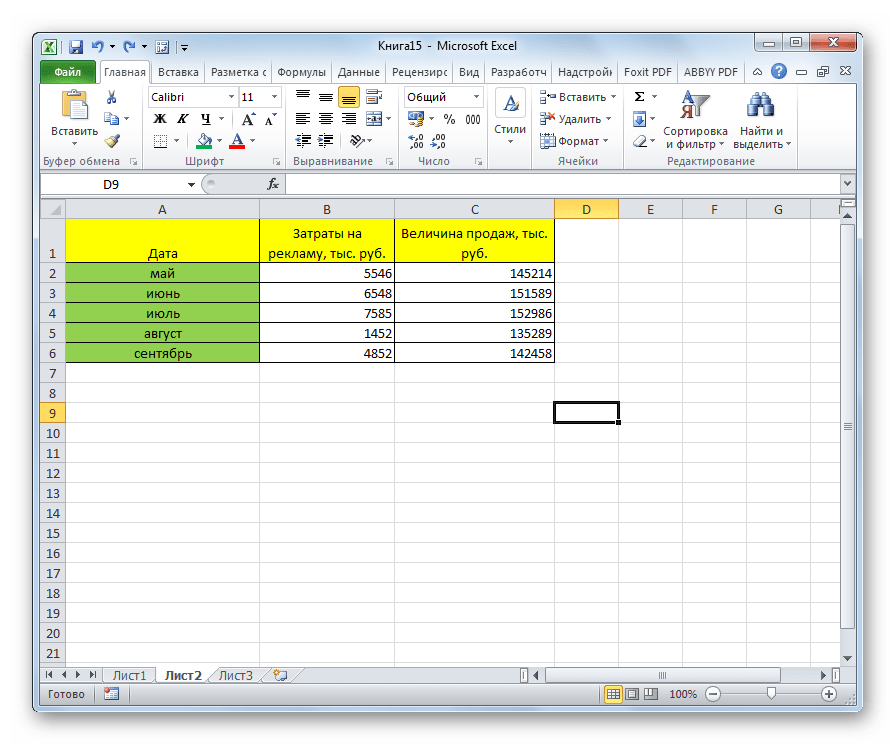
Прежде, чем включить отображение скрытых столбов, нужно разобраться, где они располагаются. Сделать это довольно просто. Все столбцы в Экселе помечены буквами латинского алфавита, расположенными по порядку. В том месте, где этот порядок нарушен, что выражается в отсутствии буквы, и располагается скрытый элемент.
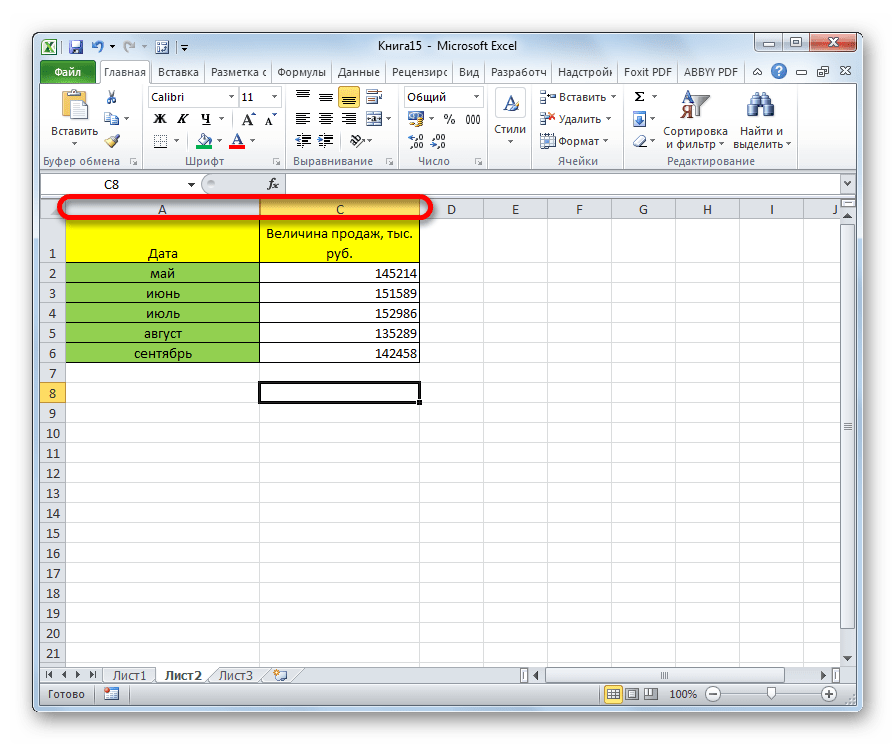
Конкретные способы возобновления отображения скрытых ячеек зависят от того, какой именно вариант применялся для того, чтобы их спрятать.
Способ 1: ручное перемещение границ
Если вы скрыли ячейки путем перемещения границ, то можно попытаться показать строку, переместив их на прежнее место. Для этого нужно стать на границу и дождаться появления характерной двусторонней стрелки. Затем нажать левую кнопку мыши и потянуть стрелку в сторону.
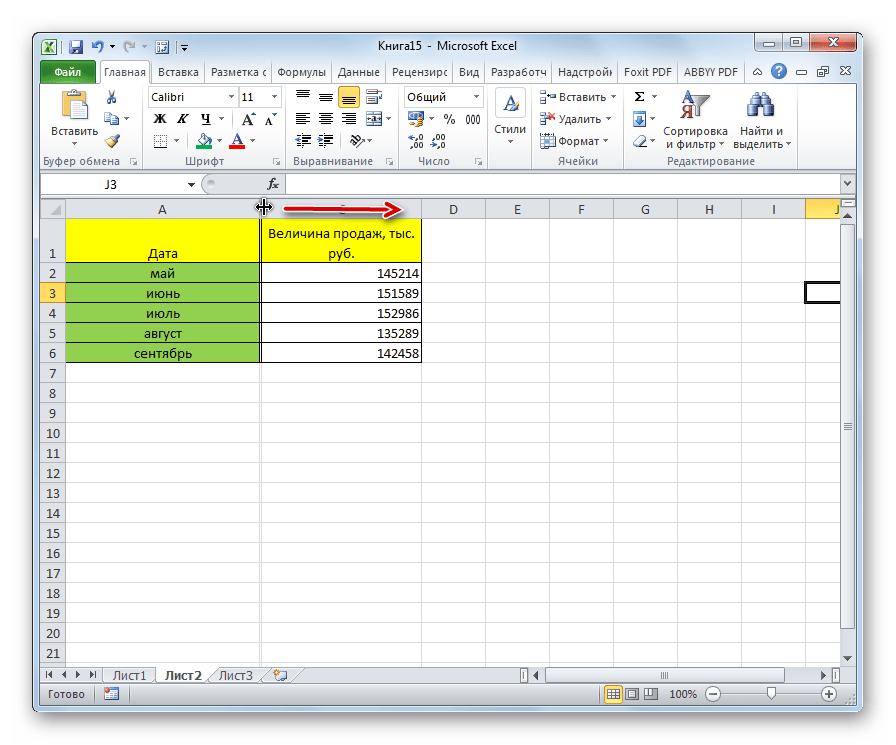
После выполнения данной процедуры ячейки будут отображаться в развернутом виде, как это было прежде.
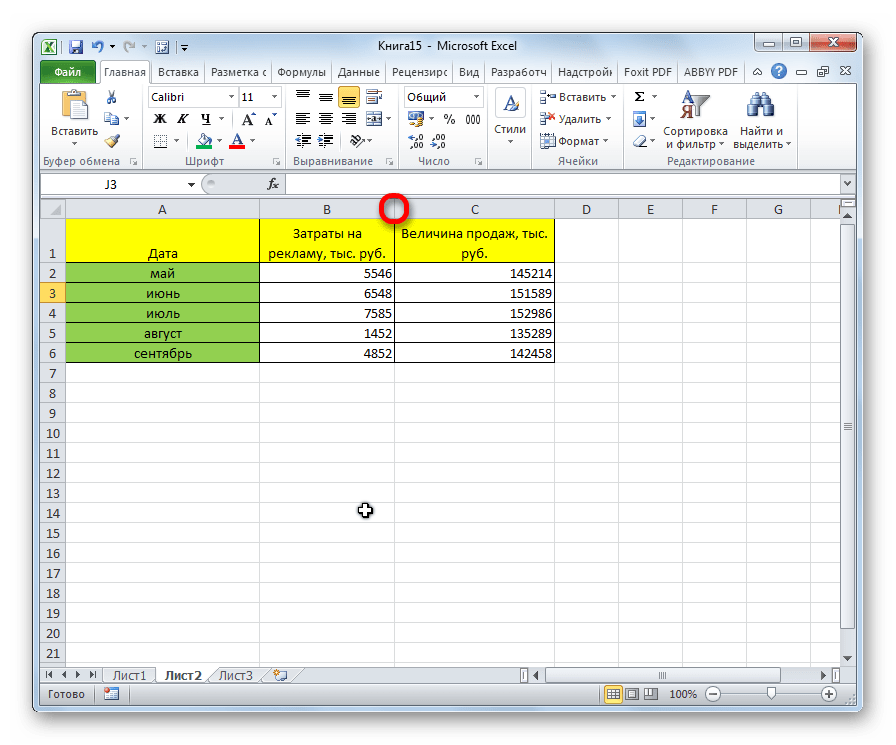
Правда, нужно учесть, что если при скрытии границы были подвинуты очень плотно, то «зацепиться» за них таким способом будет довольно трудно, а то и невозможно. Поэтому, многие пользователи предпочитают решить этот вопрос, применяя другие варианты действий.
Способ 2: контекстное меню
Способ включения отображения скрытых элементов через контекстное меню является универсальным и подойдет во всех случаях, без разницы с помощью какого варианта они были спрятаны.
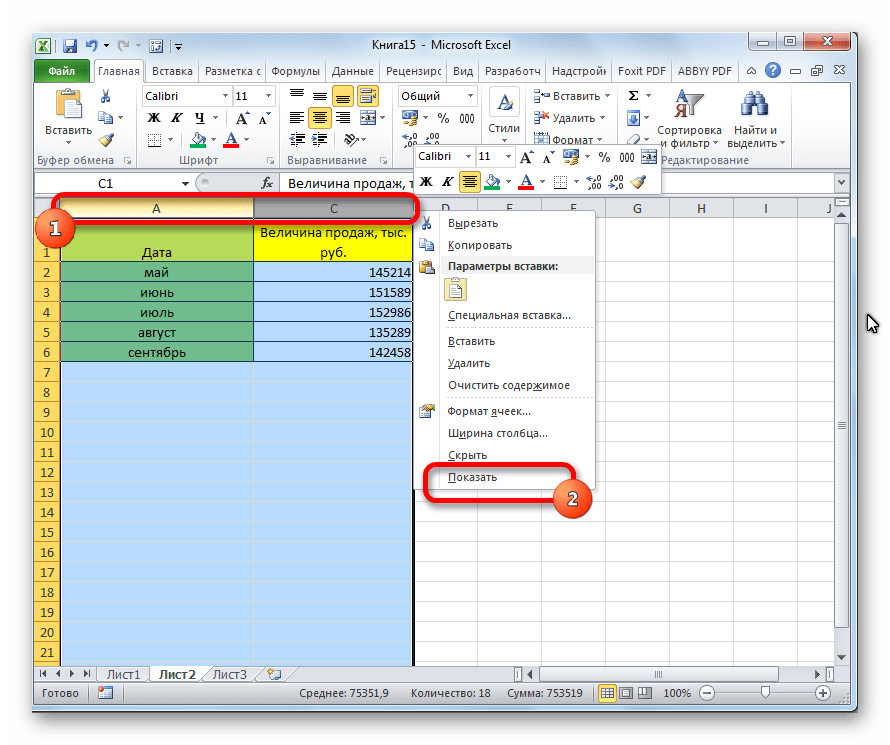
Теперь спрятанные столбцы начнут отображаться снова.
Способ 3: кнопка на ленте
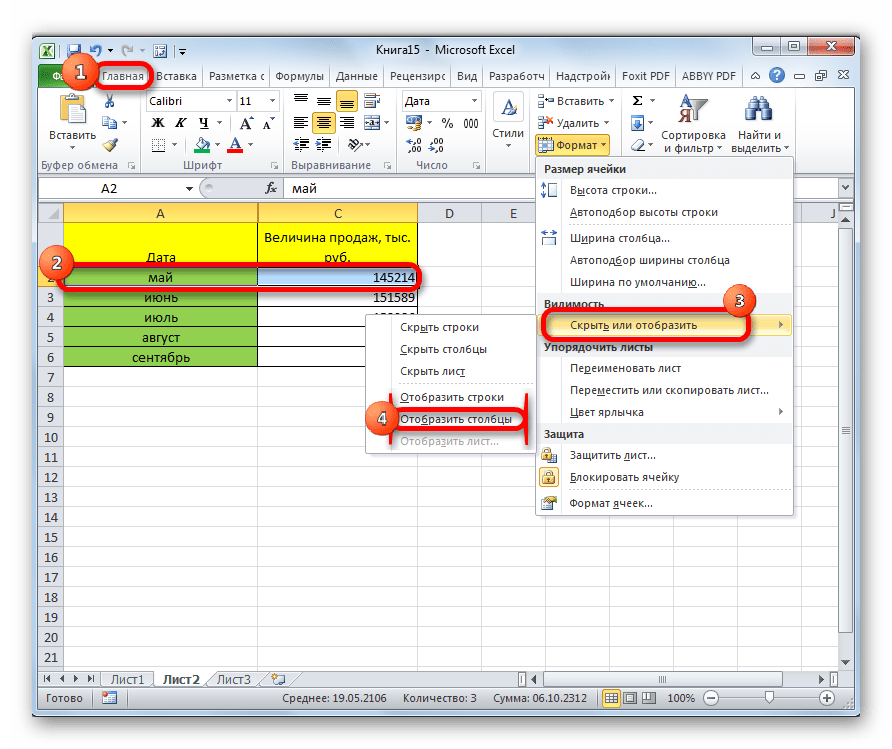
Использование кнопки «Формат» на ленте, как и предыдущий вариант, подойдет для всех случаев решения поставленной задачи.
Как видим, существует сразу несколько способов включить отображение скрытых столбцов. При этом, нужно заметить, что первый вариант с ручным перемещением границ подойдет только в том случае, если ячейки были спрятаны таким же образом, к тому же их границы не были сдвинуты слишком плотно. Хотя, именно этот способ и является наиболее очевидным для неподготовленного пользователя. А вот два остальных варианта с использованием контекстного меню и кнопки на ленте подойдут для решения данной задачи в практически любой ситуации, то есть, они являются универсальными.
Помимо этой статьи, на сайте еще 12390 инструкций.
Добавьте сайт Lumpics.ru в закладки (CTRL+D) и мы точно еще пригодимся вам.
Отблагодарите автора, поделитесь статьей в социальных сетях.
Скрытие и отображение столбцов в представлении проекта в классической версии Project
В Project есть большое количество столбцов, основанных на полях, которые можно добавить в представление. Чтобы сосредоточиться на конкретных сведениях в управлении проектом, можно также скрыть все столбцы, которые вы видите. При скрытии столбца данные из проекта не удаляются; при этом столбец удаляется из представления, пока он не понадобится. В отличие от Excel, в Project нет команды Показать: чтобы отобразить скрытый столбец, необходимо вставить его еще раз.
Вот как можно скрыть столбец:
Откройте представление листа, например диаграмму Ганта.
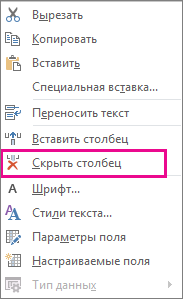
Щелкните правой кнопкой мыши за колонок столбца, который вы хотите скрыть, и выберите «Скрыть столбец».
Совет: Если вы скроли столбец по ошибке, его можно быстро вернуть, нажав  .
.
Повторная вставка скрытого столбца
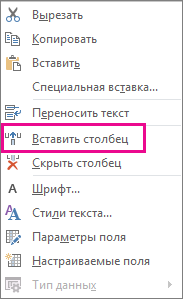
Щелкните правой кнопкой мыши заголовок столбца, справа от которого вы хотите вставить скрытый столбец.
Выберите «Вставить столбец».
Выберите столбец, который вы хотите снова отобразить.
Отображение столбца Добавить новый столбец
Если вы случайно скрыли столбец «Добавить новый столбец» и поняли это до сохранения и закрытия проекта, просто выберите «Отменить» , чтобы вернуть его.
Вы также можете восстановить столбец следующим образом:
Выберите «Просмотр > таблиц> другие таблицы».
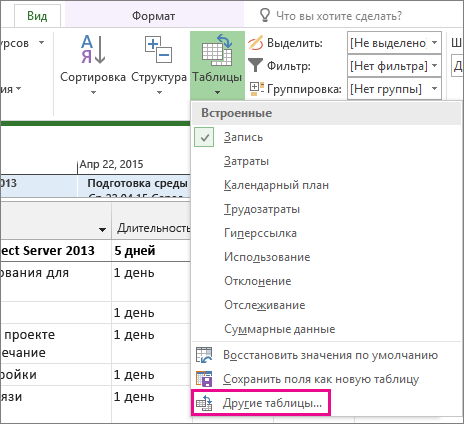
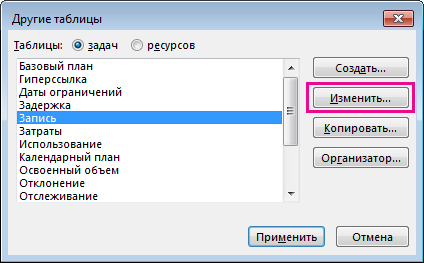
В диалоговом окне «Другие таблицы» выберите представление, в которое вы хотите добавить столбец, и выберите «Изменить».
В диалоговом окне «Определение таблицы» выберите поле интерфейса «Добавить новый столбец».
Как скрыть или отобразить строки и столбцы в Excel
При работе в Excel иногда возникает необходимость скрыть часть отображаемых данных.
Наиболее удобный способ – это скрыть отдельные столбцы или строки. Например, во время презентации или перед подготовкой документа на печать.
Как скрыть столбцы и строки в Excel?
Допустим, у нас есть таблица, где нам нужно отобразить только самые важные данные для более удобного чтения показателей. Для этого делаем так:
Столбец скрылся, но не удалился. Об этом свидетельствует поочередность букв алфавита в названиях столбцов (A;B;D;E).
Примечание. Если нужно скрыть много столбцов, выделите их перед скрытием. Выделять можно выборочно несколько столбцов с зажатой клавишей CTRL. Аналогичным способом можно скрывать и строки.
Как отобразить скрытые столбцы и строки в Excel?
Чтобы снова отобразить скрытый столбец необходимо выделить 2 его смежных (соседних) столбца. Потом вызвать контекстное меню правой кнопкой мышки и выбрать опцию «Показать».
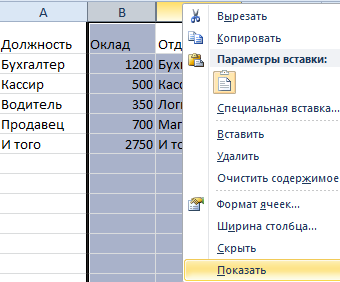
Аналогичные действия выполняем, чтобы открыть скрытые строки в Excel.
Если на листе скрыто много строк и столбцов и есть необходимость отобразить сразу все, нужно выделить весь лист нажатием комбинации CTRL+A. Дальше отдельно вызвать контекстное меню для столбцов, чтобы выбрать опцию «Показать», а потом для строк. Или в обратном порядке (для строк потом для колонок).
Выделить весь лист можно щелкнув на пересечение заголовков колонок и строк.
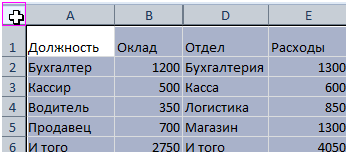
Об этих и других способах выделения целого листа и диапазонов вы уже знаете из предыдущих уроков.
Как скрыть строки, столбцы и ячейки в Excel (+ как показать скрытое после)
 Доброго времени всем!
Уфф. В преддверии Новогодних праздников пришлось немного покопаться в документах (а в частности, в Excel. ). 👌
Ниже на нескольких примерах я покажу, как можно относительно надежно скрыть любые строки и столбцы в современном Excel 2019 (актуально и для 2016 версии).

Работа «со скрытым» в Excel
Столбцы и строки
Наиболее простой и быстрый способ скрыть, например, столбец — кликнуть по нему правой кнопкой мыши и в появившемся контекстном меню выбрать опцию «Скрыть» (я в своем примере так сделал со столбцом «C» 👇).
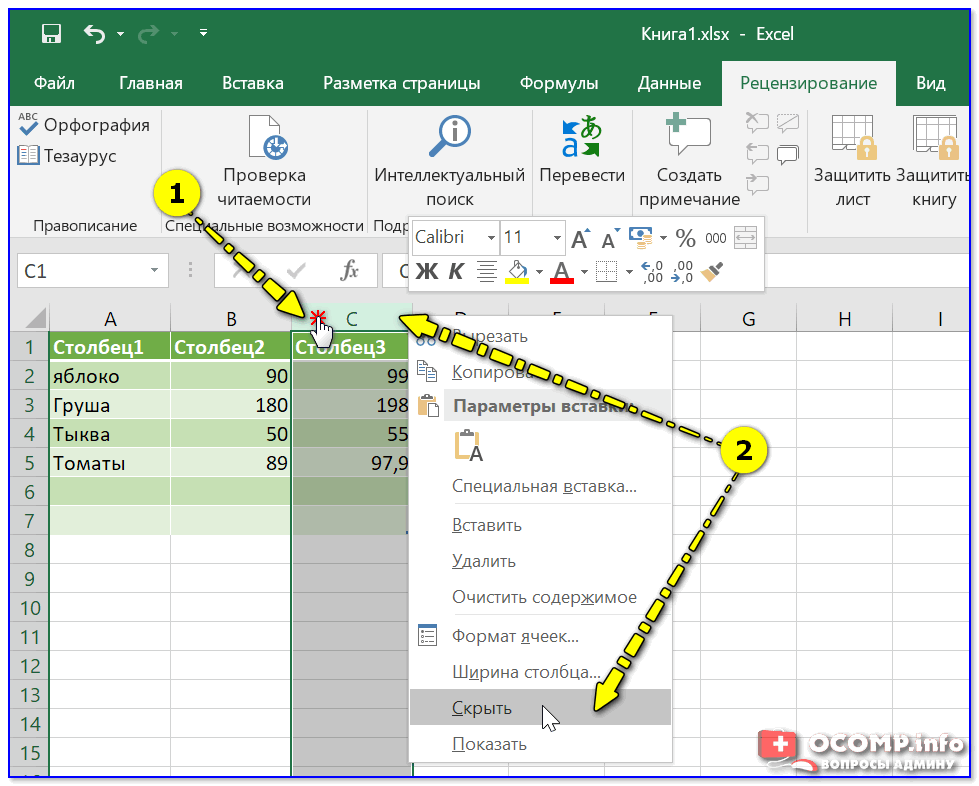
После этого Excel «сузит» до минимума его ширину и его не станет видно. Теперь можно работать с другими ячейками как нив чем не бывало. 👌
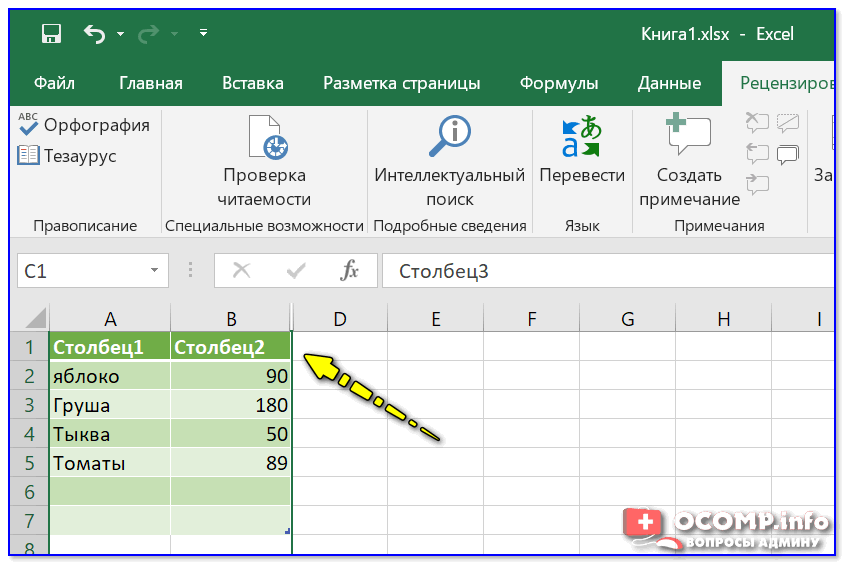
Теперь столбца нет!
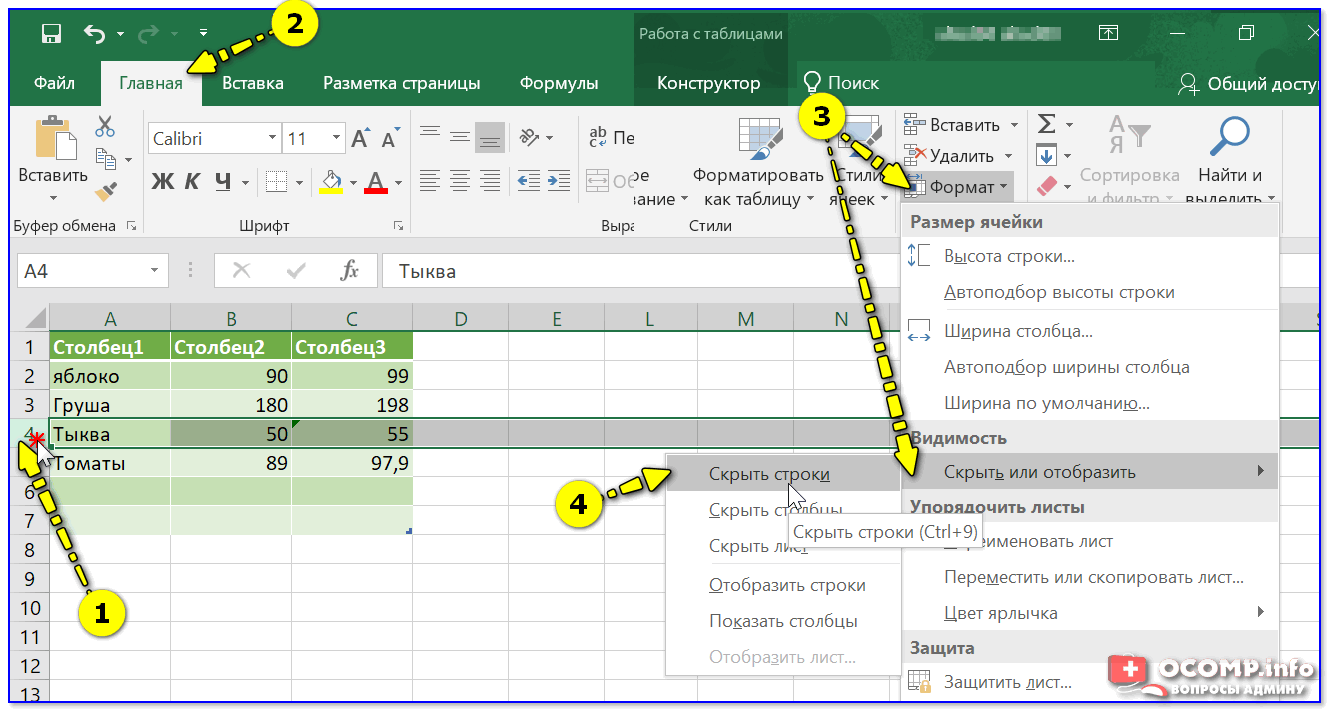
Выделяем строку и переходим в меню «Главная / Формат»
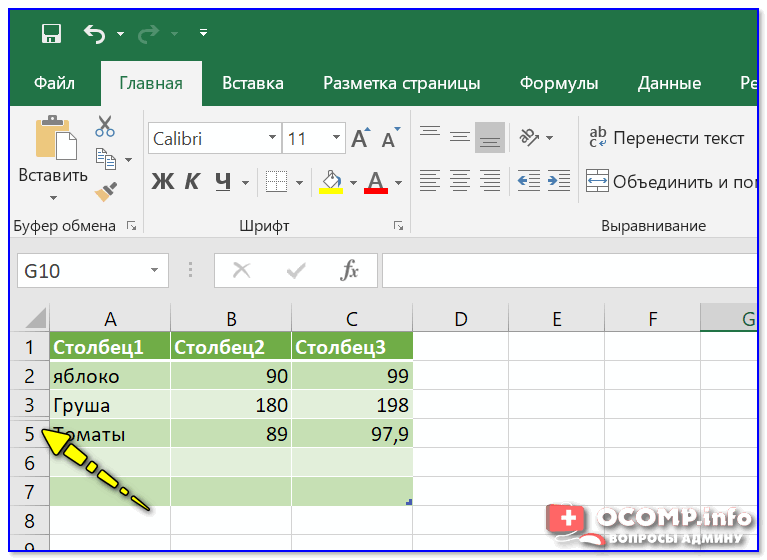
Стоит отметить, что на месте скрытой строки (столбца) отображается «две черты», вместо «одной» — по ним можно легко догадаться, что на листе «что-то» не отображается. ✔
Отображение всего скрытого
Способ 1. Нажать сочетание кнопок Ctrl+A (чтобы выделились все строки и столбцы на листе), а затем воспользоваться сочетанием Ctrl+Shift+9.
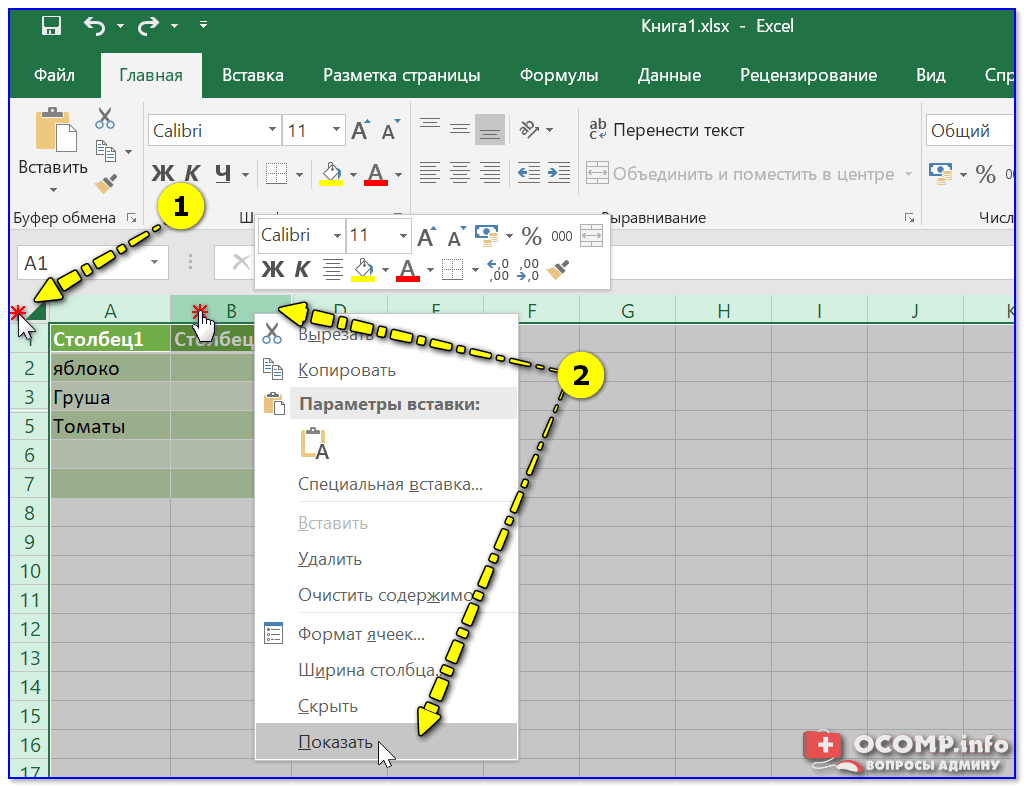
Способ 2. Выделить все сроки и столбцы на листе, нажав на Ctrl+A или значок «уголка» в верхней части листа (стрелка-1), а затем кликнуть правой кнопкой мыши по любому столбцу и выбрать показать. Аналогично со строками.
Способ 3. Выделяем всё на листе (Ctrl+A) и переходим в меню «Главная / формат / показать. « и выбираем нужное.
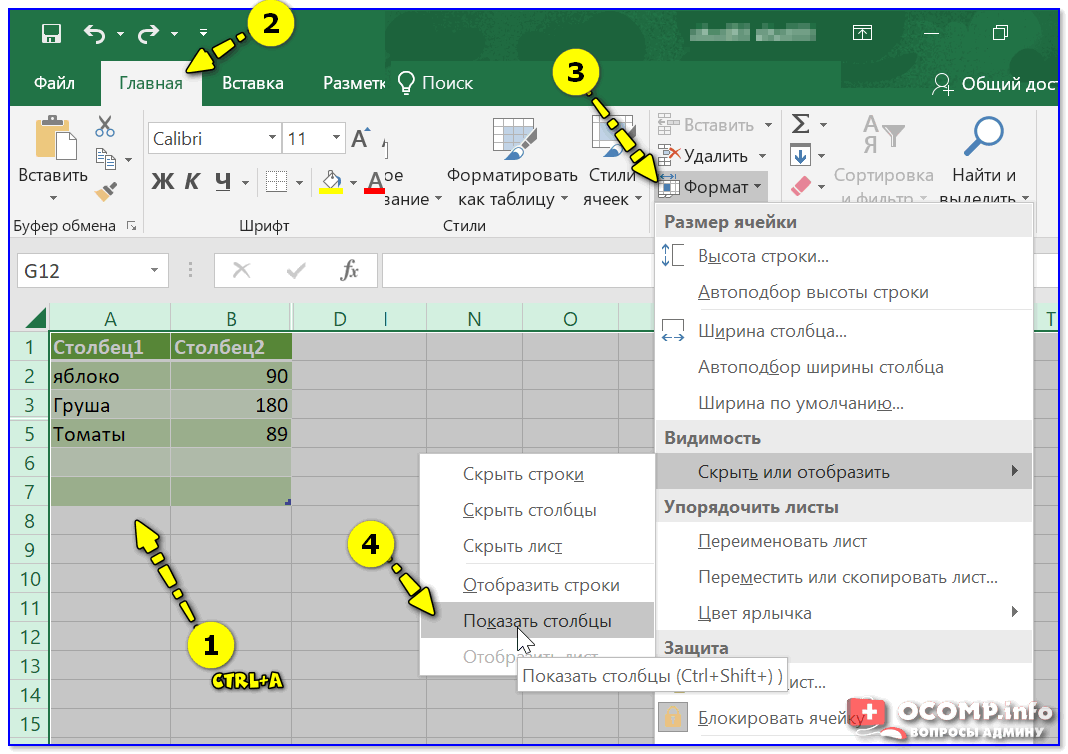
Формат — показать столбцы
Как сделать так, чтобы никто не мог посмотреть скрытое
Способ 1
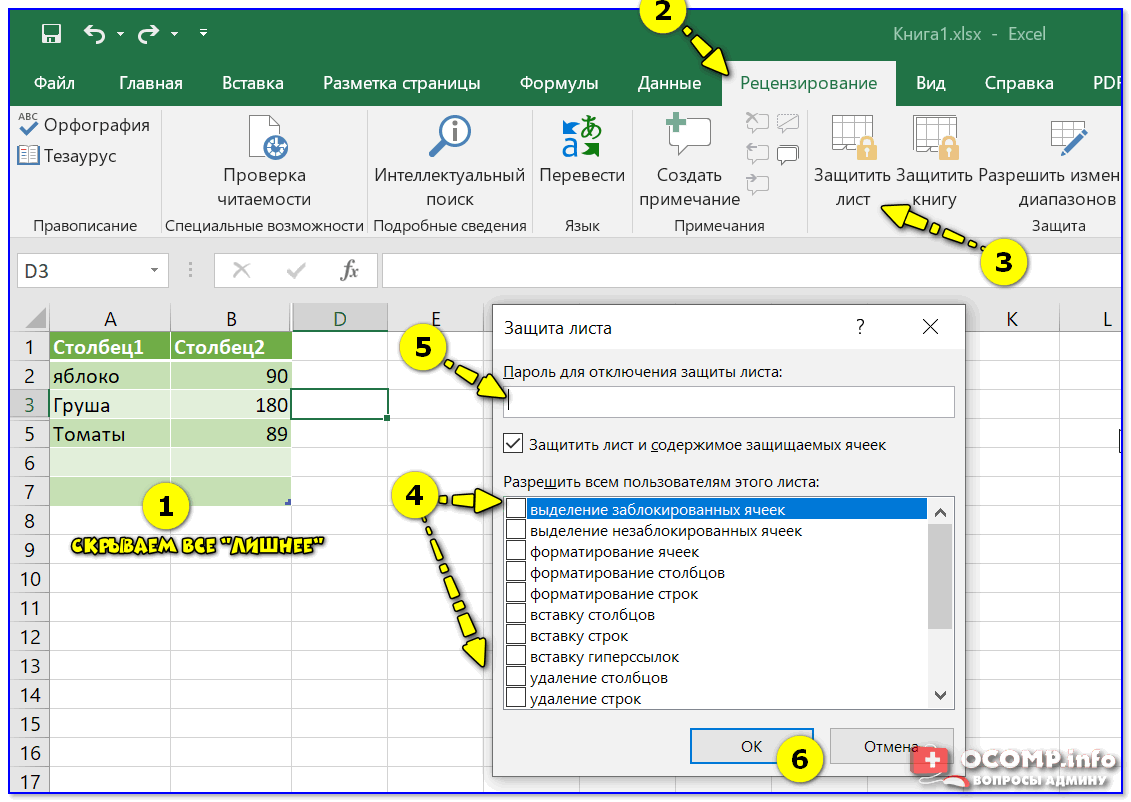
Теперь при открытии листа — вы не сможете никак его изменить, пока не введете пароль (разумеется, отобразить скрытые данные тоже нельзя без пароля!).
Способ 2
Вообще, Excel сам по себе не достаточно надежен, чтобы его опции и функции можно было смело рекомендовать для сохранения конфиденциальных сведений (так, чтобы их без вас никто не смог осмотреть 👀).
И в этом плане гораздо надежнее не скрывать какие-то отдельно взятые ячейки, а зашифровать целый документ сторонними средствами.
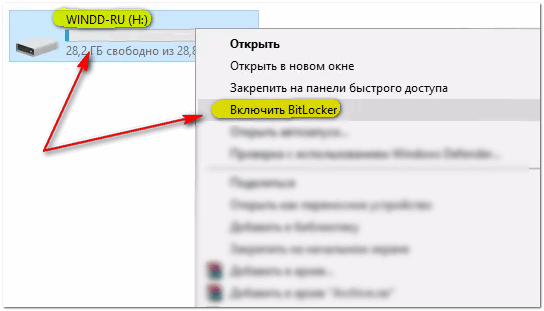
👉 Например, конфиденциальные документы можно хранить на флешке, предварительно зашифровав ее с помощью BitLocker (утилита встроена в Windows 10). Удобно, быстро и надежно! 👌
Либо, как вариант, нужный файл можно запаковать в архив, установив на него пароль (WinRAR тот же это позволяет делать!). Это тоже гораздо надежнее, чем просто Excel-файл (можно не боясь отправлять по электро-почте*).
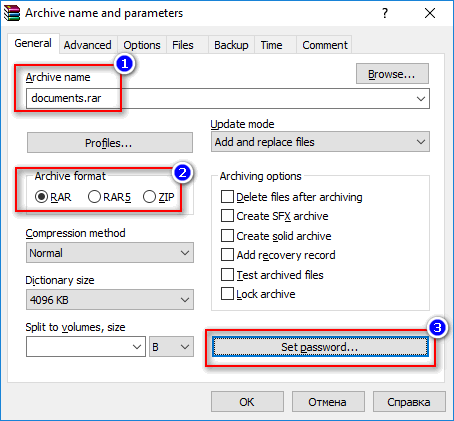
Основные настройки при создании архива в WinRAR
Скрытие и отображение строк и столбцов
Скрывайте или отображайте столбцы в электронной таблице, чтобы в ней отображались только нужные данные для просмотра или печати.

Скрытие столбцов
Выделите один или несколько столбцов и нажмите клавишу CTRL, чтобы выделить другие несмежные столбцы.
Щелкните выделенные столбцы правой кнопкой мыши и выберите команду Скрыть.
Примечание: Двойная линия между двумя столбцами свидетельствует о наличии скрытых столбцов.
Отображение скрытых столбцов
Выделите столбцы, смежные со скрытыми.
Щелкните выделенные столбцы правой кнопкой мыши и выберите команду Показать.
Можно также дважды щелкнуть двойную линию между двумя столбцами в том месте, где находятся скрытые столбцы.
Вы видите двойные линии в заголовках столбцов или строк, а не строки и столбцы, как показано на рисунке?
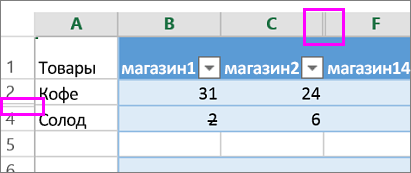
Эти двойные линии означают, что некоторые столбцы и строки скрыты. Чтобы отобразить скрытые данные, отобразите эти столбцы или строки. Вот как отобразить столбцы или строки вне зависимости от того, находятся данные в диапазоне или в таблице:
Выделите столбцы, находящиеся перед скрытыми столбцами и после них (например, столбцы C и F).
Щелкните правой кнопкой мыши выбранные заголовки столбцов и выберите команду Отобразить столбцы.
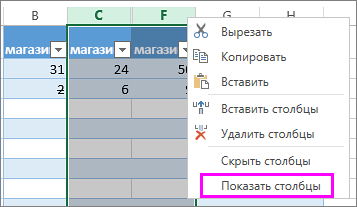
Ниже описано, как отобразить строки.
Выделите строки, находящиеся перед скрытыми строками и после них (строки 2 и 4 в примере).
Щелкните правой кнопкой мыши выбранные заголовки строк и выберите команду Отобразить строки.
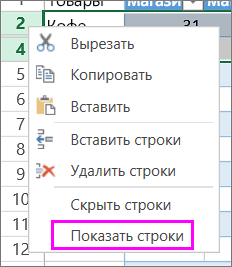
Примечание: Если скрыты последовательные столбцы или строки, невозможно отобразить определенные из них. Сначала отобразите все столбцы или строки, а затем скройте те, которые не должны отображаться.
Дополнительные сведения
Вы всегда можете задать вопрос специалисту Excel Tech Community или попросить помощи в сообществе Answers community.



