Как скрыть видеозаписи Вконтакте
Привет дорогим читателям! На связи блог cho-cho.ru, где можно найти ответы на любые вопросы, связанные с компьютерами, программным обеспечением и популярными сайтами Интернета. Сегодняшний вопрос — можно ли скрыть видеозаписи Вконтакте?
Как скрыть видеозаписи в ВК?
Социальная сеть ВКонтакте позволяет загружать на свою личную страничку фотографии и видеозаписи. Однако как только вы делаете это, они становятся доступны любому пользователю этого сайта. Для того чтобы избежать этого, следует обратиться к настройкам приватности и ограничить доступ к своим материалам.
Многие пользователи задумывались над тем, как это сделать по тем или иным причинам. Чаще всего люди хотят спрятать свои видеозаписи потому, что они имеют личный характер и предназначены только для частного просмотра.
Хорошо, что создатели ВКонтакте предусмотрели возможность скрывать видеозаписи для своих пользователей. Каждый из них может решить, какие материалы ему стоит сделать личными, а какие могут остаться для общего просмотра.
Скрыть видеозаписи ВКонтакте просто, и я сейчас же расскажу, как это сделать.
Шаг первый
Перейдите во вкладку «Мои Видеозаписи». Она находится в меню с левой стороны. На данной страничке вы увидите свои видеозаписи, поэтому дальше вам следует выбрать конкретную категорию видеозаписей.
В первой категории «Добавленные» находятся видео, которые вы добавляли к себе. Во второй категории «Загруженные» те видео, которые вы самостоятельно загрузили, а в третьей «Видео со мной» находятся те записи, на которых вас отмечали другие пользователи.
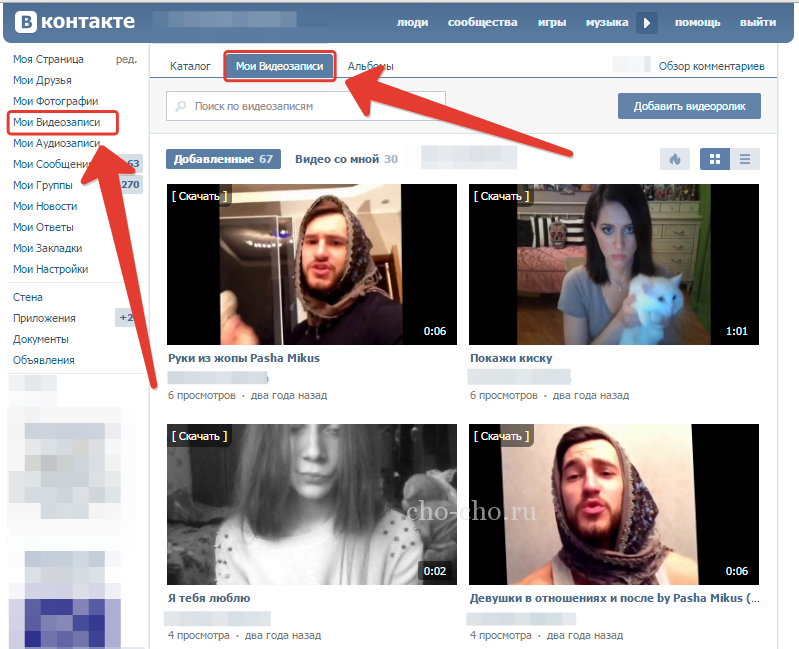
Скрыть вы можете только загруженные видеозаписи, поэтому следует выбрать данную категорию.
Шаг второй
Итак, вы определились с видео, которое хотите скрыть. Для того чтобы сделать это, необходимо навести курсор на видеозапись, после чего вы увидите кнопки. Та, что в виде карандаша отвечает за редактирование видеозаписи. Именно на нее и необходимо кликнуть.
В открывшемся окне вы увидите все настройки, которые можно назначить для данного видео. Вы сможете сменить название и описание данного видео, а также, разумеется, скрыть видеозапись буквально в два клика.
Система Вконтакте сама задает вопрос «Кто может смотреть это видео?», после чего идет ссылка.
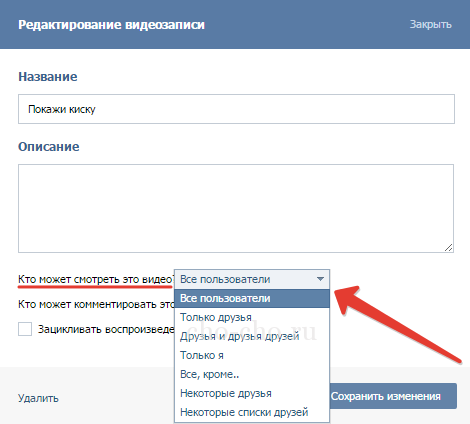
Кликнув на нее, вы увидите список вариантов:
Далее вам нужно выбрать вариант, который подходит вам наиболее всего.
Это очень удобная функция. Она позволяет не только открыть и скрыть видеозаписи, но и выставить индивидуальные настройки. Так доступ к видео может быть только у одного вашего друга или сразу у нескольких.
Шаг третий
Обязательно нажмите на кнопку «Сохранить изменения», потому что иначе все выставленные настройки аннулируются.

После выставления и успешного сохранения настроек в левом нижнем углу видео появится изображение небольшого замочка, который станет показателем того, что запись защищена настройками приватности.
Как скрыть видео в ВК: инструкция, как закрыть видеозаписи
Не все знают, как скрыть видеозаписи в ВК в 2018, в то время как соцсеть позволяет использовать индивидуальные настройки для каждого ролика. Чем отличаются настройки загруженных видеороликов от добавленных, как спрятать видео от отдельных пользователей или, показать избранным друзьям — подробности в статье.
Как скрыть загруженные видеозаписи
Те ролики, которые загружаются на сервера соцсети, можно скрыть и на этапе добавления, и позже, первое можно сделать только с помощью ПК.
С компьютера
Чтобы закрыть видеозаписи в ВК от других пользователей (скрыть их ещё в момент загрузки) придётся воспользоваться компьютером (на телефоне это сделать не получится). Пользователю потребуется:

В любой момент можно в своём профиле посмотреть скрытые (закрытые) видео в ВК, другие пользователи будут видеть лишь ролики, открытые настройками приватности. А у Вас всегда есть возможность сохранить видео из ВК на свой компьютер. И тогда Вы в любой момент сможете его просмотреть, даже если у Вас отключат интернет.
С телефона
Если видеозапись была загружена ранее в соцсеть, тогда есть способ, как скрыть видео в ВК (ВКонтакте) от всех с телефона. Хотя если Вам уже нет необходимости в этих записях, Вы можете просто удалить видеозаписи со своей страницы!
Для того, чтобы спрятать ролик, потребуется:
Подобным образом способом можно и на компьютере ограничить возможность просмотра, а также полностью закрыть доступ к видео в ВК от всех (заблокировать для просмотра). Или же, если вы хотите узнать, как закрыть профиль полностью — то об этом у нас есть отдельная статья.
Кстати, обратите внимание, что в соцсети есть возможность увидеть просмотры на записи. Так что при желании Вы сможете удостовериться, что файл надежно скрыт (но это не распространяется на видео, не загруженные Вами, а просто сохраненные в Вашем альбоме).
Как закрыть добавленные видеоролики?
Нельзя скрыть добавленные видеозаписи в ВК, которые загрузили другие пользователи, однако можно утаить факт, что этот ролик находится в вашем списке видеозаписей.
Этап #1 — Создание закрытого альбома
Для этого надо создать закрытый альбом:
Этап #2 — Перенос видеороликов в закрытый альбом
Теперь в этот альбом можно перенести ролики, чтобы закрыть свои видеозаписи ВКонтакте (скрыть загруженные и/или добавленные). Для этого потребуется:
Пользователь сможет просматривать свои ролики как скрытые, так и открытые.
Настройки приватности для трансляций и видео, на которых вас отметили
Раньше в настройках приватности были отдельные пункты приватности для всех видеороликов и для тех, на которых отметили пользователя, теперь эти блоки удалены. Поэтому возникает закономерный вопрос, можно ли скрыть все свои видеозаписи ВКонтакте после обновления. Доступ к видеозаписям из своего плейлиста можно настраивать, а вот те ролики, на которых отмечен пользователь, спрятать может только тот, кто их загрузил.
В крайнем случае можно удалить свою отметку с видеоролика, загруженного другим пользователем; это не скроет видеозапись, но она перестанет привлекать внимание в профиле.
Немало вопросов вызывают прямые трансляции, один из главных — как скрыть трансляцию в ВК от некоторых друзей — пока остаётся без ответа. Разработчики оставили возможность утаить трансляцию от всех, кроме друзей, но более тонких настроек в ВКонтаткте не предусмотрено.
Как посмотреть закрытые видео других пользователей?
Иногда закрытые видеозаписи можно посмотреть, для этого потребуется:
ВКонтакте организовала для пользовательских профилей многоуровневые настройки приватности: можно скрыть профиль, раздел, блоки в профиле и отдельные медиа. Если профиль открыт и/или используются противоречивые настройки, тогда скрытые медиа можно увидеть. Если же пользователь полностью скрыл свою страницу, то и это ограничение можно обойти и просмотреть ее! Здесь мы рассказываем, как это сделать.
Поэтому стоит последовательно и вдумчиво установить настройки профиля.
Комментарии
Здравствуйте. А если я хочу загрузить видео, но не хочу, что бы им кто то мог поделиться или забрать себе. Как мне убрать функцию «поделиться»?
Создать на странице ВК закрытый альбом нельзя — просто нет настроек приватности. Можно изменить только название, и больше ничего
Здравствуйте, Сергей.
Если Вы внимательно посмотрите на скрин в статье, то увидите пункт, который отвечает за настройки приватности. Инструкцию только что проверила, она действующая. Пробуйте еще раз, внимательно сверяясь со скринами.
Я не поняла, как скрыть автора видео в вк, само видео можно и не скрывать, автора надо убрать
Здравствуйте. Скрыть автора нельзя. Если автор мешает, тогда лучше скачать видео и загрузить его заново уже от своего имени.
Как скрыть видеозаписи на своей странице ВКонтакте: простые способы

Добрый день, друзья!
Социальная сеть ВКонтакте – это не просто место для общения, а целый виртуальный мир. Здесь музыка, видеоролики, фотографии, группы единомышленников, коллективные совещания и многое другое. Чтобы удобно было пользоваться этими материалами, их нужно настроить индивидуально по своему вкусу.
Есть информация, которой мы хотим делиться со всеми пользователями, а некоторые данные предпочитаем оставить для себя и близких друзей. Сегодня поговорим о том, как скрыть видеозаписи в ВК.

Какие видеоролики в ВК можно спрятать
После добавления на личную страницу видео становится доступно другим пользователям.
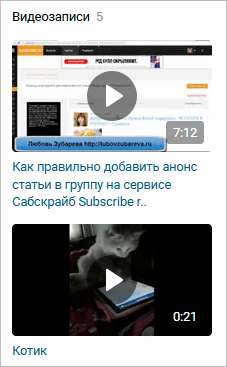
Заходим в свои видеоматериалы, нажав на соответствующую ссылку в профиле. В разделе «Мои видеозаписи» есть 2 вкладки: «Добавленные» и «Загруженные».
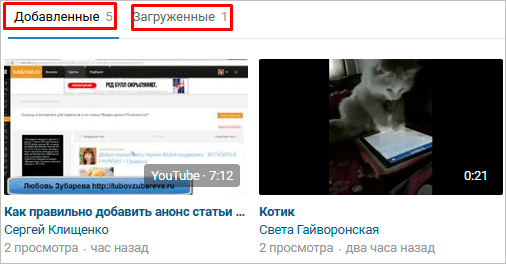
В первой вкладке находятся все файлы, которые были добавлены с чужих страниц или с компьютера. В загруженных мы видим только те материалы, которые залили в социальную сеть сами.
Так вот, в этом последнем каталоге можно при помощи настроек закрыть от посторонних глаз все содержимое. А «Добавленные» спрятать немного сложнее, они лишь частично поддаются редактированию. В этой вкладке находятся в том числе записи, которые раньше обозначались как «Видео со мной». После обновления ВКонтакте этот блок упразднили, как и возможность отмечать людей на видеороликах.
Вывод: ограничить доступ можно ко всем видеоматериалам, но разными методами. Начнем с простого.
Работа с настройками
Этот вариант подходит для медиафайлов, загруженных лично вами и тех, на которых вас когда-то отметили другие пользователи. Чтобы понять, какие из них можно настроить, наведите курсор мыши на обложку. Если появился значок карандаша, значит, можно изменить режим видимости. Если такой пиктограммы нет, то и скрыть файл таким способом нельзя.
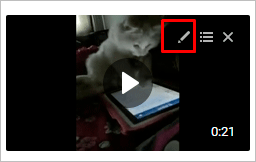
Нажимаем на карандаш и задаем параметры каждой записи отдельно. Нас интересует раздел «Кто может смотреть это видео». Можете полностью закрыть доступ или оставить его, к примеру, только друзьям или отдельным пользователям.
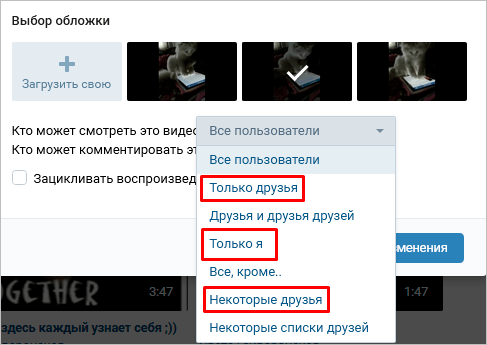
Выберите подходящий пункт из списка и нажмите «Сохранить изменения». Повторите это с материалами, которые желаете убрать из поля зрения любопытствующих особ.
Добавляем файлы в закрытый альбом
В разделе «Мои видеозаписи» можно не только загружать, просматривать и удалять ролики, но и добавлять их в папки для более удобного хранения. Я создам альбом, назову его «Новый» и оставлю доступ только себе.
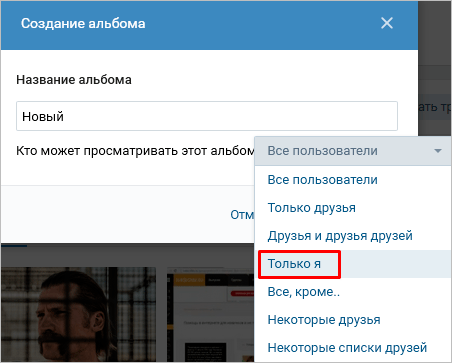
Теперь ролики, которые нельзя настроить, помещу в эту папку.
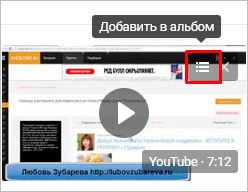
Одновременно уберу их из добавленных записей.
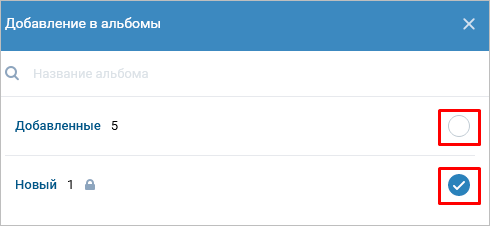
После этого нужно обновить вкладку в браузере. Не всегда изменения сразу вступают в силу.
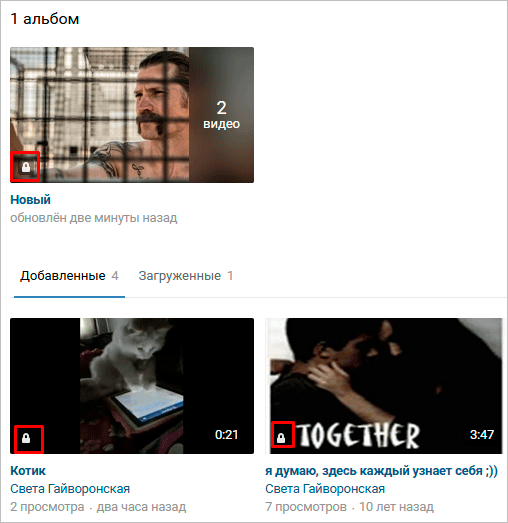
Обратите внимание, что на добавленных видео и на альбоме теперь есть значок закрытого замка – они скрыты от посторонних глаз.
Скачиваем файлы на компьютер и потом загружаем в ВК
Этот вариант особенно понравится тем, кто уже пользуется программами для скачивания музыки. Например, VKMusic или SaveFrom.net позволяют вытягивать из ВК не только аудио, но и видеоматериалы. Когда записи сохранены на компьютере, их можно снова загрузить на свою страничку в социальной сети. Теперь они появятся во вкладке «Загруженные», и их можно будет отредактировать, как описано в первом способе.
Закрываем профиль от посторонних
Раньше некоторые видеозаписи можно было скрыть в настройках приватности. Сейчас такой функции нет, но можно полностью закрыть свой аккаунт от посторонних людей. Тогда видео и другие материалы смогут видеть только друзья.
Идем в меню, которое прячется под вашей маленькой фотографией в правом углу экрана. Выбираем «Настройки», «Приватность». Спускаемся вниз и выбираем тип профиля.
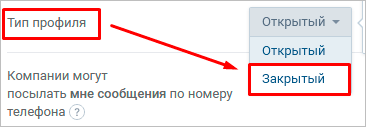
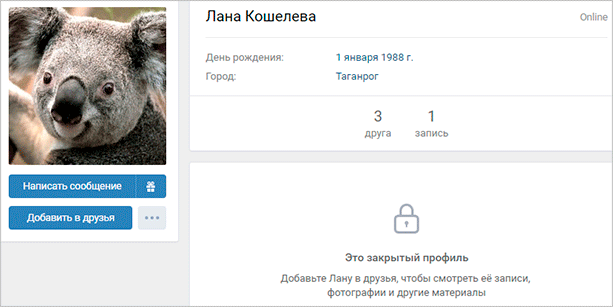
Чтобы узнать, как теперь «чужаки» видят страницу, нажимаем на соответствующую ссылку в самом низу окна.
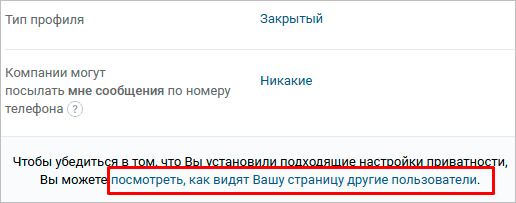
Как видим, большинство информации недоступно для просмотра, в том числе видеоролики.
Как скрыть видео в мобильном приложении VK
В телефоне также можно спрятать видеофайлы от посетителей. Принцип тот же, что на компьютере, – меняется только интерфейс социальной сети.
С помощью настроек приватности
Для этого нужно зайти в меню, нажав на значок в виде 3 полосок внизу экрана. Затем идем в нужный нам раздел.
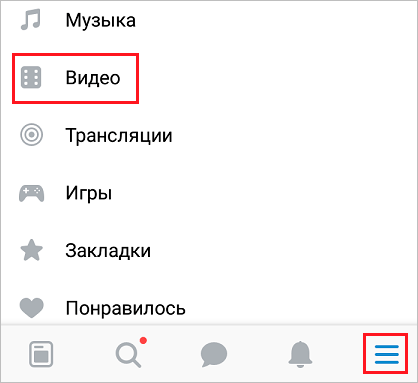
Рядом с каждой записью есть 3 точки, под которыми прячется выпадающее меню. Нажимаем на них. Если в списке действий есть слово «Редактировать», эту видеозапись можно скрыть.
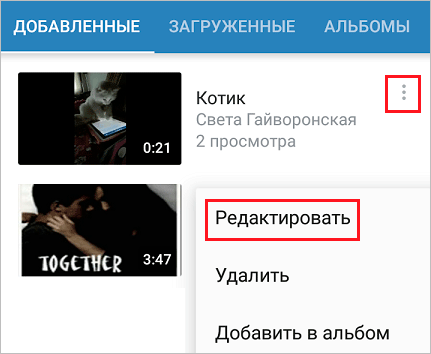
Нажимаем на него и выбираем вариант видимости, который нас устраивает. Кликаем на «птичку» вверху, чтобы сохранить изменения. Проделываем это со всеми роликами, которые хотим спрятать.
Закрытый альбом
В разделе с видеоматериалами есть вкладка «Альбомы». Заходим туда и нажимаем на плюсик в углу экрана.
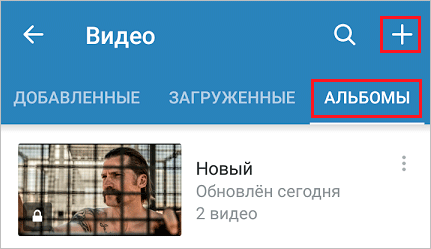
Задаем особенности видимости новой папке. Теперь перемещаем в нее материалы, которые мы не смогли настроить.
Для этого снова жмем на 3 точки и выбираем «Добавить в альбом».
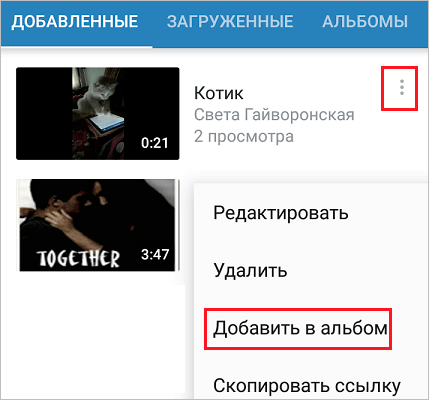
Повторяем это действие столько раз, сколько нужно. Можно ограничить видимость всех материалов или только тех, что вы принципиально не хотите показывать чужим людям.
Заключение
Мы с вами рассмотрели все способы спрятать видеозаписи от посторонних глаз.
Напомню вам имеющиеся варианты:
Делитесь статьей с друзьями, если она была вам полезна. Пишите комментарии, задавайте вопросы.
Как скрыть видеозаписи в ВК 🚧 Пошаговая инструкция
Каждый пользователь социальных сетей добавляет к себе на страницу понравившиеся видео ролики. Часто возникает потребность в том, чтобы их редактировать – сохранять, менять название и скрывать. В этой статье мы разберем, как скрыть видеозаписи в ВК в 2021 году. Покажем актуальные способы для персонального компьютера и мобильного телефона.
Как скрыть видеозаписи в ВК нужно ли это делать
Закрыть свои видео ролики от посторонних глаз можно по следующим причинам:
Ниже рассмотрим все способы, как можно это сделать.
На компьютере
Чтобы закрыть доступ выполните несколько простых действий:


Внимание! Если у Вас нет значка карандаша карандаша, то это значит что нужная запись опубликована другим пользователем или группой и закрыть её у Вас не получится.
Чтобы решить эту проблему в ВК существует два метода:
Если Вы хотите скрыть сразу несколько записей в ВК, то для этого, лучше всего, создать отдельный альбом. Чтобы использовать эту возможность в разделе с вашими видеороликами:


Примечание: помните, что ролик в социальную сеть должен быть добавлен ВАМИ, иначе закрыть (или перенести его в альбом) у Вас не получится.
Как скрыть видеоролик в Контакте на телефоне
Чтобы закрыть доступ Вконтакте к видеозаписи потребуется официальное приложение для телефона. Откройте в нем свой профиль и:


Вот и все, Вы смогли справиться с поставленной задачей.
Заключение
Наша статья подошла к концу, и теперь Вы знаете ответ на вопрос как скрыть видеозапись в ВК. С инструкциями справится любой, даже пользователь начального уровня. Если же у вас возникли вопросы, то Вы можете задать их в комментариях. Также на нашем сайте Вы можете смотреть другие материалы, посвященные социальной сети в Контакте.
Как скрыть видео в ВКонтакте от всех с телефона
В социальной сети ВКонтакте, каждый человек, может размещать свои собственные видеоролики.
А также добавлять в альбом, понравившиеся видео других пользователей.
По умолчанию, данные медиафайлы доступны для просмотра не только Вам, но и всем другим участникам ВК.
Однако при желании, все эти видео можно скрыть от посторонних глаз, именно об этом сегодняшняя статья.
Как скрыть видео в ВК от всех с телефона
Загруженные
Начнём пожалуй с загруженных роликов, это те файлы, которые мы загрузили с телефона или компьютера.
Ограничить их просмотр достаточно просто, необходимо лишь изменить настройки, а делается это следующим образом.
1. Жмём на кнопку «Обзор». 
2. Переходим в соответствующий раздел. 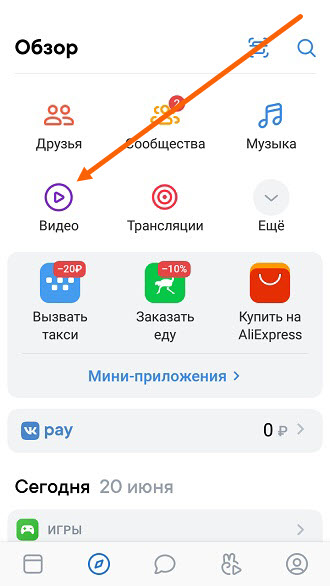
3. Открываем подраздел «Мои видео», среди загруженных роликов находим тот, который нужно скрыть. Далее жмём на кнопку «Три вертикальные точки» напротив него. 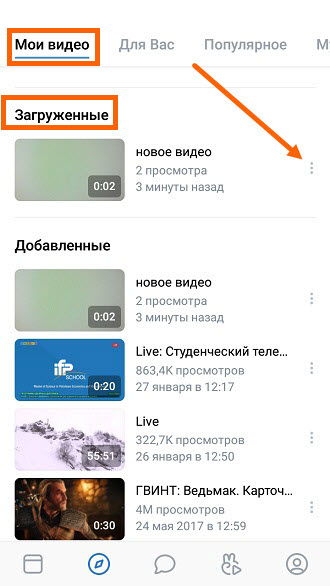
4. В открывшемся окне, жмём на пункт «Редактировать». 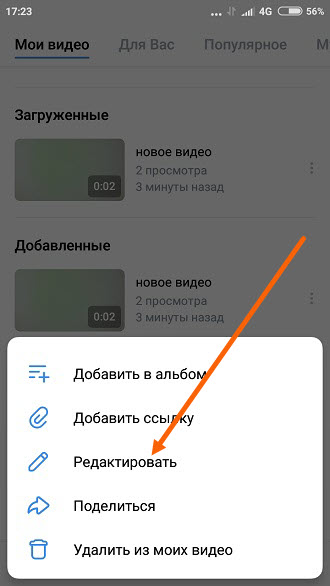
5. Находим пункт «Кто может смотреть это видео» и жмём на него. 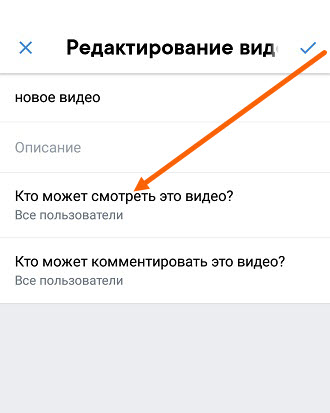
6. Выставляем значение «Только я», и возвращаемся назад, нажав на стрелочку. 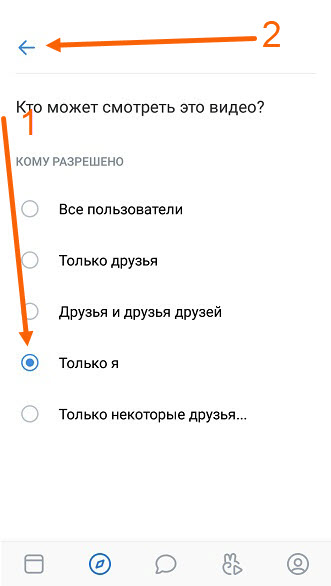
7. Сохраняем изменения, нажав на галочку. 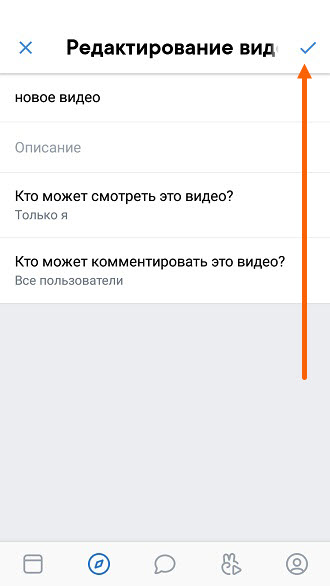
Добавленные
Добавленные видео, спрятать вышеописанным способом не получится. Однако не стоит расстраиваться, так как существует другой способ.
Он заключается в следующем.
1. Первым делом, нужно создать новый альбом и выставить на него ограничение на просмотр.
Так как это немного замудрённый процесс, я написал отдельную статью о том, как создать альбом в ВКонтакте с телефона.
2. После добавления альбома, находим какой либо ролик, и жмём на кнопку «Меню» напротив него. 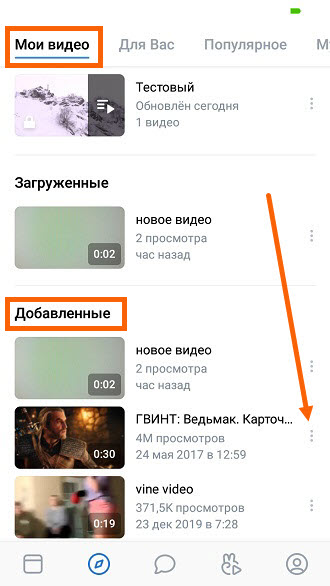
3. В выпавшем меню, жмём на пункт «Добавить в альбом». 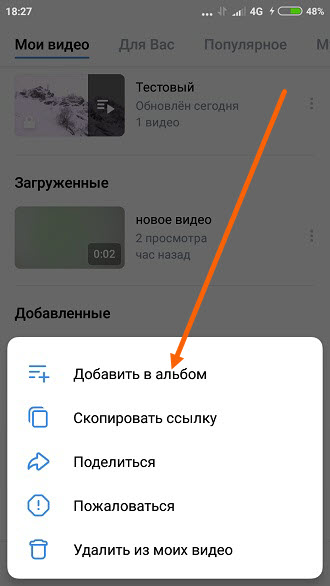
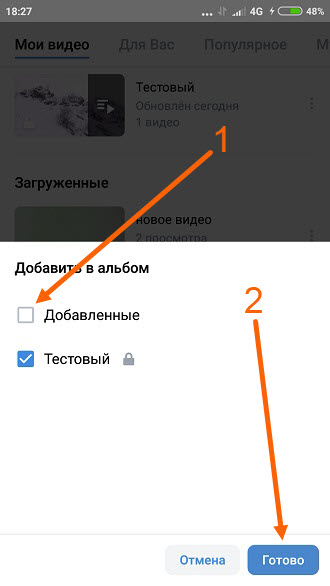
4. В открывшемся окне, мы видим что данный ролик располагается в альбоме «Добавленные», выделяем галочкой только что созданный. 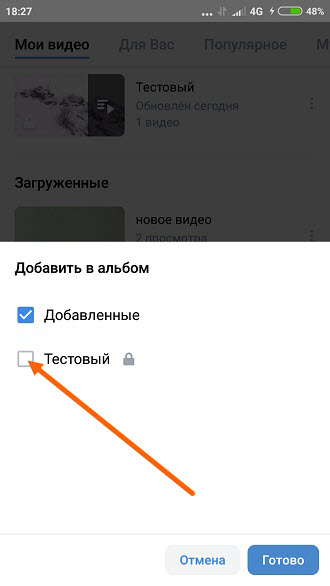
5. Остаётся снять галочку с папки «Добавленные» и нажать на кнопку «Готово», после чего наше видео переместится в закрытую папку и его больше никто не сможет посмотреть.