
Как подключить смартфон к телевизору


Содержание
Содержание
Подключение смартфона к телевизору можно осуществить с помощью соединительного кабеля или посредством беспроводного канала. Сначала мы рассмотрим наиболее комфортный способ, который исключает использование проводов.
Беспроводное подключение
Существует несколько популярных стандартов передачи беспроводного сигнала, которые обеспечивают высокую скорость трансляции.
Screen Mirroring
Совместима с Android, подключение ТВ.

Первый – это функция Screen Mirroring на телевизорах Samsung. С помощью использования технологии WiDi можно передавать картинку на многие модели телевизоров серии N, LS, M, Q, K, J и F.
Чтобы подключиться, нужно:
В зависимости от модели телефона, функция WiDi может иметь одноименное название или подписываться как «беспроводной дисплей». После ее активации вы увидите список устройств, к которым можно подключиться.
Функция WiDi поддерживается многими современными моделями от всевозможных производителей.
Chromecast
Совместима с Android, iOS, подключение ТВ, мониторов.

Данная технология была разработана Google для передачи картинки на ТВ-панель или монитор. Под одноименным названием выпускается устройство, которое полностью реализует идею Chromecast. Существуют аналоги в виде домашних медиаплееров с операционной системой Android, которые также поддерживают прием вещания с телефона и других устройств через Chromecast.

Miracast
Совместима с Android, подключение ТВ.

Это еще один стандарт для смартфонов на Android и Windows Phone, который является аналогом WiDi. Многие модели ТВ от Phillips, Samsung, и LG поддерживают данную технологию. При этом на самом смартфоне Miracast никак не маркируется.
Подключение:
Apple TV
Совместима с iOS, подключение ТВ, мониторов.

Пришло время разобраться, как подключать смартфоны от Apple к телевизору. Для этого можно использовать также ТВ-приставки с Chromecast, но функциональность в связке с iPhone будет несколько урезана (очень мало iOS-приложений поддерживают трансляции через Chromecast). Чтобы получить максимум возможностей при беспроводном подключении, лучше остановиться на медиаплеере Apple TV.
Подключение:
Совместима с Android, iOS, подключение ТВ.
Используя стандарт DLNA, не нужно покупать никаких дополнительных устройств. Большинство телевизоров со встроенным Wi-Fi модулем по умолчанию поддерживают эту технологию. Но при этом транслировать можно только музыку, фотографии и видеофайлы. Данную опцию можно использовать как телефонах с Android, так и на iOS. В первом случае понадобится приложение BubbleUPnP, а во втором – AllCast. Существуют также аналоги данных приложений на обеих платформах.
Подключение:

Проводное подключение
Данный способ подразумевает использование кабелей с конверторами цифрового сигнала. При проводном подключении не требуется никаких дополнительных действий помимо подключения соответствующих разъемов к телевизору и смартфону.
Совместима с Android, подключение ТВ, мониторов.
Адаптер с MHL подключается к телевизору через HDMI, а к смартфону Android – через Micro USB или USB C. При этом MHL поддерживается далеко не всеми смартфонами. В основном – это телефоны Samsung до 2015 года, а также некоторые смартфоны Sony, Meizu, Huawei, HTC. Устаревший MHL был заменен на адаптер USB-C to HDMI, но по сути это одна и та же технология.
SlimPort
Совместима с Android, подключение ТВ, мониторов.

Если вы обладатель LG G2, G3, G4, Nexus 4 и Nexus 5, то ваше устройство поддерживает передачу картинки через адаптер SlimPort.
Lightning Digital AV Adapter
Совместима с iOS, подключение ТВ, мониторов.

Что касается проводного подключения гаджетов iPhone и iPad, то здесь на помощь приходит адаптер Lightning Digital AV. Смартфон или планшет подключается к адаптеру через разъем Lightning.
Заключение
Беспроводная передача картинки на ТВ является самым удобным способом, так как вы можете транслировать картинку на монитор или телевизор без использования проводов. Больше всего возможностей пользователю предлагают устройства Apple TV и медиаплееры с поддержкой Chromecast.
Для гаджетов Apple можно использовать проводной Lightning Digital AV Adapter и приставку Apple TV. iPhone можно подключить и через устройство с Chromecast, но по сравнению с Android-телефоном, функциональность будет слишком ограничена.
DLNA имеет ограниченную функциональность, позволяя транслировать только файлы видео, картинки и музыку. Miracast и Screen Mirroring – это подобные между собой технологии, которые не требуют покупки дополнительных устройств. Достаточно только телевизора с Miracast и Screen Mirroring и современного смартфона.
7 способов Как Подключить Телефон к Телевизору. Инструкция
Как Подключить Телефон к Телевизору
В один прекрасный момент может получиться так, что вам понадобится (или просто захочется) вывести фото или видео с телефона на большой экран.
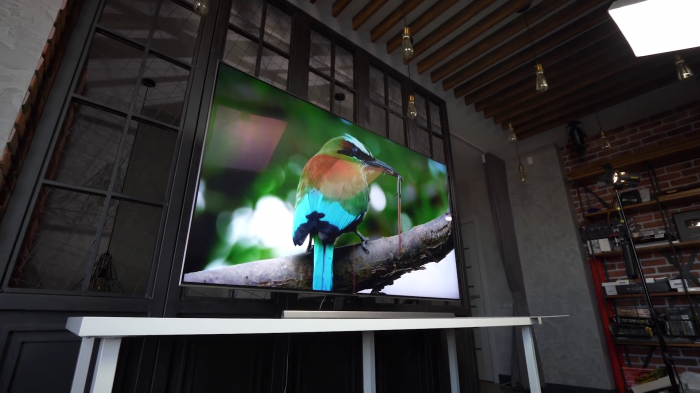
Причины для этого могут быть любые: может, вам захочется показать друзьям фото с отпуска на большом экране, а может посмотреть фильм или застримить игру.
Чтобы вам не пришлось блуждать по интернету в поисках мануалов, мы подготовили для вас короткую инструкцию по видам и способам подключения смартфона к телевизору.
Подключение телефона к телевизору при помощи OTG+MHL
Самый простой и очевидный вариант – это проводное подключение с использованием соответствующего адаптера.
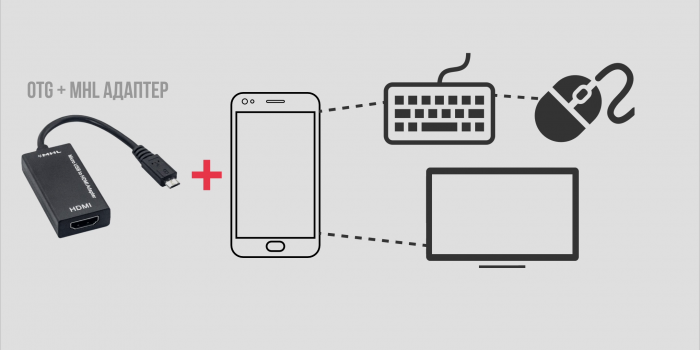
С одной стороны – да, в эру беспроводных технологий подключение по проводу – это вообще прошлый век и неясно зачем в доме столько проводов. С другой – именно этот способ передаёт изображение напрямую с телефона без каких-либо задержек, поэтому в некоторых ситуациях он самый уместный. К тому же, использование адаптера OTG+MHL позволяет подключить к смартфону клавиатуру, мышку или джойстик и превратить телефон в полноценную игровую приставку или компьютер, а сам смартфон использовать как системный блок.
Как подключить телефон к телевизору при помощи Miracast
Технология Miracast – это, по сути, беспроводной аналог HDMI-кабеля, передающий всё, происходящее на экране смартфона или компьютера на подключенный телевизор. Эдакое беспроводное дублирование экрана.
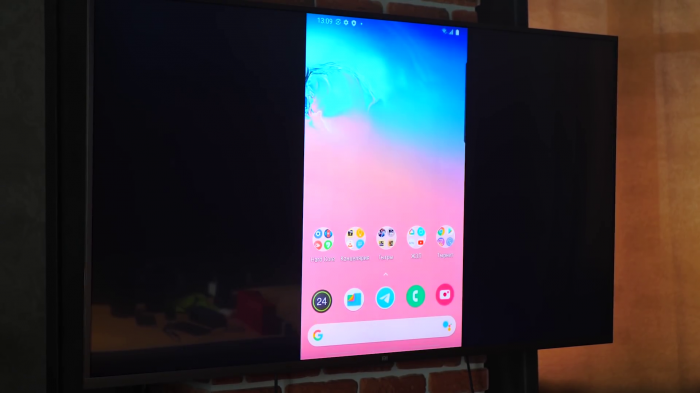
На Android-смартфоне эта функция находится или в настройках, в разделе подключений – «Трансляция», или в шторке, где она может называться по-другому, например Screen Mirroring, Mirror Share, Smart View или как-нибудь ещё. У iPhone есть аналог: AirPlay. По сути, то же самое, так что искать «костыли» не придётся.
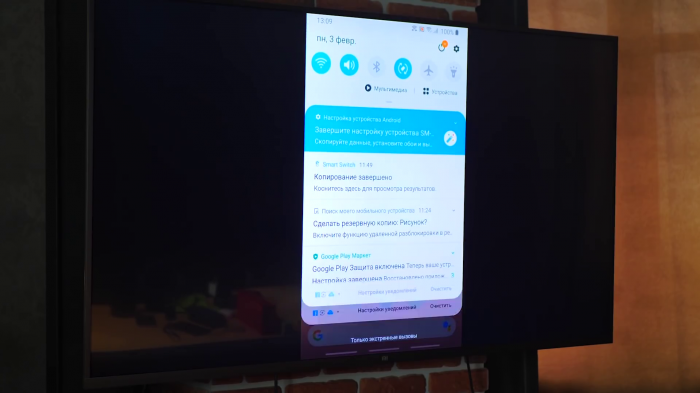
Всё бы хорошо, но у Miracast есть пара не очень удобных особенностей. Во-первых, это действительно полное дублирование экрана, то есть если вы блокируете телефон – экран телевизора тоже гаснет. А во-вторых нет никакой многозадачности: на большом экране происходит именно то, что и на смартфоне, а значит запустить фильм и под него посидеть в соцсетях или поиграть, например, не получится.
Подключение к телевизору при помощи Chromecast
Сразу стоит уточнить: устройство Google Chromecast – это лишь одно из устройств, поддерживающее одноимённую технологию.
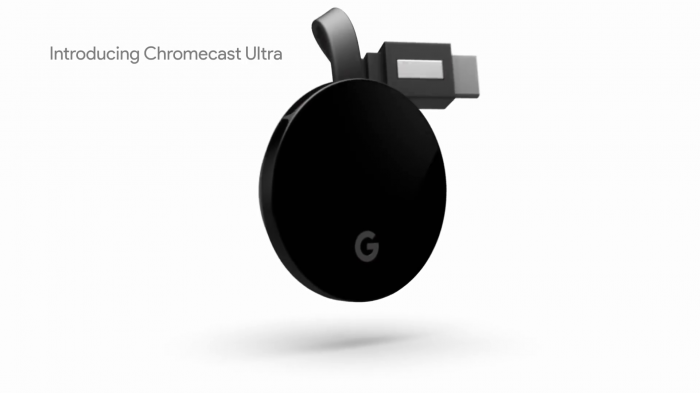
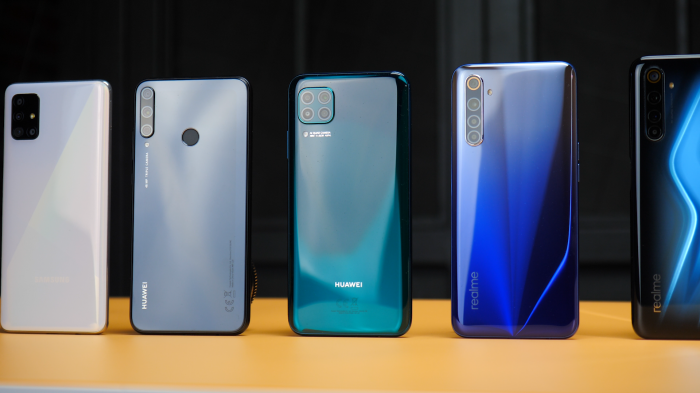
Точно так же её поддерживают и многие телефоны, от Google Pixel и Samsung до Xiaomi и Huawei, а также всяких ноу-нейм китайцев третьего эшелона. А также немалое количество телевизоров, что, пожалуй, важнее.
Если в вашей Wi-Fi-сети есть телевизор с поддержкой Chromecast, тогда на смартфоне в окне плеера появится специальный значок, предлагающий передать трансляцию видео на телевизор.
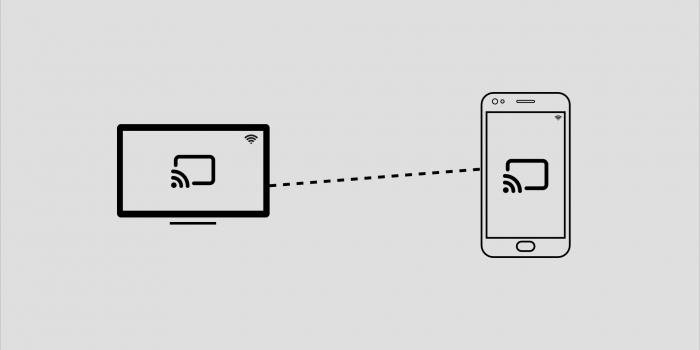
После передачи со смартфоном можно делать что угодно: хоть игру запустить, хоть на АлиЭкспрессе новые наушники поискать, хоть вообще отложить его в сторону, так как по сути смартфон просто передаст телевизору ссылку на видео и будет отображать элементы управления, а тот уже будет воспроизводить файл по указанной ссылке.
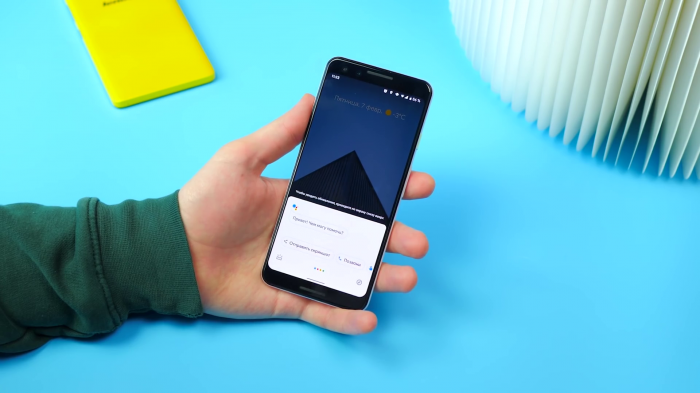
К тому же Chromecast поддерживает Google-ассистента, так что можно не искать видео вручную, а отправить заниматься этим голосового помощника.
Кстати, через Chromecast можно передать видео на телевизор и с ноутбука, а ноут тогда вообще можно убрать: телевизор получил ссылку и открыл видео напрямую с сайта, так что посредничество ноутбука уже, в принципе, и не нужно.
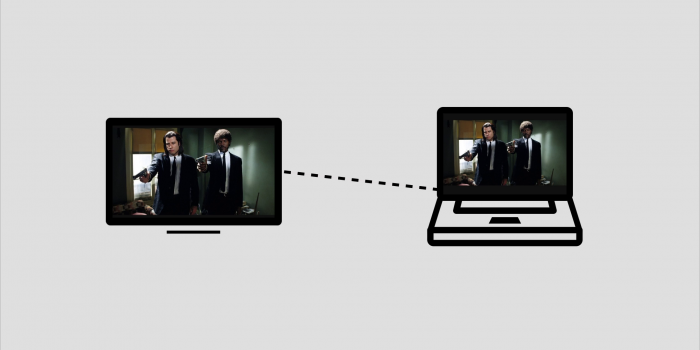
И ещё один приятный момент: технология Chromecast по умолчанию поддерживает работу в режиме Miracast, то есть можно передать телевизору ссылку на интересующий сериал, а можно перейти в режим дублирования экрана и полистать те же фотки на большом экране.
Беспроводной адаптер
Для тех, чьи телевизоры не поддерживают Wi-Fi, но кто не хочет «привязывать» смартфон к телевизору лишними проводами, тоже есть вариант. Он подразумевает некоторые траты, но это всё равно дешевле, чем покупать новый телевизор с поддержкой Wi-Fi и вышеупомянутых технологий.
Речь идёт о беспроводном адаптере, том же Google Chromecast за плюс-минус 30 долларов или вообще китайском AnyCast за десятку баксов. Подключаете устройство в HDMI-разъём – и вот ваш надёжный старичок умеет подключаться к Wi-Fi и работать с тем самым хромкастом и миракастом.
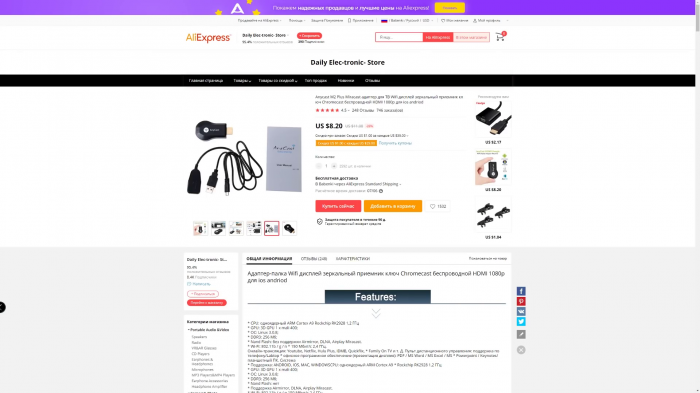
Единственный минус такого решения в том, что бюджетные адаптеры не умеют передавать разрешение в разрешении выше FullHD, так что если хочется посмотреть каких-нибудь «Мстителей» в 4К – придётся раскошелиться на адаптер, поддерживающий Chromecast Ultra, а это совсем другие деньги. Да и смысла в этом нет, благодаря существованию следующего способа.
Android TV
Эта система предустановлена на большинстве современных телевизоров, а для более старых моделей можно приобрести TV-Box типа Xiaomi Mi Box: стоит относительно недорого, а функциональность отличная. И Chromecast, и Miracast, и любой другой «каст» из плеймаркета, ну и плюс независимая операционная система. А та же Xiaomi Mi Box S поддерживает технологию Chromecast Ultra, позволяющую транслировать видео в 4К, а стоит она при этом всего 50 долларов. Сама приставка подключается «по проводу», а вот связь с внешним миром уже беспроводная, по Wi-Fi.
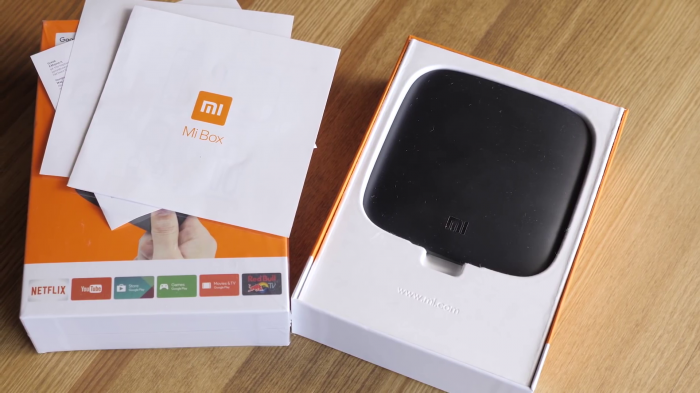
В каком-то смысле это аналог беспроводного адаптера, но с более обширными возможностями, не ограниченными передачей информации со смартфона.
Smart TV
Ещё одна технология, которая есть у многих современных телевизоров – это Smart TV. Беда в том, что Smart TV синхронизируется со смартфоном только через YouTube, так что запустить киношку с какого-нибудь стороннего сайта через телефон не получится.
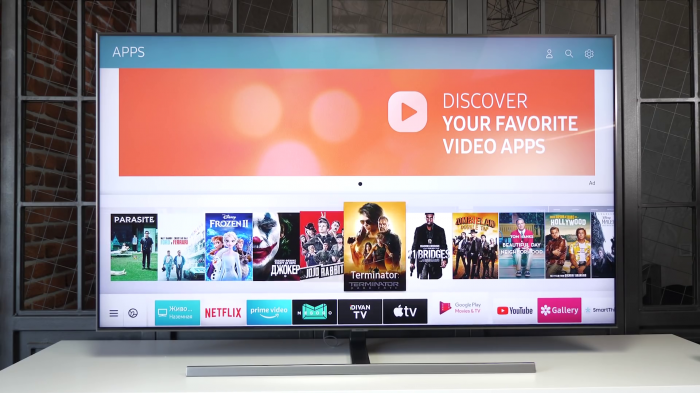
Зато подключается всё очень просто. Устанавливаем приложение YouTube, в его настройках выбираем пункт «Подключение вручную», запускаем YouTube на телефоне и там выбираем пункт настроек «Смотреть на телевизоре». При первичном подключении на экране появится цифровой код, который нужно будет ввести на смартфоне – вводим его и превращаем смартфон в удобный пульт для YouTube на телевизоре.
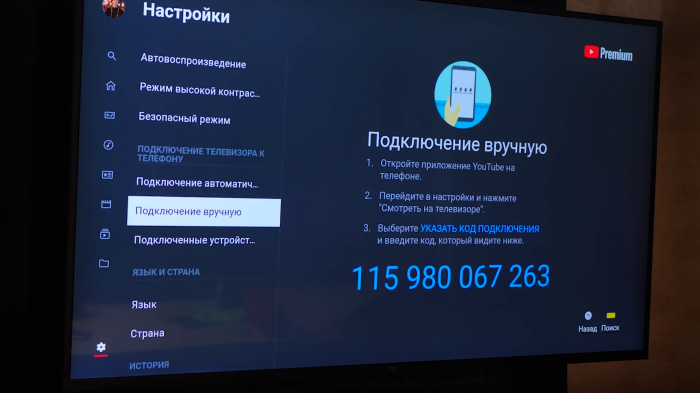
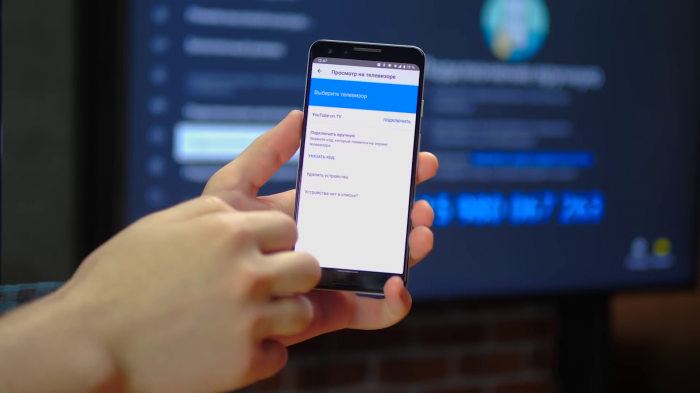
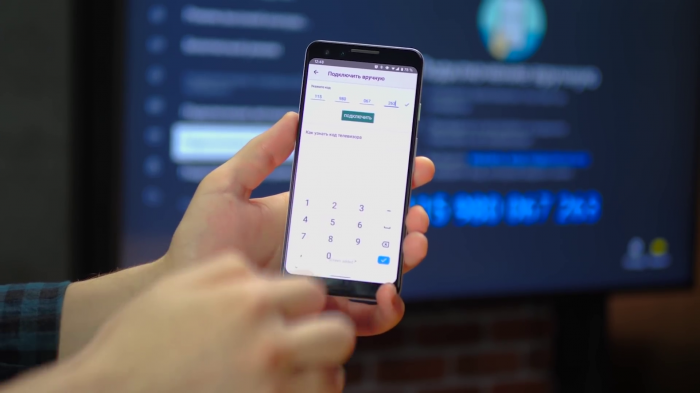
Это, конечно, не совсем то же, что предыдущие варианты, да и работает только с одним приложением, но в некоторых ситуациях очень удобно.
Wi-Fi Direct и DLNA
Напоследок поговорим об устаревших технологиях подключения, которые кому-то ещё могут пригодиться.
Например, стандарт DNLA позволит вывести изображения, музыку и некоторые форматы видео на телевизор с поддержкой Wi-Fi. Мало кто скачивает фильмы на телефон, чтобы потом вывести их на телевизор, но видео с прогулки посмотреть на большом экране – почему бы и нет?
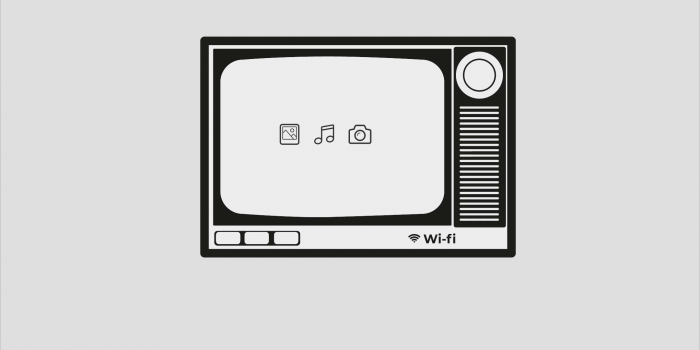
Ещё один вариант – это Wi-Fi Direct или же Wi-Fi Peer-to-Peer, позволяющий подключать смартфон к телевизору по Wi-Fi, минуя роутер. Но скорость такого подключения довольно низкая, так что полезность такого подключения именно в данном формате весьма сомнительна. Тем не менее такая технология есть, и не сказать о ней нельзя – вдруг пригодится.
Как бесплатно смотреть ТВ каналы на смартфоне и планшете: 5 отличных приложений
Если одного телевизора не хватает на всех самоизолировавшихся, включайте ТВ программы на смартфоне и не нервируйте близких.
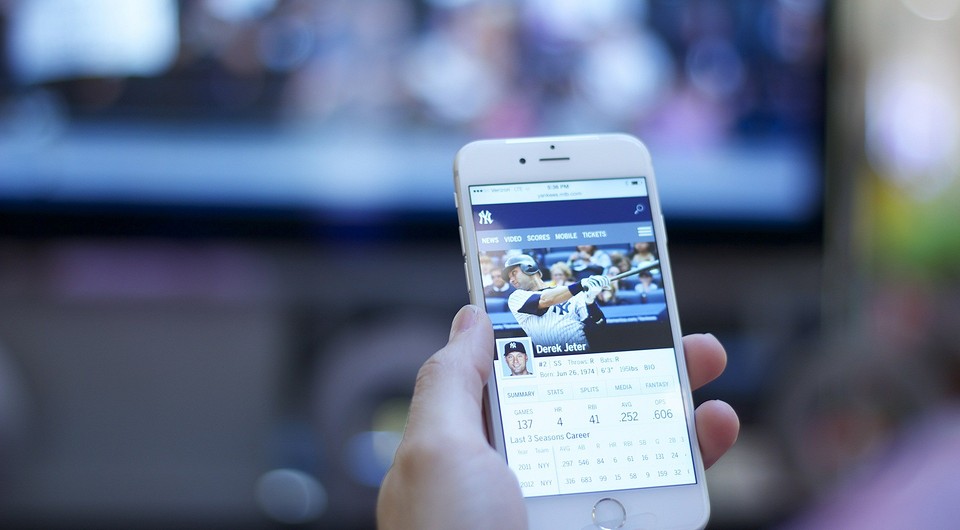
Чтобы смотреть телевизор на смартфоне бесплатно, вопреки бытующему убеждению, совершенно не нужен ни широкий интернет-канал, ни супертелефон, ни дорогие приложения. Просмотр ТВ онлайн со смартфона можно организовать, во-первых, бесплатно (или очень недорого), во-вторых, для этого не нужно организовывать сколько-нибудь серьезный интернет-доступ, а в-третьих, смартфон для трансляции телепрограмм может быть совершенно заурядным.
Чтобы сделать ваш досуг более разнообразным, мы подобрали 5 лучших приложений для трансляции ТВ онлайн.
1 Peers.TV
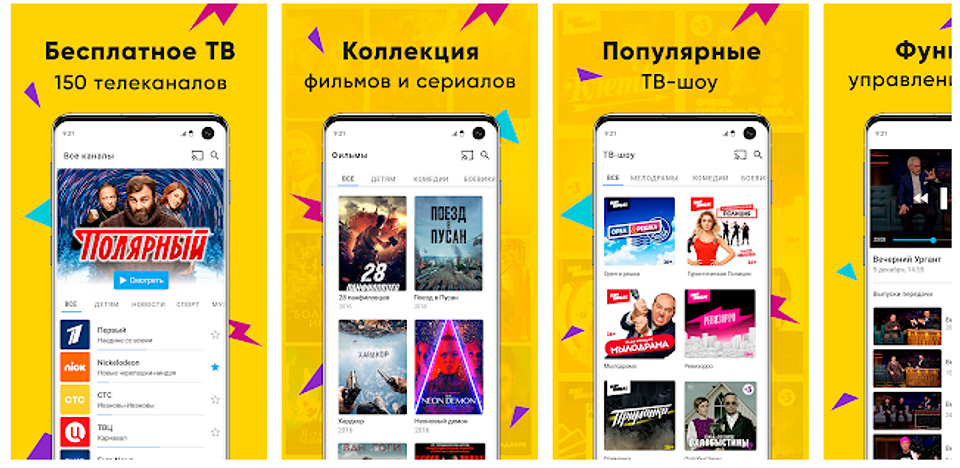
Один из лучших сервисов для просмотра ТВ каналов на смартфоне или планшете. Предлагает более 150 каналов на любой вкус: спорт, музыка, политика. Важная особенность — возможность посмотреть те передачи, которые вы пропустили. Записи эфиров хранятся в течение 7 дней. Еще одна «фишка» — можно поставить программу на паузу, если вам нужно отойти или поговорить по телефону.
Очень удобно выстроена программа передач. Помимо ТВ есть вкладки с фильмами, но за доступ к ним нужно будет платить — оформить премиум-подписку. Кстати, количество каналов для премиум-подписчиков тоже увеличивается. Сервис работает быстро даже при нынешней большой загрузке.
2 TV+ HD — онлайн тв

Это онлайн-приложение, которое ориентировано исключительно на трансляцию отечественных телеканалов, основные транслируются бесплатно. При желании пользователь может настроить приложение, добавить или удалить каналы. Приложение также поддерживает Google Cast, что позволяет транслировать изображение на любое устройство с Android TV, а также (что особенно понравится обладателям рутованных смартфонов), не требует Google Apps, без поддержки которых многие приложения не работают вовсе.
3 Лайм HD TV — бесплатное онлайн ТВ
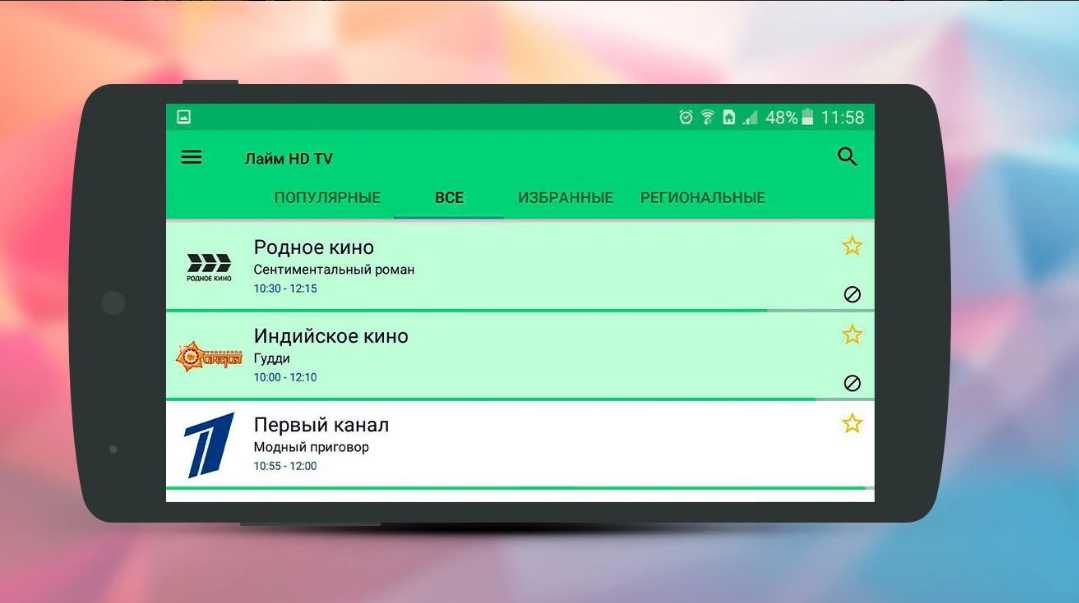 Это приложение предложит как бесплатный, так и платный контент. Поддерживаются здесь, как и в предыдущем приложении, только отечественные телеканалы. Впрочем, надо сказать, что в коллекции приложения их более 140 бесплатных, так что выбрать есть из чего. Радует, кроме того, оперативная работа техподдержки. Чтобы избавиться от рекламы, сожалению, придется оформить подписку, которая стоит от 99 руб. в месяц. Но все же не так дорого.
4 Лайт HD ТВ
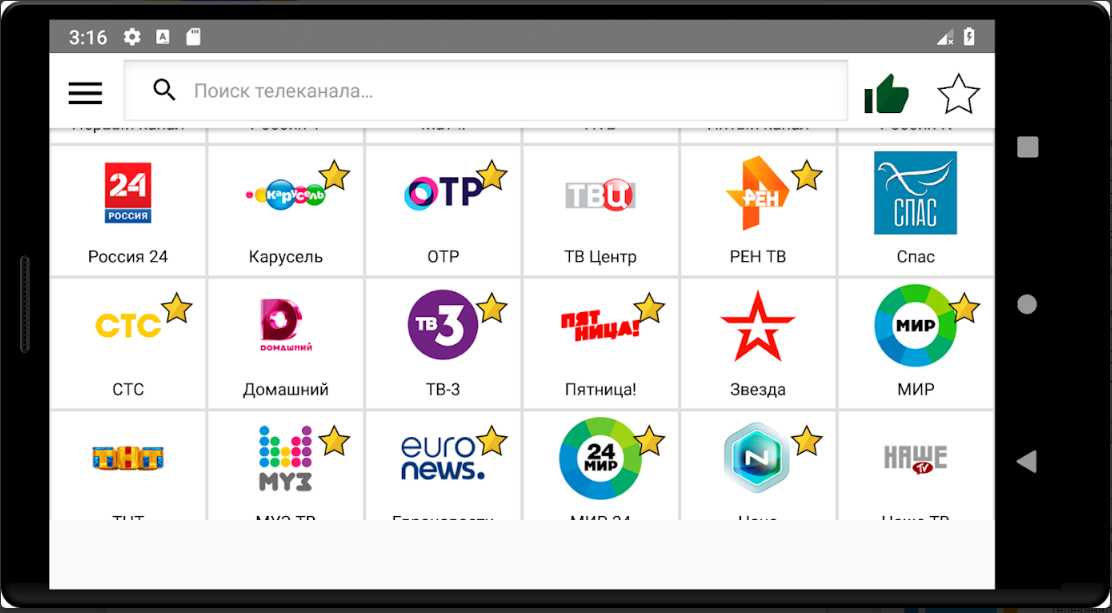
Бесплатное приложение, которое транслирует более 170 общедоступных телеканалов, но с рекламой. Огромным плюсом и визиткой приложения является быстрое переключение между каналами и их быстрая загрузка. Надо отметить, что служба поддержки тут также очень активна, неплохо поставлена работа с клиентами.
Как бесплатно смотреть ТВ со смартфона


Содержание
Содержание
Иногда в поездке или на отдыхе хочется посмотреть телевизор, но кабельного или спутникового под рукой нет. Выход простой — воспользоваться своим смартфоном. Есть множество приложений и сайтов, с помощью которых можно смотреть ТВ прямо с телефона или планшета.
Мобильные приложения
Это самый удобный и простой способ, поскольку в приложениях каналы обычно сгруппированы и работают почти всегда стабильно. В первую очередь узнайте, есть ли подобное приложение у вашего провайдера. Многие поставщики интернет-услуг разрабатывают софт для TV-приставок, который без проблем можно запускать и на смартфонах. Если таких приложений от провайдера нет, то можно скачать бесплатно одно из нескольких в Google Play.
Лайм TV
Платформы: Android, iOS
Одно из самых популярных приложений для просмотра ТВ на смартфоне. В каталоге более 150 каналов, в том числе региональные. Большинство из них бесплатные, среди них: Первый, СТС, Россия24 и МУЗ-ТВ. Интерфейс предлагает также добавление каналов в список «Избранное». Плеер позволяет быстро регулировать звук одним свайпом вверх или вниз. Имеется смена качества трансляции и подробная телепрограмма на неделю вперед с кратким описанием некоторых телепередач и фильмов.

В настройках Лайм TV можно поставить таймер сна, выбрать темную тему, а также более гибко настроить плеер. Предусмотрена функция для людей с медленным интернетом, которая ускоряет старт телепередач.

Но есть у Лайм TV и несколько минусов. Во-первых, больше 50 каналов закрыты и доступны только по подписке. Причем для каждой группы каналов — отдельная подписка. Во-вторых, в приложении есть реклама. Помимо статических баннеров она всплывает каждый раз, как вы включаете какой-то канал.
В-третьих, большая часть каналов российские, поэтому на территории других стран трансляция может быть ограничена. По всем остальным пунктам Лайм TV стабильная и удобная программа, которая корректно отображает картинку как на телефонах, так и планшетах с разной диагональю экрана.
Лайт HD TV
Платформы: Android, iOS
Приложение предлагает больше 250 каналов, каждый из которых доступен для просмотра. Никаких подписок в Лайт HD TV нет. В плеере можно выбирать качество трансляции, соотношение сторон экрана, а также есть режим «только звук». На некоторых каналах доступна перемотка назад. Настройки аналогичны Лайм TV — регулировка яркости и громкости в самом плеере, таймер сна, выбор качества трансляции и пункт «повышенной стабильности».

Поскольку платных каналов нет — в Лайт HD TV присутствует агрессивная реклама, которая всплывает практически после каждого действия. Второе серьезное неудобство — приложение работает только в альбомной ориентации. Смотреть трансляции так удобно, а вот в меню это доставляет небольшие неудобства. К тому же, сортировки каналов нет, поэтому придется искать через поиск или листать вручную.
Премиум-подписку можно купить на 1-3-6 месяцев, она полностью убирает рекламу из приложения. Несмотря на свои минусы, Лайт HD TV предлагает к бесплатному просмотру множество российских каналов.
SWEET.TV
Платформы: Android, iOS
Это приложение от одного из самых крупных TV-сервисов. Помимо просмотра различных фильмов в качестве 4К, софт предлагает и больше 260 телеканалов. В их числе TV 1000 (Action, World Kino), VIP (Megahit, Premiere, Comedy), Fox, National Geographic, Discovery и другие. В плеере доступна перемотка, выбор качества (от 480p до 1080p), телепрограмма. Интерфейс также позволяет отсортировать каналы по жанру.

Главная проблема в том, что все это удовольствие платное, однако новым пользователям дают пробный период в 7 дней. В это время можно смотреть любые каналы и фильмы, доступные в приложении. SWEET.TV идеально подойдет для просмотра ТВ в краткосрочной командировке или небольшом отпуске. Всю неделю вы сможете абсолютно бесплатно в HD-качестве смотреть популярные каналы, а если приложение придется по вкусу, то можно купить одну из подписок — цены достаточно скромные.
ТВ-каналы онлайн
Платформы: Android
Приложение предлагает больше 150 каналов, которые удобно отсортированы по разным категориям. Доступен поиск по названию, а реклама полностью отсутствует. Яркость и громкость быстро меняются свайпами по правой и левой части экрана. Интерфейс также позволяет посмотреть программы и изменить соотношение сторон трансляцию. Программа максимально простая и это ее главное достоинство. Трансляции идут стабильно, а в каталоге есть большинство самых популярных телеканалов.

Использование плееров и плейлистов
Этот метод немного сложнее, но позволяет получить большее число бесплатных каналов, причем вы можете самостоятельно настраивать то, какие конкретно каналы будут доступны. В Интернете можно бесплатно скачать плейлисты для IPTV. Это фалы в формате «.m3u», которые содержат список потоковых трансляций. Такой файл можно открыть в специальных приложениях и запустить просмотр каналов ТВ.
Приведем пример на приложении LazyIPTV, которое можно скачать бесплатно в PlayMarket. Установите его на свое устройство. Далее вам необходимо найти плейлист формата m3u. Например, рабочие плейлисты можно выбрать на этом сайте. Далее в приложении нажмите по кнопке «Новый плейлист» и укажите источник:

Первый вариант — указать расположение файла непосредственно в смартфоне, если вы его скачивали. Быстрее и удобнее просто указать ссылку, но далеко не на всех сайтах она предоставляется. Остается только сохранить плейлист.

Перейдите в менеджер плейлистов, выберите ранее загруженный и изучите список каналов. В нашем случае плейлист включает целых 537 каналов, что в несколько раз больше того, что предлагают различные бесплатные приложения. Для просмотра понадобится видеоплеер. Можно использовать как стандартный (в Xiaomi прекрасно работает через Mi Video), так и сторонний плеер — VLC (Android/iOS) или аналоги.

Преимущества использования плейлистов очевидны — вы можете получить практически любые каналы для просмотра, при этом LazyIPTV предлагает выбор источников ТВ-программ, поиск по каналам и передачам, а также ручное редактирование плейлиста с добавлением или удалением отдельных каналов.

У этого способа просмотра ТВ есть и несколько недостатков:
Несмотря на это, LazyIPTV и аналоги при использовании плейлистов предлагают самые большие возможности как в функционале, так и в количестве бесплатных каналов.
Смотреть ТВ через браузер
Если вы не доверяете сторонним приложениям, то самый простой вариант посмотреть ТВ на телефоне — перейти на соответствующий сайт через обычный браузер. Проблема в том, что далеко не все сайты адаптированы под формат мобильных, а используемый плеер часто имеет ограниченный функционал.
К самым популярным сайтам относятся:
glaz.tv — представлено больше 100 каналов, однако на некоторых трансляция может прерываться или отсутствовать. Сайт адаптирован под мобильные устройства, имеется поиск по названию, плеер работает стабильно. Есть рекламные баннеры.

ontvtime.ru — включает самые популярные российские каналы с указанием категории и скорости передачи данных. На сайте можно выбрать качество трансляции, а также имеется запасной плеер, дополнительно включается «темный режим».

itv.best — крупный сайт с трансляциями российских и иностранных каналов. Интерфейс адаптирован под мобильные, большие иконки, отсутствие рекламных баннеров. Единственный недостаток — проигрывание рекламного ролика в начале просмотра. Выбор качества трансляции не доступен.

Если вам нужен какой-то конкретный канал, то просто вбейте в поисковике название этого канала плюс фразу «смотреть онлайн». Как правило, в первой десятке поисковой выдачи попадаются проверенные ресурсы со стабильной трансляцией.



