
Как через Андроид телефон смотреть фильм на телевизоре
Современные цифровые устройства дают широкие возможности пользователям. Благодаря новым технологиям появилась возможность с легкостью их синхронизировать. У некоторых владельцев смартфонов возникает вопрос: как через Андроид телефон смотреть фильм на телевизоре? Существует несколько способов подключения, каждый из которых имеет свои особенности.
К каким типам телевизоров можно подключить телефон
Не все телевизоры поддерживают сопряжение с Андроид устройством. Проблемы не возникнут, если используются современные модели. Это связано с наличием всех необходимых функций и разъемов для синхронизации. В этом случае, подключение займет несколько минут, а дополнительного оборудования не потребуется.
Чтобы транслировать изображение на большом экране потребуется более новый функционал и интерфейсы. Еще проще с телевизорами, поддерживающими Smart функцию, производители предусмотрели возможность синхронизации с внешними устройствами и оснастили их технологией Miracast. Для подключения к старым ТВ приемникам можно использовать различные переходники, которые можно приобрести в любом магазине электроники.
Что нужно для соединения
Чтобы успешно подключить Андроид к ТВ, нужно убедиться, что телевизор поддерживает хотя бы одну технологию:
Даже к телевизорам, которые не поддерживают современные стандарты и оснащены входами под «тюльпан» можно подключить смартфон.
5 способов, как подключить Андроид телефон к телевизору
Условно все способы делятся на две группы: проводное и беспроводное подключение. К первому варианту относятся HDMI и USB, ко второму – Wi-Fi, Bluetooth, Miracast. Наиболее комфортное и быстрое подключение без проводов, но воспользоваться им смогут не все.
Способ 1: Через кабель USB
USB портом оснащены практически все телефоны и телевизоры. Для соединения потребуется только соответствующий кабель. Чтобы ТВ увидел смартфон, шнур должен быть оптоволоконным, иначе он станет просто заряжать телефон.
Затем проделываем следующие действия:
Следует учесть еще один нюанс при синхронизации устройств таким способом. На смартфоне должна быть включена отладка по USB. Как правило, ее можно включить в его настройках в разделе «Для разработчиков» или в «Приложения», а затем «Разработка». Но на многих устройствах, работающих под управлением версии Андроид 4.2 и выше, доступный для разработчиков режим скрыт. Чтобы его отобразить, делаем следующее:
К плюсам подключения через USB относится синхронизация со всеми устройствами. Подстраивать экран нет надобности, а проблем со звуковым сигналом не возникает, так как он воспроизводится через динамики телефона. Но онлайн просмотр в этом случае будет недоступен.
Способ 2: Через Wi-Fi
Чтобы транслировать фильм со смартфона на экран телевизора посредством Wi-Fi, необходим только Smart TV и мощный смартфон на базе Андроид не ниже версии 4.0. Такой способ синхронизации отличается рядом преимуществ:
Телевизор и смартфон должны быть подключены к одной точке сети. Чтобы синхронизировать технику, следуем алгоритму:
Данный метод обеспечивает не только дублирование картинки, но и передачу звукового сигнала. Все разъемы остаются свободны, поэтому возможно подключить дополнительную периферию: клавиатуру, мышь и геймпад.
Способ 3: Через провод HDMI
Многие современные телевизоры оснащены цифровым разъемом HDMI, через который есть возможность передавать звуковой сигнал и изображение в высоком качестве. Некоторые мобильные гаджеты также оборудованы соответствующим выходом – Mini HDMI, но встретить их довольно сложно. В основном требуется приобретение специального переходника Mini USB – HDMI.
Трансляция изображения появляется сразу, обычно дополнительных настроек не требуется. Но иногда возникают проблемы с передачей звука, это решается с помощью настроек, но не всегда понятно, из-за чего возникает проблема. Поэтому лучше разъединить устройства, а затем снова их подключить и проделать аналогичные действие.
Если автоматической подстройки изображения не произошло, то необходимо вручную изменить настройки, чтобы разрешение соответствовало размеру экрана ТВ.
Как понять, что Андроид поддерживает MHL
Чтобы узнать, поддерживает ли определенная модель телефона MHL, можно посетить официальный сайт, где предоставлен перечень устройств с технологией.
Как подключить Android-смартфон к телевизору
Хочется посмотреть всей семьёй фотографии или видео с Android-смартфона или поиграть в любимую мобильную игру на большом экране? Подключите гаджет к телевизору. Рассказываем, как это сделать, — есть несколько вариантов.
Недорогая ТВ-приставка МТС — отличный способ сделать свой телевизор умным, открыть для него доступ к полутора сотням телеканалов, тысячам фильмов и множеству Android-приложений.
Подключение смартфона к телевизору через USB-кабель
Этот самый простой способ подойдёт для телевизора с сейчас трудно найти без. Потребуется стандартный который вы используете для зарядки смартфона и который всегда при вас.
На экране смартфона во всплывающем меню выберите «Передача файлов».
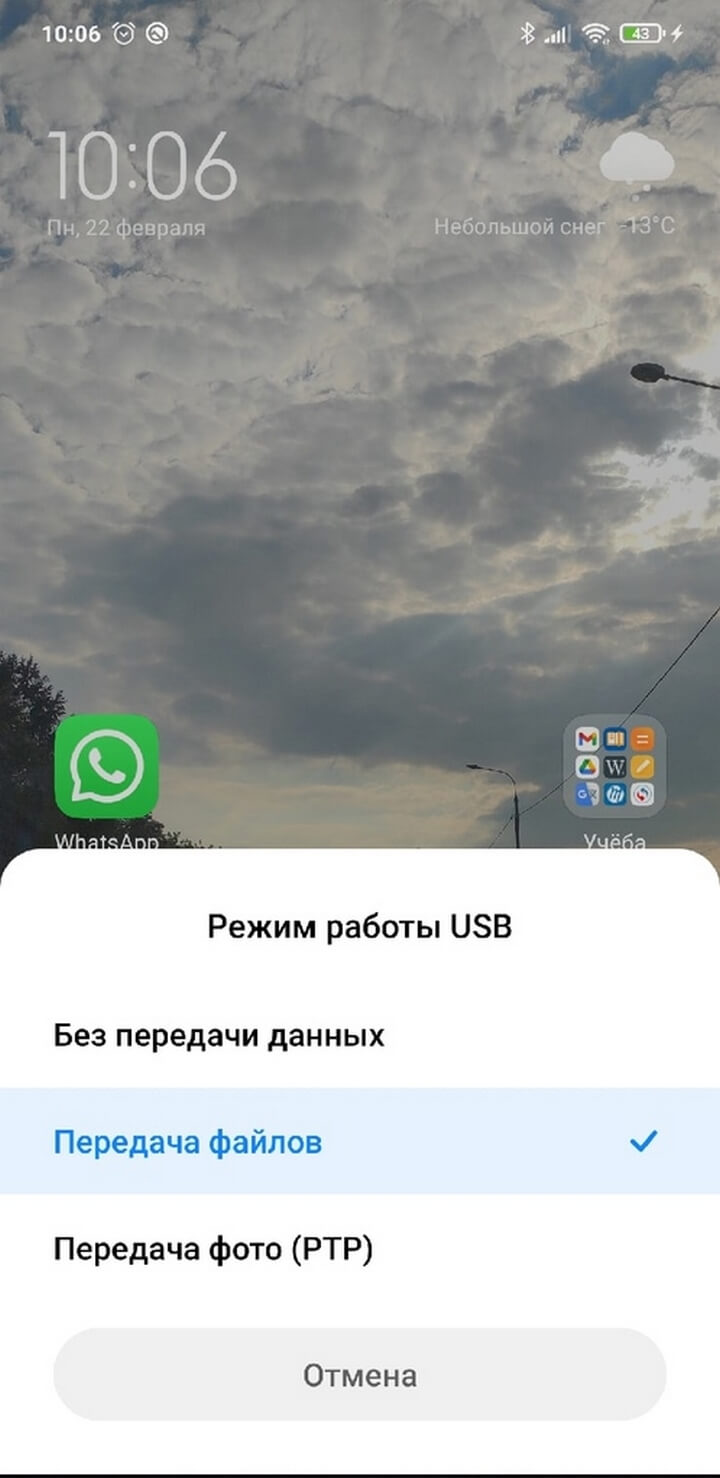
В настройках телевизора выберите источник сигнала — Это можно сделать, нажав на кнопку Source (Источник) на пульте.
Телевизор будет воспринимать ваш смартфон как обычную флешку и сможет читать с него фото, видео и музыку.
Подключение смартфона к телевизору через HDMI-кабель
Если хотите, чтобы изображение на экране телевизора полностью повторяло экран смартфона, вам нужен HDMI-кабель. Иногда он идёт в комплекте со смартфоном, но чаще всего его докупают отдельно.
После этого изображения на смартфоне и телевизоре синхронизируются автоматически — всё, что вы будете делать на гаджете, будет дублироваться и на большом экране.
Минуса два: нужного кабеля может не быть прямо сейчас, когда возникла необходимость. вы буквально будете привязаны к телевизору проводом, который может быть не слишком длинным. Это не важно, если вы смотрите с гаджета видео или воспроизводите музыку, но когда вы играете на смартфоне или демонстрируете другие ваши действия, может быть неудобно.
Подключение смартфона к телевизору через Miracast (Screen Mirroring)
Способ для телевизоров, поддерживающих технологию SmartTV. Если ваш телевизор попроще, можно докупить адаптер с функцией Miracast. После подключения экран телевизора и экран смартфона будут синхронизированы.
Если вы подключаетесь без адаптера
В настройках сети на телевизоре найдите функцию Screen Mirroring (в других телевизорах может называться Miracast), она находится в меню «Источник сигнала» (SOURCE).
В настройках смартфона перейдите во вкладку «Подключение и общий доступ», затем в «Беспроводной дисплей».
Как подключить телефон к телевизору − обзор всех доступных способов

Обновлено 28 августа 2020
Искушённым пользователям известно достаточно много способов, позволяющих соединить телефон с телевизионным приёмником. Используются для этого как проводные (USB, HDMI и пр.), так и беспроводные (Wi-Fi и др.) технологии. Подключить смартфон к телевизору большого труда не составляет, однако, необходимо, чтобы такая возможность была заложена как в ТВ-приёмнике, так и в смартфоне. Ниже мы расскажем о том, каким образом можно соединить телефон с телевизором.
Проводные технологии
Вывести картинку со смартфона на экран телевизионного приёмника можно, используя технологии, предусматривающие соединение соответствующих разъёмов (портов), которыми оснащены оба устройства, при помощи кабеля. Способ соединения определяется пользователем в зависимости от того, какими разъёмами оснащены принадлежащие ему устройства и какие соединительные кабеля находятся у него «под рукой». Чаще всего для этого используют USB и HDMI-соединения, однако, встречаются и другие варианты.
В общем случае соединение телефона с телевизионным приёмником осуществляется в следующем порядке:
Преимущество проводного соединения − большая скорость передачи данных и отсутствие «подвисания» видеоизображения.
Недостаток − привязка телефона к телевизионному приёмнику на длину соединительного кабеля.
Как подключить телефон к телевизору через USB
Использование USB-соединения − это один из самых распространённых способов подключения телефона к телевизору. Связано это с тем, что USB-интерфейс встроен в настоящее время практически во всех моделях современных цифровых устройств. При этом на одной из боковых или торцевых поверхностей корпуса телефона присутствует разъём micro-USB, а телевизор оснащается стандартным разъёмом USB.
Для того чтобы подключить телефон к телевизору, используют кабель micro-USB->USB.
Кроме этого, понадобится установить на устройствах соответствующие режимы работы.
| Устройство | Тип разъёма | Режим работы |
| Телевизионный приёмник | USB | USB |
| Телефон (смартфон) | micro-USB | Накопитель |
Как подключить к телевизору телефон через HDMI
В отличие от USB-соединения, использование HDMI-технологии позволяет дублировать на экран телевизора изображение непосредственно с телефона. При этом обеспечивается высокое качество изображения и скорость передачи данных в цифровом формате.
Передача данных таким способом реализована сейчас во всех современных телевизорах. Необходимо также, чтобы и телефон имел разъём micro-HDMI.
Соединение в общем случае осуществляется с помощью кабеля HDMI micro-HDMI.
При подключении кабеля и включения устройств нужно зайти в меню телевизора и установить в качестве источника сигнала HDMI. В телефоне все настройки осуществляются автоматически.
В случае если изображение на экране телевизора отсутствует, телефон придётся настроить вручную. Для этого:
На этом настройка заканчивается, и телевизионный приёмник должен воспроизводить звук и изображение с телефона.

Технологии MHL и SlimPort
Технология HDMI (High Definition Multimedia Interface) − это практически первый стандарт, позволивший осуществить подсоединение смартфонов к большому экрану телевизионных приёмников (мониторов). При этом его разработчики, среди которых такие компании, как Philips, Hitachi и Sony, изначально (2002 г.) не предполагали использовать телефон как источник передачи видео на телевизор. К этому пришли только после массового распространения смартфонов. Поэтому и появились разъёмы типа micro-HDMI и mini-HDMI. Основным недостатком технологии HDMI считается необходимость оснащения смартфона дополнительным разъёмом, который увеличивает толщину и вес телефона. Устранить его удалось в процессе разработки стандарта MHL (Mobile High-Definition Link), объединившего функциональность интерфейсов micro-USB и HDMI. При этом технология USB позволяет заряжать аккумулятор смартфона, а HDMI − передавать высококачественный сигнал (видео + звук). Для подключения к телевизору при этом необходимо использовать переходник-конвертер одного из двух типов:
Ещё одна технология, разработанная как альтернатива HDMI, − стандарт Slim Port. Принцип его работы практически не отличается от технологии MHL. При этом используются внешне похожие переходники, которые подключаются к разъёмам micro-USB и HDMI.
Стандарт Slim Port, кроме того, позволяет подсоединять смартфон к большому экрану телевизора или монитора ПК, используя стандарт VGA. Для этого используют соответствующий переходник.
От стандарта MHL технология Slim Port отличается отсутствием патентных обязательств по отношению к HDMI. Технология Slim Port встречается крайне редко и реализована только в последних линейках смартфонов и планшетов торговой марки Nexus.
В последнее время практически все известные производители телефонов и телевизоров начали избавляться от проводов при подключении внешних устройств и использовать для этого беспроводные технологии. Одна из самых известных и распространённых технологий − Wi-Fi.
В общем случае беспроводное подключение телефона к телевизору осуществляется в таком порядке:
Если всё выполнено правильно, то на экране появится изображение с телефона.
Как подключить телефон к телевизору через Wi-Fi
Подключить телефон к телевизору, применяя беспроводную технологию Wi-Fi, очень просто. Единственное условие для этого − встроенный или внешний модуль Wi-Fi в телевизионном приёмнике и соответствующее приложение в смартфоне. Проверить это можно в меню «Настройка» каждого из устройств. Если это условие выполнено, то подключение можно осуществить двумя способами, соединив устройства:
Нужные настройки при этом осуществляются согласно всплывающим окнам меню на экране каждого из устройств.

Альтернативные стандарты беспроводной передачи данных
На базе стандарта беспроводной передачи данных Wi-Fi был разработан ряд альтернативных технологий, позволяющих соединять между собой совместимые устройства. Изначально не все они позволяли осуществить передачу данных со смартфона на телевизионный приёмник, но со временем преодолели этот недостаток, и сейчас эти стандарты поддерживаются практически всеми существующими цифровыми устройствами. Принцип подключения остался прежним, причём главную роль в этом процессе играет теперь их совместимость друг с другом. К таким стандартам относятся:
В настоящее время на рынке отсутствуют цифровые устройства, поддерживающие все технологии передачи данных. Каждый изготовитель обеспечивает поддержку того или иного интерфейса, поэтому потенциальный потребитель, приобретая для дома цифровые устройства, должен для себя решить, будет ли он выводить видео с телефона на большой экран телевизора и как это осуществить.
Фирменные технологии от производителей
Несмотря на существование удобных и широко распространённых технологий, позволяющих легко и просто синхронизировать работу телефона и телевизора, производители отдельных, как правило, популярных брендов пошли по пути создания своих собственных стандартов, упрощающих соединение устройств одного производителя между собой. Среди них такие известные компании, как:
Как можно подключить телефон к старому телевизору
Если подключить телефон к цифровому телевизионному приёмнику не составляет большого труда и может быть выполнено различными способами, то осуществление аналогичной операции с телевизорами прошлых лет выпуска значительно сложнее. При этом мы не будем рассматривать устаревшие модели, в которых была предусмотрена только возможность подключения магнитофона для записи ТВ-программ, а остановимся на нескольких устаревших ЖК-телевизорах, оснащённых достаточно большим количеством входных и выходных разъёмов, предназначенных для подключения разнообразных внешних устройств, у которых выходной сигнал был реализован в формате:
Все эти внешние устройства подключались к телевизионным приёмникам с помощью специальных разъёмов, расположенных на их задней крышке.

Каждый из этих телевизионных разъёмов можно использовать для присоединения смартфона, используя для этого соответствующий переходной кабель. Трудность заключается в том, чтобы найти на радиорынке подходящий переходник типа micro-USB->RCA, micro-USB->SKART или micro-USB->S-Video.
Как управлять телевизором со смартфона
Смартфон постепенно становится универсальным медиа-центром, заменяя пользователю практически все устройства, которыми последний пользуется в повседневной жизни. В настоящее время его можно использовать в качестве плеера, видеокамеры, диктофона, а также радио- и телевизионного приёмника. Естественно, что, привыкнув к такой многофункциональности, у владельца смартфона появляется неосознанное желание управлять с его помощью и телевизором, установленным в квартире. Ведь, в отличие от телевизионного пульта дистанционного управления, который постоянно теряется, смартфон всегда находится «под рукой».
Необходимо отметить, что функционал смартфона вполне способен выполнять функции пульта управления современного ТВ-приёмника. Для этого нужно просто загрузить в смартфон соответствующее приложение и активировать его. При этом разработчики предлагают как универсальные программы, позволяющие управлять простейшими функциями разных телевизоров, так и «фирменные» программы, превращающие смартфон в полноценный пульт управления конкретного модельного ряда известных производителей (Sony, LG, Philips и др.).

В интернет-магазине Google Play можно найти нужную программу и бесплатно скачать её.
Среди универсальных программ, способных превратить смартфон в простейший дистанционный пульт управления, наибольший интерес представляет приложение TV Remote.

Для этого приложения характерна высокая универсальность. При этом смартфон, в котором его активируют, допускает подключение одним из трёх способов:
На дисплее смартфона нужно выбрать модель телевизионного приёмника, ввести его IP-адрес и указать способ подключения.
С помощью приложения TV Remote можно включить / выключить телевизор, переключать телевизионные каналы, а также регулировать громкость и отключать звук при просмотре телепередач.
Рассмотрев многочисленные варианты подключения смартфонов к ТВ-приёмнику любого производителя, убеждаемся, что это достаточно просто. Используя один из существующих стандартов, можно просматривать на большом экране фотографии, фильмы и пр. Нужно только, чтобы мобильный телефон и телевизионный приёмник поддерживали соответствующие стандарты.
Как подключить телефон к телевизору?
У многих пользователей смартфонов периодически возникает желание подключить свой телефон к телевизору. Причины могут быть абсолютно разными – просмотр видео на большом экране, показ фото с отдыха друзьям или демонстрация своих невероятных навыков в какой-нибудь мобильной игре.
Существует множество способов подключения телефона к телевизору, но у каждого из них есть свои особенности и требования. В одном случае нужен Smart TV, в другом – телефон с поддержкой MHL, в третьем – Wi-Fi в квартире, в четвёртом – дополнительное оборудование, и так далее. Также могут отличаться и задачи – воспроизведение медиаконтента с телефона на телевизоре, трансляция видео из интернета по Wi-Fi или же вывод изображения с экрана смартфона на телевизор. Надеюсь, что Вам подойдёт хотя бы один из способов, описанных ниже.
1. Подключение телефона к телевизору по USB
Начнём с самого просто способа – подключение смартфона к телевизору при помощи кабеля от зарядного устройства. С одной стороны – microUSB или USB Type-C, в зависимости от разъёма в телефоне, с другой – USB на телевизоре. Данный способ подразумевает подключение телефона в виде накопителя, например, флешки или внешнего жёсткого диска.
Казалось бы, что может быть проще, но многие пользователи могут увидеть сообщение аля «Поддержка USB устройства невозможна». И это означает, что у Вас, как бы это странно ни звучало, относительно новый смартфон.
Дело в том, что начиная с Android 4.4 (или Android 5, точно не скажу), разработчики убрали функцию подключения смартфона по USB в качестве флеш-накопителя. Поэтому к компьютеру подключить смартфон для передачи данных можно, а вот к телевизору – только для просмотра изображений (режим PTP).
На смартфонах со старой версией Android подключить смартфон в виде флешки можно – для этого необходимо подсоединить его к телевизору по USB-кабелю от зарядного устройства и, если ничего не произошло, открыть шторку уведомлений и выбрать режим «Передача файлов». А дальше – всё, как с обычной флешкой: выбрать на телевизоре нужный дисковый накопитель и открыть нужный файл.
2. Подключение: Micro HDMI – HDMI или Mini HDMI – HDMI
Такому варианту уделим совсем немного места в статье. Дело в том, что для подобного подключения в смартфоне должен быть специальный разъём: Micro HDMI или Mini HDMI.
Данный способ выводит картинку с экрана телефона и звук на телевизор.
Как Вы понимаете, наличие Micro или Mini HDMI разъёма на смартфоне – это редкость, а покупать гаджет специально для вывода картинки на экран – такая себе идея.
3. Подключение смартфона к телевизору по MHL
Соединить смартфон и телевизор можно и при помощи стандарта MHL (расшифровывается как Mobile High-Definition Link, а переводится – «мобильный канал связи высокого разрешения»).
Данный способ выводит картинку с экрана телефона и звук на телевизор.
Есть варианты как с адаптером, который нужно подключать к питанию, так и с обычным кабелем. Второй способ более современный, но не все телевизоры его поддерживают. Если у Вас относительно старая модель – лучше купить MHL адаптер.
Вроде бы всё просто – нужно подключить смартфон к телевизору по кабелю или через адаптер. Но здесь решение задачи подойдёт далеко не для всех. Дело в том, что для подключения смартфона к телевизору по MHL сам телефон должен поддерживать стандарт MHL. На подавляющем большинстве флагманов эта поддержка имеется, а также на ряде телефонов именитых брендов. Узнать, поддерживается ли MHL на Вашем гаджете, Вы можете, изучив его характеристики или скачав мобильное приложение MHL Checker. Если MHL поддерживается, то описанный способ подключения Вам подойдёт. Если нет – переходите к следующему пункту.
4. Phone to HDMI Convert Cable. MHL на телефоне без поддержки MHL.
Что же делать, если MHL не поддерживается? Обратиться к китайцам! Когда я узнал, что на моих смартфонах нет поддержки MHL, я начал искать другие способы подключения по кабелю и наткнулся на Phone to HDMI Convert Cable от UnnLink, стоит такая приблуда около 1000 рублей.
Для подключения понадобится активация «Режима разработчика» (Как это сделать?), включение режима отладка по USB и установка приложения EZ Cast.
Данный способ выводит картинку с экрана телефона на телевизор, звук – как повезёт. Примерно так написано и в документации – на некоторых смартфонах звук будет с динамиков, на некоторых – с телевизора. Мало того, «не все Андроид устройства поддерживают передачу изображения». В общем, такой вот китайский вариант, который «может прокатит, а может и нет».
Я протестировал данный способ подключения, подробнее о нём Вы можете узнать в отдельной статье – здесь. На Xiaomi Mi Note 3 и Mi A2 картинка передаётся, а звук идёт из динамиков смартфона. Фильмы, видеоролики и скромные по требованиям игры транслируются на телевизор отлично, с минимальной задержкой, что не вызывает дискомфорта. Так я с удовольствием поиграл в Limbo – без каких-либо проблем. А вот, например, в GTA Vice City задержка во время теста составила примерно 1 секунду, что сделало управление крайне неприятным. Также я опробовал в своё время и GeForce Now – Dying Light и даже MOBA-игру HotS (Heroes of the Storm). Получилось нечто среднее – играть можно, но не очень комфортно.
5. Трансляция по Wi-Fi на телевизоры со Smart TV
Если Ваш телевизор поддерживает Smart TV и имеет подключение к интернету по Wi-Fi, то Вы можете транслировать видео из интернета на телевизор.
Например, на одном из самых популярных видеохостингов в мире, Ютубе, а точнее – в его мобильном приложении, имеется функциональная возможность трансляции видео на телевизор. Для этого и смартфон, и телевизор должны быть подключены к одной и той же сети Wi-Fi. Данная технология называется Chromecast или Google Cast.
Если все сделано правильно, то в мобильном приложении (в самом приложении или в просматриваемом видео) появится значок – «экран с символом Wi-Fi в углу». Нажмите на него, и Вам предложат на выбор устройства, на которые Вы можете транслировать ролик с Ютуба. Сам смартфон при этом не будет отображать картинку и звук, а также – будет расходовать куда меньше заряда батареи, чем при просмотре видео на телефоне. А при желании можно поставить смартфон ещё и на зарядку. Также Вы можете пользоваться смартфоном – общаться в социальных сетях и мессенджерах, читать новости и т.п., на трансляцию видео это не повлияет.
Минусом данного способа является низкая производительность старых моделей телевизоров – долгое подключение и явная тормознутость. Также, как Вы уже понимаете, нужен и телевизор со Smart TV. Обойти эти минусы и требования можно при помощи адаптера или медиаплеера…
6. Адаптеры и медиаплееры – трансляция на телевизор без Smart TV
У многих людей имеются относительно старые телевизоры – там есть возможность подключения по HDMI, они имеют плоский экран, но не поддерживают Smart TV.
Можно купить специальный Wi-Fi адаптер для ТВ, но я бы рекомендовал выбрать другой вариант – приставку. Моделей очень много – от относительно дешёвых до достаточно дорогих. Если речь идёт именно о трансляции с телефона на телевизор, то лучшим вариантом может стать Google Chromecast – медиаплеер с управлением через телефон.
С его помощью Вы можете транслировать на экран видео из YouTube или иных мобильных приложений, например, онлайн-кинотеатров, а также можете транслировать изображение с экрана Вашего телефона.
Можно купить полноценную приставку с Android TV, например, недорогой Mi Box от Xiaomi, но для трансляции видео или экрана смартфона на телевизор подойдёт и Google Chromecast.
Подробнее о настройках и трансляции с телефона на телевизор через Google Chromecast Вы можете узнать здесь.
Ссылки на Xiaomi Mi Box S (протестировал уже после данной публикации, в итоге сейчас у меня две таких приставки):
Стоит также отметить, что изначально я брал Google Chromecast для трансляции видео на телевизор без Smart TV. Но сейчас использую и на телевизоре со Smart TV, так как ТВ немного тормозит и иногда Wi-Fi модуль «отваливается». А с медиаплеером всё работает очень быстро и без сбоев.
7. DLNA и трансляция из интернета
DLNA – это «Digital Living Network Alliance» (Альянс цифровой домашней локальной сети), возможность использовать домашнюю сеть для передачи медиафайлов на разные устройства.
В случае со смартфоном и телевизором можно просто установить мобильное приложение, которое при подключении обоих устройств к одной сети Wi-Fi позволяет открывать видео с памяти телефона и транслировать его на телевизор (также можно открывать и транслировать аудио и фото).
8. Трансляция Miracast на Smart TV или адаптер Miracast.
На многих более или менее современных телевизорах есть поддержка Miracast, а если её нет, то можно купить Miracast адаптер, который не такой уж и дорогой.
За счёт Miracast можно транслировать экран своего смартфона на телевизор – это может быть мобильная игра, фильм, запущенный где угодно или просто рабочий стол Android – отображается всё то же самое, что и на телефоне.
На самом смартфоне нужно включить трансляцию. Её можно найти на некоторых моделях смартфонов в шторке уведомлений или в настройках телефона. Зайдите в настройки и в поиске введите «Трансляция» или «Беспроводной дисплей». В списке поддерживаемых устройств нужно выбрать Ваш телевизор.
Трансляция происходит с задержкой около одной секунды. Так как звук транслируется на телевизор вместе с видео, то рассинхронизации картинки и звука на самом телевизоре не будет, поэтому видео ролики можно смотреть без дискомфорта. А вот поиграть в мобильные игры получится только на публику. Из-за задержки управление в игре становится крайне неудобным, поэтому играющий может смотреть на экран смартфона, а все остальные – на экран телевизора, им задержка не помещает.
Итоги
Вы можете выбрать способ, подходящий именно Вам, учитывая все условия.
К примеру, я пользуюсь в основном медиаплеером Google Chromecast 2018 – для трансляции видео с YouTube на телевизор. Радует быстрое подключение, отсутствие тормозов и обрывов. Также несколько раз транслировал мобильную игру на телевизор, первый раз – рассчитывал поиграть в GTA Vice City, используя геймпад в качестве устройства ввода и телевизор в качестве устройства вывода (своеобразная консоль из г**** и палок), и обломался из-за задержки; второй раз – играли толпой в какую-то пародию игры «Кто хочет стать миллионером», что позволило многим самостоятельно прочитать вопрос, и в случае необходимости, не просить перечитать его или варианты ответов, а посмотреть всё самому.
С удовольствием протестировал бы MHL, но для этого нужен смартфон с поддержкой MHL, а менять гаджет только ради подключения к ТВ напрямую через кабель желания особо нет.
Попробовал я и аналог MHL, который позволяет по кабелю подключить смартфон, не поддерживающий MHL. Эффект примерно такой же, как и при трансляции через Miracast, а желания возиться с кабелем, дополнительными настройками и приложениями не очень охота. Если бы задержки в требовательных играх не было – другое дело, а так – валяется теперь в коробке на антресоли.
Также несколько раз качал и смотрел фильмы через Xcast. Трансляция на старый телевизор со Smart TV была отвратительной – всё слишком часто обрывалось и отваливалось, а вот на тот же телевизор, но уже через Google Chromecast – вполне годно.
Что же выбрать? Если интересуют варианты подешевле, то можно купить подходящий адаптер – Wi-Fi или Miracast, если чуть дороже – Google Chromecast, совмещающий оба варианта (трансляция видео и трансляция экрана), а если деньги не проблема – можно взять полноценный медиаплеер.



