
Как склеить видео
Любишь записывать короткие клипы и хочешь соединить несколько файлов в один видеоролик? Для этой задачи просто сними ролики и установи на смартфон приложение, которое склеит видео между собой.

Для владельцев телефонов с установленной операционной системой iOS или Android доступно множество программ для монтажа клипов. Как выбрать среди всех вариантов подходящий редактор? «Мимиграм» подскажет бесплатные приложения, которые помогут соединить 2 видео в одно онлайн и потратить на это не больше 10 минут.
Программы для создания креативных роликов
Удобный интерфейс, наличие бесплатных опций, качество и высокая функциональность — это одни из критериев выбора приложения для монтажа видео. С помощью специальной программы для редактирования можно склеить два и более клипа в один, добавить фильтры, музыку, эмодзи и текст. В перечень стандартных инструментом включены:
Многие приложения доступны для установки только на Айфоне или на Андроиде. Рассмотрим, как соединить видео на примере популярных утилит, которые подходят для большинства популярных мобильных операционных систем.
InShot
Бесплатное приложение с возможностью расширения функционала отличается большим набором опций, простым и понятным интерфейсом. С помощью InShot можно объединить два и несколько файлов в один, добавить текст и фон. Профессиональный фоторедактор позволяет создавать коллаж из фото и видео с различными эффектами.


Для того чтобы склеить видео, воспользуйся следующей инструкцией:
Изменяя размер элементов, можно соединить видео для публикации в истории и ленте Instagram, Youtube, TikTok. После редактирования сохрани полученный результат в галерее изображения на телефоне или сразу поделись им в популярных мессенджерах.


К плюсам использования InShot можно отнести высокую скорость загрузки исходных файлов, возможность склеивать не только видео, но и фото, настройки утилит и широкий выбор базовых функций. Среди минусов — наличие водяного знака в готовом ролике.
Еще одним простым и доступным инструментом для владельцев телефона на IPhone и Android является редактор Quik от производителя GoPro. Универсальный функционал позволяет за считанные минуты соединить видео из клипов или создать полноценный фильм со звуковой дорожкой. Выбрать подходящую музыку можно из сохраненных сюжетов.


К преимуществам использования Quik относится:
Редактор позволяет резать и склеивать кадры по собственному желанию, создавая уникальный контент из отдельных фрагментов видео.


iMovie
Программу используют только для смартфонов, выпускаемых компанией Apple. По умолчанию она не установлена на Айфоне. Перед тем, как начать монтировать ролик, требуется:
Комбинируя фрагменты и музыку, можно соединить два и более видео в один файл. Редактор подойдет как для новичков, так и опытных пользователей. Понятный интерфейс и поддержка разрешения 4К отличает программу от других приложений. К плюсам использования iMovie относится полная совместимость с iOS и высокая скорость обработки видео.


Используя перечисленные программы для смартфонов, можно быстро склеить ролик без специальных знаний в видеомонтаже. Вдохновляйся идеями по созданию качественного видео- и фотоконтента вместе с Mimigram!
Топ 5 бесплатных приложений для объединения видео на Android
Сегодня фотография смартфона и его вычислительная мощность находятся на этапе, когда большинство людей используют свой телефон исключительно для создания удивительного контента для YouTube или другие подобные платформы. Ну даже Apple утверждает, что iPhone 11 Pro способен создавать творения профессионального уровня, Так что если вы используете устройство Android с прошлых нескольких лет, вы сможете снимать, обрезать, обрезать, объединять и редактировать видео прямо на вашем телефоне.

Но так как большинство телефонов не поставляются с приложением для редактирования видео, вам нужно скачать его из Play Store. Поэтому, если вам нужен профессиональный редактор видео или приложение, которое поможет вам комбинировать видео на вашем Android-устройстве, то вы попали по адресу. Вот наш список лучших бесплатных приложений, которые вы можете использовать, чтобы присоединиться к видео на Android.
1. Filmora Go
Filmora Go – одно из лучших приложений для редактирования видео, которое вы можете получить на Android. И, как и следовало ожидать, он способен гораздо больше, чем просто объединение видео. По сути, приложение предоставляет вам доступ к мощному видеоредактору, который наполнен до краев множеством различных функций.

Вы можете присоединиться к любому количеству видео, просто нажав на значок плюса в правом нижнем углу. Однако самое приятное то, что вы можете добавить кучу удивительных анимаций, чтобы сделать переход более плавным.

И это еще не все. Приложение также включает в себя предустановленные темы, которые вы можете использовать, чтобы изменить внешний вид ваших видео. Приложение также позволяет добавлять музыку и предлагает все другие основные функции, которые вы ожидаете от любого видеоредактора. Несмотря на все эти функции, пользовательский интерфейс довольно удобен для начинающих, и я уверен, что вы не столкнетесь с какими-либо серьезными проблемами при его освоении.
2. Кинемастер
Поскольку мы только что говорили о пользовательском интерфейсе, я бы хотел познакомить вас с Kinemaster, потому что это полная противоположность тому, что вы получаете с Filmora Go. Не пойми меня неправильно. Это совсем не плохо. Это просто не для начинающих, потому что это выглядит как полноценный настольный редактор видео, который вы бы использовали на своем компьютере.

Добавить несколько клипов для редактирования не так просто, как в Filmora Go. Для этого вам нужно нажать на опцию «Медиа» на удобном наборе справа от экрана предварительного просмотра. Но как только вы освоитесь, я уверен, что вы полюбите этот циферблат.

Это главный центр управления практически всем. Вы можете добавить больше клипов в свой проект, добавить слои поверх видео, добавить аудио, записать свой голос поверх видео и даже захватить другой клип. Все остальные гранулярные настройки доступны, нажав на клип на временной шкале. Так что для тех из вас, кто хочет получить все функции и не боится небольшой кривой обучения, KineMaster – это приложение, которое вы должны выбрать.
3. YouCut
YouCut – еще одно фантастическое приложение для редактирования видео от разработчиков популярного видеоредактора InShot. Он полностью бесплатен и не добавляет водяные знаки к вашим изменениям, чего вы не получите в приложениях, упомянутых выше. Приложение довольно просто в использовании, а добавить несколько клипов так же просто, как и в Filmora Go.

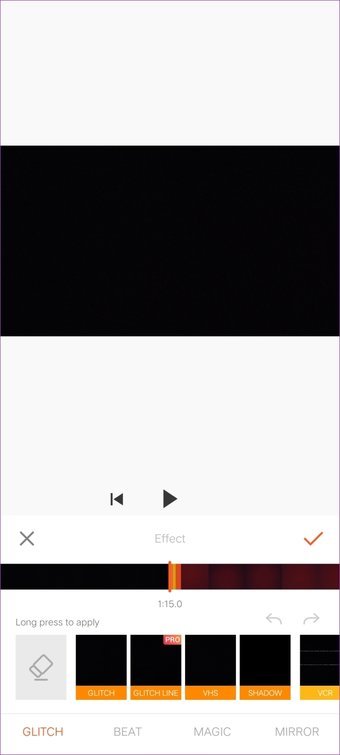
Приложение позволяет добавлять интересные клипы между клипами, чтобы сделать объединение плавным. Кроме того, вы получаете практически все основные функции, необходимые для создания видео на вашем телефоне. Вы можете легко обрезать видео, добавлять фильтры, текст или смайлики, изменять саундтрек и обрезать видео в зависимости от того, где вы хотите опубликовать их.


Вдобавок ко всему, вы также получаете ряд разнообразных вариантов. Вы можете создавать слайд-шоу с фотографиями, настраивать цвета вашего видео, изменять фон и даже сжимать или конвертировать видео с легкостью. Если вы ищете простой, не несуразный редактор видео, который позволит вам легко объединять видео, тогда YouCut – это то, что вам нужно.
4. ActionDirector
Если вам нравится книжная ориентация YouCut, но вы не удовлетворены его набором функций, то вам стоит проверить ActionDirector. Это еще одно впечатляющее приложение для редактирования видео, которое поможет вам легко объединить два видео, нажав на большой знак плюс в нижней части.


Пользовательский интерфейс приложения довольно удобен для пользователя, поскольку в нем есть все необходимые функции редактирования в панели прямо под предварительным просмотром. Эти функции включают в себя все, от базовых инструментов редактирования, таких как обрезка или изменение скорости воспроизведения, до более сложных параметров, таких как сглаживание кожи и расширенная коррекция цвета.


Добавление переходов между видео также довольно просто, так как вам просто нужно нажать на кнопку молнии между двумя клипами, чтобы выбрать анимацию. Единственный недостаток в том, что приложение добавляет к последним изменениям крошечный водяной знак. Тем не менее, он позволяет экспортировать в 4K, что делает его отличным выбором для тех из вас, кто делает большой упор на качество.
5. Quik
Завершает дело Quik, один из самых простых и удобных видеоредакторов, которые я когда-либо использовал на Android. Приложение, разработанное людьми из популярных экшн-камер GoPro, позволяет объединять видео, добавлять эффекты и даже изменять саундтрек всего несколькими нажатиями.


Он имеет множество удивительных функций, которые стремятся сделать редактирование видео намного быстрее и проще. Например, если вы хотите изменить внешний вид вашего видео, приложение предлагает набор тем, которые помогут вам сделать это одним нажатием. Хотите сменить музыку? Это также кран далеко. Вы поняли идею.


Приложение направлено на то, чтобы сделать редактирование видео увлекательным, и если вам это нравится, то вам стоит это проверить. У меня есть это на моем телефоне, и я использую его в основном для редактирования коротких видео для Instagram, Но для более крупных проектов я предпочитаю KineMaster или Filmora Go.
Последние 5 лучших параллельных видео приложений для Android и iPhone
Размещено от Теодор Тонг Июль 16, 2021 09: 44
Можно ли разместить несколько видеороликов на одном экране, как фотоколлаж? Конечно, да. Вы можете комбинировать видео рядом на своем телефоне или компьютере напрямую. В результате два видеоклипа могут воспроизводиться в одном кадре одновременно. Вопрос в том, какое приложение может быть вашим лучшим для создания параллельного видео для сравнения? У разных людей разные ответы. Если вы ищете лучшее приложение для просмотра видео бок о бок для iPhone или Android, вы можете получить здесь полезную информацию.
Часть 1: Лучшее параллельное видео приложение для Windows и Mac
Для пользователей настольных компьютеров Apeaksoft Video Converter Ultimate это простая в использовании и мощная программа для редактирования видео с разделением экрана. Вы можете сделать видео бок о бок по вертикали или по горизонтали. Есть 24 шаблона мульти-разделенного экрана. Вы можете комбинировать несколько видеороликов на одном экране рядом или в других режимах отображения. Максимальное количество видеоклипов достигает 13. Таким образом, вы можете проигрывать от 2 до 13 роликов бок о бок в зависимости от ваших потребностей.
Сделайте видео на разделенном экране с настраиваемым макетом, границей и т. Д.
Создайте эффект разделения экрана с помощью до 13 видеоклипов и 24 готовых шаблонов.
Добавьте фоновую музыку и фильтры к видео с разделенным экраном.
Отрегулируйте выходные эффекты с помощью формата 1000+, качества, частоты кадров, разрешения и других деталей.
Приложение для параллельного редактирования видео работает с Windows 10 / 8.1 / 8/7.
Часть 2: Топ-5 лучших параллельных видео приложений для iPhone и Android
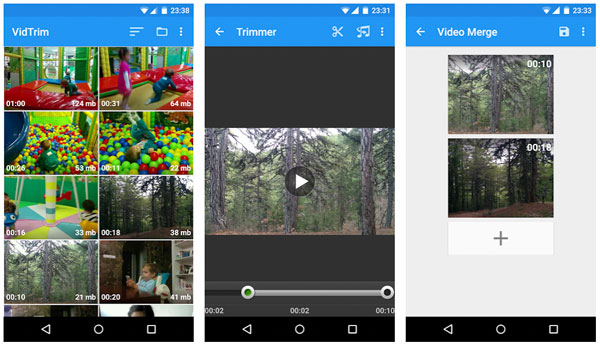
Первое место: VidTrim
Платформа: Android 5.0 и выше
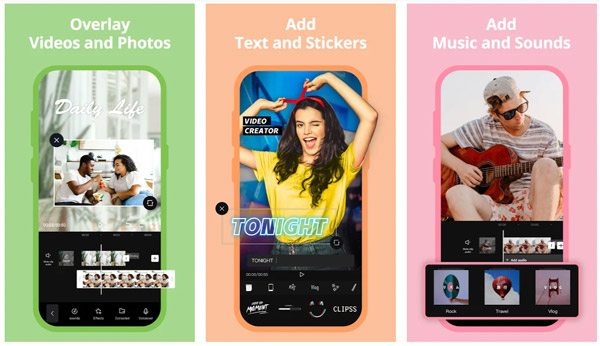
Топ 2: Capcut
Платформа: Android 5.0 и новее и iOS 11.0 или новее
Топ 3: PicPlayPost
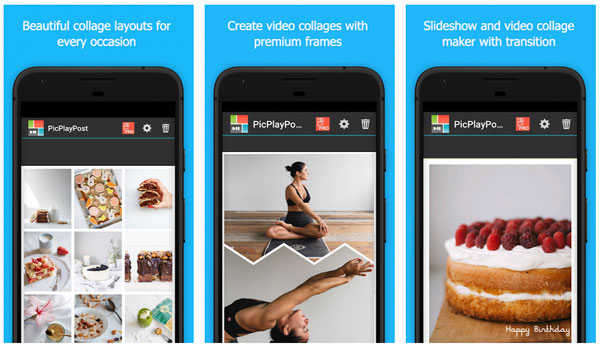
PicPlayPost имеет высокие оценки видеоредактор с разделенным экраном и создатель видеоколлажей для всех мобильных пользователей. Вы можете получить креативные макеты видеоколлажей и переходы. Универсальное приложение для просмотра видео бок о бок также предоставляет различную музыку, водяные знаки, текст, наклейки и т. Д.
Платформа: Android 7.0 и новее и iOS 10.3 или новее
Вверх 4: Видстич
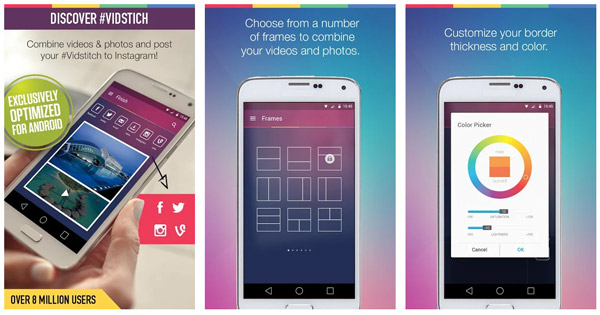
Если вы хотите объединять видео и делиться ими с Instagram, Vidstitch может стать вашим хорошим выбором. Приложение для параллельного просмотра видео для Instagram может автоматически сшивать и оптимизировать ваши видео и изображения. Более того, вы можете публиковать полноразмерные видео без обрезки с помощью Vidstitch.
Платформа: Android 5.0 и новее и iOS 12.0 или новее
Топ 5: слияние видео
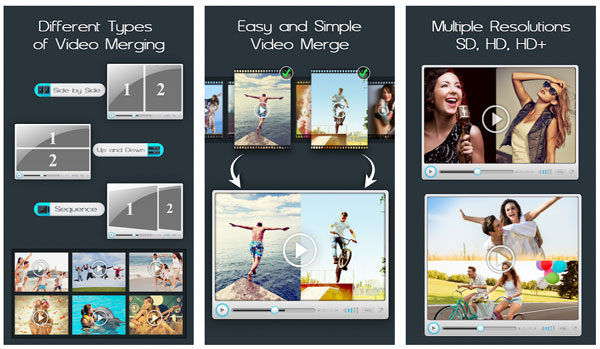
Платформа: Android 4.2 и выше
Часть 3. Часто задаваемые вопросы о параллельном приложении
Может ли iMovie быть вашим видео-приложением бок о бок?
Да. Вы можете разместить два видео рядом на iPhone и Mac с помощью iMovie. Функция разделения экрана iMovie может предложить вам эффект параллельности.
Можете ли вы делать параллельные видео в TikTok?
Нет. В TikTok нет видеоэффектов для параллельного разделения экрана. Вам нужно экспортировать видео с разделенным экраном, а затем загрузить его в TikTok.
Как разместить 2 видео рядом на Android?
Сначала запустите параллельное видео приложение. Выберите шаблон и добавьте свои видеоклипы, чтобы сделать два видеоролика рядом. Кроме того, вы можете применять видеоэффекты и фильтры, чтобы сделать ваше видео с разделенным экраном привлекательным.
Это настоятельно рекомендуемые приложения для одновременного просмотра видео для Android и iPhone в 2021 году. Вы можете быстро объединить два видео и публиковать их в социальных сетях. Если вы хотите добавить несколько видеороликов на один экран, лучше использовать Apeaksoft Video Converter Ultimate. Вы можете получить больше эффектов разделения экрана, экран большего размера, расширенные инструменты редактирования видео и более 1000 выходных форматов. Просто скачайте бесплатно программу для просмотра видео бок о бок и попробуйте прямо сейчас!
Соединить видео
Соединить видео в один файл
Легкое объединение
Мгновенно загрузите любое количество видеофайлов или изображений и объедините их, нажав одну кнопку.
Обрезать и добавить границы
Убедитесь, что все видеоклипы сочетаются друг с другом, настраивая параметры плавного перехода, а также увеличения, обрезки и соотношения сторон видео.
Все форматы видео
Наш инструмент поддерживает все форматы видео, включая MP4, AVI, MPG, VOB, WMV, MOV и другие.
Полностью онлайн
Объединяя видео онлайн, нет необходимости устанавливать какие-либо специализированные приложения на ваш телефон, планшет или компьютер.
Высокий уровень секретности
Ваши видеофайлы всегда защищены с помощью надежного шифрования, которое предлагает приложение.
Параметры объединения видео
Выберите из нескольких разрешений, форматов и параметров качества, чтобы создать одно потрясающее комбинированное видео!
Объединяйте видео в любом количестве
Вы можете задать соотношение сторон и формат результата
Объединение видеофайлов онлайн
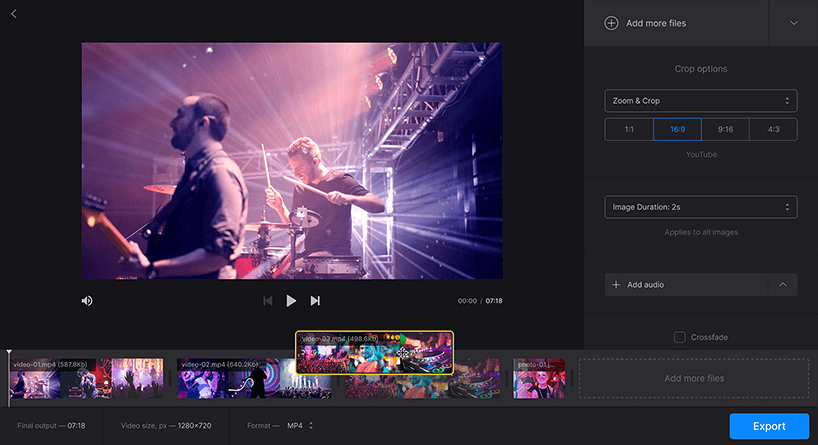
Загрузите файлы
Выберите видеофайлы, которые вы хотите объединить. Вы можете добавить файлы со своего компьютера, из Dropbox, Google Диска или вставить ссылку из другого онлайн-источника, типа YouTube.
Выберите параметры
После того, как вы добавили все видео, которые хотите объединить, переместите их в нужном порядке. Затем выберите нужный формат для выходного файла и нажмите кнопку «Экспорт».
Скачайте результат
После того, как ваши видео были объединены, нажмите кнопку «Скачать», чтобы сохранить файл. Вы также можете посмотреть его онлайн или сохранить на Google Диск или в Dropbox.
Если у вас есть несколько видеофайлов или изображений, которые вы хотите объединить в одно удивительное видео, то наше приложение вам подойдёт! Вы можете объединить любое количество видео или изображений, увеличив или обрезав их, задав желаемое соотношение сторон и выбрав желаемый формат видео.
Используя наши предустановленные настройки, вы можете быстро создать идеальное видео для YouTube, Facebook, Instagram и Instagram Story.
ТОП приложений для наложения видео друг на друга на Андроид
Редактировать видеоролики с развитием современных технологий можно не только на персональных компьютерах, но и андроид смартфонах с помощью специальных приложений или сайтов. Если вам необходимо наложить видео на видео, обрезать, добавить эффекты или внести прочие изменения в видеоряд, то воспользуйтесь одним из перечисленных ниже способом. В этой статье мы рассмотрим лучшие и простые варианты редактирования и наложения видео в андроид приложении VivaVideo и онлайн-ресурсе Clideo.
С помощью приложения VivaVideo

Это простой и мощный видеоредактор для устройств на базе андроид. Распространяется на бесплатной основе, но есть премиум-подписка, открывающая расширенный набор опций.
Приложение на Андроид обладает всеми необходимыми функциями для видеомонтажа красочного контента:
Как наложить видео на видео в приложении VivaVideo на Андроид

Для наложения видео на видео в андроид приложении используется раздел «Сделать коллаж» на главном экране. Эта опция позволяет в кратчайшие сроки производить объединение нужных материалов в один ролик без использования сторонних ресурсов.
После выбора функции «Сделать коллаж» в приложении на андроид открывается интуитивно понятное окошко монтирования, где можно выбрать способ отображения дальнейших роликов: картинка в симпатичной рамке или в определенном углу. Для загрузки роликов необходимо воспользоваться значком «+», который откроет галерею андроид устройства для дальнейшего выбора необходимых материалов. Не сохранили видео на телефон? Не беда: приложение на андроид позволяет добавлять ролики из популярных социальных сетей («Инстаграм» или «Фэйсбук»).
Далее, как и в других андроид приложениях для монтирования, начинается процесс обрезки ролика до нужного состояния. После получения желаемого результата нажмите кнопку «добавить», чтобы приложение на андроид обработало ролик и добавило его к коллажу. После того, как вы сделали все необходимые операции, можно приступать к добавлению второго видео (точно таким же способом).
Наложение с помощью сервиса Clideo

Это онлайн-ресурс позволяет без скачивания приложений на андроид устройство объединять необходимые файлы в любом количестве (наложить их друг на друга), увеличивая или обрезая их, тем самым выбрав желаемое соотношение сторон и формат будущего видео (есть ограничения по размеру загружаемых файлов – максимум 500MB). Достаточно открыть сайт и приступить к созданию своего контента. С помощью предустановленных настроек создать красивое и яркое видео для популярных онлайн-площадок довольно просто и быстро.
Как наложить видео на видео с помощью Clideo:




