
Как скачать фото с Инстаграм на компьютер
Социальная сеть Instagram сегодня на слуху у каждого. Одни пользователи выставляют здесь красочные фотографии под различными хэштегами каждый день, другие – скачивают их, используя в дальнейшем в своих целях.
Самый простой способ скачать фото или видео из инстаграм: воспользоваться нашим бесплатным сервисом o-instagram.ru/instaload
Скачать нужную фотографию с Instagram на самом деле не так-то просто. Привычным способом, увы, это сделать невозможно. Все фотографии и видеозаписи, публикуемые в социальной сети Instagram, автоматически признаются авторскими и защищаются системой от копирования другими пользователями. Но, тем не менее, вытащить желаемый объект из Instagram можно. И для этой цели разрешается использовать как смартфон или планшет, так и персональный компьютер.
Как сохранить фото из Инстаграма на компьютер, не используя сторонние сервисы и приложения для этого?
Сегодня во всемирной паутине можно найти большое количество самых разных приложений, позволяющих быстро скачать нужное изображение из социальной сети Instagram себе на компьютер. Но установка дополнительных программ или расширений на персональное устройство – это не всегда безопасно и целесообразно. В большинстве случаев она просто не нужна, потому что желаемый контент можно легко загрузить на компьютер через браузер Google Chrome или Yandex, не используя сторонние приложения для этого.
Порядок действий при скачивании фотографий без сторонних сервисов и всевозможных программ может быть следующим:
Внимание! Скачивание фотографии из Instagram с помощью HTML-кода страницы позволяет выполнить процесс сохранения, не испортив исходного качества картинки.
Существует и другой, более лёгкий способ загрузки фотографий без использования приложений:
Если нет желания или времени заморачиваться с вышеописанными манипуляциями, то можно сохранить фотографию на компьютер, просто сделав скриншот активного окна, нажав одновременно клавиши Alt и PrintScreen на клавиатуре. После этого снимок экрана нужно будет открыть в графическом редакторе Paint, вырезать необходимый фрагмент с него, используя инструменты с рабочей панели, и сохранить полученный результат, изменив расширение изображения при необходимости. Этот метод сохранения имеет лишь один существенный недостаток: качество изображения при обработке в Paint сильно страдает.
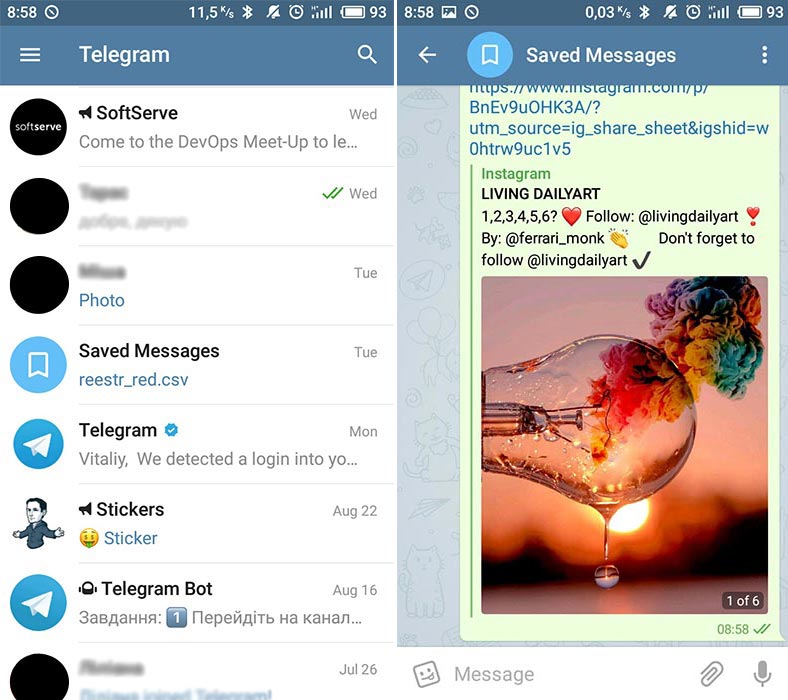
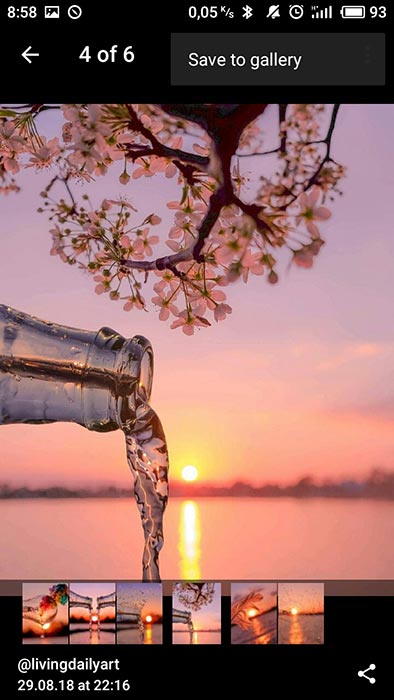
Ну и, наконец, самым простым способом сохранения нужной фотографии является использование личного профиля «Вконтакте» или в приложении Telegram. Достаточно просто скопировать ссылку на желаемое изображение в Инстаграмме и отправить её самому себе в любую из указанных социальных сетей. При отправке сообщения она автоматически трансформируется в нужную фотографию, которую в дальнейшем можно будет без проблем сохранить на свой компьютер, как и любую другую картинку с интернета.

Как сохранить фото с Инстаграмма на компьютер при помощи сторонних приложений?
Несмотря на то, что сохранить понравившуюся фотографию с Instagram можно легко, не прибегая к различным программам, многие пользователи всё же пользуются сторонними приложениями и разными сайтами для этой цели. Рассмотрим самые популярные из них.
O-instagram
Наш онлайн сервис для скачивания фото и видео из инстаграм позволяет анонимно, абсолютно бесплатно и без регистрации скачать любую фотографию или видео ролик из любого открытого аккаунта! Порядок действий очень простой:
Zasasa.com
Это онлайн-сервис предназначен для сохранения контента фото и видео формата с социальной сети Instagram. Для того чтобы воспользоваться им, необходимо выбрать на главной странице раздел «Скачать фото с Instagram». Далее, в появившемся поисковом поле нужно вставить предварительно скопированную из социальной сети ссылку на изображение, а затем нажать на значок в виде кнопки «Загрузить», расположенный под поисковой строчкой.
Важно! Учтите тот факт, что скопировать ссылку на фотографию возможно только в том случае, если профиль пользователя, где она размещена, является открытым.
Примечательно, что данный онлайн-сервис славится не только своим минималистическим оформлением и простотой использования, но также позволяет загружать в персональный компьютер, помимо фото и видео с Instagram, истории. Последние, кстати, можно просматривать через этот сервис анонимно. Кроме того, сайт даёт возможность скопировать текст, размещённый под скачиваемой фотографией, если это требуется.
Используя Zasasa.com, можно скачивать контент не только с Instagram, но и с других развлекательных сайтов: Вконтакте, Yandex.ru, Mail.ru, Rutube и с прочих видео-порталов.
SaveFromInsta
Этот сервис, как и Zasasa.com, позволяет быстро скачать фото и видео из социальной сети Инстаграм, используя для этого Instagram API. Принцип работы в данном сервисе ничем не отличается от вышеописанного сайта: фотографии и видеофайлы с SavefroiInsta.com скачиваются на компьютер по тому же алгоритму, что с Zasasa.com. Но, в отличие от последнего, данный веб-сайт не русифицирован и ориентирован только на загрузку контента с Instagram.
Онлайн-сервис SaveFromInsta позволяет легко и быстро сохранять не только фотографии, но и видеофайлы с любого открытого аккаунта в Instagram. В том числе фото и видео с так называемой «карусели» (поста с несколькими фотографиями и роликами одновременно).

Instagrabbr.com
Данный англоязычный сaйт является ещё одним примечательным онлайн-сервисом для загрузки фото с Instagram и очень похож на вышеописанные сайты своим интерфейсом. Но здесь для скачивания изображения понадобится ссылка не на конкретное фото в социальной сети, а на самого пользователя, разместившего публикацию. Скопированное url-адрес профиля нужно ввести в поисковое поле на главной странице сервиса, а затем нажать кнопку «Search».
После этих действий на экране компьютера должна появиться страница пользовательского аккаунта, где было когда-то размещено нужное вам фото. Здесь же под каждым снимком пользователя можно будет увидеть кнопку «Save image». Нажатие на неё будет выдавать ссылку, по которой можно скачать файл на компьютер.
4k stogram
Эта программа, в отличие от предыдущих, требует предварительной установки на ПК. Она схожа по своему интерфейсу с сервисом Instagrabbr.com.
В поисковой строке, расположенной вверху интерфейса программы, нужно ввести имя конкретного пользователя, чтобы получить доступ ко всем его фотографиям. Из появившегося на экране списка необходимо выбрать то фото, которое хочется сохранить, и нажать на него левой кнопкой мыши, таким образом открыв желаемое изображение в стандартном средстве просмотра изображений Windows. Далее потребуется сделать копию картинки, выбрав меню «Файл» («File») и нажав клавишу «Сделать копию…» («Make a Copy…»). При сохранении остаётся только указать имя файла и место размещения фото.

Как можно ещё скачать нужную фотку из Инстаграма на компьютер?
Ну и, конечно же, всегда можно сохранить фото, понравившееся в Инстаграме, на свой смартфон, а уже с него перекинуть скачанные графические объекты через usb кабель на компьютер. Этот способ, конечно, не столь удобен, как вышеописанные, но иногда бывают ситуации, когда и он выручает.
Скачать желаемую фотографию с Instagram можно на телефон двумя способами: сделав снимок экрана или воспользовавшись сторонними приложениями. Рассмотрим самые популярные из программ, которые можно установить из Google Play или App Store.
Instasave
С помощью мобильного приложения Instasave, доступного для скачивания как на IOS, так и на Android, загрузить понравившиеся изображения или видеозаписи на смартфон с любого открытого профиля в социальной сети Instagram не составит большого труда.
Для того чтобы полноценно воспользоваться программой, необходимо предварительно в самом приложении Instagram скопировать ссылку, нажав иконку дополнительного меню в правом верхнем углу. Затем следует открыть приложение Instasave, скопированный url-адрес изображения вставить в поисковое поле, а после этого нажать клавишу «Prewiew». Искомый снимок отобразится на экране смартфона, и отсюда его уже можно будет легко сохранить в память устройства, нажав клавишу «Save».
Использование приложения Instasave занимает, в среднем, не более двух минут времени и позволяет сохранить желаемое изображение в исходном качестве.
Instadown
Эта программа, аналогично предыдущей, позволяет скачать нужное фото или видео объект с открытого профиля в социальной сети Instagrem, не портя также при этом их качество. Интерфейс программы схож с приложением Instasave, принцип работы – тот же. Вообще все мобильные приложения не сильно отличаются друг от друга, разве, что названиями.
В заключение
Как видите, в том, чтобы скачать фотографии с Instagram на компьютер, нет ничего сложного. Но, загружая в своё устройство чужие фото, помните, что все сохраненные снимки – это чужая собственность, и всегда можно посмотреть, кто сохранил фото, и их использование, даже в некоммерческих целях, может привести к удалению контента или вообще к окончательной блокировке аккаунта в Инстаграме, что почти всегда и происходит при выявлении плагиата в этой социальной сети.
Как скачать фото с Инстаграмма
Миллионы пользователей со всех уголков планеты загрузили десятки миллионов снимков в Instagram, сделав его самым популярным в мире приложением для обмена фотографиями. И хотя вы можете «лайкать» или добавлять фотографии в закладки, чтобы позже их просмотреть, встроенной функции для загрузки снимков в память устройства или компьютера в Instagram нет. Именно об этом и будет наша статья – узнайте все способы, как скачать фото из Инстаграм за несколько щелчков.
У вас могут быть разные причины, по которым вы хотите скачать фотографию. Возможно, вы случайно удалили оригинальную фотографию Эйфелевой башни из своих парижских каникул, и единственная копия, которая осталась, — это та, которую вы разместили в Instagram. Возможно, есть фотография, которая вам очень сильно понравилась, и вы хотели бы установить ее в качестве фона рабочего стола. А может, вам просто очень нравится картина и вы хотите смотреть на нее даже без доступа к интернету.
То, что кнопка загрузки отсутствует, это еще не значит, что скачать фото с Инстаграмма невозможно. Мы нашли четыре лучших способов загрузки фотографий с Instagram. Некоторые из них требуют всего нескольких щелчков мышки, в то время как другие занимают немного больше времени, но в конечном итоге результат все-равно того стоит.
Примечание. Уважайте фотографии других пользователей. Загрузка фотографий для личного удовольствия — это одно, но, если вы намерены плагиатить ее или использовать в коммерческих целях, — обязательно получите разрешение владельцев. В Instagram есть подробный раздел, посвященный авторским правам.
Как скачать фото из Инстаграмма на компьютер с Windows и MacOS
Самый универсальный способ
Не важно, хотите вы скачать фотографию из 1 поста, либо сразу много фото из чьего-то профиля или, например, ряд фото, отмеченных каким-то определенным тегом — во всех этих случаях вам поможет универсальный сервис для скачивания фото из Инстаграма. Не нужно устанавливать на свой компьютер никаких непонятных программ, давать логины/пароли к вашему профилю инсты — просто укажите сервису ссылку на запись или профиль, из которого вам нужны фотографии, и готово.
Скачать фото с Инстаграм через Telegram
Телеграм всегда славился своей гибкостью и множеством полезных функций. Нам удалось найти еще одно его полезное применение. Теперь Вы без проблем сможете скачать любое количество фото с Instagram, использую клиент Telegram для Android или iOS.
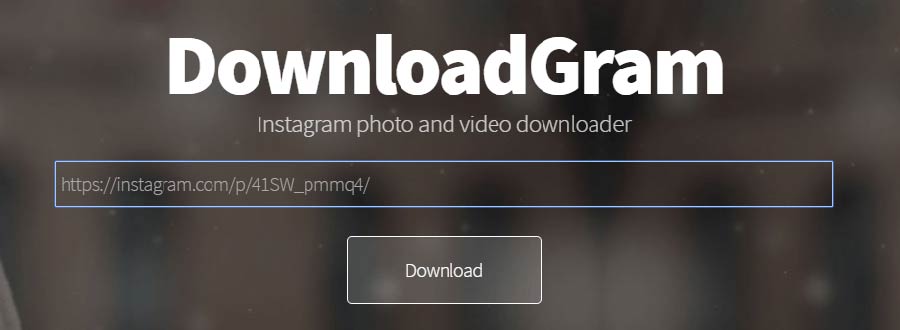
DownloadGram
Шаг 2. Найдите изображение, которое хотите сохранить, и нажмите на него
Шаг 3. Скопируйте URL-адрес фотографии из адресной строки в браузере.
Шаг 5. Введите скопированный URL-адрес фотографии в поле, как на фото выше.
Шаг 6. Нажмите кнопку «Download». Затем нажмите кнопку «Download Picture», чтобы сохранить изображение.
4K Stogram
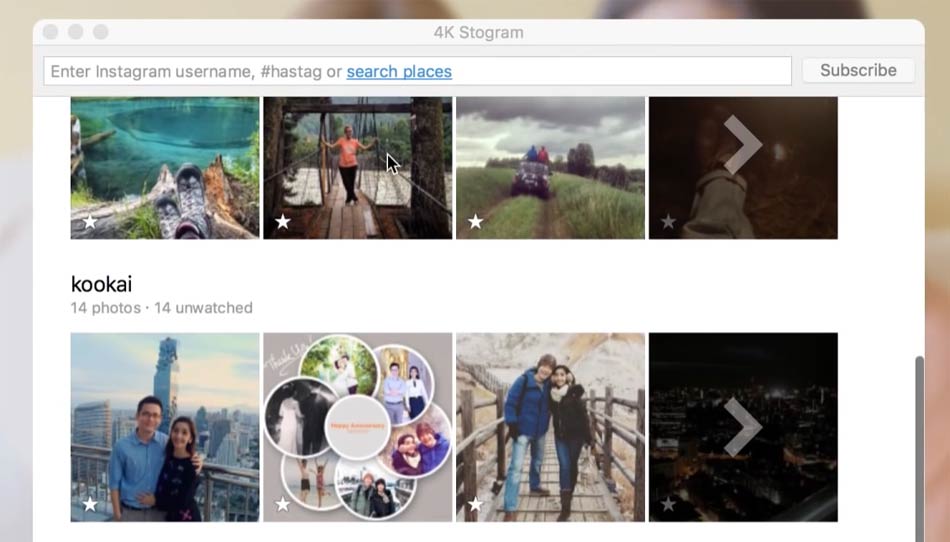
Шаг 1. Скачайте 4K Stogram на свой компьютер.
Шаг 2. После установки откройте программу и вставьте имя пользователя в Instagram, хэштег или даже местоположение в панель поиска.
Шаг 3. Нажмите «Subscribe» (Подписаться).
Шаг 4. Нажмите на каждую фотографию, чтобы ее загрузить и автоматически открыть.
Шаг 5. Чтобы скачивать фото с неограниченного количества профилей, нужно купить лицензионный ключ за 10 долларов США.
Instagram. Всегда актуальный метод!
Шаг 2. Найдите фотографию Instagram, которую вы хотите сохранить, и нажмите на нее.
Шаг 3. Щелкните правой кнопкой мыши на фото и выберите пункт «Просмотр кода страницы» или нажмите на клавиатуре комбинацию Ctrl+U. Откроется окно с исходным кодом страницы как на скриншоте ниже.
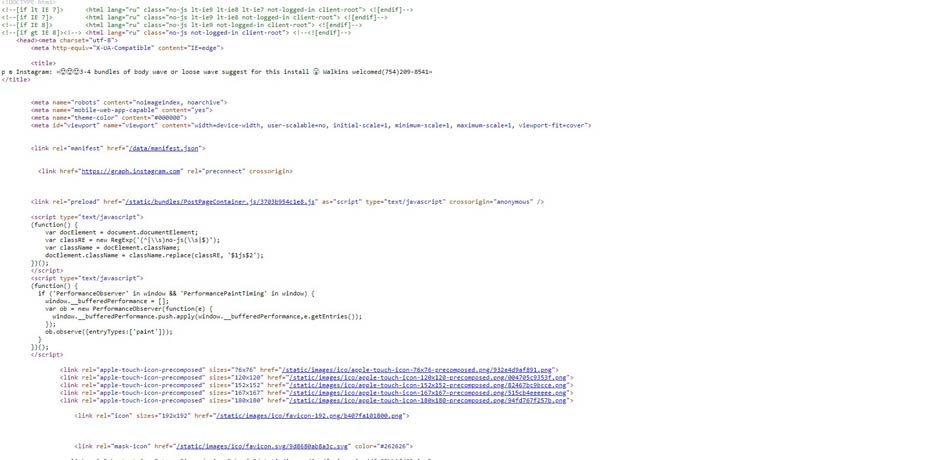
Шаг 4. Нажмите на клавиатуре комбинацию Ctrl+F, скопируйте и вставьте в поисковую строку следующий код:
Браузер найдет и подсветит совпадение.
Шаг 5. Скопируйте ссылку, которая идет после «content =». Она написана в кавычках, поэтому копируем все что есть в кавычках, аж до расширения фотографии, в частности JPG или PNG.

Шаг 6. Вставьте ссылку в адресную строку браузера и нажмите Enter.
Шаг 7. Вы попадете на страницу с фотографией. Теперь щелкните правой кнопкой мыши на изображении и выберите «Сохранить изображение как».
Как скачать фото из Instagram в iOS с использованием Instasave
Шаг 1. Загрузите приложение из App Store и войдите в свою учетную запись Instagram.
Шаг 2. Нажмите значок человека в нижнем меню, чтобы получить доступ к своим фотографиям.
Шаг 3. Выберите фотографию, которую хотите сохранить.
Шаг 4. Нажмите значок загрузки (стрелка) в правом нижнем углу и выберите «Save» (Сохранить) во всплывающем меню.
Шаг 5. Выберите Copy Share URL, чтобы загрузить фотографию.
Как скачать фото из Инстаграм на Андроиде с использованием Instasave

Шаг 1. Загрузите приложение из Google Play Store — вам также нужно войти в свою учетную запись, используя имя пользователя и пароль Instagram.
Шаг 2. Запустите приложение и переключите слайдер под эмблемой Instagram.
Шаг 3. Откройте Instagram и найдите фотографию, которую хотите загрузить.
Шаг 4. Нажмите кнопку Option в правом верхнем углу фотографии.
Шаг 5. Выберите Копировать Share URL, чтобы загрузить фотографию.
Как сохранить фото из Инстаграма на телефон: обзор самых простых способов
Instagram — это популярная социальная сеть, которая открывает для пользователей широкие возможности для публикации и редактирования фотографий и видео. Однако, несмотря на все свои преимущества, площадка имеет весомый недостаток — из приложения невозможно скачивать загруженные изображения. Как же сохранить понравившееся фото из Инстаграма на телефон? Специально для вас мы подобрали самые простые и эффективные способы.
Один из наиболее простых способов это скопировать фото из Инстаграм на андроид, который займет меньше минуты. Чтобы получить изображение, необходимо выполнить несколько простых шагов:
Довольно просто, правда? Несмотря на то, что данный способ скачивания фото из Инстаграма на телефон андроид пользуется огромной популярностью, он имеет и свои минусы, например снижение качества изображения при передаче.

Здесь все просто: необходимо зайти в нужный аккаунт в Instagram, открыть понравившееся фото и сделать скриншот. В зависимости от модели вашего смартфона способ создания снимка экрана может различаться. Останется только обрезать рамки скриншота для получения полноценного изображения.
Максимально простой способ, позволяющий скачать фото из Инстаграма на андроид. Для сохранения изображения достаточно открыть сервис в браузере и вставить в строку поиска URL-адрес фотографии из профиля Instagram. После скачивания снимок откроется в новом окошке, откуда его можно сохранить на ПК правой кнопкой мыши. А перенести фото с компьютера на телефон проще простого.

Программа подойдет и для ПК, и для смартфонов. С ее помощью можно сохранить снимки и видео без потери качества. Для скачивания необходимо скопировать ссылку на изображение и вставить ее в строку поиска. После загрузки фото сохранится в галерее телефона.


Мобильные приложения для загрузки фото из Инстаграма на телефон
Существует большое количество сторонних приложений для андроида, позволяющих скачать фото из Инстаграм. Среди всего многообразия можно выделить несколько фаворитов, которые доказали свою эффективность. Перечислим наиболее популярные из них.
InstaSave — довольно интересное приложение для загрузки изображений и видео из Instagram. Сохранить понравившийся снимок можно в пару кликов. Пользоваться программой проще простого: после установки и запуска следует нажать «Open Instagram», выбрать необходимое фото и кнопку «Скопировать ссылку» в специальном меню. Программа скачает фото из Инстаграм на телефон. Все изображения сохраняются в галерее.


Еще одно крутое приложение, позволяющее в пару кликов сохранить изображение из социальной сети. С помощью онлайн-инструмента можно скопировать фото на телефон из общедоступной учетной записи Инстаграм. Для этого достаточно выполнить три простых шага:
Приложение находится в бесплатном доступе в Google Play.


Идеальное решение для тех, кто не знает, как скачать понравившееся фото из Инстаграм на андроид. Пользоваться программой довольно просто. После установки необходимо перевести ползунок FastSave service в активное положение и нажать «Open Instagram». FastSave будет работать в фоновом режиме, а мы перейдем в социальную сеть. Теперь, чтобы выгрузить понравившееся фото на телефон, достаточно скопировать его ссылку. Изображение автоматически сохраняется в памяти смартфона.


Набирающее популярность приложение, которое подходит для скачивания и фотографий, и видеороликов. Принцип его работы схож с другими программами: открываем Instagram, копируем адрес изображения, вставляем в поисковую строку QuickSave и нажимаем «Скачать». Фотографии сохранятся в галерее телефона.


Хотите, чтобы любимые фотографии всегда были под рукой? Скачайте фото из Instagram на телефон и распечатайте их с помощью приложения для печати Mimigram. Уникальная программа позволит нанести самые ценные изображения на футболки, кружки, магниты и т.д. Еще больше полезных рекомендаций и крутых идей оформления подарков вы найдете в нашем блоге.
Как сохранить фото из Инстаграма: 6 способов скачивания изображений на компьютер и в телефон
Добрый день, друзья.
Социальная сеть Инстаграм быстро развивается, регулярно появляется новый функционал, устраняются ошибки и проблемы. Однако у каждой программы есть свои ограничения. Они могут быть недоработкой создателей или их сознательным решением.
Отсутствие прямой возможности скачивать фотографии из Instagram – особенность данной платформы. И это можно понять. Люди охотнее выкладывают снимки, зная, что их никто не сможет использовать. И все же, обходными путями можно это сделать. Как раз об этом мы сегодня поговорим и узнаем, как сохранить фото из Инстаграма.

Сохранение своих фотографий в телефоне
Решить данную задачу довольно просто. Заходим в приложение на мобильном устройстве.
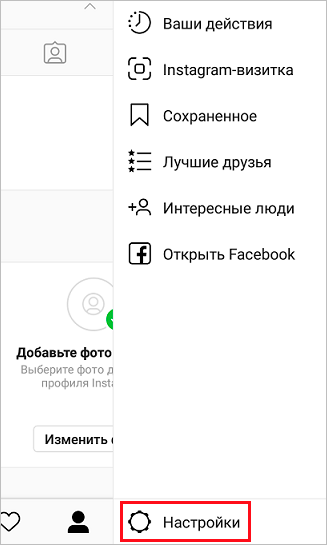
Проводим по экрану справа налево и внизу открывшейся панели жмем на значок шестеренки.
Идем в раздел «Оригинальные публикации» в телефоне на Андроид или «Исходные фото» в Айфонах. Тут выставляем рычажки в нужное положение для сохранения фото и видеоматериалов на устройстве.
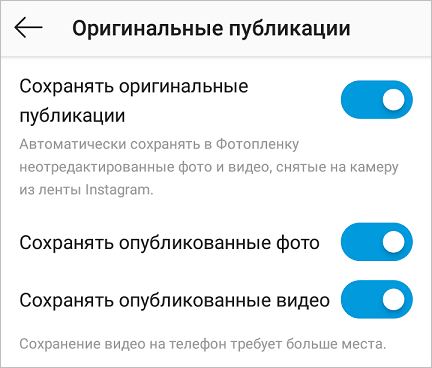
Это единственная возможность скачать изображения, предусмотренная в самом Инстаграме. Все остальное – ловкость рук и наша с вами находчивость.
Сделать бесплатный анализ подписчиков можно через сервис InstaHero. Вы узнаете почему падают охваты, кто ваша аудитория и какой тип контент лучше зайдет.
Делаем скриншот
Это доступный всем способ скопировать фото из чужого профиля в Инстаграме. Сделать это можно на разных устройствах.
В телефоне
Чтобы сделать фотографию экрана, нужно нажать определенную кнопку или комбинацию клавиш. Они отличаются в зависимости от фирмы и модели гаджета. У меня телефон от Asus, в нем нужно нажать и удерживать кнопку «Недавние документы» в правом нижнем углу.
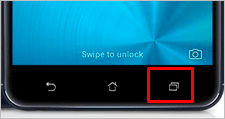
Возможные комбинации на телефонах других производителей:
Если не удалось обнаружить нужное сочетание или волшебную кнопку, зайдите в Play Маркет или App Store и скачайте одно из приложений:
Скриншоты сохраняются в папку со всеми фото или в отдельный раздел в галерее.
Учтите, сохранится все, что видно в данный момент на экране и, возможно, придется обрезать картинку. Об этом я расскажу дальше.

На компьютере
У нас на блоге есть статья о том, как сделать качественные скриншоты. В ней рассмотрено 5 способов с деталями и пояснениями. Я покажу один из них, который доступен всем без установки дополнительных программ.
Находим нужную фотографию в веб-версии Instagram и нажимаем на клавиатуре кнопочку «Prt Sc». Она находится в самом верху ближе к правому краю. Теперь идем в меню «Пуск», которое скрывается под иконкой Windows в левом нижнем углу экрана. И находим стандартную программу Paint.
Нажимаем комбинацию клавиш «Ctrl» + «V» или находим в верхней панели кнопку «Paste» или «Вставить». Перед нами должно появиться изображение экрана, включающее фото, которое мы хотим сохранить.
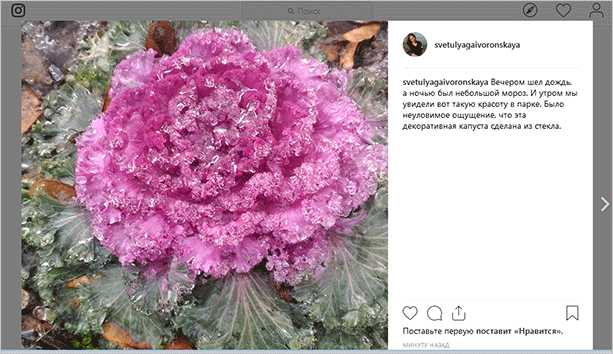
Мы скопировали весь экран полностью, а нужна нам только фотография. Поэтому обрезаем все ненужное. Для этого жмем на опцию «Выделить» или «Select» и обрисовываем нужную область.

Нажимаем сочетание клавиш «Ctrl» + «C». Затем открываем новый документ.
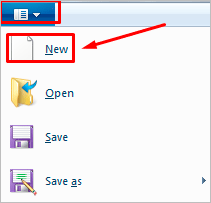
Нажимаем «Вставить» и сохраняем полученное изображение. Если оно получилось меньше, чем белое поле, за правый нижний уголок убираем пустое пространство.
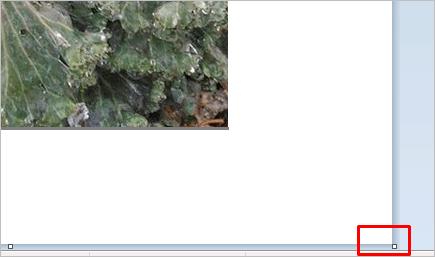
Все, осталось только сохранить фото.
Используем адресную строку
Это очень простой вариант. Открываем публикацию в веб-версии Instagram. В адресной строке после url дописываем «media?size=l» без кавычек.

Жмем «Enter». На экране появится нужное фото. Кликаем на картинке правой кнопкой мыши и выбираем «Сохранить картинку как…»
Загрузка изображений через код страницы
Этот способ доступен только на компьютере, в телефоне провернуть такой трюк у меня не получилось. Открываем публикацию в веб-версии социальной сети, нажимаем правую кнопку мыши, далее «Исходный код страницы».
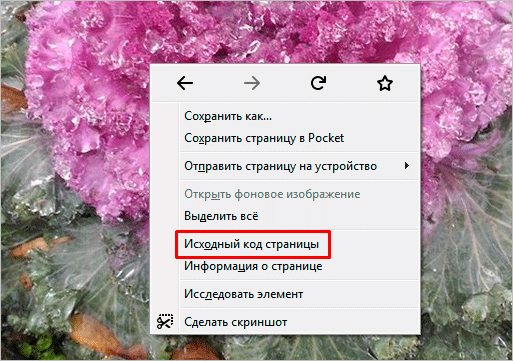
В новом окне нажимаем комбинацию кнопок «Ctrl» + «F». Внизу или вверху появится строка поиска. В ней пишем «display_resources». В программе подсветится текст. Нам нужно скопировать строку рядом с этой надписью, начинающуюся с «https» и заканчивающуюся «cdninstagram.com» и вставить в адресную строку браузера.
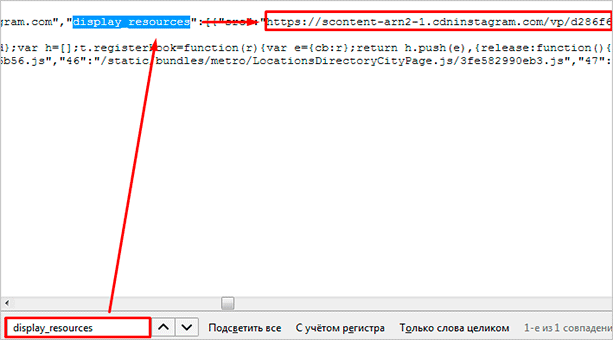
Откроется фотография. Вызываем контекстное меню, «Сохранить картинку как…» Готово, мы загрузили фото из Инстаграма.
Программы и сервисы
До сих пор мы пользовались средствами, имеющимися в распоряжении любого человека на телефоне и компьютере. Но есть и специально созданные программы для скачивания фото из Instagram. Рассмотрим некоторые из них.
Расширение для браузера
Когда мне нужна полноценная версия приложения в компьютере, я использую расширение для Google Chrome. Чтобы его скачать, зайдите в меню, «Дополнительные инструменты», «Расширения».
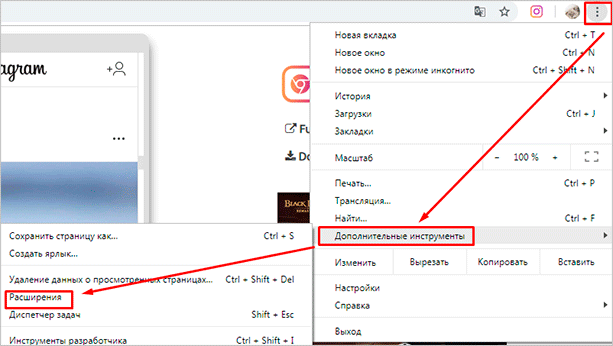
Дальше нажимаем на 3 полоски в верхнем левом углу и внизу идем по ссылке «Открыть интернет-магазин Chrome». В строке поиска пишем «instadesktop». Устанавливаем расширение.

После этого сверху появится иконка.
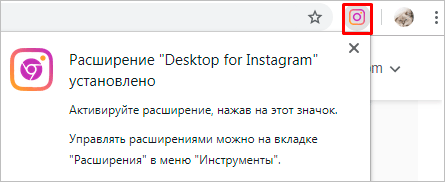
Нажимаем на нее. Видим изображение телефона с полноценной версией Инстаграма и приятным бонусом: на каждой фотке есть кнопочка для ее скачивания.
Программы для телефона
Есть приложения для Айфонов и устройств на Андроид. Все, что нужно сделать, это зайти в Play Маркет или App Store и установить одно из них:
Работают они примерно по одному принципу. Заходим в Instagram, открываем публикацию, жмем на три точки рядом с ней и выбираем «Скопировать ссылку». Затем идем в приложение для скачивания, вставляем адрес публикации. После нескольких простых действий фотография становится доступной для сохранения.
Самое простое и стабильно работающее на данный момент приложение – FastSave для Андроид. Попробуйте его в деле.
Онлайн-сервисы
Для скачивания фото из Инстаграма необязательно устанавливать программы, можно воспользоваться сервисами в режиме онлайн. Самыми популярными ресурсами для этого являются:
Принцип у них один и тот же. Покажу на примере сервиса ИнстаГраббер.
Сначала идем в веб-версию Инстаграма и открываем интересующий нас пост. Из строки браузера копируем адрес и вставляем его в строку на сайте instagrabber.ru. А затем жмем на стрелку.
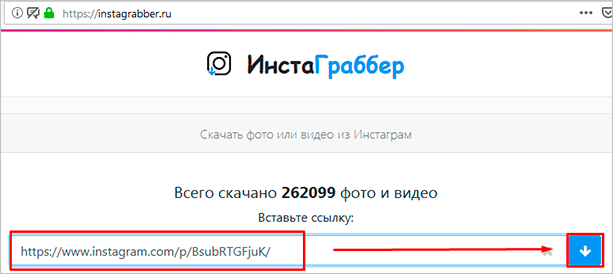
На экране появится фото из публикации. Остается только нажать на кнопку «Скачать фото».
Как сохранить чужие публикации в Инстаграме без скачивания
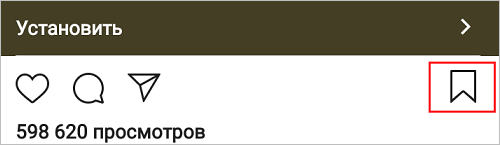
Если не нужно скачивать фотографии на устройство, а просто сохранить как закладку в своем Инстаграме, под понравившейся публикацией нажмите на флажок.
Сохраненные посты можно увидеть у себя в профиле. В телефоне сделайте свайп справа налево и выберите соответствующий раздел.
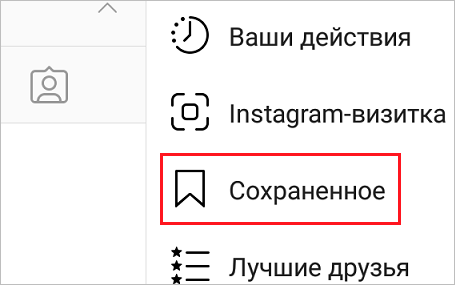
В веб-версии Инстаграма просто нужно перейти во вкладку «Сохранено».

Чтобы разбить посты по темам и разложить по папкам, нажимаем на флажок и удерживаем это положение. Появится окошко, где можно выбрать каталог или создать новый и сохранить запись в него. Приятная особенность заключается в том, что никто не может посмотреть эти публикации в вашем профиле.
Заключение
Вот мы и рассмотрели все основные способы копирования фото из Инстаграма. Коротко перечислю их еще раз:
Используя непроверенное ПО, будьте осторожны. Установите надежный антивирус и по возможности не вводите данные от своего основного аккаунта в социальной сети. И помните, что все материалы, опубликованные пользователями в Instagram, защищаются законом как объекты авторского права.
Напишите в комментариях, какой способ больше всего понравился и подошел вам, какие вопросы остались, с какими трудностями вы столкнулись.



