
Как скачать видео из Тик Тока без водяного знака
Клипы в TikTok скачивают часто, но недостаток привычного способа в том, что ролик загружается с водяным знаком приложения.
Сделать это иначе сложно, и опытные пользователи смогли найти варианты для решения проблемы. Известно о трех способах — загрузка и редактирование, Telegram-боты и скринкасты обложки, и в статье рассматривается каждый подробно.
Зачем скачивать видео из ТикТока без водяного знака
Пользователи платформы сталкиваются часто с тем, что хотят загрузить контент на другие социальные площадки. Для этого скачивать видео нужно, но наличие иконки приложения портит всю картину.
Также если тиктокер работает с помощью этой социальной сети, ему важно доказывать свой уровень заказчикам. Для этого блогеры отправляют видеоклипы, чтобы человек не тратил время на переход в приложение.
Иконка ТикТока постоянно перемещается по экрану, и просмотр становится неудобным. Заказчику будет комфортней, если ролик отправлен чистым.
Наличие водяного знака хорошо только в одном случае — когда нужно доказать авторство. Рядом с иконкой указывается никнейм пользователя, поэтому подтвердить подлинность проблемы нет. В остальное время это выглядит неэстетично и замедляет просмотр из-за отвлечения.
Загрузка видео с ТикТока без знака с редактированием
Ролик без водяного знака вы получите, если будете следовать инструкции ниже:
Качество материала изменится в худшую сторону, но способ поможет добиться цели без сложных процедур. Но придется потратить на процесс больше времени, чем на другие способы.
Скачать видео из ТикТока без надписи через Telegram-бот
Ежедневно в Telegram растет количество ботов, которые помогают загрузить ролик без надписи. Выберите один из них, но будьте осторожны. Такие боты могут быть сделаны мошенниками, поэтому следите за ответами. Если с вас за услугу требуют деньги, не ведитесь и ищите бесплатных ботов.
При таком способе нужно отправить боту @savetok_bot ссылку на видеоклип в ТикТоке, и он отсылает сразу материал без водяного знака. Качество файла также снижается из-за редактирования, но зато способ быстрый. 
Бот @savetok_bot принимает ссылки только на опубликованные ролики, поэтому вам придется загружать контент на платформу с общим доступом, чтобы отправить его. Не всем подходит такой вариант.
А чтобы ваше видео не могли скачивать, сделайте приватный аккаунт Tik Tok.
Закачка клипа из ТикТока по скринкасту обложки
Такой способ известен немногим, но это не делает его сложным. Скринкаст по обложке помогает получить ролик без водяного знака быстро и с небольшими изменениями в качестве.
Такой способ удобен для пользователей, которые не публикуются в приложении, но используют обработку по требованию заказчика на работе.
Бонусный способ загрузки видео с ТикТока без надписи
В AppStore и PlayMarket добавляют регулярно приложения, которые помогают скачать видео с ТикТока без знака. Иногда их удаляют сразу, но другие могут быть доступны долгое время.
Утилиту “Video Downloader for Social Media — No Watermark” используют часто. Найдите его и установите на смартфон. Затем зайдите в TikTok и скопируйте ссылку на нужное видео.

В приложении будет кнопка загрузки, по которой нужно тапнуть и вставить скопированную ссылку на ролик. Закачка начнется сразу на смартфон.
Действие этой утилиты схоже с работой ботов в Telegram. Выбирайте удобный для вас вариант.
Как скачать видео из ТикТока через компьютер

Также вы можете добавить надпись “sfrom.net/” перед ссылкой на клип. Загрузка начинается сразу.
Запись экрана работает также и на ноутбуках и компьютерах, поэтому вы можете воспользоваться и этим вариантом, но редактировать файл придется дольше.
Сразу скачать видео из ТикТока без водяного знака при таких способах не получится. Нужно будет дополнительно отредактировать видеоролик с сервисами и приложениями, о которых говорится выше.
Проще добавить уже отредактированный ролик с телефона на компьютер. Загрузите его через USB или отправьте через Вконтакте/Telegram и сохраните уже на ПК.
Загрузка видео из ТикТока на ПК напрямую без знака
В Интернете много ресурсов, которые помогают скачивать на компьютер ролики из ТикТока без надписи, поэтому вы можете упростить процедуру. Скопируйте ссылку на видео и вставьте на проверенном сайте.
Закачка ролика начинается после нажатия кнопки. В итоге у вас будет ролик без иконки, но будьте осторожны, потому что занести вирусы на ПК легче, чем на телефон. Проверяйте сайты для закачки и файлы уже после загрузки на носитель с помощью активного антивируса.
Разрешения видеоролика изменяется при каждом способе загрузки без иконки TikTok. Если вы хотите сохранить или улучшить качество, поищите приложения или программы в Интернете. Они помогут решить проблему с разрешением, но серьезного результата не ждите.
Как скачать видео с тик тока без водяного знака

TikTok — набирающая популярность социальная сеть, в первую очередь предназначенная для размещения коротких роликов развлекательного характера, например, танцев под музыку. Снимать видео и выкладывать их может любой зарегистрированный пользователь. Для этого используют мобильные приложения ТикТок для Android или iOS. Видеоролики хранятся на сайте — а в маркетинговых целях контент защищён водяным знаком. Из статьи от «Службы добрых дел» вы узнаете, можно ли скачать видео с Тик Тока без знака. Мы предлагаем два способа сохранения контента в память телефона или на компьютер — оба они реализуются бесплатно. Приступаем!
Способ первый. Telegram-бот
Чтобы воспользоваться этой технологией, вам нужно будет установить мессенджер «Телеграм», зарегистрироваться в нём и разрешить программе доступ к внутренней памяти. Метод применим и на смартфоне или планшете под управлением ОС Андроид, и на ПК— бот сам выполнит загрузку исходного видеоролика и предложит материал без вотермарки.
Чтобы скачать видео по ссылке с Тик Ток, следуйте инструкции:
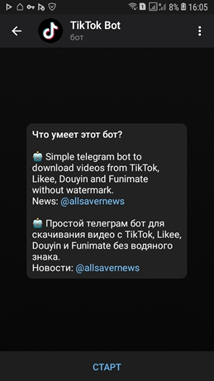
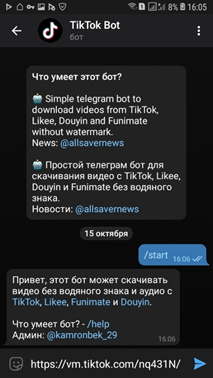
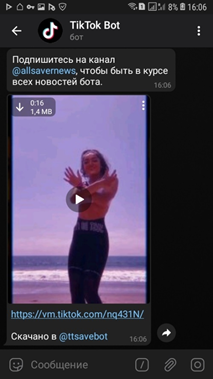


Из этого же меню вы можете переслать клип без водяного знака другим контактам — или себе в «Избранное». В таком же порядке клип из ТикТока может быть скачан через версию Telegram для компьютера.
Способ второй. Онлайн-загрузка
Универсальный метод, подходящий и для ПК, и для гаджетов. Инструкция, как сохранить видео из Тик Ток без вотермарки:

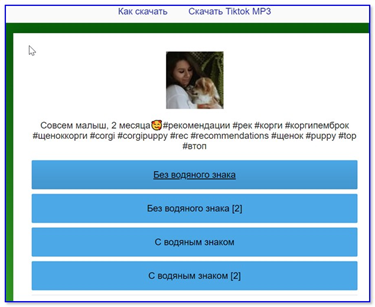
Вместо указанного сайта для скачивания можно пользоваться аналогами: snaptik.app, ttloader.com и другими. Список ресурсов постоянно пополняется — как и технологии, применяемые разработчиками социальной сети для защиты контента.
Остались вопросы или не можете справиться с инструкцией? Обратитесь за помощью в «Службу добрых дел» — мы знаем, как скачать видео с Tik Tok без водяного знака, и поможем вам справиться с задачей!
Как быстро и легко скачать видео с TikTok: 7 способов на любой вкус
В этой статье я расскажу вам, как скачать видео с TikTok. Эта соцсеть, в отличие от конкурентов, довольно лояльно относится к пользователям, которые хотят сохранить чужой контент на свой девайс. Потому и способов заполучить понравившийся клип существует огромное количество. В статье я собрал для вас только самые удобные из них.

Как скачать на телефон
TikTok – это первая социальная сеть на моей памяти, в которой удобнее скачивать видео именно через смартфон, а не через компьютер. И для этого даже не обязательно устанавливать дополнительные приложения. Давайте разбираться во всем по порядку.
Через официальное приложение
Да, сохранить видеоролик на смартфон можно средствами официального приложения соцсети. Для этого существует 2 способа, которые мало чем отличаются друг от друга.
Способ 1
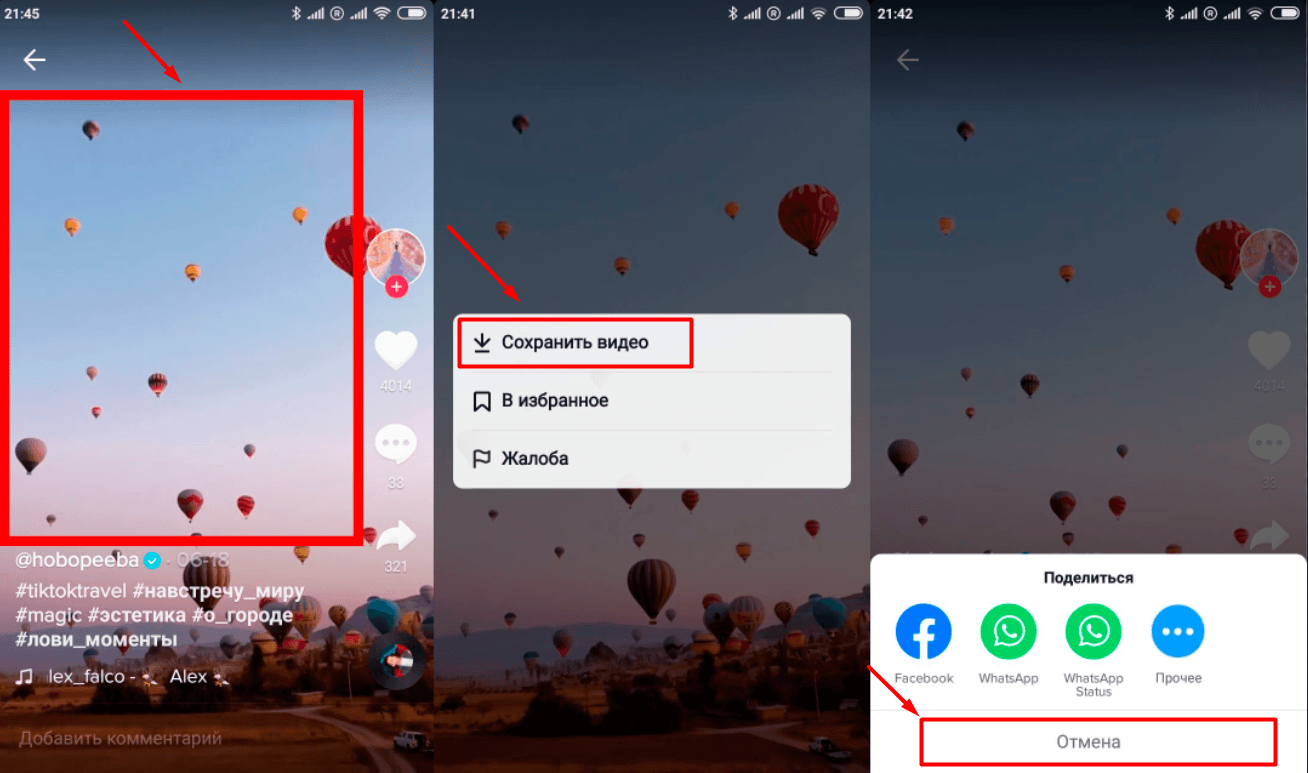
Шаг 1. Выполните долгое нажатие на видео до появления всплывающего меню. Нажимать нужно именно на ту область, в которой нету ни кнопок, ни текста, ни хэштегов. На скриншоте я ее выделил красным прямоугольником.
Шаг 2. В появившемся окне тапните “Сохранить видео”. Внизу экрана появится строка с отображением процесса загрузки. Когда она дойдет до 100 % и исчезнет, видеоролик уже будет находиться в галерее вашего смартфона.
Шаг 3. После загрузки появится меню, в котором вам будет предложено поделиться скачанной видеозаписью. Мне не совсем понятно, какой от этого меню смысл. Если бы я хотел отправить кому-то клип, я бы сразу нажал на кнопку “Поделиться” и не сохранял бы ничего на телефон. Просто жмем “Отмена” и идем в галерею наслаждаться скачанным контентом.
Способ 2
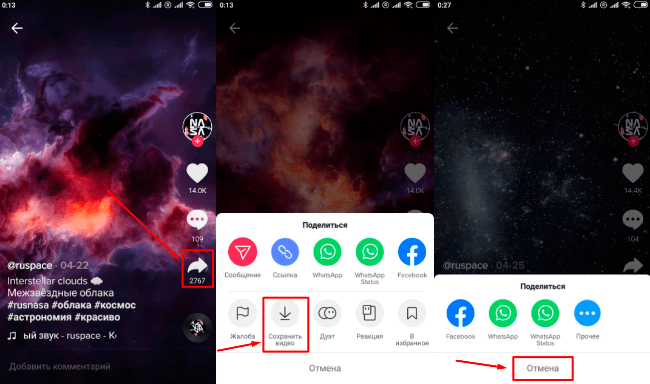
Шаг 1. Тапните на кнопку “Поделиться” (значок стрелочки).
Шаг 2. В появившемся меню нажмите “Сохранить видео”.
Шаг 3. Как и в предыдущем способе, после сохранения видеозаписи в галерею телефона может появится окно с предложением поделиться видеоклипом. Жмем “Отмена”.
С помощью приложений-загрузчиков
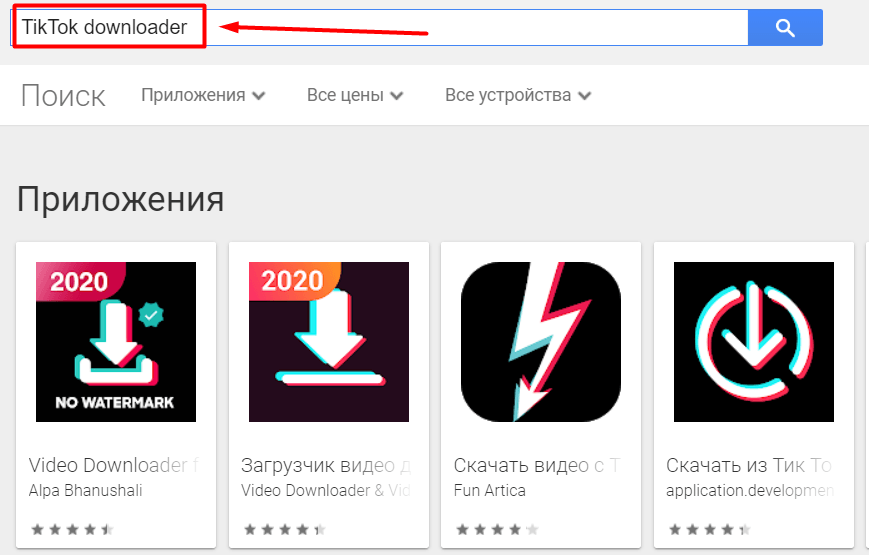
Приложений для скачивания видеозаписей из социальных сетей, в том числе и из TikTok, существует огромное количество. Особенно много их для устройств на ОС Android. Достаточно зайти в Google Play и ввести поисковый запрос “скачать с ТикТок” или “TikTok downloader”.
Выбор приложений для скачивания видео на iPhone не такой большой, как для Android. Но это не мешает найти достойное приложение с нужными нам функциями.
Зайдите на AppStore и в поисковую строку введите запрос “video saver” или “сохранить видео”. Дальше остается только выбрать подходящее приложение и начать пользоваться. Все они работают по одному и тому же принципу. Инструкцию по использованию размещу чуть ниже. А пока представляю мой личный топ приложений для скачивания видеороликов из ТикТок.
Все три приложения достойны внимания. Они хорошо и бесплатно выполняют свою главную функцию – скачивание клипов из ТикТок без водяного знака. В плане удобства Video Downloader for TikTok – однозначный победитель.
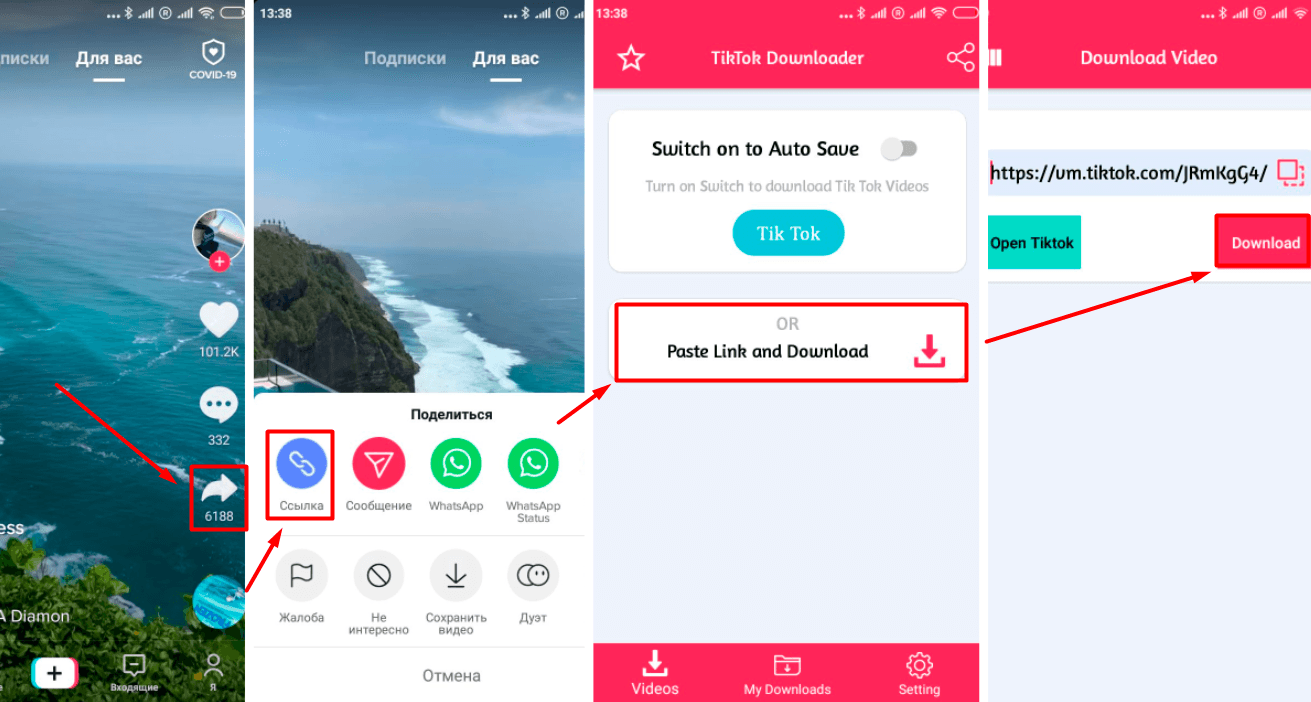
Все приложения как для iPhone, так для Android работают по одному и тому же принципу. Нужно скопировать ссылку на видеозапись и вставить ее в соответствующее поле в приложении-загрузчике. Расскажу подробнее на примере моего любимого Video Downloader.
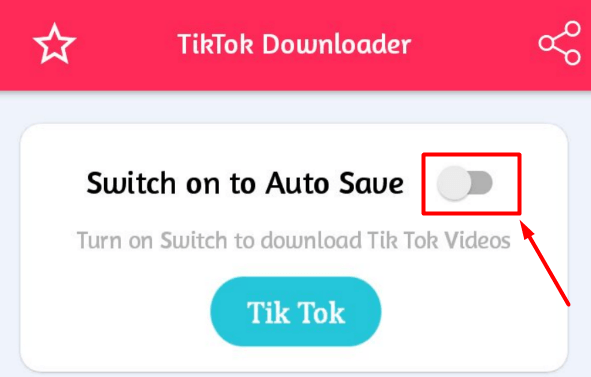
Я отдаю предпочтение Video Downloader из-за того, что он может значительно упростить процесс скачивания. На основном экране приложения есть переключатель под названием Switch on to Auto Save. Если перевести его в активный режим, то не нужно будет вручную копировать линк и вставлять его в приложение-загрузчик. При нажатии кнопки “Ссылка” сразу начнется загрузка видеозаписи.
Через Telegram
Способ с использованием Telegram для меня является самым удобным. Во-первых, я уже давно являюсь активным пользователем мессенджера. Он уже установлен на всех моих девайсах, поэтому мне не нужно устанавливать никаких дополнительных программ. Во-вторых, с помощью Telegram одинаково удобно сохранять видеозаписи как на компьютер, так на смартфон.
Чтобы скачивать через Telegram, нужен специальный бот. Я использую “TikTok X-бот скачать видео и аудио”. Он позволяет сохранять клипы без водяных знаков и предоставляет дополнительную информацию о видеоролике. Легче всего найти бота по запросу @TikTokXbot.
После того как найдете его, нажмите “Запустить” и выберите язык. На этом настройка бота закончена. Теперь нужно просто отправить ему ссылку из TikTok, чтобы он подготовил ролик для сохранения. Удобней всего это делать следующим образом.
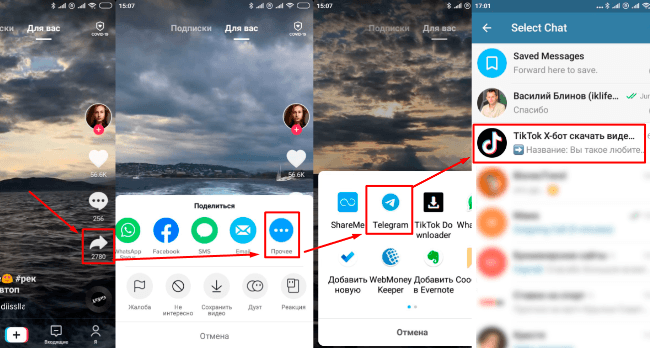
Откройте ТикТок и найдите нужный клип. Нажмите “Поделиться” и в списке приложений найдите Telegram. У меня он находится не в главном меню, а спрятан под кнопкой “Прочее”. Среди чатов найдите “TikTok X-бот” и отправьте ему ссылку.
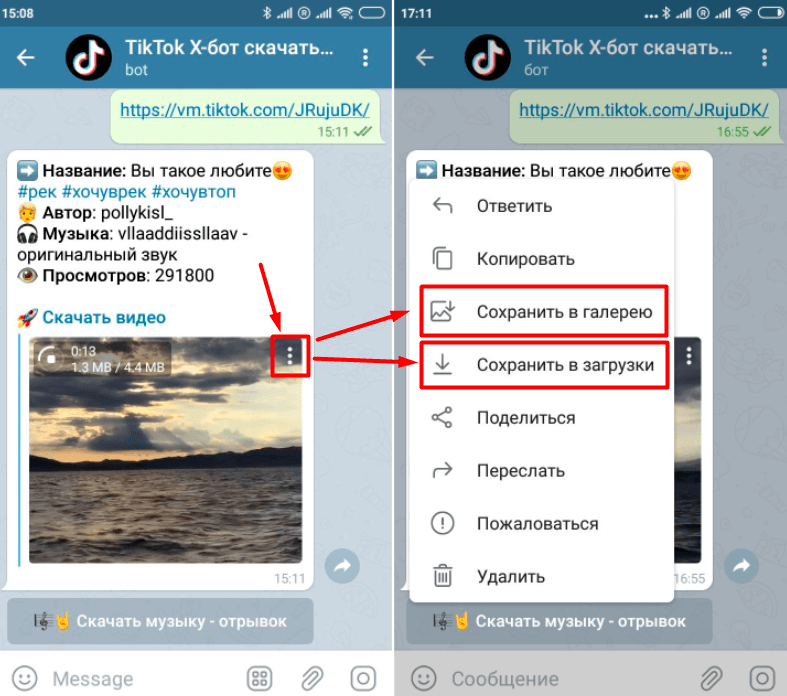
Через пару секунд бот обработает ссылку, пришлет вам ролик для скачивания и краткую информацию о нем. Нажмите на кнопку в виде трех вертикальных точек. В появившемся меню тапните “Сохранить в галерею” или “Сохранить в загрузки”. Через пару секунд клип уже будет сохранен на вашем смартфоне.
Как сохранить на компьютер
На момент написания статьи версии TikTok для ПК не существует. Пока что даже слухов нет о том, что разработчики соцсети планируют создать программу для компьютеров. Некоторые пользователи для скачивания видеороликов с ТикТок через компьютер используют эмуляторы Android. Например, популярный BlueStacks. Вариант с использованием эмулятора рабочий, но слишком трудоемкий. Я приготовил для вас более простые и эффективные способы.
С помощью расширения для браузера
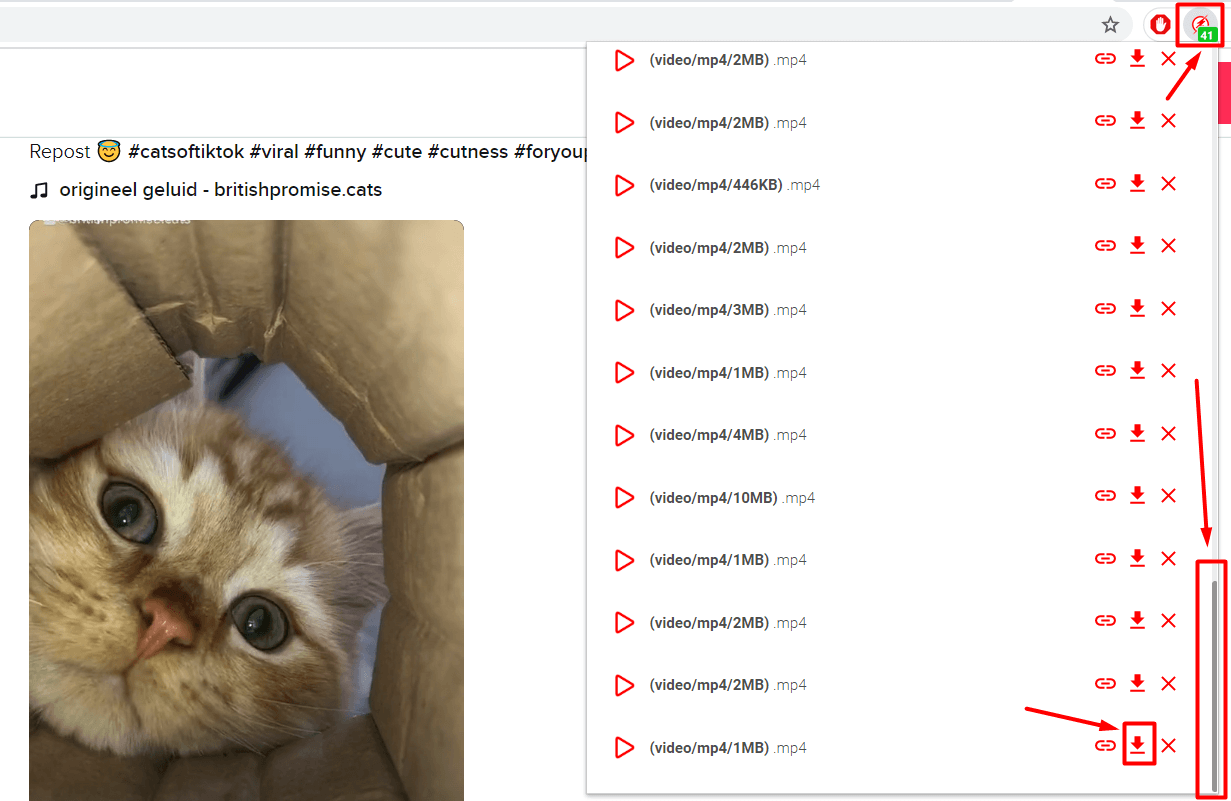
Если вы часто заходите в TikTok с компьютера, то расширение для браузера будет наиболее подходящим вариантом. Должен предупредить, что найти нормальное дополнение, которое сможет скачать видеозапись с ТикТок, практически нереально. Спасением в этой ситуации стало расширение The Flash Video Downloader. Работает оно вполне исправно, хоть и сохраняет видео с водяными знаками.
Первым делом нужно добавить The Flash Video Downloader в браузер. Для этого перейдите на страницу расширения в интернет-магазине Chrome и нажмите “Установить”. Подтвердите свои действия, повторно нажав “Установить” во всплывающем окне браузера.
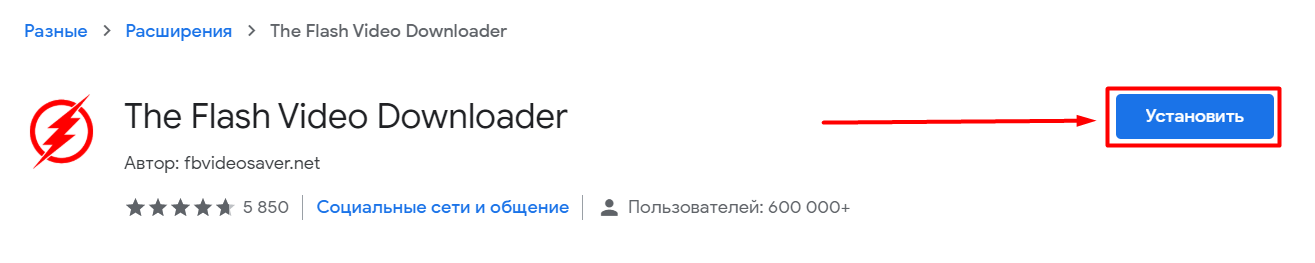
После установки справа от адресной строки браузера появится иконка расширения. Теперь можно перейти на сайт tiktok.com и просто листать ленту. The Flash Video Downloader будет отмечать каждый видеоролик, который попал к вам в ленту, и добавлять ссылку для его скачивания.
Кликните на иконку расширения. Откроется список со всеми видеозаписями, которые вы пролистали (их количество указано на иконке). Нажмите кнопку в виде стрелочки возле нужного видеофайла, чтобы загрузить его на компьютер. После этого останется только выбрать папку, в которую вы хотите сохранить файл.
Ссылки на видеофайлы The Flash Video Downloader добавляет в том же порядке, в котором видеоролики размещены в ленте на сайте. То есть в самом низу списка будет клип, который вы посмотрели последним.
По ссылке через сайты-загрузчики
Для скачивания видеозаписей можно использовать специальные онлайн-сервисы. Достаточно скопировать ссылку на нужный ролик и вставить ее в соответствующее поле на сервисе.
Разберем процесс скачивания видеофайла на примере ssstiktok.io. Этот сайт довольно удобный и позволяет сохранить запись как с водяным знаком, так и без него.
Заходим на tiktok.com. Находим и открываем клип, который нужно скачать. Копируем ссылку на страницу.
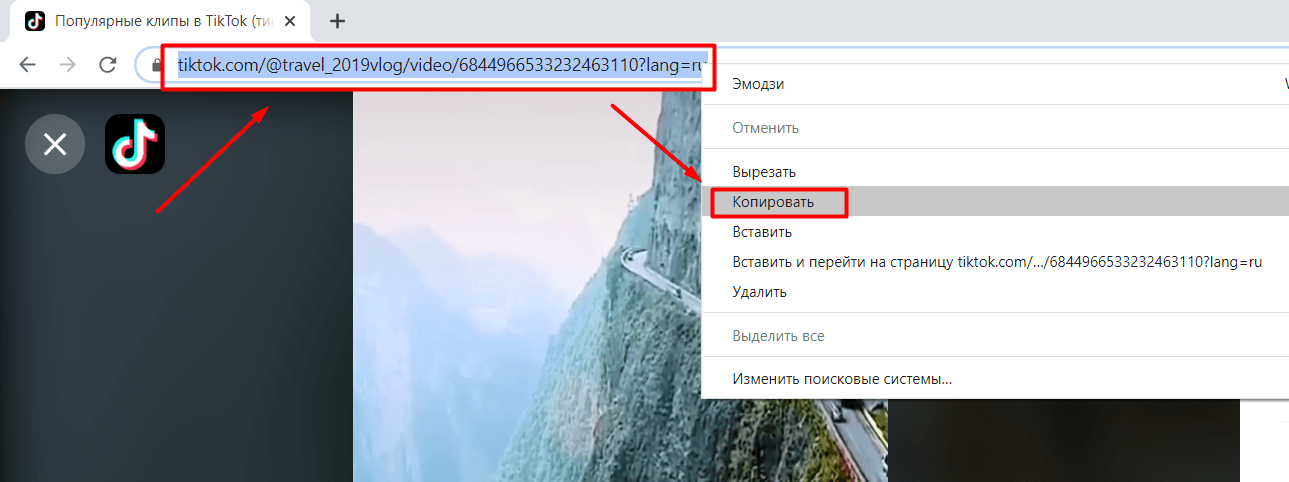
Открываем сайт ssstiktok.io, вставляем линк в специальное поле и нажимаем на кнопку “Скачать”.
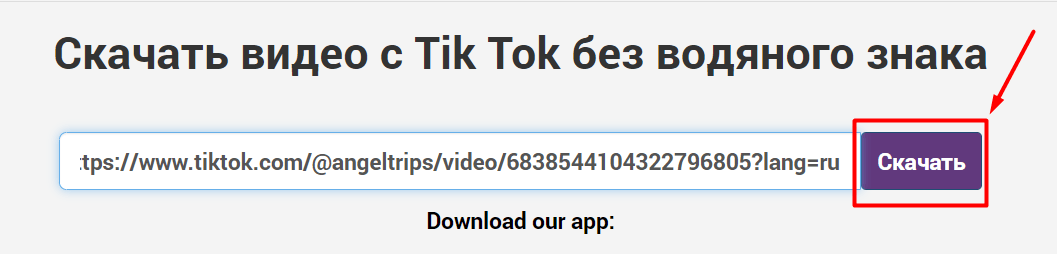
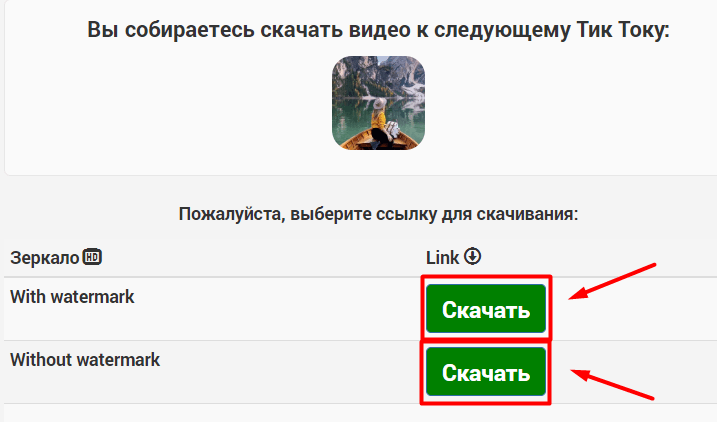
Спустя несколько секунд видео будет готово для скачивания. На выбор предоставляется два варианта видеофайла:
Остается только выбрать подходящий и нажать на кнопку “Скачать”.
Через Telegram
Сохранение видеороликов через десктопную версию мессенджера мало чем отличается от этого же процесса на телефоне. Вам все также понадобится бот и ссылка на клип.
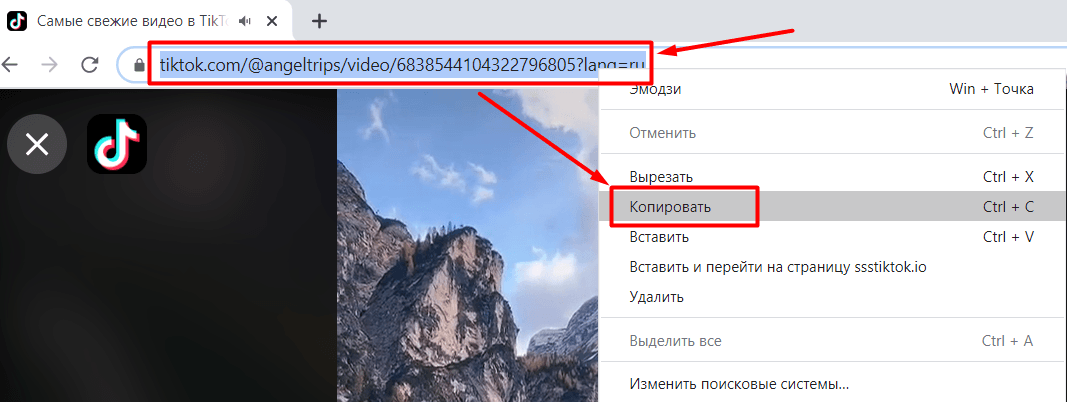
Зайдите на tiktok.com и откройте видеоклип, который хотите загрузить себе на компьютер. Из адресной строки браузера скопируйте URL.
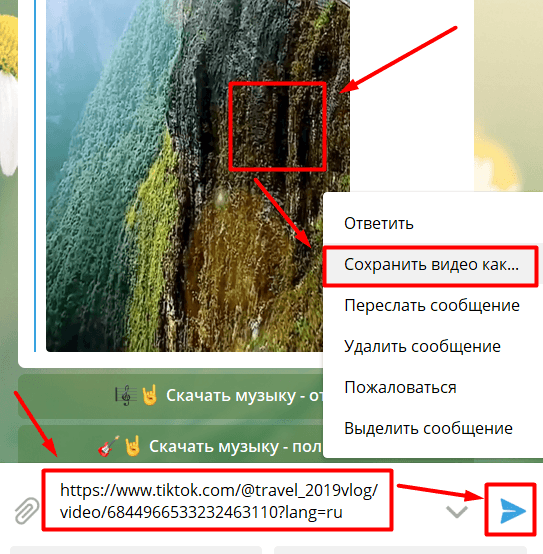
Запустите @TikTokXbot в Telegram и отправьте ему ссылку. В ответ бот пришлет видеозапись, готовую для скачивания на ПК. Щелкните правой кнопкой мыши на видеозапись. Во всплывающем меню нужно кликнуть на “Сохранить видео как…”. Теперь останется только выбрать папку, в которой вы будете хранить видеофайл.
Заключение
Теперь вы можете сохранить абсолютно любой видеоролик из TikTok. Но возможности этой платформы не ограничиваются только просмотром видеороликов. Система рекомендаций позволяет любому пользователю найти свою аудиторию и стать популярным блогером. Обязательно прочитайте статью о том, как снимать классные видео в TikTok. Это не так уж трудно. У вас обязательно получится.
Как легко сохранить видео из приложения Тик Ток без логотипа
Сохранить видео из Тик Тока можно несколькими способами. Способ сохранения зависит от ваших целей. Например, с водяным знаком ролик можно сохранить прямо из приложения TikTok, если автор не запретил скачивать видеоролик в настройках.
В остальных случаях можно воспользоваться сторонними инструментами, которые доступны всем и бесплатно. Но давайте по порядку.
Как сохранить понравившееся видео в папке Избранное TikTok
Чтобы сохранить понравившееся видео в Тик Ток, не обязательно скачивать его на телефон или компьютер. В Тик Ток, как и в Instagram, видеоролики можно сохранять в папке Избранное.
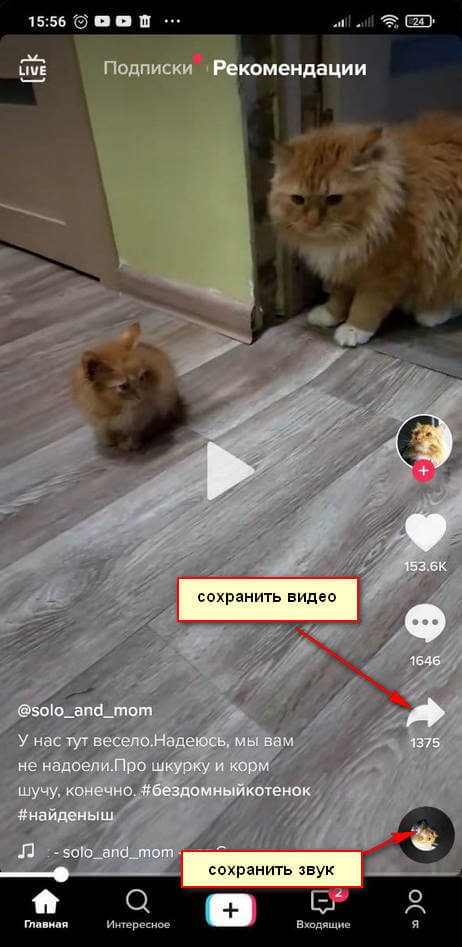
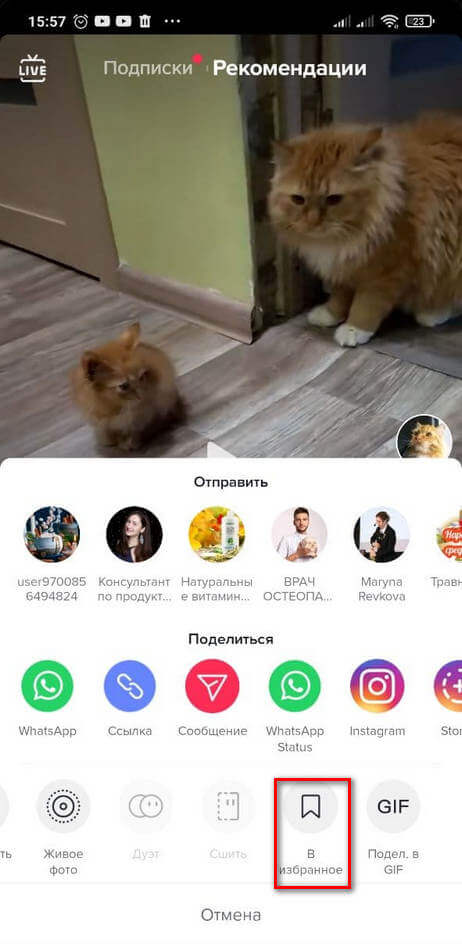
Для этого на ролике в правом нижнем углу кликните по стрелочке и далее выберите иконку В избранное.
Где же в Тик Ток находятся сохраненные видео?
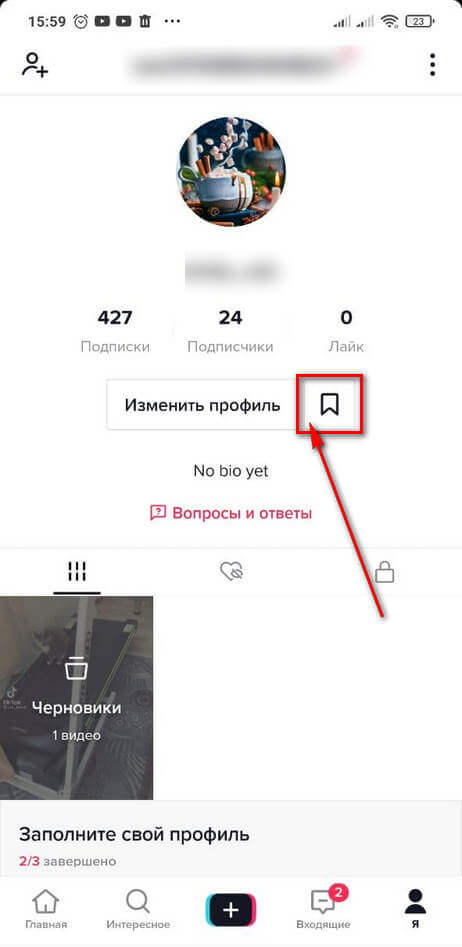
Доступ в эту папку открывается со страницы вашего аккаунта: за него отвечает значок в виде “флажка”.
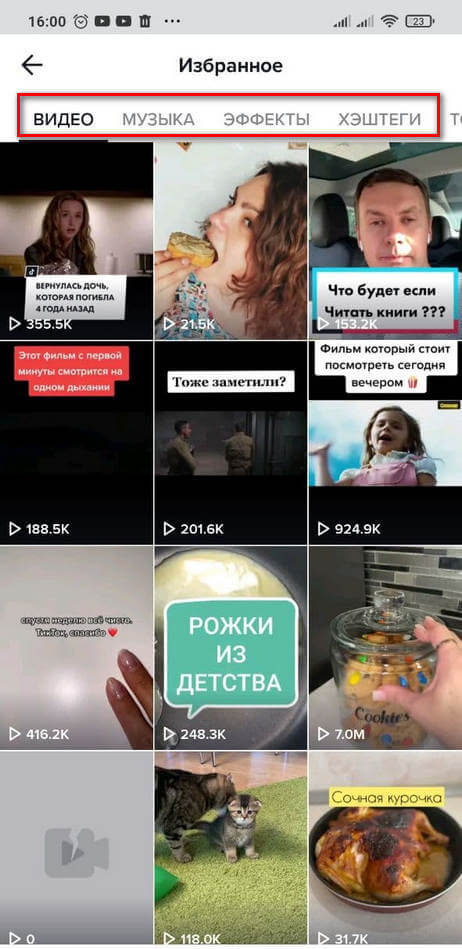
В этом разделе Тик Ток можно сохранять не только понравившиеся видеоролики, но и музыку, эффекты, хэштеги и даже товары.
Как скачать интересное видео в Галерею на телефон
Если же вам требуется чужой ролик не просто сохранить в папке, а именно скачать, например, на телефон, то за это отвечает другая команда под названием Сохранить видео (рядом с опцией Добавить в плейлист).
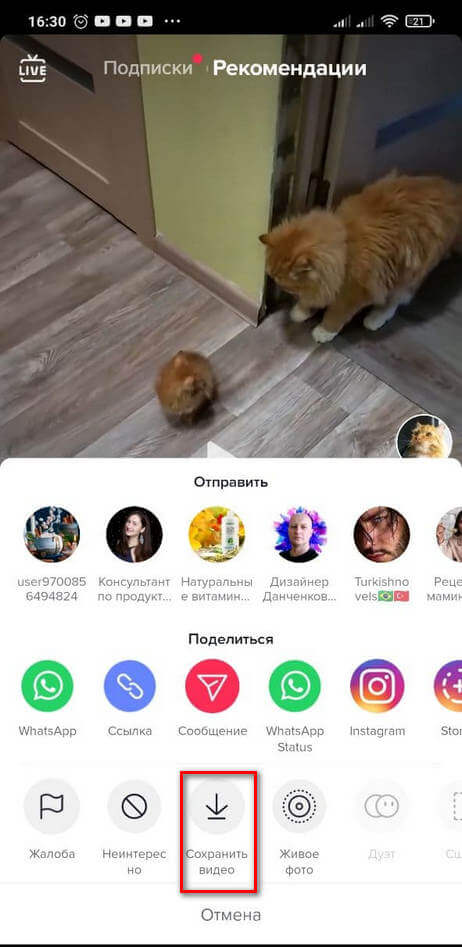
После клика по этой иконке ролик автоматически загрузится в Галерею.
Но любой ролик сохранить таким способом не получится. Эта опция будет доступна, если автор в настройках загрузки разрешил сохранять данное видео. Для этого необходимо активировать специальный “рычажок”.
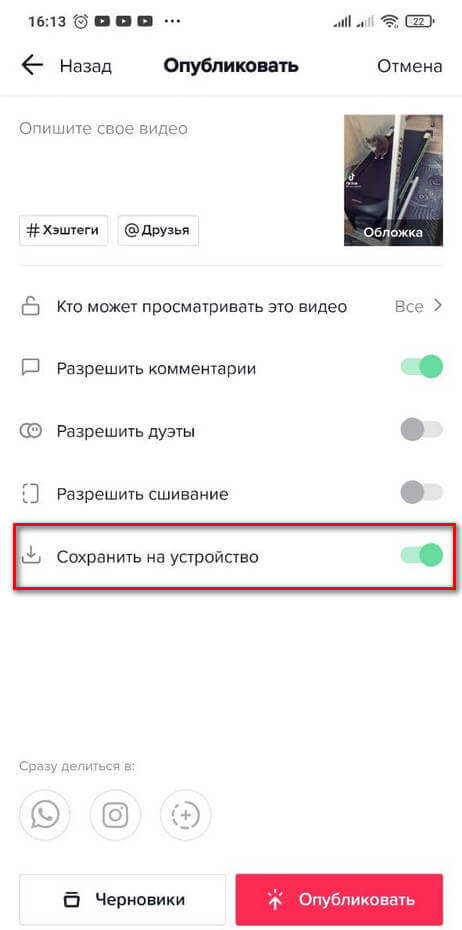
Если же вы автор видеоконтента и хотите запретить сохранять видео, в этом случае при размещении его в Тик Ток опцию нужно отключить.
Обратите внимание, что этот способ сохранения ролика позволяет скачивать его только с логотипом TikTok и с надписью аккаунта автора.
Я считаю, что это честно по отношению к создателям видеоконтента. Меня совершенно не смущает иконка Тик Ток, если, например, я хочу поделиться понравившимся видео в соцсетях. Всегда помните об авторских правах!
Но бывают случаи, когда пользователи желают сохранить ролик без водяного значка. Это тоже возможно с помощью специальных инструментов.
Как сохранить ролик из Тик Тока без водяного знака
1. Приложение Downloader for TikTok
Это приложение работает на андроид, и его легко можно найти в магазине Play Маркет в свободном доступе.
Все, что от вас требуется — это скопировать ссылку на видео в Тик Ток, и открыть приложение.
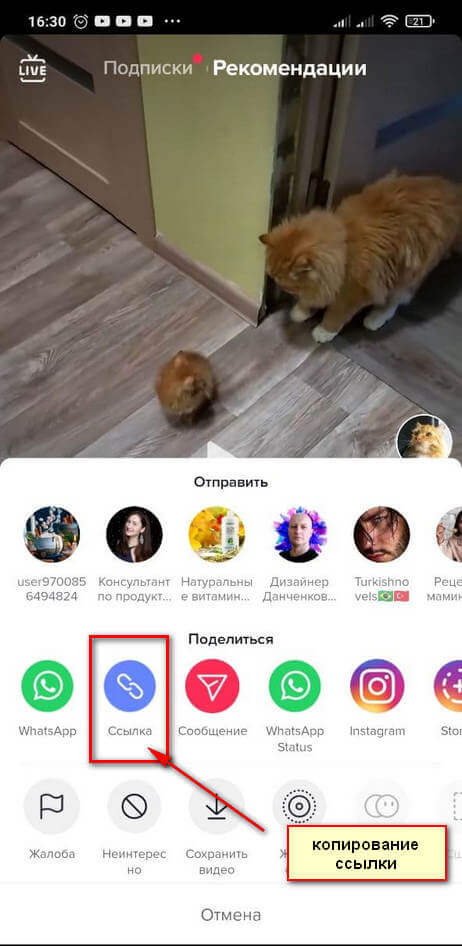
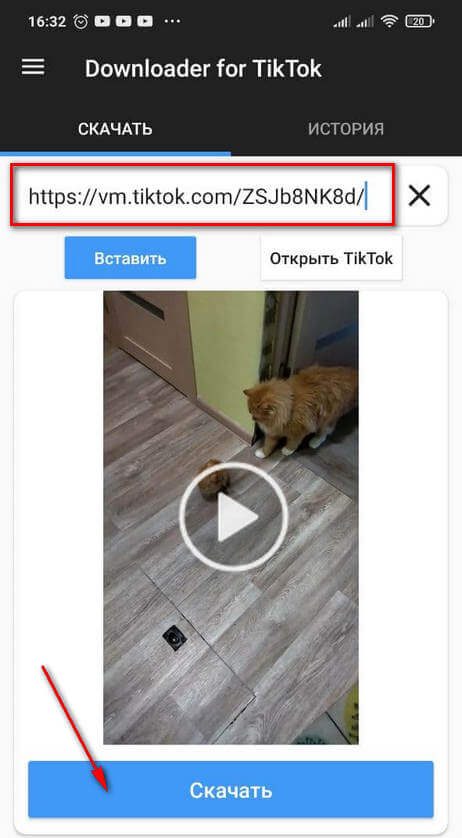
Далее в пустое поле требуется вставить эту ссылку — ролик подтянется — кнопка Скачать.
На последнем шаге система уточнит: вы хотите скачать видео с водяным знаком или без. Выберите нужный вам вариант.
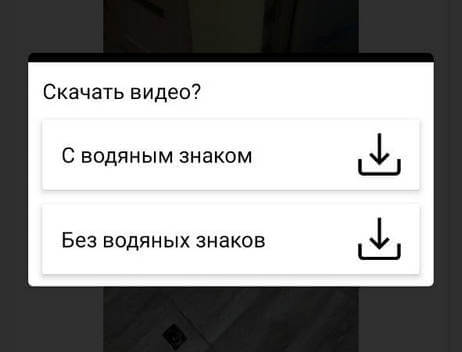
Обратите внимание, что этот способ скачивания будет доступен даже, если автор в настройках запретил сохранять видео.
2. Бот в Telegram TT Vidos Bot
Данный бот работает по аналогии с приложением. Все, что от вас требуется — это вставить в него ссылку на видеоролик из Тик Ток для скачивания. Когда ролик подгрузится, его нужно открыть.
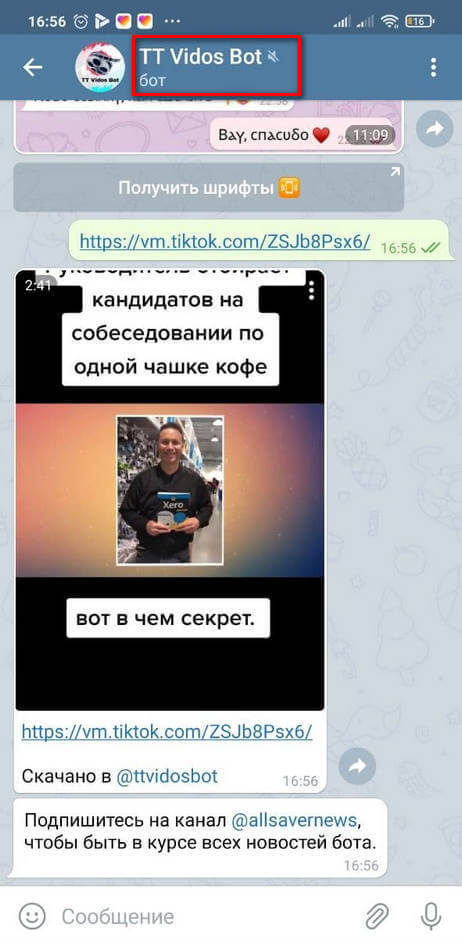
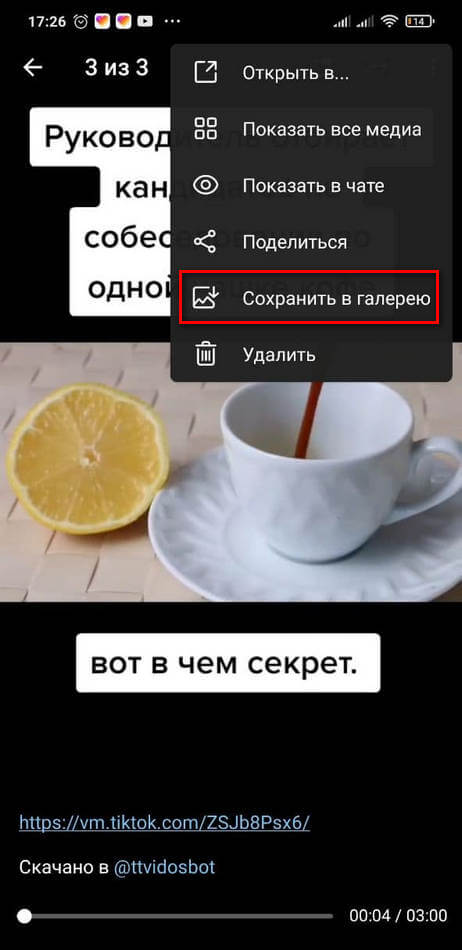
Далее в верхнем правом углу кликните по иконке с тремя точками — Сохранить в Галерею. Готово.
Бот работает как на андроиде, так и на айфоне при наличии приложения Телеграм.
Как сохранить звук из видео
Иногда пользователям Тик Ток требуется сохранить не видео, а только его звук.
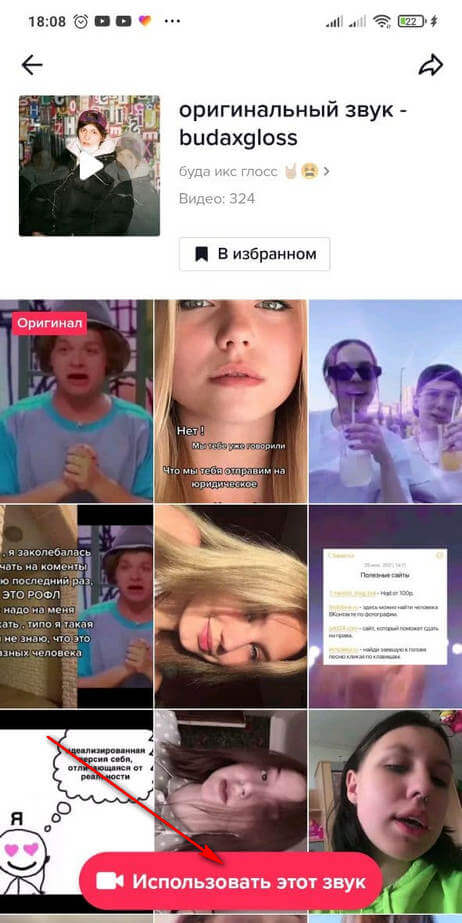
По аналогии — звук можно добавить в Избранное.
А также использовать этот звук для своего нового ролика.
Т.е. в этом случае звук скачивать не нужно — просто наложите его при загрузке в Тик Ток на новый ролик.
Также могу порекомендовать онлайн-программу под названием Audio Cutter. Это приложение работает в браузере и позволяет редактировать не только звук, но и видео.
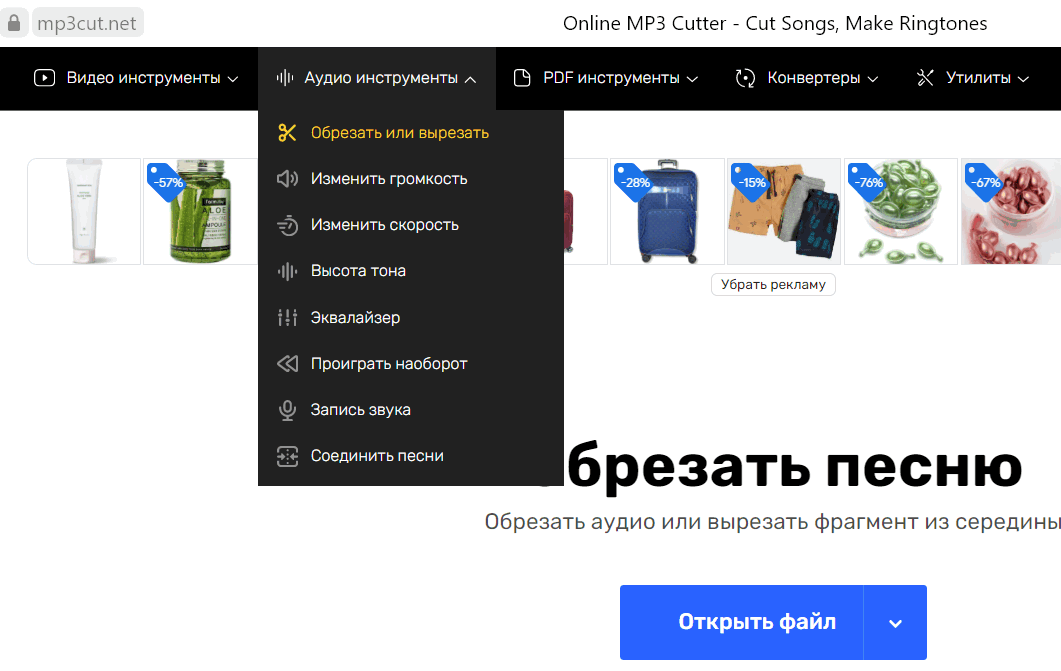
Доступные аудио инструменты:
Для работы с этим приложением видео из Тик Ток понадобится прежде скачать на компьютер.
Автор статьи Ольга Абрамова, блог Денежные ручейки
скачать видео с тик тока
Без водяного знака. Быстрый. Все устройства
Скачать приложение SnapX для Android
Скачать видео TikTok без водяных знаков бесплатно
SnapTik.App является одним из лучших онлайн-загрузчиков TikTok, доступных для загрузки видео TikTok без водяных знаков. Вам не нужно устанавливать какое-либо программное обеспечение на свой компьютер или мобильный телефон, все, что вам нужно, это видео-ссылка TikTok, и вся обработка выполняется на нашей стороне, поэтому вы можете одним щелчком мыши загрузить видео на свои устройства.
Ключевая особенность
Как скачать видео ТикТокa без водяного знака?
Как получить ссылку на скачивание видео ТикТокa?
Где видео ТикТокa сохраняются после загрузки?
Когда вы загружаете файлы, они обычно сохраняются в любую папку, которую вы установили по умолчанию. Ваш браузер обычно устанавливает эту папку для вас. В настройках браузера вы можете изменить и вручную выбрать папку назначения для загруженных вами видео ТикТокa.
Хранит ли SnapTik.App загруженные видео или хранит их копии?
SnapTik.App не хранит видео, а также мы не храним копии загруженных видео. Все видео размещены на серверах ТикТокa. Кроме того, мы не отслеживаем историю загрузок наших пользователей, что делает использование SnapTik.App (тик ток скачать) полностью анонимным.
Нужно ли устанавливать инструкции или расширения?
Нет. Мы стараемся облегчить жизнь нашим пользователям. Все, что вам нужно, это ваши ссылки для скачивания ТикТокa. Вот и все.
Нужно ли платить за скачивание видео ТикТокa?
Нет, вам не нужно ничего платить, потому что наше программное обеспечение всегда бесплатно. Вы можете поддержать нас, отключив свои рекламные блоки или сделав пожертвования. Это поддерживает наше дальнейшее развитие.
Могу ли я использовать этот загрузчик видео Tiktok на моем телефоне Android?
Да, лучше использовать SnapTik (скачать тик ток Video) для сохранения видео ТикТокa без водяных знаков на вашем телефоне Android. SnapTik супер БЫСТРО, 100% БЕСПЛАТНО и часто обновляется.
Как сохранить / загрузить мои любимые видео Tik Tok на мой iPhone?
Из-за политики безопасности Apple вы не можете загружать видео, музыку или фильмы на свой iPhone/iPad (iOS) так же, как вы делаете это на телефонах Android. Но есть несколько способов справиться с этим, пожалуйста, следуйте этому введению, how to download TikTok videos with your iPhone.



