
Как Вконтакте создать беседу
Что такое беседа Вконтакте?
Групповой чат Вконтакте – это функция конференции, которую часто называют беседой. Она позволяет общаться с несколькими людьми одновременно. В групповой чат Вконтакте можно добавить до 29 человек. Каждый из участников конференции может добавлять в беседу только тех людей, которые есть у него в друзьях.
Как создать беседу через компьютер: пошаговая инструкция
Внимание! Когда в беседу будет добавлено 20 друзей, кнопка «Добавить» исчезнет, однако останется возможность вручную вписать имя друга или его адрес электронной почты, чтобы он тоже присоединился к чату.
Как изменить настройки конференции?
Изменить настройки конференции в этой социальной сети может не только создатель чата, но и другие участвующие в диалоге пользователи.
Для этого нужно зайти в конференцию — в разделе «Мои сообщения» выбрать нужную беседу и навести мышку на расположенное в верхнем правом углу меню «Действия», чтобы появились настройки, которые можно изменить.

Что может делать пользователь?
Как создать беседу в Вк с телефона?
Многие пользователи сидят в соцсетях со своих смартфонов. Мобильная версия приложения Вконтакте m.vk.com также позволяет создавать беседы. Для этого нужно зайти в раздел «Мои сообщения», потом нажать на кнопку «Написать сообщение», а затем – на кнопку «Создать беседу».
С помощью формы «Добавить собеседника» можно находить и добавлять в чат нужных друзей.
Как создать беседу в приложении?
То же самое можно сделать и в официальном приложении. Пользователю нужно нажать на карандаш в правом нижнем углу экрана, выбрать «Создать беседу» в открывшемся окошке, отметить друзей в появившемся списке и нажать на галочку в правом углу.
Как удалить человека из беседы?
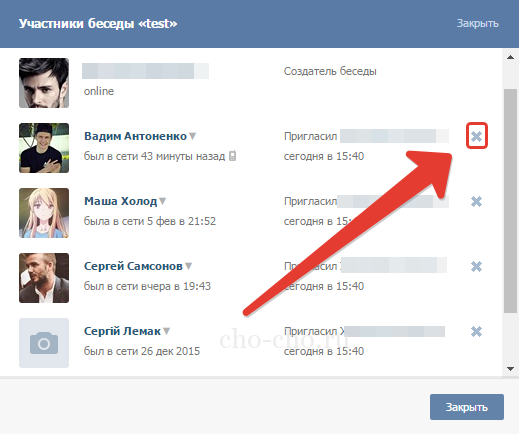
Иногда пользователю нужно удалить друга или друзей из группового чата. Это можно сделать, зайдя в существующую беседу и нажав на количество участников. В появившемся окошке высветится список участвующих в беседе друзей с крестиком возле тех, кого пользователь может удалить. Убрать из беседы каждый человек может только тех людей, которых пригласил сам.
Беседы Вконтакте – очень полезная функция, которая делает проще общение компанией и планирование важных событий, например, пикников, дней рождений и совместных поездок.
Как создать беседу с несколькими участниками ВКонтакте – подробное руководство

Рад новой встрече на страницах блога, ребята!
Разбираем сегодня очень полезную фишку популярной соцсети. Речь пойдет о том, как создать беседу ВКонтакте с несколькими людьми из вашего френд-листа.
Благодаря этой функции можно быстро доносить любую информацию до большого количества людей, делать оповещения, сообщать новости и создавать интерактивные обсуждения в режиме онлайн.
Очень удобно использовать для дружеского общения, любых сообществ по интересам, коллективов и групп – учебных, рабочих, личных.

Что такое беседа во ВКонтакте?
Беседа – это общий чат, где, в отличие от диалога, общение происходит с несколькими людьми одновременно.
Иными словами, это интерактивная конференция, где участники могут постоянно обмениваться текстовыми и голосовыми сообщениями, видео, аудио, документами и другими материалами. Также можно лично обращаться к кому-либо, отметив имя человека внутри чата.
Отличается от формата группы ВК тем, что все происходит прямо у вас в сообщениях, оповещения приходят как только кто-либо что-то отправит в общий диалог. Благодаря нововведениям, можно даже закрепить сообщение в беседе, как в группе или на стене.

Оповещения можно отключать, поскольку при активных обсуждениях постоянные сигналы могут мешать заниматься своими делами. Однако оперативность и быстрота обмена информацией данного формата общения – самая высокая.
Создатель может назначать администраторов в чате, чтобы они следили за порядком, а также в любой момент исключить участника из мультичата или добавлять новых людей.
Если вас добавили в нежелательную компанию или она вам больше не интересна, всегда можно покинуть групповой чат. Также полезно будет узнать, как вернуться в беседу, если вы случайно ее покинули.
Создание беседы с компьютера
Первый способ
С компа заходим в свой аккаунт ВКонтакте, переключаемся на вкладку “Сообщения”.
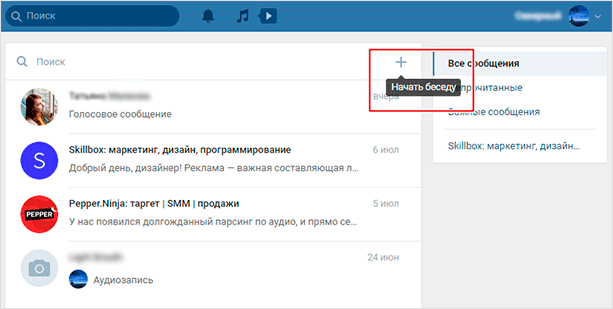
Вверху, над всеми текущими диалогами, справа от поля “Поиск” находится иконка с плюсом, при наведении на которую появляется надпись “Начать беседу”. Нажимаем на нее.
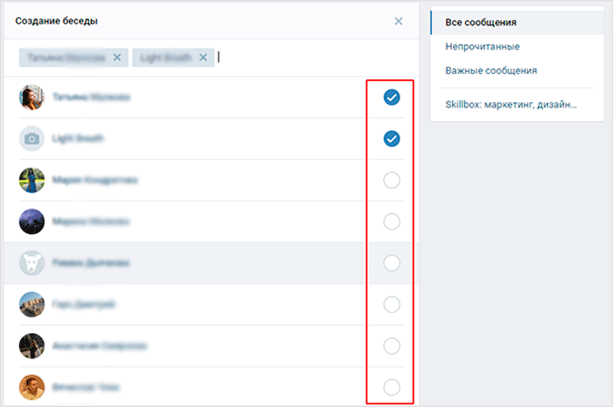
Появляется функционал создания нового мультичата. Внизу вы видите список всех друзей, с которыми можно сделать чат. Простым нажатием на белый кружок напротив имени отмечаем галочкой тех, кто нам нужен.
Если выбрать только одного человека, то внизу появится ссылка “Перейти к диалогу”, которая перенесет вас при нажатии в персональный чат с этим другом.
Важный нюанс: если к аккаунту ВК не привязан номер телефона, создать групповую конференцию будет невозможно. Обычно при любом действии с такой страницы система просит вводить капчу, но в данном случае просто ничего не произойдет.
Итак, при выделении двух и более друзей внизу появляется ссылка “Создать беседу”, а слева от этой кнопки можно ввести ее название. Например, “Поток 5” или “Менеджеры ночной смены”, все зависит от того, что вам нужно. Тут же можно загрузить фото-обложку чата.
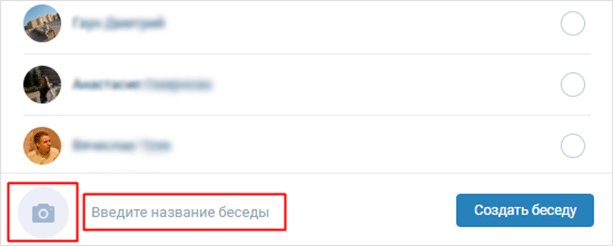
Если не хотите загружать обложку и думать, как назвать, то групповому чату будут присвоены параметры по умолчанию. Если захотите, всегда можете переименовать чат позже.
В качестве фото для конференции – коллаж из аватарок четырех случайных участников. А названием станет перечисление имен участников по алфавиту.
Готово! Конференция создана и будет отображаться в диалогах с заданным названием или названием по умолчанию. Если кого-то не хватает или вы забыли добавить всех, кого нужно, смотрите как пригласить людей в беседу.
Второй способ
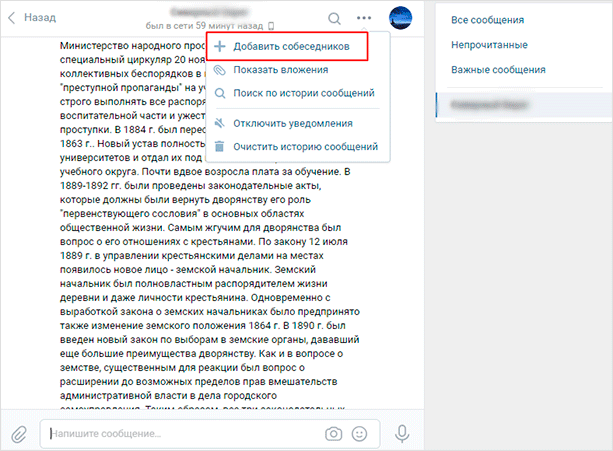
Сделать групповой чат можно из любого существующего диалога. Для этого выберите одного из людей, который будет участником, и откройте переписку с ним. Вверху, рядом с его именем, нажмите на иконку многоточия. Развернется меню возможных действий в этом диалоге. Выберите “Добавить собеседников”. Далее по стандартному сценарию.
После создания вас может заинтересовать, как удалить беседу ВКонтакте – прошу по ссылке.
Как создать беседу с телефона?
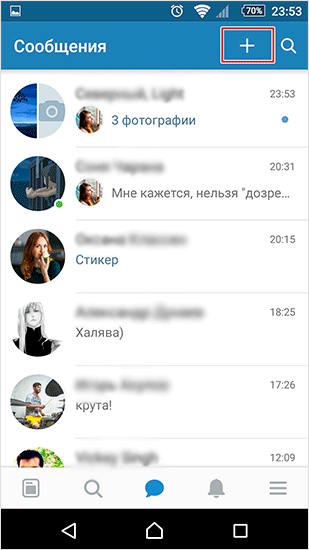
С телефона заходите в официальное приложение. В разделе “Сообщения” вверху над всеми диалогами точно так же находим иконку с плюсом. Жмем на него.
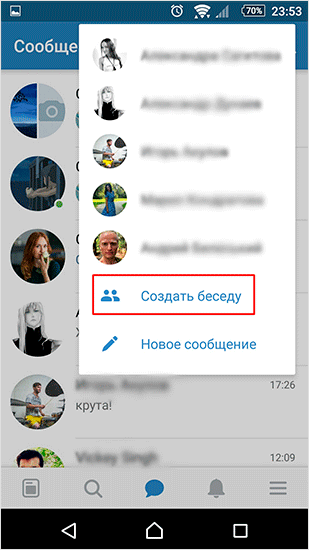
Выбираем “Создать беседу”.
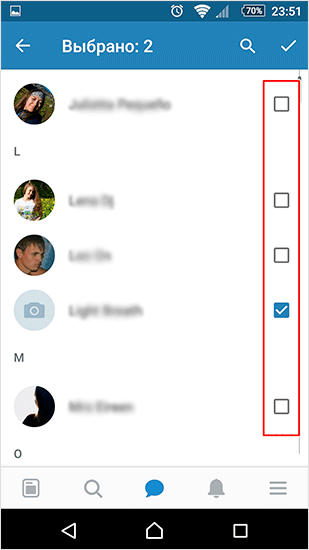
Далее отмечаем нужных друзей и нажимаем на галочку вверху – там, где раньше была иконка с плюсом.
Оказываемся в следующем меню, где предлагается ввести название мультичата. Пишем название или оставляем поле пустым. Снова жмем на галочку.
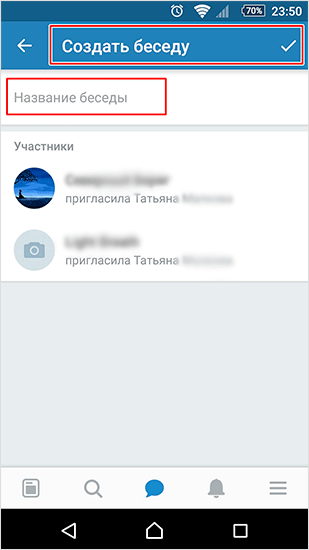
Создание в мобильной версии сайта
Запускайте с телефона любой браузер, переходите на vk.com и заходите в свой аккаунт.
Далее заходите в сообщения и нажимайте внизу на ссылку “Полная версия”.
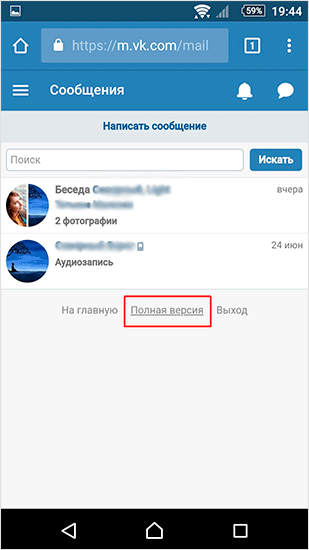
Загрузится функционал в точности как в версии для компьютера. Дальнейшие действия будут такими же, как и в первой части данной статьи.
Добавление людей не из френд-листа
Напрямую добавить людей, которых нет у вас в друзьях, невозможно. Существует три выхода из ситуации:
Заключение
Возможности соцсетей настолько быстро совершенствуются, что, кажется, невозможно за всем уследить. Это может пугать людей консервативного склада характера. Но современным функционалом пользоваться можно и нужно, поскольку это расширяет возможности, экономит время.
Оставайтесь с нами, чтобы быть в курсе всех новых фишек, о которых мы подробно рассказываем.
Появились беседы в сообществах ВКонтакте
Теперь в сообществах ВКонтакте можно создавать беседы. Беседы позволят отвечать на вопросы, обсуждать новинки, узнавать больше об интересах клиентов. При переходе на страницу вашей группы посетители увидят, сколько чатов уже есть и сколько людей в них общаются прямо сейчас.
Беседы доступны сообществам, в которых меньше 100 тысяч подписчиков. В группе ВК можно создать до 20 чатов и до 2 тысяч человек в каждом из них — разбираемся, как это сделать.
Рекомендуем: Click.ru – маркетплейс рекламных платформ:
Как создать беседу/чат в группе ВКонтакте
Создавать беседы могут только администраторы сообщества. Максимум — 20 чатов, в каждый из которых могут вступить до 2 тысяч человек. При этом руководители сообщества присоединятся к беседе, даже если мест в ней нет. Если в Вашем сообществе станет больше 100 тысяч участников, функция будет работать по-прежнему.
Шаг 1. Чтобы создать чат зайдите в управление группой, нажмите пункт «Беседы» и в открывшейся вкладке кликните «Создать беседу».

Шаг 2. Появится окно «Новая беседа сообщества», в котором нужно написать название будущего чата и нажать «Создать беседу».

Шаг 3. После этого, созданная беседа отобразится в списке ниже. Здесь же можно включить или отключить отображение всех бесед на странице группы.

Шаг 4. Наведите указатель мыши на беседу — справа появится иконка шестерёнки, кликните на неё.

Откроется окно с информацией о чате:

При нажатии на фото чата можно его изменить.
Вступление в чаты
Вступать в беседы частного или закрытого сообщества могут только его участники. Если пользователь вышел из сообщества, он автоматически удалится и из чатов. В открытых сообществах присоединиться к беседе может любой пользователь. Сможет ли он пригласить кого-то ещё — зависит от настроек чата.
Вы можете использовать ссылку на беседу, чтобы приглашать новых участников. Скопируйте её из настроек чата и разместите, где считаете нужным: в закреплённом сообщении, в меню или записях сообщества, на сторонних страницах или ресурсах.
Новый участник беседы увидит в ней последние 300 сообщений.
Отображение бесед в сообществе
В мобильном приложении и мобильной версии список бесед находится под строчкой с количеством участников, в версии для компьютера — под меню в правой части экрана. Чтобы сделать беседы заметнее, можно назначить их главным блоком в сообществе.
В списке бесед выше отображаются те, которые были активны последними. Чат считается активным, если в нём за последние 30 минут написали сообщения как минимум два человека. Если в беседах общаются прямо сейчас, то в сообществе появится анимация — она привлечёт внимание других подписчиков.
Пошаговые инструкции с примерами и фото
Подробно, шаг за шагом до результата
[РЕШЕНО] Как создать беседу для двоих и чат для одного ВКонтакте

Если с одним и тем же человеком приходится вести рабочую и дружественную переписку, то деловые сообщения просто затеряются в ворохе повседневных.
Возможно, вы сначала помечали их как важные, но затем и вовсе бросили, ведь в таком количестве важных сообщений можно потеряться.
Оптимальным выходом в такой ситуации станет создание чата для двоих. Так можно разграничить рабочие темы и повседневное общение. Например, в обыкновенном диалоге вести дружескую переписку, а в рабочей беседе – разговор на деловую тему.
Если вы уже пытались позвать в беседу всего одного человека, то знаете, что ВКонтакте до недавних пор невозможно было создать беседу, в которой будет всего два участника, а тем более один.
Беседа, в которой присутствует только один участник – вы – может быть полезна в случае, если вам нужно структурировать большое количество информации, и иметь к ней постоянный доступ.
Теперь в ВК можно создавать беседу, в которой будет столько участников, сколько вы захотите, даже один или два. Как это сделать, мы расскажем в новой пошаговой инструкции.
Как создать чат для двоих или для одного ВКонтакте
Шаг №1
Входим в свой профиль в ВК.
Шаг №2
Идем в раздел «Сообщения».

Шаг №3
Здесь нажимаем на плюсик справа вверху, чтобы создать беседу.

Шаг №4
Называем ее и …все! Можете добавить обложку, нажав на значок фотоаппарата.

Чат для одного готов.

Шаг №5
Чтобы создать беседу для двоих, просто пригласите в созданный и названный чат друга. Готово!

Вот так просто создавать чаты для двоих человек, если вы ведете переписки на разные темы с одним и тем же другом. Вы также можете вести чат с самим собой, даже если это звучит несколько аутично.
На самом деле, это очень удобная функция, ведь часто хочется отложить статью, пост или видео на потом. Всю эту информацию можно скидывать в приватную беседу, так она всегда будет у вас под рукой.
Пишите в комментарии, нравится ли вам новая функция ВКонтакте? Жмите плюс, если вам понравилась статья, жмите на кнопки соцсетей внизу, чтобы поделиться с друзьями.
Как сделать беседу в ВКонтакте
Иногда требуется объединить несколько людей в общий чат, чтобы обсуждать важные темы или решать рабочие вопросы. Практически каждый современный человек зарегистрирован в социальной сети ВКонтакте, поэтому именно там обычно и создаются групповые беседы. Они используются для обмена информацией, общения, голосования и так далее. Каждый найдет для себя применение этой полезной опции.
Но иногда начинающие пользователи, которые впервые столкнулись с функционалом сайта или приложения, задают вопрос: а как сделать беседу в ВК? Ответ – воспользоваться пошаговой инструкцией для смартфона или компьютера, которая будет представлена далее.
Зачем нужна беседа в ВК?
Сначала хочется напомнить, что беседа – это групповой чат с несколькими участниками, которые могут общаться между собой и обмениваться важной и не очень информацией. Получается, что в диалоге может принимать участие несколько десятков, а может даже и сотен человек. Все они имеют равные права, однако владелец беседы может назначать дополнительных администраторов.
Такие пользователи смогут следить за порядком общения, а в случае необходимости исключать определенных участников. Кстати, раньше в одну беседу можно было максимально добавить 25 человек, однако сейчас подобное ограничение уже не действует. Довольно часто крупные интернет-магазины создают групповые чаты в ВК, чтобы покупатели могли обсудить между собой товары и поделиться отзывами.
Создание беседы в ВКонтакте с компьютера
Итак, вот мы наконец-то переходим к пошаговым инструкциям, позволяющим создать беседу с компьютера. Но как ни странно, это сделать можно с использованием сразу двух способов. Стало интересно? Тогда ознакомьтесь с каждым из них и выберите для себя наиболее оптимальный вариант!
Способ 1. Новая беседа
При помощи данного метода можно создать полностью новую беседу, то есть пустой чат без заранее добавленных участников. Для наглядности мы составили пошаговую инструкцию, так что вы можете смело её использовать:
Для более детальных настроек предлагаем нажать по значку шестеренки, расположенному в нижней части экрана. Здесь можно настроить все параметры под себя. Например, выбрать людей, которые могут приглашать участников в беседу или редактировать информацию.
Способ 2. Старый диалог
У вас уже есть диалог с человеком, которого нужно будет обязательно добавить в новую беседу? Тогда можно пойти немного другим путем, выполнив следующие действия:
Особой разницы нет, какой из этих способов использовать. Но первый вариант, скорее всего, окажется более удобным. Там не требуется переходить к диалогу с отдельным человеком, а можно сразу создать беседу через стандартный функционал сайта.
Создание беседы в ВК через телефон
Мобильное приложение социальной сети ВКонтакте регулярно обновляется, поэтому неудивительно, что через его функционал можно создать групповую беседу. Хотите узнать, как сделать это правильно? Тогда ознакомьтесь с подробной, а главной актуальной инструкцией:
Для изменения каких-то параметров можете перейти в раздел «Настройки беседы». Там можно выбрать конкретных людей, которые смогут выполнять роль администратора, то есть приглашать участников, закреплять сообщения и так далее.
Добавление участников в беседу
Теперь, когда беседа уже создана, можно перейти к добавлению участников. Но нужно помнить об одном ограничении – отправлять приглашения можно только людям, которые находятся у вас в друзьях. Это означает, что предварительно придется добавить нужных пользователей в список друзей, а только после уже подключить их к беседе. Вот как это делается с компьютера:
При этом нужно отметить, что если вы не являетесь администратором беседы, то не всегда сможете добавлять других участников. Все зависит от настроек, которые выставил создатель чата.
Настройки беседы во ВКонтакте
Сразу после создания желательно изменить исходные настройки беседы. Это поможет избежать непредвиденных проблем. Например, рекомендуем назначить кого-то вторым администратором, чтобы тот пользователь смог в случае необходимости исключать участников. А с предназначением каждой опции можете ознакомиться ниже:
Итак, мы подробно рассмотрели, как сделать беседу в ВК с телефона и компьютера. Выберите для себя наиболее удобный способ, а после выполните действия из инструкции!



