
Боты: информация для разработчиков
Боты — специальные аккаунты в Telegram, созданные для того, чтобы автоматически обрабатывать и отправлять сообщения. Пользователи могут взаимодействовать с ботами при помощи сообщений, отправляемых через обычные или групповые чаты. Логика бота контролируется при помощи HTTPS запросов к нашему API для ботов.
Общие сведения
Что могут делать боты?
Вот несколько примеров использования ботов:
Как работают боты?
Как уже было сказано ранее, роботы — особые аккаунты, которые не требуют номера телефона при создании. По сути, эти аккаунты играют роль интерфейса к вашему сервису, который работает на удалённом сервере.
Самое интересное в роботах это то, что для их создания вам не нужно изучать низкоуровневые методы работы с MTProto и шифрованием — общение с роботом организовано при помощи обычного HTTPS интерфейса с упрощёнными методами Telegram API. Мы назвали его Bot API.
Рекомендуем также ознакомиться с подробным описанием Bot API.

Как создать бота?
Для этого есть. Бот. Просто напишите пользователю @BotFather и следуйте его инструкциям. Как только вы создали бота и получили свой ключ (токен) авторизации, переходите в раздел документации Bot API, чтобы начать настраивать вашего бота.
Чем бот отличается от обычного аккаунта?
Суперспособности
У роботов Telegram есть много уникальных возможностей — например, кастомизированные клавиатуры, дополнительные интерфейсы для команд по умолчанию, внешнее связывание и специальные режимы приватности для групп.
Инлайн-режим
Пользователи могут общаться с вашим ботом напрямую из поля ввода сообщения — из любого чата или группы. Для этого нужно всего лишь набрать имя пользователя вашего бота и запрос для поиска. Получив запрос, бот может возвратить какие-либо результаты. Как только пользователь нажмёт на один из них, он сразу же отправится в чат. Таким образом можно запрашивать контент от бота в чатах, группах или каналах.

С помощью ботов пользователи могут играть в HTML5-игры в группах или приватных чатах. Игровая платформа Telegram поможет составить таблицу рекордов и оповещать пользователей об изменении рейтинга.
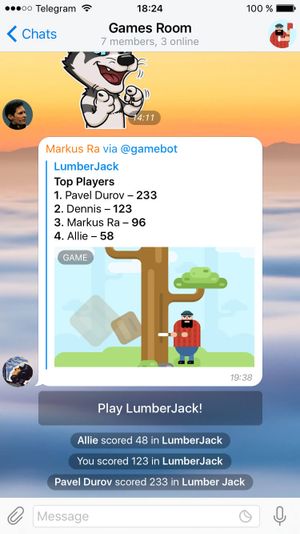
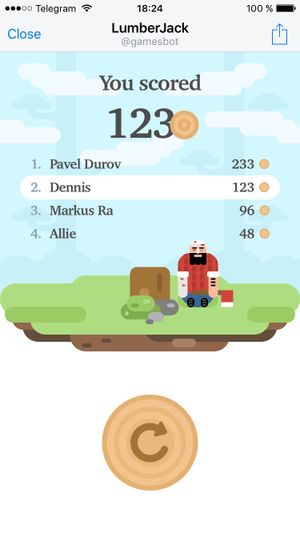
Под капотом у игр — HTML5, поэтому вы можете создавать игры любой сложности. На данный момент командой Telegram созданы несколько демо-игр:
Клавиатуры
Одна из самых необычных возможностей Bot API — кастомизированные клавиатуры. При передаче сервером ответа есть возможность передать команду на отображение специальной клавиатуры с предустановленными вариантами ответа (см. ReplyKeyboardMarkup). Клиент Telegram, получив сообщение, отобразит пользователю вашу клавиатуру. Нажатие на клавишу сразу же отправит на сервер соответствующую команду. Таким образом можно значительно упростить взаимодействие робота с пользователем. На данный момент для отображения на клавише могут использоваться эмодзи и текст. Вот несколько примеров таких клавиатур:
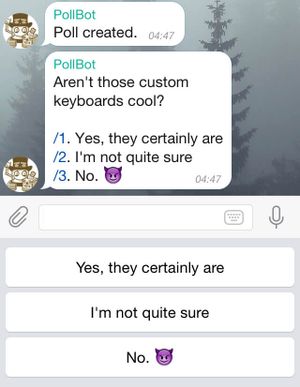
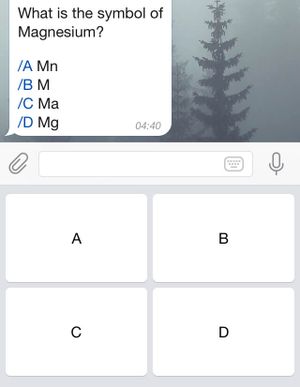
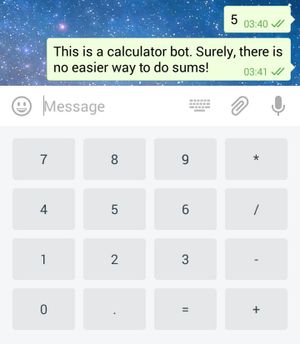
За более подробной информацией обращайтесь к описанию метода sendMessage.
Команды
Команды представляют собой более гибкий способ общения с ботом. Рекомендуется следующий синтаксис:
Команда должна начинаться с символа косой черты «/» и не может быть длиннее 32 символов. Команды могут состоять из букв латинского алфавита, цифр и подчёркивания. Несколько примеров:
Сообщения, начинающиеся с косой черты, будут всегда доставляться боту (точно также, как и при ответе на его сообщения и на @упоминания бота в чате). Приложения Telegram будут:
Если в группе есть несколько ботов, вы можете дописать после команды имя бота, чтобы избежать коллизий в общих командах:
Это происходит автоматически, если вы выбираете команду из списка доступных.
Глобальные команды
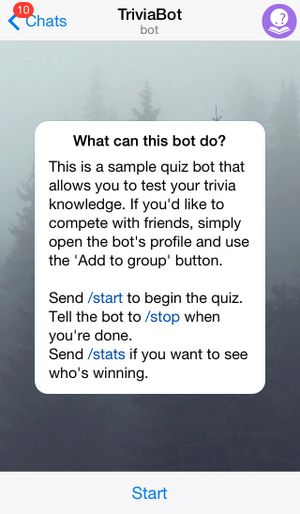
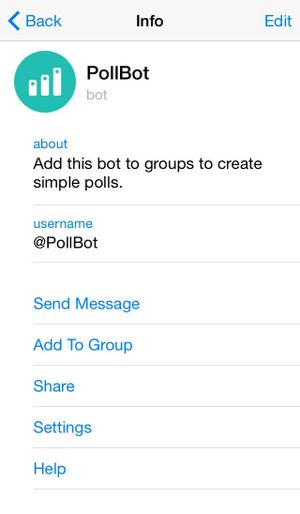
Чтобы пользователям было проще работать с ботами, мы просим всех разработчиков реализовывать поддержку нескольких простых команд. В интерфейсе приложений Telegram будут ярлыки (быстрые ссылки) для этих команд.
При попытке начать общение с роботом, пользователь увидит кнопку СТАРТ. На странице профиля бота также будут доступны ссылки Помощь и Настройки.
Режим приватности
Ботов часто добавляют в группы, чтобы получать различную информацию — новости, уведомления и т.д. Однако, при добавлении бота вы наверняка спрашивали себя: «А что если этот маленький засранец пересылает всю групповую переписку куда-то “налево”?» Именно поэтому у роботов есть режимы приватности.
Робот с включенным режимом приватности не будет получать всех сообщений, а только сообщения, удовлетворяющие этим условиям:
Это хорошо со всех сторон: во первых, некоторые люди будут спать спокойно (в своих шапочках из фольги), не опасаясь, что их будут прослушивать. Во-вторых, режим приватности избавляет разработчиков от необходимости обрабатывать сотни ненужных сообщений из групповых чатов.
Мы рекомендуем отключать режим приватности только в случаях крайней необходимости. В подавляющем большинстве случаев, запроса принудительного ответа на сообщение бота будет достаточно.
Внешнее связывание
Боты имеют механизм внешнего связывания, которые позволяет передать дополнительные параметры при запуске. Например, для передачи авторизационного токена пользователя, чтобы соединить его аккаунт с каким-либо внешним сервисом.
Переход по ссылке с параметром start начнет чат с ботом, при этом в поле ввода текста будет отображаться кнопка СТАРТ. При переходе по ссылке с параметром startgroup пользователю будет предложено добавить бота в одну из доступных групп. Как только пользователь подтвердит своё действие (нажмёт на кнопку СТАРТ или выберет группу), бот получит сообщение следующего формата:
Пример реализации внешнего связывания
BotFather
BotFather — один бот, чтобы править всеми. При помощи него меняются настройки у существующих ботов и создаются новые.
Создание бота
Имя (name) будет отображаться в контактах и чатах.
Username — короткое имя на латинице, которое используется для упоминаний бота и в ссылках на профиль в telegram.me. Username должен состоять из букв латинского алфавита, подчёркиваний и цифр и быть длиной от 5 до 32 символов. Также имя пользователя обязательно должно заканчиваться на «bot», например: «tetris_bot» или «TetrisBot».
Создание токена
Настройки
Пожалуйста, имейте в виду, что для применения настроек на сервере, возможно, потребуется некоторое время.
Сайт про Telegram на русском (неофициальный).
Здесь собраны приложения на базе MTProto, переведена некоторая документация с официального сайта, а также работает Webogram.
Как создать своего бота для Telegram за 10 минут

Без единой строчки кода!
Telegram — мессенджер, созданный Павлом Дуровым в 2013 году, которым пользуется свыше 100 миллионов человек во всем мире. Помимо переписки с живыми людьми в нем можно общаться с ботами, программами которые в ответ на запросы пользователя выдают какую-либо информацию. Примеры интересных ботов:
А если вы не подписались на бота от iPhones.ru, то пришла пора сделать это! @iPhonesRu_Bot
Сейчас очень модно заводить Telegram-боты. У каждого крупного интернет-ресурса или крупной компании есть свой бот, в которых клиенты получают ответы на вопросы или читают новости. Если у вас есть свой сайт, группа в соцсети или просто интересная идея бота, то эта инструкция поможет вам с минимальным усилиями внести свой вклад в волшебный мир Telegram.
Есть два пути создания ботов. Первый — написать приложение с помощью Telegram API, а второй — воспользоваться сервисом для создания ботов. Один из таких, manybot.io, мы будем использовать в статье.
Устанавливаем Telegram
Инструкцию из статьи можно выполнить в версии Telegram для любой платформы:
Сама я буду использовать версию для OS X, так как без полноценной клавиатуры создавать бота не совсем удобно.
Создаем бота
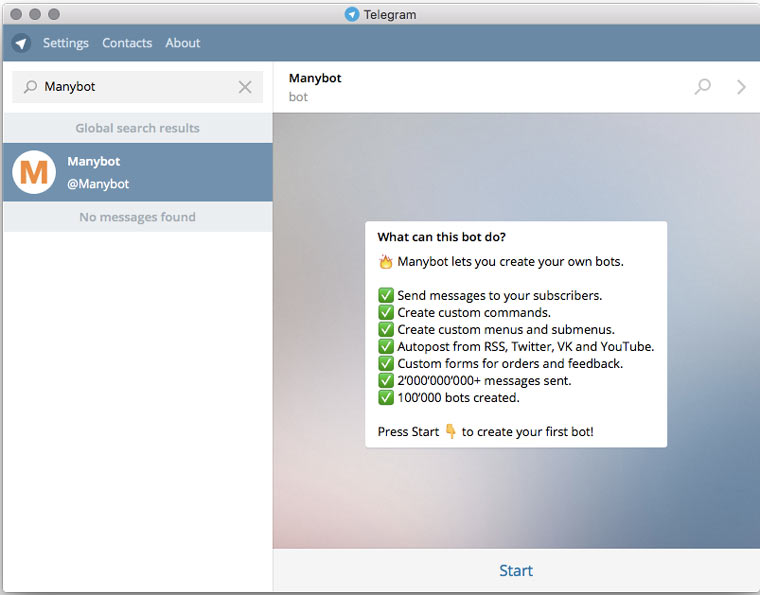
1. Набираем в поиске Manybot, кликаем на значок бота и нажимаем на кнопку Start:
2. Нажимаем на кнопку Добавить нового бота: 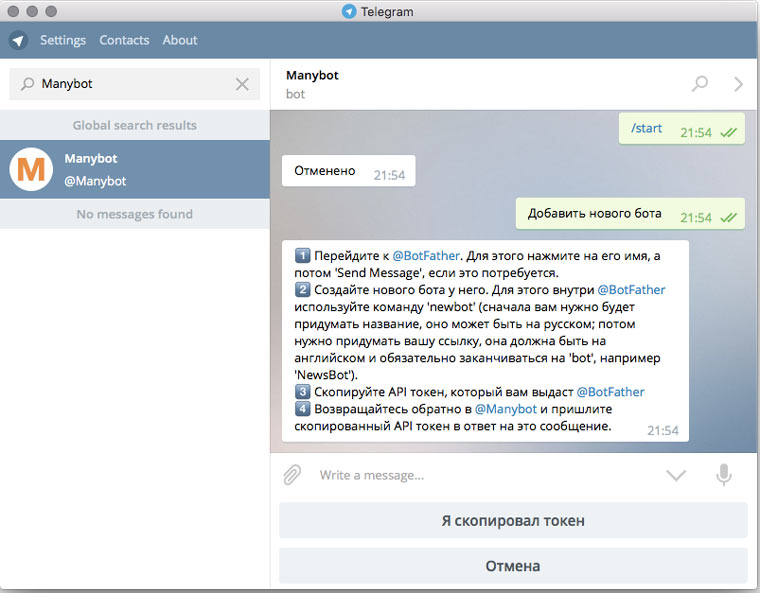
4. Переходим в @BotFather, нажимаем кнопку Start и вводим команду /newbot: 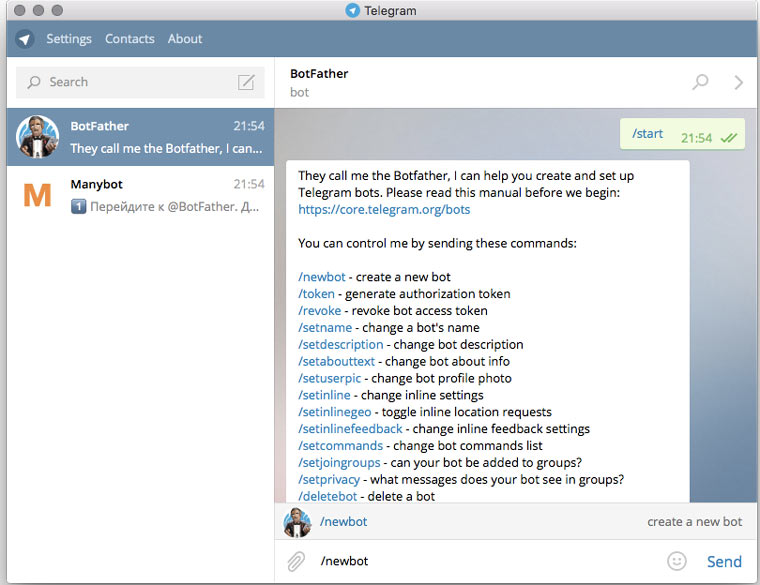
6. Вводим имя бота, которое будет отображаться при поиске и техническое имя бота, копируем полученный API-токен:
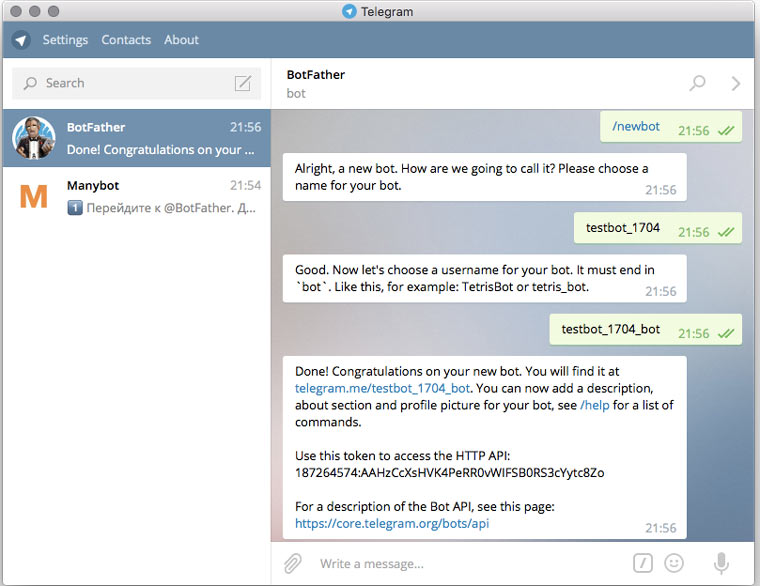
7. Возвращаемся в @Manybot и вставляем в него API-токен из буфера обмена:
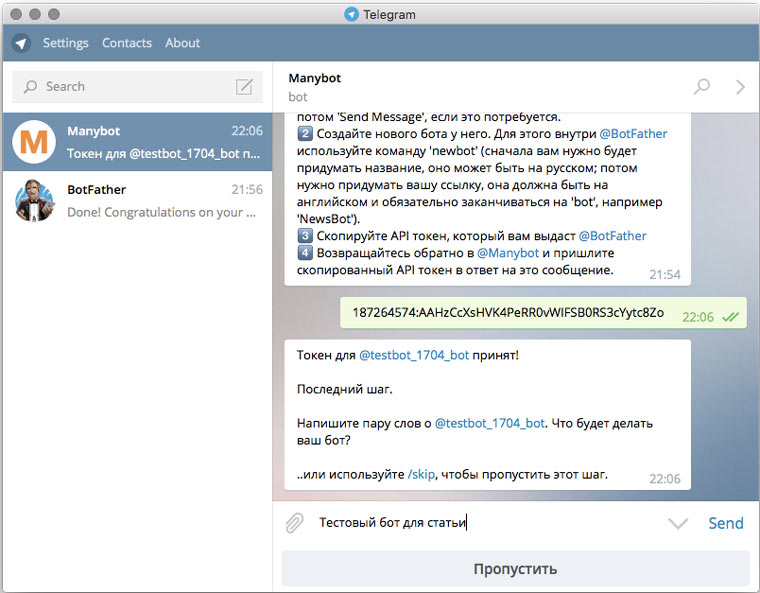
8. Указываем описание бота: 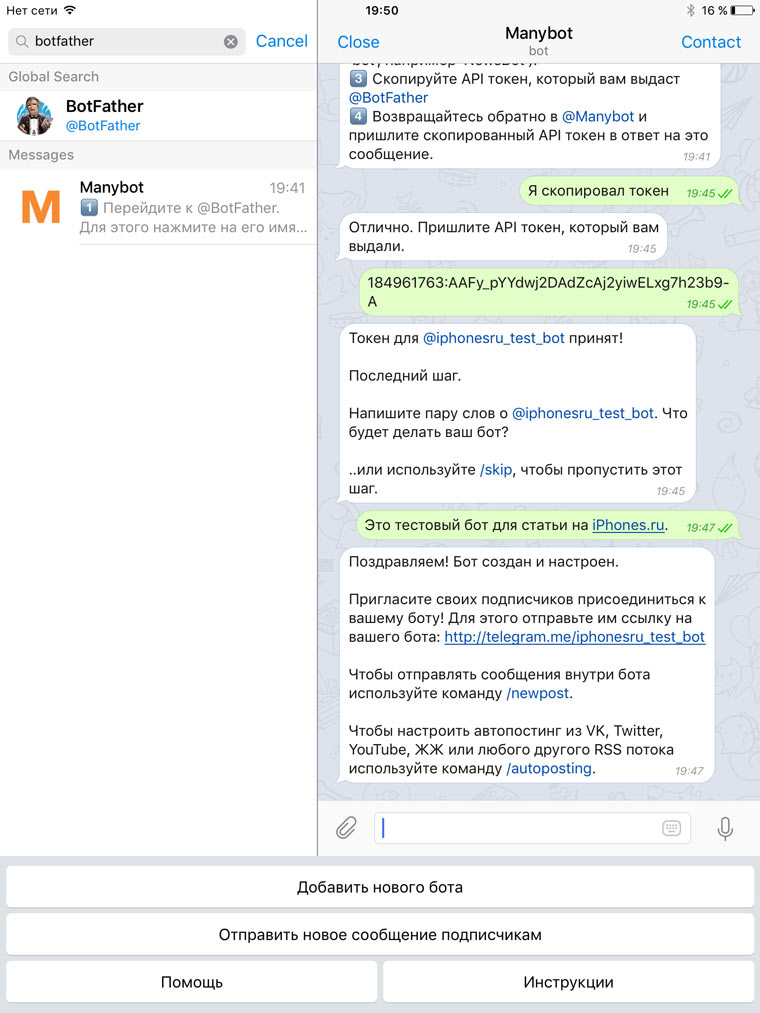
9. Бот готов: 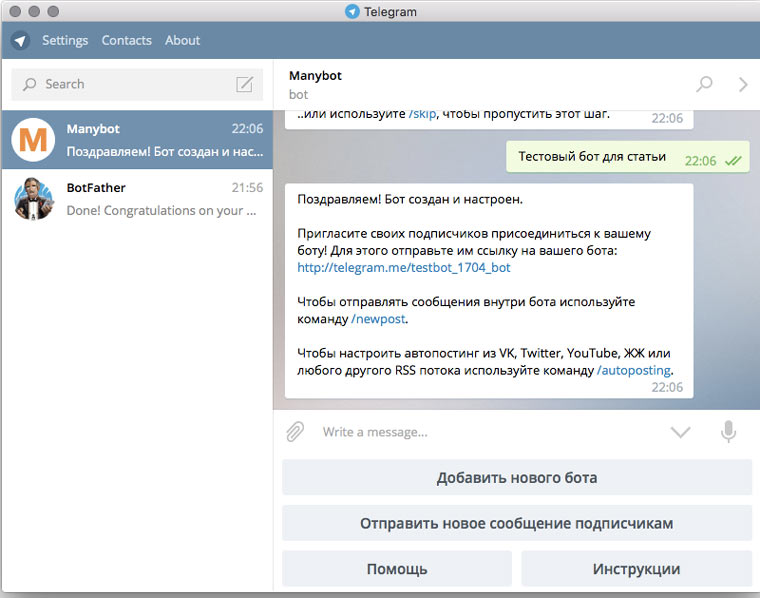
10. Находим свой бот через поиск и начинаем пользоваться: 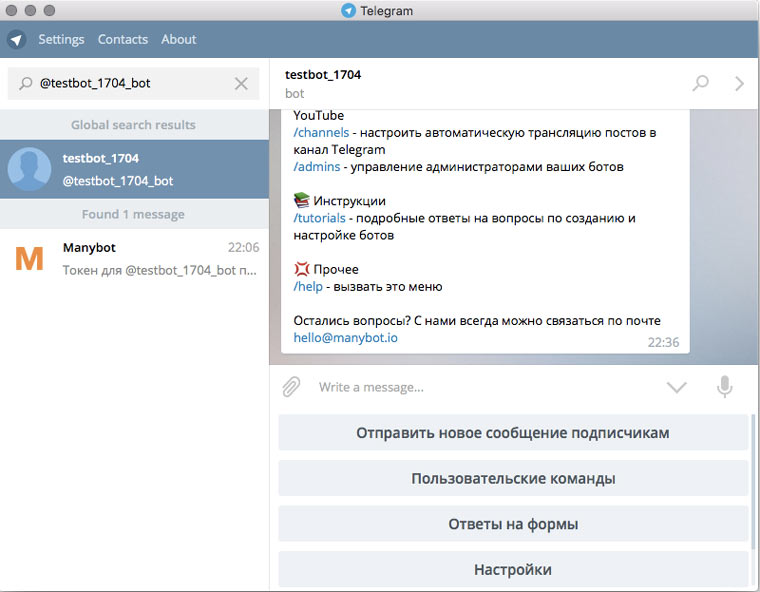
Создаем свою команду
В хорошем боте должны быть команды. Чтобы пользователь вводил запрос, а в ответ ему приходило что-то интересное/полезное. Вот инструкция, как создать простейшую команду:
1. Набираем /commands: 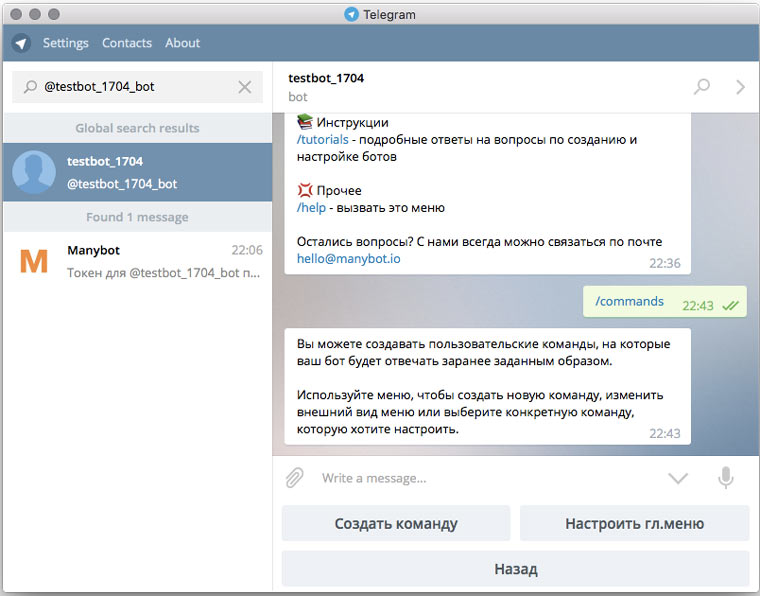
2. Набираем имя новой команды и текст, который она будет выдавать в ответ (при желании к тексту можно прикрепить файлы): 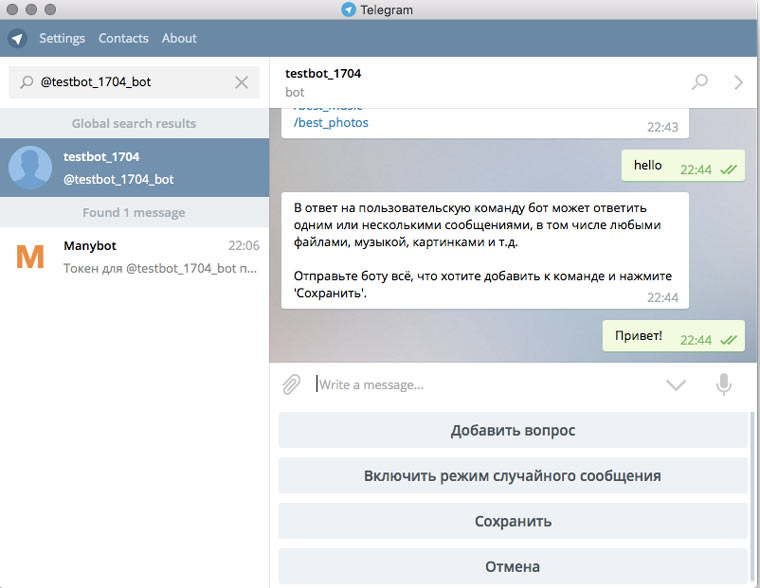
3. Нажимаем кнопку Сохранить и дожидаемся завершения создания команды: 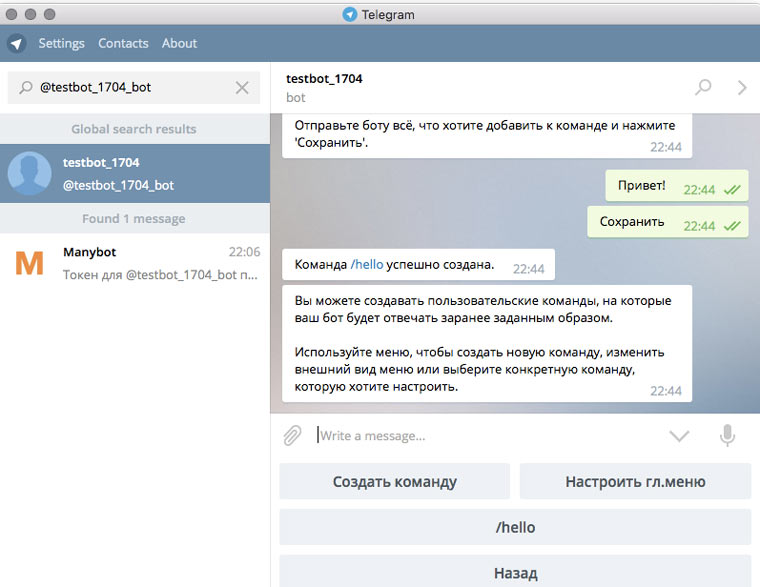
Для того, чтобы отредактировать команду /hello надо набрать /commands, /hello: 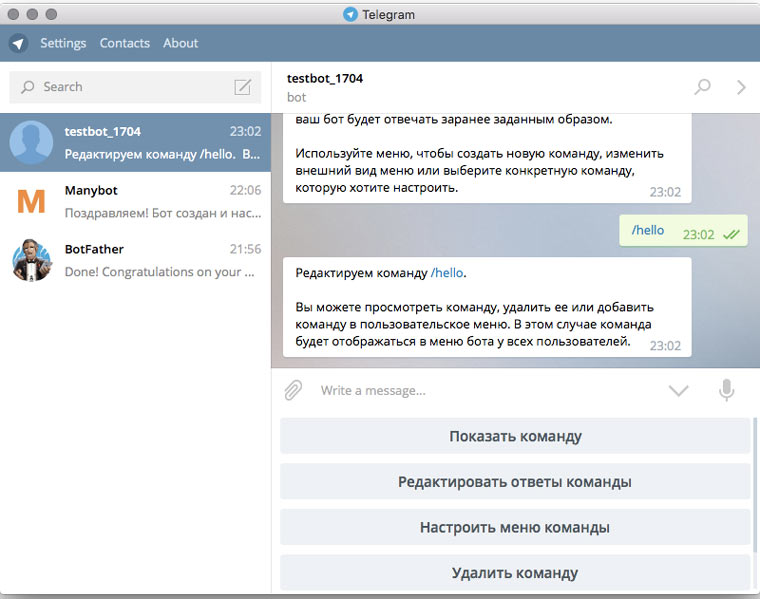
Чтобы увидеть ответ команды, надо нажать кнопку Показать команду. К сожалению, я не нашла способа проверить как будет выглядеть бот в приложении у подписчиков, кроме как попросить кого-нибудь зайти со своего аккаунта и посмотреть: 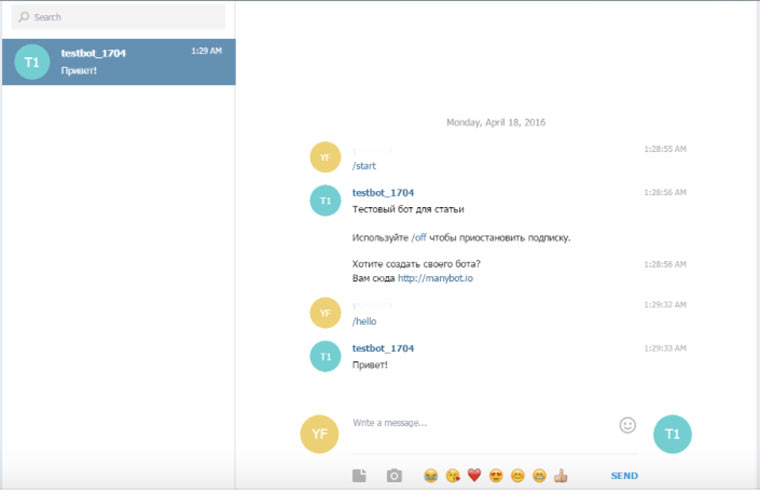
Добавляем пункт в меню
При желании, для команды можно сделать кнопку в меню, которая будет ее запускать.
1. Набираем /commands: 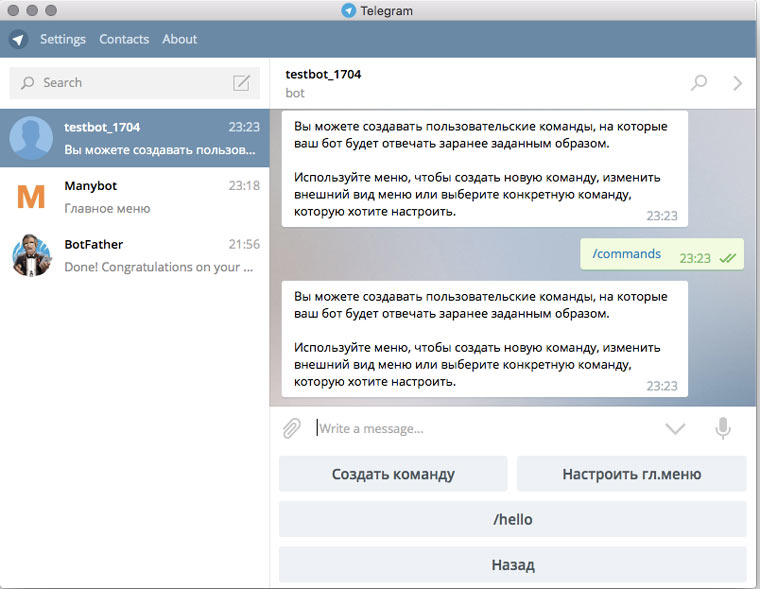
2. Нажимаем на кнопку Настроить главное меню, а затем на кнопку Добавить пункт меню: 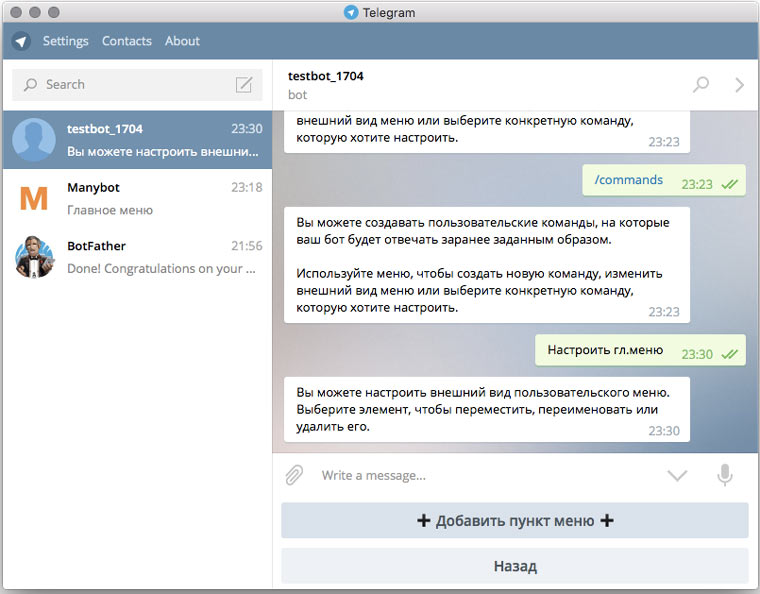
3. Выбираем из списка команду, которую хотим добавить в меню и указываем название для кнопки: 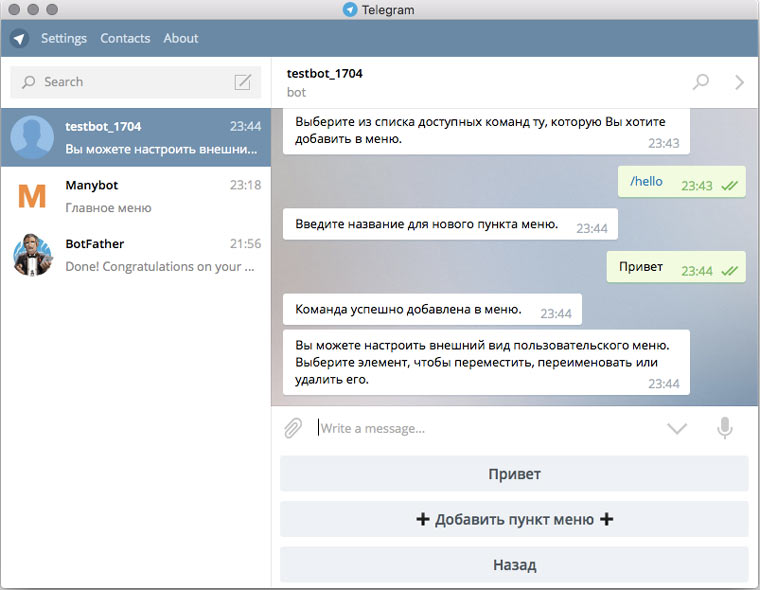
Включаем автопостинг из соцсетей
В ботах можно настроить трансляцию новостей из Twitter, Youtube, VK или RSS.
1. Набираем команду /autoposting: 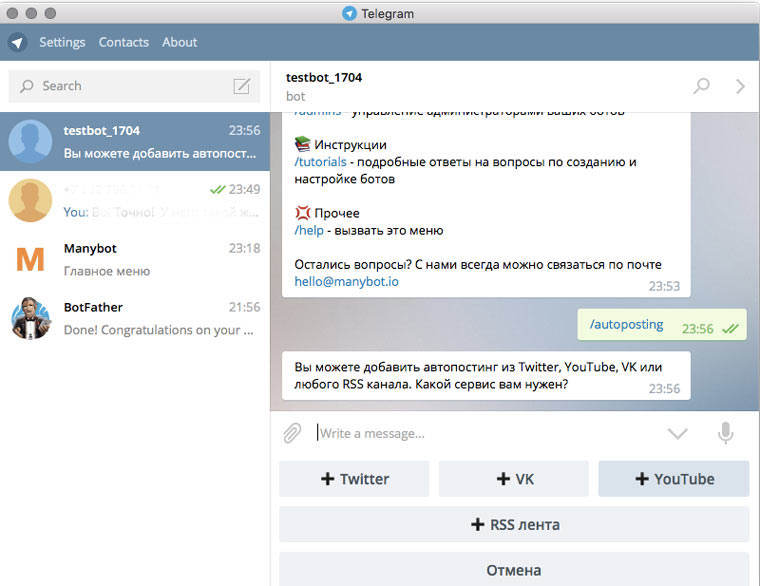
2. Нажимаем кнопку с нужной соцсетью и указываем ссылку на страницу: 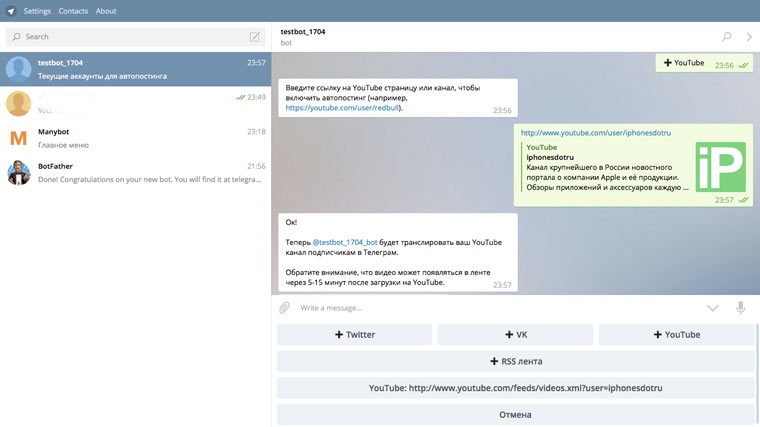
Создаем отложенный пост
В ботах Telegram можно отправлять сообщения, которые будут приходить всем его подписчикам. Вот инструкция, как создать такое сообщение и запланировать его отправку на определенное время:
1. Набираем команду /newpost: 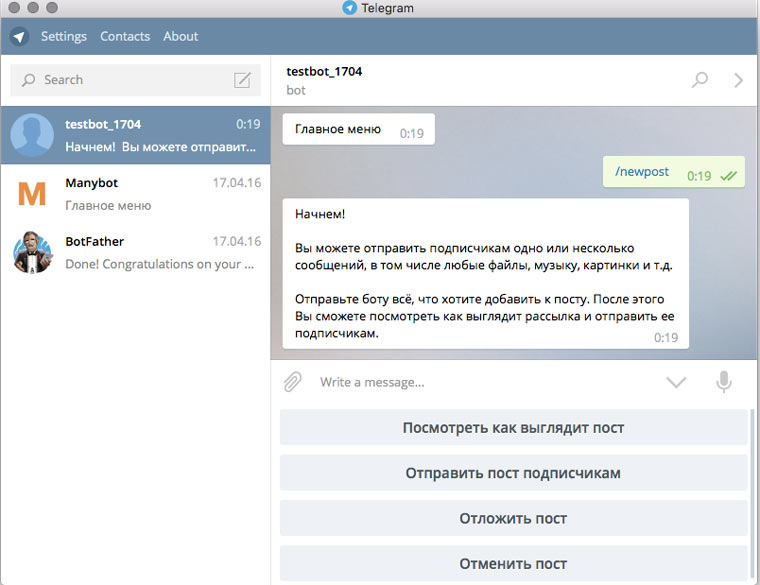
2. Вводим текст поста и нажимаем на кнопку Отложить пост, указываем текущее время: 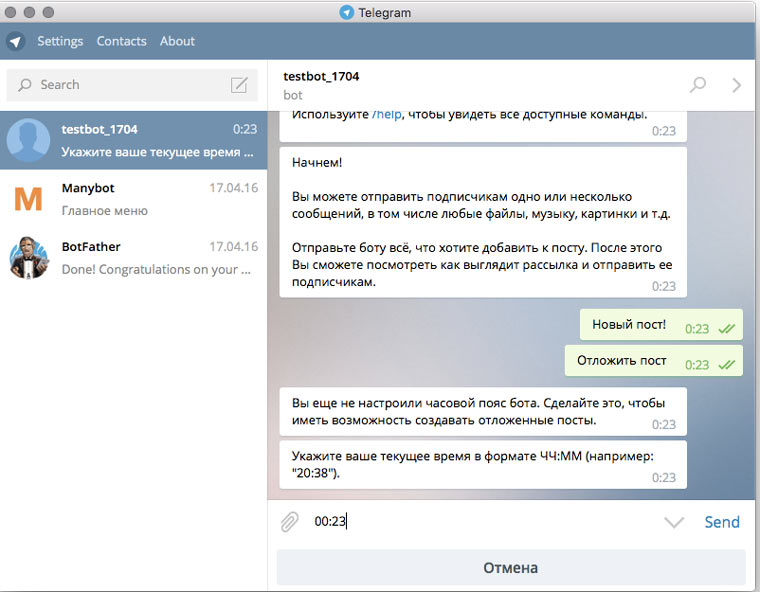
3. Указываем время поста и сохраняем пост: 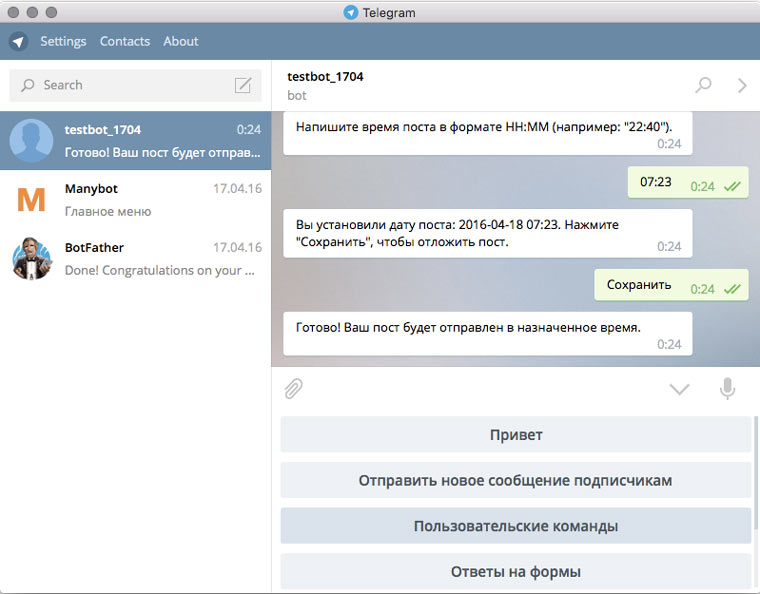
Собираем данные
Еще с помощью ботов можно проводить опросы среди подписчиков:
1. Набираем /commands, выбираем пункт меню Создать команду и вводим имя для новой команды: 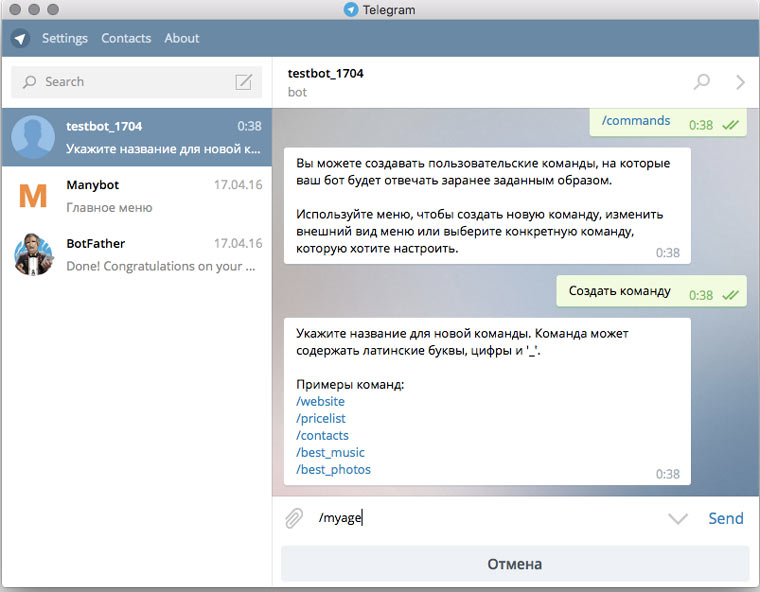
2. Нажимаем на кнопку Добавить вопрос, выбираем тип ответа и вводим текст вопроса: 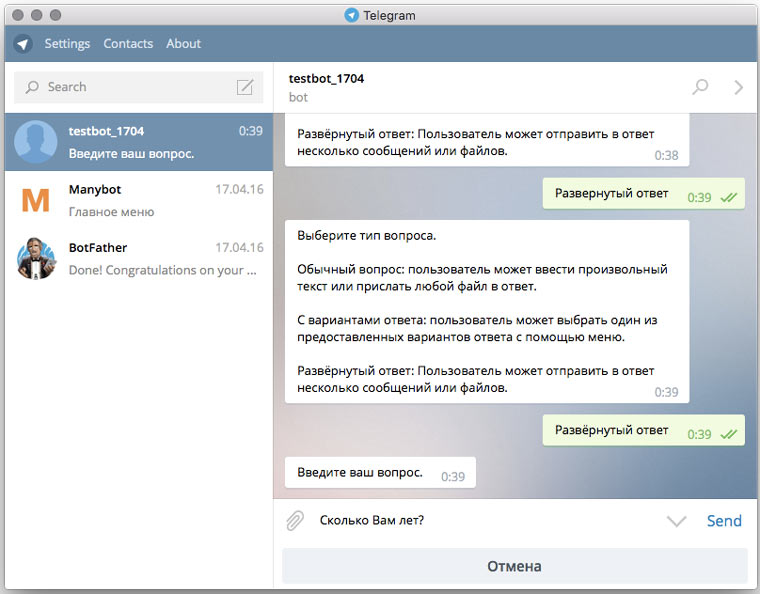
3. Нажимаем на кнопку Сохранить и получаем уведомление об успешном создании команды: 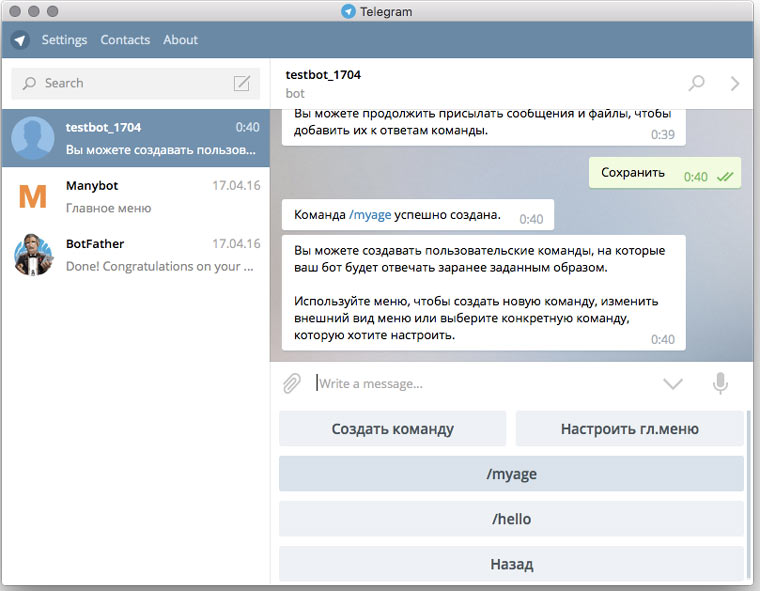
Вот и все, что нужно знать, чтобы создать простейшего бота. Больше информации о функциях, которые может добалять manybot.io можно узнать, если набрать в своем боте команды /help.
Если нужно что-то посложнее
Возможности ботов Telegram гораздо шире, чем те которые есть у ботов, созданных на платформе code.telegram.org можно почитать подробнее о Telegram API и создании приложений на его основе.
Кстати, для расширения кругозора рекомендую статью 10 фактов о Telegram, которые ты не знаешь.
Инструкция: Создаем бота в Телеграм сами
Если лень читать, записал короткое видео, в которой разобрал: как зарегистрировать бота, как привязать к сервису и как создать первую команду.
Если удобней читать, то начнем.
— Для начала переходим в Telegram, в поиске находим бота @BotFather, заходим в беседу с ним и нажимаем Начать (/start);
@BotFather — это официальный Telegram бот, который создает и регистрирует другие боты в мессенджере.
— Находясь в диалоге с @BotFather, отправляем ему команду /newbot или выбираем ее из списка команд, который он нам прислал;
— В ответ на сообщение вводим название нового бота;
— Придумываем уникальный юзернейм нового бота, важно чтобы он оканчивался на «bot» или «_bot» (пример: «hello_bot», «newbot», «best_bot», «iampuzzlebot» и тд.);
Круто! Бот зарегистрирован, только отвечать на команды этот кусок кода не будет, ведь он еще ни к чему не привязан.
Для дальнейшей работы с ботом, а именно: для создания команд, создания ответов, модерирования аудиторий, просмотра статистики и рассылки по категориям пользователей необходимо подключить его к веб-сервису PuzzleBot.
Для привязки нового бота к сервису необходимо ввести API ключ в соответствующее окно в личном кабинете.
API ключ — секретный код, который позволяет настроить связь с ботом вне клиента Telegram.
— Копируем API ключ из Telegram клиента;
— Кликаем на большую оранжевую кнопку Добавить бота в личном кабинете и вставляем API ключ в поле ввода;
Мои поздравления! Ты смог создать бота и привязать его к сервису! Теперь тебе доступен весь функционал платформы. Для создания команд перейди в раздел Конструктор и настрой команду приветствия.
Если не все понял, то ты можешь просмотреть короткое видео. В видео также разобран личный кабинет по работе с ботом и способ создания первой команды.
Создание и хостинг телеграм бота. От А до Я
Привет, хабрчане! Какой бы заезженной не была тема создания телеграм бота на python3, я не нашёл инструкций, где показан путь от первой строчки кода до деплоинга бота (по крайней мере все методы, что я видел, немного устарели). В этой статье я хочу показать процесс создания бота от написания BotFather-у до деплоинга бота на Heroku.
Статья получилась длинной, советую пробежаться глазами по содержанию и кликнуть по интересующему вас пункту.
P.S. Пишите если нужна статья по созданию более сложного бота, т.е. с вебхуками, БД с настройками юзеров и т.д.
BotFather
Для начала нам надо зарегистрировать нашего бота в Telegram. Для этого:
В поиске вбиваем @BotFather и переходим в диалог с Отцом Ботов.
Пишем /newbot. Указываем имя бота (то, что отображается в диалогах). Указываем его логин, по которому его можно булет найти.
P.S. Оно должно заканчиваться на Bot/bot
Вот. Нам дали API ключ и ссылку на бота. Желательно сохранить API ключ и перейти в диалог с ботом, чтобы потом не копаться в переписке с BotFather
Дальше добавим ему пару команд: пропишем /setcommands и одним сообщением, т.к. /setcommands не добавляет команды, а задаёт их с нуля, пошлём ему команды.
На этом работа с BotFather закончилась, перейдём к следующей части.
Установка и настройка pipenv. Первый запуск.
Для начала создадим файл, в котором будет основной код бота bot.py. Если бот большой, то сразу создавайте файлы, куда вы вынесете функции, классы и т.д, иначе читаемость кода стремится к нулю. Я добавлю parser.py
Установим pipenv, если его конечно ещё нет.
Установим pipenv в папку проекта.
Установим интересующие нас библиотеки. Я буду работать с PyTelegramBotAPI. Также для парсинга добавим BeautifulSoup4.
Начинаем писать код!
Открываем bot.py, импортируем библиотеки и создаём главные переменные.
Запустим бота. Посмотри наличие ошибок.
Если ошибок не появилось, то продолжим.
Хэндлеры. Отвечаем на команды и сообщения
Пришло время научить бота отвечать нам. Возможно даже сделать его ответы полезными.
Основы взаимодействия. Ответ на команды
Для взаимодействия с пользователем, т.е. для ответа на его команды и сообщения используются хэндлеры.
Начнём с самого простого: ответим на команды /start и /go
Сейчас разберёмся что это и как это работает. Передаём в message_handler параметр commands равный массиву со строками — командами, на которые он будет отвечать описанным ниже образом. (На все эти команды он ответит одинаково). Далее используем send_message, в него записываем id чата (его можно достать из message.chat.id), в который отправить сообщение и, собственно, само сообщение. Нельзя забыть написать bot.polling() в конце кода, иначе бот сразу же выключиться. Почему так мы узнаем позже.
Теперь можно запустить бота и написать ему /start или /go и он ответит.
P.S. Сообщение может быть не только строкой, а, в принципе, чем угодно.
Это json объект, хранящий информацию об отправителе, чате, и самом сообщении.
Основы взаимодействия. Ответ на текстовые сообщения.
Теперь обработаем текстовые сообщения бота. Самое важное что нам нужно знать это то, что текст сообщения храниться в message.text и то, что, чтобы обрабатывать текст в message_handler нужно передавать content_types=[‘text’].
Добавим вот такой код.
Тут мы довабили пару переменных: вынесли текст сообщения (в нижнем регистре, чтобы не было лишних проблем с теми кто пишет капсом, заборчиком и т.д.) в переменную text, вынесли message.chat.id в отдельную переменную, чтобы каждый раз не обращаться к message. Также мы построили небольшое ветвление, для ответа на определённые сообщения, а также ответ на случай непонятного боту сообщения.
Основы взаимодействия. Ответ на картинки, документы, аудио и прочие.
Для ответа на картинки, стикеры, документы, аудио и т.д. нужно всего лишь поменять content_types=[‘text’].
Рассмотрим пример с картинкой, добавив этот код.
text, audio, document, photo, sticker, video, video_note, voice, location, contact, new_chat_members, left_chat_member, new_chat_title, new_chat_photo, delete_chat_photo, group_chat_created, supergroup_chat_created, channel_chat_created, migrate_to_chat_id, migrate_from_chat_id, pinned_message
Строим цепочку ответов.
Пришло время закончить с элементарными действиями и начать что-то серьёзное. Попробуем построить цепочку ответов. Для этого нам понадобиться register_next_step_handler(). Создадим простой пример, на котором и разберёмся как работает register_next_step_handler().
И так, в первой функции добавился bot.register_next_step_handler(msg, askAge), в него мы передаём сообщение, которые хотим послать, и следующий щаг, к которому перейти после ответа пользователя.
Во второй функции всё поинтересней, здесь идёт проверка ввёл ли пользователь число, и, если нет, то функция рекурсивно вызывает сама себя, с сообщением «Возраст должен быть числом, введите ещё раз.». Если пользователь ввёл всё верно, то он получает ответ.
Но, есть тут проблема. Можно повторно вызвать команду /go или /start, и начнётся бардак.
Пофиксить это несложно, добавим переменную для проверки состояния выполнения скрипта.
С построением простых цепочек мы разобрались, пойдём дальше.
Добавляем парсер в цепочку.
Для начала нужен сам парсер. Обратим внимание на то, что во вкладках «Лучшее» и «Всё подряд» есть дополнительные фильтры: сутки, неделя, месяц и ≥10, ≥25, ≥50, ≥100 соответственно.
Парсер конечно можно написать и в 1 функцию, но я разобью на 2, так будет проще читать код.
По итогу парсер возвращает нам строку с заголовками статей, основываясь на наших запросах.
Пробуем, используя полученные знания, написать бота связанного с парсером. Я решил создать отдельный класс (это скорее всего неправильный метод, но это уже относится к питону, а не к основной теме статьи), и в объекте этого класса хранить изменяемые данные.
Теория. Методы взаимодействия с ботом.
Мы используем long polling для получения данных о сообщениях от бота.
Есть же вариант использовать в корне другой метод — вебхуки. Так бот сам будет отправлять нам данные о получении сообщения и т.д. Но этот метод сложнее в настройке, и, для простого показательного бота я решил его не использовать.
Также в дополнительных материалах будут ссылки на всё, что использовалось и о чём говорилось.
Маркапы. Добавляем клавиатуры для быстрого ответа.
Наконец основной код дописан. Теперь можно передохнуть и написать маркапы. Я думаю вы неоднократно видели их, но всё же, приложу скриншот. [SCREENSHOT]
Я выведу маркапы в отдельный файл — markups.py.
В параметры маркапа указываем ширину строки и изменение размеров кнопок, иначе они огромны.
Применим полученные знания к нашему боту.
Ура! С кодом впринципе разобрались. Теперь самое важное — деплоинг бота не хероку.
Деплоим бота на Heroku.
Для начала надо зарегистрироваться на Хероку и на Гитхабе.
Теперь создаём репозиторий на гитхабе. (нажмите плюсик слева от вашего аватара)
Сейчас нам нужен Procfile (Procfile.windows для windows). Создаём его и записываем в него bot: python3 bot.py
Теперь удаляем TOKEN из bot.py, здесь он не нужен, ведь мы будем загружать этот файл на гитхаб. Через тот же терминале, что использовали для запуска бота, заливаем файлы на гитхаб. (Предворительно удалите папку __pycache__).
Гит просит логин и пароль, спокойно вводим и преступаем к деплоингу бота на хероку. Пишем всё в том же терминале.
Теперь возвращаем TOKEN в bot.py, здесь он нужен, ведь мы будем загружать этот файл на хероку.
Поздравляю!
Работа окончена, бот работает удалённо.
Ссылки
Заключение
Если кому-то было интересно, то цель написания статьи выполнена. Если кому-то хочется увидеть статью про более сложного бота (с вебхуками, подключенной БД с настройками пользователей и т.д.) — пишите.



