
Как создать аккаунт Google, настроить его и использовать: подробная пошаговая инструкция

Мы проводим все больше времени в интернете: работаем, учимся, общаемся. Часто возникает необходимость завести свой личный кабинет, то есть зарегистрироваться в каком-то сервисе или на сайте. Они могут быть полезны для работы, покупки билетов, общения, оплаты квитанций, заказа такси, хранения информации. Сегодня мы разберемся, как создать аккаунт Google, для чего он нужен и как использовать все его возможности.

Для чего нужен аккаунт Google
У каждого из нас могут быть свои причины зарегистрироваться в том или ином сервисе. Учетная запись Google позволяет:
На мой взгляд, довольно много причин поскорее пройти регистрацию и обзавестись своей учетной записью.
Как создать аккаунт
Чтобы зарегистрироваться в сервисе Google, откройте браузер на компьютере, ноутбуке или другом устройстве и перейдите на страницу google.com. Теперь пошагово выполняйте описанные ниже действия.
Шаг 1
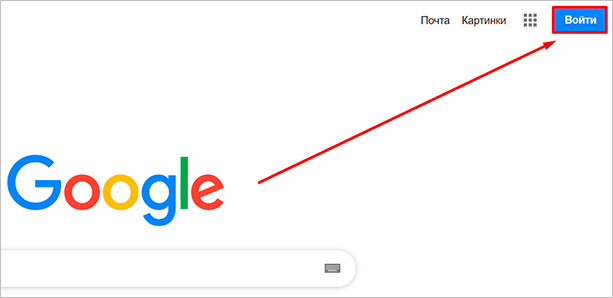
Нажмите на кнопку “Войти” в правом верхнем углу экрана.
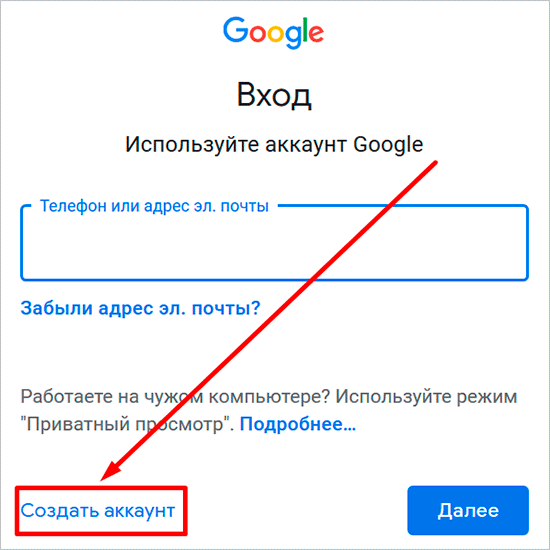
В новом окне кликните левой кнопкой мыши по надписи “Создать аккаунт”.
Теперь выберите цель создания учетной записи:
Больших отличий между этими двумя вариантами я не нашла, скорее всего, это просто сведения для статистики Google.
Шаг 2
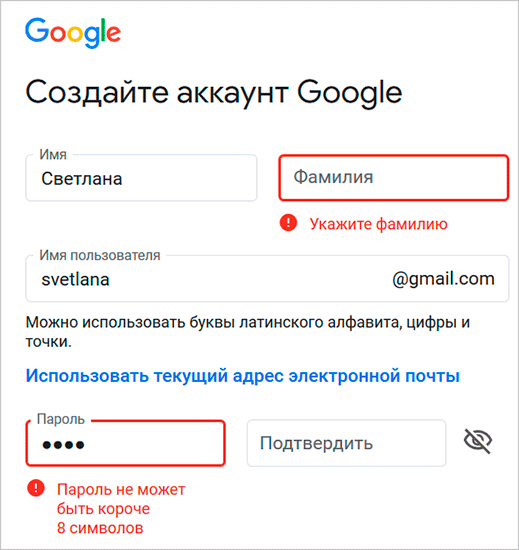
В новом окне нужно указать свои данные для создания аккаунта:
Необходимо заполнить все поля, и я советую указывать настоящие имя и фамилию, а также подумать над логином, чтобы потом вам было комфортно и приятно пользоваться учетной записью. Но можно указать и вымышленные сведения, проверять паспортные данные система не будет.
Имя пользователя должно быть уникальным. Если кто-то уже создал аккаунт с таким логином, вам придется переименоваться.
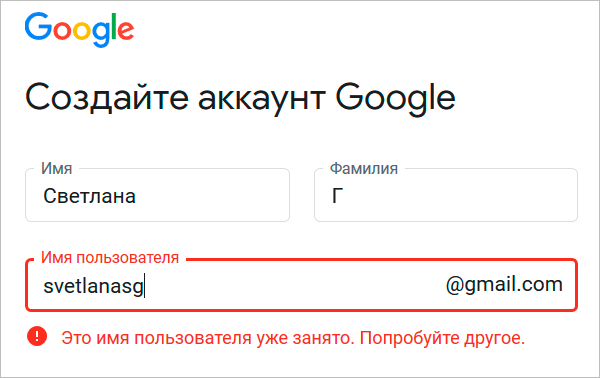
Постарайтесь подобрать максимально простое название, чтобы его легко можно было запомнить и записать. Это непростая задача, но придется ее решить. Придумайте несколько вариантов, переставляйте символы местами, удваивайте буквы, меняйте их на цифры, чтобы получить читабельное уникальное имя.
Пароль может быть любым, состоять из строчных и прописных букв, цифр, знаков препинания, скобок. Используйте эти символы, чтобы создать надежный ключ для своей учетной записи. Минимум он должен содержать 8 знаков.
Примечание: если не хотите создавать новую почту Gmail, то для регистрации аккаунта можете использовать уже имеющийся почтовый ящик. Для этого нажмите на соответствующую надпись.
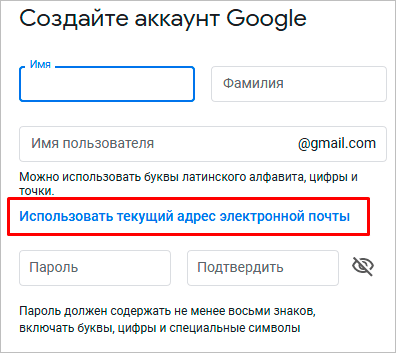
После заполнения всех полей нажмите на слово “Далее”. Если какие-то данные указаны некорректно, вы увидите соответствующие сообщения и сможете внести изменения.
Шаг 3
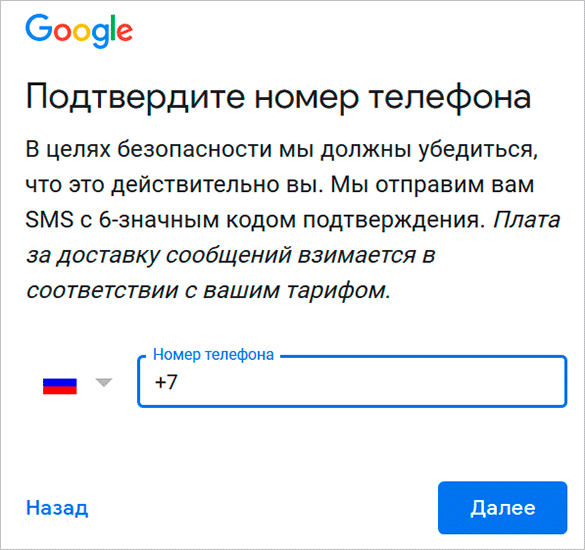
Если все строки заполнены правильно, то сервис запросит ваш телефон. Он нужен для завершения регистрации и нигде больше не будет использоваться.
Чтобы подтвердить данные, введите в специальное поле пароль из SMS. Не указывайте чужой или недействительный номер, иначе не сможете открыть аккаунт Google.
Шаг 4
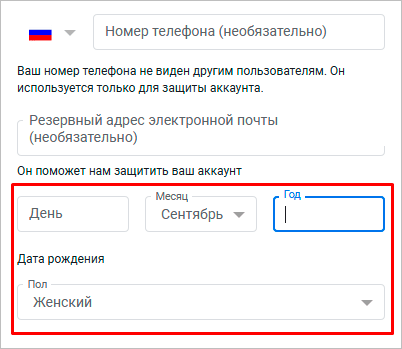
Затем система предложит вам еще раз написать свой телефон и добавить резервный адрес электронной почты. Это нужно для безопасности учетной записи. Если, например, вы забыли пароль, то войти в аккаунт сможете при помощи кода из SMS или письма на резервный почтовый ящик.
Кроме того, телефон и e-mail используются для дополнительной защиты от взлома. Не указав эти данные, вы ставите под угрозу свою учетку в Google. Тем не менее эти поля не обязательны, а вот дату рождения и пол нужно написать.
Если вы указали свой мобильный номер, на него снова придет код подтверждения. Также Google предложит добавить его в различные сервисы. Вы можете согласиться с этим или отказаться и пропустить это действие.
Шаг 5
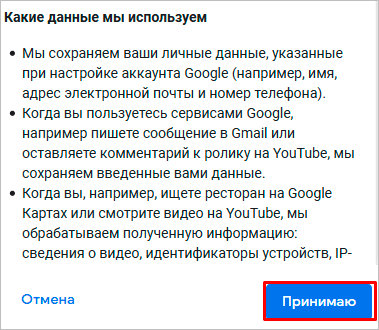
В конце регистрации нас ждет настоящее испытание, нужно прочитать или не глядя принять условия пользовательского соглашения. Конечно, лучше ознакомиться с данной информацией, чтобы не было сюрпризов, но мало кто это делает.
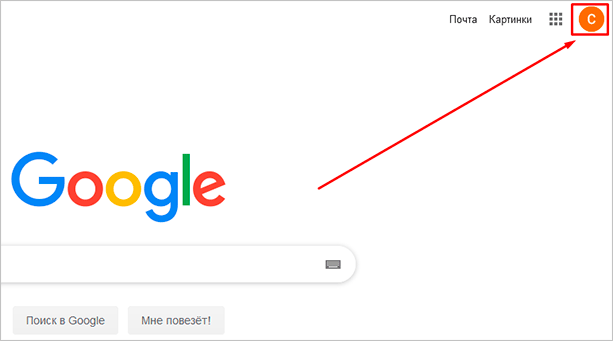
Поздравляю, вы создали аккаунт Google и уже вошли в него. Если все прошло удачно, то перед вами появится стартовая страница поисковика, только в верхнем правом углу теперь вместо кнопки “Войти” красуется кружочек с первой буквой имени или фамилии, а может и с двумя буквами.
Что делать дальше
Сразу после регистрации можно перейти в любой сервис, предоставляемый компанией Google. Для этого нажмите на пиктограмму в виде квадрата из точек в правом углу.
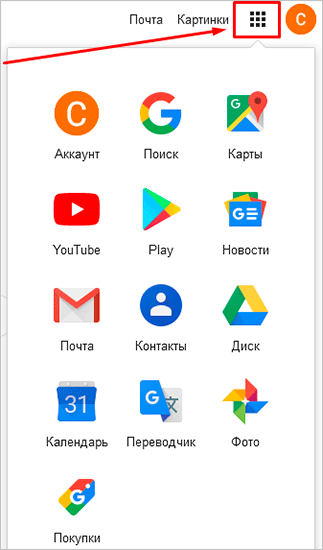
Давайте коротко пройдемся по основным пунктам этого списка:
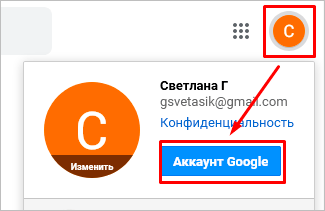
Давайте перейдем в настройки учетной записи. Для этого нужно нажать на слово “Аккаунт” в перечне всех сервисов или кликнуть по аватарке и затем по синей кнопке.
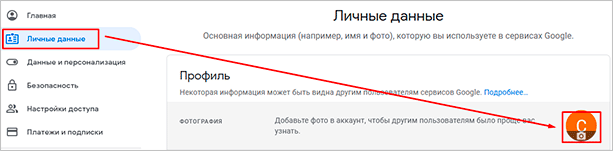
Теперь, перемещаясь по меню в левой части экрана, вы можете изменить любые данные, начиная от имени и заканчивая историей платежей в сервисах Google. Я рекомендую сразу установить на аватарку свою фотографию или какую-то интересную картинку, тогда вам будет приятно пользоваться учетной записью, и другие пользователи смогут легко узнавать вас во время переписки.
Дальнейшие действия зависят от ваших целей. Вы можете перейти в почту и отправить важные письма, настроить свое мобильное устройство, синхронизировав его с аккаунтом в Google, загрузить файлы на Диск и поделиться ссылкой с друзьями, создать текстовый документ или таблицу в интернете. С чего начнете вы?
Заключение
Мы подробно разобрали, как сделать свой аккаунт в Google и начать им пользоваться. Надеюсь, у вас все получилось. Если есть вопросы, пишите комментарии, будем обсуждать и решать проблемы сообща.
Как создать аккаунт в Google
Как зарегистрировать аккаунт Гугл? Пошаговая инструкция создания профиля, рекомендации по безопасности, настройка и удаление учетной записи.
Компания Google создала сервисы, которыми ежедневно пользуются миллионы людей. Чтобы получить к ним доступ, необходимо зарегистрировать аккаунт гугл. Зарегистрированный профиль позволяет бесплатно пользоваться сервисами системы без необходимости аутентификации в каждом из них. Выясним, что дает учетная запись и как завести аккаунт в гугле.
Для чего нужна учетная запись?
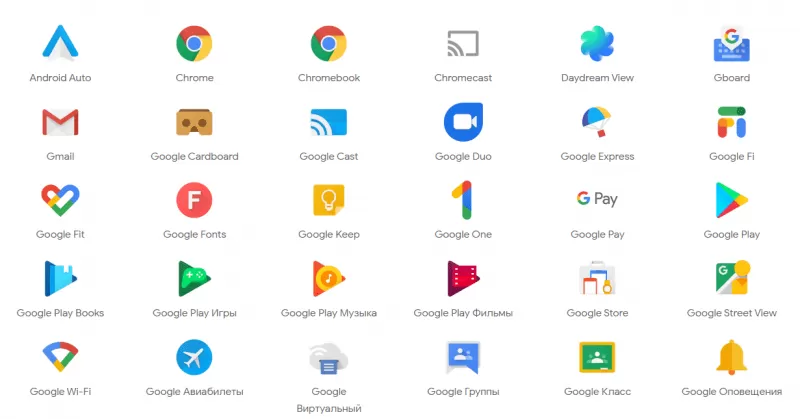
Большинство сервисов Google доступны без регистрации, но только профиль дает полный доступ. Завести аккаунт гугл нужно, чтобы полноценно использовать:
Система сохраняет историю просмотров и синхронизирует браузер. Войдя в Google Chrome с другого компьютера, можно будет перенести в браузер закладки и историю, продолжая работу в Сети в обычном режиме.
Процесс регистрации
Сначала открывается страница google.com. Выбираете кнопку меню в правом верхнем углу, отмеченная как 9 точек, далее нажимается кнопка “Аккаунт”. Если учетной записи нет, сервис предложит войти в существующую учетку либо создать новую по нажатию отдельной кнопки. С процедурой можно дополнительно ознакомиться в справочном центре.
Нажав кнопку создания, определяют тип аккаунта: личный или для бизнеса. Для пользования доступными сервисами профайл регистрируется для себя.
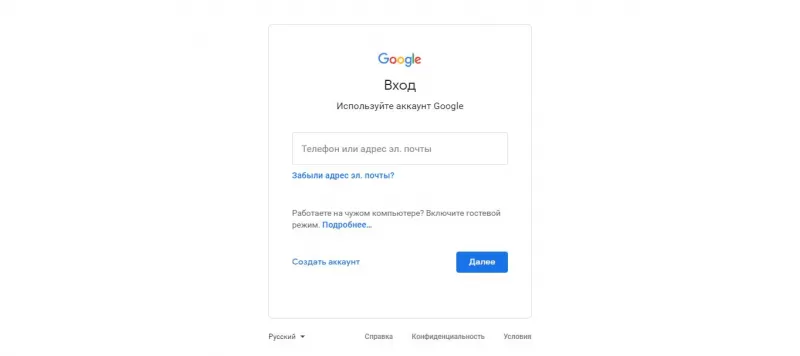
Дальнейшая регистрация проходит так:
Пользователи, которые имеют почтовый ящик в другом сервисе, могут использовать для регистрации его. На первой странице регистрации при вводе имени и фамилии можно выбрать кнопку использования текущего почтового адреса.
На указанный e-mail придет подтверждающее письмо с кодом, его вводят в форму регистрации Google.
Далее подтвердите номер телефона по аналогии с предыдущим способом регистрации, введите дату рождения, пол пользователя. На этом регистрация заканчивается. На этом этапе риск столкнуться со сложностями незначителен. Гугл дает подсказки, как зарегистрироваться в аккаунте и оповещает о неверных действиях.
С телефона
Как зарегистрироваться в гугле с телефона, если нет доступа к компьютеру? Это возможно двумя способами: через меню учетных записей смартфонов Android или официальное приложение Google (либо Gmail).
В первом случае нужно:
Дополнительно! Используя для регистрации приложение: нужно его открыть, затем найти пункт создания аккаунта. Процедура унифицирована, а значит, одинакова на всех устройствах.
Обеспечиваем безопасность
Разобравшись, как зарегистрироваться в Гугл аккаунт, нужно обеспечить безопасность хранения личных данных при работе с важными документами и размещении приватных фото. Для этого на главной странице профиля необходимо нажать кнопку “Безопасность”.
Есть несколько способов защиты профиля:
Безопасность профиля гарантирует правильно составленный пароль. Гугл требует значение длиной не менее 8 символов с использованием букв, цифр и символов. Чем сложнее и длиннее код безопасности, тем эффективнее он будет. Нельзя выбирать комбинации, которые:
Лучше выбирать пароли с большими и маленькими буквами, а также цифрами и спецсимволами. И игнорировать комбинации с датой рождения, номером телефона, банковского счета или общеизвестных слов.
Управление аккаунтом Google
Кроме настроек безопасности есть разделы для глубокой настройки:
Удалить профайл Google можно в разделе “Данные и персонализация”, нажав на соответствующую кнопку:
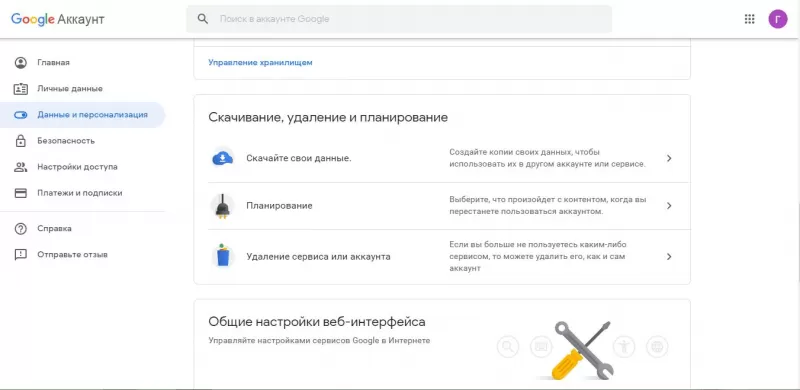
Выберете сервис, если продолжать им пользоваться с конкретного аккаунта не планируется, либо удалите профиль полностью. Тут же настраивается план действий на случай, если пользователь не будет входить в учетку, и экспорт информации для переноса в другой сервис.
Удаление аккаунта подтверждается указанием пароля и нажатием кнопки «Далее».
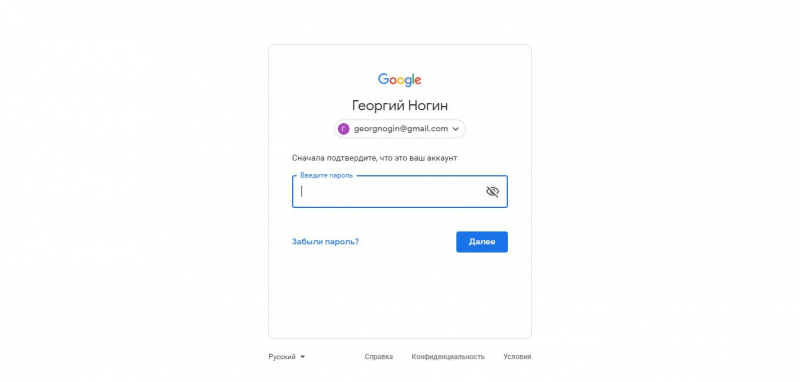
Ознакомившись с предупреждениями, владелец имеет право удалить запись.
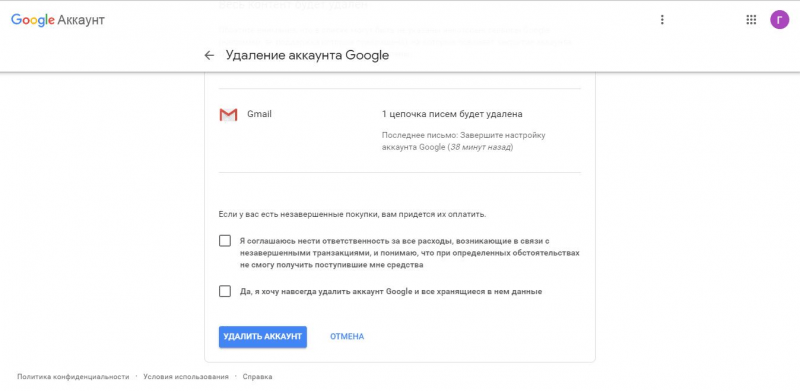
После этого учетка будет окончательно удалена, но система дает время на восстановление. Для этого открывается справочный центр Google, вводится логин, пароль удаленного профиля. Если все данные верны, доступ возобновится.
Сложности зарегистрировать Google аккаунт не должны возникать. Система была рассчитана на простоту и удобство для всех пользователей. После потраченных 10 минут на создание профиля его владелец получает доступ к Документам, видеохостингу YouTube, диску и другим сервисам корпорации для бизнеса, развлечений и полноценного интернет-серфинга.
Как создать аккаунт Google на разных устройствах?
Создавая аккаунт Google с любого устройства, вы автоматически регистрируетесь во всех его сервисах: Почта, Ютуб, Плей маркет, Диск, Блоггер и во многих других.
Сейчас почти каждый человек имеет хотя бы одну действующую учетную запись в этой системе. Если вы, по какой-то причине, еще её не завели, то следующие способы могут вам это сделать.
Способ №1. Создание аккаунта Google на компьютере
Завести новый аккаунт Google можно с разных устройств, но более удобным и доступным вариантом по-прежнему остается ноутбук и компьютер. Вот несколько способов создания:
1. Чтобы зарегистрировать новый аккаунт гугл через браузер пк, нужно:
На следующей странице необходимо:
Теперь вас попросят подтвердить номер телефона, если вы его указывали. На указанный номер телефона придёт шестизначный код для подтверждения. Смс бесплатное, хотя пишут: оплата за доставку сообщений взимается в соответствии с вашим тарифом. Видимо, некоторые операторы всё-таки снимают деньги за доставку этого сообщения, но операторов большой тройки (Мегафон, Билайн, МТС) это точно никак не касается.
Вы также можете пропустить этот шаг, нажав «Не сейчас». Что происходит дальше? Если система не считает вашу регистрацию автоматической, а такое бывает, то аккаунт вы создадите без проблем, даже если не указывали номер телефона. В противном случае вам будет предложено, в обязательном порядке, подтвердить регистрацию аккаунта по смс.
2. Также, можно создать аккаунт, добавив профиль нового пользователя:
Новый профиль был создан. Теперь необходимо следовать инструкциям:
В чём особенность такого создания аккаунта, спросите вы? Таким образом, вы сможете создать отдельный браузер для каждого аккаунта. Очень удобно, когда нужно работать с большим их количеством. Ко всему прочему, иногда такая регистрация помогает создать аккаунт без обязательного подтверждения номера мобильного телефона.
Способ №2. Создание аккаунта Google на телефоне
Регистрация нового аккаунта Google на телефоне и планшете, через браузер платформы Android, мало чем отличается от пк-версии. Скачиваем любой мобильный браузер или используем родной и смело повторяем все пункты, описанные в первом способе.
Но можно поступить гораздо проще и создать аккаунт через интерфейс мобильного телефона. Так как версии Android постоянно обновляется. Разделим регистрацию на:
1. Регистрация аккаунта на устаревшей модели телефона:
2. Регистрация аккаунта на современном смартфоне:
Аккаунт был успешно создан. Заметьте, что номер телефона не потребовался, но здесь тоже есть лимит на число без номерных регистраций. Обычно это 2-4 аккаунта в сутки. Ещё можно создать аккаунт с помощью мобильных приложений, таких как: Плей маркет, Ютуб, Гугл-почта. Интерфейс, чаще всего, идентичен с мобильным интерфейсом.
На этом я с Вами прощаюсь. Искренне надеюсь, что Вы узнали что-то новое. Если Вам понравилась эта статья, то делитесь ей с друзьями и оставляйте комментарии. Удачи Вам!
Создать Гугл Аккаунт на телефоне и компьютере
Что такое аккаунт «Гугл»?
Аккаунт «Гугл», как и любой другой, представляет собой вашу персональную страницу. На ней хранятся ваши метаданные, информация социальных профилей и интернет-контент, который вы пожелали сохранить. Аккаунт позволяет совершать покупки в Сети, искать различную информацию и так далее. Обширность данного списка зависит исключительно от того, какие сервисы и возможности предоставляет компания, у которой вы зарегистрировались. Одним из самых полезных и необходимых является аккаунт «Гугл». Компания, известная на весь мир благодаря своему поисковику, сегодня предлагает огромный спектр услуг и владеет массой интересных сервисов. Для доступа к ним как раз и нужен вход в «Гугл»аккаунт. Об этом и поговорим подробней.
Создать аккаунт Google Play через телефон
Разберем пошагово, как зарегистрироваться в официальном магазине приложений Google.
Создать новый Аккаунт Гугл через телефон
Если после покупки гаджета вы пропустили пункт о создании аккаунта Google, то в плей маркете вы ничего купить не сможете, да и бесплатно скачать из него приложения тоже. Система настойчиво будет предлагать зарегистрироваться. Не мешкайте с этим делом, так как завести аккаунт можно без особого труда:
Настройка платежные данные в Google
Если вы планируете не только устанавливать бесплатные приложения, но и что-то покупать в Google Play, то нужно настроить платежные данные.
Все, аккаунт создан, вход в него будет выполнен автоматически, и вы можете устанавливать приложения.
Простая инструкция, как создать гугл аккаунт (учетную запись) пошагово

Здравствуйте, уважаемый читатель! Самым популярным браузером является Google Chrome, который разработала компания Google, и сегодня я расскажу, как создать гугл аккаунт. На настоящий момент им пользуются около 300 миллионов интернет-пользователей. У меня стоит браузер Google Chrome, и он меня устраивает во всех отношениях.
Постараюсь доступно по шагам всё разложить вам, чтобы было понятно, даже если вы впервые видите регистрационную анкету 🙂 Расскажу, как в компании google com создать новую учетную запись, куда нажимать и как правильно заполнить нужные анкетные поля. Уверена, у вас всё получится легко по моей инструкции!
Как создать гугл аккаунт
Если вы открыли компьютер, то обязательно попадете в браузер, который у вас открыт в данный момент. В интернете несметное количество разной информации. Браузер – это программа, с помощью которой мы получаем эту информацию, просматривая сайты интернета. Видов браузеров несколько:
Чтобы работать в Google Chrome не обязательно нужно создать аккаунт, но чтобы пользоваться почтой гугла или облачным хранилищем, кстати, туда можно закинуть информации на 15 ГБ, нужно будет создать свою учетную запись или аккаунт.
Аккаунт – это личный кабинет, где предоставляется возможность создать почту gmail.com, управлять рекламным кабинетом, сайтом или подключать другие инструменты поисковика. В аккаунте содержатся все сведения о человеке
Аккаунт – это учетная запись пользователя, которая содержит все сведения о человеке, а чтобы идентифицировать посетителя создают пароль и логин. Вот все сведения (дата рождения, пол,) в совокупности и есть аккаунт, т.е. учетная запись.
Зачем нужна учетная запись
Создать учетную запись Google (по другому «аккаунт») для себя в настоящее время просто необходимо, так как без этого невозможно воспользоваться сервисами, которые предоставляет эта компания. У меня установлен браузер Google Chrome, и я предпочитаю его другому, например Opera, Yandex.
А сервисов в гугле множество, каждый посетитель сможет найти среди них нужный, чтобы решить существующую задачу, например: электронная почта Gmail (считается самой надежной почтой в интернет). Я ее использую для всех регистрируемых сайтов.
Если любите послушать музыку, посмотреть фильм, то вам Google даст такую возможность в YouTube. Очень полезным считаю для любых пользователей сервис Google-Диск. На гугл-диске я работаю постоянно: пишу статьи, копирую сюда свои видео, сохраняю фото. Google-Диск является облаком, в котором возможно предоставлять доступ для общей работы с документами кому угодно!
Для того, чтобы пользоваться всеми ресурсами, которые я перечислила выше, нужно иметь в гугл свою учетную запись, то есть аккаунт, по которой система будет вас узнавать, поэтому если у вас его еще нет, то обязательно создайте, потратите на это всего минут 5.
Например, я человек с весьма малым багажом знаний в компьютерах, сейчас мне уже 75 лет, компьютерную грамотность стала осваивать не так давно, но смогла зарегистрироваться очень просто!
Пошаговая инструкция
Для того, чтобы создать гугл аккаунт и тем самым получить возможность пользоваться сразу всеми его сервисами, нужно перейти на главную его сраницу компании по адресу: https://www.google.ru/, и следующим действием нужно нажать на кнопку “Войти”, после чего нас система перекинет на новую страницу для начала регистрации.

На этой странице ничего не заполняем, поскольку это требуется только, если вы уже создавали учетную запись, просто нажимаем “Создать аккаунт” и “Далее”.

Появляется окошко, где надо нажать “Для себя”, поскольку аккаунт вы делаете не для компании, не для бизнеса, а именно свой личный.

В следующем окне нам предложат заполнить анкету, в которой указываем некоторые данные о себе, которые нужны для регистрации.
Как и в обычном паспорте, при создании учетной записи в гугл, должны быть указаны сведения о пользователе, и чтобы система могла их распознать, пользователь при входе в Google вводит логин и пароль, который был использован при регистрации своего аккаунта. В нём содержатся все данные о человеке, поэтому и требуется регистрация.В анкете прописываем: :
С последним немного посложнее: придуманное вами имя пользователя латинскими буквами будет вашим логином и частью вашей почты gmail.com (то что расположено в адресе до знака @). Если придумаете по своему настоящему имени, то скорее всего оно будет уже занято.
Нужно подобрать такое имя, чтобы не было никем занято в гугле, а если занято, то система вам об этом скажет, и придется подбирать новое, но такое, чтобы вы его сами не забыли, поэтому лучше всего где-то сразу записать.
И не делайте его слишком длинным, будет проще набирать в последствии, если будете заходить в свой аккаунт на другом устройстве например.
Дважды вписываем пароль для будущей учетной записи google, его тоже надо придумать, а лучше для этой цели воспользоваться сайтом-генератором паролей, например, Lastpass или любым другим, так как в них легко сделать надёжный пароль.
Для генерации пароля, в поисковой строке гугл вбиваем “пароли” и первым сайтом будет как раз подходящий генератор, оттуда копируем, повторяем его и сохраняем себе, чтобы не забыть.

А затем нажимаем кнопку “Далее” внизу страницы. И вот тут-то, если имя пользователя уже кем-то занятое, система так и скажет вам, надо придумать новое.

Система может предложить свое, но очень уж оно неприглядное, поэтому старайтесь придумать сами. После того, как вы успешно пройдёте первый этап заполнения анкеты, чтобы создать учетную запись гугл, сайт отправит вас на следующий шаг, где заполняем ещё немного данных о себе: телефонный номер, резервную почту и дату рождения.

Резервную почту можно не заполнять, поскольку она нужна только для восстановления утерянного доступа, если не укажете телефон. Гугл не всегда требует заполнить номер телефона, но если попросит, то без этого не обойтись.
Но бывает такая ситуация, что вдруг возникнет какая-то проблема с доступом, то можно будет восстановить аккаунт по номеру телефона. И в целях безопасности гугл попросит его подтвердить, поэтому лучше внести. Я попадала в такие ситуации, и с номером телефона все решалось быстро.

Для этого система на ваш номер отправит смс сообщение с кодом, и этот код надо будет ввести в следующем окне и далее нажать кнопку “Подтвердить”.
Когда вы пропишите и подтвердите свой телефон, Google, как правило, предлагает дополнительно внести его сразу во все свои сайты для возможности звонить, но если вы не желаете это делать, то можно нажать на кнопку “Пропустить”.

Последним шагом создания учетной записи в Google вам предложат принять условия использования сервиса (окно “Конфиденциальность и Условия использования”), на этом этапе просто соглашаетесь, нажимая кнопку “Принимаю”.

Вот и все! Аккаунт в гугл создан, ура! 🙂
Как выбрать нужный для работы сервис
После того, как вы создадите свою учётную запись в гугл ком, автоматически уже окажетесь в ней. Это вы можете увидеть, перейдя на начальную страницу компании.
Там в правом верхнем углу вместо кнопки “Войти”, на месте будущей фотографии (загрузите отдельно) будет отображаться первая буква имени, указанного вами при регистрации. Если нажать на нее, то откроется иконка вашего аккаунта.

Также рядом с вашей аватаркой в правом верхнем углу есть квадратик, нажав на который вы попадаете на вкладку, где можно выбрать нужный вам сервис гугла, куда хотите перейти.

Например, почту gmail или диск гугл, на котором удобно хранить фото, видео или записать какой-то документ, а можно выбрать ютуб. Просто выбираете любой сервис, с которым желаете работать сейчас, и переходите к нему.
Заключение
Ну что ж, как вы уже наверняка поняли, создать учетную запись гугл для себя совсем не сложно, просто следуйте по шагам, в которых я постаралась подробно и понятно рассказать, как это сделать.
И в результате у вас будет электронная почта gmail.com, а также доступ к любым другим сервисам компании, например, возможность сделать свой канал на ютубе, пользоваться Google диском и ещё многими полезными его ресурсами.
Если информация была для вас полезной, оставляйте комментарии, поделитесь ею в соцсетях, я буду рада.
С вами была Елена Кашина.
Сделай репост – выиграй ноутбук!
Каждый месяц 1 числа iBook.pro разыгрывает подарки.
—>  LENOVO или HP от 40-50 т.р., 8-16ГБ DDR4, SSD, экран 15.6″, Windows 10
2 комментария
Все правильно! Такие полезности обязательно нужны
 Автор: Елена Кашина
Поэтому и стараюсь, чтобы было новичкам полезно!
Оставить комментарий
Подписка на статьи
Делюсь интересной информацией не только на блоге, но и в социальных сетях!
YouTube Facebook Вконтакте Одноклассники Twitter
Подпишитесь на Новые Статьи, чтобы Ничего Не Пропустить
Хотите больше от работы в интернет?
 Все самое интересное впереди!
С уважением,
автор этого блога



