
Как сделать видео своими руками
В Интернете много статей о том, как сделать видео для социальной сети и набрать миллионы просмотров. Но эти инструкции обычно не для новичков, а мы написали гайд для тех, кто только знакомится с видеомонтажом, и хочет попробовать смонтировать клип или семейный мини-фильм без глубокого погружения в тонкие настройки рассчитанных на профи программ.
Дочитайте до конца, чтобы понять, как сделать видеоролик, имея под рукой фото и видео из семейного архива и простую функциональную программу-видеоредактор с интуитивно-понятным интерфейсом.
Как сделать видеоролик в домашних условиях
Какой подарок самый лучший? Правильно, подарок, сделанный своими руками. Ваши родные и близкие наверняка оценят, если вы приготовите для них оригинальное видеопоздравление, смонтируете клип из видео с их участием или сделаете слайд-шоу из фотографий. Если вы решили сделать домашнее видео, посвященное празднику или знаменательному событию, не откладывайте его создание на потом.
С Movavi Video Editor Plus вы сможете самостоятельно сделать фильм, даже если вы никогда раньше не работали с видео. Программа обладает простым и понятным интерфейсом на русском языке, так что ее легко освоить самому.
Так как же сделать видеоролик в домашних условиях? Очень просто! Вам поможет эта подробная инструкция.
1. Подготовьтесь к началу работы
Чтобы сделать видео, вам нужно заранее продумать сценарий и запастись материалами: фотографиями, отснятыми на камеру фрагментами, вырезанными из фильмов и клипов сценами. Их можно скачать в Интернете, найти в домашних архивах или отснять специально, например, на камеру смартфона.
2. Выберите программу для монтажа
Переходим к самому интересному – инструкции, как сделать клип своими руками. Процесс описан на примере Movavi Video Editor Plus, при этом основные шаги в редакторах «большой тройки» похожи, поэтому для них этот гайд тоже подойдет.
3. Ознакомьтесь с инструментами для обработки видео
В Movavi Video Editor Plus создать у себя дома клип-поздравление или короткометражный семейный фильм с кадрами из недавнего отпуска можно буквально за 20 минут. Для этого в программе есть инструменты для вырезания зрелищных моментов, замены звуковой дорожки, добавления анимации в переходы между сценами, наложения текста и стикеров из обновляемой собственной библиотеки поверх кадра, оформления ролика эффектами и фильтрами.
4. Скачайте и установите Movavi Video Editor Plus
Скачайте программу, запустите установочный файл программы и следуйте инструкциям по установке.
Создание видеоролика: пошаговая инструкция
Время чтения: 24 минуты Нет времени читать?
Оглавление:
Шаг первый: подготовка к съемке
Выбор темы
Первое, что нужно сделать перед съемкой ролика — выбрать подходящую тему. Если собираетесь снимать несколько видео или вести блог, то сначала определитесь с тематикой канала или серии роликов. Помните о том, что даже если ролики на разные темы, они должны быть интересны определённой аудитории. Не пытайтесь подбирать темы, которые будут нравиться всем — таких, скорее всего, нет.
Для примера дам несколько популярных тематик на YouTube:
Заработок и бизнес
Юмор и развлечения
Новости и технологии
Фитнес, спорт, правильное питание и похудение
Уход за собой, мода, красота
Когда определитесь с основной тематикой, переходите к выбору темы конкретного ролика. Идеи можно почерпнуть в статье «Гид по созданию и продвижению YouTube-канала». Там вы найдёте чек-лист с вариантами тем для предпринимателей, маркетологов и фрилансеров.
Как только придумали подходящие темы, убедитесь, что они зайдут аудитории. Для этого сделайте следующее:
Откройте Яндекс WordStat — сервис, который отображает статистику показов слов или словосочетаний, заданных пользователями.
Вбейте в строку поиска ключевые слова темы ролика. Если у запроса несколько тысяч показов, значит люди интересуются темой.
Помимо Вордстата, можно оценить популярность схожих тем на YouTube. Вбивайте в поиске ключевые слова и анализируйте, сколько просмотров и лайков у роликов, как много подписчиков на канале.
Когда выберите тему и убедитесь, что она интересна аудитории, переходите к следующему пункту.
Выбор оборудования
Чтобы снимать качественные видео, понадобится следующее оборудование:
Создать правильное освещение помогут светильники со светодиодными лампами холодного цвета и фотозонт, софтбокс или отражатель. Пара ламп и фотозонт обеспечат достаточно яркий свет для съёмок.
Примечание. Не стоит брать люминесцентные и галогеновые лампы. Первые не подойдут, потому что придают не очень красивый зеленоватый оттенок, вторые же слишком сильно нагреваются.
Этого набора хватит для начального уровня, для более продвинутых советую приобрести профессиональные галогеновые осветители, рассеиватель света и стойки для осветительных приборов, LED-панели. Обратите внимание, что у LED-панелей индекс цветопередачи должен быть минимум 90, но лучше — больше. Так свет получится более естественным.
На первое время сойдёт и стандартная гарнитура — наушники с микрофоном или же микрофон-прищепка, главное подобрать вариант с высокой чувствительностью. Если делаете акцент на картинку, а не на звук, это неплохое решение.
Это минимум для каждого, кто собирается снимать ролики. А вот микрофоны, встроенные в видеокамеры, использовать не стоит. Из-за них на видео будут посторонние шумы.
Для более чистого звука нужно приобрести конденсаторный микрофон или микрофон-пушку. А чтобы убрать посторонние звуки и шумы, понадобится поп-фильтр.
Чтобы изображение не тряслось и не плавало, камеру нужно поставить на штатив. Лучше купить нормальный, но можно сделать подставку и самостоятельно. Для этого подойдёт все, что попадётся под руку — полочка, стопка книг, гладильная доска. Главное, чтобы поверхность была устойчивой и камера не свалилась в процессе съёмки.
Для ещё большей стабилизации съёмки используйте специальные стабилизаторы. Они бывают ручными, поясными, цифровыми и оптическими.
Это необязательный пункт. Если у вас есть помещение со светлыми стенами, в котором можно снимать ролики так, чтобы лишние предметы не отвлекали внимание зрителей, тогда дополнительный фон не нужен.
Остальным понадобится отглаженная белая простыня или тканевый хромакей. Фон подбирайте, учитывая цвет одежды человека, который будет в кадре. Фон и одежда не должны сливаться.
Для первых роликов подойдёт даже качественная камера смартфона или web-камера, либо фотоаппарат, который снимает видео с HD-разрешением.
Многие популярные ютуб-блогеры снимают ролики на GoPro.
На и вариант для самых продвинутых — профессиональные видеокамеры и камкодеры с разрешением в 4к.
Написание сценария
Мы подобрали нужное оборудование, теперь приступаем к созданию сценарию ролика.
Чтобы написать сценарий, нужно сначала разработать концепцию видео. Проще всего сделать это, ответив на эти вопросы:
Для кого это видео?
К чему зрителя побуждает ролик?
Какие эмоции вызывает?
Как вызвать у зрителя образы и ассоциации, которые хотите донести?
В каких тонах будет ролик, какой должна быть музыка и озвучка?
Также перед написанием сценария рекомендую посмотреть побольше роликов близких к вашей теме. Это не значит, что нужно плагиатить их. Нет, ваша цель — подмечать чужие ошибки, анализировать их и постараться не повторять. Ну и подглядеть удачные фишки тоже немаловажно.
Теперь можно переходить непосредственно к самому сценарию. Писать проще всего, опираясь на стандартную структуру текста, которая используется в литературе.
Основная часть (кульминация)
Придерживаясь этой простой структуры, напишите план текста. Затем распишите каждый пункт и сделайте раскадровку. Раскадровка поможет представить, как в итоге будет выглядеть ролик, потому что это как раз и есть детальное описание всего, что происходит в кадре. Можно схематично или подробно изобразить то, что будет на экране, либо записать это текстом. Последний вариант приемлем, если вы будете снимать только себя и на видео будете что-то рассказывать.
После этого напишите текст, который будет озвучиваться в ролике. Все диалоги, реплики и т.д. должны быть чётко прописаны. Это поможет не запинаться во время съёмок.
Если собираетесь снимать постановочный ролик с участием нескольких актёров, обязательно опишите следующее:
Эмоции, выражения лица, интонации и жесты актёров
Моменты перемещения камеры — крупный план
Когда сценарий написан, по возможности отложите его хотя бы на день, затем вернитесь и перечитайте. Так стоит поступать с любым текстом, это помогает взглянуть свежим взглядом, увидеть недочёты и доработать материал.
Шаг второй: съемка
Выбор места, освещения и ракурса
В первую очередь выберите подходящее место. И попробуйте поснимать до начала основных съёмок. Чтобы в итоге не оказалось, что в помещении плохой свет, некрасивые стены и т.д.
На месте съемок обязательно должно быть достаточно естественного света, не должно быть странных зеленоватых или желтоватых отсветов от стен. Ну и, конечно, не должно быть шумно и людно, если только это не является частью задумки.
Если у вас на примете нет подходящего помещения, снимите студию или место в коворкинге. Чаще всего там неплохой свет и подходящая обстановка. Особенно это касается тех, кто собирается снимать ролики на бизнес-тематику. Если хотите более уютную и непринуждённую обстановку, можно поснимать в кафе, антикафе или ресторане. Только выберите время, когда там будет не очень много посетителей. И не забудьте заранее обговорить вопрос съёмок с администрацией.
Во время съемки видео обязательно следите за ракурсом. Это очень важно, потому что выбирая ракурс, вы выбираете то, как зрители увидят вашу историю. Подбирая ракурс, учитывайте то, как будут выглядеть важные детали, реквизиты и сами герои. Не должно быть некрасивых обрезанных кусков. Конечно, во время монтажа можно будет отредактировать ролик и кадрировать. Но все-таки лучше уже во время съемки следить за этим, так монтировать ролик будет проще.
Если снимаете человека, поместите камеру так, чтобы она находилась на уровне глаз. Также попробуйте поэкспериментировать с планами. Всего в видеосъёмке их 3:
Меняйте ракурсы во время съёмок, ищите наиболее удачные, которые помогут выгодно показать зрителю историю.
При выборе ракурса и плана учитывайте, что люди в кадре могут двигаться и жестикулировать. Поэтому всегда оставляйте место в кадре, чтобы при движении не обрезалась голова человека.
Чаще всего даже при хорошем освещении для съёмок требуется дополнительный свет. Вам обязательно нужно осветить персонажа в кадре, поэтому устанавливайте технические приборы так, чтобы они были направлены на человека, а не рассеивали свет по комнате.
Шаг третий: монтаж
Выбор программы для монтажа
Когда ролик готов, самое время приступить к монтажу. Первым делом нужно выбрать подходящий софт. Программ много, их функционал на первый взгляд очень похож, но на самом деле у каждой есть свои фишки, которые подходят для решения определённых задач.
Давайте рассмотрим несколько популярных редакторов.
1. Adobe Premiere Elements
Платная программа, у которой есть пробная версия. Можете скачать, попробовать и затем уже решить, нравится ли вам работать с ней. Подходит как для Windows, так и для macOS. Есть русскоязычный интерфейс.
Возможно, она не подойдёт для тех, кто собирается решать сложные профессиональные задачи и монтировать ролики высокого уровня. Но если вы новичок и ничего не смыслите в монтаже, Adobe Premiere Elements — идеальный вариант. Поэтому, порекомендую начать именно с этой программы. Разработчики программы позаботились о том, чтобы свой первый проект пользователь сделал просто и ознакомился с софтом. На главном экране появятся подсказки и советы, следуя которым можно быстро освоить редактор.
Возможности Adobe Premiere Elements:
Создание коллажей и слайд-шоу из фотографий и видео.
Автоматическое создание проектов из ваших материалов.
Функция InstantMovie — помогает добавлять к роликам музыку и эффекты автоматически в соответствии с выбранной темой.
Распознавание лиц на видео, с последующим объединением роликов в группы и поиск по лицам.
Программа сама упорядочивает видеоролики по дате, геолокации, темам, людям, которые запечатлены на видео.
Экспорт видео в GIF и практически любые форматы от 4К до широкоформатных.
Эффект обратной съёмки.
Различные варианты анимации, эффект стекла, градиентные переходы, стоп-кадры с движущимися титрами.
Исправление видео, снятых на экшн-камеру. Профессиональная коррекция света, кадрирование и устранение искажения объектов.
Расширенная поддержка HEIF и HEVC.
Это ещё не все возможности, подробности о Adobe Premiere Elements можно узнать на официальном сайте.
Если программа понравится вам, но захочется больше профессиональных эффектов для монтажа, обратите внимание на Adobe Premiere Pro.
Подходит не только для Windows и macOS, но и для Linux. Минус программы — отсутствие русского интерфейса, только английский. Скачать Lightworks можно бесплатно, но некоторые функции будут ограничены, поэтому для постоянной работы придётся оплатить подписку. Ограничение касается форматов, в которых можно сохранить ролик на компьютер. Остальные возможности доступны без подписки.
Несмотря на английский интерфейс разобраться с Lightworks довольно просто — интерфейс программы интуитивно понятен и прост.
Более 100 эффектов для видео.
Невысокие системные требования — программа подходит даже для простеньких компьютеров.
Программа автоматически упорядочивает ролики, с которыми работает пользователь. Даже если их много, не запутаетесь.
Возможность вставлять текст с различными эффектами.
Наложение нескольких эффектов на ролик одновременно.
Создание и сохранение собственных шаблонов эффектов.
Цветовые эффекты, профессиональная цветокоррекция и обрезка клипов.
На официальном сайте Lightworks можно посмотреть уроки, которые помогут новичкам разобраться с программой.
Видеоредактор с русским интерфейсом и бесплатным пробным периодом в 30 дней. Разработчики утверждают, что это самая быстрая программа для нелинейного монтажа и подходит как для режиссеров-любителей, так и для профессионалов.
Возможности Vegas Pro:
В редакторе можно ускорить работу, если правильно организовать временные шкалы. Между ними можно быстро переключаться и работать сразу с несколькими проектами.
Аккуратное удаление целых кусков видео. Программа делает это практически незаметно.
Профессиональные инструменты цветокоррекции и подбора цветов в палитре, экспорт таблиц градуировки, поддержка HLG и HDR.
Множество различных спецэффектов, а также возможность работать со сторонними эффектами от других производителей. Создание цепочек эффектов.
Обработка звука, наложение звуковых эффектов. Возможность синхронизации звука при работе с мультикамерными материалами.
У Vegas Pro ещё много интересных функций и особенностей, каждая из которых подробно описана на официальном сайте программы. Описания сопровождаются картинками и видеороликами.
Простой и удобный видеоредактор с интуитивно понятным интерфейсом. Программа разработана специально для операционной системы OS X, поэтому подходит только для владельцев макбуков. Final Cut Pro X можно пользоваться бесплатно в течение 30 дней.
Возможности Final Cut Pro X:
Различные эффекты для видео, аудио, переходов и титров. Добавление модулей от других разработчиков.
Программа работает с HDR, поддерживает VR-гарнитуры и 360-градусные камеры.
Одно из преимуществ редактора — отсутствие искажения цветов во время цветокоррекции.
Создание 2D и 3D титров.
Встроенный хромакей для создания высококачественных эффектов зеленого и синего экрана.
Функция Motion для создания потрясающих заголовков, переходов и эффектов.
Мультикамерное редактирование видеороликов.
Мощные инструменты шумоподавления.
Удобные инструменты для работы с цветами: цветовое колесо, цветовые кривые, кривые оттенков и насыщенности.
Бесплатная программа с открытым исходным кодом и русским интерфейсом, которая подойдёт для macOS, Windows и Linux.
Интерфейс Shotcut можно настроить под себя, хотя нельзя сказать, что он очень простой. Поэтому прежде чем приступать к работе с Shotcut, рекомендую найти и посмотреть обучающие уроки.
Регулятор громкости и различные звуковые фильтры.
Видеофильтры, цветокоррекция изображения.
Обучающие руководства, которые рассказывают о том, как работать с программой.
Программа поддерживает сотни аудио и видео форматов и кодеков благодаря FFmpeg.
Наличие специальных плагинов для видеоредактора. Например, цветные полосы.
Встроенные генераторы текста, цвета и шумов.
Все стандартные функции программ для монтажа — кадрирование, обрезка, наложение эффектов, настройки света, резкости и т.д.
Разбираемся с интерфейсом Adobe Premiere Elements
Давайте на примере Adobe Premiere Elements рассмотрим, какие функции и фишки могут быть у видеоредактора. Инструкция для новичков.
Если скачаете пробную версию, установите и откроете программу, то первым делом увидите экран быстрого редактирования.
Обратите внимание на три верхние вкладки: Quick, Guided и Expert. С них и начнём знакомство с программой.
На экране как раз показано содержимое первой вкладки Quick — это инструменты для быстрой обработки видеоклипов. Левое окошко с ножницами поможет обрезать ролик, правое — создать ролик из отдельных видео и фото.
Перейдём в следующую вкладку — Guided. Она будет очень полезна начинающим пользователям программы.
Здесь вы найдете подсказки. Нажимайте на любую нужную функцию и программа сама научит вас ею пользоваться с помощью всплывающих подсказок.
Третья вкладка Expert — непосредственно сама рабочая область программы.
Посмотрите на вкладки и панели, которые здесь есть.
Если с загрузкой файлов и окошком с проектами все должно быть понятно, остальные инструменты могут вызвать вопросы. Давайте разберёмся и с ними.
Вкладка Create позволяет создать 3 вида проектов: видеорассказ, мгновенный фильм и видеоколлаж.
Export & Share — позволяет пользователям сохранить и отправить готовый проект в интернете, на мобильный телефон, компьютер, диск Blu-ray или DVD.
Справа на экране можно увидеть большую панель с инструментами для редактирования роликов. Все они делятся на 3 вида:
Исправление. Сюда входят коррекция свойств ролика (цвет и свет, например) и добавление различных эффектов.
Редактирование. Здесь есть инструмент просмотра примененных эффектов, их также можно менять и настраивать по своему усмотрению. Второй инструмент в этом разделе — эффекты, которые применяют при создании фильмов. Третий — переходы между клипами в фильме.
Добавление. Здесь можно добавить текст заголовка и музыку.
Внизу располагается панель действий, она достаточно простая. Там находятся кнопки «Отменить» и «Повторить», а также «Органайзер» для управления файлами и «Главное меню».
На скрине выше также показана и шкала времени, которую используют для расширенного редактирования. Слева от неё будут располагаться отрезки — клипы, которые затем образуют один фильм. Отрезки можно обрезать, вырезать и добавлять, редактировать отдельно от других роликов, а также выделять маркерами.
В принципе это основные моменты, которые нужно знать о программе, прежде чем устанавливать её. С остальным разберётесь на практике или воспользуетесь подсказками самой же программы.
Разбираемся со звуком
Отдельно хочу поговорить про обработку и настройку звука на видео, т.к. здесь есть свои нюансы.
Если ведете канал на ютубе, возможно, не стоит заморачиваться и добиваться идеального звука. Достаточно, чтобы звук было хорошо слышно, не было эха и явных посторонних шумов.
Если видео состоит из нескольких роликов, вставок и картинок, внимательно следите, чтобы звук и изображение совпадали.
Добавьте звуковой дизайн. Это различные звуки, которые появляются, когда на экране всплывают плашки, подписи, картинки поверх основного видео. Также звуки можно добавлять, когда хотите подчеркнуть драматичность или необычность ситуации.
Не используйте бесплатные звуки — Sound Effects Pack из бесплатных библиотек. Их не юзал только ленивый, так что будьте оригинальны — потрудитесь над созданием собственных, либо закажите у специалиста.
На первое время хватит эффектов, которые можно найти на звуковых стоках. Однако со временем стоит нанять композитора, чтобы тот написал авторские звуковые эффекты, которые вы затем будете накладывать на видео во время монтажа.
Если говорить о Adobe Premiere Elements, то у этой программы есть несколько аудиоэффектов, которые можно применить при редактировании видеоролика.
Микширование аудио и регулировка громкости. Настраивайте отдельные дорожки, чтобы подогнать звук в каждом клипе.
Музыкальное сопровождение и саундтреки. Можно добавлять аудио и настраивать их по своему усмотрению, обрезать и растягивать.
Звуковые эффекты. Их можно импортировать в шкалу времени в программе и редактировать.
Запись и добавление закадрового текста.
Ремикс музыки. Эта функция позволяет управлять аудиоклипом — растягивать или укорачивать его, подгоняя под длину ролика.
Работа с дополнительными элементами
Поговорим о добавлении на видео логотипов, иконок, плашек, субтитров и текста.
Чаще всего хотя бы один из этих элементов присутствует на видео. На самом деле со всплывающими элементами все довольно просто — в любой программе для монтажа это можно сделать в пару кликов. Например, текст в Adobe Premiere Elements добавить проще простого: найдите на панели инструментов значок с буквой «Т» и нажмите на него. Откроются готовые шаблоны стилей, выберите один из них и впишите свой текст. После его можно будет отредактировать.
Наложить логотип, плашку или любую картинку тоже достаточно просто. Этот процесс так и называется — «наложение». В Adobe Premiere Elements для этого клип нужно перетащить на верхнюю видеодорожку и сделать прозрачным, чтобы элементы с нижних дорожек были видны на ролике. Именно на эти нижние дорожки мы и поместим необходимые графические изображения.
Примените эффект «Непрозрачность» и отрегулируйте, чтобы увидеть картинку, которая находится на нижней дорожке.
Чтобы добавить субтитры, нужно сначала разобраться, какие именно вам нужны.
Они бывают двух видов:
Внутренние. Никто не может отключить их, они всегда воспроизводятся вместе с видео.
Внешние. С помощью отдельного файла их подключают в программу просмотра. Их можно отключить или изменить.
Внутренние легко добавить через любую программу для монтажа. Внешние субтитры добавляются через любой плеер, просто подгружаются файлом, в котором находится текст титров. Если говорить о YouTube-канале, то добавленные там субтитры вы сможете изменять и удалять. Инструкцию по добавлению субтитров в ролик на YouTube нужно искать в Справочном центре YouTube. Открывайте следующие вкладки:
«Справочный центр» — «Как начать вести свой канал» — «Перевод видео и субтитров».
Выводы
Итак, сегодня мы разобрали тему создания видеороликов. Я рассказал про основные шаги, выбор оборудования и программ для монтажа, сам процесс съёмки.
Помните, что самое главное в решении снимать ролики — это брать и снимать. Не страшно, если нет дорогой техники, используйте ту, что окажется под рукой. В этом деле очень важен практический опыт!
Если остались вопросы по теме, пишите в комментарии.
4 приложения, в которых можно быстро (и круто) смонтировать ролик на смартфоне
Обрабатывать фотографии мы более-менее научились. А вот со съемкой и монтажом видео у многих до сих пор сложные отношения. В проекте Пикабу и Авито профессиональный монтажер Роман Такташов делится опытом: с помощью каких приложений смонтировать видео так, чтобы никто даже не понял, что вы сняли его на смартфон.
Монтаж видео – мой основной заработок (и хобби). У меня нет специального образования: когда-то ходил на курсы по монтажу, но забросил. Было слишком скучно, да и учиться на своем опыте нравилось больше. К чему я это рассказываю? А к тому, что снимать и монтировать видео проще, чем кажется! Освоить монтаж на базовом уровне способен любой, хоть педагог начальных классов. Могу утверждать это с уверенностью: у меня есть соответствующий диплом.
Скорее всего, прямо сейчас у вас в руках мощный инструмент для съемки и монтажа. Речь про любой современный смартфон. Главное, что останавливает тех, кто хочет снимать видео, – не понятно, с чего начать. Ответ прост: снимите видео. Любое. Кошка смешно идет по улице, стайка птиц красиво пронеслась по небу, с дерева падает осенний лист. Вы не сможете смонтировать ничего крутого, если ничего не снимете. Когда будет, что монтировать, начнется самое увлекательное – время экспериментов!
Но обо всем по порядку. Для начала расскажу, какие приложения и инструменты для монтажа пробовать, чтобы вы зря не тратили время, как его тратил я.
Для iOS, бесплатное.
Программа, в которой я чаще всего монтирую сам. iMovie – приложение Apple, по умолчанию оно не установлено на айфон, но его можно бесплатно скачать из App Store. Если грезите о карьере инстаблогера, это ваш выбор №1. За одну поездку в метро можно махом сделать юмористический ролик, смонтированных из пары-тройки коротких видео с наложением общей звуковой дорожки. Вот они – легкие лайки!
В iMovie можно обрезать и дублировать куски видео, делать реверс (когда видео идет в обратную сторону – при должной креативности это самый простой способ сделать смешно), накладывать музыку, регулировать громкость звука. Внутри несколько простеньких фильтров, переходов для соединения кусков видео и титров. Мои любимые фильтры «Ретро» и «Туманный» – московская повседневность сразу начинает играть киношными красками. И не бойтесь экспериментировать: все изменения так же просто откатить, как и применить.
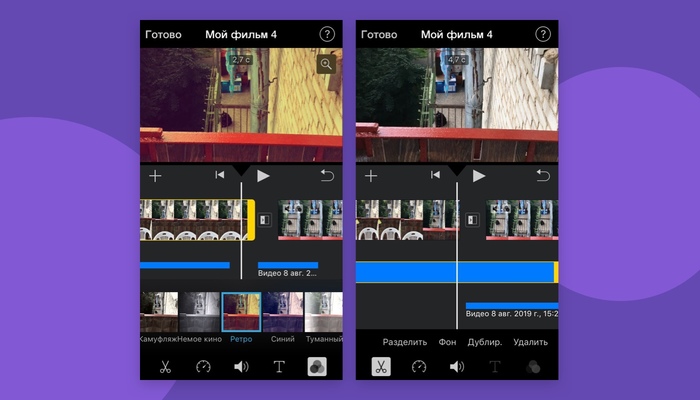
Пример наложения фильтра
Кроме как соединить несколько видео, наложить звуковую дорожку, текст и фильтр, в iMovie почти ничего нельзя сделать. Но это не минус! Для знакомства с монтажом этого набора более чем достаточно.
Недавно мои друзья на отдыхе катались на американских горках. Не смог удержаться и за пять минут смонтировал вот такое видео. Вырезал самые напряженные моменты, наложил музыку из «Интерстеллара», титры и фильтр. В конце слегка ускорил видео и сделал музыку громче. Мэттью Макконахи, прости!
Надругаться над «Интерстелларом» – не предел. Можно, например, смонтировать что-нибудь трогательное на день рождения бабушки или памятное видео с пьянки с одногруппниками. Бонус для любителей экосистемы Apple: то, что вы наворотили с айфона, удобно домонтировать на макбуке. С – синхронизация.
Для iOS и Android, бесплатное.
Наряду с iMovie один из самых популярных видеоредакторов. Потому что бесплатный! Но не только. Набор функций здесь тоже похож на iMovie: можно нарезать и склеивать клипы, накладывать музыку, фильтры, титры. А еще менять пропорции видео и скорость воспроизведения, добавлять модный эффект боке (размытие фона) и стикеры.
Из других преимуществ InShot – простейший интерфейс и низкие требования к производительности телефона. Также можно делать забавные коллажи.
Для iOS и Android, бесплатное.
Редактор от компании GoPro, производителей экшн-камер. При этом приложение рассчитано для любых типов видео – не только с GoPro. Владельцы айфонов, установив Quick, скажут, что их телефон умеет то же самое! Да, функция «Воспоминания» действительно похожа на то, что делает Quick, но все же не совсем. Для пользователей Android поясню: «Воспоминания» – это функция галереи Apple, которая автоматически собирает фото и видео в единый ролик под музыку.
В Quick больше разнообразия. Всего 26 готовых шаблонов, можно добавлять текст и редактировать перед склейкой: менять масштаб, резать, делать звук громче или тише, увеличивать скорость воспроизведения отдельных фрагментов и всего ролика в целом.
Пока звучит достаточно типично. Но у приложения есть киллер-фича. Дело в том, что Quick умеет при добавлении звуковой дорожки автоматически подстраивать видеоряд под ритм композиции. Вы просто загружаете свой любимый трек, а видео само размывается, подстраивает переходы и накладывает эффекты в нужных местах
KineMaster Video Editor
Для iOS и Android, для полной версии: 329 рублей в месяц или 2050 рублей – в год
Чуть более сложная программа с достойным арсеналом инструментов. Вот некоторых из них:
– Озвучка вашим голосом.
Пригодится для закадровой озвучки, если вы хотите поздравить друга с днем рождения от имени Хидэо Кодзимы:
Тот самый зеленый фон, который вы видите на кадрах со съемок голливудских блокбастеров. На самом деле его используют не только в кино, его любят и блогеры. Из-за того, что цвет сильно отличается от всех остальных в кадре, при монтаже поверх него легко наложить любую картинку: просто меняете цвет хромакея на то, что нужно.
– Работа с несколькими слоями.
Предположим, вы хотите, чтобы с 3 по 8 секунду на экране был один эффект, с 5 по 13 – другой, а с 5 по 8 – оба. Без нескольких слоев тут не обойтись.
Не фильтрами же все баловаться! Отдельный плюс – экспорт файлов в 4к-разрешении. Если ваша цель максимальное качество контента, то вам это пригодится. Как и очень-очень мощный телефон. Слабый может не потянуть.
Стандартная версия Kinemaster бесплатная, но на смонтированных роликах останется водяной знак. Неопрятно! Чтобы от него избавиться, придется платить 329 рублей в месяц или 2050 рублей в год за премиум-версию. Зато бонусом получите больше 1000 новых шаблонов, титров, переходов, стикеров, шрифтов, фонов и музыки (но их можно покупать и по отдельности). Если не уверены, нужна ли вам премиум-версия, разработчики дают 7 дней на бесплатное пользование.
5 советов новичкам, как монтировать видео
Здесь вы спросите – окей, мне понятно, где монтировать, но как это делать? Вопрос справедливый. Вот несколько советов.
1. Соблюдайте крупность планов. Допустим, вам пришла идея склеить несколько видео с дачи, поля, из леса – в общем, про красоту природы! Не стоит соединять видео с одинаковой крупностью, лучше их чередовать: сначала общий план леса, потом средний план упавшего на землю бревна, снова общий с видом на небо сквозь ветви и закончить крупным планом листочка с каплями дождя.
2. Не берите долгие планы. Зрителю будет неинтересно смотреть 10 секунд на один даже очень красивый кадр, лучше его сократить до 5-6 секунд и поставить следующий. Ролик сразу станет динамичнее!
3. «Перебивайтесь». Если два ваших видео не особо отличаются друг от друга, например, одинаковое положение объектов (человек стоит в центре кадра на обоих видео) или происходит резкий скачок по освещению (на первом видео светит солнце, а на втором пасмурно), всегда есть решение – перебивка! Поставьте между роликами крупный план и вы заметите результат.
4. Не увлекайтесь эффектами. Переизбыток вспышек, переходов и стикеров могут вызвать отторжение у зрителя. Были моменты, когда я убирал эффект на видео, и получалось гораздо эффектнее. Парадокс.
5. Экспериментируйте. Пробуйте все, что взбредет в голову! А потом смотрите, что получается. Подсматривайте удачные на ваш взгляд приемы в фильмах, клипах или мемасных видосах из сети. Возможно, хорошо получится не с первого раза, но как только вы нащупаете свой стиль, вас будет не остановить. Проверено на себе.
Опробовать приложения в деле можно уже сейчас, тем более мы проводим конкурс: запишите короткий ролик (до 30 секунд) про успешные покупки или продажи с Авито, отправьте его нам и получите шанс выиграть один из крутых гаджетов – смартфон или квадрокоптер. Подробнее про условия здесь. Главное, не стесняйтесь 🙂

Жена и сосед
Приходит сегодня жена домой вечером и с порога говорит: «К нам гости! Соседа встретила внизу, он у нас потусит пока».
Заходят вдвоем. Чувак похавал, потрындели. Потом вообще попросил остаться ночевать.
Потом за ним пришла мама:)
Сосед самостоятельный, ему уже два года!

Не мой немой
Я, вообще не отдупляя что к чему: А что это было?


Счастье в мелочах
Есть у нас с женой ребёнок усыновленный. Со сложной судьбой, и проблемами со здоровьем. Лечим, делаем все возможное, чтобы стало ему лучше. У нас он уже пол года. Сейчас ему 3 года и 5 месяцев. Научился разговаривать, состояние улучшается. В один из вечеров, когда он, как всегда, не хотел засыпать, я придумал сказку про паровозик по имени Тёма. Как вы, наверное поняли, имя выбрано не случайно. Так зовут сына. Нет, его зовут не «паровозик Артём», его имя Артём))) И, в общем, с тех пор паровозик Тёма один из наших любимых героев. А любовь к самим поездам у него и так была)))
Дабы сделать ребёнку приятное, в один из выходных дней на прогулке пошли на станцию встречать и провожать поезда (благо, недалеко идти). Сын очень хотел встретить того самого паровозика. Но на станции, к сожалению, были только вагоны. Мы сделали вывод, что паровозик Тёма их привёз, и уехал в депо отдыхать. Выходной же, как-никак. Но, вдруг вдалеке показался поезд. Артём твёрдо заявил, что это и есть тот, кого мы ждём. И, действительно, это был маневровый локомотив, который привёз вагоны для сцепки состава. Радость у нас была огромная. Когда локомотив приблизился, сын стал махать ему рукой в приветствие. И, о боги, паровозик ему ответил! Машинист просто ему посигналил в ответ! Но, ребята, вы бы видели, сколько восторга это вызвало у Артёма! Сколько было счастья! Казалось бы, такая, ничего не значащая мелочь, но вызвала такую бурю эмоций у ребёнка! До самой ночи были разговоры о поездах, и что паровозик Тёма ему подудел)))
Просто хочу сказать спасибо тому парню в локомотиве. И всем, кто делает такие приятные мелочи. Для взрослых людей это все незначительно. Но ребёнок, который в свои 3 года пережил много тяжёлых моментов, стал немного, но счастливее. И улыбнулся ещё один лишний раз.
Спасибо, если дочитали. Сумбурно получилось, но хотелось выговориться. Делайте добро!


Заставили надеть маску
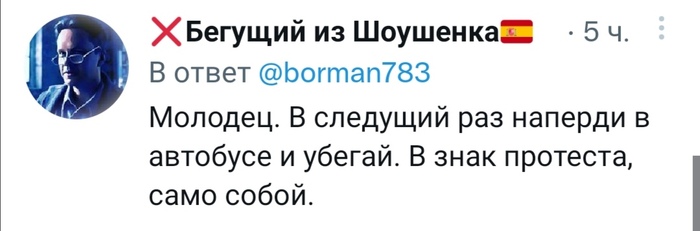
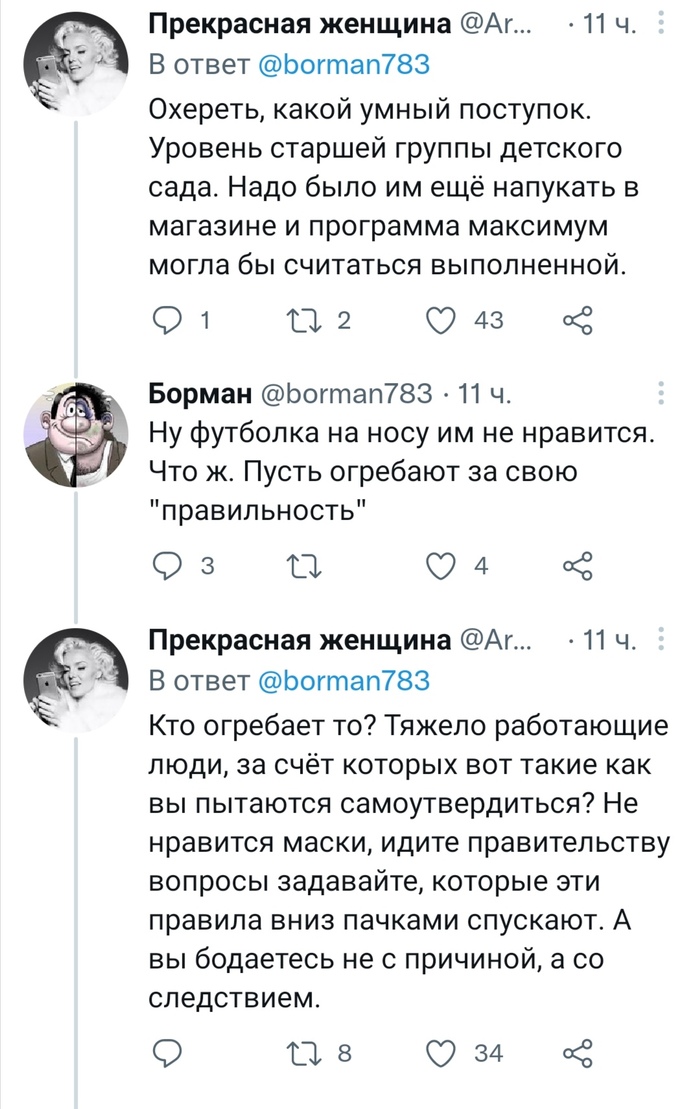

Москва стала резиновой)
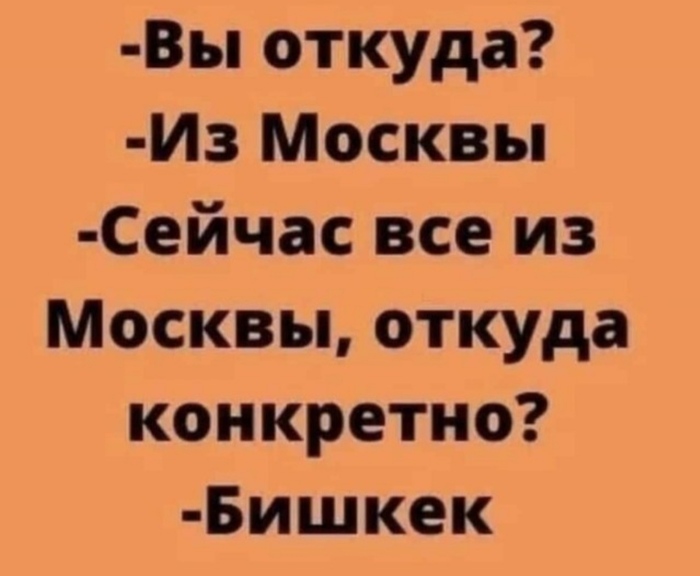

Точнее и не скажешь
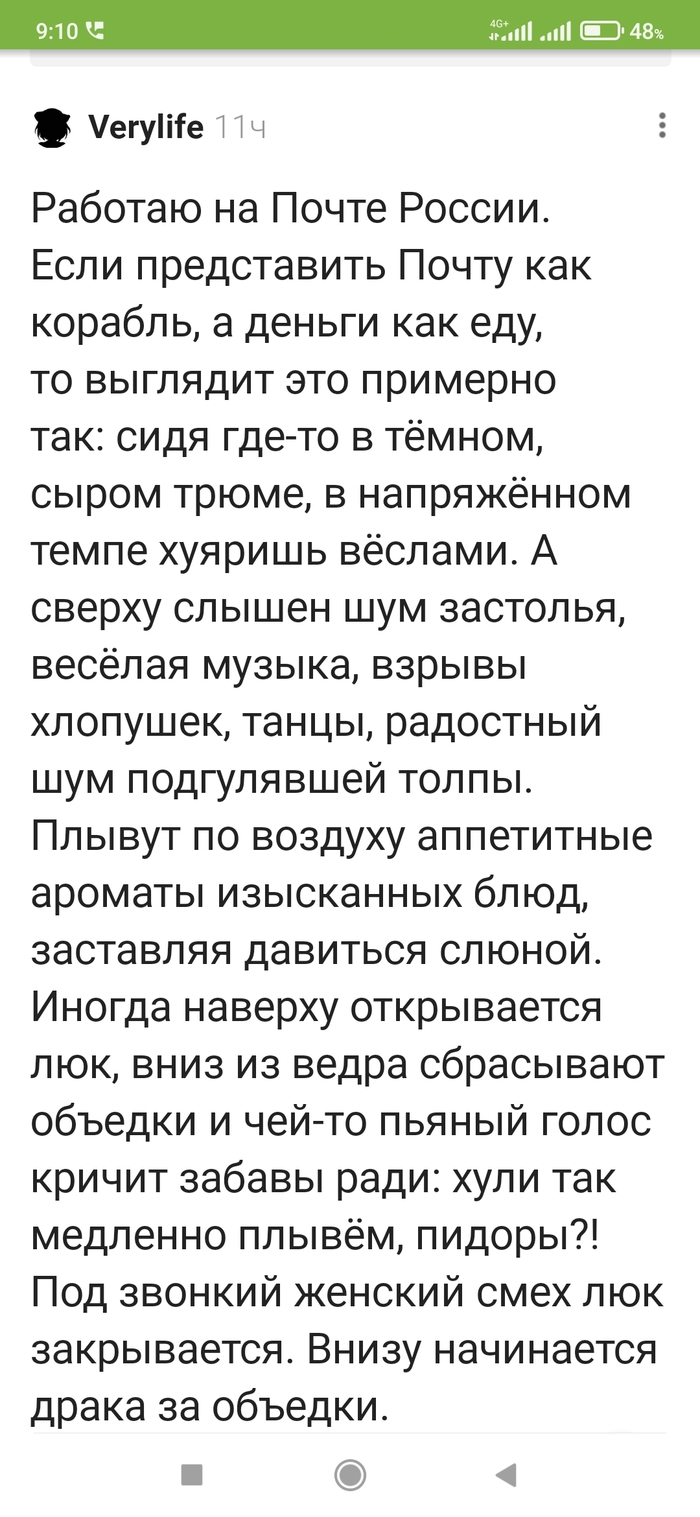
И что-то мне кажется, такая ситуация на большинстве крупных организаций.


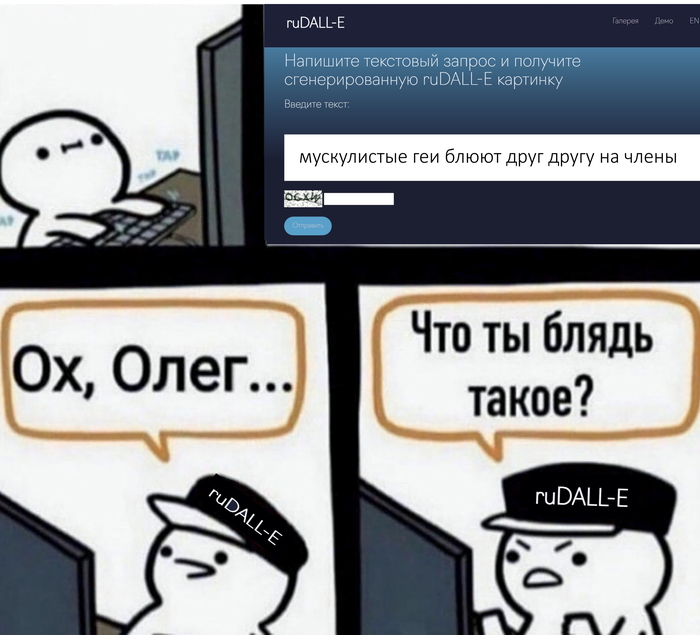
Ответ на пост «Сбер представил нейросеть, которая создаёт изображения по описанию на русском языке»

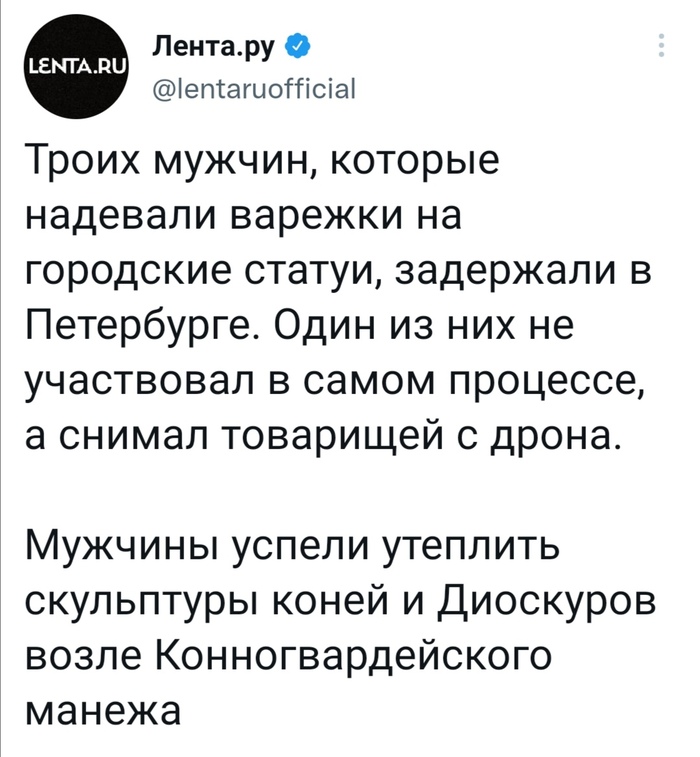
Варежки надевать на статуи нельзя
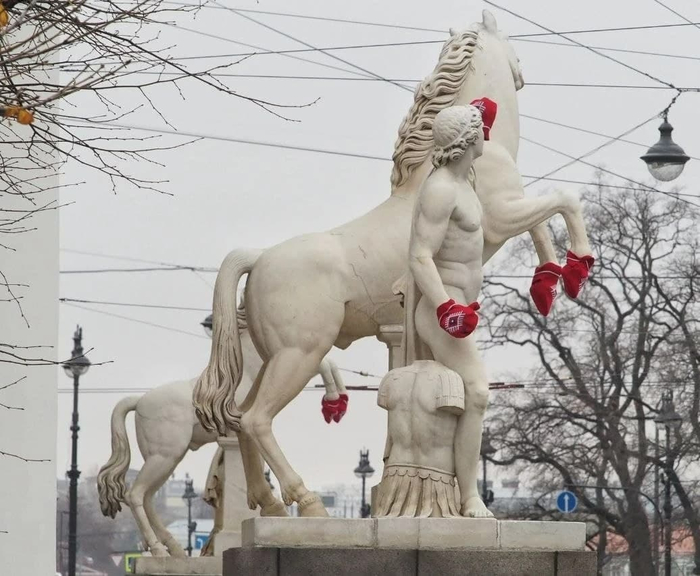
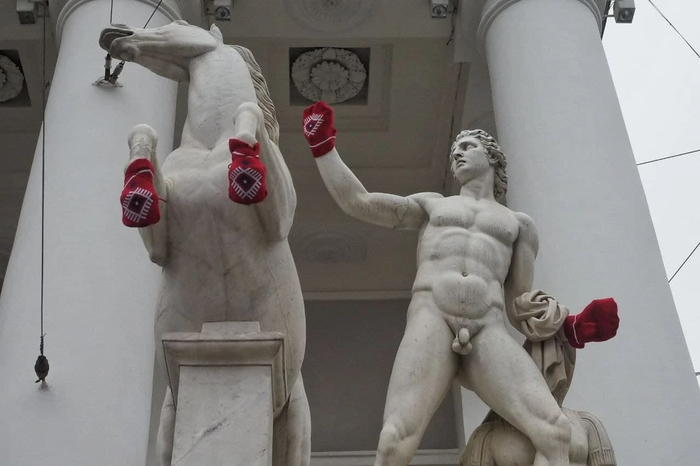
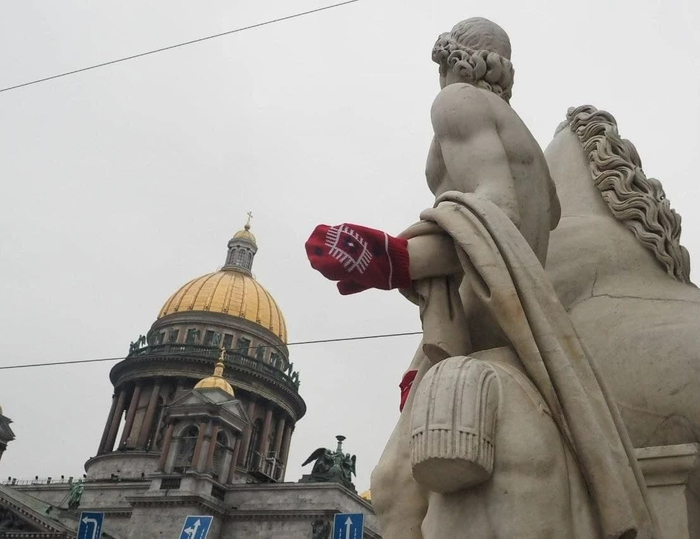
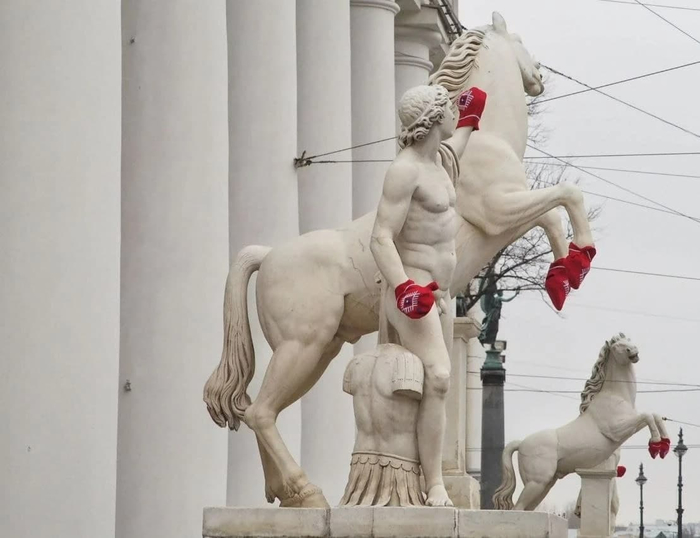

Какого?
Клуб черного юмора на Пикабу: Чёрный юмор


Блефаропластика
На волне постов про пересадку волос решила выложить свой опыт блефаропластики.
Жила себе я, вполне довольная собой, и тут косметолог говорит «а вот тут я вам не смогу помочь, вам бы вам к хирургу сходить». Блин, думаю, странная, я ей денег готова нести, а она меня к хирургу отправляет. Чего это она? Погуглила «птоз», мдаааа, пожалуй схожу, проконсультируюсь.
В нашем некрупном областном центре на полмиллиона жителей вариантов оказалось всего два. Областная больница и частный врач. Разница в 1,5 раза. 1,5 зарплаты или больше 2х. Сходила и туда и туда, у врачей разный подход. Частник говорит буду два часа резать тебе глаза под местным наркозом, это не больно, а потом еще через 2 часа домой поедешь.
В гос.больнице сутки в стационаре входили в стоимость, хотя отзывы о враче попадались не особо лестные. Ок, какие еще варианты? Соседний крупный город, но он уже в другой стране. но дешевле чем у нас. 1 зарплата. Но поездить надо будет туда несколько раз, сначала записаться, потом швы снимать. через границу, в таком виде паспортный контроль? нееет. И еще в одном городе, тоже недалеко, из Москвы врач приезжает пару раз в месяц, очередь к нему на 2 месяца и дорого берет. Выбор это или отсутствие выбора, каждый сам для себя решит. А я пошла в местную государственную больницу.
Фото спрячу пониже.
Фото «ДО». Тени наносить перестала лет 6-7 как, ибо смысла не было.
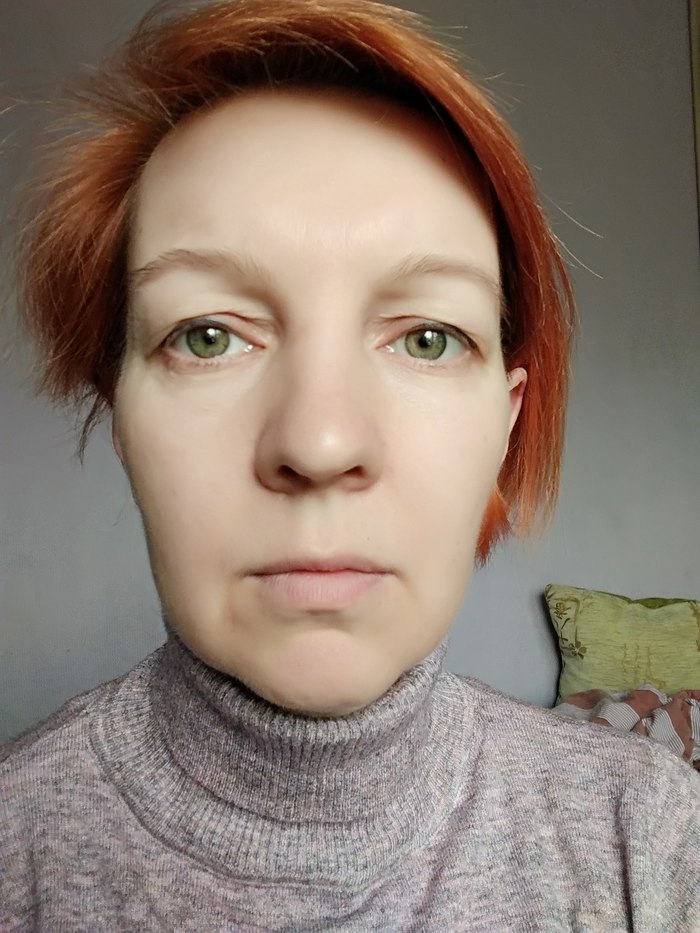
Начиталась инета, насмотрелась фоток, как всё проходит, больно, не больно, вроде никто не пишет «ужас, ужас». А так как на операционном столе (по другим разным причинам) я была уже больше чем несколько раз, решила, что буду делать, потому как эта штука с годами развивается вплоть до ухудшения зрения.
В больнице дали список анализов, с которыми надо явиться в назначенный день. Спасибо медсестре в поликлинике, все анализы выписала, в том числе ковид (тогда еще прививок не было).
Утром приехала натощак в больницу, выделили отдельную палату, переоделась и в операционную.
Очнулась через два часа, глаза, говорят не открывай пока, отдыхай. Я была после ночной смены, поэтому сказала буду спать и спала. Разбудили пообедать, сказали мазь в глазах, мутно будет до вечера примерно.
Я тут же сфоткала себя. О, думаю, ничего так, синяков и отёка нет, не больно, если не трогать, живём. Несколько часов после операции:
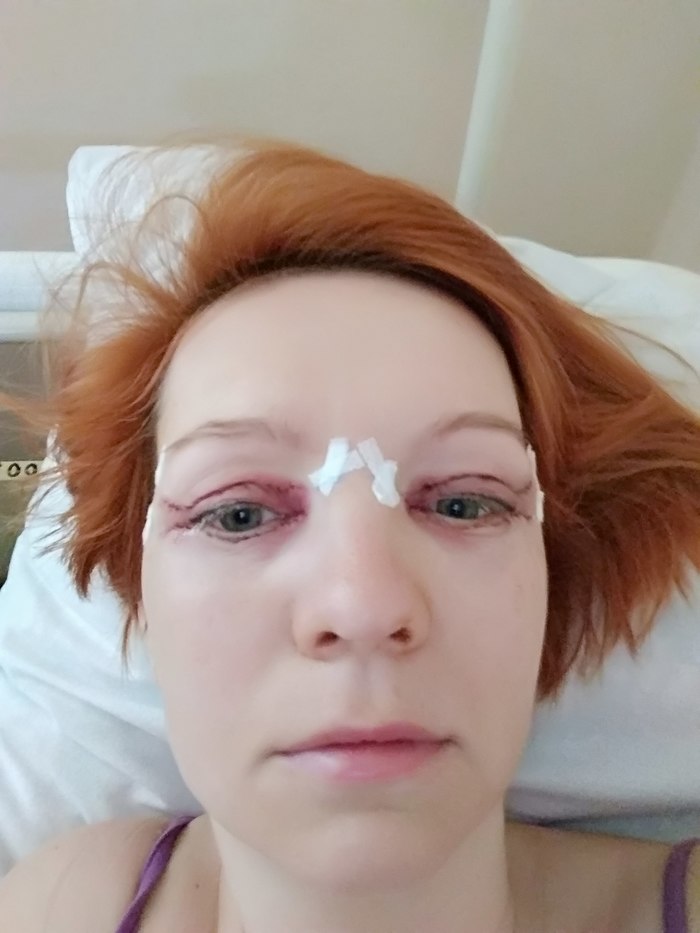
Белым лейкопластырем приклеены концы лески, их снимут на 5-й день.
До вчера опять спала, покормили ужином, ух ты, думаю, вот я выспалась весь день, что будет ночью? А ничего, спала =)) Человек, работающий посменно, он почти как студент, прислоните и уснёт.
На следующее утро врач рассказал когда можно умываться начать, выдал водный раствор йода, мазать рубцы и когда явиться швы снимать. Вызвала такси, поехала домой. Я хоть и в очках была, таксист, зараза, прокомментировал «ого, как вас». Пришлось буркнуть «это не то, о чём вы думаете».
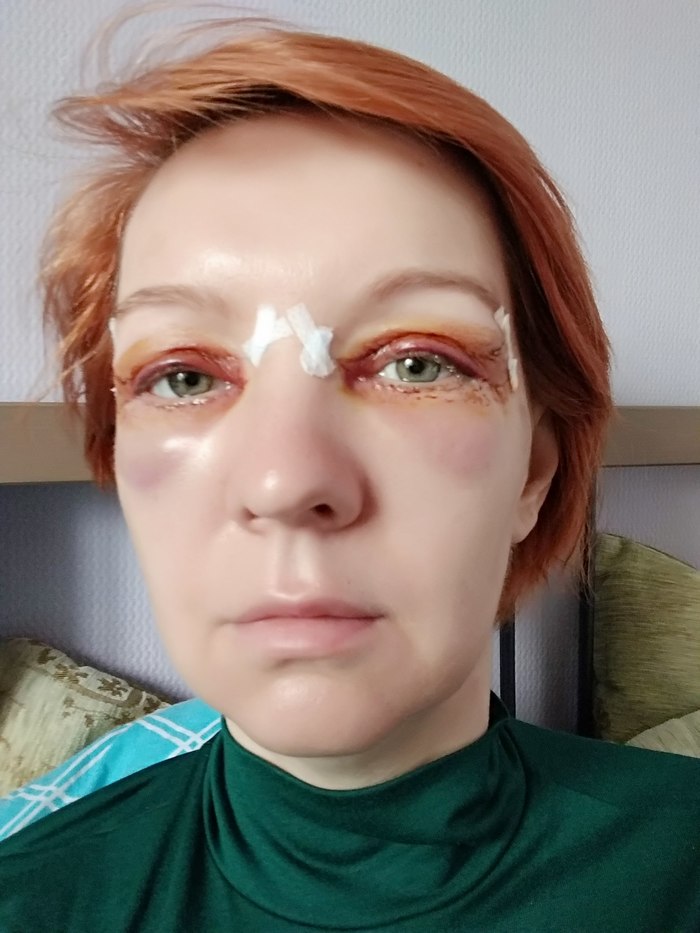
Третий день. Утром умываюсь ваткой, мажу йодом, муж зовёт пандой и ржот, гад. Глаза слезятся. Спать на спине надоело, начинаю спать на боку, но так, чтобы глаза не касались подушки. Отёк спал, синяки на пол лица расползлись.
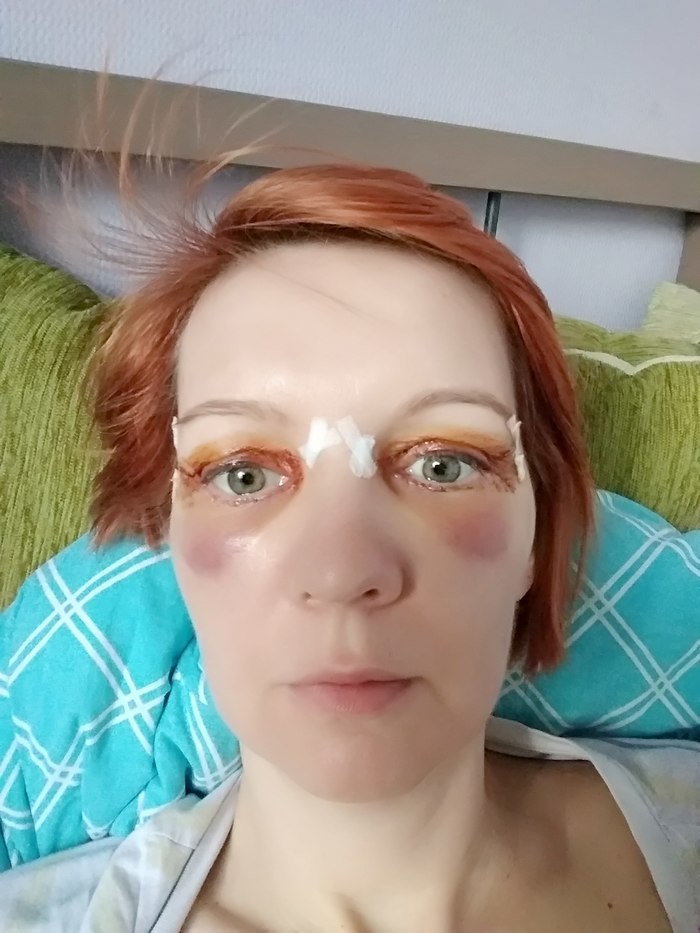
Четвёртый день. Начала выходить на улицу в очках, ибо скучно, ведь всю неделю нельзя смотреть ни в какие гаджеты, ни читать, ни рукоделия никакого. Еще категорически нельзя наклоняться головой вниз.
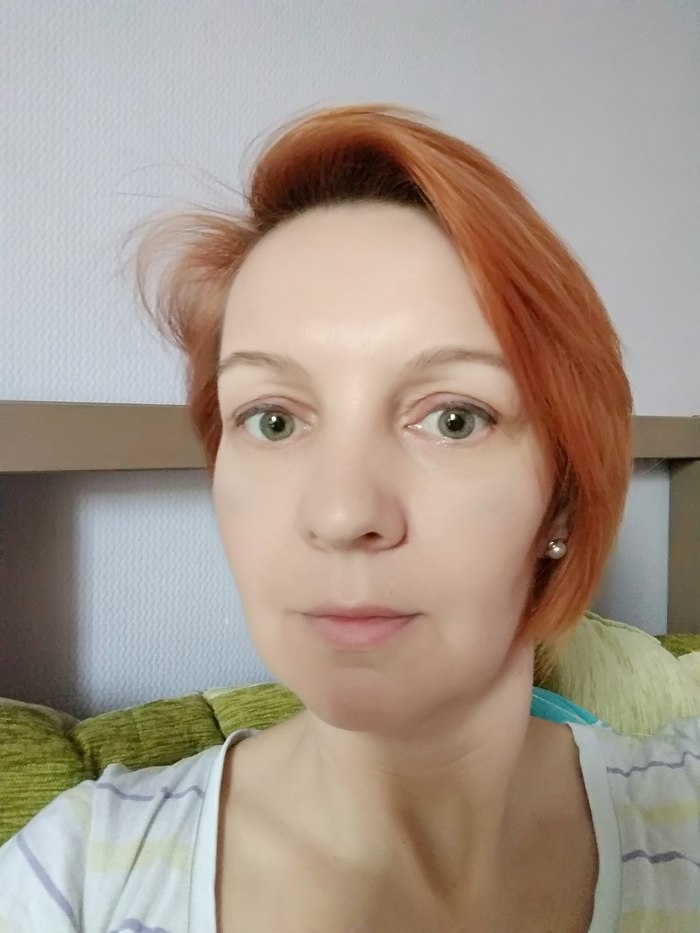
На восьмой день вышла на работу, синяки замазывала дней пять. Глаза слезились от ветра дня до 15-го. Наклонять голову вниз было больно около трёх недель.
Что в итоге? Удалена лишняя кожа, жировые комочки, выпавшие под кожу (у всех есть, но между мышцами), подшиты ослабевшие мышцы. Шрамов нет, я, может, смогу увидеть, где они были, другие люди никогда не найдут следов, в этом месте заживает всё великолепно. Пользовалась заживляющей мазью, может поэтому так.
Через месяц. Швы еще красноватые, к 1,5 месяцам прошло.
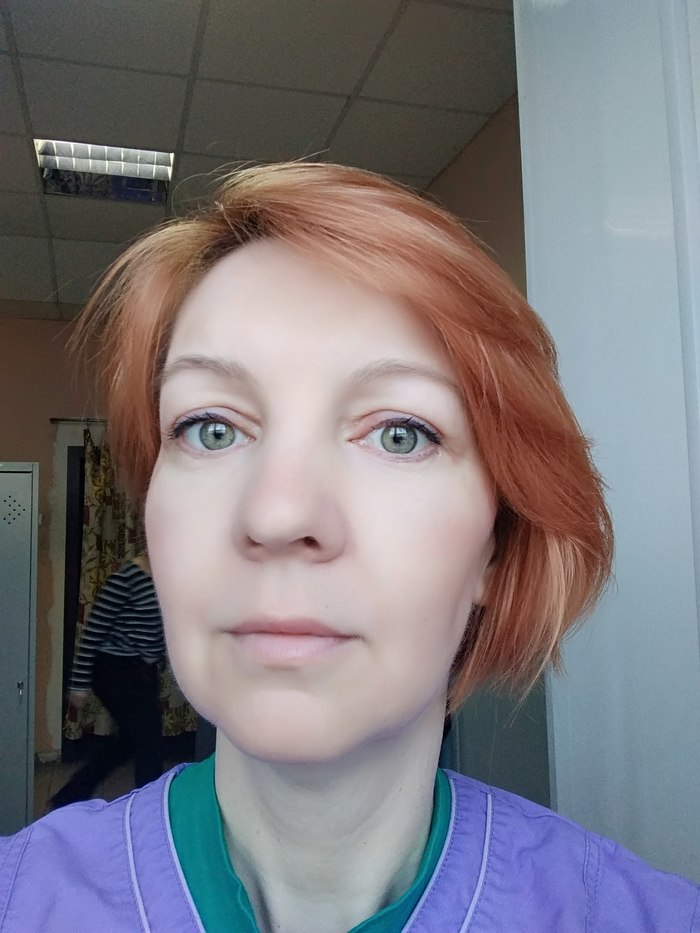
Увеличилась площадь обзора, открылись глаза, ушло ощущение, что брови на щеках лежат. Про внешний вид все хором сказали «шикарно!». Недовольное лицо у меня теперь, только если я недовольна, а не всё время. Если кто будет думать «делать или нет?» не бойтесь, смело делайте!

Реабилитация от ковид
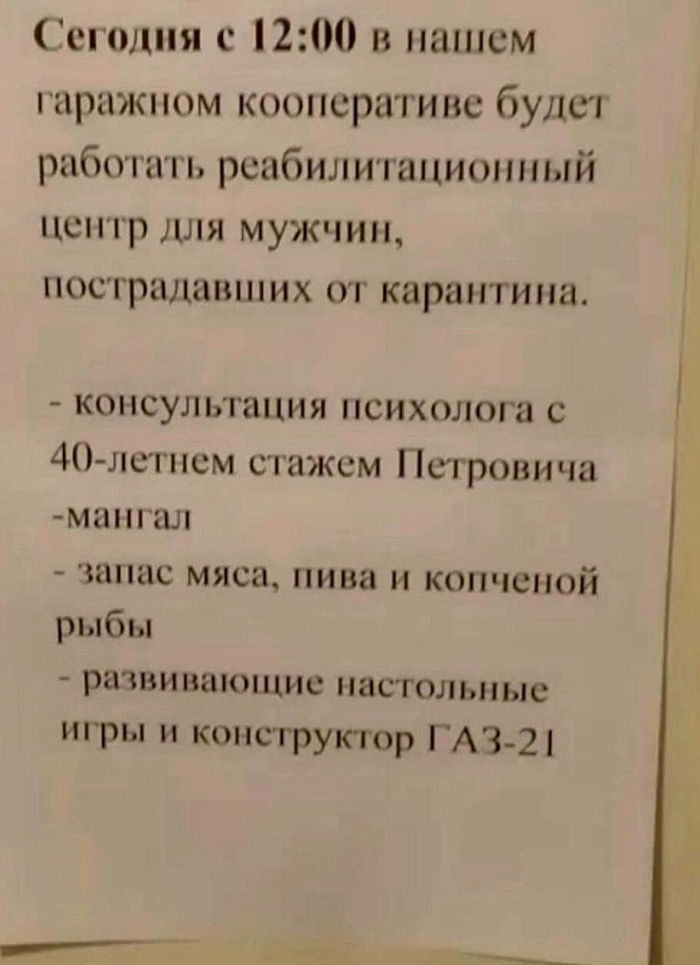

Принципиальный
От отрицания к принятию за три месяца (#comment_206629566):

В тюрьму, видимо, не взяли, пришлось прививаться (Вопрос к лиге. ):
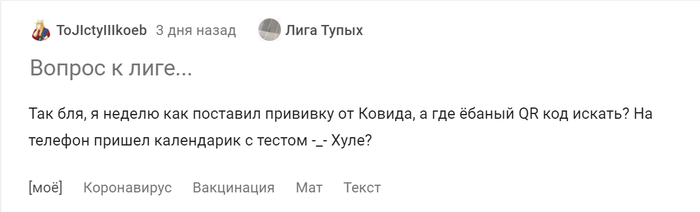

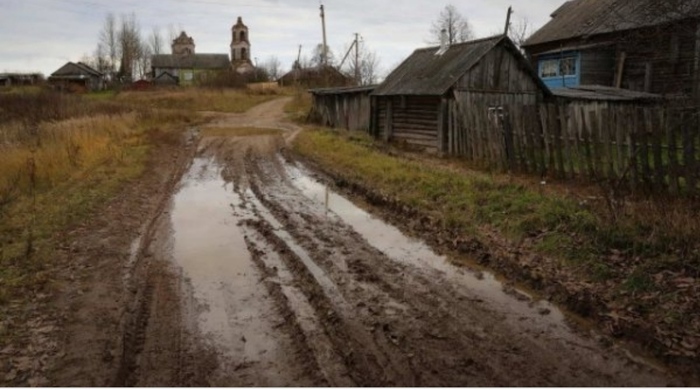
Фото ж0пы на фоне храма
Прошу Следственный Комитет РФ рассмотреть эти фотографии на предмет оскорбления чувств верующих, найти виновных и наказать.
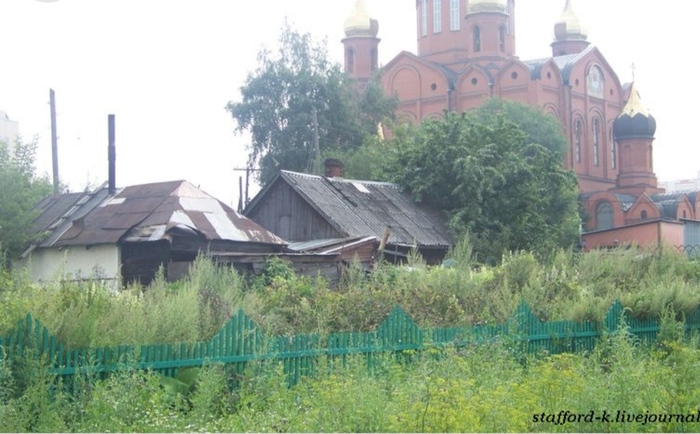
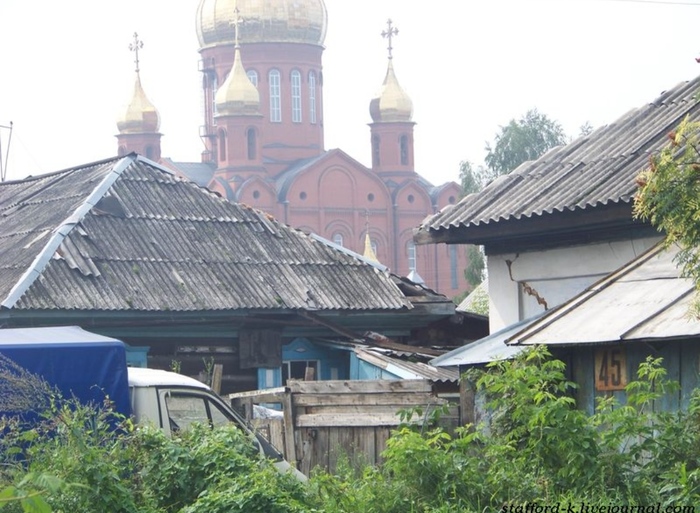
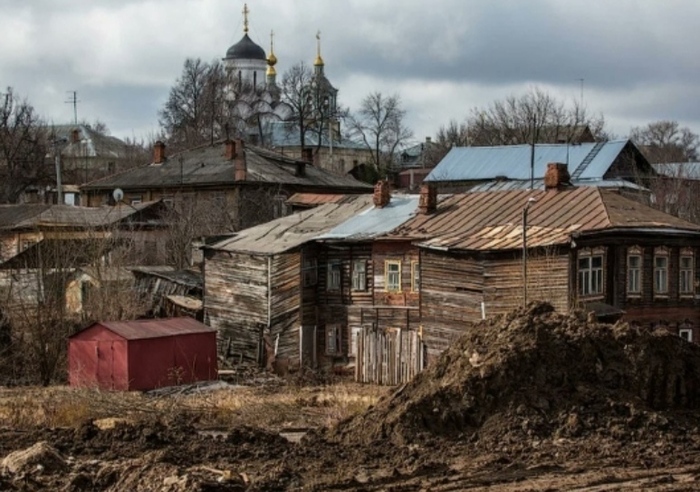

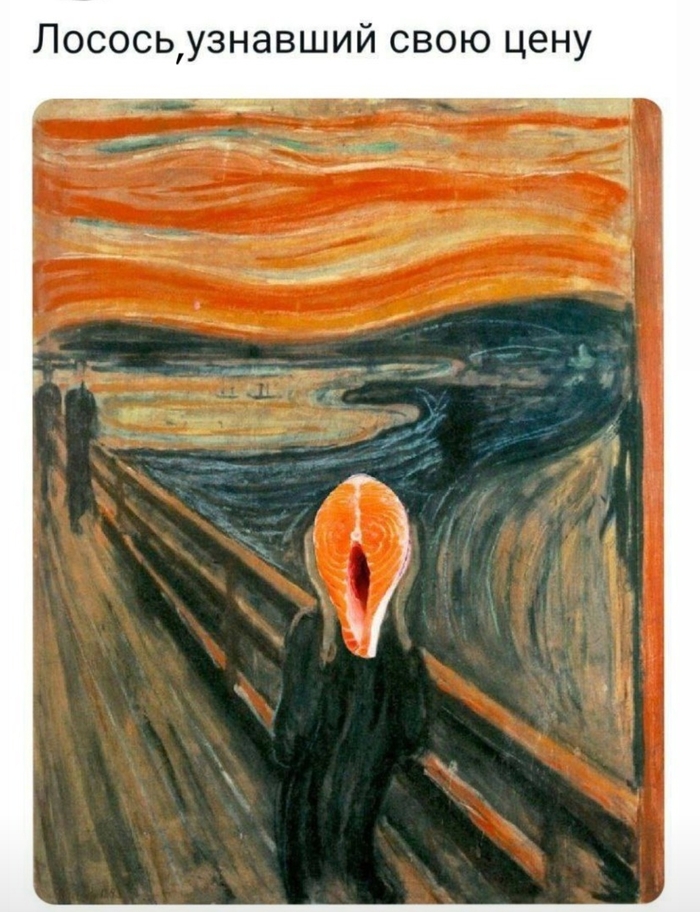
Лосось

Ну наконец то, первое грамотное объяснение необходимости вакцинации


С праздником!

Перевод: «Страны, которые празднуют независимость от Польши»
Интеллигентная
Заходит дедок, двери закрываются, он стоит некоторое время над ней, потом пинает её по ноге грязным ботинком, и орет чуть ли не на весь вагон
— Проявила бы уважение к человеку который тебя старше, место бы уступила!
Девушка испуганно на него смотрит, наконец приходит в себя и поднимается. Потом язвительно ему говорит
— Уважение, это признание чьих либо положительных качеств. Я проявлю сострадание.
В наше время люди уже почти разучились так формулировать свои мысли )))
Локдаун у каждого свой

Михаил Трухин. По коридорам гостиницы «Душанбе» бегали вооруженные люди, искали, где живут русские
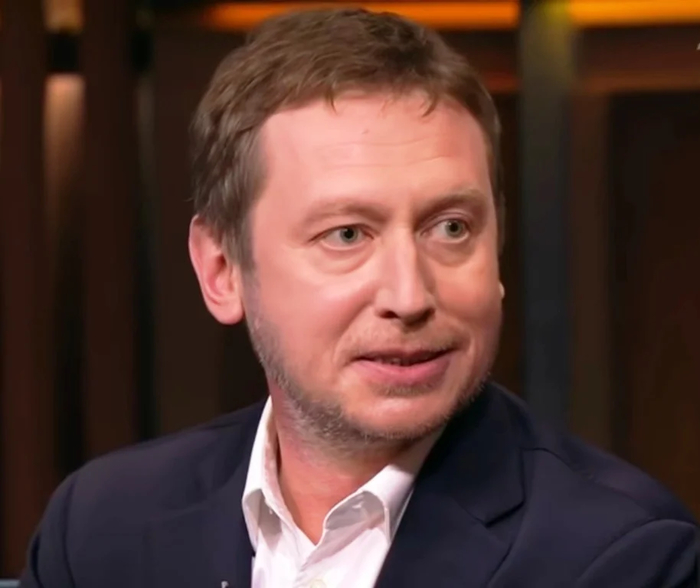
Молодой актёр Михаил Николаевич более, чем 30 лет назад играл роль советского солдата в художественном фильме «Афганский излом» (советский фильм режиссёра Владимира Бортко об Афганской войне), который снимали в Таджикистане.
Фильм «Афганский излом» примечателен ещё тем, что главную роль в фильме исполнял итальянский актёр и кинорежиссёр Микеле Плачидо, известный по роли комиссара Коррадо Каттани в итальянском телесериале «Спрут» (фильм о борьбе с организованной преступностью) 1984 года. Телесериал «Спрут» про итальянскую мафию был популярен в Советском союзе.
Киногруппа оказавшейся в Душанбе зимой в 1990 году невольно стала свидетелем проявления крайнего таджикского национализма, которая разыгралась на глазах съёмочной группы в Таджикистане.
Учась в актерской студии Александринского театра у Игоря Олеговича Горбачева, я снимался в «Афганском изломе» у Владимира Бортко. Мы полетели в Таджикистан, а там началась война. Мы застали несколько дней этой гражданской войны. Видели все в окно гостиницы, которая называлась «Душанбе». Баррикадировались в номерах, потому что по коридорам бегали вооруженные люди, искали, где живут русские. Администратора картины Никиту Матросова убили в первый же день беспорядков. Потом ОМОН оцепил гостиницу. Группу «Альфа» прислали из Москвы по распоряжению министра культуры Николая Губенко, чтобы нас эвакуировать.
Сначала на танках везли на военный аэродром и оттуда спецбортом в Ташкент. Самолет назывался «Черный тюльпан», на нем возили гробы из Афганистана.
Я был помоложе тогда, мало что соображал… 18 лет мне исполнилось. Порог инстинкта самосохранения в этом возрасте очень низкий. Мне это казалось каким-то увлекательным приключением. Колоссальный выброс адреналина, когда ты видишь неуправляемую разъяренную толпу, огромную биомассу, которая идет и давит все на своем пути. Вот как сель сходит с гор, так и эта толпа. Камнями в гостинице все стекла вышибли… Я чудом дозванивался домой и говорил маме:
«Если по телевизору увидишь, не волнуйся». А она и не волновалась. В новостях это не показывали.
Мы прилетели сюда снимать кино про исход Афганской войны, а из окон гостиницы наблюдали бои настоящие. На улицах избивали людей, особенно женщин некоренной национальности, грабили и громили магазины, выбивали стекла в нижних этажах зданий, нашей гостиницы в том числе (большая часть аппаратуры у нас была разбита).
Вечером того же дня погиб администратор нашей группы Никита Матросов. Его прошило автоматной очередью в тот момент, когда он выходил из подъезда дома, с балкона которого снимал любительским фотоаппаратом происходившее на улице Ленина.
У меня замечательные воспоминания о том времени, несмотря на то что съемки были действительно опасными.
Нам с большим трудом удалось выбраться из города и в ночи успешно добраться до аэропорта…
Съёмочную киногруппу из Душанбе (Таджикистан) в Ташкент (Узбекистан), эвакуировал советский спецназ «Альфа» на военном транспорте, а съёмки кинофильма «Афганский излом» были перенесены в Крым и Сирию.
Киногруппа не досчиталась администратора кинокартины Никиты Матросова, он погиб от рук таджикских националистов.
По данным Таджикистана русских в 1989 году в советской республике Таджикистан проживало 388 481 человек, а уже на 2010 год русских в независимом Таджикистане оставалось 34 838 человек.
Февраль 1990 года трагически прославился массовыми беспорядками с погромами в Таджикистане, возникшими на почте таджикского национализма.
Правда, о трагедии геноцида русского народа и до сих пор проявляющейся русофобии в постсоветской Средней Азии не принято вспоминать.
Телепередача «Михаил Трухин. Судьба человека с Борисом Корчевниковым» (интервью о Таджикистане смотреть с 19 минуты) на России 1.



