
3 лучших способа для скрытия приложения в android

В сегодняшнем материале поговорим с вами о том, как скрыть приложение на андроиде. Мы не будем рассматривать этическую сторону данного вопроса. Не важно, по каким причинам вы хотите это сделать: скрыть от девушки приложение вконтакте или от жены спрятать галерею с фотографиями либо просто убрать с глаз не жалеемую программу, все это можно сделать с помощью специальных программ.
Рассматривать метод отключения приложений в настройках не стоит, так как данный способ не действует на большинство программ. Задача состоит в том, что бы скрыть значок с рабочего стола андроида, а саму программу можно было бы запустить.
Давайте же перейдем к списку наиболее популярных программ, с помощью которых можно скрыть приложения в android. Отметим, что они работают на системе 2.3 и выше. Некоторые из них могут потребовать root (права суперпользователя).
Их установка ничем не отличается от обычных программ. Принцип работы заключается в скрытии нужного ярлыка, а их запуск возможен только после пароля.
Hide App
Начнем с бесплатной программы Hide App. Её можно скачать с гугл плей либо про прямой ссылке. Уникальная особенность заключает в том, что после установки, её можно переименовать, и она не будет выделяться на фоне остальных, например в MyApps или MyNotes. Инструкцию о пользовании можете посмотреть в данном видео.
Apex Launcher
Следующим рассмотрим более функциональную программу: Apex Launcher. С её помощью вы не только сможете скрыть приложение, но и полностью изменить меню и рабочий стол, размер шрифта, настроить тему под ваши нужды и много другое. Ознакомиться с полным списком функций можете с помощью данного видео.
Управление видимостью иконок запуска программы осуществляется следующим способом: сначала нужно открыть «настройки Apex», потом «настройки меню приложений» и после выбрать «скрытые приложения». Отмечаем нужные и нажимаем сохранить.
В отличие, от предыдущей утилиты, для запуска спрятанных программ надо будет восстановить их видимость, т. е. повторить процедуру, а не просто ввести пароль. По умолчанию сам апекс лайунчер будет стоять в скрытых, обратите на это внимание.
Smart Hide Calculator
Закончим наш обзор более специализированной программой Smart Hide Calculator. Она маскируется под калькулятор на Вашем телефоне и отображает скрытые элементы после ввода ранее установленного числового пароля. Может прятать не только приложения, но и папки, либо группы файлов по определенным параметрам (к пример с расширением jpg). И да, можно использовать как калькулятор 😉
Если вы забыли пароль введите 123456789+987654321.
Это далеко не весь перечень существующих утилит, которые помогут вам спрятать нужные файлы. Их намного больше, мы просто рассказа о самых популярных, на наш взгляд.
Вывод. Если вы не хотите долго копаться в настройках, выбирайте первую или третью. Для тех, кто хочет полностью изменить настройки своего телефона – 2.
На этом все. Напишите в комментариях, на чем Вы остановили свой выбор и почему?
Как скрыть приложение на Андроид – все способы
Если вашим смартфоном, кроме вас, пользуется еще кто-то, вы должны знать как скрыть приложения на смартфонах Андроид для сохранности своих данных. Но это не единственная причина. Ведь такие действия – весьма полезное решение, ведь так можно существенно увеличить на рабочем столе объем свободного места, убрав иконки софта, который используется редко.
Скрытые приложения могут использовать и для слежки за хозяином смартфона, отслеживая его действия в сети и нахождение местоположения.
Спрятать нужные приложения можно встроенными функциями системы или специальными утилитами. Рассмотрим подробнее каждый из таких способов, детально проанализировав их преимущества и недостатки.
Как это работает?
Спрятать приложение можно несколькими способами:
Рассмотрим подробно как на смартфонах Андроид скрыть программу.
Отключить приложение
Удалять программу нет необходимости, достаточно отключить приложение, что бы скрыть его. Такие действия помогают освободить место не только на экране смартфона, но и в памяти устройства. Для того чтобы скрыть приложение, выполните несколько шагов:
После таких действий отключенное приложение не будет больше отражаться на мониторе. Оно автоматически будет перемещено в раздел “Программы“, в категорию “Отключенные“.
На некоторых устройствах массовое отключение приложений отсутствует. В этом случае отключение происходит индивидуально для каждого отдельно:
Настройки → Приложения → Выбрать приложение → Отключить
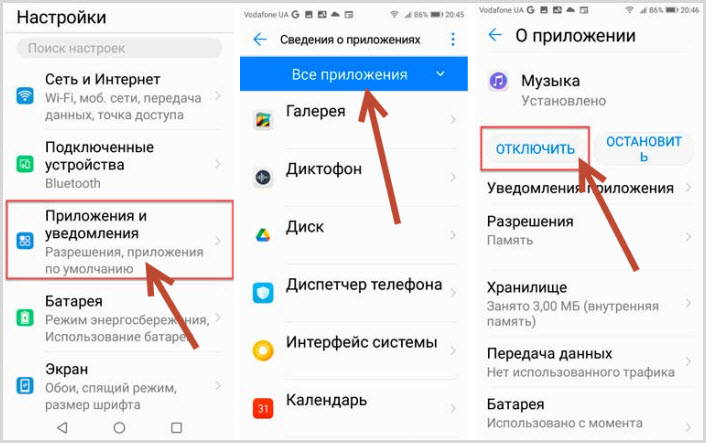
В случае, если понадобится опять вернуть на рабочий стол отключенную программу, воспользуйтесь специальной опцией “Включить“.
Скрыть используя панель приложений
Это один из самых простых способов. Работает преимущественно на старых моделях смартфонов.
Аналогичным способом можно восстановить видимость софта.
Как найти скрытые приложения на Андроиде
Ответ на данный вопрос зависит непосредственно от того, какой именно способ перемещения софта был выбран. Используя возможности настроек, можно сделать следующее:
- Перейти в раздел «Все приложения».
- Кликнуть на три точки для того, чтобы открылось дополнительное меню.
- Выбрать опцию «Показать все программы».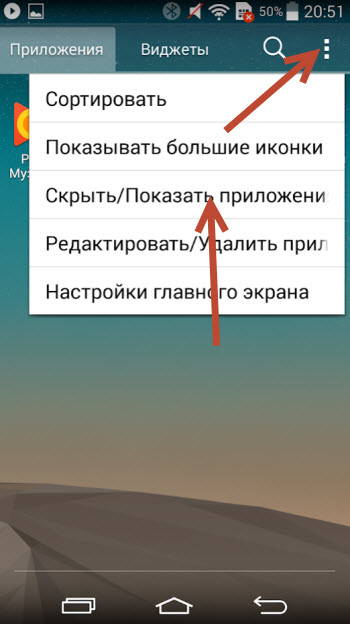
Тем не менее чаще всего задачу можно решить с помощью открытия общего меню, клика на значок в виде трех точек и выбора опции «Показать скрытые программы».
Как сделать так, чтобы скрытое приложение отражалось, как прежде
Программа после скрытия отображается и ведет себя странно. Появляются какие-то дополнительные значки или сама утилита начинает работать некорректно. Для того чтобы отображение стало прежним, достаточно отключить активированный режим. Таким образом, программа станет общедоступной.
В том случае, если речь идет о сбоях во время работы, то придется переустановить софт, с которым возникают проблемы. Иначе изменить ситуацию не получится. Как правило, после подобных действий ошибки исчезают. Но более эффективным способом будет поиск решения проблемы в настройках.
Как скрыть иконки приложений Android
Для того чтобы скрыть установленные на смартфоне приложения, недостаточно ознакомиться поверхностно с каждым из методом отдельно, важно очень внимательно следовать инструкциям, пошагово выполняя все рекомендации.
Но для того чтобы подобрать наилучший для себя вариант, следует для начала внимательно просмотреть все возможные способы, и только потом принять решение на лучшем способе для себя.
Скрыть иконки через настройки Андроида
Системные настройки некоторых телефонов имеют функцию, чтобы скрывать иконки приложений. Такая возможность реализована далеко не на каждом современном смартфоне.
Альтернативным вариантом решения задачи является следующий:
Последний вариант оптимален для новых моделей смартфонов.
Использовать второе пространство
Второе пространство – уникальная опция, которая позволяет создать на одном смартфоне сразу два рабочих стола. По сути, данный функционал является аналогом разных пользователей в ОС Windows. Второе пространство многие смартфоны поддерживают по умолчанию. Именно поэтому вполне достаточно перейти в настройки и активировать требуемую функцию. Тем не менее если в вашем гаджете подобная опция не предусмотрена, можно скачать требуемый софт из Google Play.
Утилиты из Google Play оптимальны для нескольких моделей телефонов. Среди таковых – Honor, Alcatel, Huawei, Samsung, Meizu и прочие. В качестве примера рассмотрим алгоритм создания на Xiaomi дополнительного рабочего стола:
После этого все установленные во втором пространстве приложения, будут скрытыми от всех пользователей так называемого первого рабочего стола.
Как скрывать приложения на разных моделях телефонов
Многие производители гаджетов затачивают свои устройства под различные настройки операционной системы Андроид, имеют свои “фишки” и добавляют различные функции присущи определенной марки телефона. Поэтому разберем возможность скрыть приложение для каждого бренда мобильных устройств отдельно.
Как скрыть приложение на Xiaomi
Поскольку интерфейс оболочки MIUI во многом отличается от стандартного, для пользователей “Ксиоми” актуальной является следующая инструкция:
В том случае, если появится необходимость пользования скрытой программой, выполните следующие манипуляции: из центра экрана проведите жест увеличения, после этого появится предложение ввести код или же сканировать отпечаток пальца. После подтверждения на некоторое время появится иконка до момента, пока устройство будет заблокировано по кнопке подачи питания.
Как скрыть приложение на Самсунг
Управлять параметрами отображения на телефонах Samsung значков можно таким образом:
Аналогичным образом возможен откат изменений, но вместо простановки флажков их нужно будет снять. Сохраняемая приложениями информация остаётся на смартфоне. Найти ее можно при помощи файлового менеджера.
Скрыть приложение на Хонор и Хуавей
Использовать приведённые ниже шаги использовать можно на смартфонах Huawei и Honor, которые работают под Magic UI и EMUI.
Нужно выполнить следующие действия:
- Перейдите в “Настройки”
- Затем откройте раздел “Безопасность и конфиденциальность” и дальше перейдите во вкладку “Блокировка приложений”
- Дальше введите ранее установленный PIN или задайте новый код, если этого вы не делали, затем переведите около названия программы, которая мешает, вправо ползунок.
В результате значок не будет отражаться в меню. При этом для запуска утилиты придется открыть раздел панели конфигурирования параметров и затем ввести пароль.
Пользователи прежних версий оболочки EMUI могут пользоваться альтернативным методом решения проблемы:
Разведите в разные стороны пальцы на главном экране, как будто увеличиваете изображение
В самом верху появится “Скрытые приложения“. Кликните на эту надпись. Затем перейдите на “Добавить“. Следующий шаг – выбор программ, которые необходимо скрыть.
Этот вариант является весьма удобным, но есть и некоторые нюансы. Поскольку при каждом запуске не требуется ввода графического пароля.
Пользователь, который знает про опцию скрытия, может перейти к перечню спрятанного программного обеспечения и затем его запустить.
Спрятать программу на Meizu
Данный бренд, если сравнивать с прочими производителями девайсов, очень хорошо позаботился о конфиденциальности данных своих пользователей. Meizu был создан отдельный режим для гаджетов, которые рассчитаны на нескольких человек. Включить его на Flyme можно следующим образом:
Перейдите в “Настройки“;
Затем откройте “Отпечатки, распознавание лица“;
Кликните на “Личный режим” и затем переведите в правую сторону его ползунок. На данном этапе у пользователя запросят установка сразу двух паролей. Первый – для “гостей”. Разблокирование смартфона по второму коду предоставит доступ к управлению на уровне администратора.
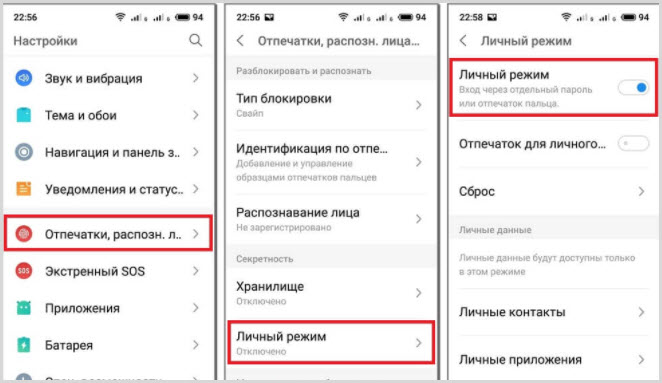
Для того чтобы себя обезопасить, воспользуйтесь опцией – задать доступ по отпечатку пальца. Обязательно предварительно введите существующий пароль. Такой шаг не является обязательным, но он рекомендован. В таком случае доступ к программам не получит никто, кроме того, что задал биометрические данные.
Откройте раздел “Личные приложения“. Затем напротив скрываемых утилит установите чекбоксы. Затем кликните на не нажмите “ОК“. Установите чекбоксы напротив скрываемых программ, и кликните на кнопку Готово, которая находится нижней части.
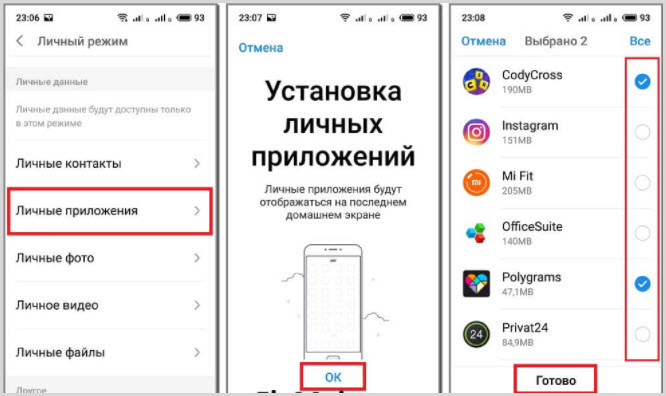
Спрятанные утилиты будут отображаться на отдельном экране рабочего стола. Доступ к данному столу возможен только при вводе пароля администратора. Так называемый «гостевой» код не предоставит никакой возможности просмотра таких данных. Таким образом, кроме владельца девайса, никому не будет доступна информация о наличии каких-либо скрытых приложений.
Специализированные утилиты
В Play Market представлено сразу несколько программ, которые позволят скрывать на мобильном устройстве файлы. Пользоваться таким программным обеспечением можно при отсутствии системных возможностей проведения операции или же, если нет желания зря тратить время на освоение дополнительного функционала. Такие утилиты выделяются более комфортными интерфейсами и в то же время продуманным функционалом.
| Название приложения | Оценка | Ссылка |
| App Hider | 4,2 | Скачать |
| Hide It Pro | 4,4 | Скачать |
| Smart Hide Calculator | 3,7 | Скачать |
| Google Family Link | 4,3 | Скачать |
| Parallel Space | 4,5 | Скачать |
| Calculator Vault | 4,3 | Скачать |
| Yandex Launcher | 4,4 | Скачать |
| Apex Launcher | 4,3 | Скачать |
| Nova Launcher | 4,4 | Скачать |
App Hider
Данное программное обеспечение не нуждается в предоставлении root-прав. Именно поэтому оно является более доступной по сравнению с многочисленными продуктами конкурентов. С помощью приложения можно клонировать программы, используя простой алгоритм:
Как только все будет сделано, программное обеспечение начнет копировать приложения. После того как процесс будет закончен, придется удалить прежние версии, кликнув на “Hide“.
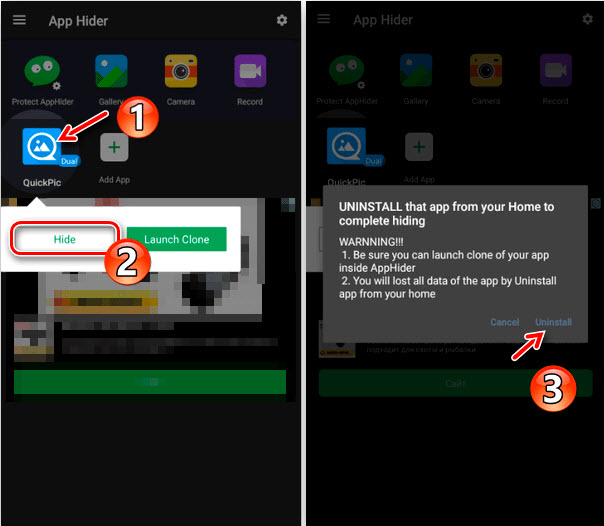
На экран система выведет окно подтверждения деинсталляции. Вам необходимо кликнуть на “Ок“.
Для того чтобы в дальнейшем запустить программное обеспечение, для начала придется запустить App Hider и затем кликнуть на иконку процесса. Функционал программы поддерживает блокировку с помощью специального графического ключа, который повышает уровень конфиденциальности. В том случае, если у пользователя появится желания для скрытия удалить программу, сначала нужно разблокировать ПО, кликнув на “Unhide” около каждого из них. Иначе будет удалена вся сохранённая информация.
Если скрываемые за такой утилитой данные являются для пользователя крайне важны, их можно поместить в так называемую “матрёшку“: для этого заблокируйте App Hider другой утилитой, которую понадобится также спрятать, используя иное ПО.
Hide It Pro
Получить такие права можно, при помощи Magisk Manager, King Root. Утилита, будучи установленной, легко прячется под средство управления звуком. Именно поэтому она никак к себе не привлекает внимание, хотя и находится в общем списке.
Алгоритм действий следующий:
Данный алгоритм действий поможет скрыть программное обеспечение. Оно станет доступным только через меню Hide It Pro. Данная утилита позволяет прятать медиа-файлы – аудио-, фото и видеозаписи.
Smart Hide Calculator
Такая утилита во многом является аналогичной предыдущему варианту. Программа позволяет скрывать файлы различного формата. Она легко скрывается под видом калькулятора.
Для активации утилиты следует выполнить несколько действий:
В дальнейшем для входов используйте указанный пароль.
Google Family Link
Ключевое задание данной утилиты в том, чтобы предоставить для родителей возможности удалённого контроля гаджетов своих детей методом установки на смартфоны отдельных версий Google Family Link. Хотя её функционал позволяет скрывать утилиты для собственных целей с помощью нескольких простых шагов:
Установка одновременно обеих версий ПО на одно устройство не будет результативна, поскольку требуется наличие сразу нескольких устройств под управлением ОС Андроид.
Но увидеть то, какие именно утилиты были скрыты с помощью Google Family Link можно, только при помощи входа в аккаунт родителя – их перечень находится в той же вкладке, где осуществлялось скрытие утилит.
Parallel Space
Parallel Space – утилита, которая позволяет создать дополнительно рабочий стол. При этом доступ к нему будет открываться благодаря использованию специального пароля (или, как вариант, биометрических датчиков).
По сравнению с Calculator Vault и Hider, здесь, о скрытом приложении подскажет сама программа. Использовать его без кода, конечно же, никак не получится.
Calculator Vault
Данная утилита является весьма удобным для пользования инструментов для “маскировки” приложений. Алгоритм работы Calculator Vault работает так. Утилита дублирует приложение, которое необходимо скрыть в “отдельном пространстве”. Как только приложение будет добавлено в Calculator Vault, появится возможность удалить его с телефона, ведь теперь утилита будет доступна только здесь.
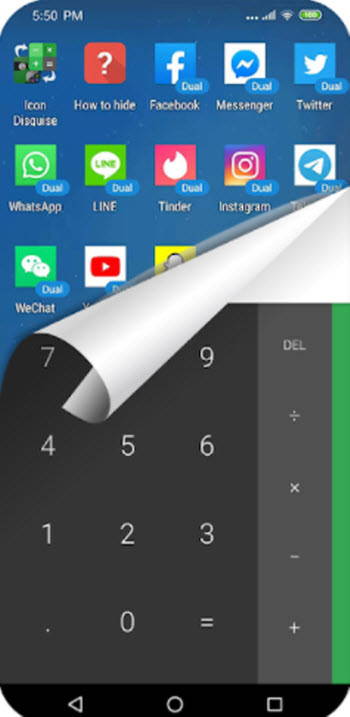
Приложение можно защитить паролем. Или же, как вариант, с помощью биометрических сенсоров. Обратите внимание, если пароль не вводить, вы сможете пользоваться Calculator Vault как самым обычным калькулятором. Иными словами, если пользователь не знает, где искать, то он и не заметит никак разницы.
Скрыть приложение через лаунчеры
Устанавливая лаунчеры, вы сможете преобразить графический вид и функционал системы.
Yandex Launcher
Яндекс.Лончер – утилита, которая не имеет функцию скрытия посредством введения пароля или биометрии. Именно поэтому использование предлагаемых программным обеспечением опций пригодится, скорее всего, в целях освобождения в меню дополнительного места, по сравнению с обеспечением конфиденциальности. С другой стороны, у вас есть возможность использовать утилиту на гаджетах, которыми пользуются разные люди, соответствующим образом:
Получить к заблокированному программному обеспечению доступ можно, поставив в разделе обратно чекбокс, после этого удалить утилиту из списка скрытых, осуществляя долгий тап и выбирая соответствующий пункт.
Apex Launcher
Данная утилита позиционирует себя как функциональная оболочка, совместимая со слабыми устройствами, Apex Launcher имеет возможность скрытия программного обеспечения:
Посмотреть то, какие именно программы были скрыты можно следующим образом: их перечень откроется при клике на “Скрытые приложения“.owan
Nova Launcher
Данный лаунчер – один из наиболее популярных. Во многом такой востребованностью утилита обязана очень качественному графическому представлению и расширению функционала. Для пользователей такого ПО актуальной является следующая инструкция:
Доступ к скрытому программному обеспечению можно после того, как будут сняты флажки из настроек раздела.
Методов, которые позволяют спрятать файлы и скрыть утилиты на Android, достаточно много, и все они дают идентичные результаты. Вы сможете ими пользоваться на своё усмотрение. Более того, всегда при желании сможете описанные способы комбинировать. Так получится повысить свою безопасность.
При использовании устройства, которое рассчитано сразу на нескольких людей, не следует забывать и о простых правилах конфиденциальности – выйти из учётной записи социальных сетей, платёжного сервиса.
Как скрыть приложение на Андроиде: ТОП-5 приложений-лаунчеров
Основная задача пользователя — защита персональных данных. Вариант, как спрятать приложение на андроиде — скрыть иконку программы. Существуют различные способы, как это можно сделать — стандартными методами или с использованием файловых менеджеров и лаунчеров, которые можно загрузить на телефон. В нюансах этих методов стоит разобраться подробнее.

Стандартные варианты
Простой способ скрыть значок приложения на андроиде — полностью отключить дополнение, если его не используют. В результате оно не будет работать даже в фоновом режиме. Подобный вариант подойдет, если нужно убрать предустановленную программу на android. Это позволит не только скрыть ярлык, но и увеличить объем свободной памяти.
Процесс будет рассмотрен на примере телефона Самсунг. Пользователю нужно выполнить такие действия:
При этом пользователю будет предложена загрузка исходной версии приложения. В случае соглашения с таким действием, все обновления удалятся. Для отмены этого действия нужно повторить 3 первых пункта и нажать «включение».
Распространенный способ, как скрыть программу на андроиде — нажать «стандартное меню» и выбрать опцию «спрятать». Возле приложений, которые хочется скрыть, нужно поставить галочку. Зайти в них можно будет, нажав «скрытые дополнения».
Применение лаунчера
 Распространенная программа для скрытия приложений на андроиде — лаунчер. Она позволяет не только спрятать меню, но и изменить рабочий стол и настроить понравившуюся тему. Можно использовать его и для Samsung 442.
Чтобы иконки стали невидимыми, сначала необходимо открыть «настроить Apex», а потом «настройки дополнений» и «скрытые программы». После этого выбрать нужные варианты и нажать «сохранение».
Особенности этой утилиты в том, что запустить спрятанные приложения можно, восстановив видимость. То есть необходимо не только ввести нужный пароль, но и повторить указанные действия. По умолчанию лаунчер стоит в скрытых дополнениях.
Дополнение Nova Launcher
Еще один вариант — воспользоваться дополнением Нова Лаунчер. По своему внешнему виду оно напоминает стоковую операционную систему, только у него больше настроек для элементов мобильного интерфейса.

Оно отличается от Apex тем, что спрятать ярлыки дополнений можно только платно. Для этого нужно придерживаться следующей инструкции:
После того как пользователь удалил этот лаунчер, ярлыки перестанут быть скрытыми. А также с помощью этого дополнения можно поменять подписи к иконкам дополнений.
Файловые менеджеры
 Если нужно скрыть утилиту на телефоне или планшете, можно использовать файловый менеджер App Hider. Способ его применения прост — скрываемые приложения копируются, после чего система удаляет оригинальную версию.
Рассматриваемая программа — своеобразная среда для запуска скопированного программного обеспечения. При необходимости ее можно спрятать за обычным калькулятором.
У такого способа есть недостатки — если нужно вернуть скрытую программу в меню, дополнение придется загружать заново. Ведь на устройстве остается лишь скрытая версия, адаптированная под App Hider.
Некоторые программы не поддерживаются подобной утилитой. Однако разработчики говорят, что таких дополнений мало. Работать с приложением можно предложенным способом:
Для входа в скрытое дополнение следует перезапустить программу и нажать соответствующую иконку. После этого в появившемся окне нажать Launch.

Чтобы восстановить скрытое программное обеспечение, переустановив утилиту, следует коснуться иконки выбранного дополнения и нажать Unhide. Для перехода на страницу приложения кликнуть Install.
Можно спрятать и сам App Hider. Для этого нужно перейти в подраздел Protect. Когда откроется вкладка, нажать Set Up. Указав PIN-код, кликнуть Confirm. Приложение будет удалено из меню, а на его месте появится Калькулятор Plus.
Перейти к работе с основной утилитой просто. Для этого нужно ввести продуманную комбинацию. Это приложение — лучшее решение, так как в нем сочетается юзабилити и высокий уровень защиты.
Hide pictures
Можно воспользоваться дополнением Hide Pictures. Оно может не только скрывать фотографии и иконки приложений, но и ставить пароль на программы и игры. Для открытия нужной иконки следует придерживаться нижеперечисленной инструкции:
Для работы с такой утилитой следует указать свою электронную почту, чтобы при необходимости восстановить к ней доступ. После того как адрес будет сохранен, пользователь попадет на стартовое окно.
Введя пароль, нажать на подпункт Hide и предоставить приложению права пользователя. Чтобы это сделать, нужно кликнуть OK и подтвердить действие. Если больше не хочется видеть всплывающее окно, нужно поставить галочку возле соответствующего пункта.
Перейдя во вкладку «программы», следует нажать на приложение, которое необходимо скрыть. При этом понадобится снова подтвердить предоставление программе прав пользователя.
После этого не будет видно скрытых программ. Однако их можно будет найти, зайдя в соответствующую вкладку утилиты. Нажав на иконку приложения, пользователь заметит, что скрытые программы стали видимыми.
Smart Calculator
Еще один вариант — использовать дополнение Smart Calculator. Такая программа маскируется под обычный калькулятор, а скрытые приложения отображаются после того, как пользователь ввел числовой пароль.
С помощью такой программы можно спрятать не только скрытые дополнения, но и несколько файлов или папки. Скрыть программу можно следующим способом:
Если пользователь забыл пароль, то надо ввести комбинацию цифр от 1 до 9. Можно использовать подобное приложение и в качестве калькулятора.
Использование AppMng 3
А также можно воспользоваться дополнением App Mng 3. Оно позволяет не только скрывать программы, но и чистить кэш или проверить объем памяти. Для скрытия приложений необходимо выполнить рад действий.
Действие
Дополнение автоматически перебрасывает пользователя на настройки. Это удобно, так как позволяет пользователю сэкономить время. Зайдя в приложение, пользователь увидит список скрытых программ. Подобное дополнение можно бесплатно скачать в Google Play.



