
Как легко и быстро убрать прыщи на фото

Даже мелкий прыщ на лице может испортить снимок. Если вы сделали удачный кадр, а потом обнаружили, что его портит маленькая неприятность в виде высыпаний на коже, не спешите удалять изображение. Существует несколько способов быстро убрать прыщи на фото самому, не прибегая к помощи профессиональных ретушеров. Именно о них пойдет речь в статье.
Содержание
Способ 1. PhotoDiva
Фоторедактор PhotoDiva разработан специально для того, чтобы создавать идеальные портретные снимки и быстро очистить лицо на фото от разного типа дефектов. В этом ПО присутствует полный набор функций для косметической обработки. Восстанавливающая кисть удаляет ненужные объекты со снимка, штамп клонирует определенный участок, автоматическая ретушь мгновенно поможет очистить кожу лица. Вы можете применить коррекцию красных глаз, воспользоваться пластикой, наложить макияж. Также в программу встроена коллекция эффектов и функция замены фона.
1. Добавьте фотографию
Запустите программу и добавьте изображение, которое нужно изменить, кликнув «Открыть фото».
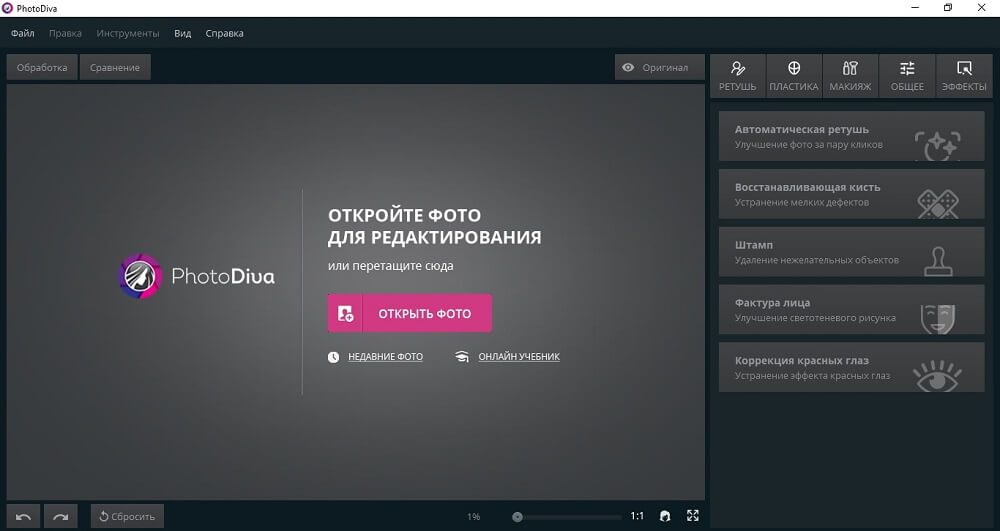
Откройте фото для обработки
2. Уберите дефекты
Откройте вкладку «Ретушь» и выберите в списке справа пункт «Восстанавливающая кисть». Чтобы скрыть прыщи, настройте параметры инструмента и поочередно пройдитесь по проблемным участкам лица. Когда результат вас удовлетворит, нажмите «Применить».
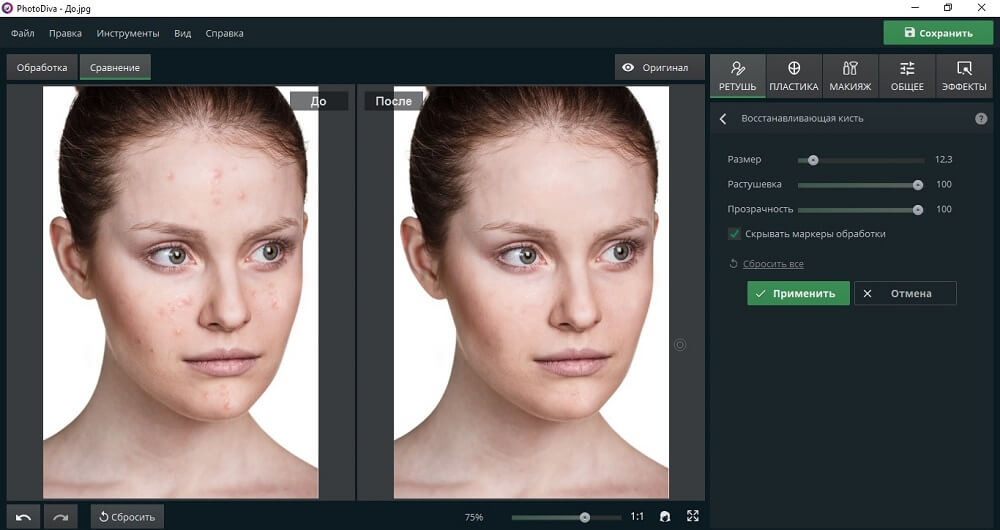
Обработайте проблемные участки
3. Выровняйте кожу
Для достижения лучшего результата воспользуйтесь встроенными фильтрами. Они также находятся во вкладке «Ретушь». Откройте пункт «Автоматическая ретушь» и подберите нужный эффект. Можно разгладить кожу, убрать блеск, добавить загар, подчеркнуть губы и отбелить зубы на фото.
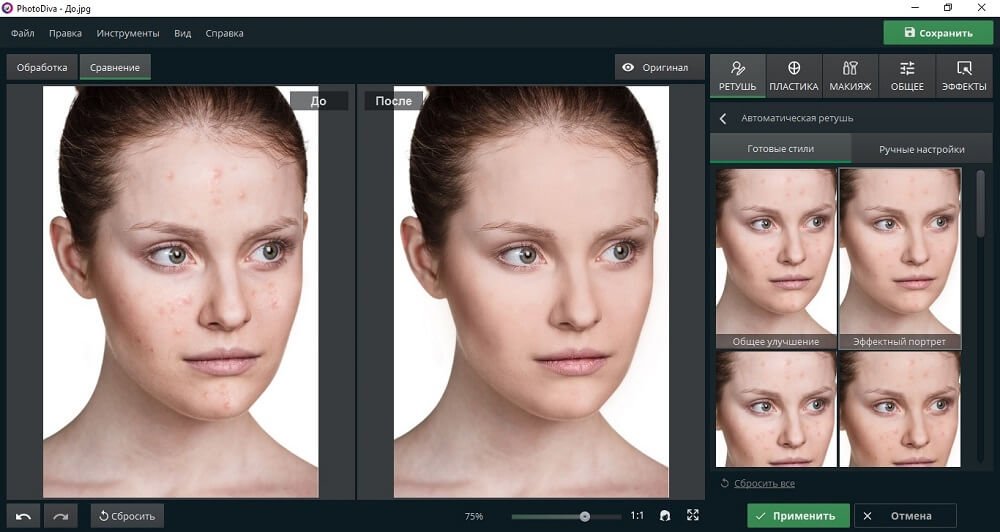
Примените автоматическое улучшение
4. Наложите макияж и измените внешность (по желанию)
В программе PhotoDiva вы без проблем сможете сделать виртуальный макияж. Для этого в фоторедакторе предусмотрен целый раздел, в котором можно «примерить» разные типы мэйкапа. Здесь можно подобрать оттенок помады, наложить румяна, бронзатор и хайлайтер.
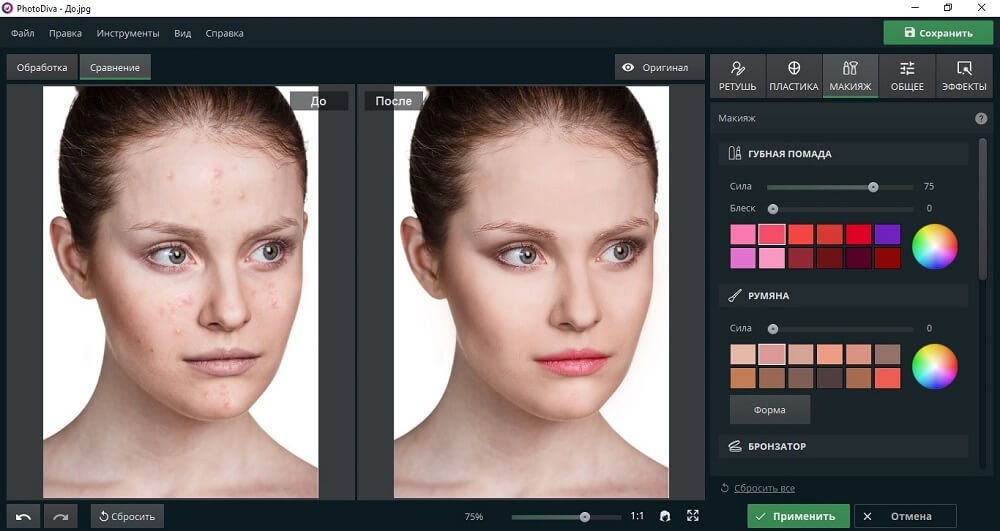
Выберите помаду, наложите румяна и бронзатор
Вкладка «Пластика» поможет изменить черты лица. Уменьшайте ширину лица и носа, сделайте губы полнее и добавьте улыбку. Вы даже можете создать забавный аниме-эффект, увеличив глаза.
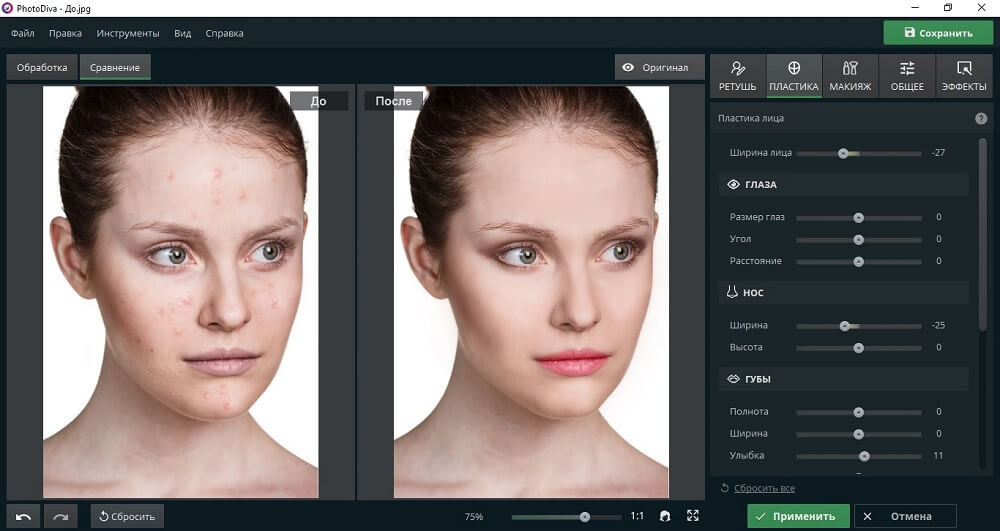
Исправьте черты лица
5. Сохраните изображение
После изменения снимка сохраните результат и экспортируйте файл на жесткий диск. Для этого нажмите «Сохранить» в верхней панели управления программы. Также вы можете сжать размер фотографии без потери качества. Это можно сделать открыв пункт «Файл» в главном меню и выбрав «Изменить размер и сохранить». Здесь можно настроить параметры картинки для загрузки в интернет или просмотра на мониторах высокой четкости. Сохраните изменения кнопкой «Применить».
Способ 2. Adobe Photoshop
Adobe Photoshop остается одной из самых популярных программ для обработки фото. Но многие побаиваются работать в этом редакторе, т.к. в Фотошоп включено столько инструментов, что новичкам сложно разобраться в управлении. Мы не будем вдаваться в особенности этого софта, т.к. это действительно сложно. Рассмотрим быстрый способ, как замазать прыщи на фото в этой программе.
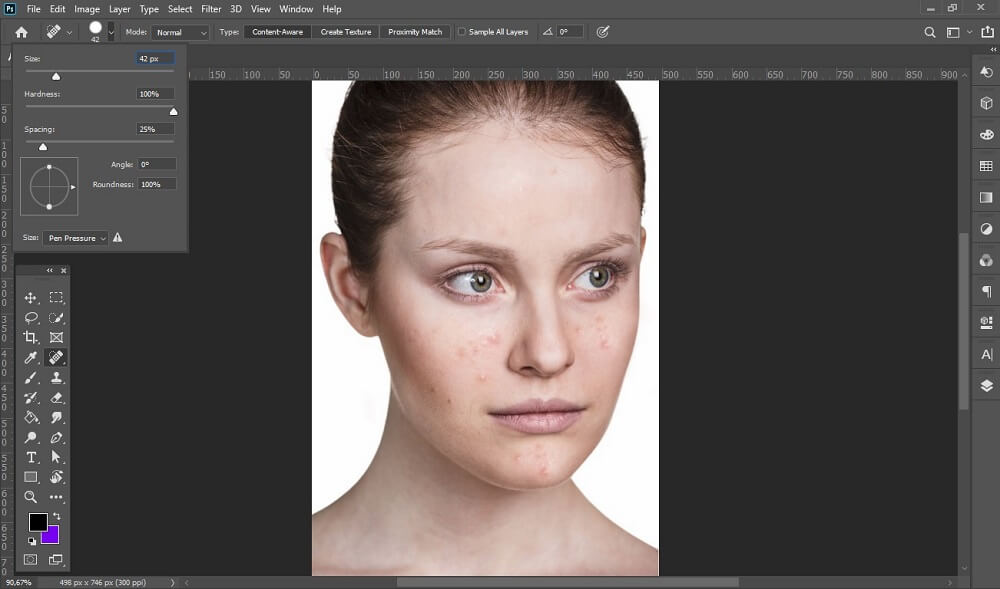
Выберите инструмент «Точечная восстанавливающая кисть» и настройте параметры
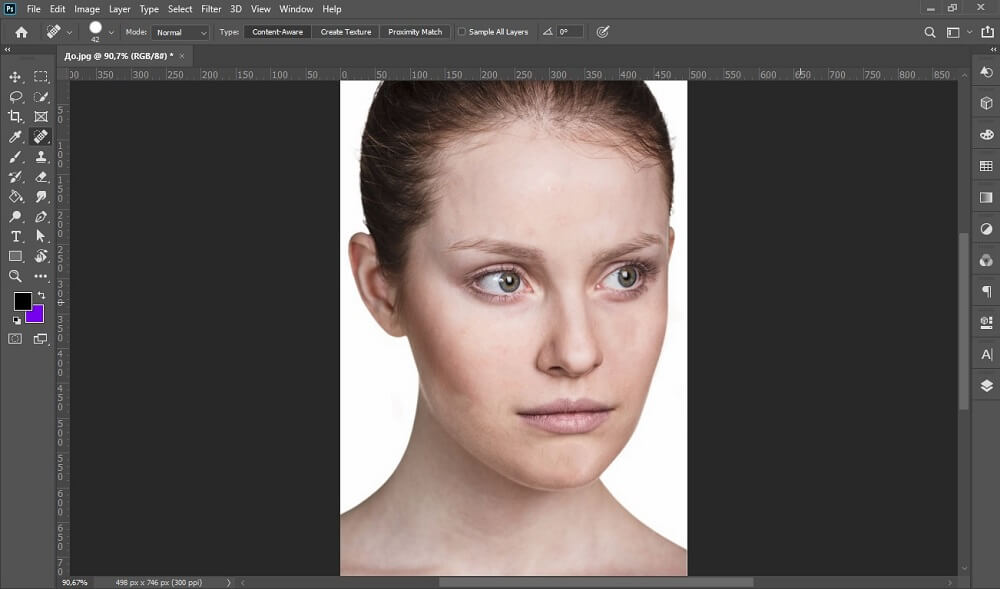
Выборочно удалите дефекты кожи
Способ 3. Онлайн-редакторы
Если вы не хотите ставить еще одно ПО либо работаете с чужого устройства, хорошим решением станут онлайн-сервисы. Конечно, они не могут похвастаться тем же функционалом, что и компьютерный софт. Но с их помощью вполне можно очистить мелкие дефекты фото.
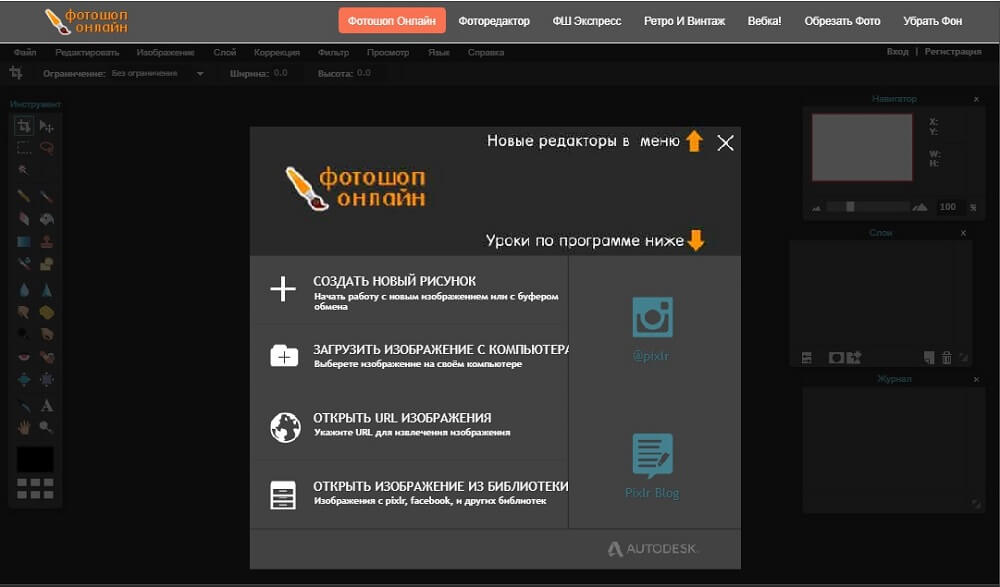
Главная страница сервиса «Фотошоп онлайн»
Выберите функцию «Инструмент точечного восстановления»
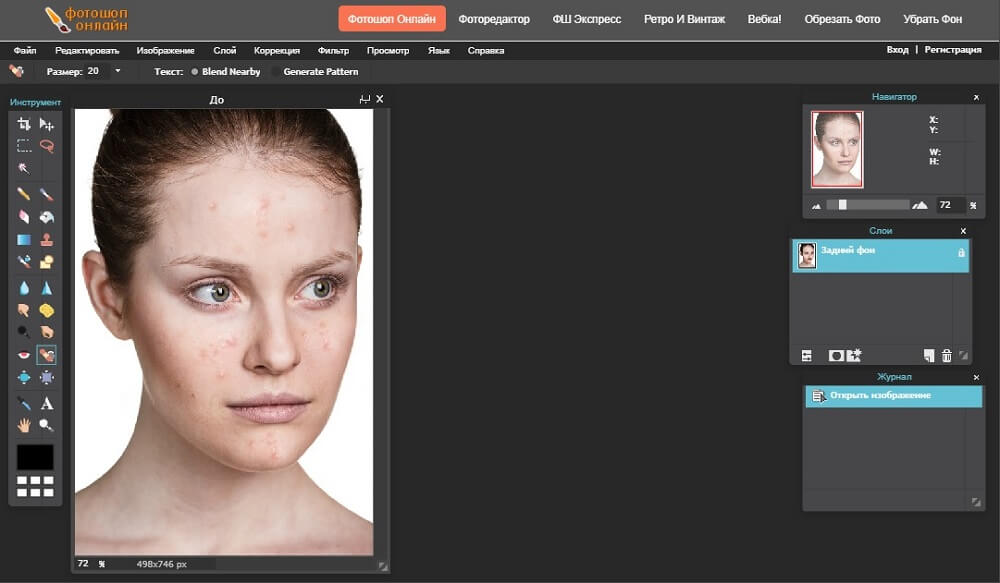
По очереди удалите прыщи на фото
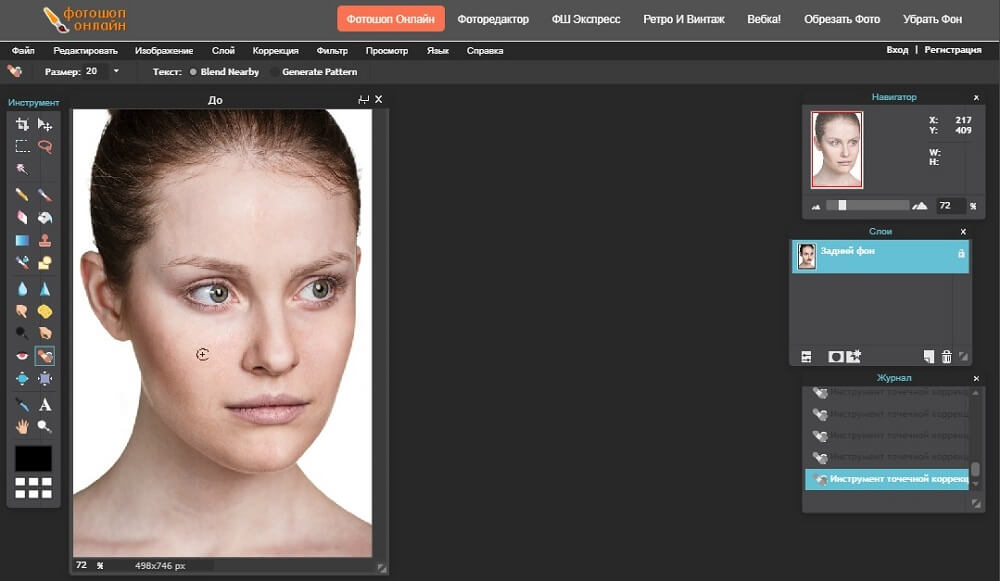
Сохраните результат на компьютер
Выводы
Любой из вариантов удобен, если вам нужна программа для замазывания дефектов лица. Но если вы хотите провести полную косметическую обработку без лишний усилий, то несомненным лидером становится редактор фото PhotoDiva. Он помогает очистить кожу на снимке в несколько быстрых кликов, применить профессиональную ретушь, убрать морщины на фото, наложить косметические фильтры. Скачайте бесплатный установщик программы и быстро превращайте неудачное фото в идеальное селфи.
Как замазать прыщи на фото и убрать другие недостатки?
Как быть, если снимаешь селфи на фоне Эйфелевой башни, а на носу как назло вскочил прыщ? Не фотографироваться вообще? Брать с собой на прогулку по Парижу не только фотокамеру, но и огромную косметичку? Не надо так. Фотографируйтесь где и когда вам нравится, а небольшие дефекты кожи отретушируйте потом.
Убрать морщины с фото, а также замазать прыщи, шрамы и веснушки в Movavi Picverse – очень просто!
Хотите узнать, как убрать прыщи на фото и скрыть другие недостатки лица? Вам не придется осваивать профессиональные графические редакторы и возиться с настройками. Movavi Picverse устранит небольшие пятна, царапины и недостатки кожи с фотографий за пять минут. Скачайте программу и начните придавать красоту своим фотографиям уже сейчас!
Наши советы подойдут для обеих версий фоторедактора: Windows и Mac, просто следуйте пошаговой инструкции.
Шаг 1. Добавьте фотографию в Movavi Picverse
Запустите программу и добавьте фотографию, которую вы хотите исправить. Для этого нажмите кнопку Открыть файл или просто перетащите нужное изображение в окно фоторедактора.
Шаг 2. Удалите отдельные дефекты
Откройте вкладку Ретушь для удаления дефектов. Перейдите в раздел Кожа и выберите инструмент Устранение недостатков, чтобы автоматически стереть прыщи, веснушки, небольшие морщинки и другие несовершенства. Для этого отрегулируйте размер инструмента и кликните мышкой поверх недостатка, который хотите удалить. Программа автоматически сотрет его. Устраните все недостатки таким же образом и нажмите Применить, чтобы сохранить изменения.
В приложении есть специальный инструмент для удаления морщин. Выберите опцию Удаление морщин, выделите морщины на фото, удерживая левую кнопку мыши. Отпустите кнопку, чтобы удалить выделенные морщины. При необходимости отрегулируйте размер и мягкость кисти, а также интенсивность эффекта. Нажмите Применить, чтобы принять изменения.
Шаг 3. Выровняйте тон и сделайте кожу матовой
Добиться эффекта гладкой и чистой кожи легко: воспользуйтесь инструментом Выравнивание кожи в разделе Кожа. Настройте размер и мягкость кисти, а также интенсивность эффекта, затем проведите кистью по проблемным участкам и нажмите Применить. Инструмент Устранение блеска поможет убрать блики от вспышки и жирный блеск с лица.
Шаг 4. Добавьте макияж и измените внешность (необязательно)
Movavi Picverse ретуширует не только дефекты кожи, но и улучшает портреты: избавляйтесь от эффекта красных глаз, отбеливайте зубы и наносите макияж при помощи специальных инструментов. Попробуйте перекрасить волосы или глаза с опциями Цвет волос и Цвет глаз. Выберите соответствующий инструмент в разделах Глаза, Рот или Разное и экспериментируйте!
Шаг 5. Сохраните отретушированную фотографию
После удаления царапин, пятен, морщин и других дефектов примените изменения к оригинальному снимку или сохраните фотографию в отдельном файле. Для этого нажмите на значок дискеты в правом верхнем углу окна программы и выберите нужный формат. Если оригинальный снимок нужно сохранить, измените имя файла при сохранении, затем нажмите OK.
Как убрать прыщи на фото:
5 лучших способов
Способ 1: ФотоМАСТЕР
ФотоМАСТЕР позволяет своим пользователям быстро исправить дефекты фотографии без навыков ретуши. Программа включает в себя элементы нейросети, которые самостоятельно анализируют фотографию, находят и автоматически устраняют недостатки. Пользователь также может обрабатывать фотографии вручную или совмещать оба метода работы.
Софт предлагает целый набор инструментов ретуши, в том числе готовые пресеты для улучшения селфи, ручные настройки для детальной обработки, кисти и штамп для удаления отдельных дефектов с лица. Редактор позволяет обрабатывать как весь кадр целиком, так и отдельно выбранные фрагменты. Результат можно дополнительно улучшить при помощи стильных фильтров и эффектов. Скачайте ФотоМАСТЕР и устраните прыщи за пять минут!
Рассмотрим подробно, как с помощью фоторедактора можно исправить неудачный портрет.
Шаг 1. Установите софт и начните проект
Скачайте инсталлятор программы ФотоМАСТЕР и установите его на свой компьютер, дважды кликнув мышкой по установочному пакету. Когда инсталляция завершится, запустите софт и импортируйте изображение кнопкой «Открыть фото».
Шаг 2. Обработайте фотографию
Вы можете обработать изображение тремя способами: при помощи готовых пресетов, специального инструмента или отредактировать вручную.
Идеальный портрет
Чтобы воспользоваться предустановленными настройками, перейдите в раздел «Ретушь» и в боковой колонке отыщите кнопку «Идеальный портрет». В столбце справа выберите стиль «Общее улучшение» или «Эффектный портрет» для применения эффекта и коррекции.
При желании вы также можете подправить результат вручную во вкладке «Ручные настройки», отрегулировав параметр сглаживания и красноты.
Устранение дефектов кожи
Этот инструмент также находится в разделе «Ретушь». Вызовите его из основного списка функций и отрегулируйте силу эффекта при помощи ползунка «Уровень» и «Мягкость».
Если фотография после этого получилась слегка размытой, кликните «Коррекция зоны обработки» и очистите фрагменты, к которым не нужно применять данный эффект.
Восстанавливающая кисть
Выберите эту опцию в разделе «Ретушь» и отрегулируйте размер кисти. Чтобы очистить лицо, курсором кликайте по дефектам, стирая таким образом несовершенства. Этот способ подойдет для отдельных прыщиков, в отличие от предыдущих двух вариантов.
Шаг 3. Сохраните фотографию
Сохраните изменения, нажав кнопку «Применить». Чтобы экспортировать картинку, разверните пункт меню «Файл» и выберите пункт «Сохранить». Также вы можете сжать изображение и оптимизировать под загрузку в сеть. Для этого воспользуйтесь функцией «Изменить размер и сохранить».
Способ 2: Adobe Photoshop
Благодаря огромному набору продвинутых инструментов Adobe Photoshop долгие годы остается стандартом в обработке фото. Фоторедактор позволяет проводить любые типы работ с графикой, от простой обрезки до профессиональной ретуши. В программе можно быстро исправить мелкие дефекты наподобие акне при помощи восстанавливающей кисти и штампа, а можно провести продвинутую ретушь методом частотного разложения.
Единственное, что огорчает в этом редакторе – отсутствие автоматических инструментов для новичков, т.к. все действия требуется проводить вручную. Программа отличается высокой нагрузкой на процессор.
Способ 3: Фотошоп онлайн
Данный сервис включает в себя многие инструменты редактирования из популярного фоторедактора Adobe Photoshop, при этом полностью бесплатно и без необходимости устанавливать софт на компьютер. редактор работает полностью удаленно и позволяет работать со слоями, проводить ретушь, накладывать фильтры, обрабатывать цветовые каналы и многое другое.
Так как сайт создавался, как онлайн аналог Фотошоп, он имеет схожий интерфейс, так что, если вы хотя бы раз запускали PS, вы быстро освоите управление. Чтобы закрасить следы акне, вы можете воспользоваться сразу несколькими инструментами: восстанавливающей кистью, заплаткой или функцией перемещения с учетом содержимого. Также вы можете воспользоваться штампом. Сервис полностью бесплатный и не требует регистрации аккаунта.
Способ 4: Facetune
Facetune – это специальное приложение для телефонов Андроид и Айфон для косметической обработки фотографий. Редактор поставляется с набором автоматических инструментов, которые позволяют буквально в один клик удалить темные круги, замазать прыщи на фото, отбелить зубы, изменить овал и многое другое.
Также программа предлагает ручные настройки для более детальной проработки снимка, в том числе восстанавливающую кисть и штамп для точной коррекции дефектов кожи. Фоторедактор полностью переведен на русский язык, а простое управление позволяет быстро справиться с поставленной задачей. Софт можно использовать бесплатно за исключением некоторых премиум-функций.
PhotoDiva
Этот фоторедактор для iPhone разработан специально для улучшения портретных снимков. Пользователь может сгладить кожу, убрать прыщи, морщины и другие дефекты кожи, просто применив подходящий пресет. Также софт позволяет настраивать силу автоматической ретуши, благодаря чему можно добиться наиболее естественного результата.
Программа включает в себя и другие полезные инструменты редактирования, в том числе базовую обработку (обрезка, настройка контраста, цветовой баланс, выравнивание горизонта и пр.), добавление виртуального макияжа и крупную коллекцию фильтров. Также в редакторе можно быстро отформатировать фотографию под стандарты Instagram быстрой загрузки в эту соцсеть.
Вывод
Удалить прыщи на фото можно практически в любом продвинутом редакторе, однако не все они отличаются дружелюбием по отношению к неопытным пользователям. Если мобильные приложения часто предлагают автоматизацию подобных действий, то десктопный софт обычно рассчитан на профессиональную обработку.
Если вы хотите исправить фото на компьютере, но нет времени изучать сложный софт, установите ФотоМАСТЕР. Он понятен в работе и предлагает как ручные, так и автоматические инструменты для быстрого улучшения ваших селфи.
Как в фотошопе убрать прыщи на лице
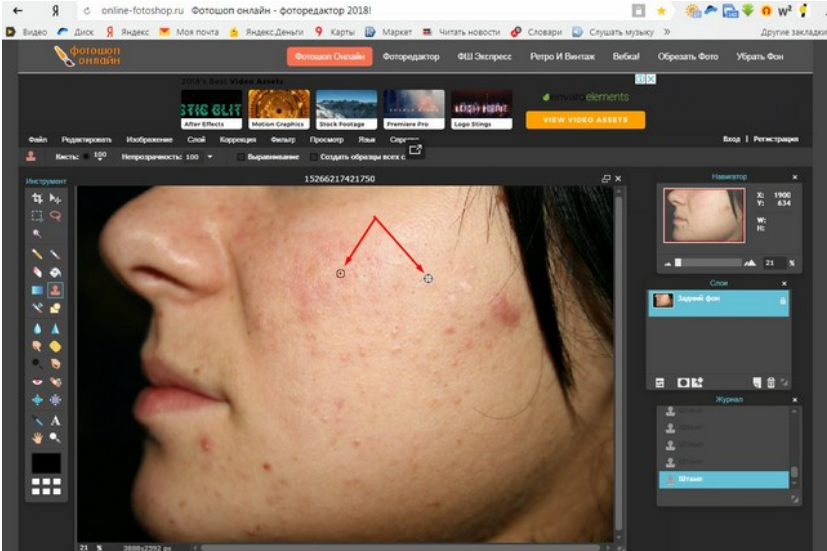
Перед размещением своего фото в Инстаграме или в другой социальной сети, многих пользователей интересует, как в Фотошопе убрать прыщи на лице, чтобы улучшить внешний вид человека.
Современные графические редакторы
Обработать фото действительно можно с помощью программы «Фотошоп», пользующейся большой популярностью у пользователей. В ней имеется довольно широкий набор функций. Чтобы убрать в Фотошопе прыщи или другие дефекты на лице, можно использовать разные инструменты.
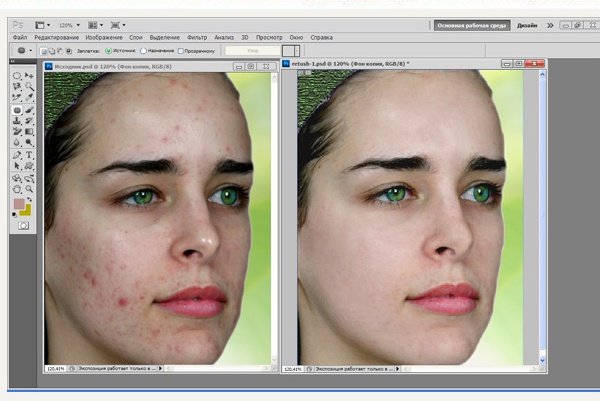
Сначала нужно открыть программу на компьютере, загрузив перед этим фото, которое планируется откорректировать.
Если Фотошоп не установлен на домашнем компьютере, можно работать на специальных бесплатных сервисах в режиме онлайн.
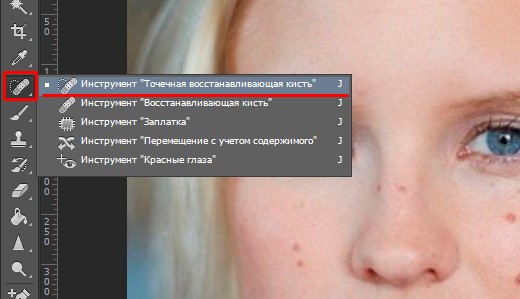
Точечная восстанавливающая кисть
Проще всего убрать прыщи на лице в Фотошопес помощью этой опции.
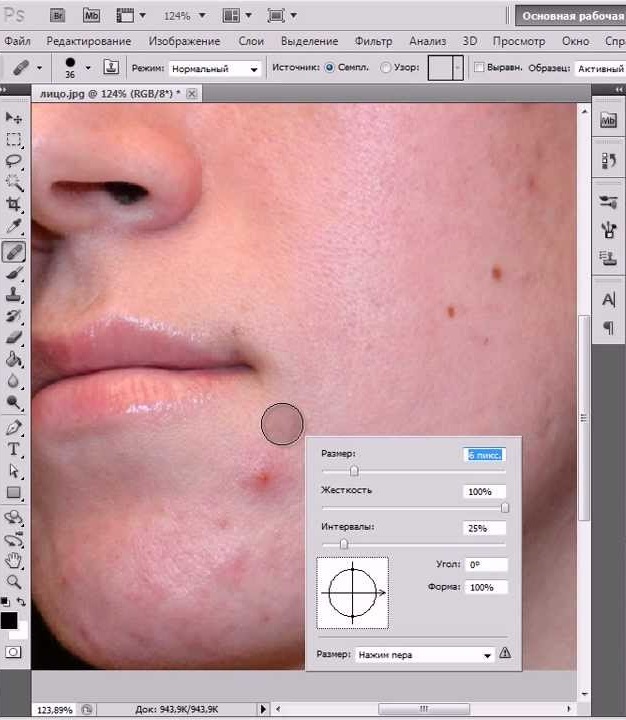
В этом случае ничего не нужно настраивать в цветах. Программа сама подбирает цвет. Необходимые оттенки формируются исходя из средних характеристик цветовой гаммы.
Использование восстанавливающей кисти
Эта функция располагается в той же группе инструментов Фотошопа, но при ее использовании следует учитывать нюанс.
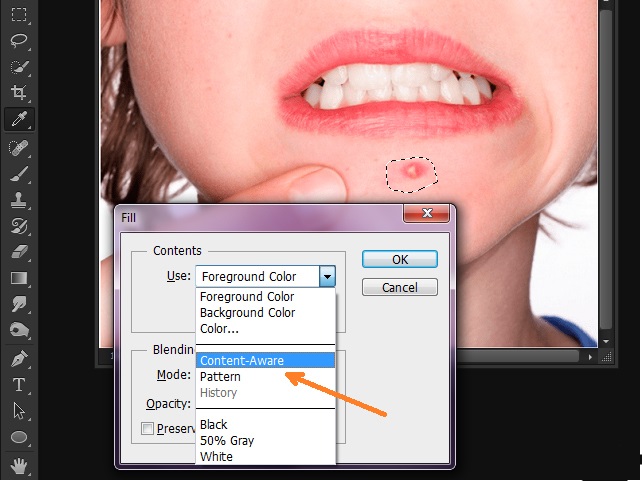
Если работать точечно, как в первом случае, то программа будет выдавать ошибку.
Для восстанавливающей кисти следует выбрать образец оттенка на фотографии, чтобы повторить нужный.
Для выбора донора следует:
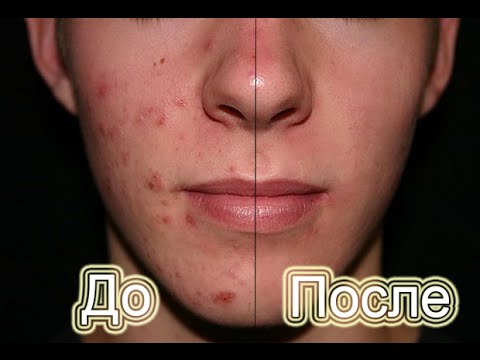
Такие инструменты лучше всего использовать для мелких дефектов. Для скрытия крупных неровностей кожи лучше воспользоваться другими опциями.
«Заплатка»
Этот инструмент находится в той же группе. Его нужно выбрать на панели программы, после чего подобрать подходящий по цвету образец изображения кожи на лице, так как без донора эта опция тоже не будет работать.
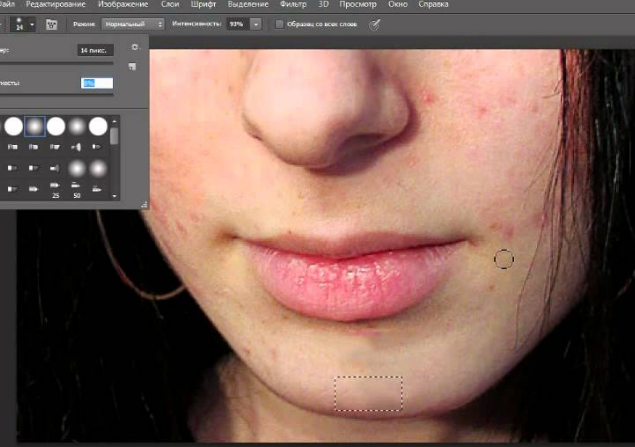
Образец, под который будет маскироваться дефект, нужно обвести курсором. После этого на участке выделяется нужная область.
Левой кнопкой мыши нужно нажать на внутреннюю часть обведенной области и перенести ее на место проведения коррекции. Нажав на обведенную область, кнопку мыши не нужно отпускать, курсор следует двигать в область фотографии, в которой проводится корректировка. Таким же способом следует перемещать выделенный фрагмент в другие места на лице, где видны некрасивые неровности.
Использование штампа
Этот инструмент лучше всего работает в местах, где прыщиков немного, а большая часть кожи выглядит однородной. С его помощью дублируется ровный участок фотографии и переносится в область корректировки.
Алгоритм действий при работе с ним следующий:
При работе со штампом все время нужно выбирать нового донора для корректируемого участка, который должен располагаться в непосредственной близости от области с дефектами. В противном случае программа будет перемещать старый образец к месту коррекции, в результате чего изображение будет испорчено.
Прыщи на фото выглядят как мелкие дефекты, поэтому убирать их удобнее вышеописанными инструментами. Зная, как в Фотошопе можно убрать прыщи на лице, даже из плохой фотографии удается сделать красивый портрет, который может собрать немало лайков.
При правильном соблюдении последовательности действий такая работа не займет много времени даже у того, кто первый раз работает в Фотошопе. В результате лицо будет чистым, а от прыщиков не останется и следа.
Ретушь фотографий
Каковы преимущества ретуши в реакторе фотографий Fotor?
Украсит ваши фотографии легко
Редактор ретуши фотографий Fotor предлагает несколько важных инструментов, с которыми вы легко украсите ваши автопортреты, в частности: удаление морщин и пятен, отбеливание зубов и устранение эффекта красных глаз. Даже если у вашей селфи-камеры нет функции украшения, это больше не проблема. Просто загрузите своё изображение и используете инструмент «Размер» для настройте размер пикселей на вашей фотографии. Комплексный инструмент для цифровой ретуши на пиксельном уровне позволит вам ретушировать фотографии именно так, как вам нравится.
Ретушируйте фотографии бесплатно
Хотите опубликовать идеально красивые селфи в Facebook или Instagram и заставить друзей сказать «Вау», но у вас не хватает средств на покупку программы для обработки фотографий? Ретушь с редактором Fotor ничего не стоит! Все инструменты для украшения доступны для вас бесплатно.
Возглавьте список лучших
Преимущества наших инструментов ретуши
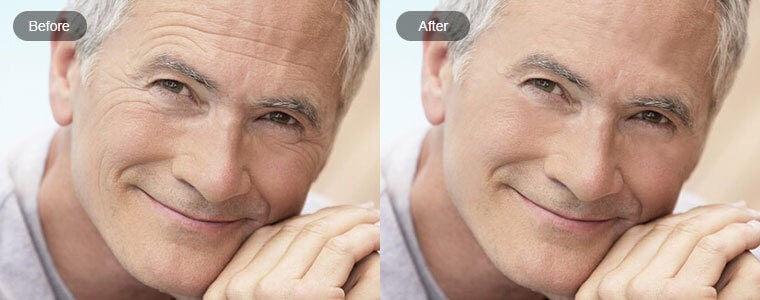
Удаление морщин
Сглаживание морщин никогда не было таким простым как с Fotor! Благодаря бесплатному онлайн-инструменту для удаления морщин от Fotor вы можете легко разглаживать кожу и убирать морщины всего несколькими щелчками мыши!
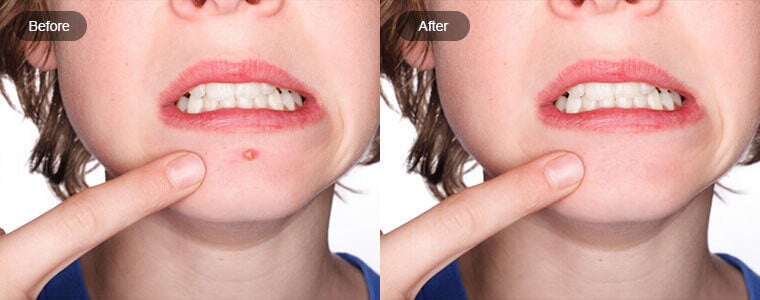
Удаление пятен
Солнечные ожоги, прыщи или даже веснушки могут испортить блестящую фотографию. С помощью функции удаления пятен Fotor можно удалить любой нежелательный след на коже!
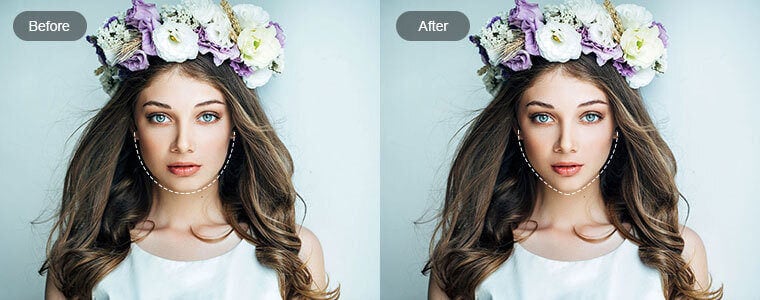
Изменение формы
Поддерживать себя в хорошей форме порой сложно. Зато теперь очень легко менять своё тело и лицо с помощью функции изменения формы Fotor!
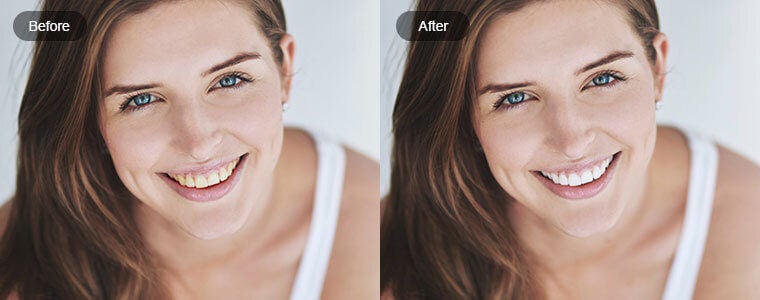
Отбеливание зубов
Потемневшие от кофе и чая зубы испортили ваши фотографии? С функцией отбеливания зубов Fotor у вас всегда будет блестящая улыбка!
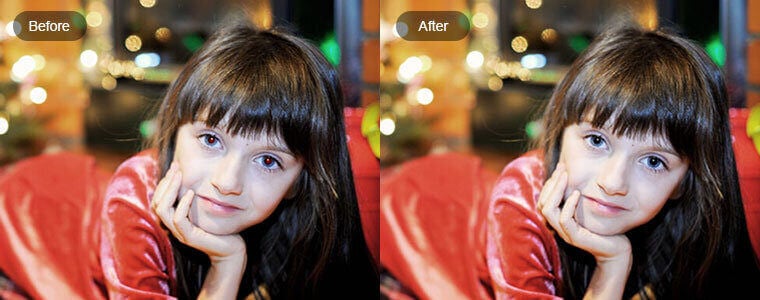
Устранение эффекта красных глаз
У вас была идеальная поза и все для того, чтобы сделать ваш снимок самым лучшим, но потом вы вдруг обнаруживаете себя на фото со светящимися красными глазами! Fotor вам поможет устранить эффект красных глаз!
Как ретушировать фото?
Часто задаваемые вопросы
Как избавиться от блестящего лица на фото?
1. Перейдите в Fotor и нажмите «Редактировать фотографию».
2. Загрузите своё изображение и нажмите «Красота» на левой панели.
3. Нажмите «Клонировать», используйте «Размер кисти», чтобы скопировать один участок и с его помощью устранить блеск на лице.
4. Нажмите «Применить».
5. Вы можете поделиться или скачать отредактированное изображение в формате, который вам нравится.
Как убрать недостатки с фотографий?
Как быстро удалить пятна?
Fotor не просто обеспечивает лучший опыт ретуши фотографий
Платформа Fotor также имеет целый ряд функций, в том числе редактор фотографий, фотоэффекты, стикеры, инструменты для удаления морщин, изменения формы, удаления пятен, устранения эффекта красных глаз, а так же вы можете делать надписи, ретушь, создавать коллажи и графическое оформление. Экспериментируйте и используйте их, чтобы добиться идеальных изображения!
Ретушируйте свои портреты онлайн бесплатно
С мощными инструментами для украшения и макияжа от Fotor вы можете легко улучшить свой портрет так, как вам хочется! Инструменты красоты от Fotor будут идеальным решением чтобы спасти ваши снимки!



