
Как удалить Яндекс Алису с телефона
Рассмотрим, как удалить Алису с телефона Андроид и Айфон полностью или частично. И узнаем, как убрать значок приложения голосового помощника Яндекс на экране смартфона.
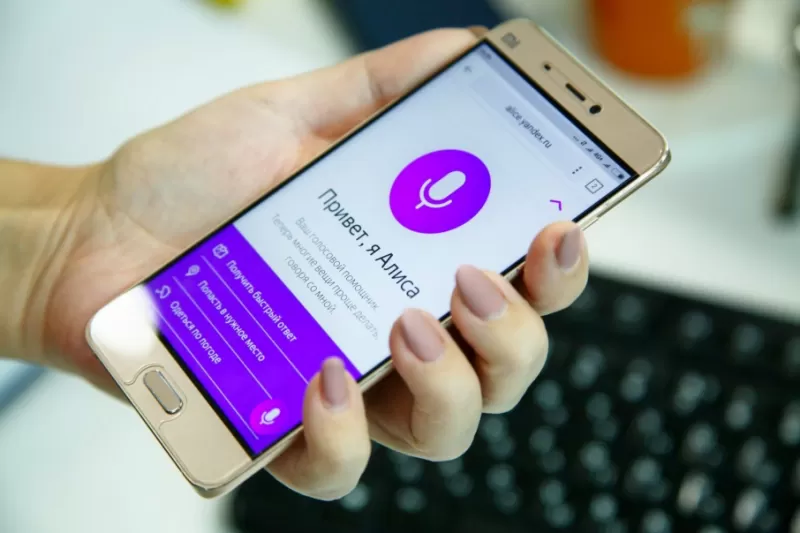
Яндекс несколько лет назад вывел на рынок собственный браузер с голосовым помощником, который получил нежное женское имя. Со временем многие пользователи начали отказываться от помощи робота, но браузер от известного поисковика им полюбился. Поэтому стал актуален вопрос, как удалить приложение Алиса с телефона. Чтобы убрать из памяти телефона уже неактуальные приложения, можно воспользоваться двумя способами: удалить приложение вообще или устранить только голосовые подсказки Алисы.
На Андроиде
Существует несколько способов, как убрать Алису Яндекс с Андроида: одни менее радикальные и просто отключают голосую активацию помощницы, другие предполагают полное удаление программы с телефона.
Отключаем Алису на время
Узнаем, как отключить функцию Алисы откликаться на голосовые команды. Алгоритм действий на Андроиде следующий:
Теперь Яндекс браузер работает как обычно, а робот больше не возникает с подсказками. Технология отключения примерно одинакова во всех моделях смартфонов на Андроиде, будь то Самсунг или Сяоми.
Удаляем Алису с Андроида полностью
Многих пользователей интересует, как удалить голосовой помощник Яндекс с телефона Андроид. При слабом интернете браузер может работать некорректно и тратить приличный процент трафика на мобильнике.
Первый способ, как убрать Алису с телефона:
Второй вариант удаления Алисы со смартфона Android подразумевает обращение к Гугл Плей:
На Айфоне
Рассмотрим, как убирать Алису из Айфона.
Как отключить Алису на время
Теперь программа больше вас не побеспокоит, пока вы не совершите те же операции для ее включения.
Как удалить Алису полностью
Есть и другой способ. Нужно:
Убрать значок Алисы с панели телефона
Если необходимо убрать значок Алисы с панели главного экрана телефона, следуйте инструкции:
Также для удаления любых программ, в том числе Алиса Яндекс, вы можете использовать специализированные программы, ниже вы можете найти ссылки на скачивание таких программ.
Голосовой помощник Алиса
Зачем нужна Алиса
Алиса также доступна в мобильном Яндекс.Браузере на устройствах с Android и iOS и в приложении Яндекс на базе Android.
Алиса и ваши персональные данные
Когда вы используете сервисы Яндекса, вы оставляете в них свои данные, например историю запросов к Алисе. Мы бережно храним эти данные и хорошо их защищаем: все наши хранилища соответствуют SOC 2 — это один из самых надежных международных стандартов.
Управлять персональными данными можно на странице Ваши данные на Яндексе.
После удаления почти все данные сразу станут недоступны. Некоторые виды данных Яндекс будет хранить еще какое-то время, потому что этого требует закон.
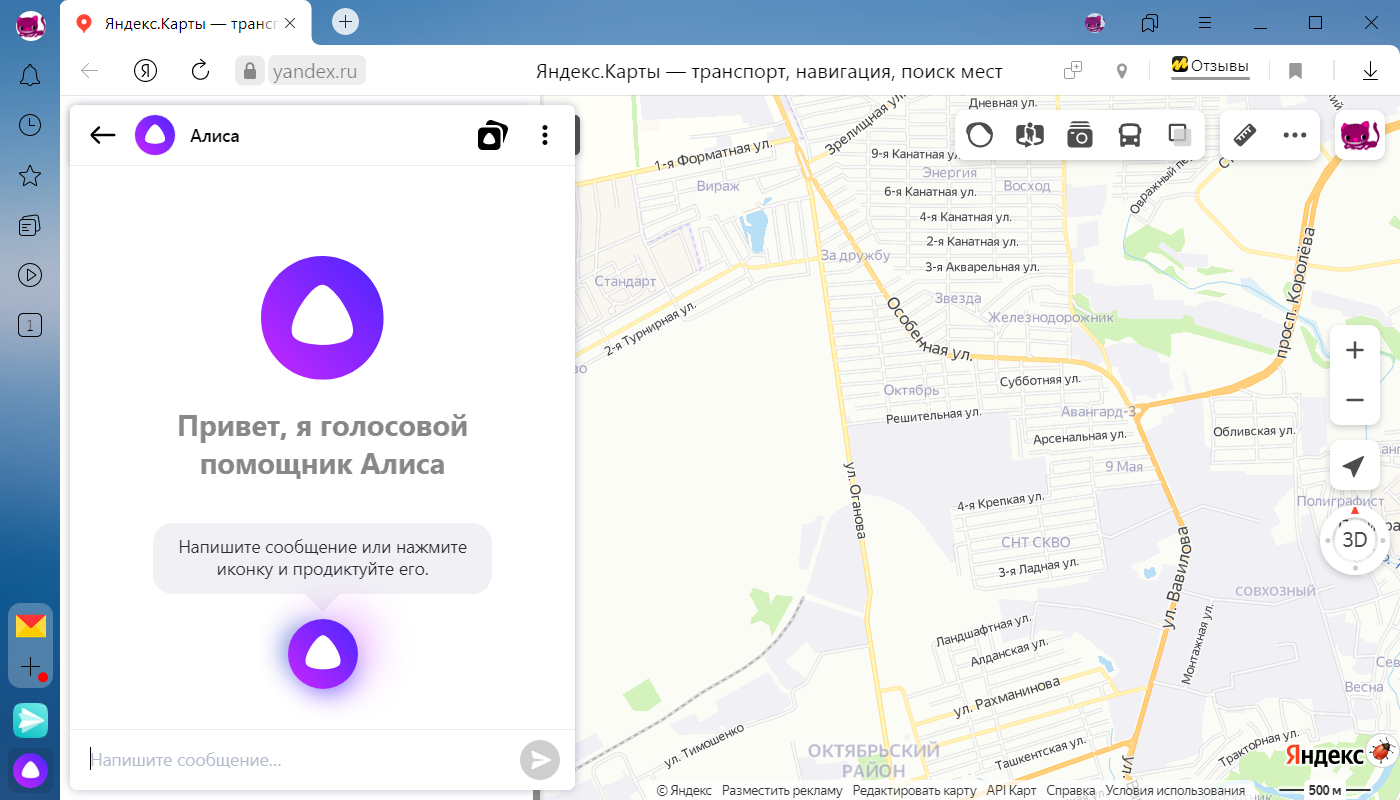
Голосовой помощник Алиса
Зачем нужна Алиса
Алиса также доступна в мобильном Яндекс.Браузере на устройствах с Android и iOS и в приложении Яндекс на базе Android.
Алиса и ваши персональные данные
Когда вы используете сервисы Яндекса, вы оставляете в них свои данные, например историю запросов к Алисе. Мы бережно храним эти данные и хорошо их защищаем: все наши хранилища соответствуют SOC 2 — это один из самых надежных международных стандартов.
Управлять персональными данными можно на странице Ваши данные на Яндексе.
После удаления почти все данные сразу станут недоступны. Некоторые виды данных Яндекс будет хранить еще какое-то время, потому что этого требует закон.
Как отключить или удалить Алису с компьютера и телефона
В этом руководстве мы разберем, как удалить Алису с компьютера или с телефона полностью, или как отключить Алису в браузере, на компьютере или на телефоне. Многие пользователи сталкиваются с Алисой на своих устройствах, не всем нравится назойливость этого приложения Яндекса.
Голосовой помощник Алиса создан компанией Яндекс, выступающий в роли виртуального ассистента для пользователей смартфонов и компьютеров. Алиса встроена в поиск Яндекса, Яндекс.Навигатор, Лончер, Яндекс.Браузер в мобильной и десктопной версиях.
Алиса готова помогать пользователю в разных ситуациях: ответить на вопрос пользователя, зайти на определенный сайт, проверить грамотность, проложить маршрут, подсказать проигрываемое музыкальное произведение, узнать новости, сколько времени и т. д. Это довольно неплохой набор функций, предназначенный для помощи пользователям.
Наряду с положительными моментами, некоторые пользователи испытывают дискомфорт от навязчивости приложения в некоторых ситуациях. Кроме того, с точки зрения обеспечения конфиденциальности, использование голосового помощника — не лучший вариант сохранить свою приватность. Возможно, что не случайно этого голосового помощника в народе прозвали «Майор Алиса».
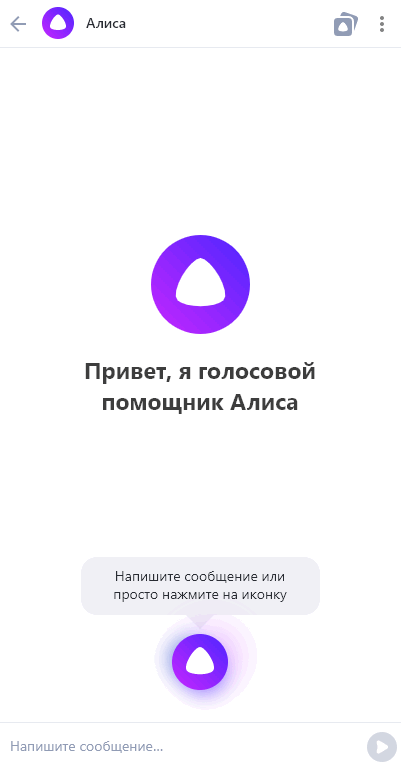
Если ассистент включен на устройстве, после клика по значку на Панели задач в Windows, откроется окно с приветствием: «Привет, я голосовой помощник Алиса». Другой вариант: пользователь самостоятельно запускает голосового помощника фразой: «Слушай, Алиса».
Существует два способа ограничить использование Алисы на устройстве:
В первом случае, голосовой помощник Алиса будет удален с ноутбука или стационарного компьютера. Во втором случае, Алиса будет отключена на устройстве на некоторое время, пока пользователь самостоятельно снова не запустит приложение.
В инструкциях этой статьи мы рассмотрим, как полностью удалить Алису с компьютера или с телефона Android, или как отключить Алису на время на разных устройствах.
Как удалить Алису с компьютера полностью в Windows
Сначала посмотрим, как удалить Алису с Виндовс в операционных системах: Windows 7, Windows 8, Windows 8.1, Windows 10. При этом способе, удаление приложения проходит одинаково в разных версиях ОС.
Для удаления Алисы с ноутбука или стационарного ПК, выполните следующие действия:
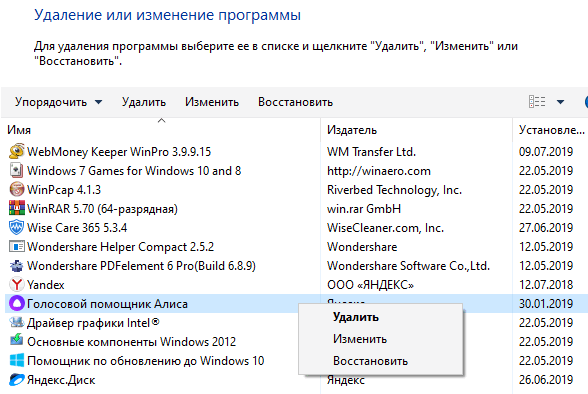
Как удалить голосовой помощник Алиса с компьютера в Windows 10
В операционной системе Windows 10 можно удалить Алису другим способом, пройдя несколько шагов:
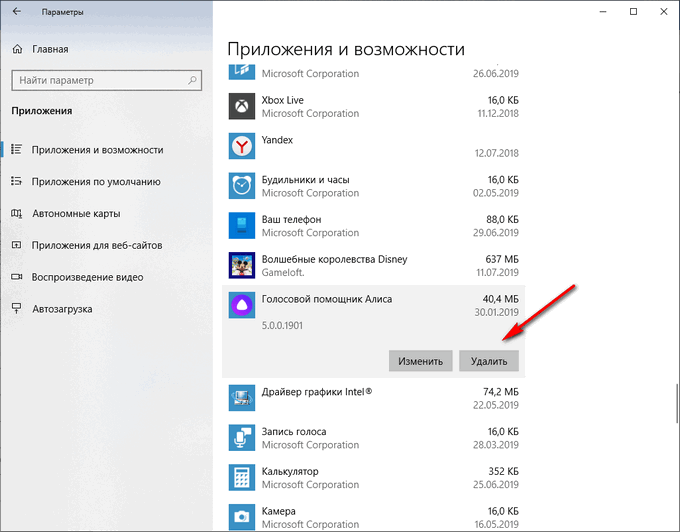
Если, пользователя не удовлетворяет удаление программ средствами операционной системы Windows, воспользуйтесь помощью специализированной программы — деинсталлятора.
Как отключить Алису на компьютере
Если голосовой помощник не нужен пользователю в данный момент времени, его можно отключить.

После этого, значок программы исчезнет с Панели задач Windows.
Как отключить Алису в Яндекс Браузере — 1 способ
Голосовой помощник встроен в Яндекс Браузер, программу можно запускать непосредственно из окна браузера. Значок приложения отображается в левом нижнем углу главной веб-страницы Яндекса.
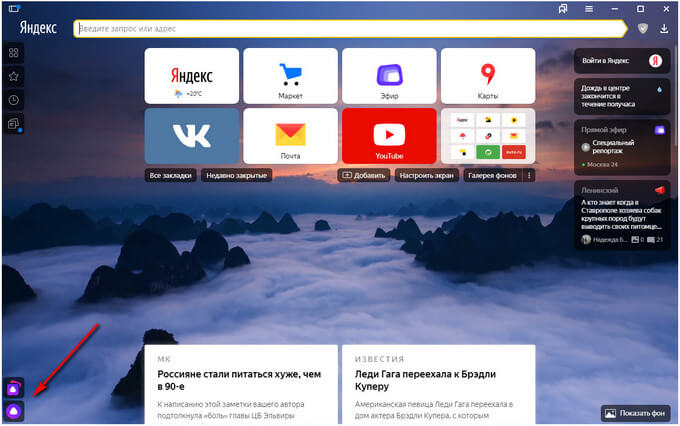
Для отключения Алисы в браузере, необходимо войти в параметры Яндекс Браузера.

При необходимости, можно снова активировать эти опции в настройках браузера, для запуска голосового помощника Алиса Яндекс.
Как отключить Алису в браузере — 2 способ
Вторым способом отключить голосового помощника можно с другой вкладки настроек Яндекс Браузера:

Как удалить Алису с телефона Андроид
Сейчас я расскажу, как удалить Алису с Андроида. Процесс удаления приложения я покажу на примере «чистой» операционной системы Android 9 Pie.
Примените следующие настройки:
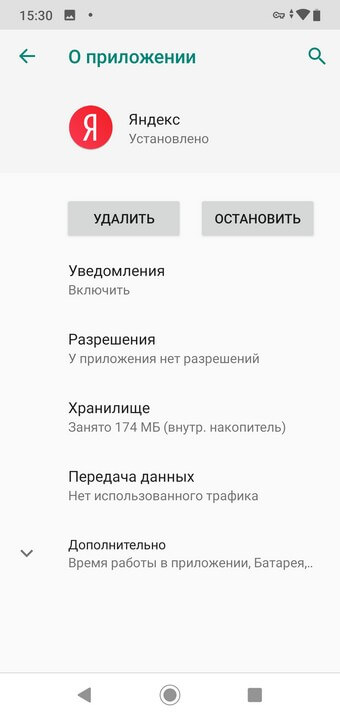
Как отключить Алису на Андроиде в Яндекс Браузере
Многие пользователи используют на своих смартфонах Яндекс Браузер вместо приложения Яндекс, для большей экономии заряда батареи, потому что это менее «прожорливый» вариант.
Для отключения голосового помощника, выполните последовательные действия на мобильном устройстве:
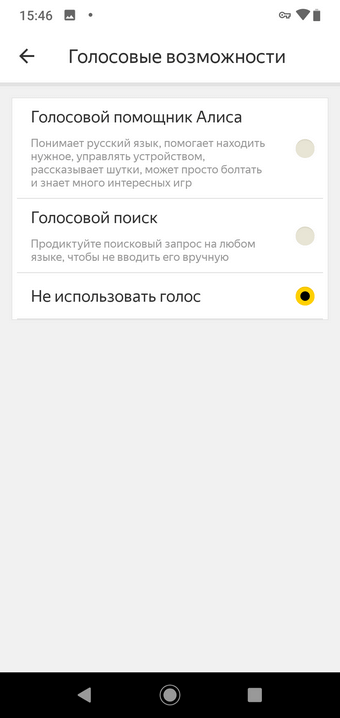
Функция голосового помощника Алиса будет отключена в браузере Яндекса.
Выводы статьи
В случае, использования программ Яндекса на своих устройствах, пользователи сталкиваются с голосовым помощником Алиса, который встроен или устанавливается с некоторыми программами Яндекса. Если, Алиса досаждает вас навязчивыми сообщениями, приложение можно удалить с компьютера или смартфона, или отключить голосового помощника на время, до того момента, как этот ассистент снова вам понадобится на телефоне, ПК или в Яндекс Браузере.
Как удалить или отключить Яндекс Алису с компьютера
Алиса от Яндекс – русский ответ американскому голосовому помощнику от Google. Алиса также работает на основе сложных алгоритмов, способна распознавать речь и даже поддерживать беседу с человеком. Скачать и установить приложение не составляет труда, а вот при удаление возникают проблемы. В статье подробно рассмотрим, как удалить Алису с компьютера полностью.

Как полностью удалить Яндекс Алису в Windows
Есть несколько способов полностью убрать программу. Но лучше сразу применить самый простой подход, если не получится, использовать более радикальные меры. Алиса почему-то не очень хочет покидать Windows.
Инструкция, как удалить Алису Яндекс с компьютера. Проще всего использовать стандартный способ – через Панель управления:
Если значок так и не исчез с рабочего стола, перезагрузите компьютер. Если и это не помогло, требуются более серьезные меры для деинсталляции.

Как отключить Алису
Многих интересует, как отключить или удалить Алису с ноутбука или компьютера. Отключение подойдет в том случае, если вы планируете использовать голосовой помощник позже. Инструкция:
Теперь Алиса не будет отображаться на Рабочем столе и в Панели задач. Правда метод работает, если вы установили приложение автоматически. При ручной установке такого пункта нет.

Удаление через командную строку
Если не получается удалить приложение стандартным способом, посмотрите, как убрать Алису с компьютера с помощью командной строки: включите командную строку, применив права Администратора → напишите команду wmic → product get name → здесь выйдет список приложений → чтобы удалить Алису пропишите name «название приложения» call uninstall.

Удаление с помощью сторонних программ
Есть еще один способ, как удалить голосовой помощник Алиса с компьютера, использовать стороннюю программу. Подойдет Uninstall Tool:
Теперь открываем программу. Меню простое, в верхнем углу вы увидите вкладку «Деинсталляция» → далее выбирайте Алису и выбирайте удаление → запустится стандартный алгоритм удаления → нажмите «Да». Понадобится некоторое время на удаление. В конце операции выйдет сообщение о предложении сканировать компьютер на предмет остатков файлов программы. Если таковые найдутся, программа завершит удаление.

Как удалить Алису с компьютера: Видео
Посмотрите видео о том, как отключить голосовой помощник Алиса на компьютере:
Как удалить Алису с компьютера полностью, отключение голосового помощника Яндекс
Автор: Юрий Белоусов · 09.12.2018
Инструкции: «Как удалить приложение Яндекс Алиса на компьютере или ноутбука», «Как отключить голосовой помощник Алиса».
Яндекс активно продвигает свои продукты, в частности – голосового помощника Алису. По степени агрессивности их действия можно сравнить с действиями Амиго и Mail.ru, которые в свое время всеми мыслимыми и немыслимыми способами проникали на компьютер пользователя, подвергая испытаниям на прочность нашу бедную нервную систему. Будем бороться с подобной программной интервенцией! Рассмотрим, как полностью удалить голосовой помощник Алиса с компьютера или ноутбука и избавиться от нее навсегда.
Как Алиса попадает на компьютер
Способы попадания приложения Алиса на компьютер:
Скриншот Алисы на рабочем столе (в панели задач) Windows:
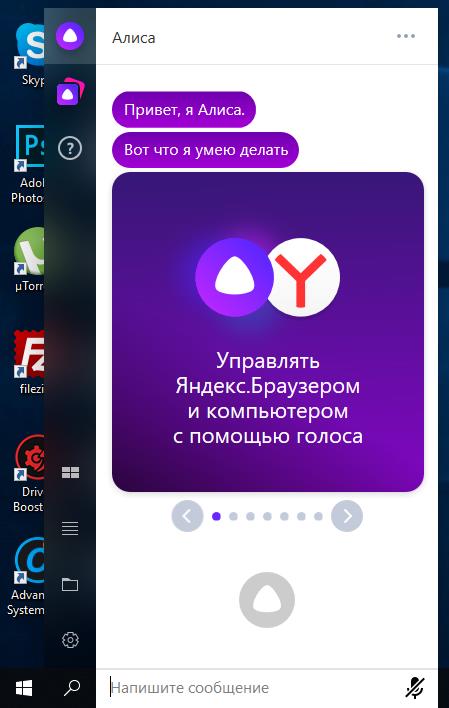
Как убрать Алису с ПК: избавляемся от надоедливого голосового помощника
Инструкция по удалению Алисы с ПК написана с использованием скриншотов на ОС Windows 10, но все действия актуальны и для Windows 7.
Чтобы удалить Яндекс Алису с компьютера или ноутбука на ОС Windows, в том числе и убрать значок Алисы с панели задач, можно воспользоваться стандартной функцией установки и удаления программ Windows.
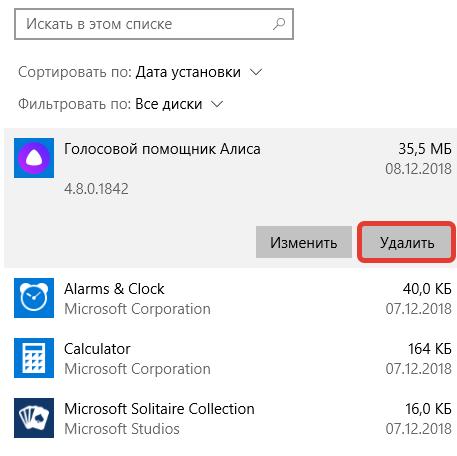
Как удалить голосовой помощник Алиса в Windows 10
Вот так вот легко и просто можно удалить голосовой помощник Алиса с компьютера навсегда. После проделанных действий Алиса-лаунчер будет удалена с ПК и из панели задач Windows. Окно поиска Алисы более не будет появляться при фразах: «Слушай Алиса», «Скажи Алиса», «Привет Алиса».
Интересный факт: если вбить в голосовом помощнике фразы «Пока Алиса я тебя удаляю» или «Алиса я тебя сейчас удалю», то Яндекс ассистент будет всячески сопротивляться и отговаривать от этого.
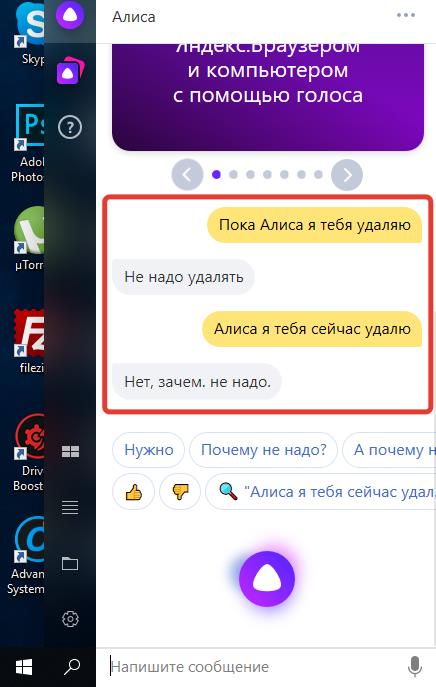
Пока Алиса я тебя удаляю
Видео: Как удалить Алису с компьютера:
Как отключить Алису на компьютере
Что же, мы разобрались, как можно удалить голосовой помощник Алиса с ноутбука или компьютера. Но если вам все-таки нравится он и вы хотите его отключить лишь на какое-то время, то следующая инструкция вам поможет.
Как отключить Алису на компьютере: способ 1
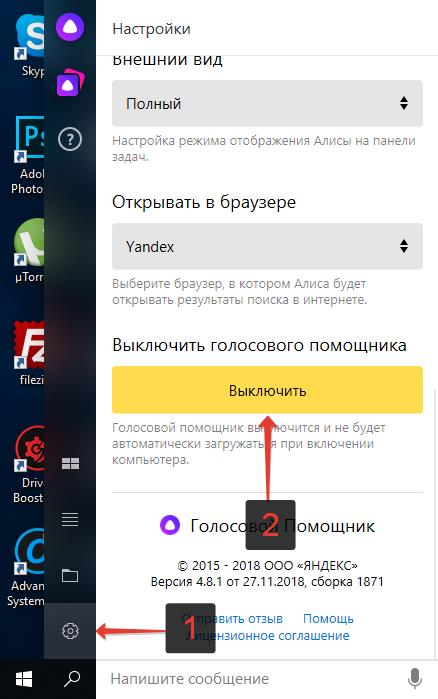
Выключить голосовой помощник Алиса
После чего голосовой помощник Алиса будет отключен и исчезнет из панели задач Windows.
Как отключить Алису на компьютере: способ 2
По сути этот тот же способ. Просто отключение голосового помощника производится из контекстного меню:
Как выключить Алису на компьютере: способ 3
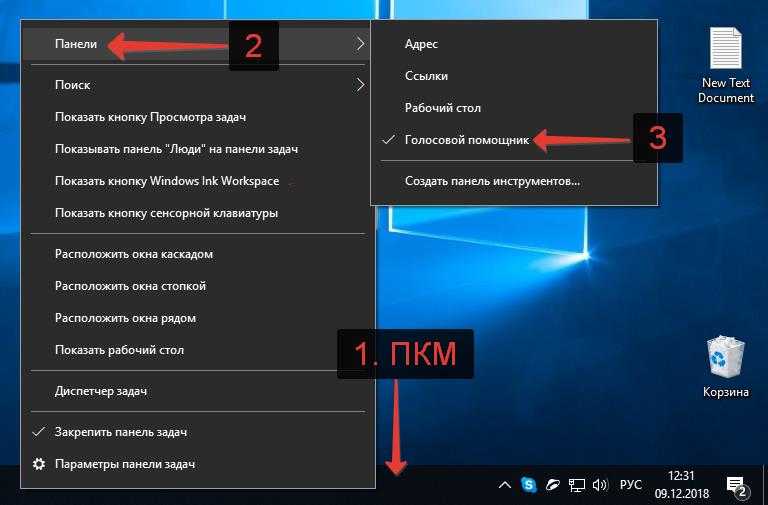
Как убрать приложение Алиса с панели задач
Видео: отключение Алисы:
Как отключить Алису в Яндекс браузере
Еще один способ отключить голосового помощника Алису – из Яндекс браузера.
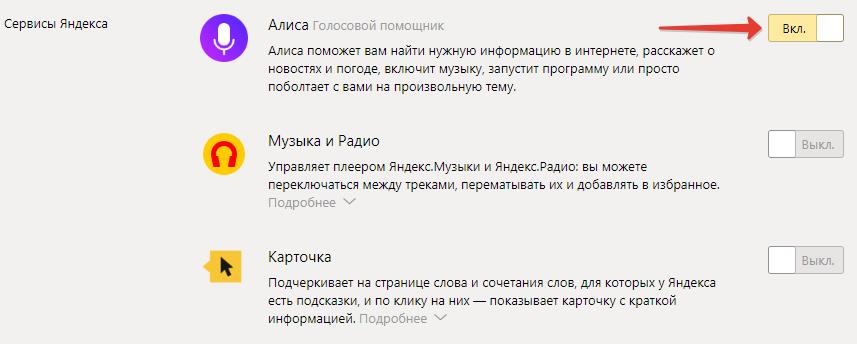
Отключить Алису в Яндекс браузере
Как включить Алису, после отключения
Если появится желание вновь воспользоваться говорящим голосовым помощником, то чтобы включить Алису, если она отключена нужно:
Отключить Алису в Яндекс браузере
Надеюсь, статья «Как удалить чат-бота Алису с компьютера или ноутбука полностью / как убрать приложение (программу) голосовой помощник Алиса с панели задач Windows» была вам полезна.
Не нашли ответ? Тогда воспользуйтесь формой поиска:



