
Как удалить аккаунт в Facebook навсегда? Инструкция со скриншотами

Аккаунт в Facebook может принести много пользы: от поддержания контакта с друзьями и родственниками и чтения тематических сообществ или просмотра веселых гифок до оперативного решения профессиональных вопросов напрямую с сотрудником нужной компании или через общих друзей. А уж о том, сколько СМИ в погоне за трафиком и желанием опубликовать новость раньше всех используют Facebook и высказывания со страниц личных аккаунтов в качестве источника информации, и говорить не приходится.
При этом в определенных жизненных ситуациях у пользователей возникает желание (а иногда и необходимость) деактивировать или удалить свой аккаунт в Facebook. Это может быть желание начать новую жизнь в рамках соцсети, смена работы, когда проще завести новый аккаунт, чем чистить старый от возможных записей, которые скомпрометируют тебя перед новым работодателем, в общем, у каждого может быть своя причина, включая скандал с Cambridge Analytica.
В этой статье мы расскажем о том, как быстро удалить или деактивировать свою страничку на Facebook, а также страницу компании.
Разница между удалением и деактивацией
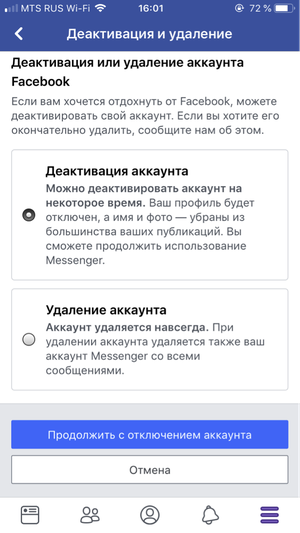
Деактивация выступает в качестве временной заморозки аккаунта. Например, вы решили уехать в горы и предаться цифровому детоксу без Facebook и постоянных уведомлений, но точно знаете, что через пару месяцев вернетесь и аккаунт со всеми контактами и сообщениями вам понадобится. Кстати, о сообщениях — при удалении профиля Facebook у вас удалится также и привязка к Messenger, что приведет к потере всех диалогов и данных в переписках. Поэтому, если аккаунт в FB стал не нужен, но вот личные сообщения — дело другое, то можно использовать опцию деактивации аккаунта вместо удаления.
Как деактивировать аккаунт в фейсбуке
С любой страницы Facebook нужно нажать на треугольник ниспадающего меню (самая правая иконка в верхнем меню) и выбрать «Настройки», или просто перейти по этой ссылке.
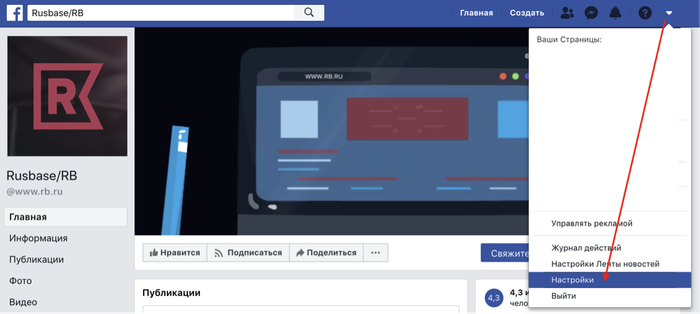
Нажать «Редактировать» на блоке «Управление аккаунтом»
И нажать «Деактивировать аккаунт» в самом низу этого блока настроек.
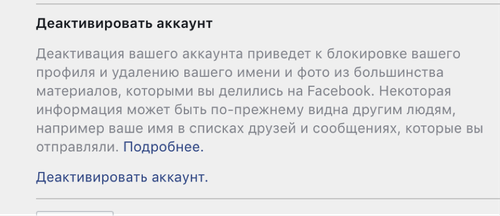
Чтобы не получилось так, что ваш аккаунт хочет деактивировать коллега, которому вы не особо нравитесь, но оставили рабочий компьютер включенным, Facebook попросит ввести актуальный пароль от учетной записи, и лишь после этого аккаунт будет деактивирован. Messenger сохранит работоспособность и историю переписки, ну а когда вам снова захочется поделиться мыслями, настроением или рассказать Марку, что у вас нового, вы всегда сможете активировать аккаунт заново, полностью восстановив все данные.
Из мобильного приложения
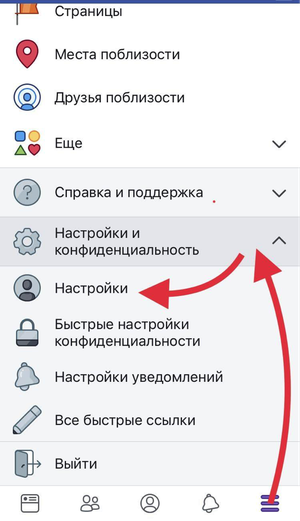
Нажмите на меню-гамбургер на нижней панели приложения, затем «Настройки и конфиденциальность» — «Настройки».
Далее понадобится пункт меню «Управление аккаунтом». Кстати, на текущем экране можно с помощью приложения скачать архив загруженных вами данных.
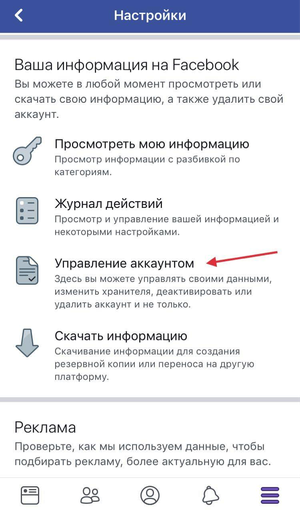
А в «Управлении аккаунтом» — раздел «Деактивация и удаление».
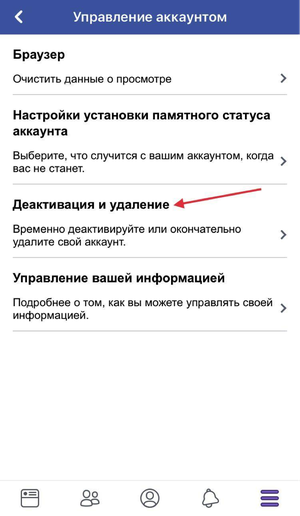
После чего останется лишь финально определиться с решением насчет деактивации или удаления, выбрав соответствующий пункт.
Как удалить аккаунт в фейсбуке целиком
Если вы точно решили, что он вам больше не понадобится, равно как и Messenger (уходить — так уходить), то вместо деактивации аккаунта, которая еще оставляет возможность все откатить, вам будет предпочтительнее удалить аккаунт целиком, без возможности восстановления.
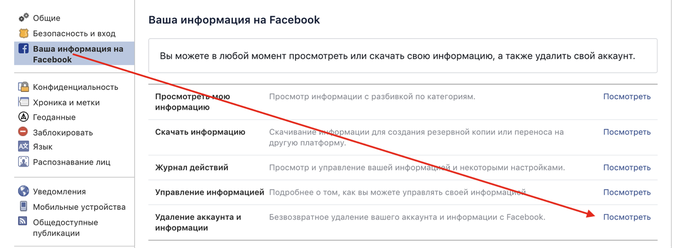
Таким же образом, как и при деактивации, заходите в общие настройки Facebook, но с вкладки «Общие» переходите на «Ваша информация на Facebook». Здесь же можно запросить архив всей информации для скачивания к себе на компьютер, если аккаунт вам точно не жалко, а вот все те сотни фотографий, записей, заметок и комментариев — жаль. Соцсеть создаст вам архив всех этих данных, который можно будет выкачать перед удалением аккаунта.
На странице удаления вам еще разок предложат на всякий случай деактивировать аккаунт вместо удаления, если вам нужен Messenger, а также скачать архив с загруженной вами информацией.
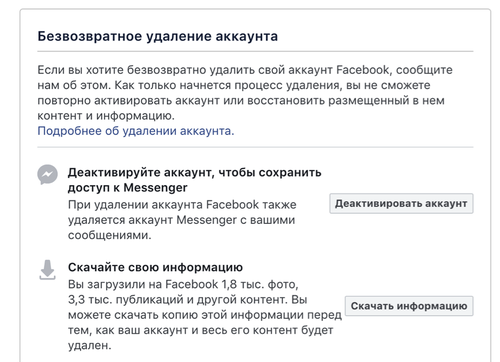
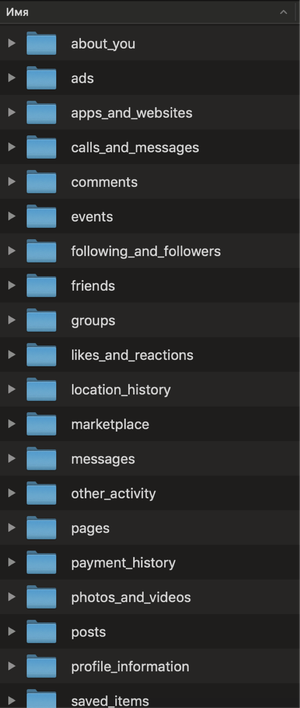
Файл с данными вы потом сможете разархивировать у себя и убедиться, что сохранилось на самом деле все — от ваших сохраненных объектов и ссылок и информации об аккаунте до всех фотографий (учитывая иерархию вложенности ваших альбомов) и отметок «Нравится» и списка друзей на момент удаления аккаунта.
Если вы точно все обдумали и решили удалить аккаунт безвозвратно, останется нажать соответствующую кнопку и ввести потом пароль от учетной записи для подтверждения.
Если вдруг передумаете насчет удаления уже после удаления (да, такое тоже бывает), то у вас будет 30 дней на то, чтобы восстановить аккаунт, надо будет просто залогиниться в него и нажать «Отменить удаление» на появившейся после входа странице.
Ну а если в течение месяца после удаления вы так и не решили восстановить аккаунт, то сделать это после уже не получится.
Все шаги аналогичны деактивации аккаунта, кроме финального — там надо будет просто выбрать «Удаление аккаунта» вместо «Деактивация аккаунта».
Это что касается удаления профиля, то есть личной страницы. Кроме этого, иногда возникает необходимость удалить страницу компании.
Как удалить бизнес-страницу в фейсбуке
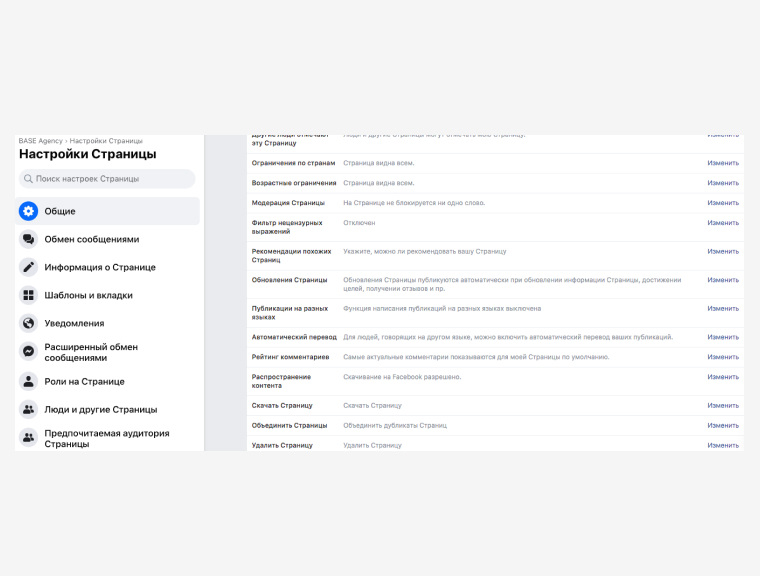
Прежде всего потребуется зайти на страницу, которую вы администрируете, и нажать в меню «Настройки».

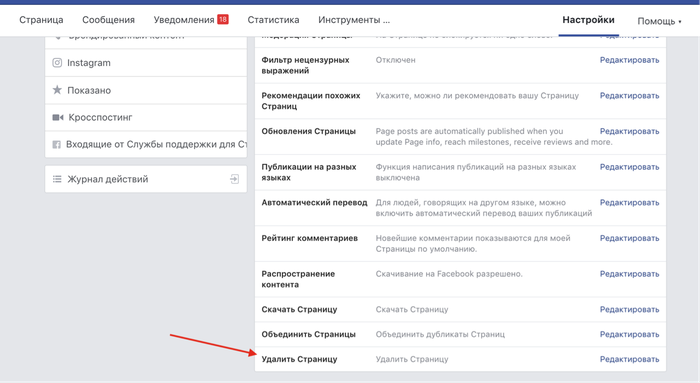
Для удаления страницы нужен самый нижний пункт блока общих настроек.
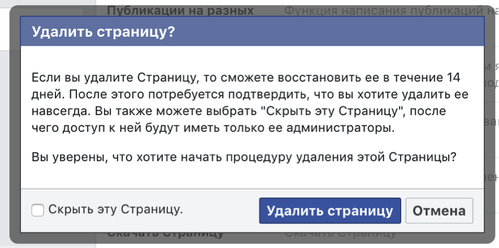
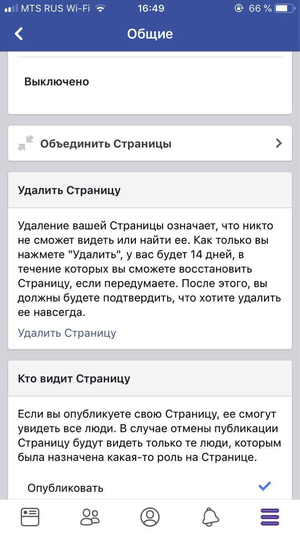
При нажатии на «Удалить страницу» Facebook предупредит вас, что у вас будет 2 недели, чтобы ее восстановить, если вдруг передумаете.
А вот как сделать это с телефона через стандартное приложение Facebook.
По клику на меню-гамбургер в самом верху экрана появится список страниц, которые вы администрируете. Выберите нужную, а затем тапните по меню, скрытым за тремя точками.
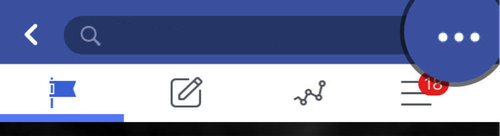
Затем надо проделать такой путь по экранам:
«Редактировать страницу» — «Настройки» — «Общие» — «Удалить страницу». И подтвердить свой выбор.
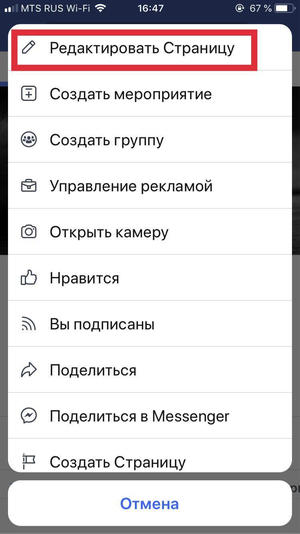
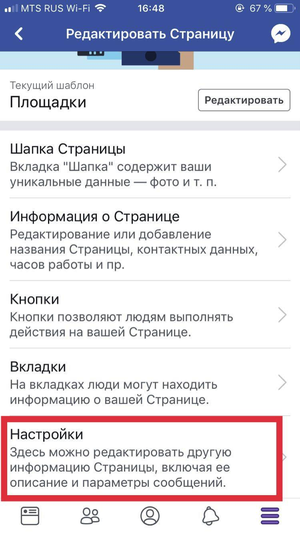
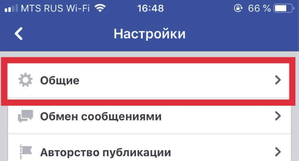
Интерфейс Facebook меняется довольно часто (хоть и не так заметно), поэтому, если вы решили воспользоваться нашей инструкцией, но у вас что-то не совпадает по скриншотам или представленным выше ссылкам, используйте постоянную ссылку на общую справку Facebook по удалению и деактивации аккаунта.
Материалы по теме:
Как проверить, получили ли хакеры ваши личные данные после утечки в Facebook
Какой контент «выстреливает» на Facebook: исследование BuzzSumo
Как Facebook обедняет человеческую коммуникацию
Facebook запретил российскому сервису «BigData Любовь» использовать данные своих пользователей
Видео по теме:
Я устал, я ухожу.
Как удалить страницу
в Facebook? Подробная
инструкция
Если вы считаете, что соцсети вредят вашей продуктивности или решили шифроваться похлеще Штирлица, тогда вы уже задавали себе вопрос «как удалить аккаунт в «Фейсбуке». Делимся детальной инструкцией.

Я не раз удаляла свою страницу в Facebook на время и затем восстанавливала к ней доступ. Причины были разные — от приближающейся сессии до просьбы молодого человека. Пару раз я помогала восстановить аккаунты своим друзьям.
Почему люди удаляют свои странички?
Репутация в соцсетях может пострадать из-за одного комментария. Жалобы, буллинг и хейтеры — слова, знакомые каждому полублогеру. Поэтому можно переждать волну негатива или начать «онлайн-жизнь» с нуля — удалить аккаунт в «Фейсбук».
Другая тенденция — люди зачищают информацию о себе перед приёмом на работу или даже знакомством с родителями будущего супруга. Шутки — шутками, а посты не раз становились как причиной увольнений, так и отказа в сотрудничестве.
Также многие люди решают удалить страницу в Facebook, чтобы навести порядок в делах и наконец-то заняться работой, подготовкой к экзамену или просто провести лето в офлайне.
И ещё одна причина — переход в другую соцсеть. Бывает, ты уже давно не пользуешься страничкой в одной из соцсетей, а там хранятся фото с выпускного, первого «Дня Студента» и они никак не вяжутся с репутацией «серьезного и солидного человека». А какие там хранятся переписки! Если вы станете известным, их точно смогут использовать против вас. Поэтому лучше удалить старые аккаунты — от греха подальше.
Как удалить аккаунт Facebook временно?
Начнём с причины номер 4 — борьба с прокрастинацией. Приближается сессия или защита важного проекта, но вместо этого вы лайкаете котиков, репостите публикации в поддержку всех петиций и смотрите, как проводят отпуск друзья на Бали. Есть выход — не удалять аккаунт «Фейсбука» полностью, а на время. Первый шаг, который помог многим моим друзьям — удалить сайт из закладок бразуера и ограничить его посещение на время. Второй — более сложный вариант — установить расширение, которое заблокирует доступ к социальным сетям, например BlockSite для Google Chrome.
Кому-то помогает удалить приложение на смартфоне. На iPhone и Android-смартфонах просто удерживайте иконку программы и выберите во всплывающем меню пункт «Удалить».
И третий вариант — для гуру — временно удалить страницу в Facebook. Для начала авторизуйтесь в соцсети.
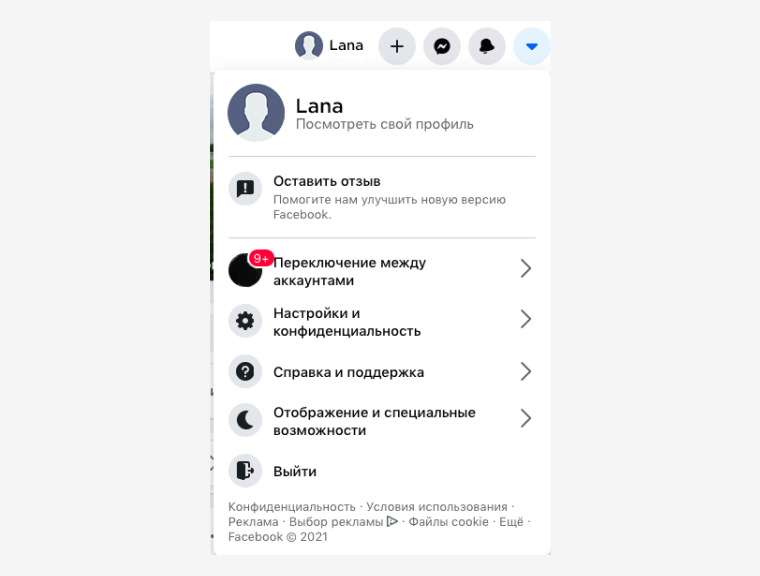
1. Нажмите кнопку «Аккаунт» — стрелочка вниз в браузере или три горизонтальные полоски в мобильном приложении.

2. На экране с уведомлением о блокировке найдите кнопку помощи — она расположена справа снизу.
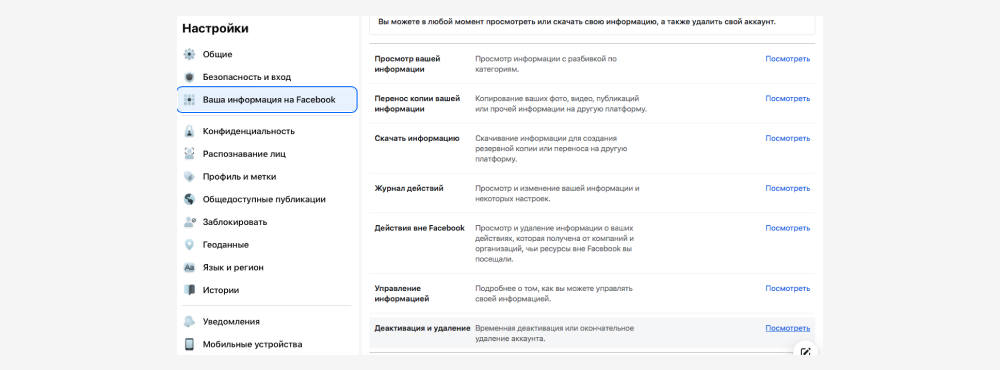
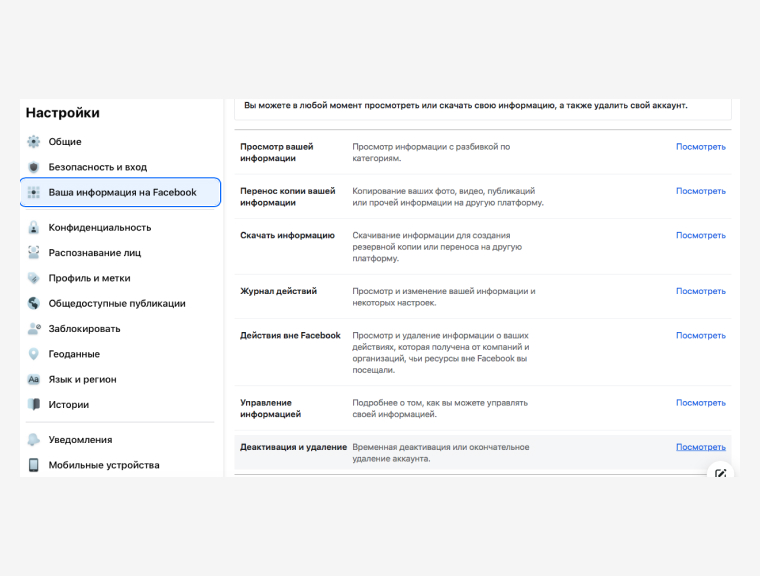
3. В самом низу найдите пункт «Деактивация и удаление», нажмите кнопку «Посмотреть».
4. Выберите функцию «Деактивация аккаунта».
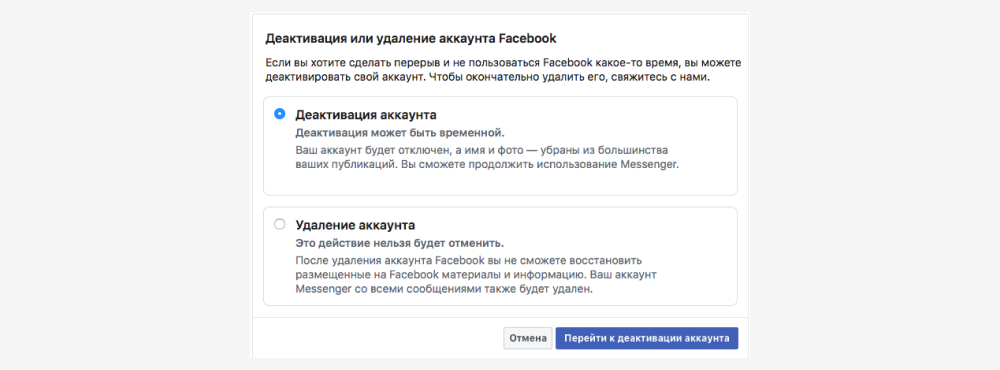
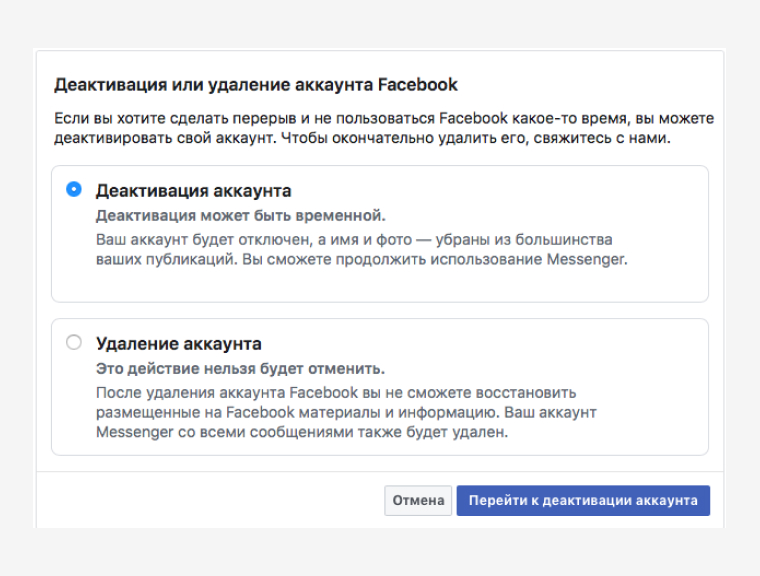
5. Введите адрес электронной почты или номер мобильного телефона, затем свой пароль.
6. По желанию укажите причину блокировки и подтвердите согласие получать рассылки от социальной сети.
Но, даже удалив аккаунт в «Фейсбуке» с компьютера или ноутбука, вы сможете общаться с друзьями в Messenger на смартфоне и авторизовываться на сайтах через Facebook. Сама страничка останется без изменений, но будет недоступна другим. Они не найдут вас по имени и фамилии. Если вы геймер, тогда не забудьте перенести данные игр, связанных с Facebook, в том числе сервиса виртуальной реальности Oculus. Например, на игровых ноутбуках Acer, ASUS и MSI их можно хранить в специальных приложениях — Armoury Crate, Dragon Center и PredatorSense.
Сдали проект, закрыли сессию или отдохнули — можно восстановить страницу при помощи логина (номера мобильного телефона или электронной почты) и пароля. На стартовом экране вы увидите предложение разблокировать страницу и сделать её видимой для остальных пользователей.
Как удалить аккаунт «Фейсбук» навсегда?
Если вы точно решили, что Facebook — не для вас, тогда поступаем радикально. Повторяем пункты 1-3 в варианте выше («Аккаунт» — «Настройки и конфиденциальность» — «Настройки» и «Ваша информация на Facebook»).
1. В меню «Ваша информация на Facebook» можно перенести фотографии и публикации на другие платформы, например в Google Photos или Dropbox. Ещё один вариант — загрузить копию странички на компьютер, создав файл HTML или JSON. За эти действия отвечают пункты «Перенос копии вашей информации» и «Скачать информацию».
2. При загрузке или переносе вам предложат выбрать уровень качества фотографий — от него зависит объём используемой памяти и время на выполнение действия. Если вам нужна упрощённая копия страницы, выбирайте минимальное качество, детализированная — максимальное.
3. Чтобы удалить страницу в «Фейсбуке» навсегда, перейдите в раздел «Деактивация и удаление». В этом случае нужно выбрать пункт «Удаление аккаунта».
4. Можно указать причину удаления или просто выбрать «Другое» и поставить прочерк.
5. Введите логин и пароль. Подтвердите, что страница будет удалена навсегда.
Если вы полностью отказались от аккаунта «Фейсбук», то не сможете пользоваться приложением Messenger, сервисами Oculus и функцией авторизации через социальную сеть. Но ваши комментарии на других сайтах, оставленные при помощи Facebook, сохранятся (да, интернет помнит всё!). Однако вместо имени теперь будет «Deleted Account».
Если передумаете, то восстановить страничку можно в течение 30 дней. Для этого достаточно войти на сайт при помощи логина и пароля, а затем подтвердить отмену действия. Полная информация о вас хранится на протяжении 90 дней. В это время можно написать электронное письмо в администрацию Facebook с просьбой восстановить доступ к странице. Однако некоторые пользователи находили данные о себе и спустя 3 года после удаления. Поэтому остаться незамеченным точно не выйдет.
Как удалить страницу магазина или бренда?
Если раньше вы вели маленький бизнес, открывали салон красоты или продвигали себя как эксперта, тогда этот вариант для вас. Чтобы удалить бизнес-аккаунт в «Фейсбуке», нужно зайти в Facebook Business Manager или в административную панель страницы. Это видно только владельцу и администратору. Для удаления бизнес-страницы в «Фейсбуке»:
1. Нажмите кнопку «Настройки компании».

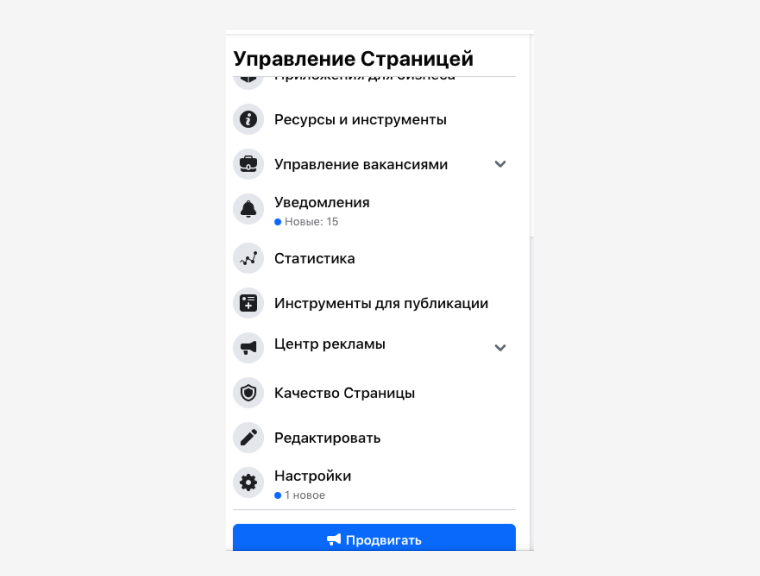
2. Перейдите в раздел «Информация о компании».
3. Выберите пункт «Безвозвратно удалить компанию».
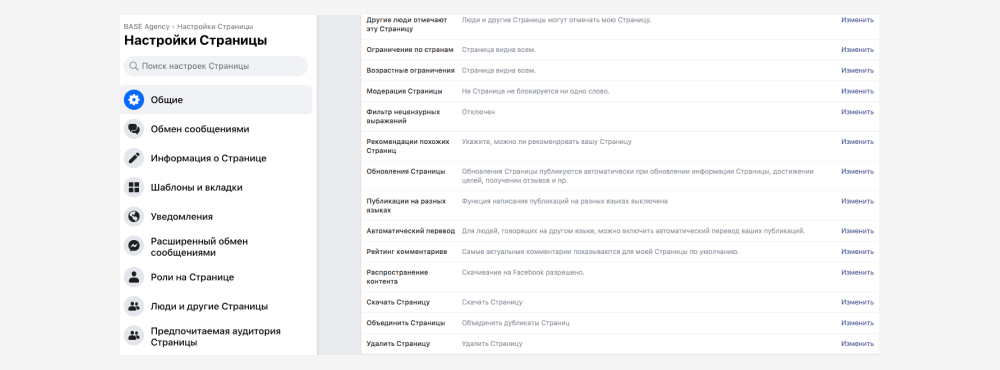
4. Введите логин и пароль бизнес-аккаунта.
5. Укажите причину удаления.
6. Подтвердите свои действия.
Передумали? Тогда ещё можете восстановить страницу в течение 24 часов. Говорят, такой срок защищает от мошенников. Но официально лично я не находила подтверждения, что такие действия спасли хоть один бизнес.
Как удалить заблокированную страницу?
Чтобы удалить заблокированный аккаунт в «Фейсбуке», нужно идти другим путём:
1. Авторизуйтесь на сайте или в мобильном приложении.
2. На экране с уведомлением о блокировке найдите кнопку помощи — она расположена справа снизу.
3. В меню выберите «Управление аккаунтом», затем перейдите в раздел «Ошибки и известные проблемы».
4. Выберите пункт «Я не могу войти на сайт». В открывшейся форме запроса укажите, что аккаунт был заблокирован, и вы желаете удалить его.
5. В течение 1–2 дней придёт электронное письмо с инструкциями по деактивации. Вас попросят подтвердить свою личность — ввести код из SMS-сообщения и приложить скан паспорта.
6. Через 14 дней страничку удалят.
Также можно удалить забытый аккаунт в «Фейсбуке». На восстановление останется 30 дней.
Как удалить страницу в Фейсбуке (Пошаговая инструкция)
Facebook – это одна из самых популярных социальных сетей, которую используют не только обычные люди, но и очень известные личности. Однако репутация у этой платформы не очень хорошая – периодически случаются утечки личных данных пользователей.
А один раз общедоступной стала информация более чем 50 миллионов человек. По этой и ряду других причин пользователи интересуются, как удалить страницу в Фейсбуке. Сразу отметим, что сделать это можно двумя способами: полностью избавиться от профиля или временно его заблокировать.
Подготовка к удалению страницы
Если вы всё-таки решили избавиться от страницы в популярной социальной сети, то перед началом этой процедуры рекомендуем сохранить все личные данные. Возможно, в вашем профиле размещены важные фотографии или публикации, которые жалко потерять. В этом случае можно сохранить архив со всей информацией.
Туда будут входить не только изображения со страницы, но и личные переписки, активные сеансы и даже IP-адреса устройств, с которых осуществлялась авторизация в аккаунте. Все действия выполняются через стандартный интерфейс сайта, поэтому использовать дополнительные сервисы не придется. Для удобства предлагаем рассмотреть пошаговую инструкцию по созданию резервной копии данных:
Остается скачать полученный файл на компьютер, а после при необходимости просмотреть его. Там будут сохранены выбранные данные вашей страницы в Facebook.
Полное удаление страницы
Вот теперь, когда архив с данными сохранен, можно спокойно переходить к полному удалению страницы. Для этого выполним следующие действия:
После последнего действия начнется процедура удаления страницы. Однако она занимает определенное количество времени, поэтому если вы передумаете, то в течение месяца без труда сможете вернуть аккаунт.
Временное удаление аккаунта
Этот вариант подходит тем пользователям, которые просто желают на время избавиться от своего аккаунта. Например, многие люди во время учебы или важной работы хотят ограничить себя от социальных сетей. В этом случае временная блокировка страницы – самое правильное решение. Итак, вот пошаговая инструкция:
Если вы выполняете все действия с телефона, то там принцип работы аналогичный. В отличие от полного удаления, вариант с деактивацией позволяет в любое время вернуть собственный аккаунт. Для этого достаточно просто войти в него. Причем временные ограничения не выставляются.
Удаление страницы через справочный центр
Предыдущие способы не помогли избавиться от страницы? Не переживайте, остался ещё один неплохой вариант. Его обычно используют для удаления аккаунтов родственников или друзей, которые самостоятельно войти в профиль уже не могут. Но что мешает нам использовать такой вариант лично для себя? Правильно, ничего! Тогда приступаем к инструкции:
Теперь только остаётся дождаться ответа от технической поддержки. А они его могут формировать на протяжении нескольких дней или даже недель. Так что запаситесь терпением!
Можно ли отменить удаление аккаунта?
Если вы удалили свою страницу, но после вдруг решили восстановить её, то сделать это возможно. Однако помните про ограничение – на всё дается только один месяц. Если после полной деактивации профиля прошло более тридцати дней, то вернуть аккаунт уже не получится. В этом случае можно воспользоваться сохраненным ранее архивом для восстановления всех фотографий, переписок и личной хроники.
Но если после удаления прошло всего несколько дней или неделя, то получить доступ к странице можно за считанные секунды. Для этого выполняем авторизацию в собственном аккаунте, а затем в появившемся окошке нажимаем «Отменить удаление». После этого доступ к профилю будет успешно восстановлен.
Вот мы и рассмотрели, как удалить страницу в Фейсбуке разными способами. Выберите для себя наиболее подходящий вариант и следуйте инструкции!
Как удалить Facebook (но сохранить свои данные)
Прежде чем распрощаться с Facebook и его странными политиками конфиденциальности, не забудьте забрать все необходимое.


Учитывая, сколько информации Facebook и связанные с этой соцсетью организации получают о своих пользователях, неудивительно, что многие хотят избавиться от такого нездорового внимания. Но если вы уже пустили здесь корни и обзавелись друзьями, с вашим аккаунтом будет связано огромное количество файлов и воспоминаний, которые стоит сберечь.
Как деактивировать свой аккаунт Facebook
Начнем с того, что Facebook не хочет с вами расставаться. Так что если просто игнорировать аккаунт, он никуда не денется. Чтобы оградить себя от соблазна вернуться, лучше деактивировать свою учетную запись — возможность ее восстановления при этом сохранится.
Facebook периодически меняет расположение настроек, но на момент написания статьи аккаунт можно деактивировать в разделе Настройки → Ваша информация на Facebook. Перейдите в раздел Удаление аккаунта и информации, а затем нажмите Деактивировать аккаунт. Следуйте указаниям на экране, чтобы подтвердить свое решение.
После деактивации ваши записи будут скрыты, отметки на фотографиях перестанут быть активны, и вы не сможете пользоваться аккаунтом (однако если поставить соответствующую галочку, все еще можно будет пользоваться Facebook Messenger). Активировать учетную запись обратно очень просто — это произойдет автоматически, если вы войдете в свой аккаунт. Настройки, друзья, сообщения и все остальное будут ждать вас в целости и сохранности.
Решились все же удалить свой аккаунт Facebook? Мы вас прекрасно понимаем. Но если сделать это второпях, можно потерять ценные данные, которых у вас в Facebook, скорее всего, накопилось немало. Так что первым делом нужно забрать все свое с собой, скачав фотографии, сообщения и прочее.
Как удалить свой аккаунт Facebook через веб-интерфейс
Вот и все: резервная копия ваших данных в Facebook готова и можно приступить к удалению аккаунта. Вернитесь на страницу Ваша информация на Facebook, выберите Безвозвратное удаление аккаунта и нажмите кнопку Удалить аккаунт.
Как удалить свой аккаунт Facebook через мобильное приложение
Даже если вы заходите в Facebook только через приложение для iOS или Android, просто удалить его будет недостаточно. Хотя при удалении приложения появляется предупреждение об удалении данных, речь идет о данных приложения, а не о ваших личных данных Facebook.
Еще раз заметим, что приложения и их настройки могут меняться, но обычно не очень сильно. Вот что нужно сделать в текущей версии приложения:
Удалите приложение в Android или iOS стандартным способом: обычно в Android для этих целей используется диспетчер приложений в настройках, а в iOS нужно коснуться значка приложения и удерживать его, пока не появится крестик в верхнем левом углу значка, затем коснуться крестика и подтвердить удаление приложения и связанных с ним данных.
Ну что ж, до встречи в реальном мире… или в других социальных сетях, с которыми вы пока не готовы распрощаться.



