
Как удалить аккаунт в Инстаграм
Инстаграм — одна из самых популярных социальных сетей в мире. Миллионы пользователей каждый день делятся своими фотографиями, рассказывают о событиях своей жизни, находят клиентов и ведут бизнес через Инстаграм.
| MUSTHAVE-сервисы для вашего Инстаграм! Лучший сервис для создания мультиссылки в Инстаграм — taplink.ru. Добавьте всю информацию, формы и кнопки соц-сетей в шапку профиля. Бесплатный тариф! А для очистки своего аккаунта от ботов и магазинов мы рекомендуем InstaHero. Это улучшит показатель вовлеченности и поднимет охват! |
Однако есть и те, кто по каким-либо причинам хочет удалить свой аккаунт в Инстаграм на время или навсегда. В такой ситуации пользователь может столкнуться с тем, что сделать это может быть не так уж просто.
Специально для тех, кто хочет удалить свой профиль мы подготовили подробную инструкцию. Следуя ей, вы сможете заблокировать или навсегда удалить Инстаграм аккаунт.
Можно ли удалить Инстаграм
Для тех, кто решил удалить свой профиль в социальной сети, Инстаграм предусмотрел два варианта:
Заблокировав аккаунт, вы сможете восстановить его, все посты, сообщения и фотографии, если позже передумаете.
Если вы удалите учетную запись, то восстановить аккаунт и его содержимое уже не получится. Кроме того, вы больше никогда не сможете использовать то же самое имя и адрес электронной почты для создания нового профиля в Инстаграме.
Как временно заблокировать аккаунт
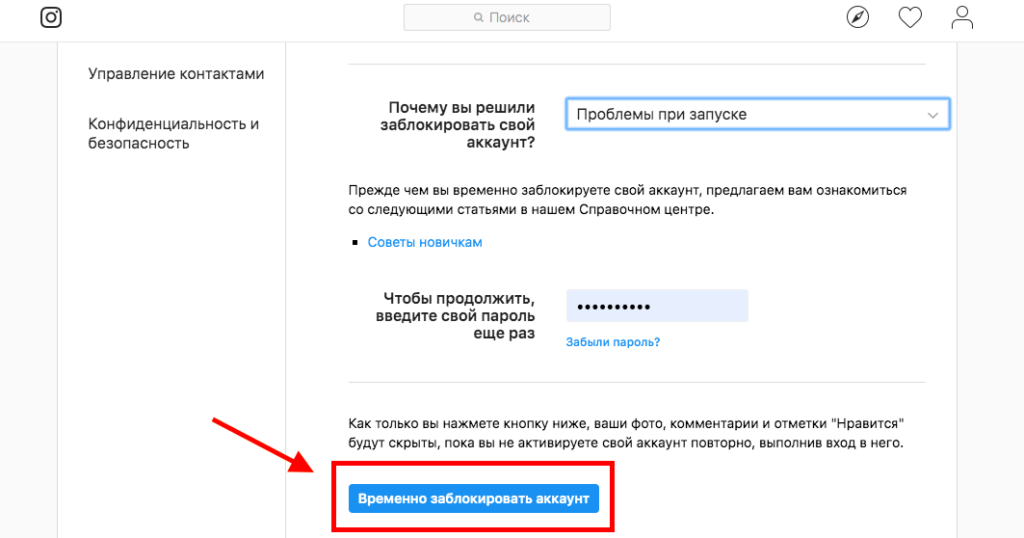
При блокировке Инстаграм аккаунта все ваши данные перестанут отображаться — профиль, фотографии, посты, сторис, комментарии и лайки. После вы сможете активировать свой аккаунт, просто выполнив вход, используя свой логин и пароль.
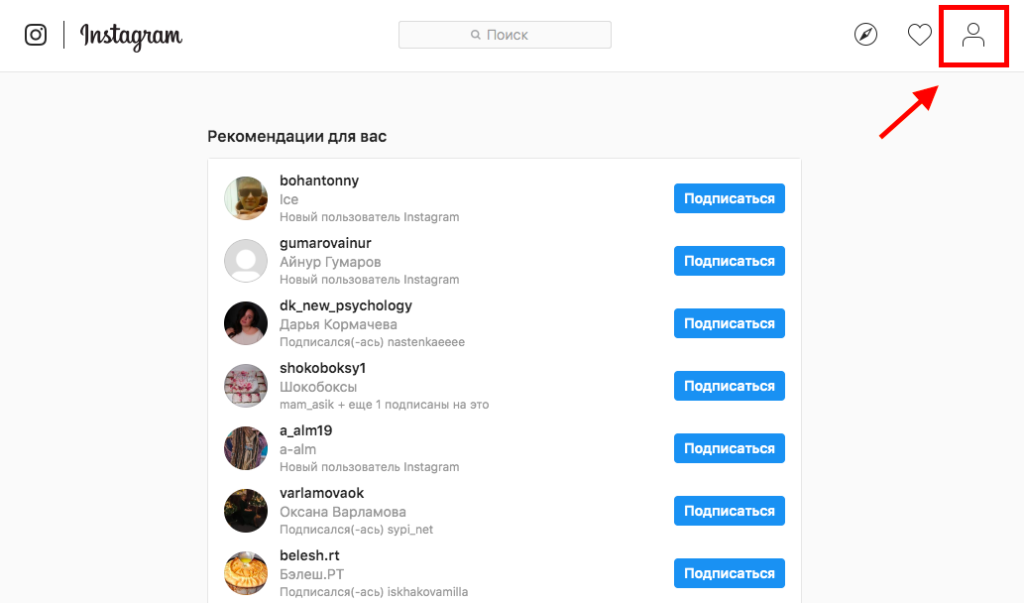
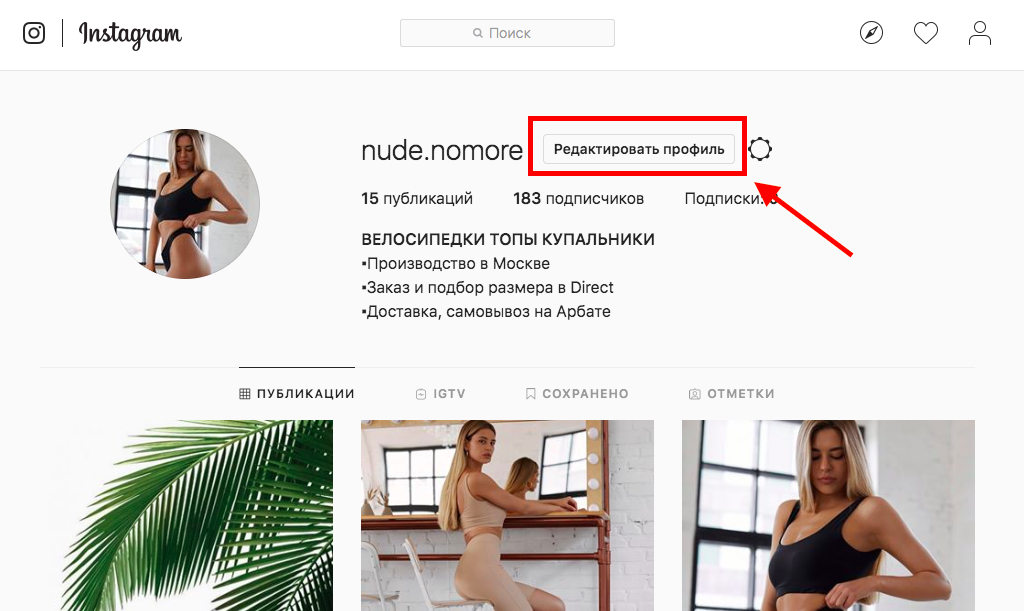
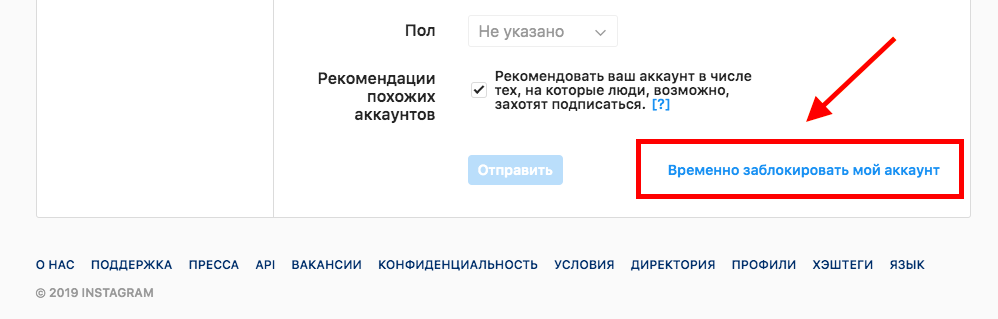
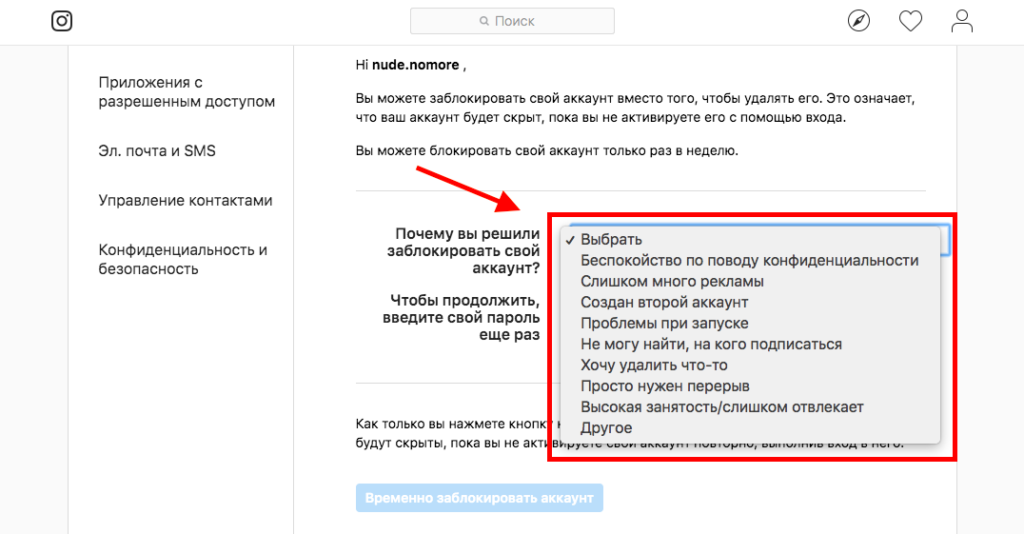
Для того, чтобы временно заблокировать аккаунт:
Как удалить аккаунт в Инстаграме навсегда
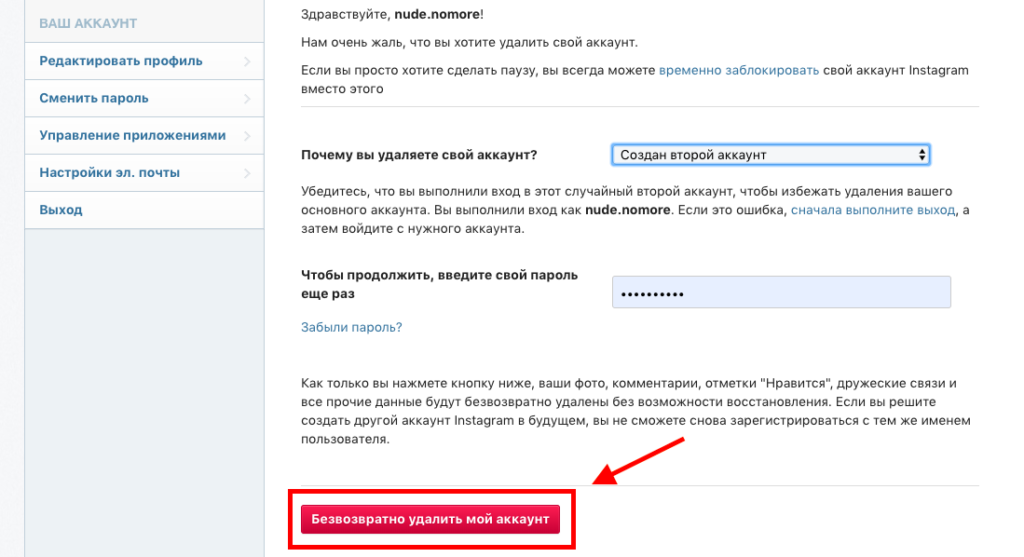
Если вы хотите полностью удалить аккаунт в Инстаграм, помните, что это действие необратимо. После удаления учетной записи вы не сможете его активировать, восстановить данные или использовать то же самое имя пользователя для регистрации нового профиля.
Чтобы навсегда удалить Инстаграм аккаунт с компьютера:


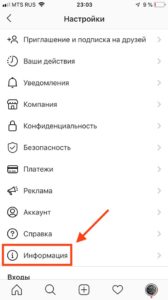
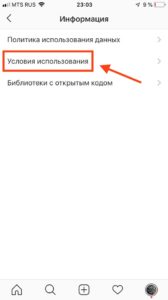
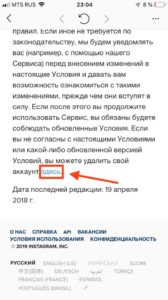
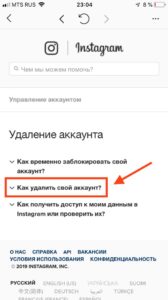
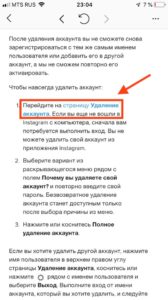
Чтобы навсегда удалить Инстаграм аккаунт с телефона:

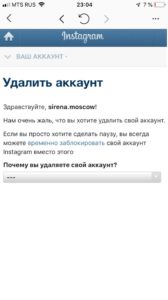
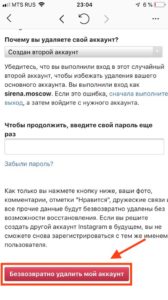
Видео-инструкция:
Если вы нашли ошибку, пожалуйста, выделите фрагмент текста и нажмите Ctrl+Enter.

Александра, специалист в области интернет-маркетинга
Как удалить аккаунт Instagram на Android-смартфоне и iPhone
Создали вторую учетную запись и первая больше не нужна или просто надоела сама социальная сеть? В обоих случаях вы можете удалить аккаунт Инстаграм. А как это сделать на смартфонах и планшетах, работающих на Android, а также на iPhone и iPad, рассказано в этой инструкции.

Функция удаления аккаунта отсутствует в приложении Instagram, поэтому придется воспользоваться сайтом. К тому же через веб-версию можно не удалять, а на время приостановить действие учетной записи, сохранив в аккаунте загруженные фото, видео и истории.
Как временно заблокировать аккаунт
Удаление учетной записи – необратимый процесс, поэтому добавленные фотографии, видео, галереи и истории, как и сам аккаунт, будут удалены без возможности восстановления. Чтобы сохранить учетную запись и позже продолжить ею пользоваться, заблокируйте аккаунт на время. Эту процедуру можно проводить только раз в неделю.
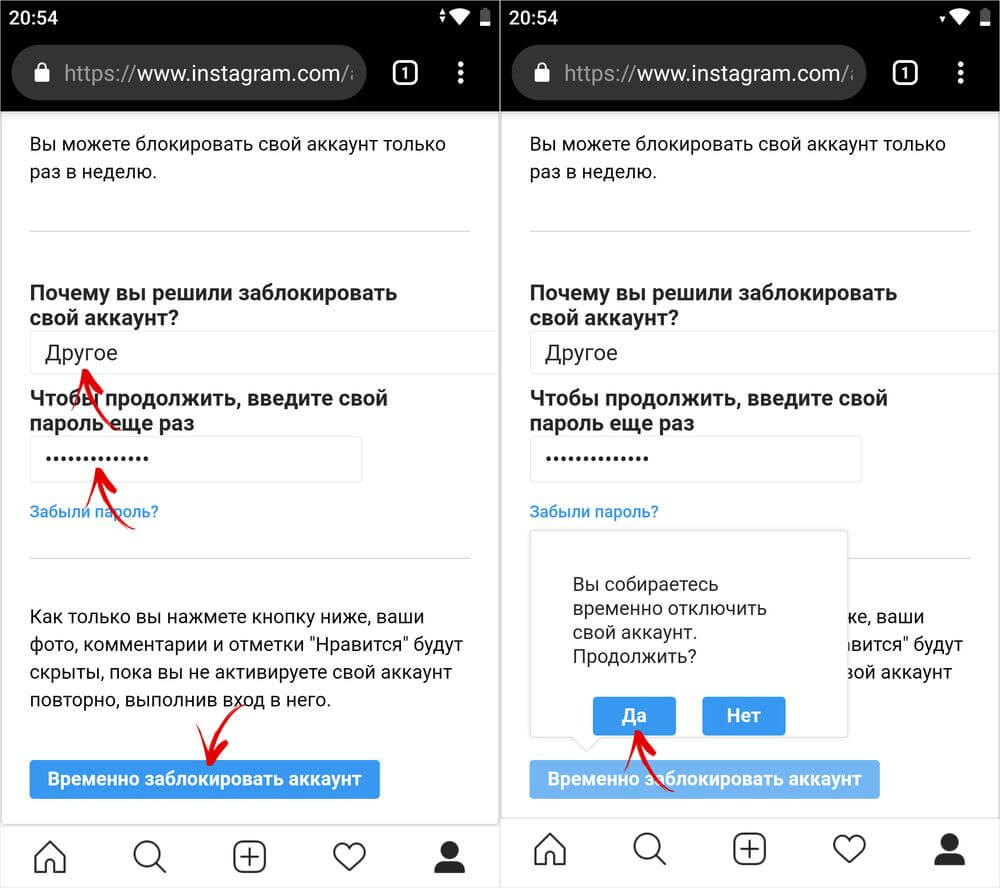
В браузере откройте страницу авторизации https://www.instagram.com/accounts/login/ и войдите в аккаунт. Затем нажмите на иконку пользователя и щелкните по кнопке «Редактировать профиль». Пролистайте вниз и выберите «Временно заблокировать мой аккаунт».
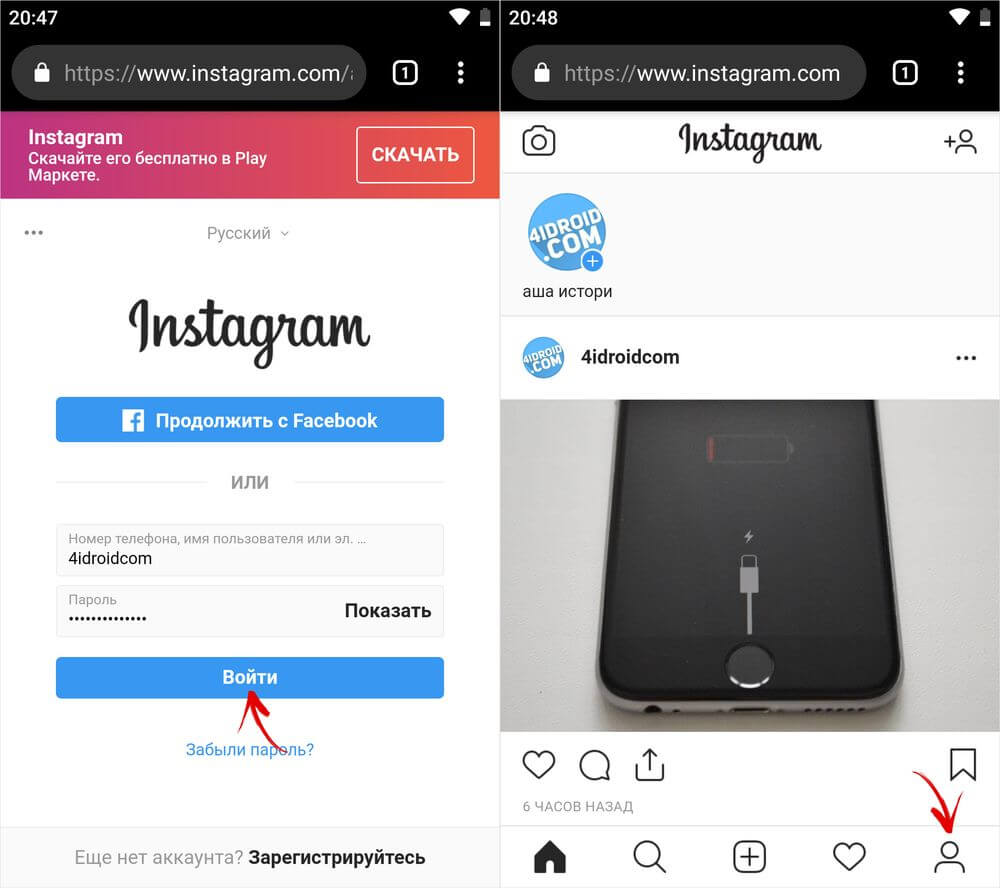
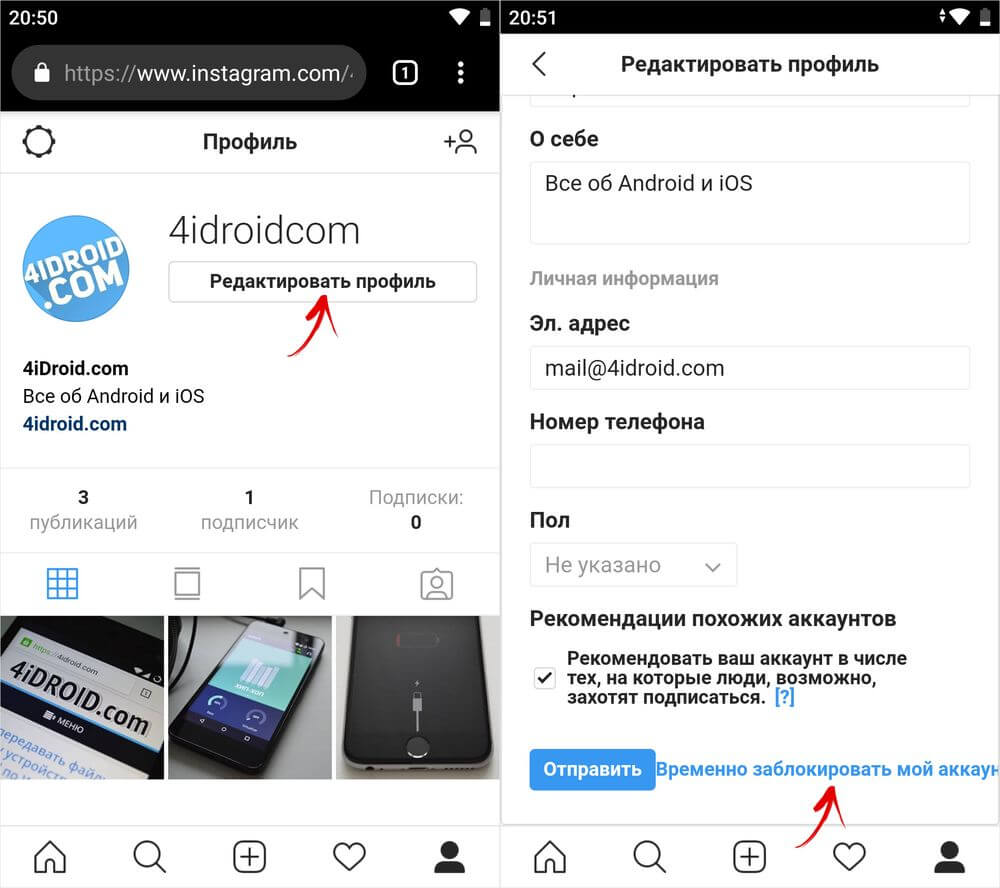
Укажите причину, почему вы решили заблокировать свою учетную запись, выбрав вариант из списка. После этого повторно введите пароль, нажмите «Временно заблокировать аккаунт» и подтвердите блокировку.
Прежде чем удалять учетную запись
Временно заблокированная учетная запись восстанавливается в пару кликов. Причем в то время, когда профиль не активен, данные аккаунта продолжают храниться на серверах Instagram. Но при удалении учетной записи эти данные сотрутся. И если загруженные в профиль материалы сохранялись на устройстве в папку «Instagram», о чем рассказано дальше в статье, то посмотреть комментарии к постам или прочитать сообщения, полученные в Direct, больше не удастся.
Специально для пользователей, которые хотят сохранить всю информацию из профиля, включая добавленные истории, фото и видео, сохраненные публикации, лайки, комментарии, историю поиска и другое, разработчики Instagram создали особую функцию.
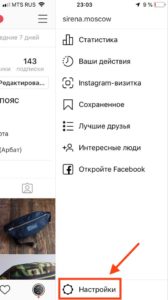
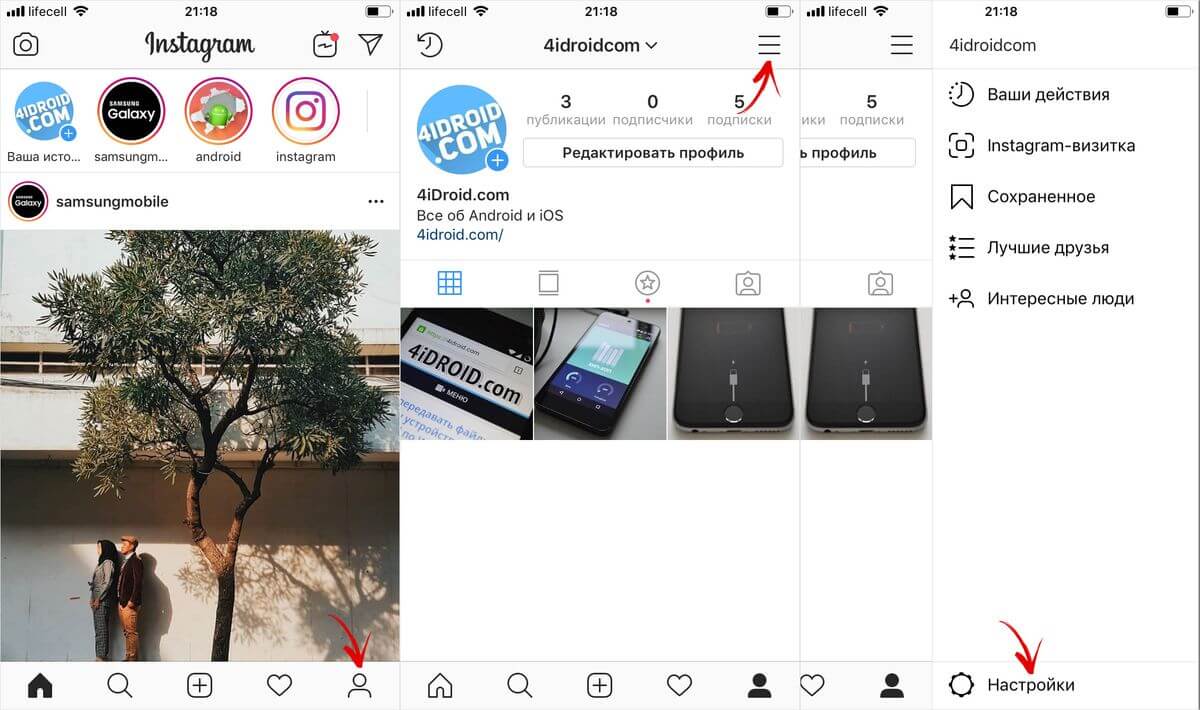
Если скачивание данных аккаунта не интересует и вы хотите побыстрее перейти к удалению профиля, пролистайте до следующего пункта этой инструкции. Для остальных: зайдите в приложение, нажмите на значок пользователя в нижнем правом углу, после чего попадете в профиль. Теперь щелкните на кнопку «Меню» и выберите «Настройки».
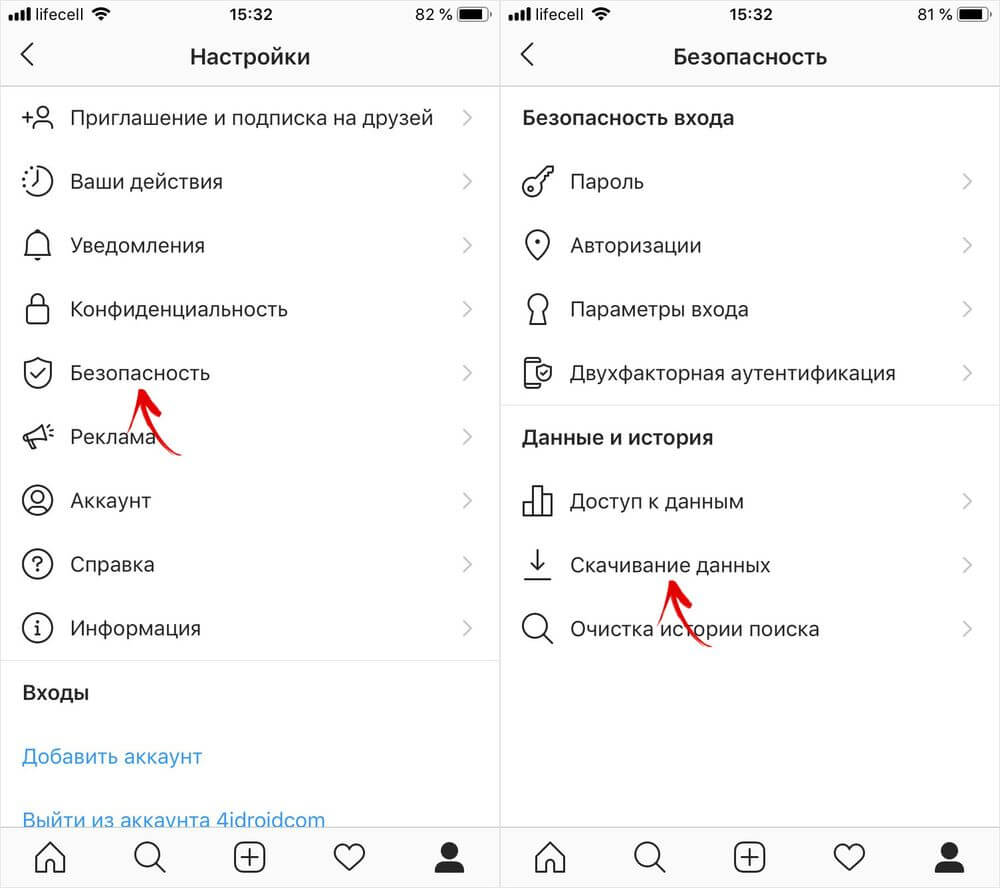
Откройте раздел «Безопасность» и кликните по пункту «Скачивание данных».
В поле «Электронный адрес» можете оставить привязанный к учетной записи адрес электронной почты либо ввести другой. Щелкните «Запросить файл», введите пароль аккаунта и нажмите «Далее».
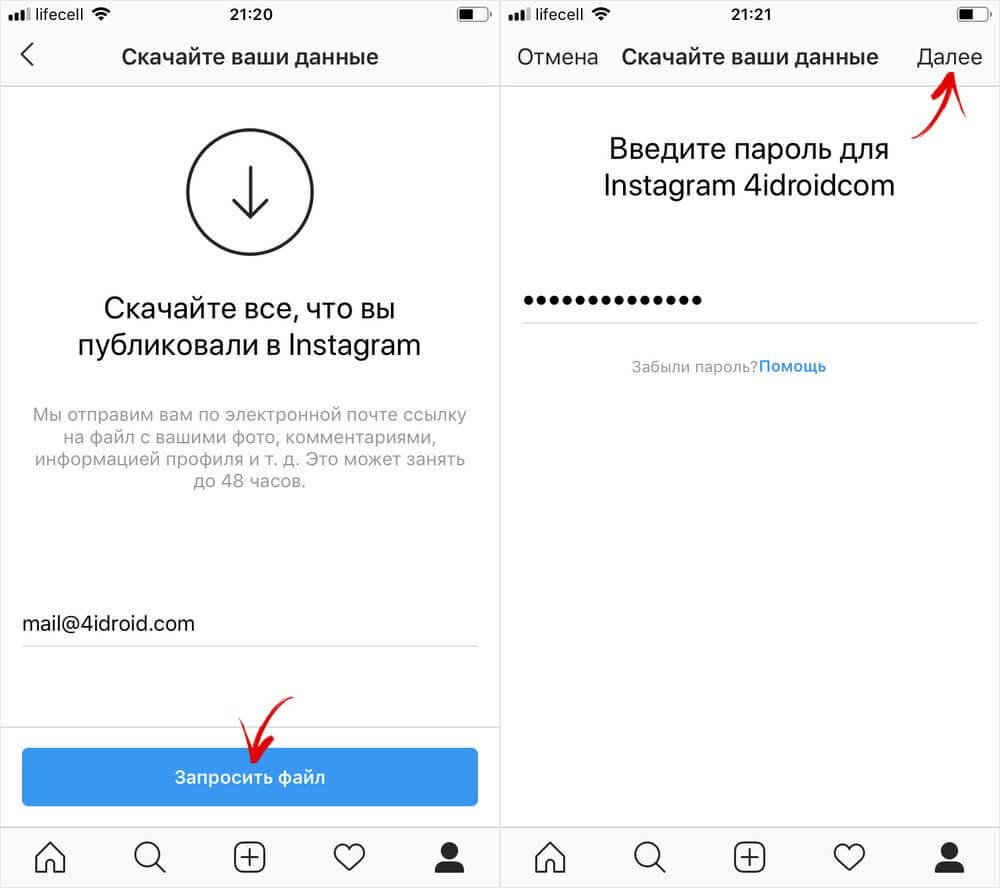
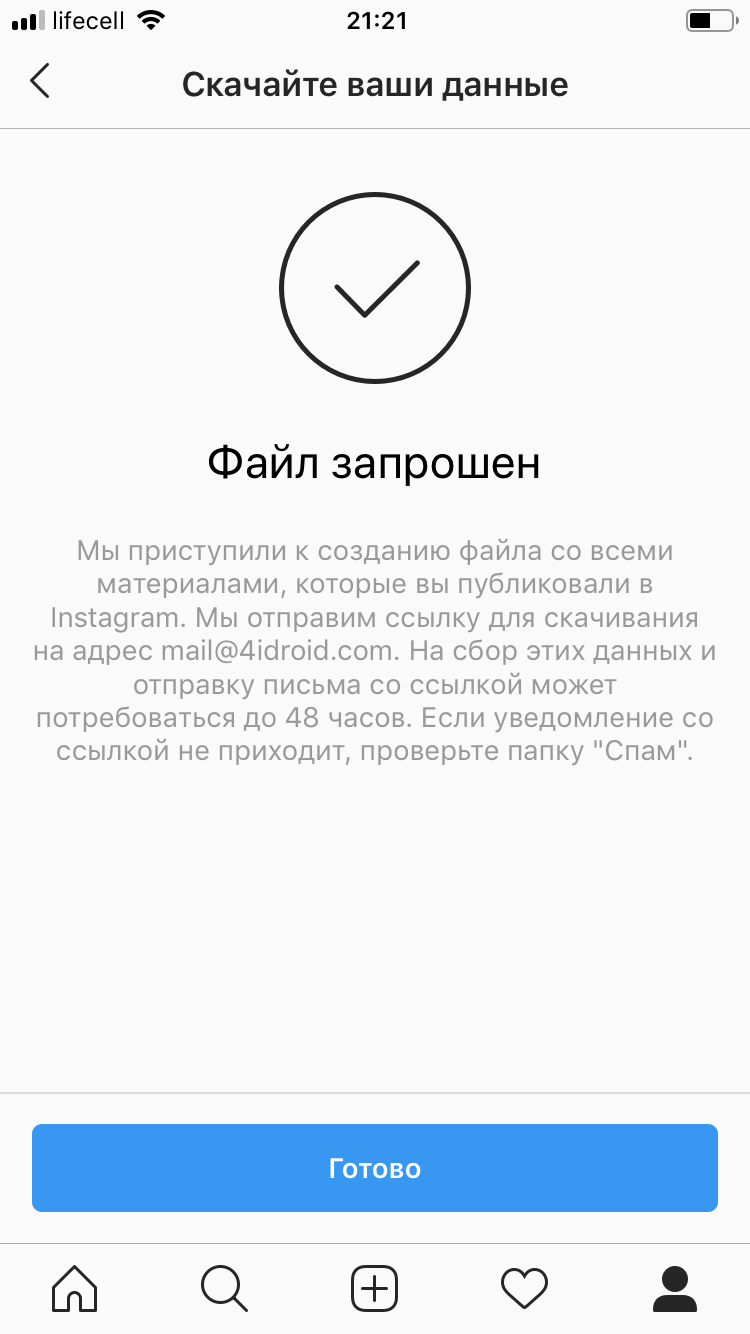
Появится сообщение, что файл запрошен. На сбор данных и отправку письма со ссылкой на скачивание может понадобиться до 48 часов, но, как правило, письмо приходит в течение 10 минут. Если сообщения долго нет, проверьте папку «Спам». Создавать подобные запросы можно не чаще одного раза в четыре дня.
В письме, которое придет на почту, будет ссылка на загрузку файла. Перейдите по ней (страница откроется в браузере), если потребуется, авторизуйтесь. Затем нажмите «Скачать данные» уже на странице сайта.
Начнется загрузка архива. Его размер зависит от количества переписок, выставленных публикаций и историй. Поэтому у пользователей, которые регулярно выкладывают посты в Инстаграм, размер архива может превышать несколько гигабайт, а его загрузка занимать продолжительное время.
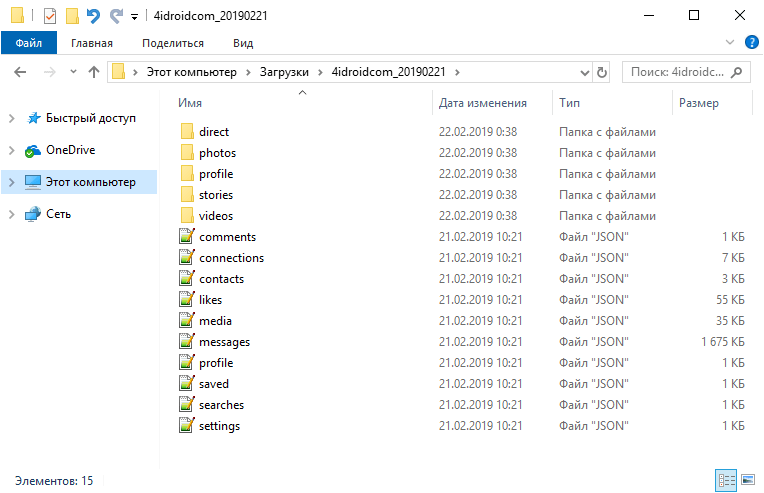
Извлеките содержимое архива. Медиафайлы хранятся в отдельных папках: «direct», «photos», «profile», «stories», «videos». А переписки, оставленные комментарии, лайки, история поиска и настройки записаны в текстовом формате в файлах с расширением JSON. Чтобы открыть последние, используйте текстовый редактор, например, Notepad++.
Как удалить аккаунт Instagram навсегда
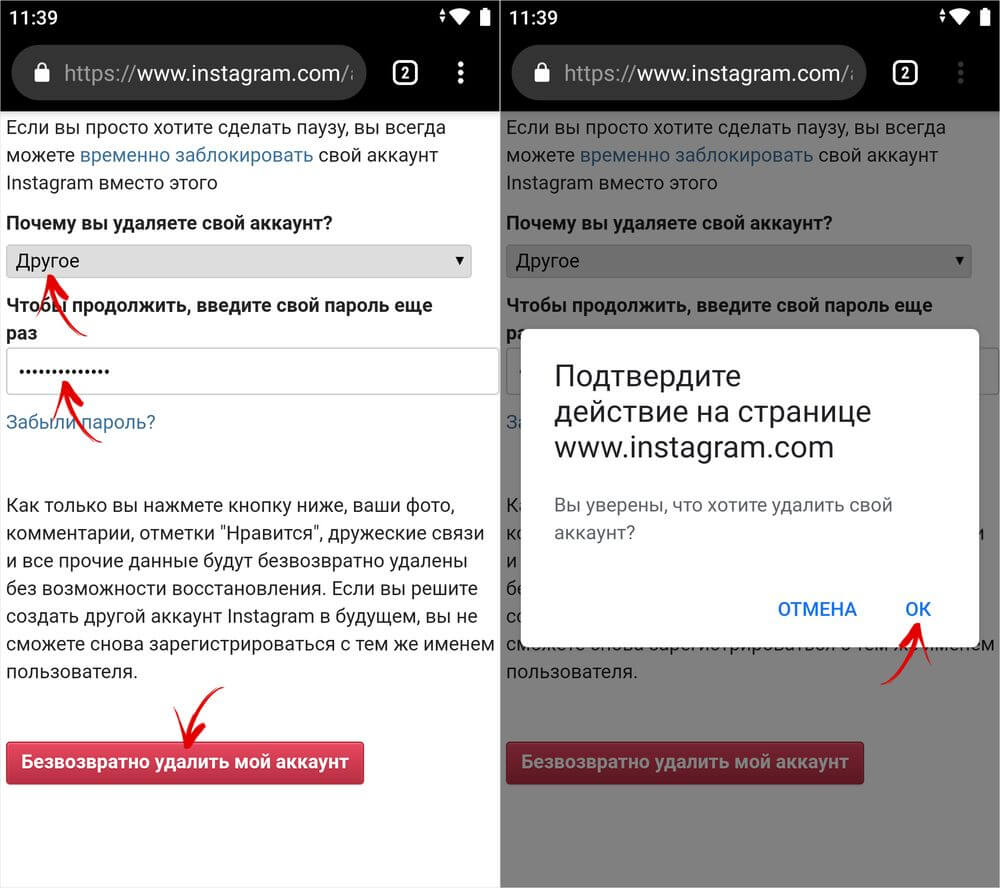
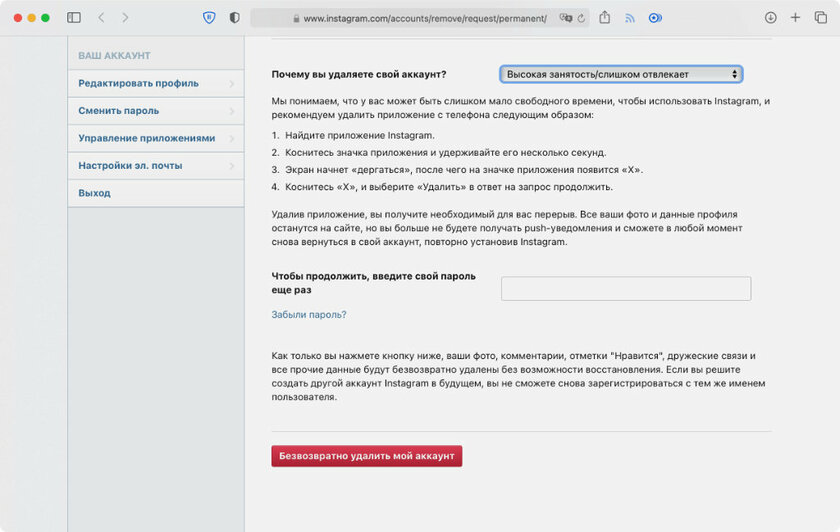
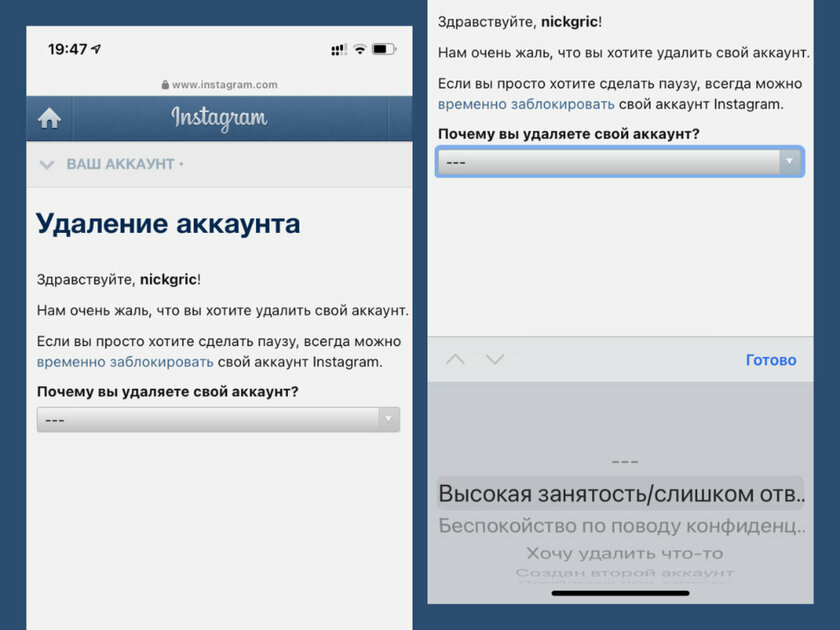
В браузере на компьютере либо телефоне перейдите на страницу https://instagram.com/accounts/remove/request/permanent/ и авторизуйтесь, если не сделали этого раньше. В раскрывающемся меню выберите причину, из-за которой вы хотите удалить учетную запись. Еще раз введите пароль, нажмите кнопку «Безвозвратно удалить мой аккаунт» и подтвердите, что вы уверены.
Как удалить приложение Instagram
Поскольку аккаунт деактивирован, приложение Инстаграм больше не нужно и его можно смело удалять.
На чистом Android
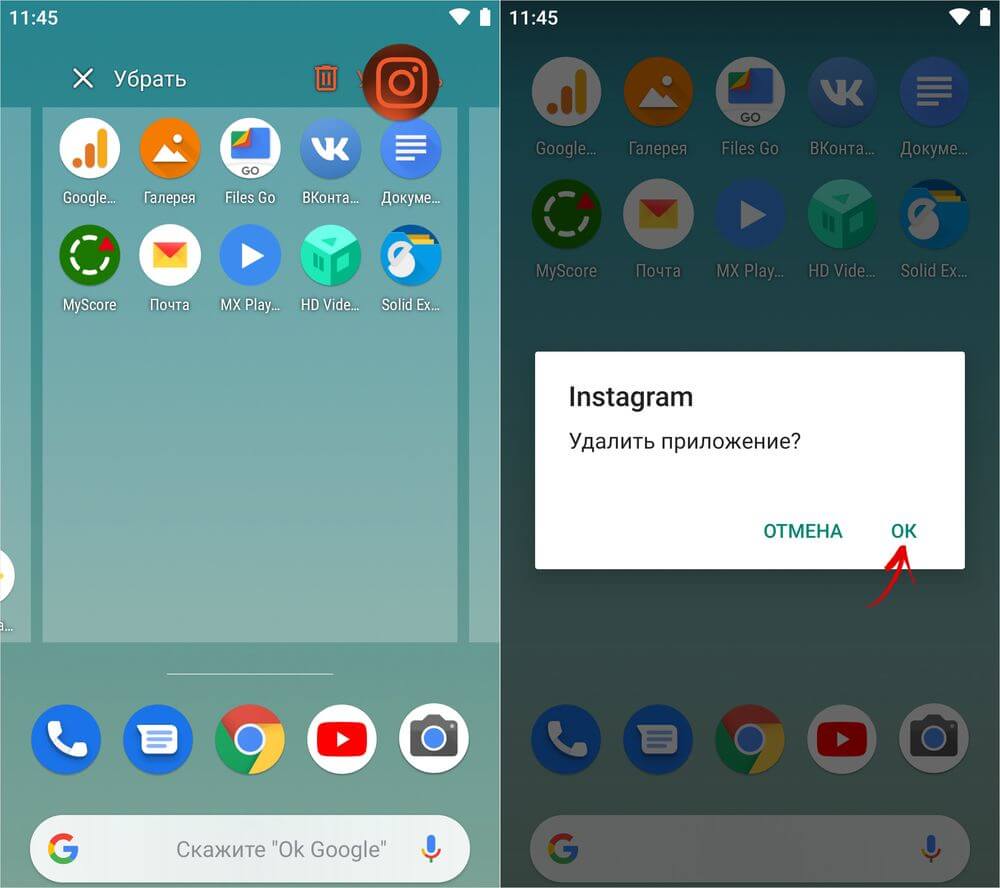
Перейдите в меню приложений либо на рабочий стол, если в лаунчере нет меню, и перетащите иконку Instagram в корзину. Чтобы подтвердить удаление, выберите «ОК» во всплывающем окне.
На Samsung, Huawei и Honor
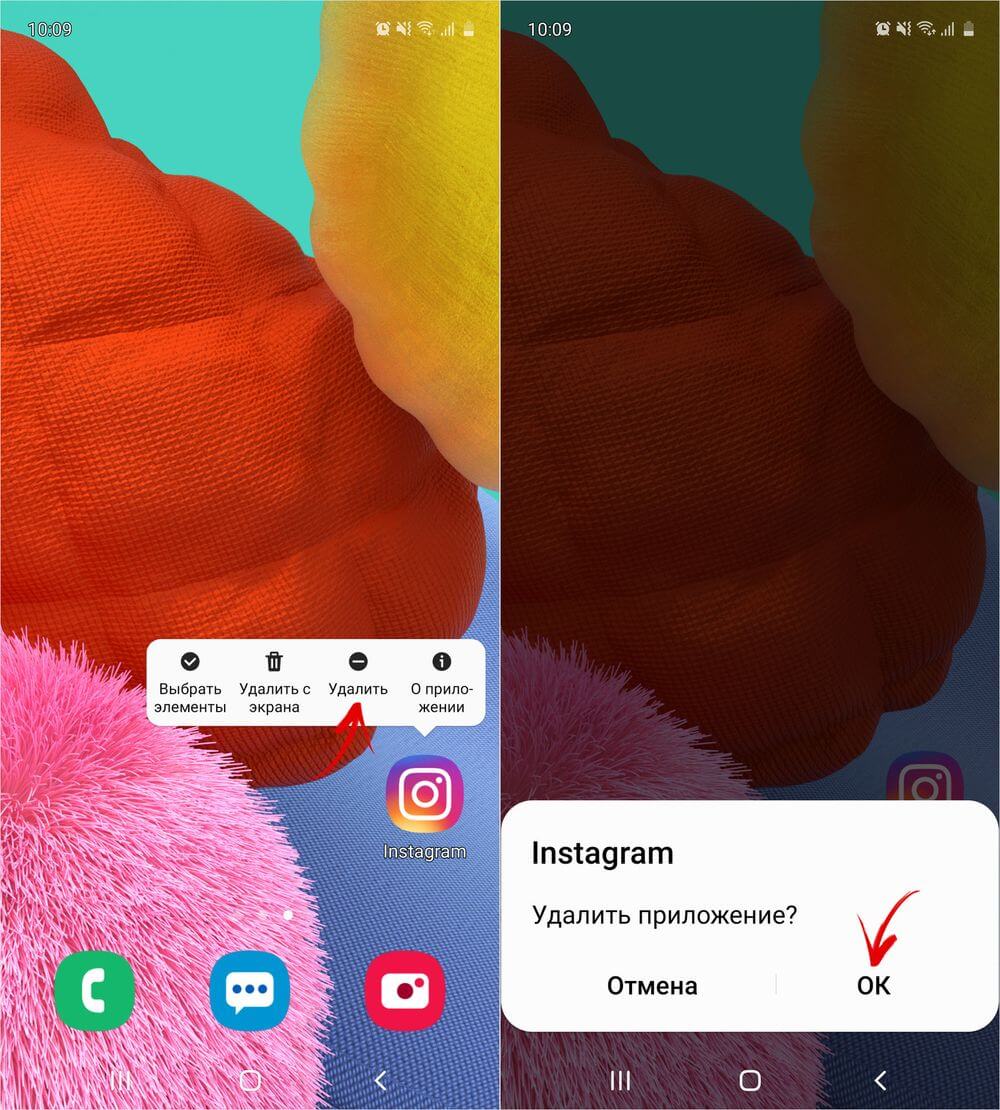
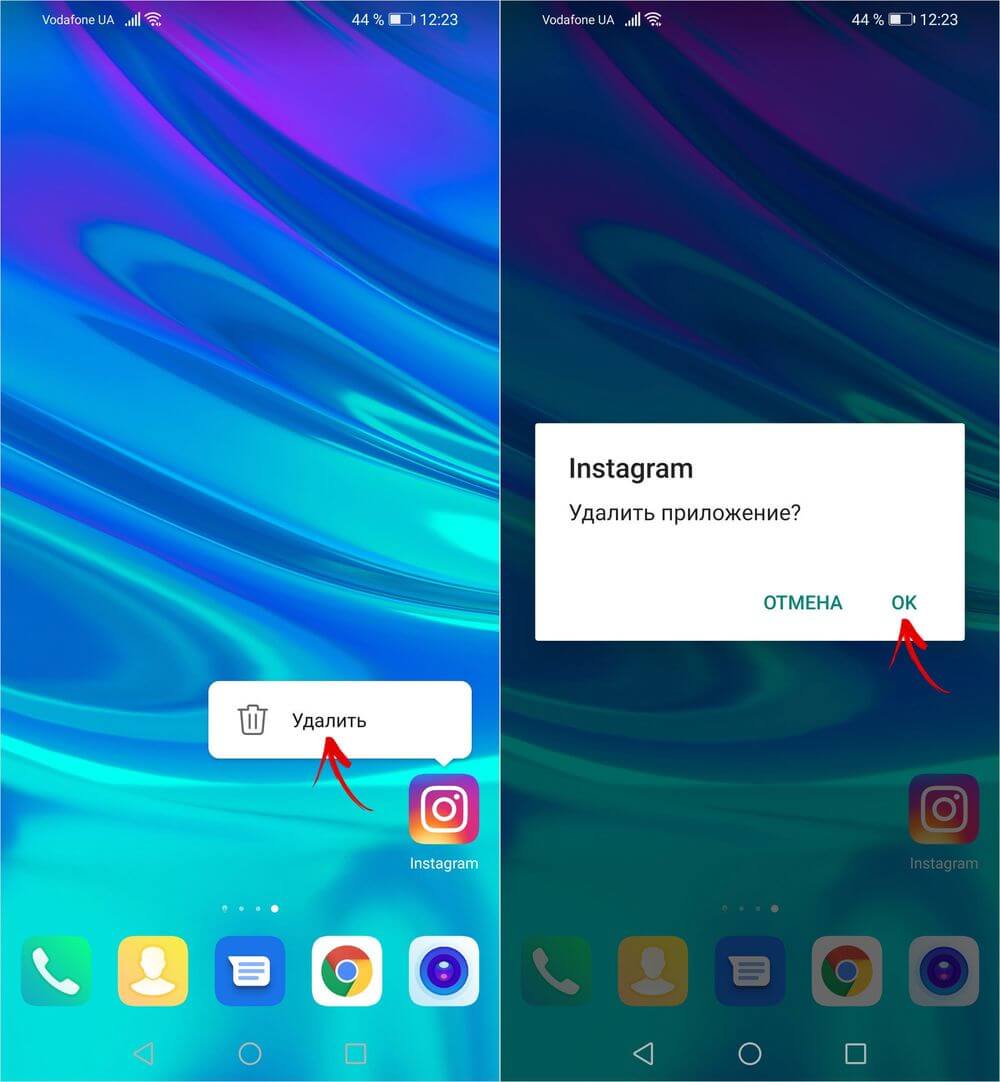
Удерживайте палец на иконке приложения Instagram в течение нескольких секунд, после чего раскроется меню с доступными опциями. Кликните по пункту «Удалить» и подтвердите выполнение действия, выбрав «ОК» в появившемся диалоговом окне.
На iPhone, iPad, iPod touch
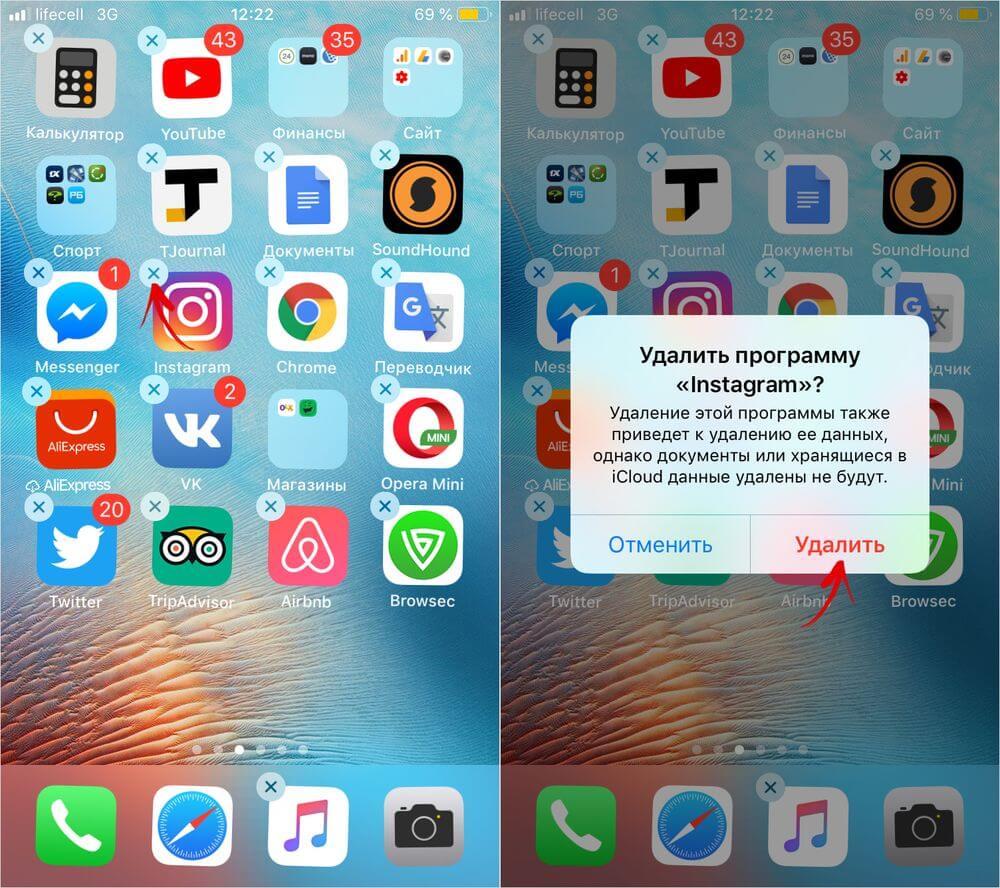
Удерживайте палец на иконке Instagram, пока значки не начнут дрожать. Щелкните на крестик в левом верхнем углу иконки и выберите «Удалить». В конце нажмите кнопку «Домой» либо «Готово», если у вас одна из этих моделей: iPhone X, XR, XS, XS Max, 11, 11 Pro или 11 Pro Max.
Как восстановить временно заблокированный аккаунт
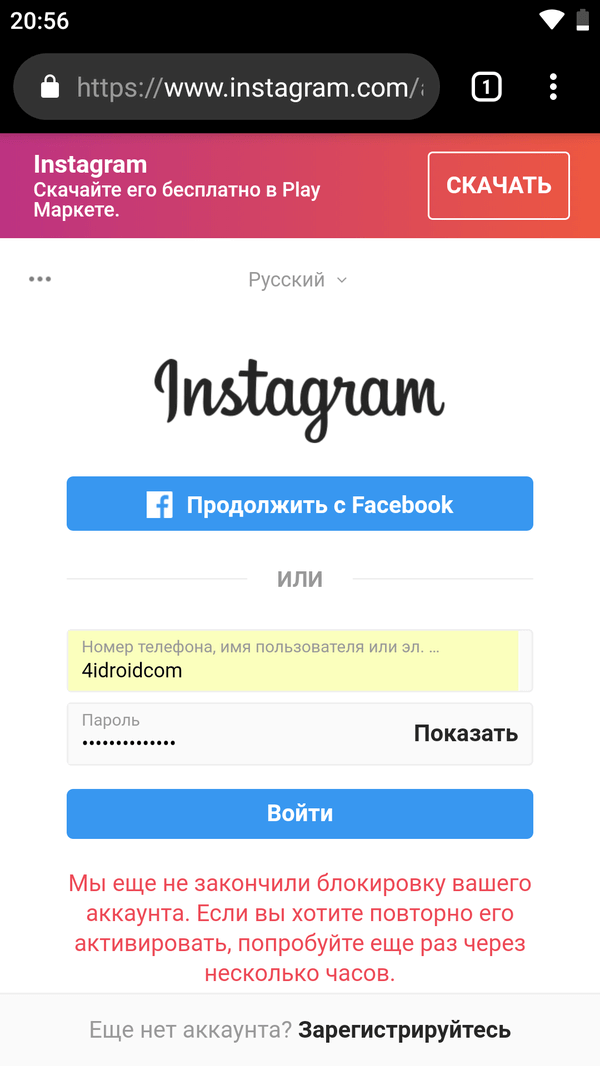
Чтобы активировать замороженный аккаунт, достаточно войти в него через приложение либо авторизоваться на сайте Instagram. Если вы попытаетесь залогиниться спустя непродолжительное время после деактивации учетной записи, появится уведомление, что блокировка аккаунта еще не закончена. Тогда повторите попытку через пару часов.
Где хранятся фотографии из профиля
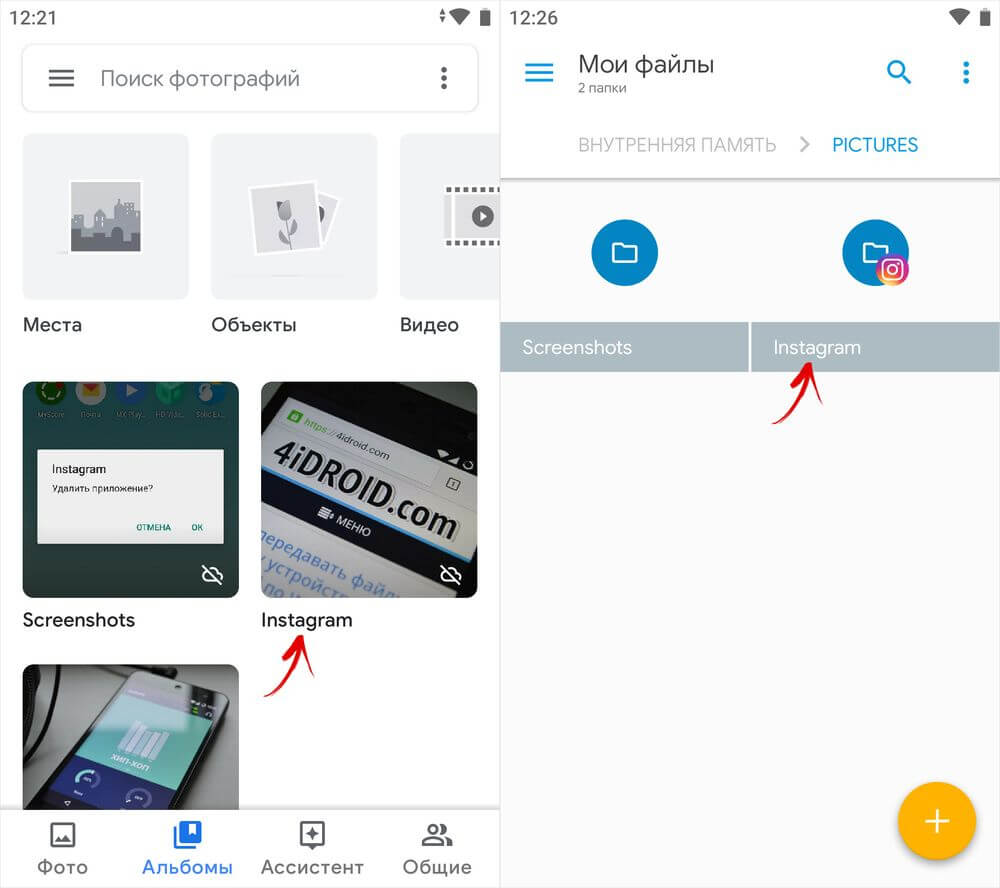
Если в Instagram на Android вы не отключали сохранение опубликованных материалов в настройках «Оригинальных публикаций», то загруженные, обработанные фотографии и видеоролики сохранялись в папке «Instagram». Она отображается в Галерее или Google Фото и расположена во внутренней памяти в каталоге «Pictures». После удаления аккаунта загруженные медиафайлы останутся там.
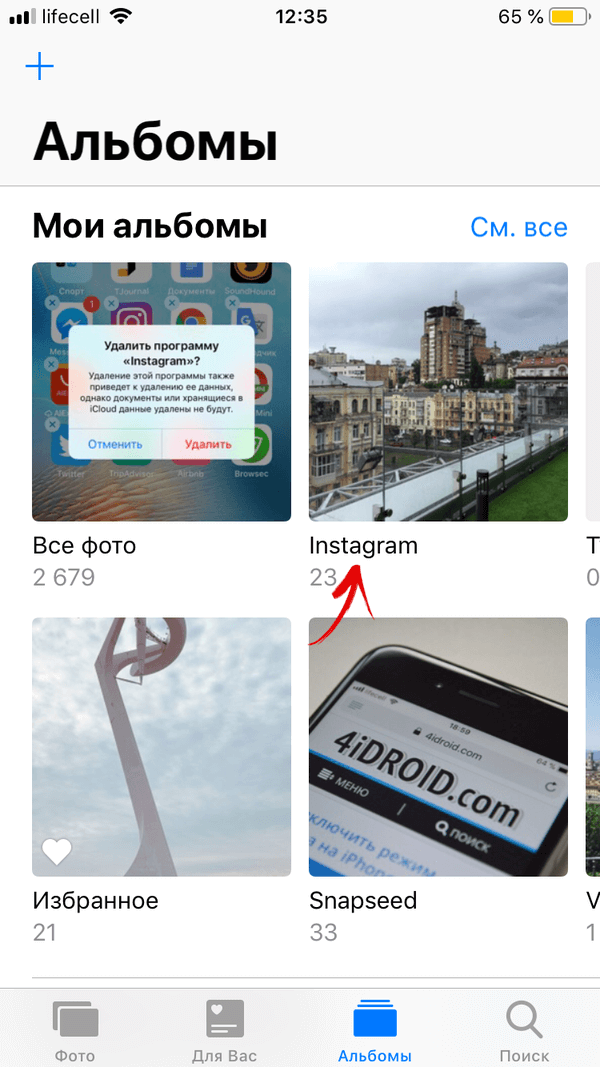
В клиенте Instagram для iOS нельзя отключить сохранение фото и видео, добавленных в профиль, поэтому они по умолчанию загружаются в Фотопленку в папку «Instagram».
Архивация публикаций из профиля
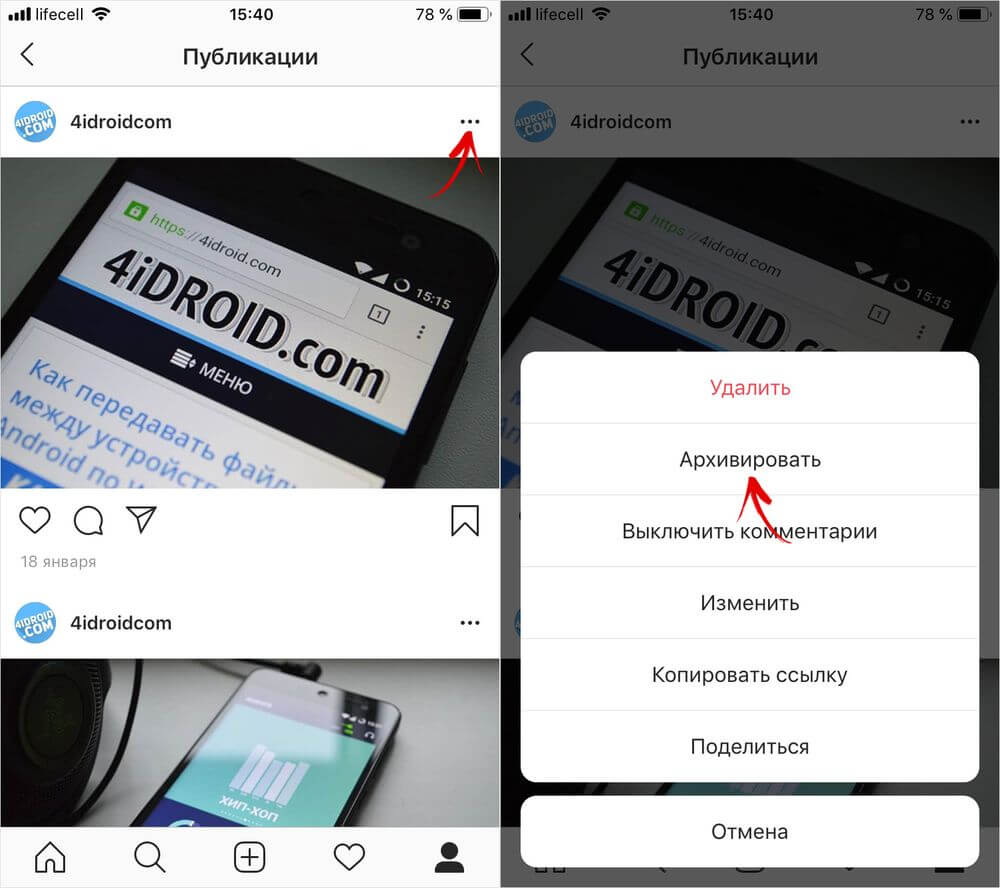
Кроме блокировки учетной записи, удаления постов и создания закрытого аккаунта, доступен еще один способ скрыть контент. Фото, видео и галереи можно заархивировать. Перейдите в профиль, откройте нужную публикацию, щелкните по кнопке меню и выберите «Архивировать».
Чтобы разархивировать пост, сначала раскройте меню и выберите пункт «Архив», а затем перейдите в «Архив публикаций».
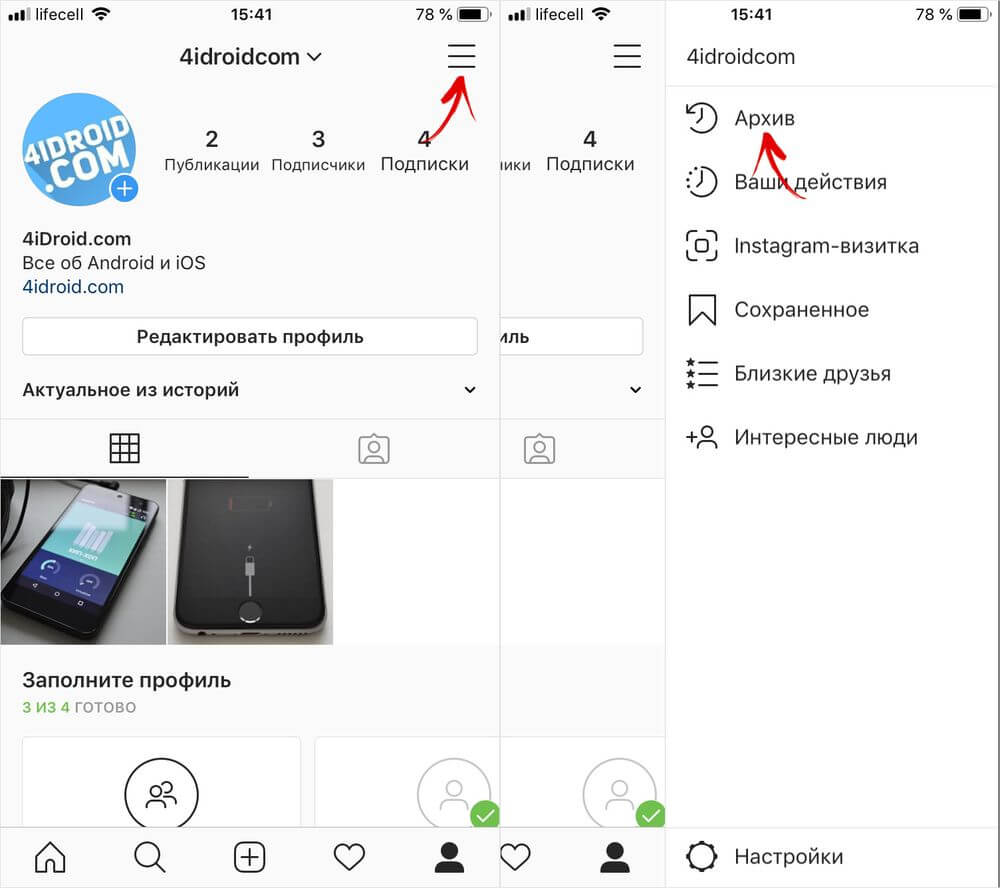
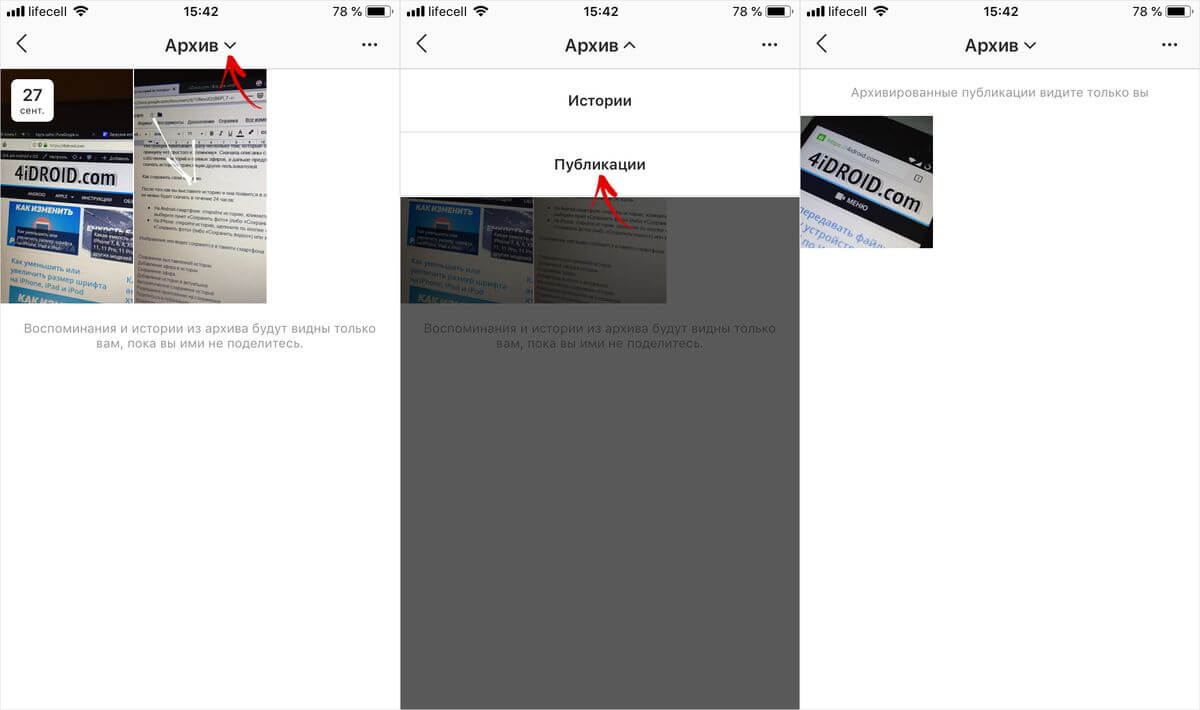
После этого откройте пост, раскройте меню и выберите «Показать в профиле».
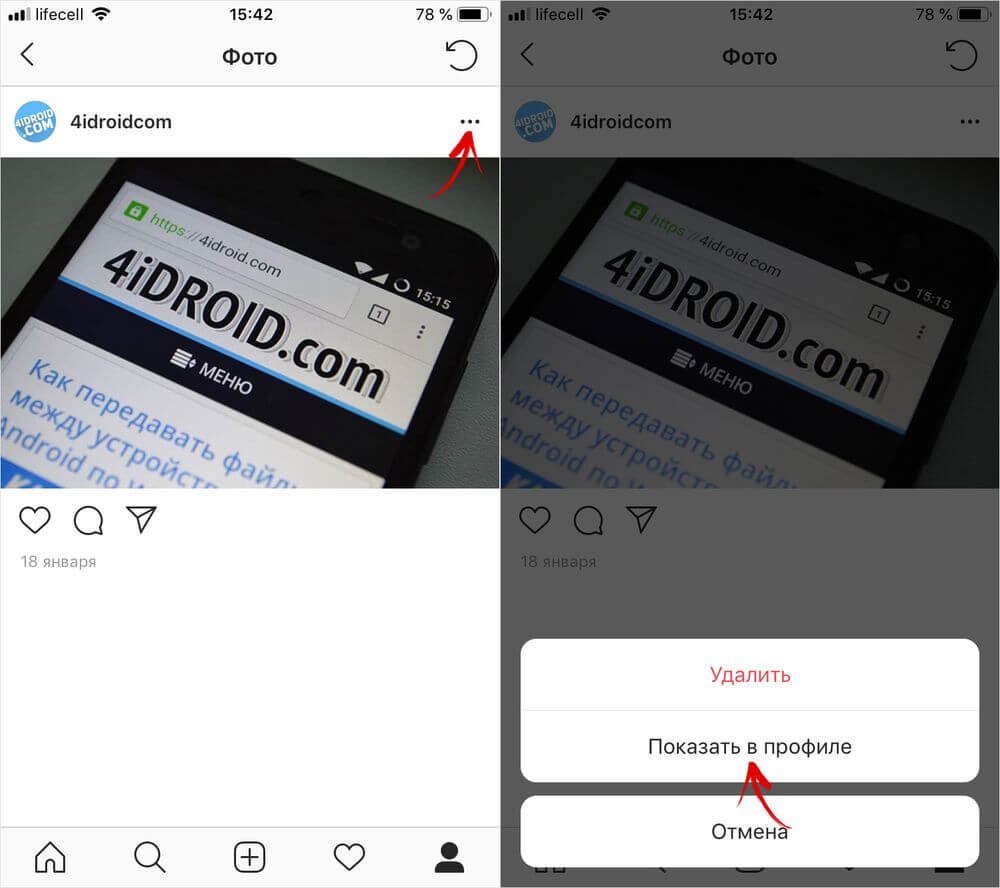
Публикация снова будет отображаться в аккаунте.
Как удалить аккаунт в Instagram: навсегда или временно
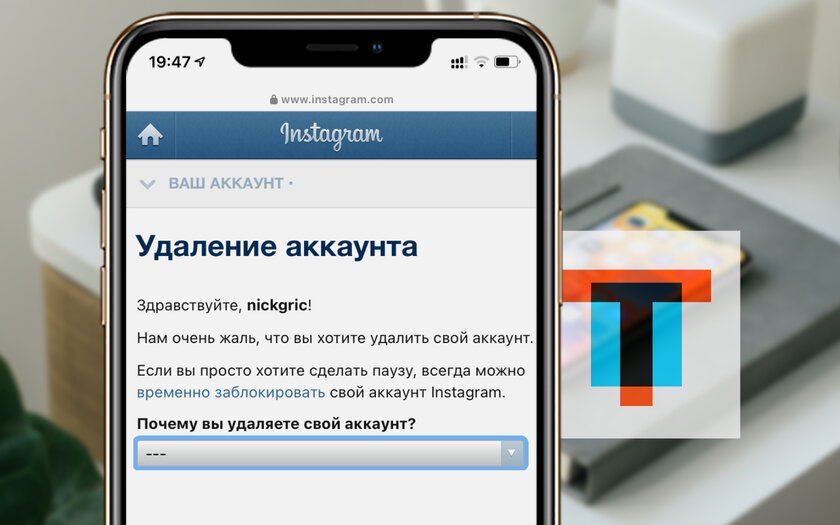
Зачем нужно удалять страницу в Инстаграм? У вас может быть любая причина: вы прекратили бизнес и хотите избавиться от его страницы в социальной сети; вы устали тратить свободное время на абсолютно бесполезный контент; вам просто надоел бесконечный просмотр лент с банальными фотографиями и видео.
Содержание
Как удалить свой Instagram навсегда
По прямой ссылке
Шаг 1. Перейдите на специальную страницу для удаления аккаунта Instagram по ссылке.
Шаг 2. Пройдите аутентификацию с помощью данных своей учетной записи.
Шаг 3. Определите причину в выпадающем меню «Почему вы удаляете свой аккаунт».
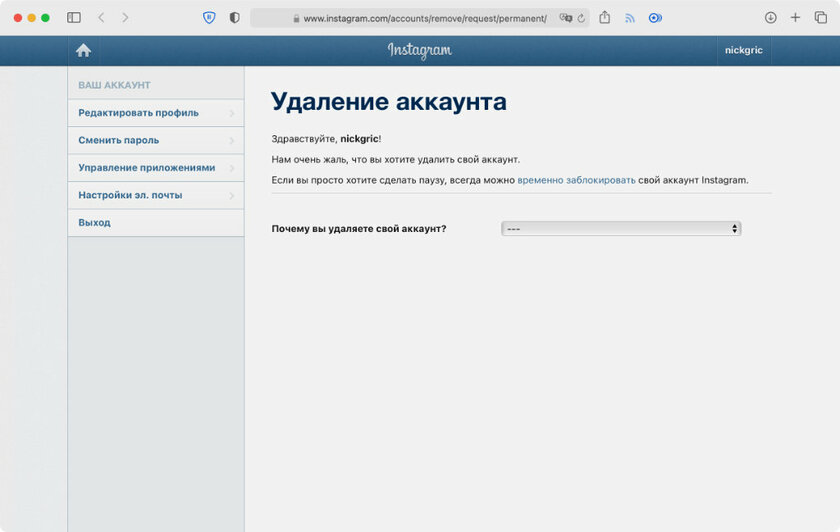
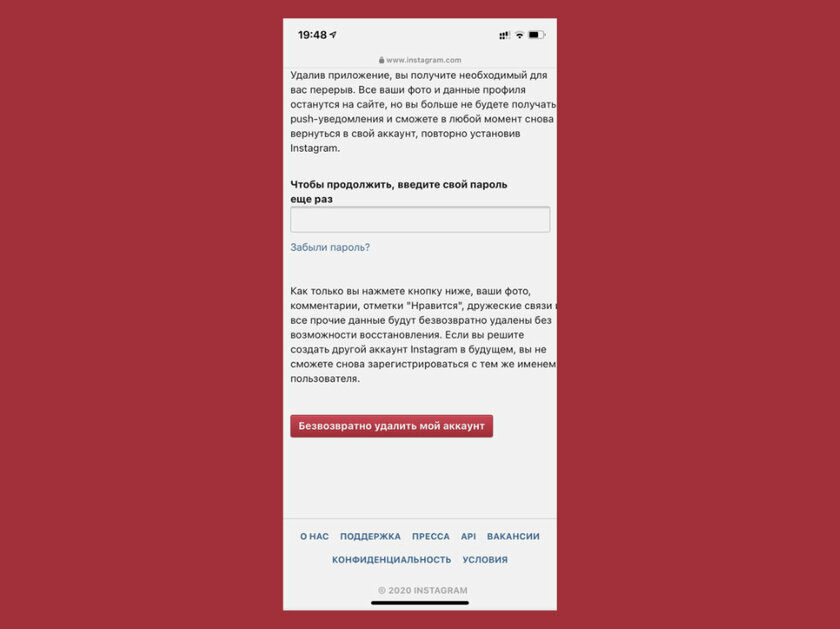
Шаг 4. Введите пароль от учетной записи в поле «Чтобы продолжить, введите свой пароль еще раз» и нажмите на кнопку «Безвозвратно удалить мой аккаунт».
Если у вас нет возможности использовать размещенную выше ссылку на данном сайте, вы также можете получить доступ к ней через специальный раздел «Помощь», который можно открыть как через мобильное приложение Instagram, так и через веб-версию сервиса на компьютере или другом устройстве.
С телефона через приложение
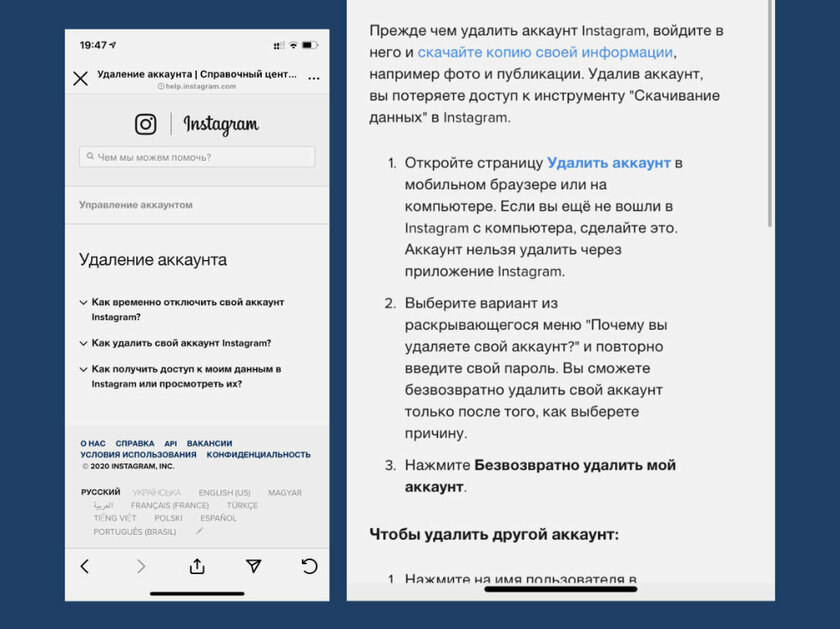
Шаг 1. Чтобы удалить Инстаграм с телефона, откройте его и перейдите в раздел «Настройки».
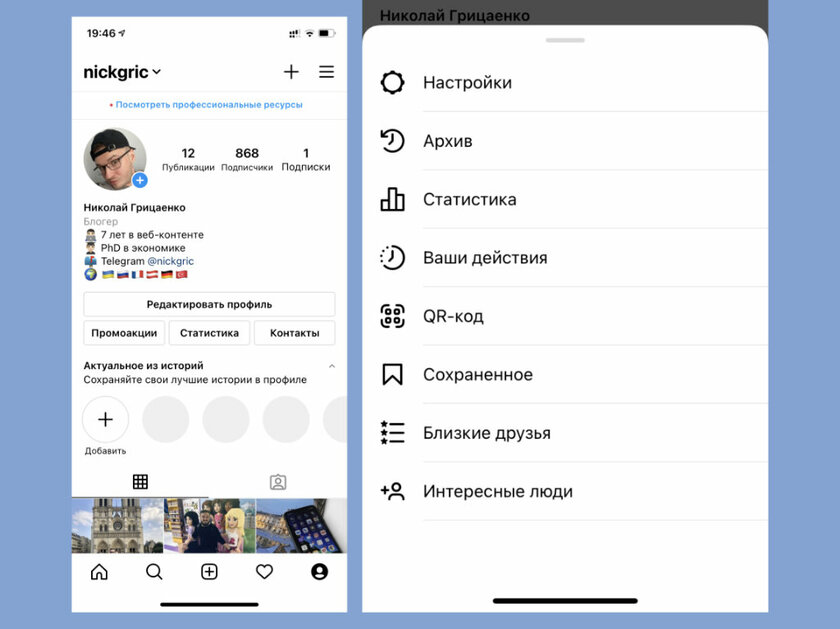
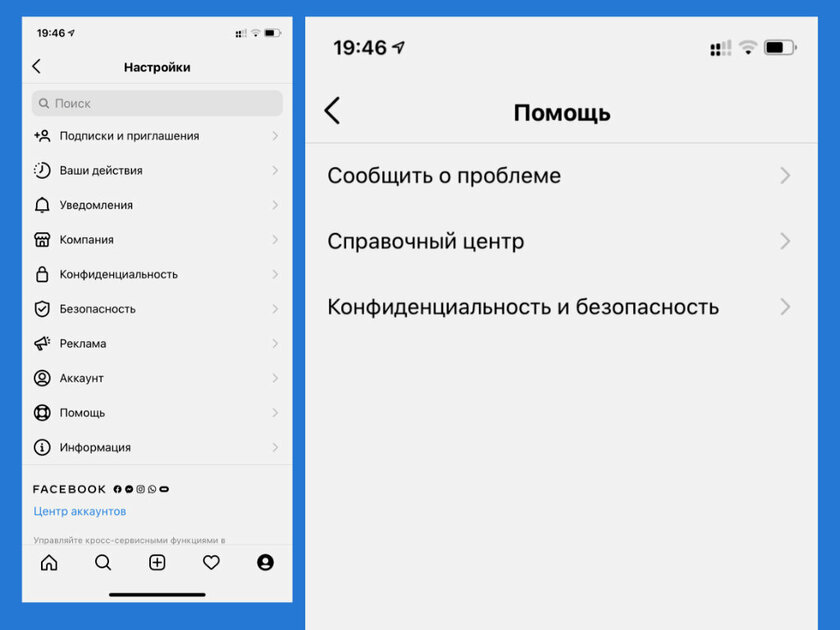
Шаг 2. Разверните меню «Помощь» и выберите пункт «Справочный центр».
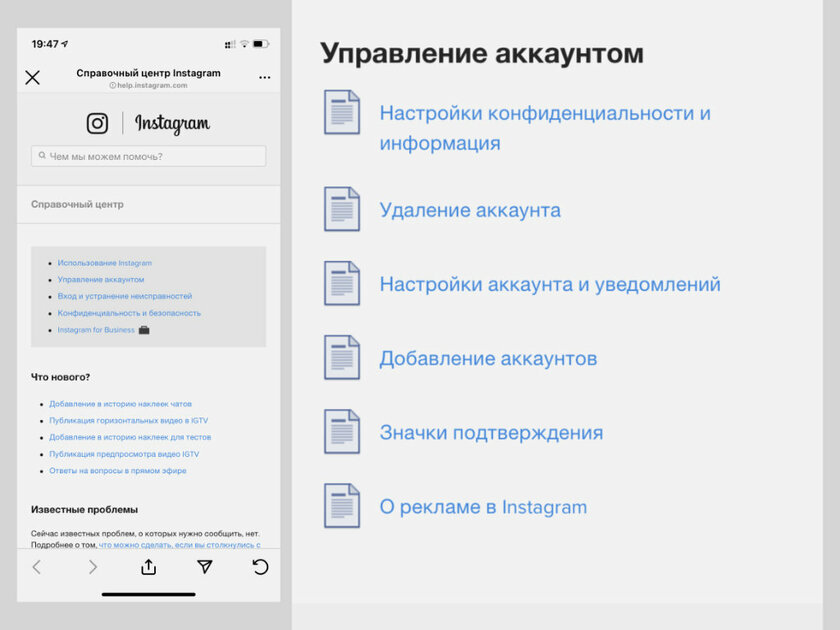
Шаг 3. Нажмите на ссылку «Управление аккаунтом» и перейдите в «Удаление аккаунта».
Шаг 4. Разверните меню «Как удалить свой аккаунт Instagram» и нажмите на ссылку «Удалить аккаунт».
Шаг 5. Определите причину в выпадающем меню «Почему вы удаляете свой аккаунт».
Шаг 6. Введите пароль от учетной записи в поле «Чтобы продолжить, введите свой пароль еще раз» и нажмите на кнопку «Безвозвратно удалить мой аккаунт».
С компьютера через сайт
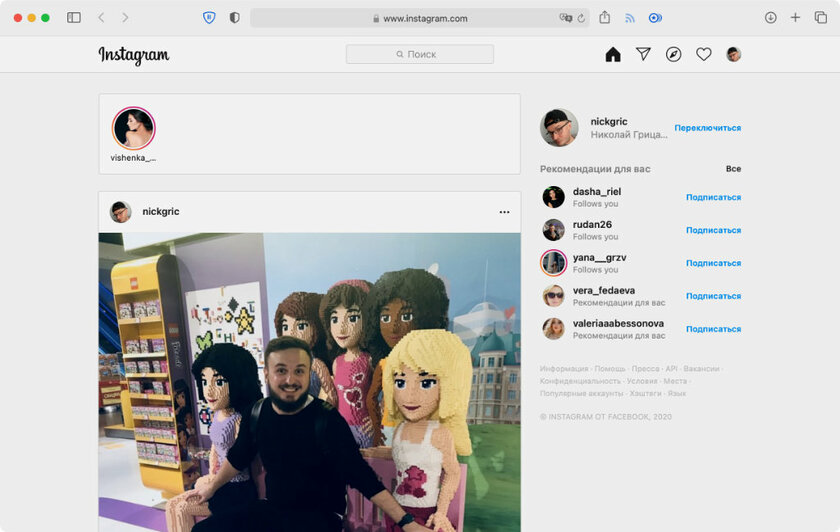
Шаг 1. Откройте сайт Instagram и пройдите аутентификацию с помощью данных своей учетной записи.
Шаг 2. Перейдите в раздел «Помощь» с помощью соответствующей кнопки в нижней части экрана.
Шаг 3. Разверните меню «Управление аккаунтом» и выберите пункт «Удаление аккаунта».
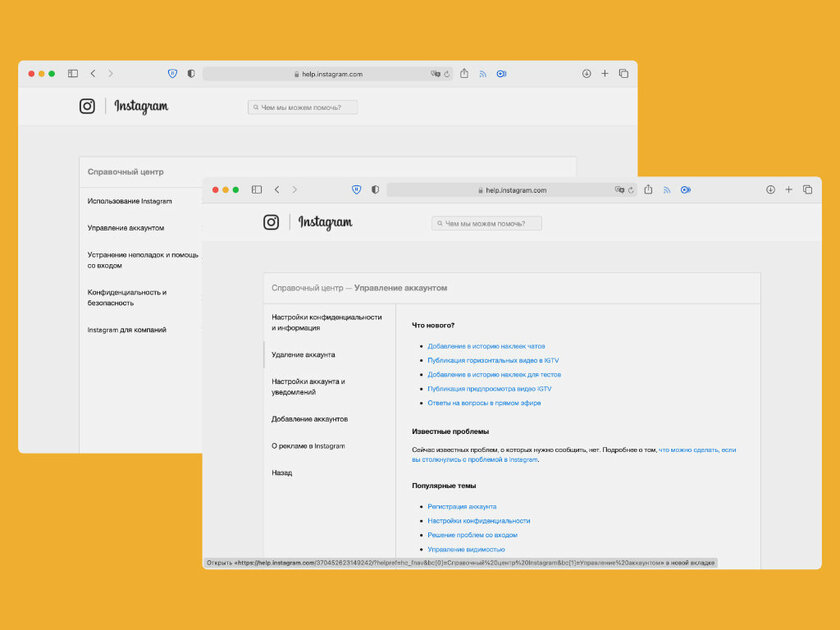
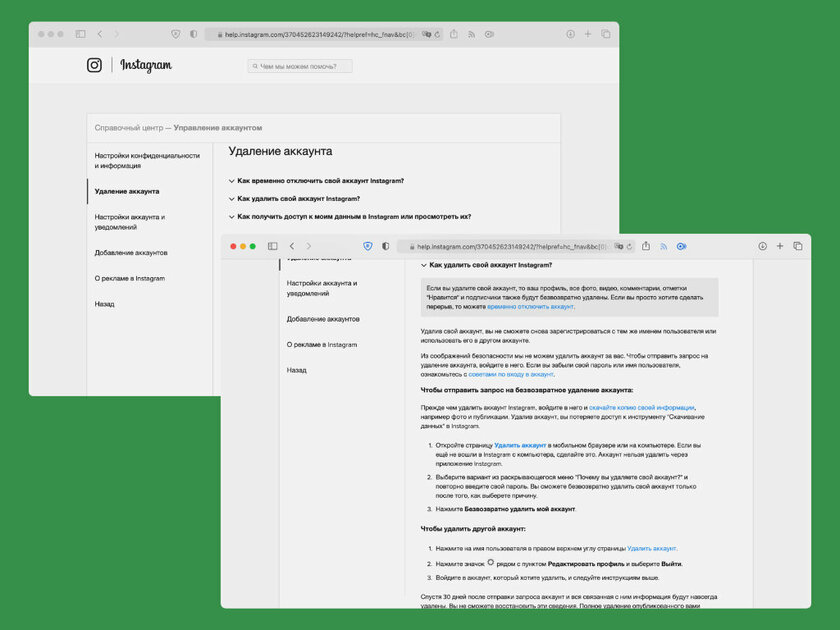
Шаг 4. Разверните меню «Как удалить свой аккаунт Instagram» и нажмите на ссылку «Удалить аккаунт».
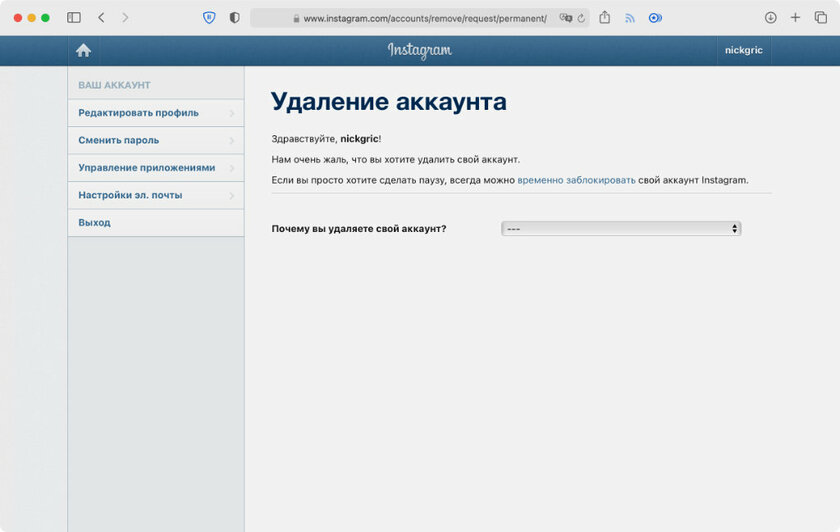
Шаг 5. Определите причину в выпадающем меню «Почему вы удаляете свой аккаунт».
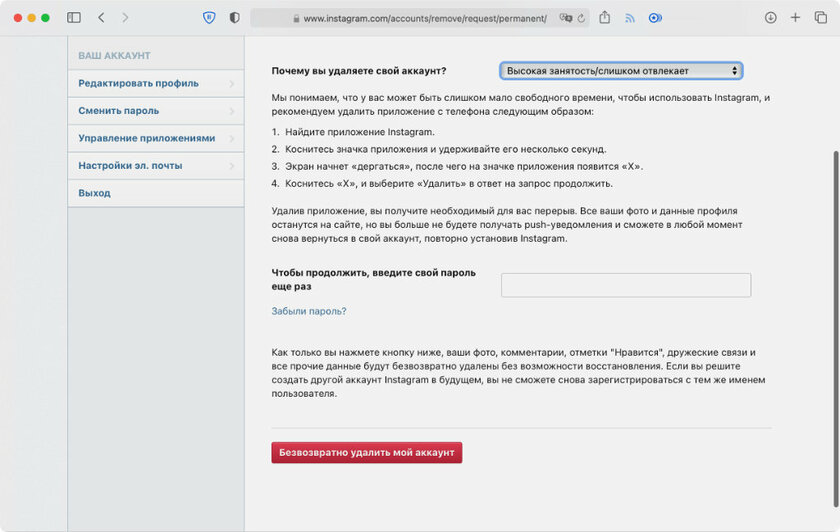
Шаг 6. Введите пароль от учетной записи в поле «Чтобы продолжить, введите свой пароль еще раз» и нажмите на кнопку «Безвозвратно удалить мой аккаунт».
Как временно удалить аккаунт в Instagram через браузер
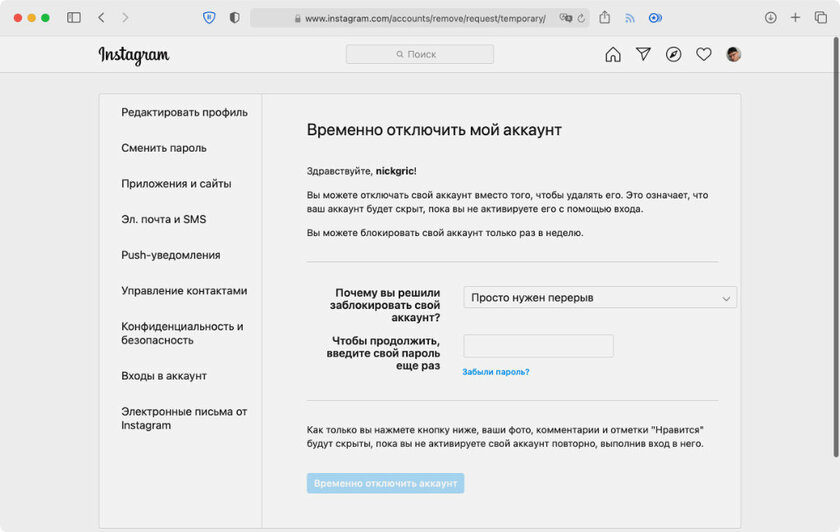
Вместо безвозвратного удаления своего аккаунта вы также можете временно заблокировать его. При этом ваши страница, фотографии, комментарии и лайки будут скрыты, пока вы не активируете аккаунт снова — для этого нужно повторно пройти аутентификацию. Временный блок доступен раз в неделю, и только через веб-версию.
Шаг 1. Откройте сайт Instagram и пройдите аутентификацию с помощью данных своей учетной записи.
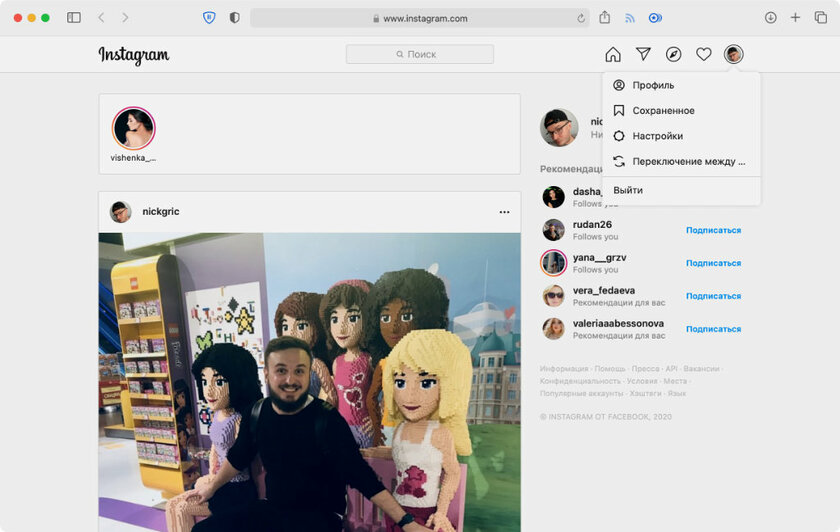
Шаг 2. Нажмите на главную фотографию своей страницы в правом верхнем углу и перейдите в раздел «Профиль».
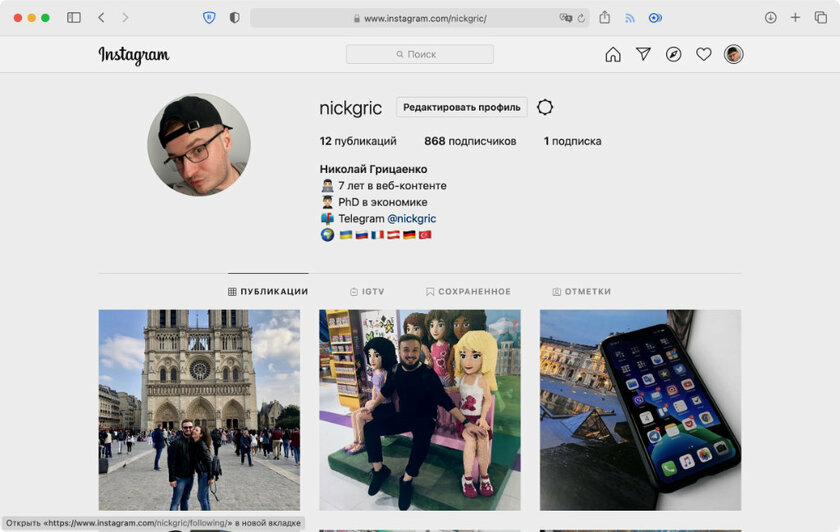
Шаг 3. Разверните меню «Редактировать профиль».
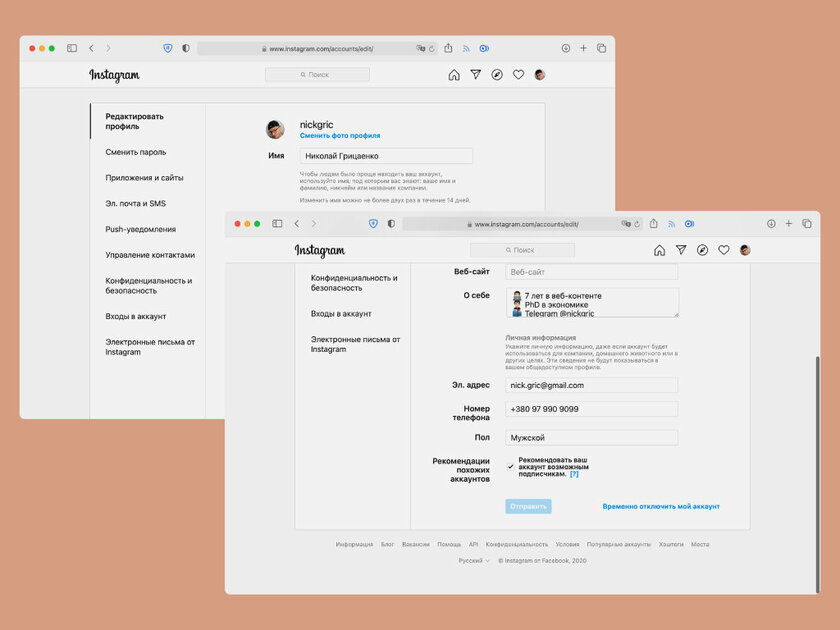
Шаг 4. Нажмите на кнопку «Временно отключить мой аккаунт» в нижней части данного меню.
Шаг 5. Определите причину в выпадающем меню «Почему вы решили заблокировать свой аккаунт».
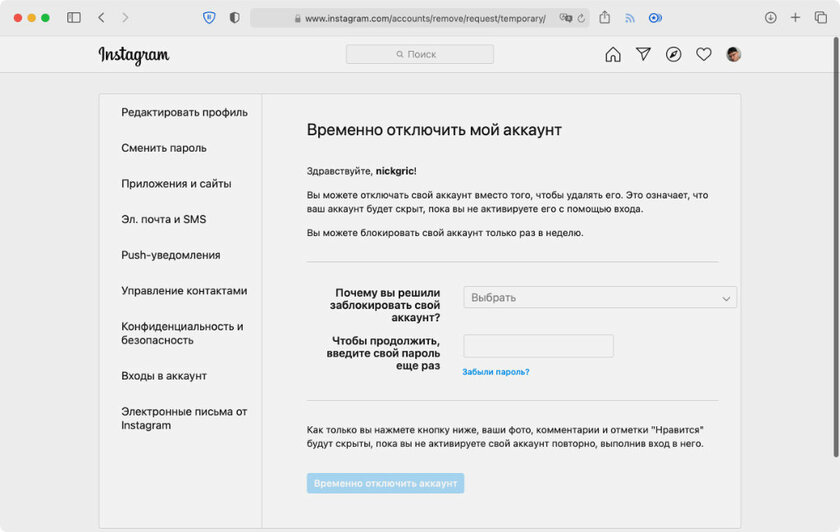
Шаг 6. Введите пароль от учетной записи в поле «Чтобы продолжить, введите свой пароль еще раз» и нажмите на кнопку «Временно отключить аккаунт».
⚠️ Если инструкция перестала работать или у вас возникли проблемы на каком-то шаге — пожалуйста, сообщите об этом в комментариях. Мы обязательно изучим проблему и обновим статью.
Как удалить аккаунт «Инстаграм» с телефона 2020: пошаговая инструкция

Посетителей социальных сетей интересует вопрос: можно ли удалить «Инстаграм», используя для этого мобильный гаджет. Есть два доступных варианта — заблокировать профиль на неопределенное время или же полностью деактивировать. Расскажу подробнее, как удалить аккаунт «Инстаграм» с телефона.
Как удалить «Инстаграм»: временная блокировка профиля
Меня часто спрашивают, как временно удалить «Инстаграм». Согласно информации, размещенной в справочном центре, закрыть страницу временно допустимо исключительно через интернет-версию. В мобильной такого варианта разработчики не предоставляют.
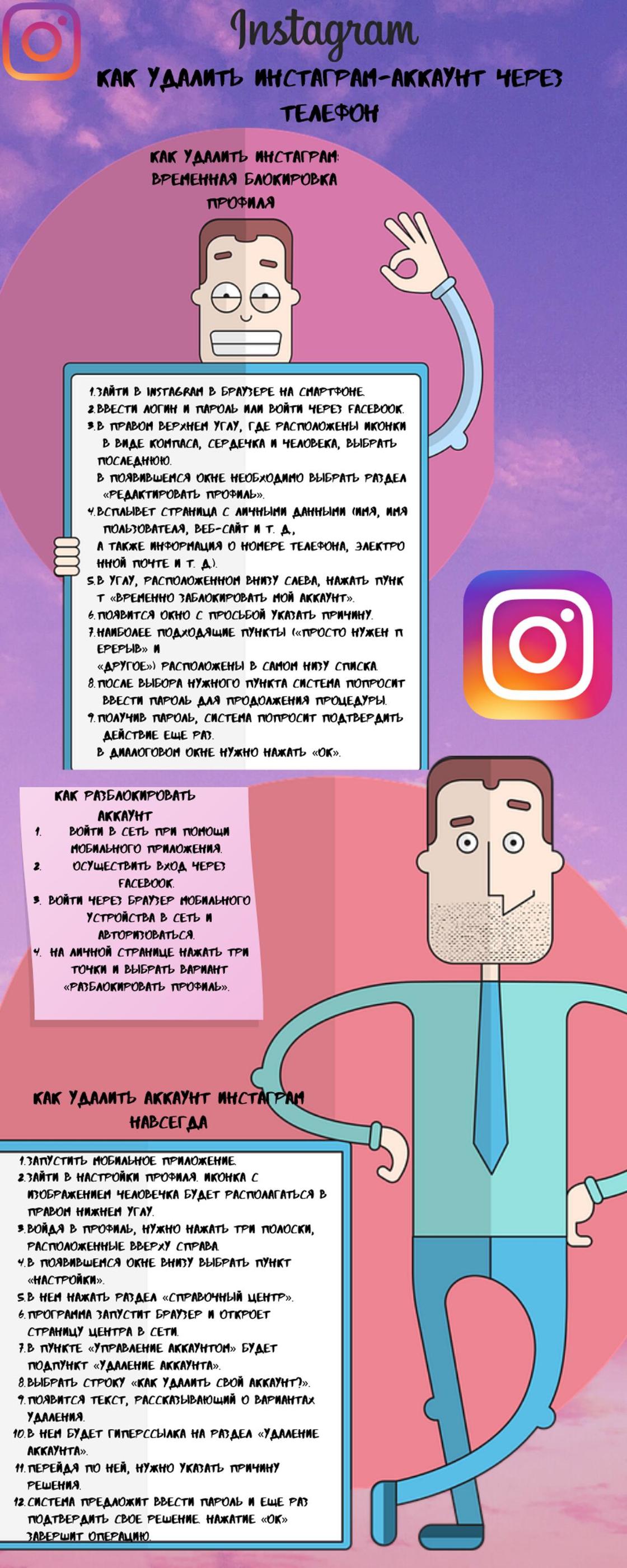
Фото: nur.kz: Original
Чтобы удалить «Инстаграм» на неопределенное время, соблюдайте следующий алгоритм действий:
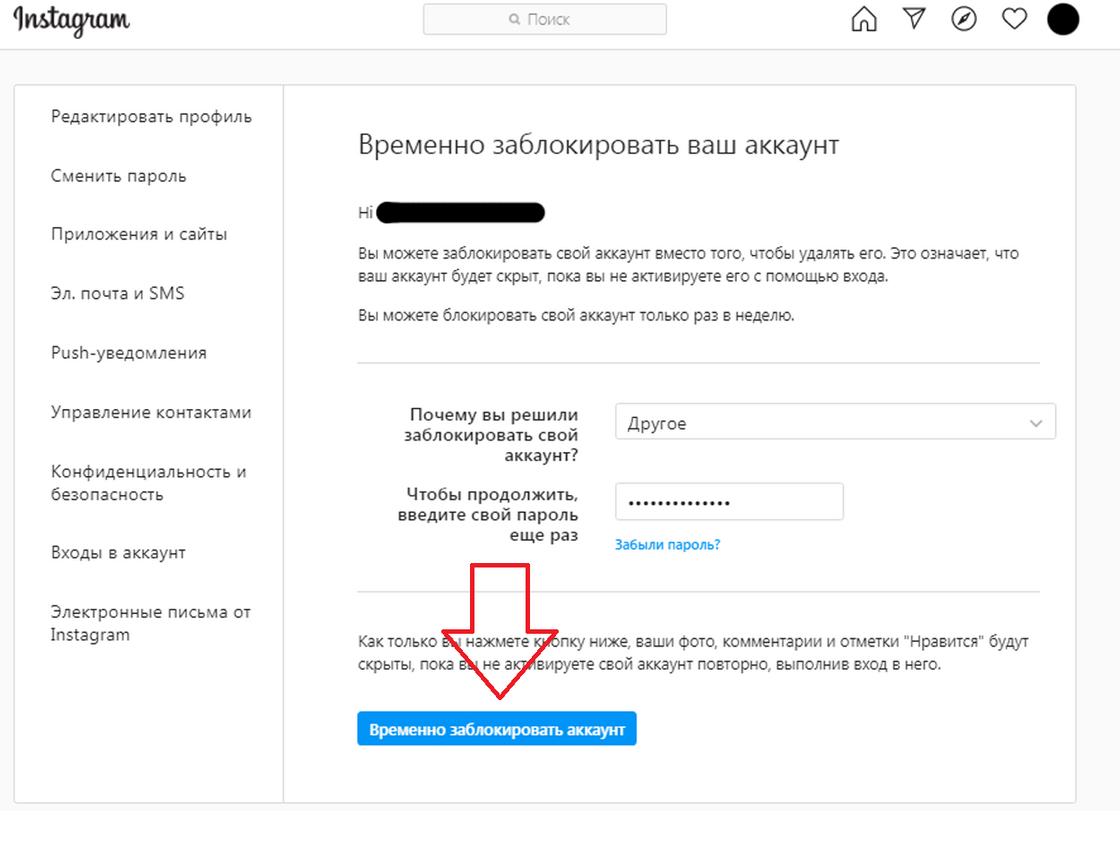
Временное отключение профиля актуально в случаях, когда вы:
«Инстаграм» не позволяет восстановить профиль после деактивации. Поэтому для многих пользователей блокировка на короткий срок является полезным решением. Так сохраняется возможность активировать аккаунт заново в случае необходимости.
Для разблокировки аккаунта выполните одно из следующих действий:
Если после временного отключения вы не может вспомнить логин или пароль, действуйте таким образом:
Как удалить страницу в «Инстаграме» через телефон навсегда
Как известно с официального сайта, вы может удалить аккаунт «Инстаграм» полностью. Однако помните, что после этих манипуляций вы уже не сможете восстановить его. Все ваши данные будут удалены.
Чтобы удалить аккаунт в «Инстаграме», вновь потребуется воспользоваться полной версией сайта. При помощи приложения провести манипуляцию не представляется возможным.
Итак, чтобы навсегда изъять страницу из общего доступа, действуйте так:
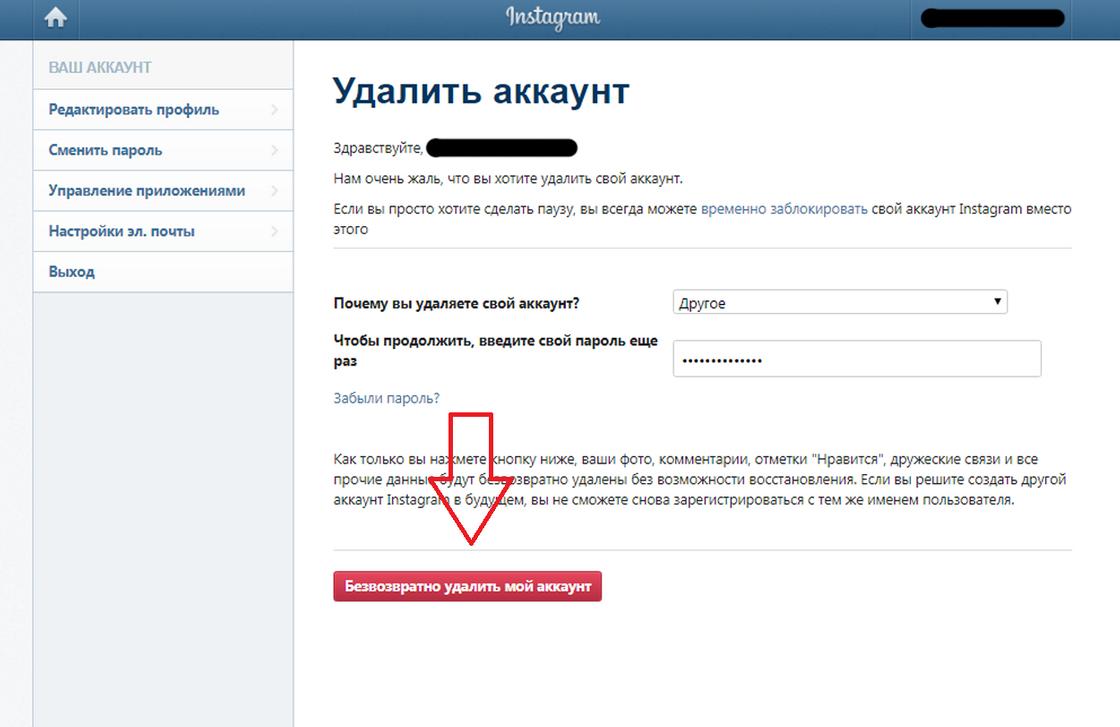
Если вам необходимо удалить страницу «Инстаграм» в срочном порядке, я рекомендую воспользоваться отдельной ссылкой. Этот способ гораздо быстрее и удобнее. Вам нужно открыть в браузере «Удалить аккаунт» и пройти авторизацию. После вода данных соблюдайте тот же алгоритм действий, который я описал в предыдущем методе.
Как удалить «Инстаграм» с телефона? Избавившись от личной страницы, удалите и приложение со своего телефона. Я расскажу о двух способах, какой из них выбрать — решать вам:
Удаление приложения с экрана:
Фото: pixabay.com: UGC
Вот мы и разобрались, как удалить инстаграм-аккаунт. Несмотря на то что социальные сети недаром называют «бич нашего времени», избавиться от аккаунта и потерять все данные может быть жалко. Именно поэтому я советую не горячиться. Лучше, если вы сначала временно проведете временную блокировку профиля, так как навсегда изъять его с общего доступа можно будет в любой момент.

Уникальная подборка новостей от нашего шеф-редактора
Как удалить аккаунт в Инстаграм с компьютера или мобильного телефона: временно деактивировать или удалить навсегда

Всем привет! Как показывает статистика, примерно треть пользователей социальных сетей рано или поздно задумываются о том, чтобы освободить свое время от бесконечного скроллинга ленты. Кто-то просто перестает заходить, а некоторые переходят к более кардинальным мерам. И одной из таких мер является удаление или блокировка страницы в Instagram.
Итак, как вы уже могли понять, в этой статье я расскажу о том, как удалить аккаунт в Инстаграм, а так же о способах восстановления странички, если вы решитесь опять ею пользоваться. Готовы? Тогда приступим.
Какие способы избавиться от страницы в Инстаграме существуют

Разработчики предоставили нам два способа удаления своего профиля:
У каждого метода есть свои преимущества и недостатки. У временного удаления плюсы в следующем:
Но есть и недостаток — если вы зависимый человек и профиль удаляете, чтобы сэкономить время, то соблазн восстановить «хотя бы на 5 минут» будет довольно велик.
У полного удаления также присутствуют свои преимущества:
А вот из недостатков можно отметить один существенный минус: если вам понадобится какая-то информация или данные, оставшиеся на страничке, то вы их никак не получите, так как они удаляются вместе с профилем. Поэтому, прежде чем начать деактивировать страницу навсегда сохраните всю информацию, которая может вам понадобиться.
Как удалить аккаунт в Инстраграм с телефона

Через телефон деактивировать страницу в Инстаграм можно только через мобильный браузер. Обратите внимание, что удаление и на андроиде, и с айфона будет одинаковым, но могут возникать различия в интерфейсе из-за особенностей операционных систем и различий в браузере.
Как удалить через приложение
Из-за того, что владельцы Инстаграм (т.е Facebook) не очень любят, когда пользователи перестают пользоваться их социальной сетью и приносить прибыль, удалить страницу в приложении, к сожалению, не получится. Единственный выход — зайти под своим логином используя браузер на телефоне.
Удалить через мобильный браузер
Ну а теперь я расскажу о том, как пошагово удалить свою страничку через телефон, чтобы вы все таки могли это сделать не используя компьютер или ноутбук. Для этого:


Обратите внимание, что все данные будут удалены безвозвратно, а создать страничку с таким же именем вы уже не сможете. Поэтому тщательно подумайте перед тем, как полностью удалить учетную запись и все опубликованные данные.
Как удалить аккаунт с компьютера

Через компьютер найти кнопку удаления еще сложнее. Сделано это, видимо, чтобы пользователи массово не избавлялись от своих аккаунтов. Для того чтобы деактивировать созданный аккаунт нужно сделать следующее:


Таким образом вы сможете быстро удалить ненужный аккаунт и создать на свой номер телефона новый или же полностью перестать пользоваться социальной сетью. Главное перед тем, как соберетесь деактивировать страничку в Инстаграм, сохраните все данные, чтобы не потерять их и воспользоваться, если вдруг появится такая необходимость!
Как временно заблокировать аккаунт в Инстаграм

Для тех, кто не хочет навсегда лишиться своей странички в Инстаграме есть выход — приостановить действие профиля на определенное время. Поэтому о том, как временно удалить страничку я и расскажу в данном разделе.
Заблокировать с телефона
Вы можете сделать это, используя браузер на телефоне. К сожалению, с приложения, как и в предыдущем варианте – блокировка невозможна.


После этого все данные, включая комментарии, лайки и фотографии будут скрыты от вас и пользователей Инсты до тех пор, пока не восстановите профиль. После подтверждения блокировки вы будете автоматически разлогинены.
Заблокировать с компьютера
Вы можете «удалить» лишний аккаунт приостановив на время его использования с ПК, при этом не устанавливая сторонних программ. Для этого делаем следующее:


Вы будете разлогинены, а профиль удален до тех пор, пока не решите его восстановить.
Как восстановить ранее заблокированный аккаунт

В сети довольно популярен вопрос: «Как восстановить профиль, который я заблокировал?». И если с полностью удаленными сделать ничего нельзя, то с заморозкой все намного проще. Для восстановления нужно три вещи:
Достаточно ввести свои данные и авторизоваться. Профиль автоматически разморозится и весь контент вновь будет доступен подписчикам и другим пользователям Инстаграм.
Заключение
Вот я и рассказал вам обо всех способах, как удалить аккаунт в Инстаграм навсегда или временно его деактивировать, приостановив работу. Помните, что не обязательно полностью удалять страничку, так как можно выполнить тонкую настройку приватности и тогда ваши материалы смогут видеть только определенные люди. Это уж точно лучше, чем потерять все фотографии, сторис, подписчиков и подписки из за сиюминутной слабости. Хотя их всегда можно накрутить.
На этом все. Подписывайтесь и до встречи в следующих статьях! Удачи!



