
Удалить переписку у себя и собеседника полностью на Facebook
Ни к чему копить ненужные сообщения в чатах – так сложнее найти действительно важную информацию.

Мы покажем вам как Быстро удалить ВСЮ переписку сразу


Небольшое введение:⇓

Это позволяет обеспечить их сохранность и синхронизировать.
Примечание: раньше считалось, что на полное удаление выделено несколько минут. Однако если получатель не заходит на фейсбук, это можно сделать в любое время, пока смс не будет прочитано.
Перейдем непосредственно к делу: как убрать переписку в фейсбуке всеми доступными способами.
Убрать все сообщения за один раз — на компьютере
Зайдя на facebook.com с компьютера, вы видите свои последние чаты в правом нижнем углу страницы. Чтобы убрать лишние:
2—-В Messenger на пк
Находясь на главной странице соцсети, нажмите по значку с молнией справа вверху.А затем «открыть в мессенджере»

Так вы попадаете в фейсбук мессенджер – более функциональную платформу для личного общения с друзьями.
Перед тем как очистить переписку в мессенджере, наведите курсор на имя, чтобы справа появились три точки:

Очистить чат в телефоне — на Андроид и Айфоне
И о смартфонах. Здесь вести переписку нужно через приложение. Так как оно синхронизируется с основной платоформой, все, что вы решите убрать в мобильном чате, можно автоматически удалить и в фейсбуке.
Бонус: расширение Google Chrome

Узнайте про Архив
Ведь отправлять сообщения можно и с сайта соцсети, и с messenger.com, и из мобильного приложения мессенджер на айфоне/на андроиде. Но видны они везде, с какого устройства бы вы не вошли. 
Из-за такой системы хранения в фейсбуке не существует способа, как удалить переписку у собеседника и у себя полностью:
Как удалить сообщение в Фейсбуке
Если вы внимательно ознакомитесь с сегодняшней инструкцией, то узнаете способы для персонального компьютера и телефона, которые позволят вам удалить сообщения в новом дизайне фейсбук. Будет рассказано о том, как происходит удаление одного сообщения, целой переписки, перенос в архив и ещё несколько других моментов.
В любом случае, если вы что-то хотите узнать об удалении сообщений в Facebook, то просмотрите инструкцию ниже.
Удаляем одно сообщение
Удалять сообщения очень просто. Нужно лишь знать, куда кликать. Ниже я на наглядном примере покажу, как удалить одно сообщение в соц. сети Facebook.
На компьютере
Если вы захотите удалить какое-либо своё сообщение в новом дизайне фейсбук, то вам потребуется выполнить такой порядок действий:


На телефоне
Разберемся теперь с тем, как происходит удаление одного сообщения в фейсбуке через телефон. Для выполнения поставленной задачи, от вас потребуется выполнение элементарного ряда действий:
Как удалить у собеседника
Удалить сообщение в соц. сети фейсбук можно будет не только у себя, но и у вашего собеседника.

На компьютере
Что касается новой компьютерной версии социальной сети, то удаление сообщения у собеседника происходит следующим образом:
На телефоне
Удалить сообщения для всех можно будет и через мобильное устройство. Для этого, вам потребуется выполнить такие действия:
Очищаем всю переписку
Не обязательно удалять диалоги по одному сообщению. В интересующей нас социальной сети есть специальная функция, позволяющая удалить целый диалог сразу. Чуть ниже будет рассказано, как это можно сделать.
Удалить диалог
Если вам захочется удалить диалог с каким-либо пользователем, то вам придется воспользоваться таким алгоритмом.
На компьютере
Как и всегда, начнем со способа для персонального компьютера.
На телефоне
Стоит разобраться и с тем, как очистить всю переписку в фейсбуке через телефон. Просто следуйте такому порядку действий:
Переместить в архив
Если вы не хотите удалять диалог в социальной сети, но все же вам нужно от него избавиться, то это можно будет сделать другим способом. Кроме функции удаления, в фейсбуке так же присутствует возможность архивировать переписку.
Чтобы узнать подробнее о способе архивации чатов, прочтите инструкцию немного ниже.
На компьютере
Для пользователей персонального компьютера подойдет такой порядок действий по архивации диалогов в новом дизайне Facebook:
На телефоне
Не обязательно перемещать диалог в архив через персональный компьютер. Это можно будет сделать и через телефон. Понадобится выполнить лишь такие действия:
Как восстановить удаленные сообщения
Возможно, он поможет вам. Кроме этого, рекомендуется проверить раздел со скрытыми чатами. Сделать это нужно для того, чтобы убедиться, что вы именно удалили сообщения, а не перенесли их в архив.
Из сегодняшней статьи, вы смогли узнать много нового об удалении сообщений в фейсбуке. Важно понимать, что если вы будете четко следовать всем моим шагам из конкретной инструкции, то у вас обязательно получится справиться с поставленной задачей.
Способы удаления сообщений из Фейсбука
О том, как удалить сообщение в “Фейсбуке”, знают далеко не все пользователи социальной сети. Разработчики предусмотрели возможность очистки диалогов и позаботились о том, чтобы она не представляла особой сложности в исполнении.
Инструкция по удалению сообщений в “Фейсбук” с компьютера
В Facebook предусмотрено как выборочное удаление определенного количества сообщений, так и очистка диалога полностью. Во время работы за компьютером необходимо зайти в социальную сеть через браузер. Убрать письма можно в чате или в мессенджере. Процедура удаления займет пару минут.
Удаление определенных сообщений
Этот метод позволяет выборочно удалить сообщения из диалога с пользователем:
Стираем всю переписку
Следующие действия помогут удалить весь чат сразу:
Удаление с телефона
Чтобы навсегда удалить переписку или определенные сообщения из диалога, нужно установить приложение Messenger. Через мобильное приложение “Фэйсбука” убрать письма не получится.
Удаляем одно сообщение из чата
Порядок действий в этом случае такой:
Избавляемся от переписки
Инструкция, которая поможет удалить чат с выбранным человеком:
Удалится ли сообщение у собеседника
Пользователь может удалить переписку только у себя в “Фейсбуке”. Для других участников диалога или группы она будет видна. Убрать сообщение, которое только что создано и отправлено, но еще не прочитано собеседником, возможно. Это делается следующим образом:
Данные действия можно выполнить как через приложение “Messenger” на мобильном телефоне, так и через браузер.
Как восстановить удаленные сообщения в “Фейсбук”
Удаленные письма не подлежат восстановлению, что накладывает на пользователей дополнительную ответственность за свои действия. Если нужно вспомнить, что было в очищенном диалоге, можно попросить того человека, с которым велась переписка, выслать скриншот. Тогда есть шанс посмотреть потерянную информацию. Но если переписка была удалена и собеседником, тогда можно попробовать следующее:
1. Проверить почту. Часто уведомления о новых письмах с их текстом приходят на адрес, к которому привязан аккаунт. Чтобы узнать, какая была указана почта и приходят ли уведомления, нужно:
2. Поискать диалоги в архиве. При удалении переписки всплывает уведомление, в котором вы можете или подтвердить удаление диалога, или переместить его в архив. Это может случиться и по ошибке, поэтому проверить стоит. Для этого:
Если в архиве и папках почте поиск не был удачным, значит диалог не восстановить.
Как удалить историю в Фейсбук даже если уже размещено/отправлено
Пользователи часто интересуются, как удалить историю сообщений в Фейсбуке с помощью компьютера и через приложение Мессенджер. Не меньший интерес вызывают вопросы, связанные со стиранием отметки нравится или сторис. Приведем пошаговые инструкции, как сделать указанную выше работу самостоятельно и без помощи службы поддержки Facebook.
Как удалить историю сообщений в Facebook с телефона и ПК
Пользователь социальной сети вправе удалить историю СМС с личного аккаунта Фейсбук тремя способами — с ПК (через сайт Messenger.com или личный профиль) или с помощью смартфона. Подробно рассмотрим каждый из вариантов.
С личной страницы на ПК
Если какой-то человек надоедает своими письмами, проще не удалять его сообщения, а просто заблокировать пользователя.
С сайта Messenger.com на ПК
Для ручного удаления отдельного СМС можно использовать рассмотренную выше инструкцию — найти изображение с тремя точками слева от отправленного сообщения и выбрать нужный вариант.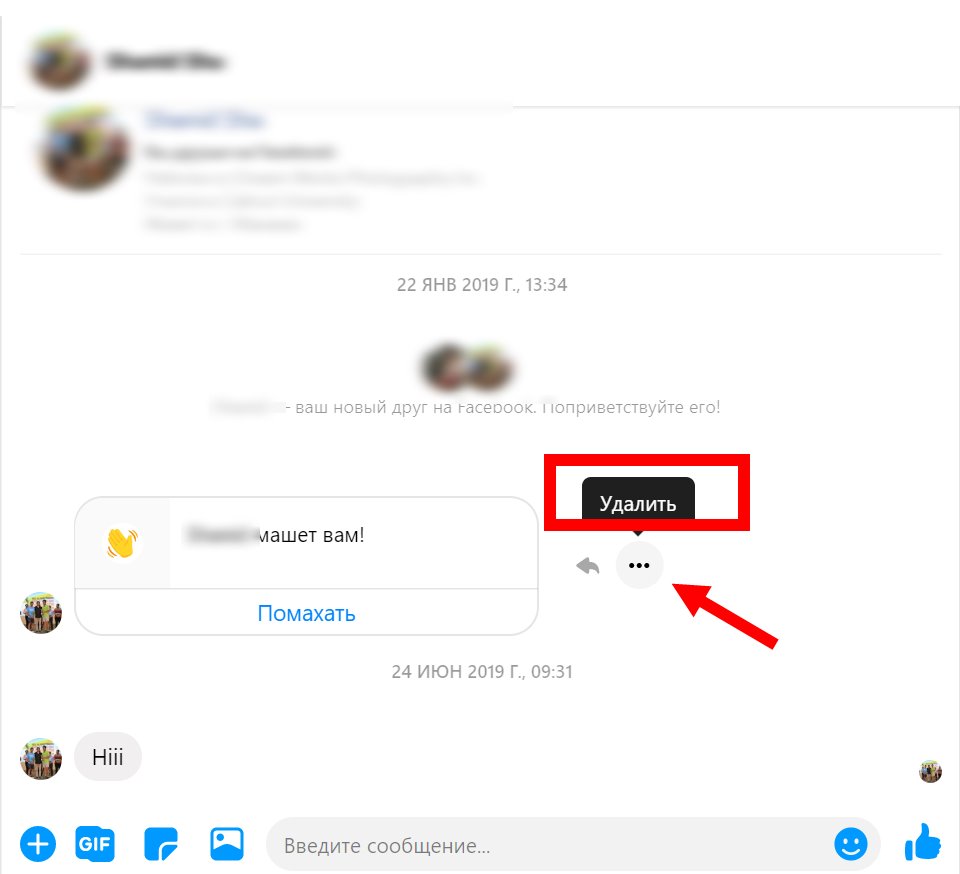
При желании можно не только удалить письмо, но и совершить иные действия:
Последние два пункта подразумевают, по сути, добавление пользователя в « Черный список ». Разница в том, что при игнорировании доступ к странице сохраняется, а при блокировке нет.
Как удалить сообщения в Фейсбуке через телефон
В зависимости от ситуации можно удалить всю историю сообщений в Фейсбук или только часть. При этом СМС мгновенно стираются с телефона и больше не надоедают пользователю.
Инструкция для Android и iPhone немного различается.
Для Андроид нужно перейти в раздел Чаты и провести пальцем влево по истории сообщений, которую нужно убрать. Далее коснитесь корзины и выберите удаление переписки.
Для iPhone войдите в раздел Чаты, проведите пальцем в левую сторону по истории СМС, которые нужно стереть. Далее прикоснитесь к корзине и выберите удаление чата.
Можно ли стереть СМС на странице получателя?
Многие спрашивают, как удалить сообщение в Фейсбук у собеседника, а не только у себя. Такая опция для обычных пользователей не предусмотрена. Сообщение нельзя стереть, если оно отправлено и прочитано человеком. Чтобы избежать казусных ситуаций, лучше продумывать содержание тех СМС, которые вы собираетесь отправить, чтобы в дальнейшем не возникало необходимости удалять историю.
Как удалить реакцию на пост — инструкция
В процессе общения люди часто показывают отношение к посту с помощью отметки «Нравится». Но что делать, если человек поменял мнение или хочет убрать отметку. Эту работу можно сделать с помощью компьютера или на смартфоне.
Удалите оценку, чтобы в дальнейшем она не отображалась в Ленте.
Смартфон
Как стереть фотографию или видео из истории?
Учтите, что при стирании фотографии или видео из истории Фейсбук данные убираются и из Мессенджера. Любые изменения, которые вносятся пользователем, отображаются на сайте и в приложении.
Как удалить сообщение в мессенджере Фейсбук?
Популярность различных мессенджеров сегодня зашкаливает. Они уже давно заменили СМС и даже звонки. Не исключение и мессенджер от Фейсбука. Если вы им пользуетесь, то уже наверняка разобрались, как писать и отправлять сообщения. Сегодня мы попробуем ответить на вопрос, как же удалять сообщения из этого мессенджера в случае необходимости.
Удаление сообщений на сайте Facebook
С недавнего времени в социальной сети Фейсбук помимо привычного раздела «Сообщения» появился новый раздел «Чат». Основное его достоинство в том, что теперь можно получить мгновенный доступ к сообщениям, будучи в другом разделе соцсети.
Но весь архив переписки по-прежнему доступен только в разделе Сообщения, в котором пользователь может просмотреть всю историю сообщений и, в случае необходимости, редактировать ее.
Невзирая на то, что интерфейс в Фейсбук очень простой и доступный, некоторые пользователи не понимают, как можно удалить там сообщения.
Удаление конкретных сообщений
Разработчики, к счастью, не стали затруднять эту задачу, и процедура удаления займет всего пару минут. Для этого вам нужно будет выполнить лишь три простых этапа:


На скриншотах вы можете просмотреть еще раз последовательность ваших действий.
Такой способ удаления, о котором рассказано выше, стоит использовать в случаях, если в переписке содержится небольшое количество сообщений или если необходимо «устранить» какие-то конкретные сообщения.
Удаление всего диалога
Для комфорта своих пользователей разработчики Фейсбук добавили специальную функцию, которая дает возможность очистить архив ваших сообщений полностью. Как это сделать, вы можете просмотреть на скриншоте.

Учтите, что вернуть переписку вы уже не сможете, но она по-прежнему останется у вашего собеседника.
Предложенный вариант удаления сообщений предназначен для компьютерной версии Фейсбук. Если вы находитесь в приложении Фейсбук через устройства на базе Android или iOS, то управлять своим списком сообщений вы будете немного иначе.
Удаление сообщений в мобильных приложениях Facebook
Удалить ненужные вам сообщения или диалоги вы также можете через приложение Фейсбук для iPhone. Чтобы удалить сообщение, необходимо знать простой механизм, придуманный разработчиками. Выполнив эту задачу однажды, вы с легкостью будете справляться с ней в будущем.
Iphone
Отдельные сообщения
Все достаточно просто. Следуем инструкции:

Вся переписка
Чтобы полностью очистить переписку нужно сделать следующее:

Android
Отдельные сообщения
Процедура удаления сообщений в приложении на базе Android состоит в следующем:

Вся переписка
При желании очистить всю беседу. Выполняем следующие шаги:



