
Как удалить сообщения в скайпе
Вы отправили сообщение в чате скайпа и тут заметили, что сообщение отправлено не тому человеку! Или, сообщение вы отправили тому, кому надо, но слова употребили не такие, как надо!
Нужно срочно исправлять ситуацию! Как удалить сообщения в скайпе!?
Как удалить сообщения, которые отправлены недавно
Это самый лучший и самый простой вариант. Вы еще находитесь в чате. А, если вышли, то вернитесь обратно в чат.
 Удаление сообщения в скайпе
Поставьте курсор на сообщение, которое нужно удалить, нажмите правую кнопку мыши и, в появившемся контекстном меню выбираете удалить
 Всплывающее окно: Удалить?
Появится всплывающее окно, переспрашивающее: Вы уверены, что хотите удалить это сообщение? Нажимаете кнопку Удалить
Примечание. Удалить, таким образом, можно только свои сообщения. Удалить сообщения, присланные вам, не получится.
Как удалить сообщение в скайпе на смартфоне
Удалить сообщение в скайпе на смартфоне не сложно. Нажимаете на сообщение и держите пару секунд.
 Удалить сообщение скайп на смартфоне
Появится меню, в котором выбираете: Удалить.
 Подтвердить удаление сообщения
Появится окно с вопросом: Вы действительно хотите удалить это сообщение. Нажимаете кнопку Удалить и ваше сообщение исчезнет.
Как удалить (очистить) все сообщения в скайпе
Вот для таких случаев и существует возможность очистить все сообщения в скайпе. Для этого, идете в Инструменты ==> Настройки
 Очистить все сообщения, всю переписку полностью
 Полное удаление истории общения в скайпе
Вас еще раз спросят: Удалить историю? Нажимаете кнопку Удалить
Как удалить историю переписки в Скайпе
Как удалить переписку в Скайпе и не навредить работе операционной системы – расскажем и покажем в нашей статье на примерах разных гаджетов. Действительно, стоит быть готовым к любому повороту событий, поэтому важно знать, как замести следы, если того потребуют обстоятельства.
Каковы основания, чтобы удалить переписку в Скайпе?
Пользователи интересуются — можно ли удалить переписку в Skype, если в этом есть реальная потребность? Конечно, да. Благодаря этой операции ты сможешь:
— сохранить приватность своего общения с близкими людьми;
— скрыть разговоры, которые вел в рабочее время, чтобы избежать санкций от руководства;
— просто освободить место в памяти устройства.
Только имей в виду, что при этом вся история стирается полностью, а восстановить ее без сторонних программ и заморочек невозможно. Поэтому перед тем, как удалить всю переписку в Скайпе, сохрани жизненно важные сообщения, чтобы потом не волноваться. Хотя с историей вашего общения у твоего оппонента ничего не случится – у него всё останется в целостности и сохранности. К сожалению, это не двусторонний процесс.
Как полностью удалить переписку в Skype?
Спасибо разработчикам — полностью избавиться от надоевших диалогов и болтовни возможно даже без сторонних приложений и сложных манипуляций. Итак, как удалить сообщения в Скайпе?
Если тебе надоело вообще всё, то прочитай о том, как удалить учетную запись в Skype и начать всё с нуля.
Как удалить переписку в Скайпе с одним человеком?
Давай сделаем это при помощи встроенных функций самого приложения.
Иногда достаточно убрать только одну фразу, удалить сообщение в Скайпе из переписки или несколько, для этого:
Если нужно уничтожить диалог полностью. Итак, допустим, ты написал одному человеку и совсем не хочешь, чтобы это увидел кто-то из тех, кто имеет доступ к твоему ПК. Убирать сообщения придется напрямую из базы данных, где находится вся история чатов.
Как это сделать?
Для пользователей Mac OS всё намного проще и приятнее:
Как удалить историю переписки в Скайпе на телефоне и планшете?
Процедура довольно проста:
Если хочешь стереть всю историю, то очисти данные мессенджера. Делается это так:
Есть еще один супер-радикальный способ – это деинсталляция. Затем ты просто заново загрузишь мессенджер и поставишь его на устройство. Для авторизации будут использоваться прежние логин и пароль, но никаких данных об общении ты уже не увидишь. Подробнее о том, как можно скачать Скайп, — читай в другой статье.
Надеемся, наш материал оказался полезным! Оставайся с нами!
Как удалить переписку в Skype, если это очень нужно? Пошаговая инструкция
Удаляем переписку в скайпе
Мессенджер Skype – очень популярная программа для создания видео конференций. Большинство используют ее для видеозвонков. Однако с помощью сего продукта можно общаться и с помощью банального набора текста на клавиатуре.
Почему иногда полезно удалить переписку в Скайпе? Возможно, ваша новая девушка не одобряет общения с бывшими и нужно удалить сообщения, пока она не увидела. Или не в меру ретивый босс решил проверить, как вы работаете (и работаете ли вообще).
Причин может быть много. Однако не все так просто. Если в других мессенджерах удаление не составляет проблемы, так как все управляющие элементы там, где им положено быть, то в Skype все совсем по-другому. Опция удаления запрятана глубоко. Неподготовленный юзер ее просто не найдет.
Немного о программе и ее возможностях
В свое время Skype был очень хорош. Он произвел настоящую революцию в общении посредством компьютера. Впервые люди получили возможность разговаривать с оппонентом и при этом видеть его. Со временем появились и новые опции.

Начало и середина 2000-х – золотая эпоха Скайпа. Однако после того, как разработчика (вместе с программой) выкупила компания Microsoft, все полетело в тартарары. У компании из Редмонда есть весьма редкий дар: портить все, к чему она прикасается.
Результатом сделки стало то, что Skype стал сильно глючить, тормозить и вообще вести себя неадекватно. И ситуация исправилась только в последние два года.
Однако рассмотрим основные возможности софта:
Все вышеописанные возможности сделали Скайп самым популярным приложением для коммуникации в мире. Однако после слияния с Microsoft у программы появился жуткий дизайн, и она резко стала весьма требовательной к системным ресурсам.
Новое в последней версии
Последняя версия Skype имеет несколько особенностей, которые могут показаться пользователям не очень удобными. В Microsoft решили сделать единое приложение для всех и унифицировать его интерфейс.
Но изменения не только в оболочке:
Удаление сообщений в Скайпе
Итак, как удалить переписку в Skype? Сделать это довольно просто. Никаких трудностей не должно возникнуть даже у новичков.
Сделать требуется следующее:
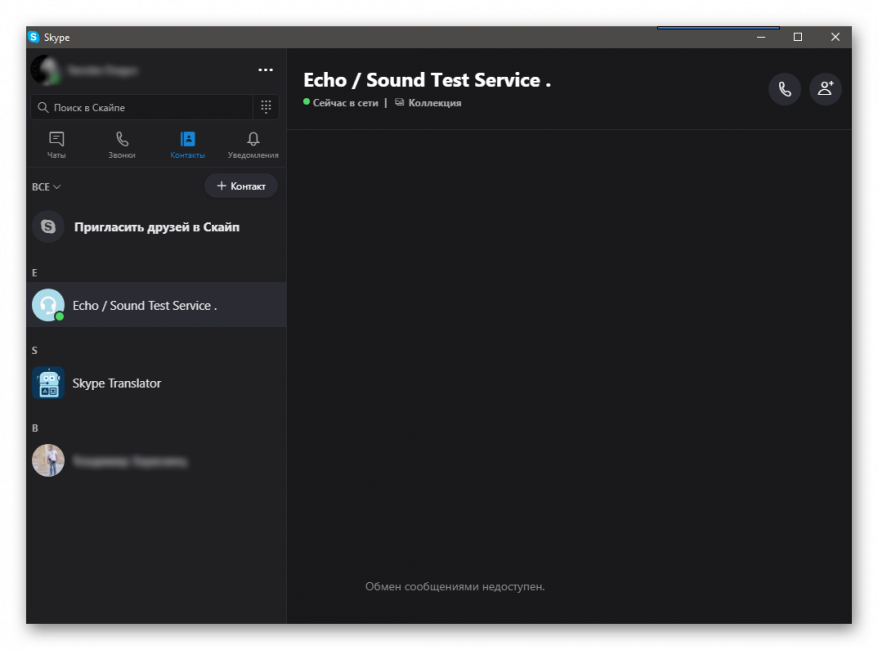
Главное окно программы
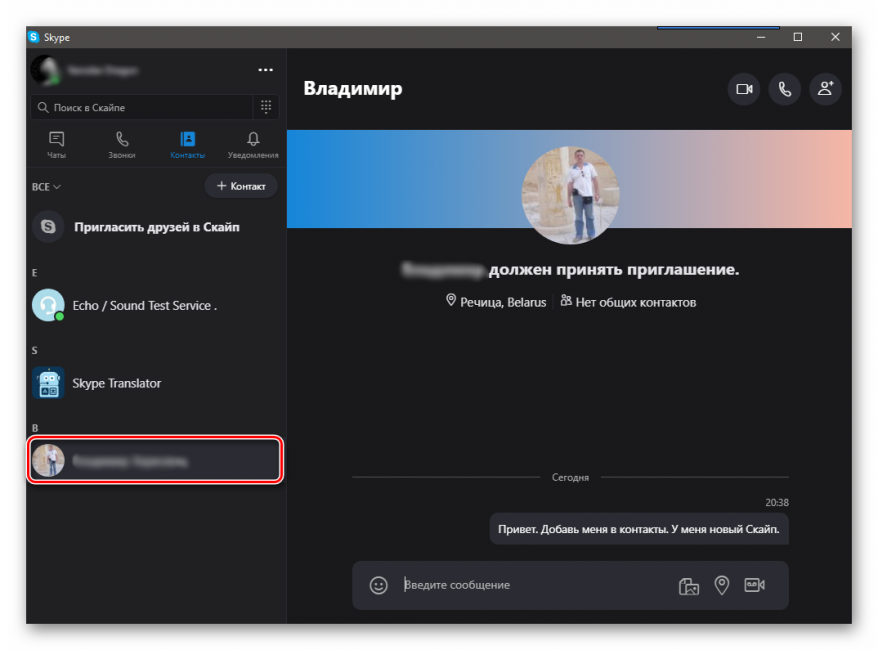
Список контактов и чатов
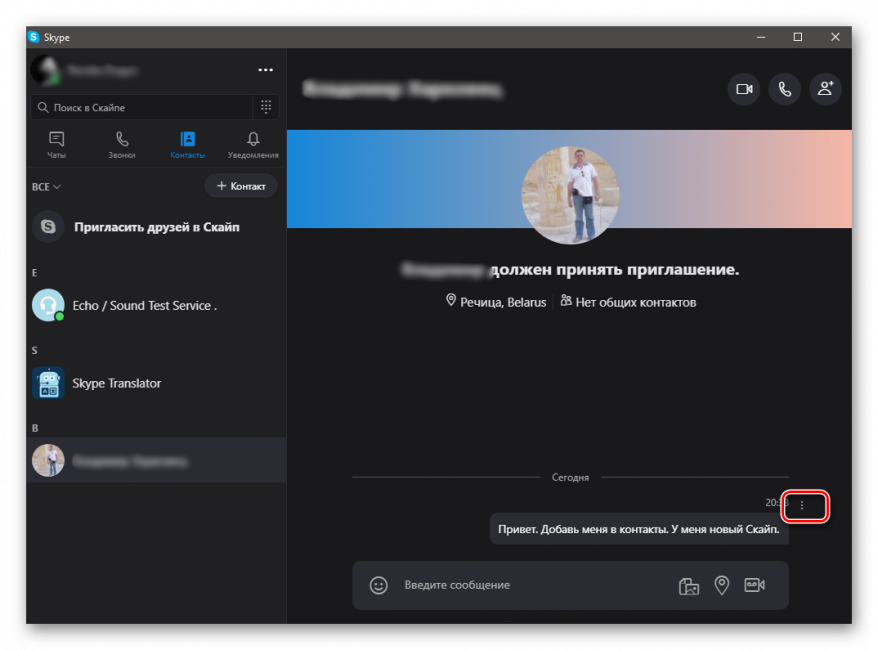
Кнопка доступа к настройкам
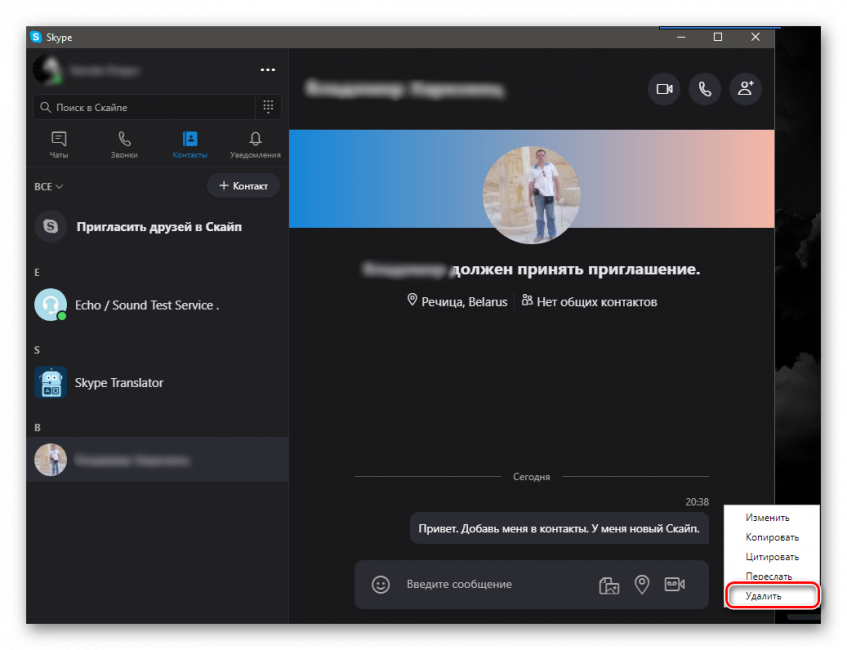
Выпадающее меню с пунктом «Удалить»
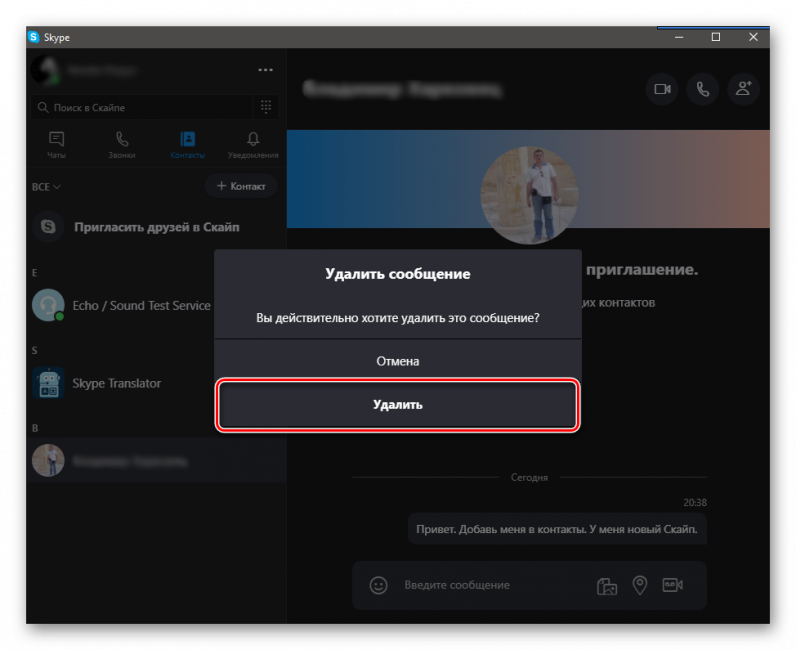
Вот и весь процесс удаления одного сообщения. Каких-то особых навыков от пользователя не требуется. И это хорошо.
Удаление всей переписки с конкретным пользователем
Новый Skype получил поистине широкие возможности в плане удаления сообщений. Владельцам старых версий такое и не снилось. Однако новый Скайп не так удобен в использовании, как старый. Хоть и есть возможность удаления.
Так как же удалить всю переписку с конкретным пользователем? Очень просто. Даже легче, чем убрать одно сообщение. Сделать требуется следующее.
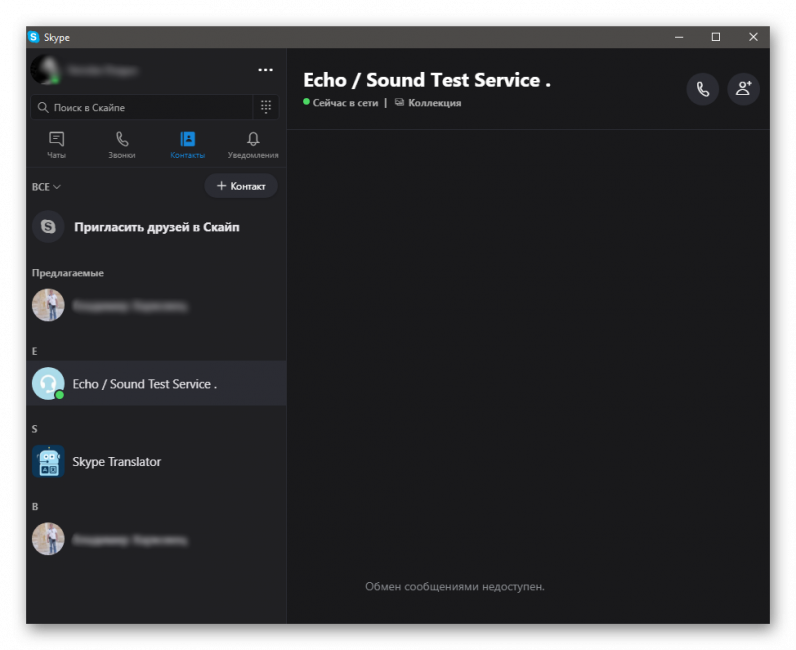
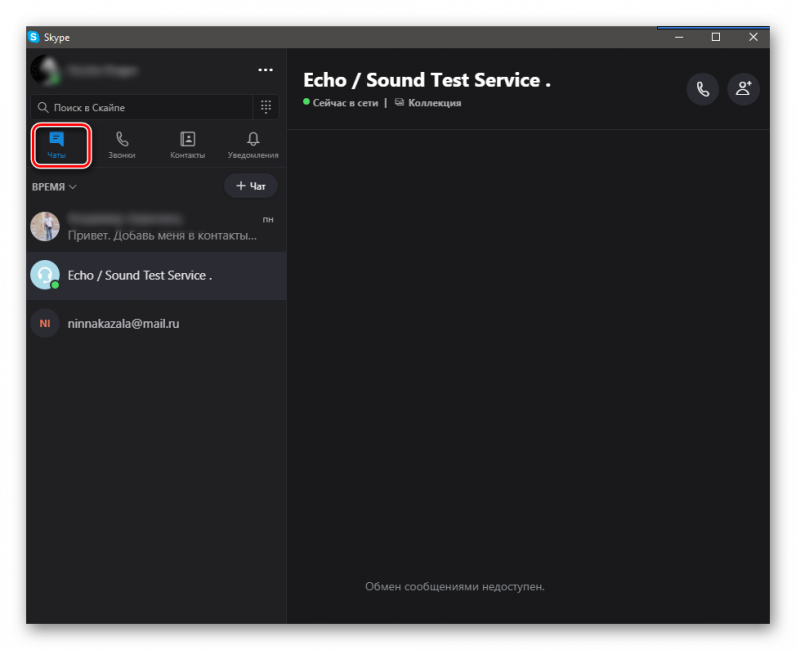
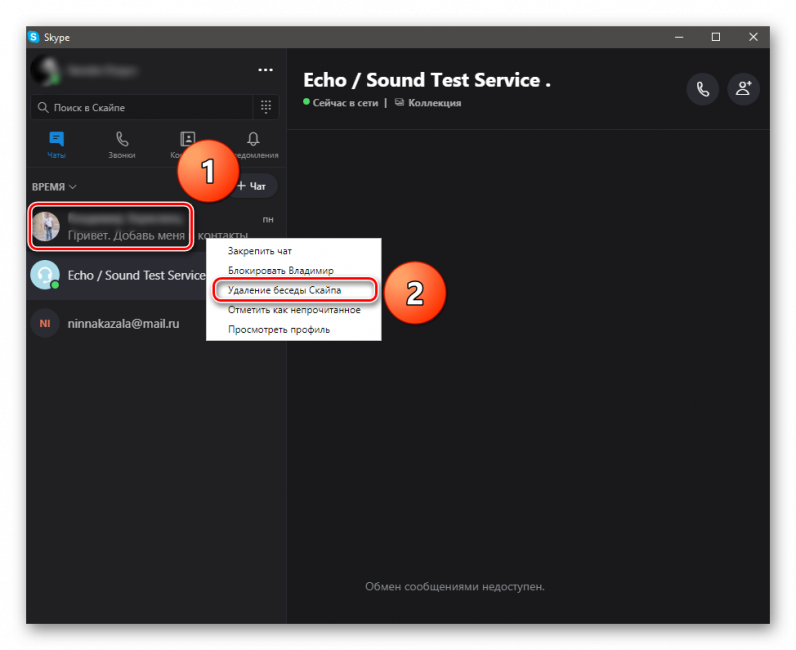
Процесс удаления беседы
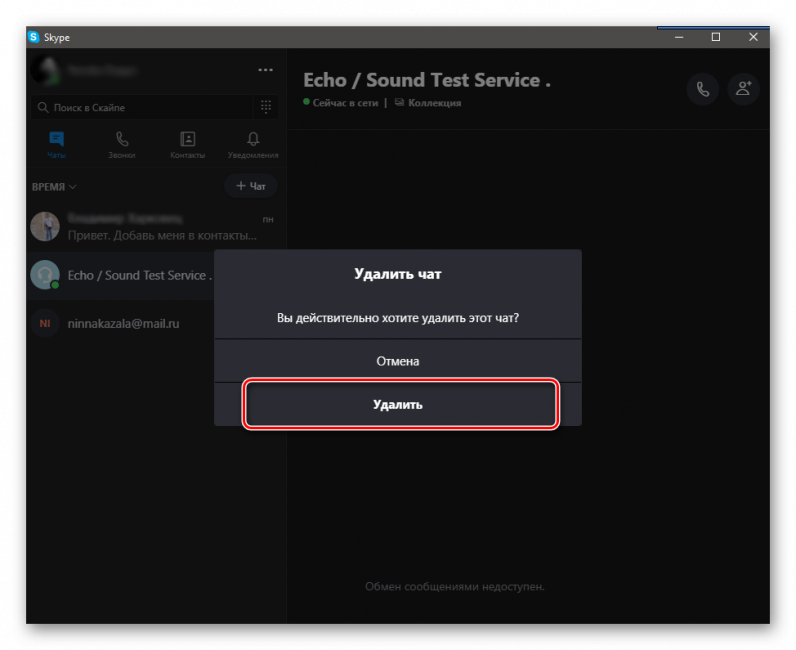
Именно так удаляется вся переписка с конкретным пользователем. Все доступно и просто. Хоть в чем-то Microsoft оказалась на высоте.
Как удалить переписку в старой версии?
Что бы статистика там ни говорила, но изрядное количество юзеров до сих пор используют операционные системы типа Windows XP. А это значит, что установить новую версию Skype они не могут чисто физически.
Старый компьютер с «древней» операционной системой априори не может запустить новый Скайп, так как он весьма требователен к ресурсам компьютера. Многие старые процессоры даже не обладают набором нужных инструкций.
У этих людей есть два варианта: использовать браузерную версию (которая работает очень медленно) или искать в Сети старые версии программы. Многие выбирают именно второй вариант, так как он самый приемлемый.
А посему, им тоже нужно узнать, как можно удалить переписку в Скайпе. Но здесь есть одна загвоздка: в старых версиях удаляется вся переписка со всеми пользователями. Возможности выбора нет.
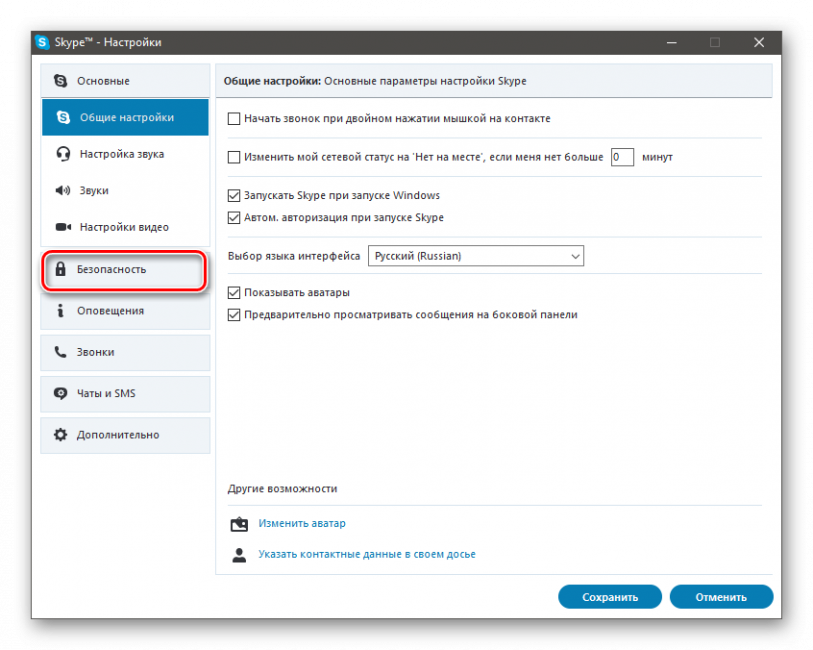
Итак, как очистить историю сообщений в старом Skype? Сделать нужно следующее:
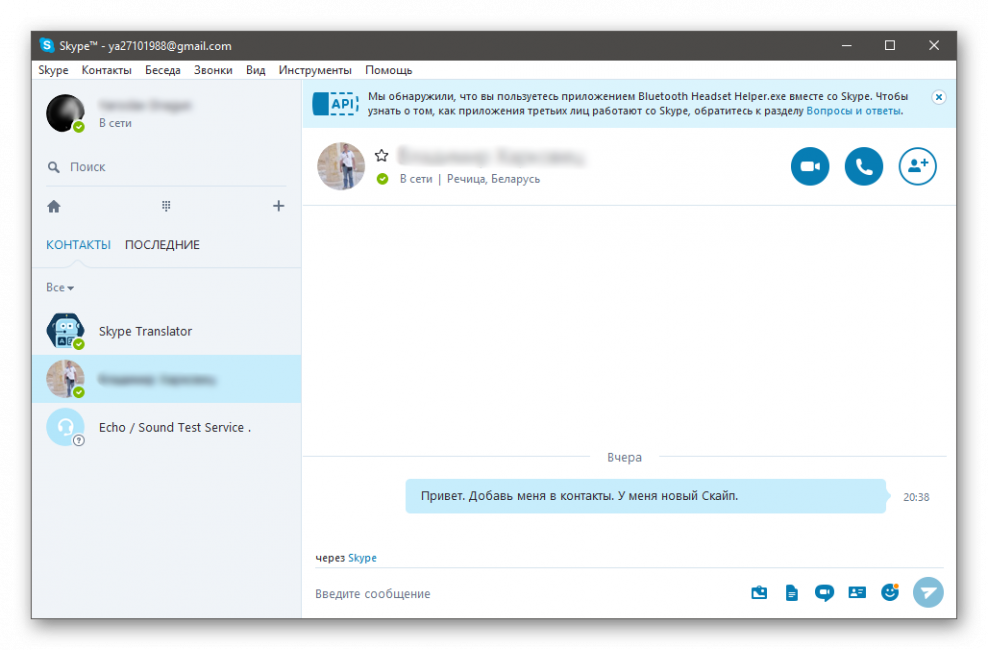
Главное окно старого Скайпа
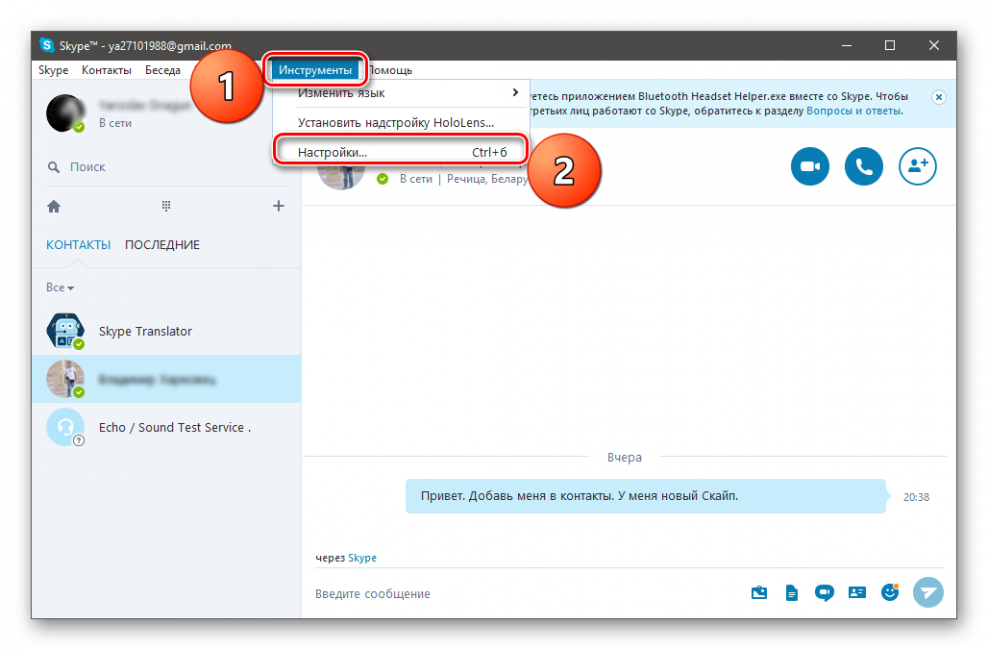
Доступ к меню с настройками приложения
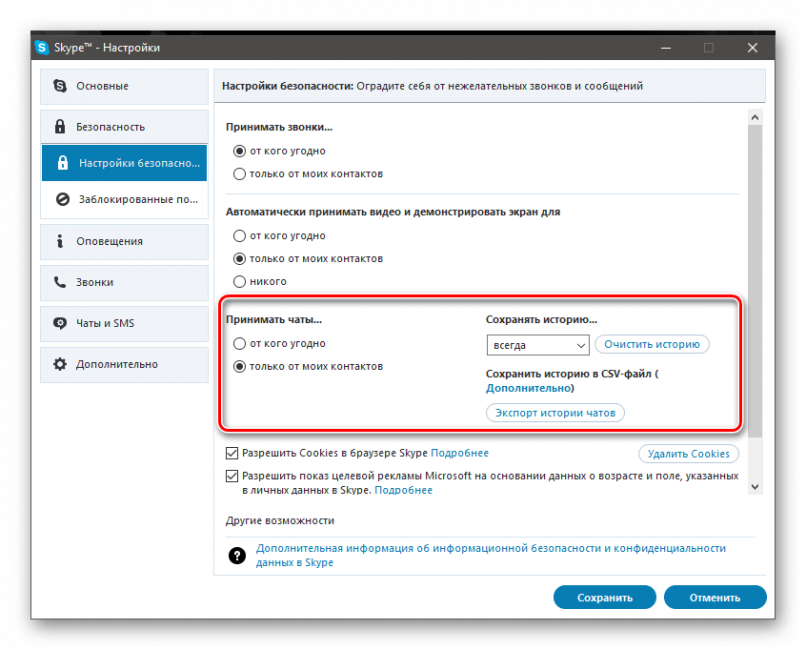
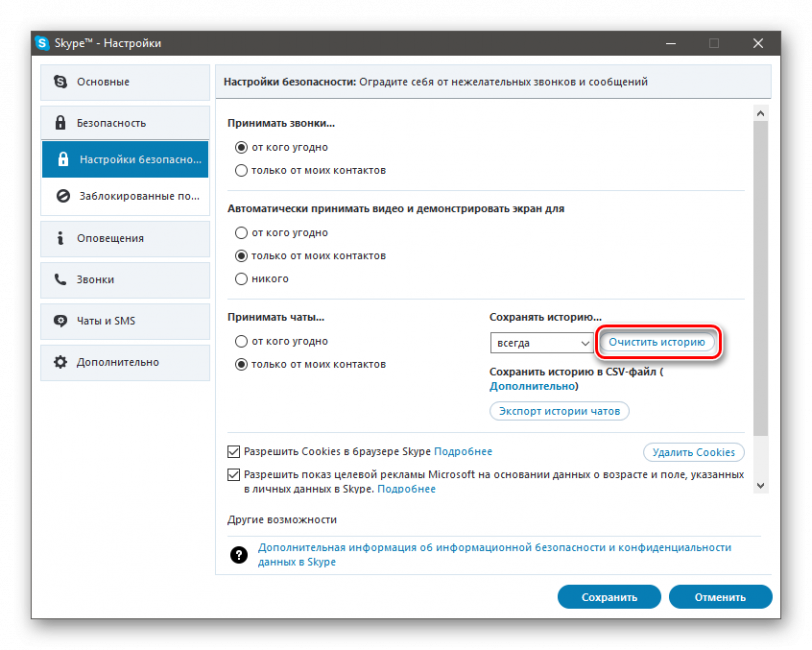
Кнопка «Очистить историю»
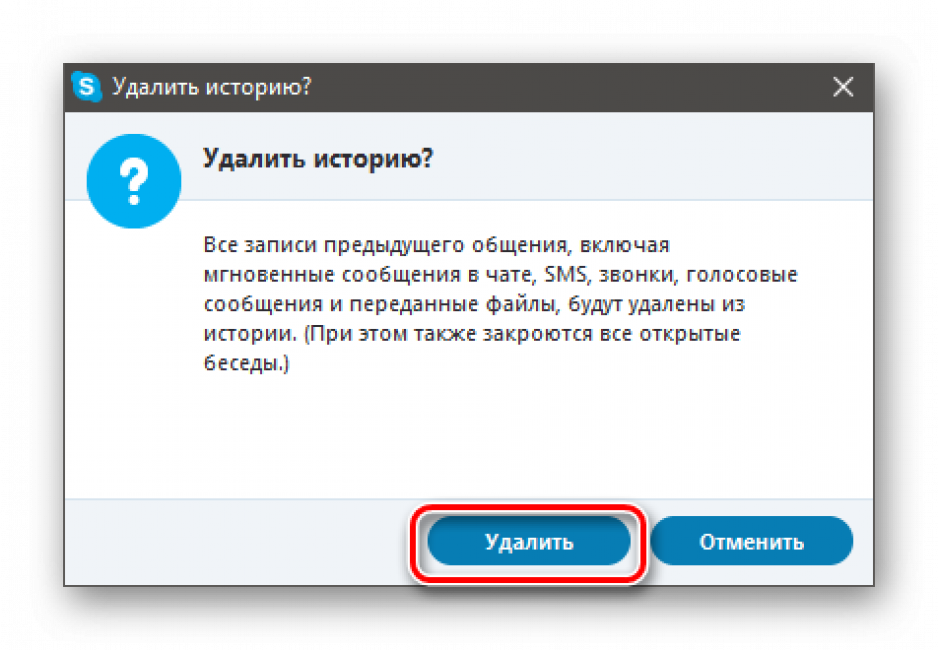
На этом процесс завершен. После выполнения всех вышеописанных операций пользователь получит девственно чистый Скайп. Никто даже не догадается, что этой программой хоть когда-то пользовались.
Как восстановить историю чатов в старом Скайпе?
Если пользователь по ошибке удалил всю историю чатов и список голосовых вызовов, то он, скорее всего, захочет узнать все о том, как ее вернуть. Ведь не бывает же так, что откатить изменения невозможно?
К сожалению, бывает. Скайп как раз относится к тем типам программ, которые не позволяют восстановить удаленные данные. История переписки и звонков удаляется не только из приложения. Очищается также история, хранящаяся на серверах Skype.
Поэтому при очистке истории сообщений и звонков в старом скайпе нужно быть предельно осторожным. Необходимо тщательно подумать, взвесить все «за» и «против». И только потом принимать аргументированное решение.
Если в сообщениях Скайпа содержится какая-то важная информация, то лучше сделать резервную копию важной переписки. Это позволит хоть как-то сохранить то, что не должно быть удалено. «Бэкап» всегда выручит.
Если владельцы новой версии Skype думают, что их данные надежно защищены и их можно в любой момент восстановить после удаления, то они глубоко заблуждаются. Даже в новом скайпе (от Microsoft) сообщения и звонки удаляются безвозвратно.
Какую версию Скайпа выбрать для повседневного использования?
Этот вопрос мучает многих пользователей с тех пор, как Microsoft выпустила обновленную версию приложения. Далеко не всем пришелся по вкусу новый дизайн и функционал. И большинство думает, что альтернативы нет. Но это не совсем так.
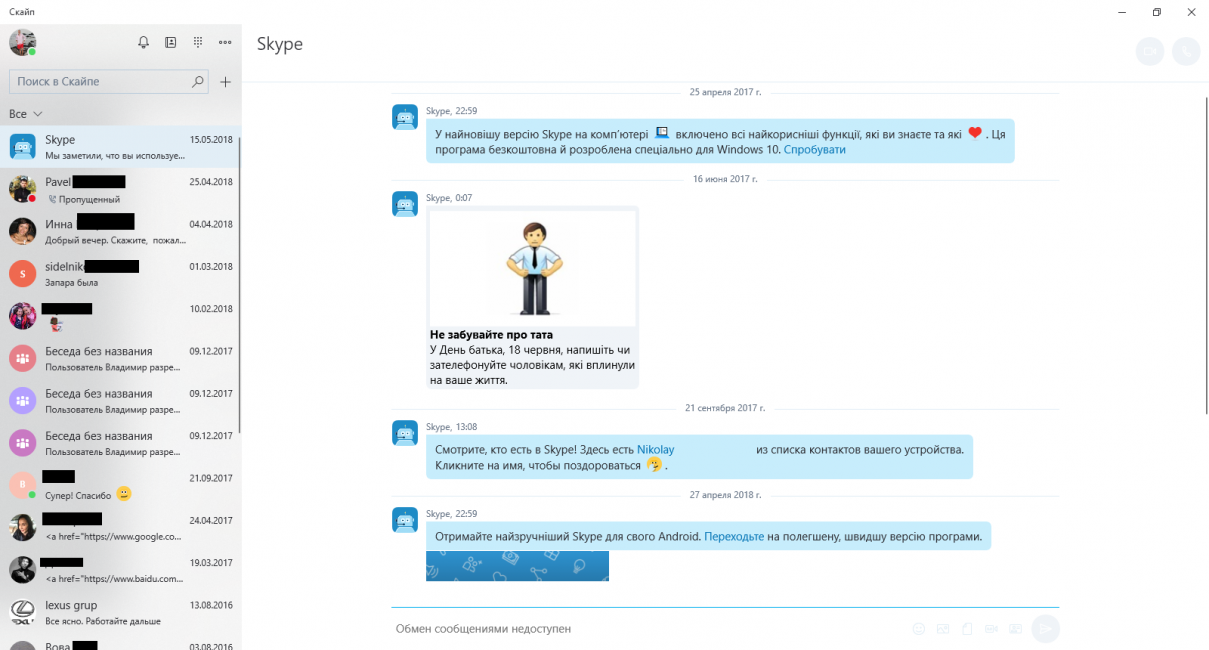
Skype интегрированный в Windows 10
Есть возможность скачать старую версию Скайпа в Сети и без проблем установить ее даже на Windows 10. Но сначала нужно понять, чем она лучше новой версии.
Разберем основные отличия и преимущества:
Все вышеописанные преимущества четко дают понять, что старый Скайп был настоящим шедевром. Поэтому именно его стоит использовать в 2018 году. А поделка от Microsoft не заслуживает внимания, так как требует многого от компьютера, не обладает такими гибкими настройками.
Заключение
Итак, Skype – это превосходная программа для общения в интернете с богатым функционалом, возможностью видеть собеседника вживую и огромным количеством настроек. По крайней мере так было, пока Microsoft не выпустила свою версию приложения.
Однако никто не мешает установить и использовать старую версию. Удаление переписки (в обеих версиях) – очень ответственный шаг, ибо после удаления нет никакой возможности откатить изменения и вернуть все обратно.
Процесс удаления сообщений в старой версии кардинально отличается от такого же действия в новой. Стоит учесть, что старая версия Скайпа удаляет безвозвратно всю историю сообщений и звонков для всех контактов. В то время, как в новой версии есть возможность выбрать конкретное сообщение и удалить именно его.
Как бы то ни было, процесс удаления для обеих версий полностью описан выше. Поэтому проблем не должно возникнуть ни у кого. Даже у новичков. Для осуществления этой процедуры не нужно быть хакером или обладать какими-то особыми навыками.
Все, что требуется – четко следовать пунктам вышеизложенной инструкции. Только тогда ваши старания увенчаются успехом. Дерзайте, и все у вас получится. Не так страшен черт, как его малюют.
ВИДЕО ИНСТРУКЦИЯ: Как удалить переписку Skype
Как удалить переписку Skype
Как удалить переписку в Skype, если это очень нужно? Пошаговая инструкция
Для нас очень важна обратная связь с нашими читателями. Если Вы не согласны с данными оценками, оставьте свой рейтинг в комментариях с аргументацией Вашего выбора. Благодарим за ваше участие. Ваше мнение будет полезно другим пользователям.
Как удалить всю переписку в скайпе
Скайп предоставляет возможность безграничного общения посредством смс, видео и аудио общения. Благодаря этой программе, в любое время суток можно позвонить своим друзьям и близким людям, в любую страну.
Программа Skype имеет достаточно удобный интерфейс, с которым может разобраться любой пользователь, но трудности все же могут возникать. Главная из них – невозможность удалить переписку. Давайте разберемся, как удалить переписку в скайпе на компьютере раз и навсегда?
Как удалить историю сообщений?
Все сообщения, которые вы отправляете и получаете от пользователей, хранятся в вашем профиле скайпа. Удалить их одним выделением мышки – невозможно. При желании можно снести целиком профиль, но это нарушит нормальную работу программы.
Но не стоит переживать – программа Skype предоставляет возможность удалять:
Алгоритм действий:

Данный способ позволяет удалять сообщения от всех пользователей. Даже переписка, которая была вам необходима, будет удалена — и восстановить её будет невозможно.
Данные о переписке, принятых и отправленных файлах хранятся на вашем компьютере, и восстановить их уже нельзя. Если вы заходили в скайп на чужом компьютере, они будут сохранены там. Удалить эти файлы, зайдя в профиль уже с другого компьютера, нельзя.
Удалять историю сообщений можно и автоматически. Если выбрать в настройках безопасности не сохранять историю сообщений – вся переписка будет удаляться, после того, как вы закроете профиль пользователя. Автоматически переписка сохраняется всегда, но можно автоматически удалять её через 2 недели, месяц и три месяца.
После того, как вы произвели любые изменения настроек в скайпе – обязательно нажмите «Сохранить». В противном случае новые настройки не подействуют. Выбирая параметр «Не сохранять» вы уже не сможете прочитать любые сообщения от пользователей после того, как закрыли их профиль.
Как удалить переписку с помощью программы?
Первый метод удаления переписки не позволяет удалить сообщения в скайпе от одного контакта. В результате мы можем потерять важные данные, что доставит трудности в работе. К тому же, мы не можем выбрать определенные сообщения для удаления, и удаляем общую историю.
Существует второй способ удаления сообщений с помощью программы, который расскажет, как удалить переписку в скайпе с определенным контактом.
Утилита Skype chat helper, написанная разработчиками программы, позволяет удалить переписку с одним пользователем.
Видео: Как работать с программой
Установка программы Skype chat helper не составит труда даже для начинающего пользователя:
Для того чтобы создать резервную копию:
Но при желании вы можете сделать и резервную копию своего списка контактов. Для этого:
В результате мы видим переписку с пользователем, которого выбрали. Мы можем удалить как отдельные сообщения от выбранного пользователя, так и всю переписку сразу.
В результате переписка с данным человеком будет полностью удалена – восстановить её будет невозможно.
Но стоит понимать, что архив сообщений сохраняется на вашем компьютере. Если длительное время вы общались в другой системе, а теперь хотите удалить переписку на другом компьютере – никакого результата не будет. Удалять сообщения в Скайпе можно только на своем компьютере. Также ваши сообщения останутся у пользователя, которому вы его отправляли. Для того чтобы удалить сообщения в скайпе с чужого компьютера, потребуется произвести вышеописанные действия в той системе, где вы работали ранее.
Так как переписка сохраняется преимущественно на компьютере, не стоит верить программам, которые обещают удалить все переписку даже с чужого ПК. Это невозможно – сервера не сохраняют вашу переписку и переданные файлы.
Скайп позволяет просматривать и удалять все истории разговоров с пользователями. Все разговоры отсортированы по дате и обычно в конце находятся последние сообщения. Если отображены не все сообщения, выберите «Показать более ранние сообщения». Так вы сможете просмотреть все разговоры и текстовые сообщения, которые были у вас ранее.
Если вы желаете удалить все переписку, но вам важен один разговор — вы всегда можете найти его:
Программа выделит максимально подходящие под ваши описания отрывки — и просматривать их можно с помощью Следующий и Предыдущий.
Удалить сообщение, которое вы отправили, но оно ещё не дошло (собеседника не было в сети), невозможно. Также ваши отправленные сообщения не удалятся на компьютере получателя.
Перенести историю переписки можно с одного компьютера на другой. Для этого достаточно сделать резервное копирование.
Как удалить переписку в скайпе с одним контактом?
Оптимальным вариантом удаления переписки одного пользователя из skype, является программа Remove chat history. Она позволяет выбрать сообщения, которые необходимо удалить, и оставлять нужные. Существуют утилиты аналогичные по работе Remove chat history, но для безопасности данных желательно использовать только проверенные программы.
Программа SkypeLogView удаляет переписку аналогичным образом. Один из плюсов данной программы – она не требует инсталляции. Кроме этого, она дает подробную информацию о звонках, сообщениях и файлах, переданных и полученных в скайпе и дате их создания. Работать в SkypeLogView можно даже при включенном скайпе. Поддерживается всеми версиями Windows и не требует обязательной установки скайпа.
Но, даже работая с программой Remove chat history, желательно сделать резервную копию своего профиля. Несмотря на довольно высокую производительность программы, существует вероятность удаления всей переписки и файлов в скайпе без возможного восстановления.
Как найти и удалить историю логинов
Иногда мы можем зайти в скайп с чужого компьютера, и наш логин автоматически остается в памяти.
Теперь мы видим список папок с названиями профилей скайп. Все что нужно, чтобы удалить с другого компьютера историю логинов в Скайпе – выделить требуемую папку и нажимать клавишу Del.
Не стоит пугаться, если вашей папки там не оказалось – возможно, она — скрытая. Для того, чтобы увидеть её – нажимаем комбинацию клавиш CTRL + H.
После этого выделяем требуемую папку и удаляем её. Если вы снова зайдете в скайп на этом компьютере, вашего логина уже там не будет.
Таким образом, можно удалять сразу несколько профилей и восстановить их уже будет нельзя. Даже при сохраненном пароле, никто не сможет зайти под вашим профилем в скайпе.
Сохраненный логин не дает возможности просматривать ваш список контактов и переписку, но сохраняет данные на компьютере. Зайти под вашим логином, не зная пароля, невозможно. Если все же вы автоматически сохранили и пароль, удалить эти данные довольно просто.
Программа Skype, позволяет общаться, с людьми, которые за тысячи километров от нас. При этом, в любое время суток, вы можете удалить все пришедшие вам сообщения и свой логин для входа. Надеюсь, вы разобрались, как можно с отдельным человеком удалить переписку в скайпе.
Как из Скайпа удалить переписку
Общение с собеседником, в особенности с использованием текстовых сообщений, требует много свободного места. Проблема заключается даже не в хранении пользовательской информации, а в ее накоплении на рассматриваемой платформе. Сегодня мы поговорим о том, как удалить переписку в Скайпе, рассмотрим характерные особенности процедуры.
«Классический» Skype
Для удаления сообщения в Скайпе выбираем актуальный чат, в котором нужно его удалить. Затем кликаем правой кнопкой мыши на нужное сообщение и в контекстном меню выбираем соответствующий пункт.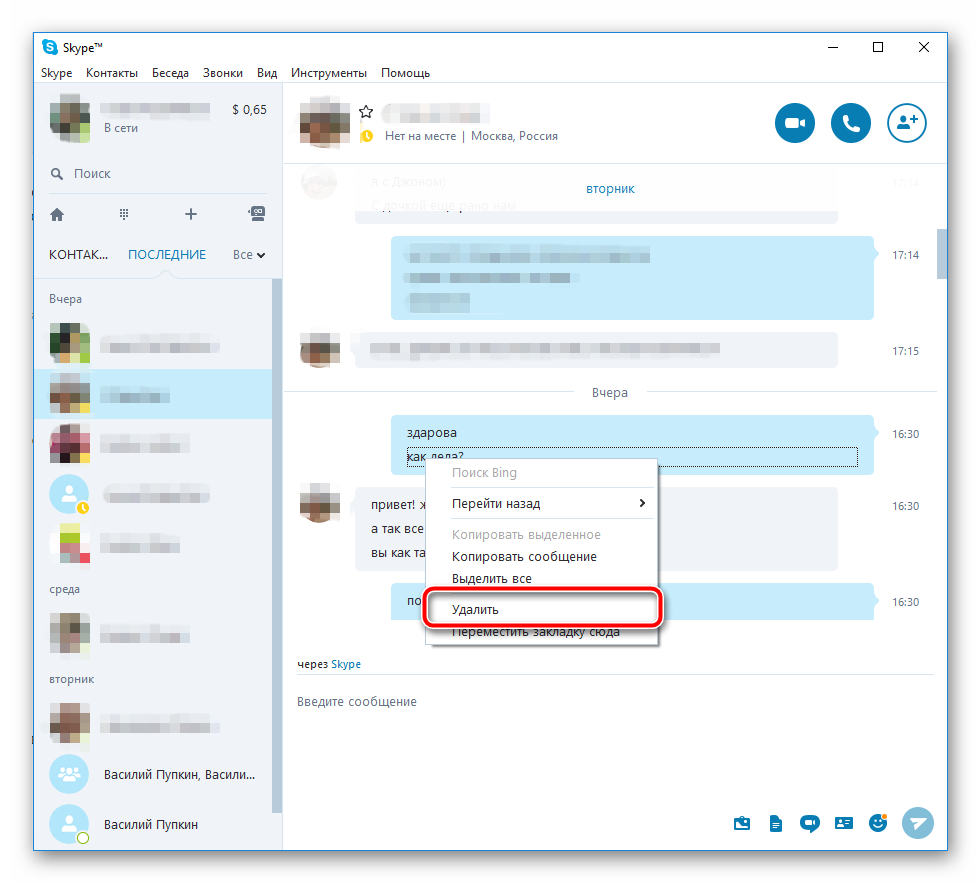
Удаление беседы
Многодневное общение со знакомым характеризуется накоплением информации, важность которой, со временем, сходит на нет. А место на системном диске не резиновое, поэтому существует необходимость удалять переписку в Скайпе с одним человеком. Как это сделать:
Чистим всю историю
Накопление значительной информации, важность которой минимально, логично постараться очистить внутреннее хранилище от «мусора».
Как удалить все сообщения в Скайпе:
Обновленная версия программы
Разработчики Skype изменили не только интерфейс в новой версии программы, но и доступ к определенным функциям. Это относится и к чистке чатов.
Для начала рассмотрим, как стереть отдельное сообщение:
В случае с отдельной перепиской стирание вызывается следующим образом:
Мобильное приложение
Ну и напоследок рассмотрим, как очистить беседу целиком или ее фрагменты в Skype для смартфонов или планшетов. Затем в обоих случаях необходимо перейти к нежеланной переписке. А теперь на выбор сделайте следующее:



