
Как удалить аккаунт «Инстаграм» с телефона 2020: пошаговая инструкция

Посетителей социальных сетей интересует вопрос: можно ли удалить «Инстаграм», используя для этого мобильный гаджет. Есть два доступных варианта — заблокировать профиль на неопределенное время или же полностью деактивировать. Расскажу подробнее, как удалить аккаунт «Инстаграм» с телефона.
Как удалить «Инстаграм»: временная блокировка профиля
Меня часто спрашивают, как временно удалить «Инстаграм». Согласно информации, размещенной в справочном центре, закрыть страницу временно допустимо исключительно через интернет-версию. В мобильной такого варианта разработчики не предоставляют.
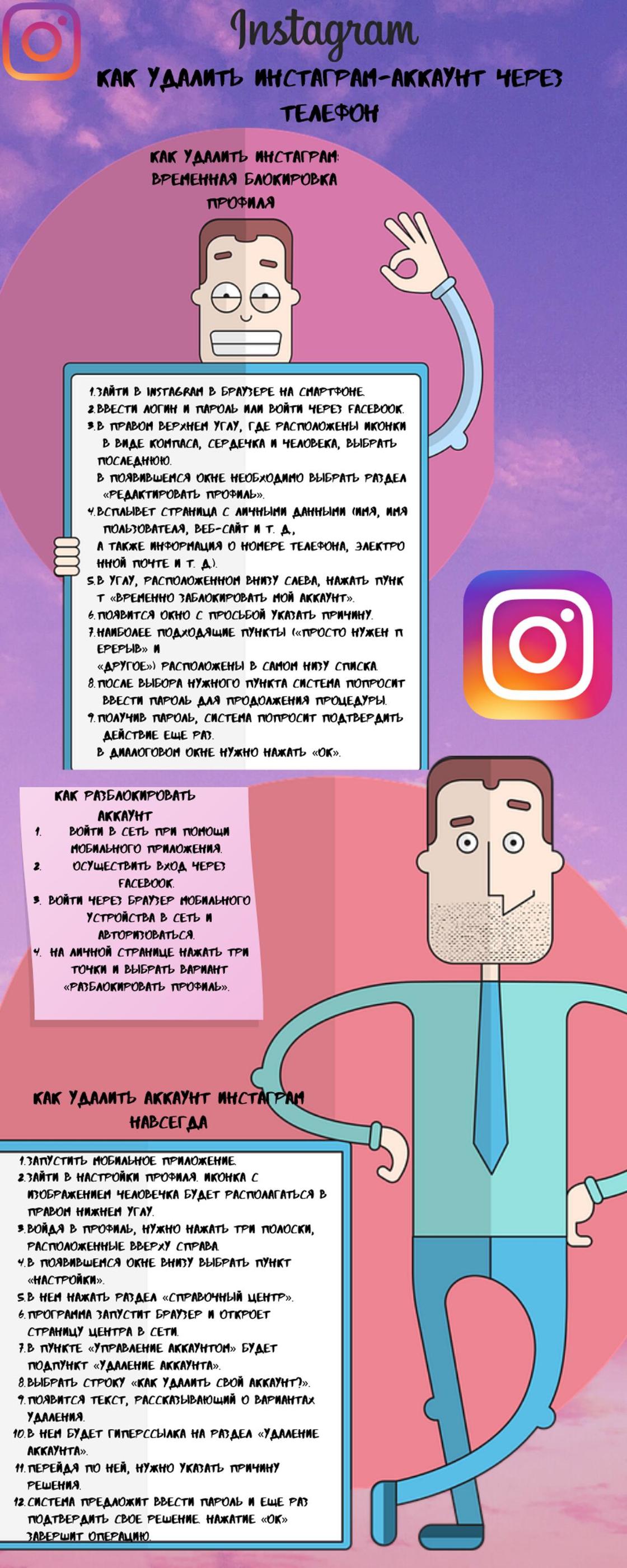
Фото: nur.kz: Original
Чтобы удалить «Инстаграм» на неопределенное время, соблюдайте следующий алгоритм действий:
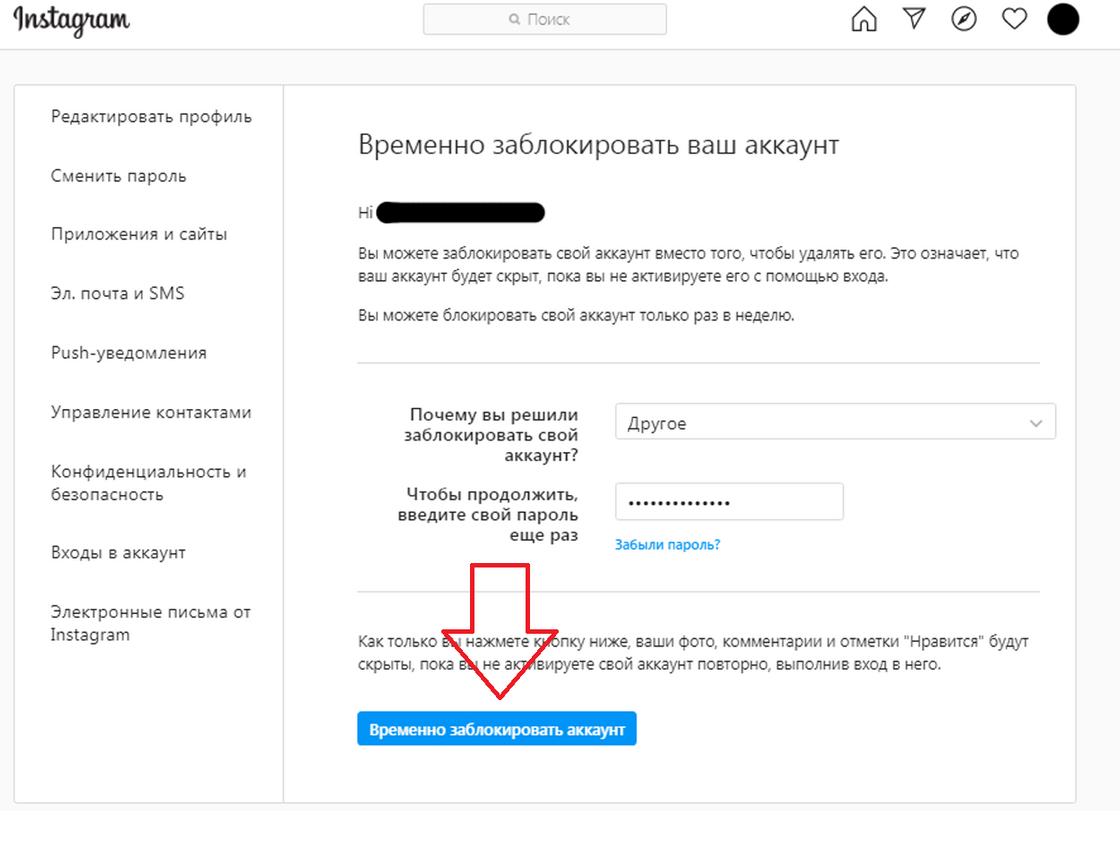
Временное отключение профиля актуально в случаях, когда вы:
«Инстаграм» не позволяет восстановить профиль после деактивации. Поэтому для многих пользователей блокировка на короткий срок является полезным решением. Так сохраняется возможность активировать аккаунт заново в случае необходимости.
Для разблокировки аккаунта выполните одно из следующих действий:
Если после временного отключения вы не может вспомнить логин или пароль, действуйте таким образом:
Как удалить страницу в «Инстаграме» через телефон навсегда
Как известно с официального сайта, вы может удалить аккаунт «Инстаграм» полностью. Однако помните, что после этих манипуляций вы уже не сможете восстановить его. Все ваши данные будут удалены.
Чтобы удалить аккаунт в «Инстаграме», вновь потребуется воспользоваться полной версией сайта. При помощи приложения провести манипуляцию не представляется возможным.
Итак, чтобы навсегда изъять страницу из общего доступа, действуйте так:
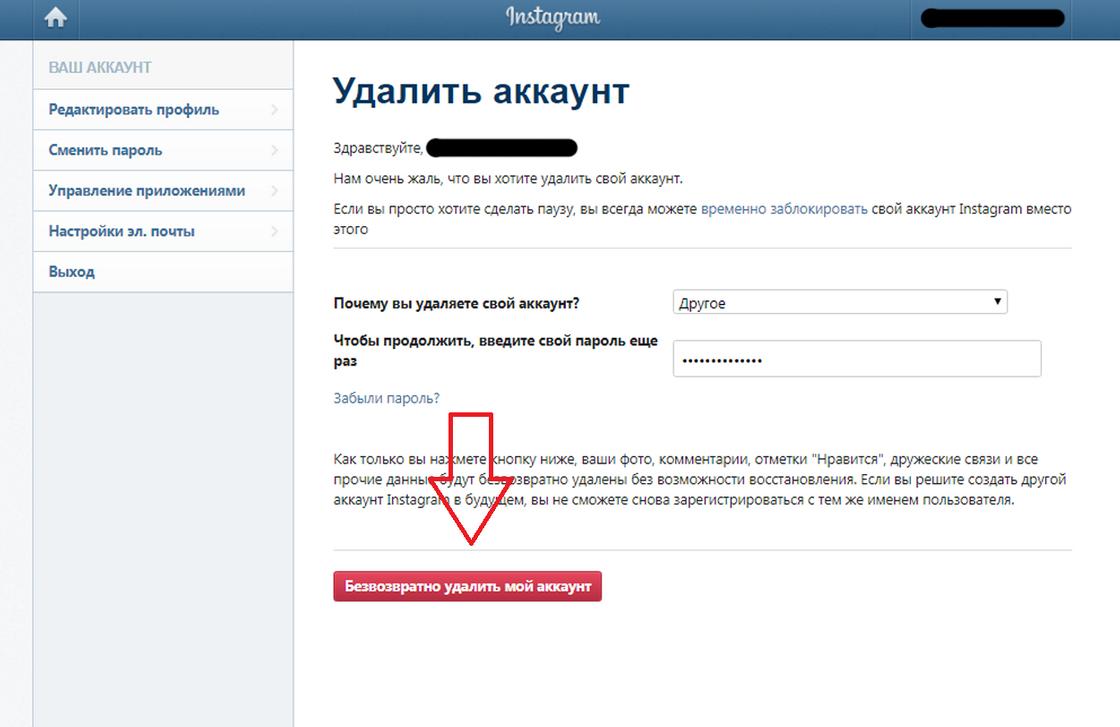
Если вам необходимо удалить страницу «Инстаграм» в срочном порядке, я рекомендую воспользоваться отдельной ссылкой. Этот способ гораздо быстрее и удобнее. Вам нужно открыть в браузере «Удалить аккаунт» и пройти авторизацию. После вода данных соблюдайте тот же алгоритм действий, который я описал в предыдущем методе.
Как удалить «Инстаграм» с телефона? Избавившись от личной страницы, удалите и приложение со своего телефона. Я расскажу о двух способах, какой из них выбрать — решать вам:
Удаление приложения с экрана:

Фото: pixabay.com: UGC
Вот мы и разобрались, как удалить инстаграм-аккаунт. Несмотря на то что социальные сети недаром называют «бич нашего времени», избавиться от аккаунта и потерять все данные может быть жалко. Именно поэтому я советую не горячиться. Лучше, если вы сначала временно проведете временную блокировку профиля, так как навсегда изъять его с общего доступа можно будет в любой момент.

Уникальная подборка новостей от нашего шеф-редактора
Как удалить аккаунт в Инстаграм навсегда или временно с телефона и на компьютере
Здравствуйте, уважаемые читатели проекта Тюлягин! Мы уже обсуждали с вами Инстаграм и говорили о том, как раскрутить свой аккаунт. Сегодня же я представлю вашему вниманию пошаговую инструкцию удаления аккаунта в Инстаграм. Да-да, вы не ослышались, «удаление аккаунта Инстаграм» — это одно из самых востребованных запросов среди пользователей. Популярные социальные сети заполонили нашу жизнь и вероятно многие проводят слишком много времени в Инстаграме и устали от него. Именно поэтому вопрос удаления аккаунта Инстаграм становится актуальным для пользователей, которые хотят оградить свое внимание от популярной социальной сети и направить свое свободное время на другие дела. Удаление аккаунта Инстаграма процесс весьма простой, который можно осуществить как на компьютере так и с телефона.

Содержание статьи:
Краткая инструкция удаления аккаунта Инстаграм временно и навсегда
В принципе существует два метода удаления своего аккаунта — временное удаление и удаление навсегда. Рассмотрим кратко каждый из них.
Временное удаление аккаунта Инстаграм:
После временного удаления аккаунта Инстаграм вы сможете восстановить его в любой момент, зайдя под последим действующим логином и паролем.
Удалить аккаунт Инстаграм навсегда:
Перед удалением Инстаграма этим способом я настоятельно рекомендую все обдумать и взвесить, а также если это необходимо сохранить все фотографии. Так как после удаления восстановить аккаунт и весь контент, который был размещен будет невозможно. Ниже я также рассматриваю процесс удаления аккаунта Инстаграм подробнее со всеми объяснениями и скриншотами.
Как удалить Инстаграм с телефона навсегда
Удалить само приложение Инстаграм с телефона не так сложно. Этот процесс незначительно отличается для телефонов на андроид и айфонов с iOS. Так чтобы удалить Инстаграм с вашего смартфона найдя его иконку на рабочем столе или в меню, затем нажать на него и удерживать. После чего у владельцев айфонов рядом с иконкой появится крестик «X», нажав на который приложение сотрется с телефона. А у владельцев андроид смартфонов появится значок корзины с надписью удалить, после чего туда необходимо перенести иконку приложения и подтвердить действие удаления. Если зажатие иконки ни к чему не приводит, вы можете найти Инстаграм в разделе «Управление приложениями» в настройках вашего смартфона и удалить его там.
Однако, большинство интернет пользователей, легко справляется с этой задачей и их гораздо сильнее интересует, как удалить инстаграм аккаунт с телефона навсегда. Что ж сейчас я постараюсь все доступно объяснить, но перед удалением сохраните весь нужный вам контент и информацию аккаунта.
*** Для простоты процедуры удаления и дабы сократить свое время вы можете пропустить пункты 1-5 и сразу перейти через браузер телефона по готовой ссылке для удаления аккаунта Инстаграм — https://www.instagram.com/accounts/remove/request/permanent/
Однако если хотите быть уверены в безопасности процесса я рекомендую пройти все по пунктам:
1. В первую очередь вам необходимо открыть само приложение Инстаграм. Напоминаю, что иконка приложения выглядит как разноцветный объектив фотоаппарата.

2. Зайдите в свой аккаунт Инстаграм, который вы собираетесь удалить. Если это не произошло автоматически при входе в Инстаграм, то необходимо ввести логин и пароль от аккаунта.
3. Далее вам надо нажать три полоски в верхнем правом углу главной странице вашего профиля. После чего вылетит слайд, внизу которого вы найдете значок «шестеренки» с настройками Инстаграма.


4. В настройках находим строку «Справка» щелкаем и далее выбираем «Справочный центр» и в появившемся окне переходим по ссылке «Управление аккаунтом».


5. Зайдя в управление аккаунтом выбираем «удаление аккаунта» и далее находим пункт»как удалить свой аккаунт». Откроется гайд по удалению, где в первом пункте будет ссылка с надписью «страница удаления аккаунта» — щелкаем на нее.


6. Далее откроется окно входа в Инстаграм аккаунт, вводим логин и пароль аккаунта, который хотим удалить.
7. После ввода данных появится страница с предложением временно удалить аккаунт. Если вы передумали, то это последний шанс удалить аккаунт временно с возможностью восстановления. Если не передумали, то игнорируем предложение, а вместо этого выбираем причину удаления и подтверждаем пароль от аккаунта еще раз.

8. После выбора и указания причины появится еще одно предупреждение и рекомендация удалить само приложение и не удалять аккаунт. Если вы все же решили навсегда удалить аккаунт Инстаграм, игнорируем все предложения, вводим пароль и кликаем на заветную красную кнопку «Безвозвратно удалить мой аккаунт«. 
Поздравляю, по завершении этого пункта вы удалили свой аккаунт Инстаграм, и теперь у вас появится свободное время, которое вы сможете потратить на что нибудь полезное.
Как удалить Инстаграм на компьютере навсегда
Перед тем как удалять аккаунт Инстаграм навсегда, помните что это удаление безвозвратно, если вы не сохраните фотографии и нужную вам информацию, то они будут утеряны навсегда.
Процесс удаления Инстаграм аккаунта на компьютере полностью идентичен удалению на телефоне, возможно немного удобнее, но в целом не отличается. Для ускорения процедуры вы также можете сразу перейти по ссылке удаления аккаунта навсегда — https://www.instagram.com/accounts/remove/request/permanent/. Иначе выполняем все по порядку:
2. Нажимаем «Управление аккаунтом»

3. Далее выбираем «Удаление аккаунта»

4. После выбираем пункт «Как удалить свой аккаунт?» (При желании если вы хотите удалить его временно вы можете выбрать соответствующий пункт и следовать указаниям).
5. Нажимаем на подсвеченную ссылку в первом пункте «Удаление аккаунта»

6. Входим в удаляемый аккаунт под логином/почтой и паролем.
7. Выбираем причину удаления и еще раз подтверждаем пароль.

8. Нажимаем заветную красную кнопку «Безвозвратно удалить свой аккаунт».
9. Возможно в браузере вылетит всплывающее окно с подтверждением действия — нажимаем «ОК»
Поздравляю вы только что навсегда удалили свой аккаунт Инстаграм!
А на этом сегодня все про удаление аккаунта Инстаграм, надеюсь данная инструкция была вам полезна. Если у вас остались вопросы — пишите их в комментариях. Удачи и до новых встреч на страницах проекта «Тюлягин»!
Как удалить аккаунт в Instagram в 2021 году: подробная инструкция
Социальные сети отвлекают от работы? Я вас понимаю: листать ленту в Instagram можно бесконечно. Хоть и обещаешь самому себе, что зашел «всего на 5 минут».
В этой статье я расскажу, как удалить аккаунт в Инстаграм: c телефона и компьютера. Также, научу блокировать профиль на время — без потери фотографий и подписчиков. Все описанные методы работают в 2021 году.
Можно ли удалить аккаунт в Инстаграме?
Пользователи социальной сети Instagram могут удалить аккаунт навсегда: все фотографии, комментарии истории будут недоступны. «Обнулиться» список подписчиков и подписок, пропадут все «лайки», которые вы ставили друзьям и блогерам.
При регистрации нового профиля, нельзя использовать данные удаленной страницы: логин или адрес электронной почты.
Если нужно ограничить доступ к странице на 2-3 недели без потери аккаунта, то в Instagram есть функция временной блокировки профиля. Посты, комментарии, истории, сообщения в Direct не удаляются. Но посмотреть их не получится: если зайти на страницу, то появится сообщение о блокировке аккаунта. Активировать аккаунт — восстановить доступ к странице — можно в любое время.
Удаляем аккаунт в Instagram навсегда: пошаговая инструкция
Теперь перейдем к практической части статьи: удалим аккаунт в Инстаграме навсегда. Помните, что после этого пропадут фотографии, видеоролики, Stories, IGTV. Весь контент, который вы опубликовали на странице будет удален полностью и безвозвратно.
Поэтому я рекомендую делать резервные копии постов: сохраните фотографии на компьютере или смартфоне. О том, как сделать бэкап постов читайте в конце статьи.
Через телефон
Сначала я покажу, как удалить Instagram-аккаунт через телефон. Этот способ работает на Android-смартфонах и iPhone. Более того: инструкция актуальна для планшетов на Андроид и iOS.
Первый шаг: откройте приложение Instagram на мобильном телефоне.
Второй шаг: перейдите в настройки профиля. Для этого нажмите на иконку трех параллельных линий в правом верхнем углу.

Третий шаг: откройте раздел «Информация» — последний пункт в списке параметров.

Четвертый шаг: выберите раздел «Условия использования». Откроется страница, где описаны условия использования Instagram.

Пятый шаг: читать условия не нужно — пролистайте страницу до конца. В последнем предложении есть слово «здесь» — это ссылка. Нажмите на нее.

Шестой шаг: в разделе «Удаление аккаунта» разверните строку «Как удалить аккаунт». Это пошаговая инструкция по деактивации профиля. Нажмите на ссылку в первом пункте — она выделена синим цветом.

Остался последний шаг: выберите причину, почему вы решили удалить Instagram-аккаунт. Например: слишком много рекламы, высокая занятость, беспокойство по поводу конфиденциальности. Введите пароль от Instagram-страницы и нажмите на красную кнопку «Безвозвратно удалить мой аккаунт».

С компьютера
Теперь рассмотрим, как удалить аккаунт с компьютера. Спойлер: деактивировать профиль на ПК будет проще — я поделюсь всеми нужными ссылками.
Если вы забыли пароль от аккаунта, то удалить его не получится.
Временная блокировка профиля
В Instagram можно ограничить доступ к аккаунту на время: например, решили отдохнуть от социальных сетей на месяц. Чтобы не было соблазна открыть приложение на смартфоне или вкладку браузера на компьютере, временно заблокируйте страницу.
Блокируем доступ к Instagram-профилю с компьютера:
Заблокировать доступ к аккаунту через мобильное приложение нельзя — только через веб-версию. Если вы хотите заморозить страницу с телефона, то войдите в профиль через браузер и выполните действия, описанные выше.
Можно ли восстановить удаленный аккаунт?
Восстановить удаленный аккаунт нельзя. Даже если его взломали и деактивировали мошенники. В технической поддержке Instagram предложат создать новый профиль: неважно, случайно вы деактивировали страницу или намеренно.
При регистрации нового профиля нельзя использовать адрес электронной почты и логин удаленного аккаунта. Если вы решили вернуться в Instagram — создайте новую почту и придумайте другой ник.
Лайфхак: можно «отвязать» почту от аккаунт перед удалением — указать ненужный Email-адрес. После этого можно использовать электронную почту на другой странице в Instagram.
Если вы заблокировали аккаунт на время, то легко сможете восстановить доступ к странице. Для этого нужно войти в приложение на смартфоне или открыть официальный веб-сайт на компьютере и войти на страницу: ввести логин и пароль.
Удаляем второй аккаунт
Пользователи часто создают несколько профилей: например, первый аккаунт — личный, а второй — бизнес-страница. Обе страницы отображаются в одном приложении — между ними можно быстро переключаться.
При необходимости, второй аккаунт — как правило, ненужный профиль, — можно удалить из списка.
Первый шаг: откройте Instagram на смартфоне. Войдите в аккаунт, который хотите удалить из приложения.
Второй шаг: перейдите в меню управления профилем и нажмите кнопку «Выйти».

Повторите это действие с другой страницей, которая есть в приложении. Наша задача — попасть в меню входа. Здесь отображается список профилей.
Третий шаг: Нажмите кнопку «Редактировать». Чтобы удалить связанный аккаунт, «тапните» на иконку крестика возле ненужной Instagram-страницы.

Как сохранить фотографии из Instagram-аккаунта?
Перед удалением аккаунта, сделайте резервную копию постов — на всякий случай. Возможно, сейчас вы думаете, что никогда не вернетесь в Instagram — социальная сеть отнимает слишком много времени и мешает работе/жизни. Через 2-3 месяца ситуация может резко поменяться: вы начнете жалеть, что удалили профиль, ведь там были крутые снимки кота.
Как сохранить фотографии из Инстаграма на компьютер — инструкция:

С помощью 4K Stogram можно загрузить посты по хэштегам и геолокации.
Как удалить аккаунт в Инстаграм навсегда или временно заблокировать

Привет, дорогие друзья. С вами на связи Василий Блинов.
Как вам моя вчерашняя статья про то, как зарабатывать на своей странице в инстаграм? Я её ещё немного дополнил сегодня, добавил 6-ой способ, про который забыл и не написал сразу.
Сегодня я подготовил для вас инструкцию, как удалить аккаунт в инстаграм.

По своему опыту знаю, что иногда возникает необходимость удалить страницу, а сделать это через мобильное приложение в телефоне невозможно.

Пошаговая инструкция по удалению аккаунта
Есть 2 способа удалиться из инстаграмм:
Сделать это можно только через компьютер, точнее через обычный сайт instagram.com, зайти на него можно и в браузере на телефоне.
Способ 1. Удалить (блокировать) страницу с возможностью восстановления
Шаг 1.
Заходим в свой профиль на сайте instagram.com через браузер на компьютере, планшете или телефоне.
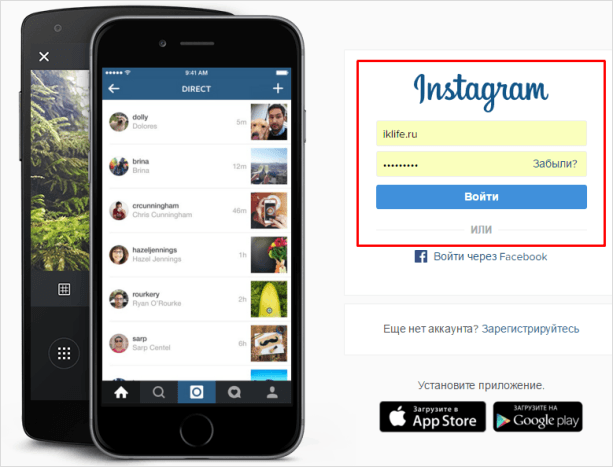
Я покажу на примере старого аккаунта, который создал, когда писал статью «Как зарегистрироваться в инстаграме».
Шаг 2.
Нажимаем кнопку «Редактировать профиль».
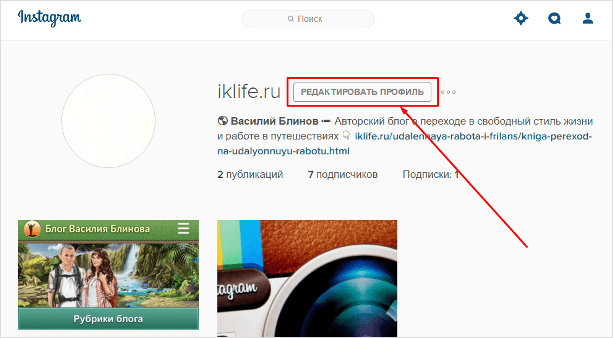
Шаг 3.
Листаем вниз и в правом нижнем углу нажимаем на ссылку «Временно заблокировать мой аккаунт».
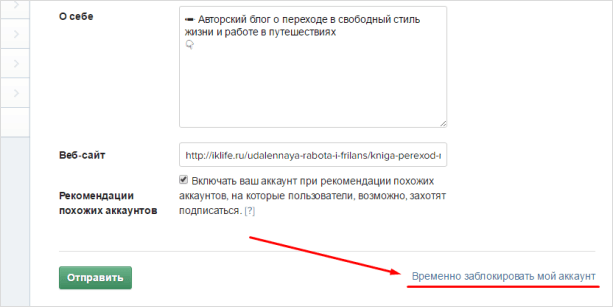
Шаг 4.
Выбираем причину блокировки аккаунта и вводим текущий пароль. После нажимаем жирную малиновую кнопку ниже.
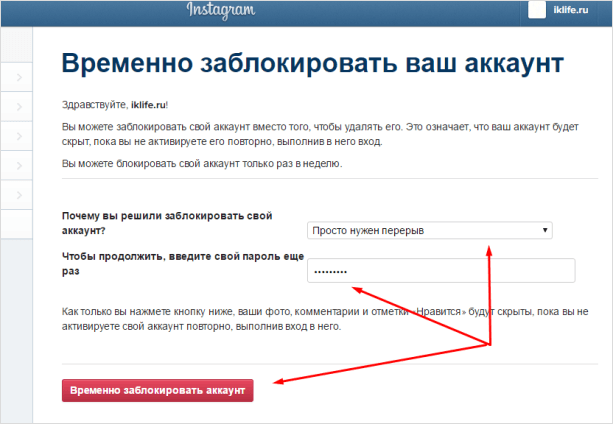
После этого ваша страница будет заблокирована и недоступна для других пользователей.
Как восстановить профиль в инстаграм?
Когда вы захотите восстановить свой заблокированный аккаунт, вам нужно будет в него просто войти через мобильное приложение на телефоне, используя старый логин и пароль.
Способ 2. Удалить аккаунт в инстаграмме навсегда
Используя этот способ, вы не сможете в будущем восстановить свой удалённый профиль и все фотографии.
Блин, я временно заблокировал свой тестовый аккаунт, сразу его восстановить невозможно, пока его не промодерируют администраторы, поэтому буду дальше показывать на примере основного.
Шаг 1. Войдите в свой профиль через браузер, как в первом способе.
Шаг 2. Зайдите по прямой ссылке на страницу удаления: https://www.instagram.com/accounts/remove/request/permanent/
Шаг 3. Выберите причину удаления и введите текущий пароль. Нажмите «Безвозвратно удалить мой аккаунт».
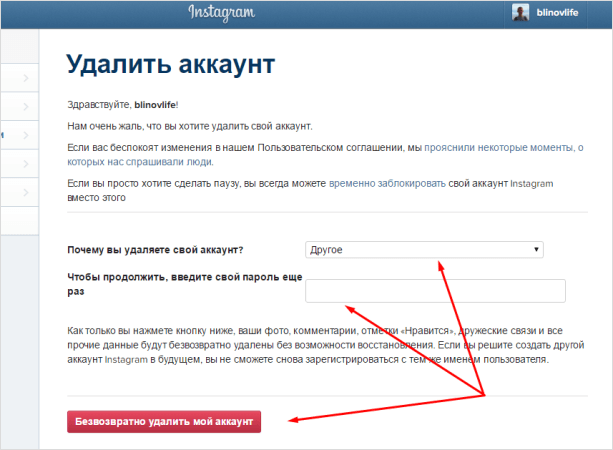
Рекомендую перед полным удалением сохранить все фотографии.
Если не помните пароль! Уважаемые читатели, если вы забыли свой пароль от инстаграм, и не можете войти на страницу, то воспользуйтесь функцией «Забыли пароль?», а потом следуйте вышеописанной инструкции.
Как удалить приложение Instagram с телефона?
С айфона
С андроид
Друзья, надеюсь, вы разобрались и информация оказалась вам полезной. Если что-то не получается, то можете задать свой вопрос и описать проблему в комментариях к этой статье.
Как удалить аккаунт в Instagram: навсегда или временно
Зачем нужно удалять страницу в Инстаграм? У вас может быть любая причина: вы прекратили бизнес и хотите избавиться от его страницы в социальной сети; вы устали тратить свободное время на абсолютно бесполезный контент; вам просто надоел бесконечный просмотр лент с банальными фотографиями и видео.
Содержание
Как удалить свой Instagram навсегда
По прямой ссылке
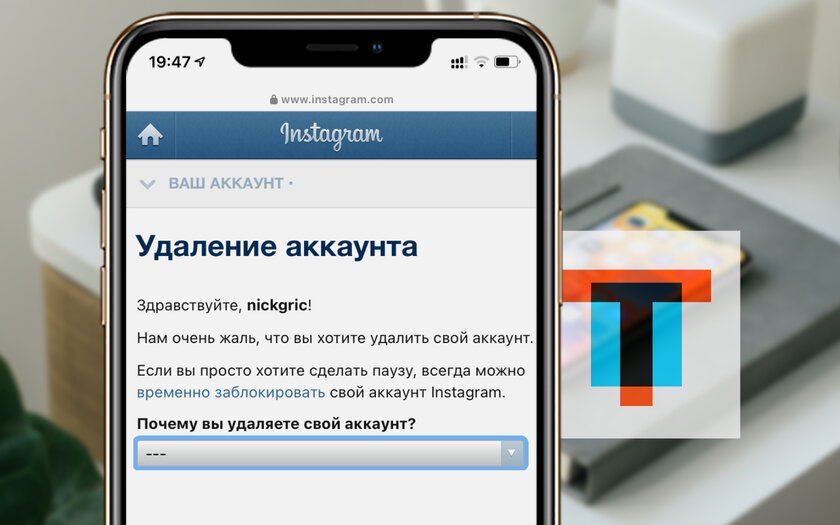
Шаг 1. Перейдите на специальную страницу для удаления аккаунта Instagram по ссылке.
Шаг 2. Пройдите аутентификацию с помощью данных своей учетной записи.
Шаг 3. Определите причину в выпадающем меню «Почему вы удаляете свой аккаунт».
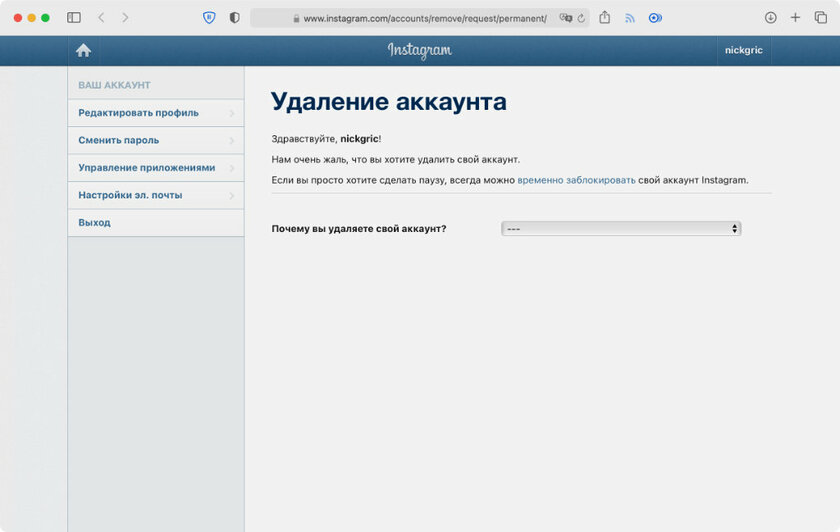
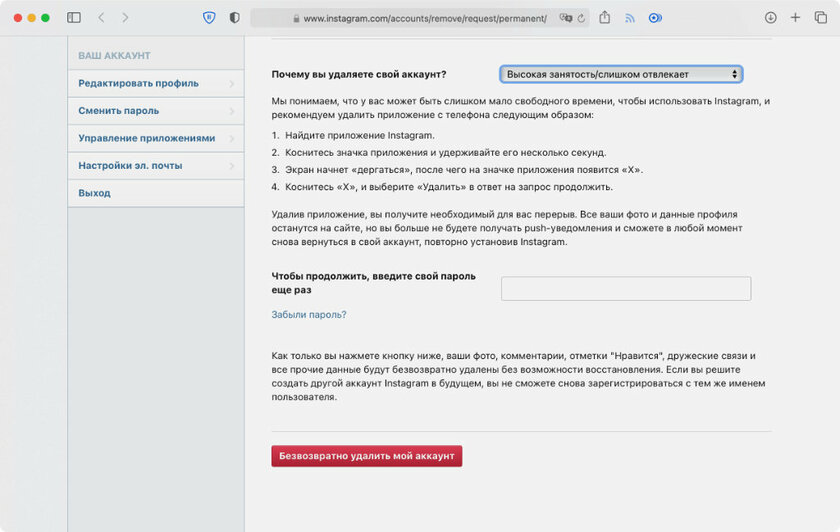
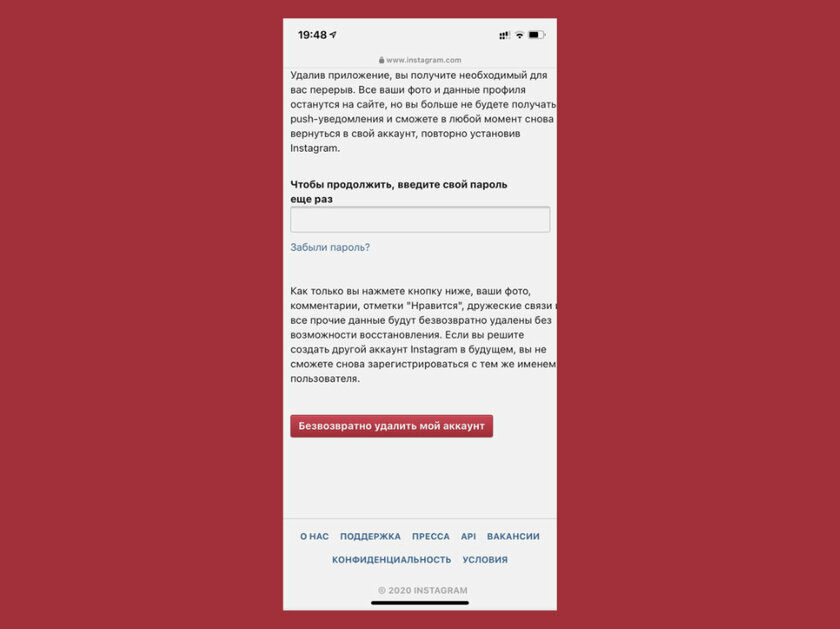
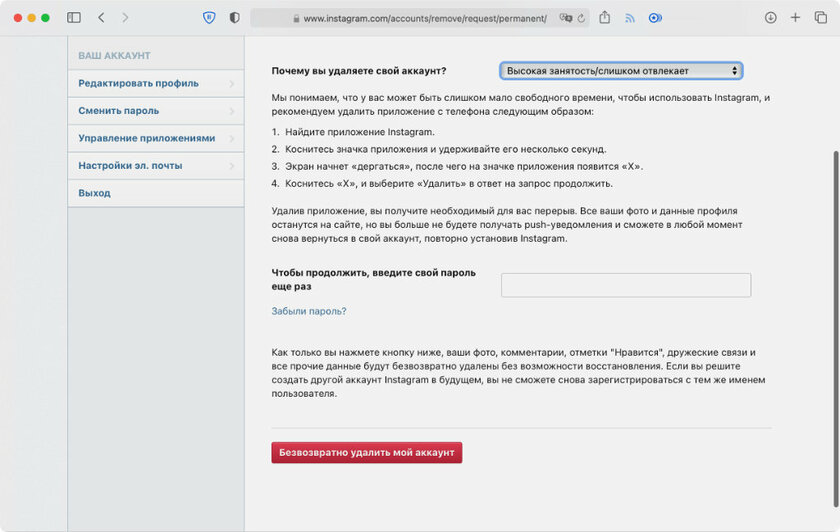
Шаг 4. Введите пароль от учетной записи в поле «Чтобы продолжить, введите свой пароль еще раз» и нажмите на кнопку «Безвозвратно удалить мой аккаунт».
Если у вас нет возможности использовать размещенную выше ссылку на данном сайте, вы также можете получить доступ к ней через специальный раздел «Помощь», который можно открыть как через мобильное приложение Instagram, так и через веб-версию сервиса на компьютере или другом устройстве.
С телефона через приложение
Шаг 1. Чтобы удалить Инстаграм с телефона, откройте его и перейдите в раздел «Настройки».
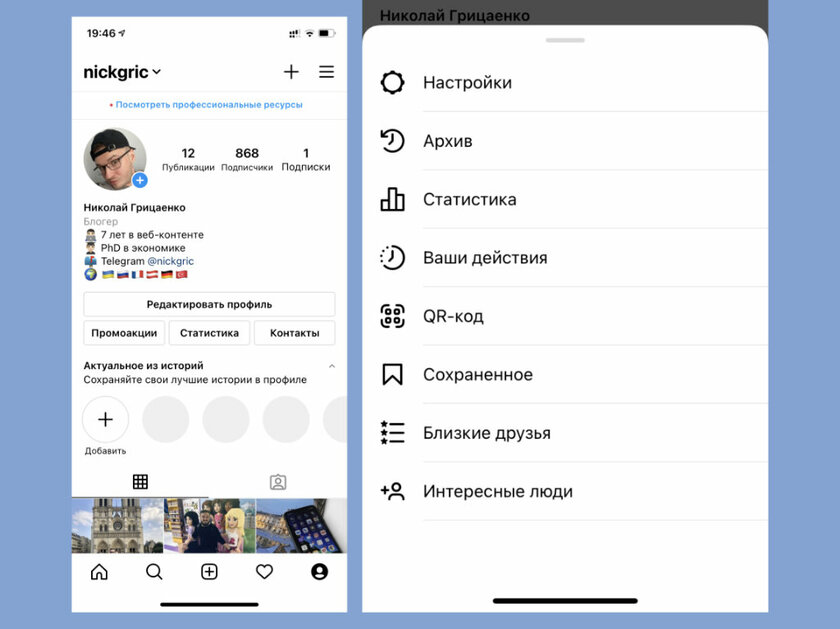
Шаг 2. Разверните меню «Помощь» и выберите пункт «Справочный центр».
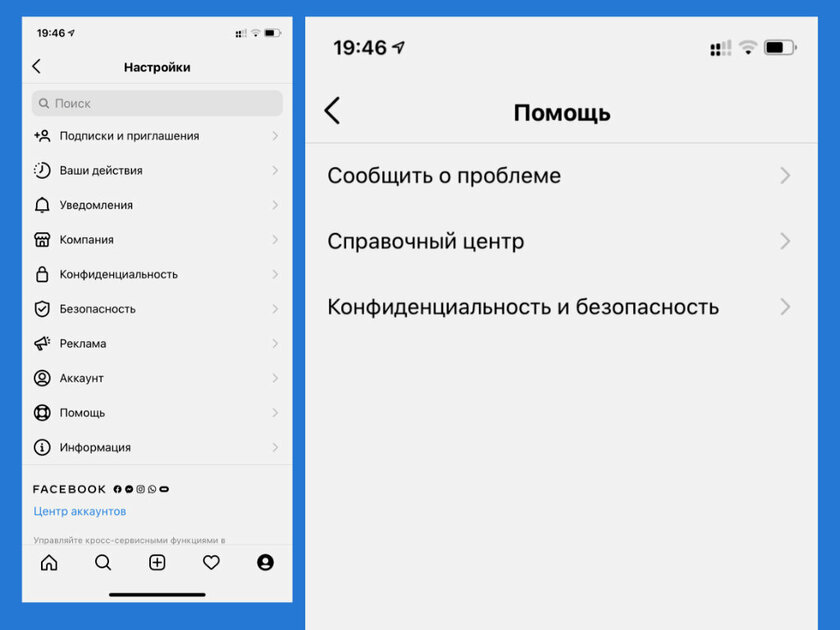
Шаг 3. Нажмите на ссылку «Управление аккаунтом» и перейдите в «Удаление аккаунта».
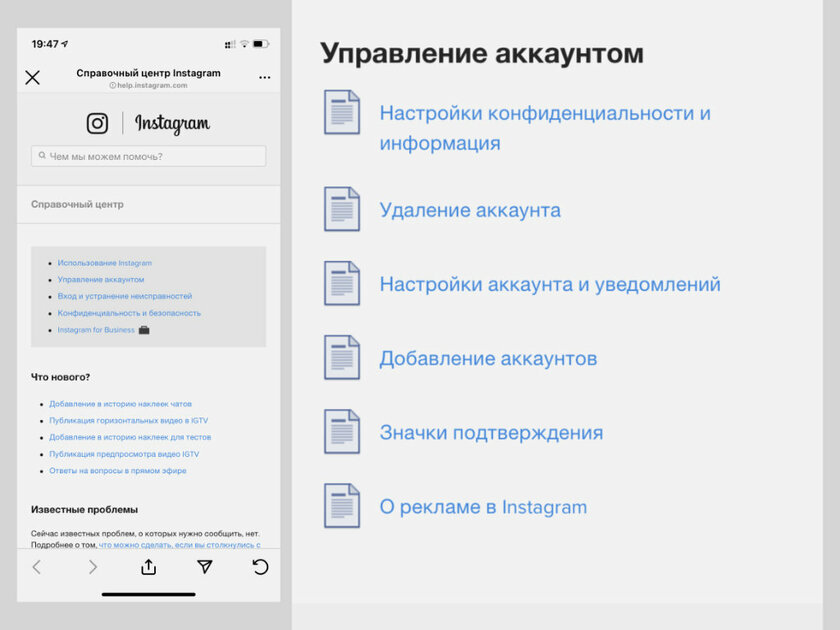
Шаг 4. Разверните меню «Как удалить свой аккаунт Instagram» и нажмите на ссылку «Удалить аккаунт».
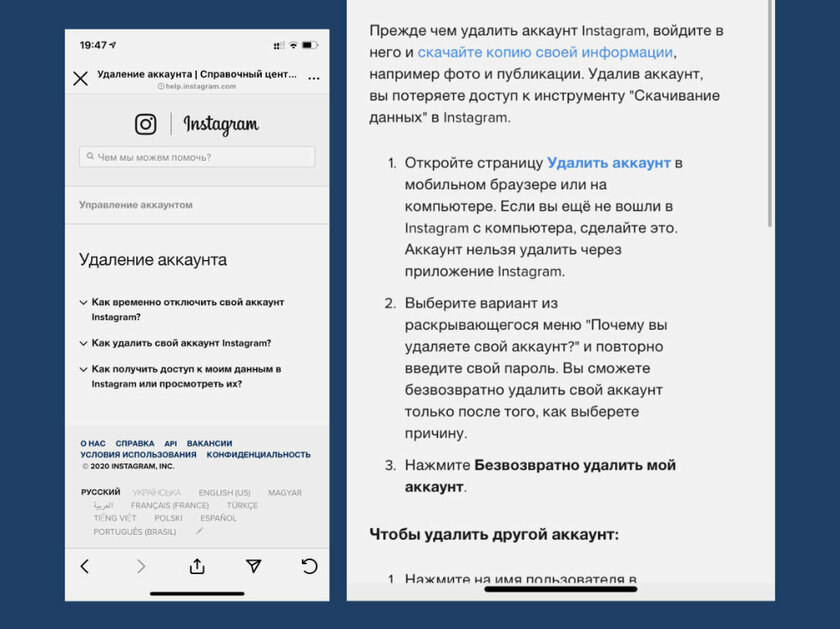
Шаг 5. Определите причину в выпадающем меню «Почему вы удаляете свой аккаунт».
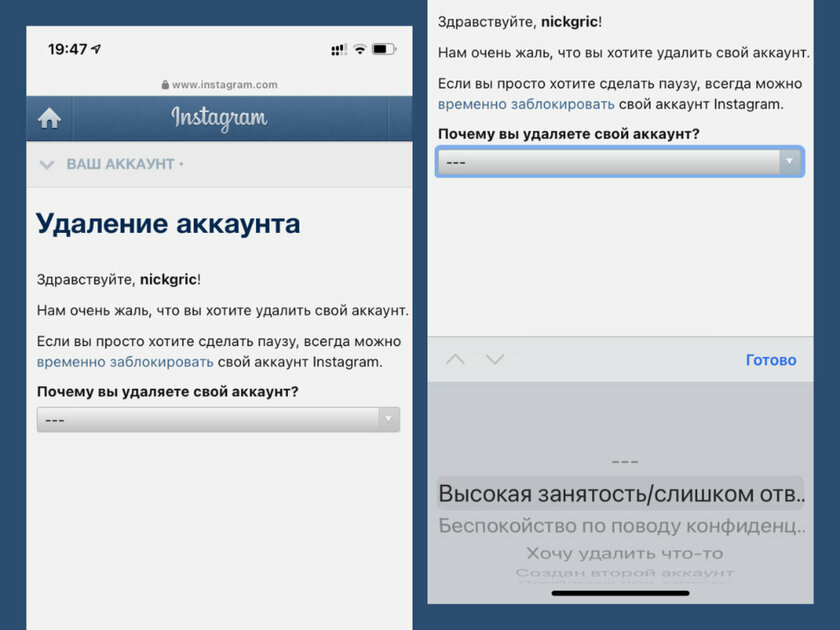
Шаг 6. Введите пароль от учетной записи в поле «Чтобы продолжить, введите свой пароль еще раз» и нажмите на кнопку «Безвозвратно удалить мой аккаунт».
С компьютера через сайт
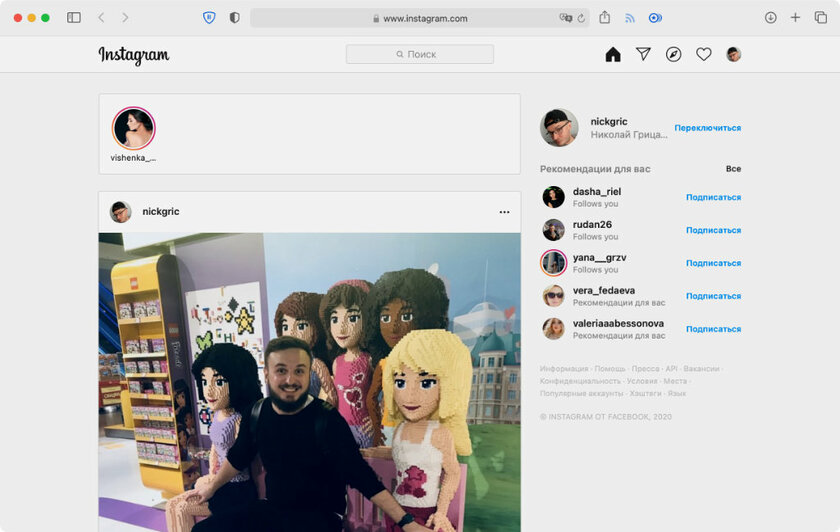
Шаг 1. Откройте сайт Instagram и пройдите аутентификацию с помощью данных своей учетной записи.
Шаг 2. Перейдите в раздел «Помощь» с помощью соответствующей кнопки в нижней части экрана.
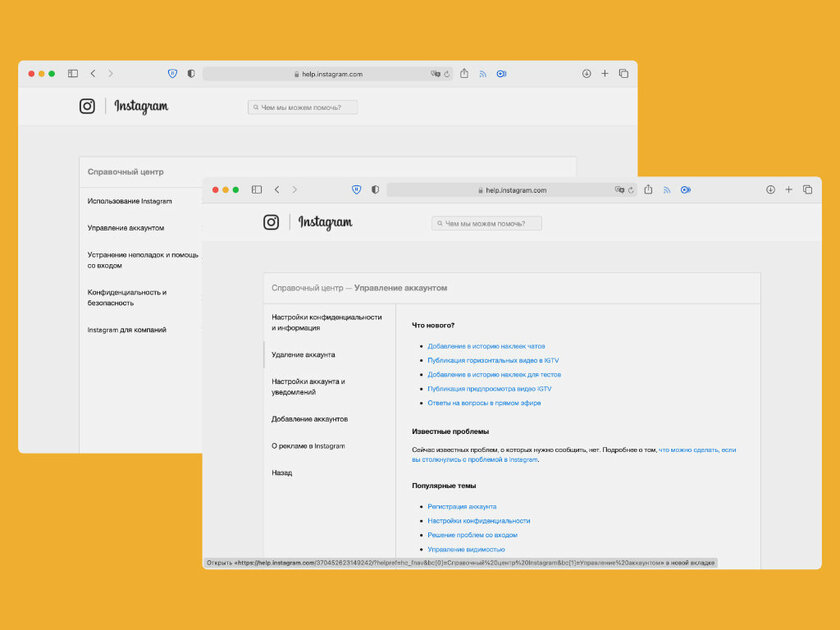
Шаг 3. Разверните меню «Управление аккаунтом» и выберите пункт «Удаление аккаунта».
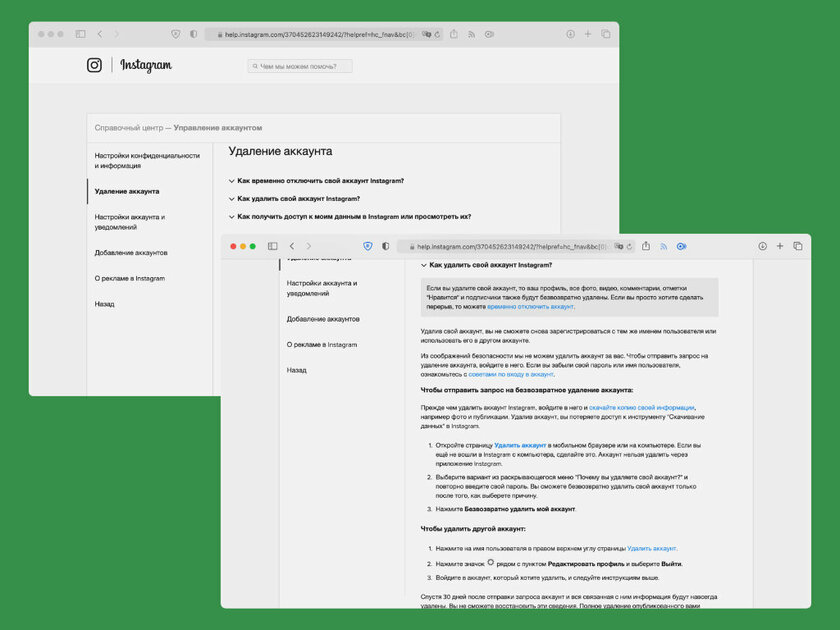
Шаг 4. Разверните меню «Как удалить свой аккаунт Instagram» и нажмите на ссылку «Удалить аккаунт».
Шаг 5. Определите причину в выпадающем меню «Почему вы удаляете свой аккаунт».
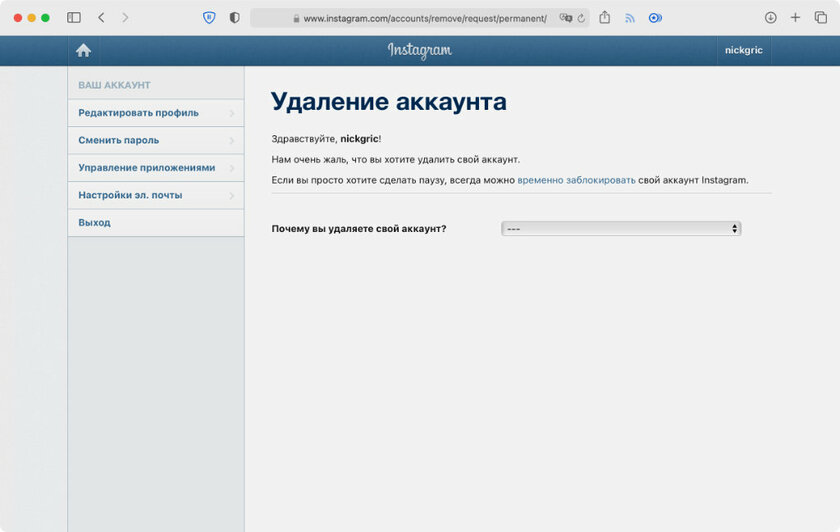
Шаг 6. Введите пароль от учетной записи в поле «Чтобы продолжить, введите свой пароль еще раз» и нажмите на кнопку «Безвозвратно удалить мой аккаунт».
Как временно удалить аккаунт в Instagram через браузер
Вместо безвозвратного удаления своего аккаунта вы также можете временно заблокировать его. При этом ваши страница, фотографии, комментарии и лайки будут скрыты, пока вы не активируете аккаунт снова — для этого нужно повторно пройти аутентификацию. Временный блок доступен раз в неделю, и только через веб-версию.
Шаг 1. Откройте сайт Instagram и пройдите аутентификацию с помощью данных своей учетной записи.
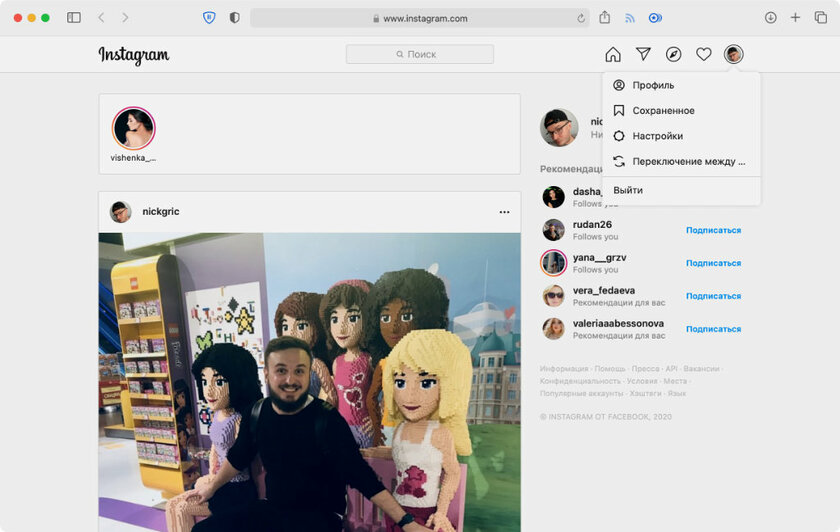
Шаг 2. Нажмите на главную фотографию своей страницы в правом верхнем углу и перейдите в раздел «Профиль».
Шаг 3. Разверните меню «Редактировать профиль».
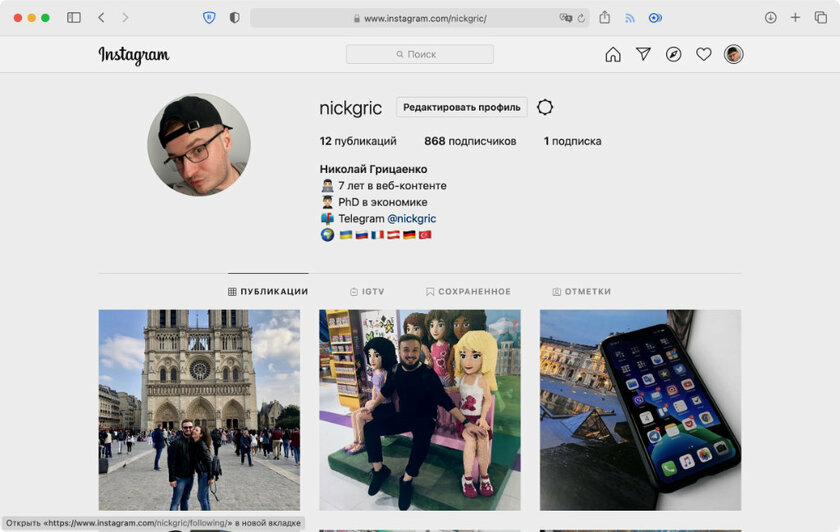
Шаг 4. Нажмите на кнопку «Временно отключить мой аккаунт» в нижней части данного меню.
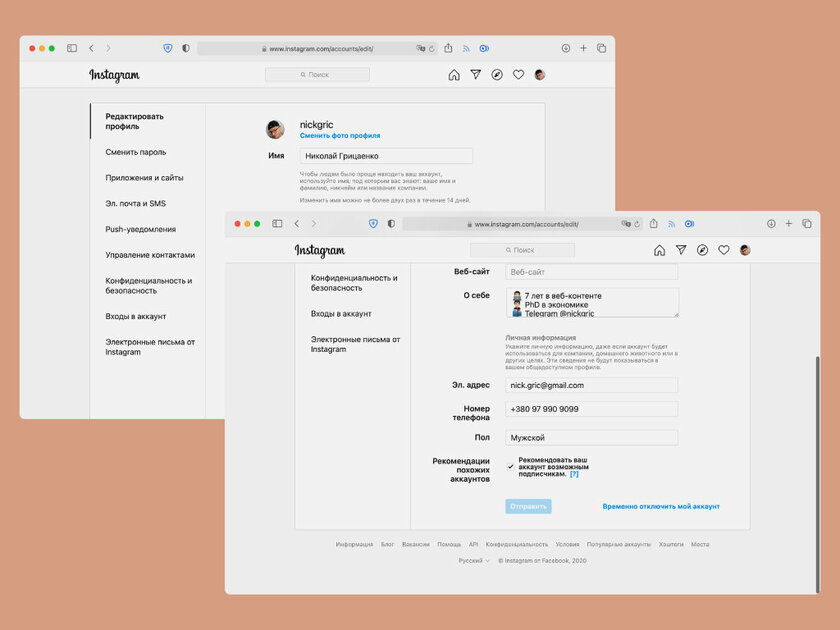
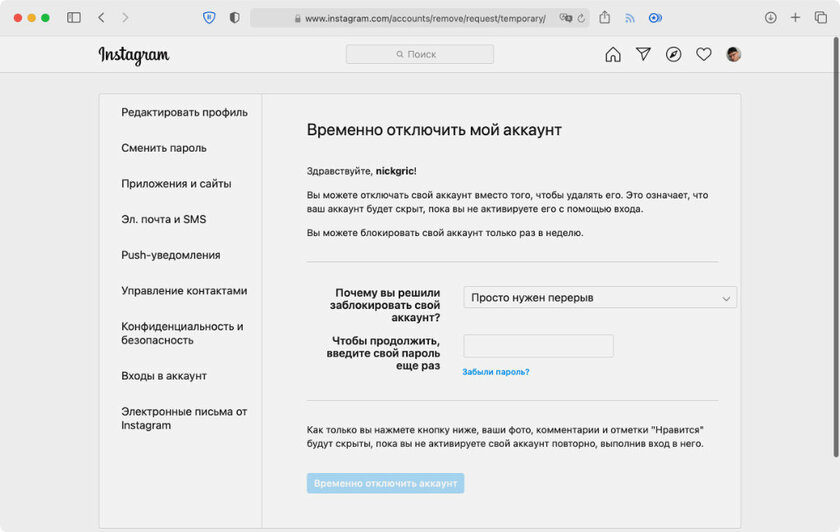
Шаг 5. Определите причину в выпадающем меню «Почему вы решили заблокировать свой аккаунт».
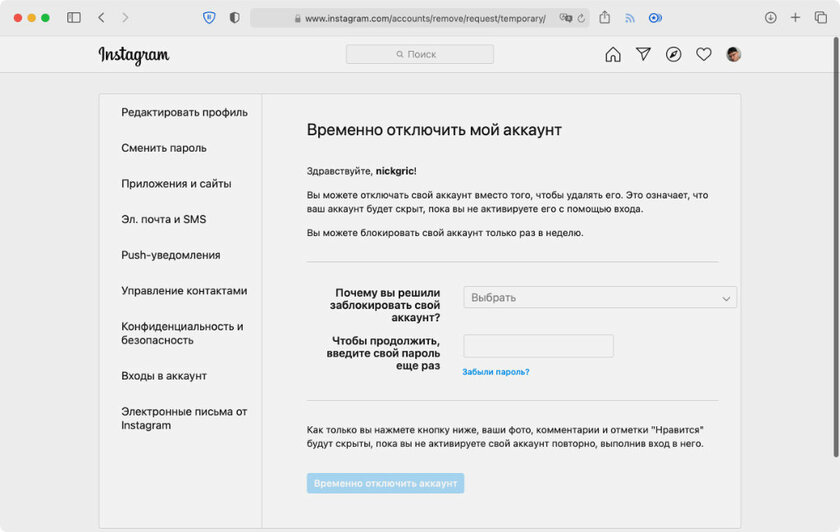
Шаг 6. Введите пароль от учетной записи в поле «Чтобы продолжить, введите свой пароль еще раз» и нажмите на кнопку «Временно отключить аккаунт».
⚠️ Если инструкция перестала работать или у вас возникли проблемы на каком-то шаге — пожалуйста, сообщите об этом в комментариях. Мы обязательно изучим проблему и обновим статью.



