
Как удалить страницу в Контакте: Пошаговая инструкция
Надоело каждый день просматривать чужие профили ВКонтакте? Хотите тратить свое время на более важные и полезные дела? Или у вас есть другие причины, по которым Вы хотите удалиться из соцсети? Я расскажу вам, как удалить страницу в контакте легко и быстро.
Как удалить страницу с компьютера
Шаг №1. Заходим в свой профиль.
Шаг №2. Нажимаем на галочку в правом верхнем углу страницы, рядом с именем. Выбираем пункт «Настройки».
 Меню “Настройки” находится в верхнем правом углу ВК.
Шаг №3. На странице настроек опускаемся в самый низ, выбираем пункт «удалить страницу».
 Нажмите кнопку “Удалить свою страницу”.
Шаг №4. Выберите причину удаления. При выборе каждой причины в окне появится ироничное сообщение, которое по умолчанию будет показано в новостях всем вашим друзьям вместе с оповещением об удалении страницы.
При желании его можно редактировать. Также можно убрать галочку с пункта «Рассказать друзьям». В этом случае в ленте друзей сообщения о Вашем удалении не появится.
 Укажите причину удаления Вашей страницы.
Шаг №5. После выбора причины нажмите кнопку «Удалить страницу» в левом нижнем углу.
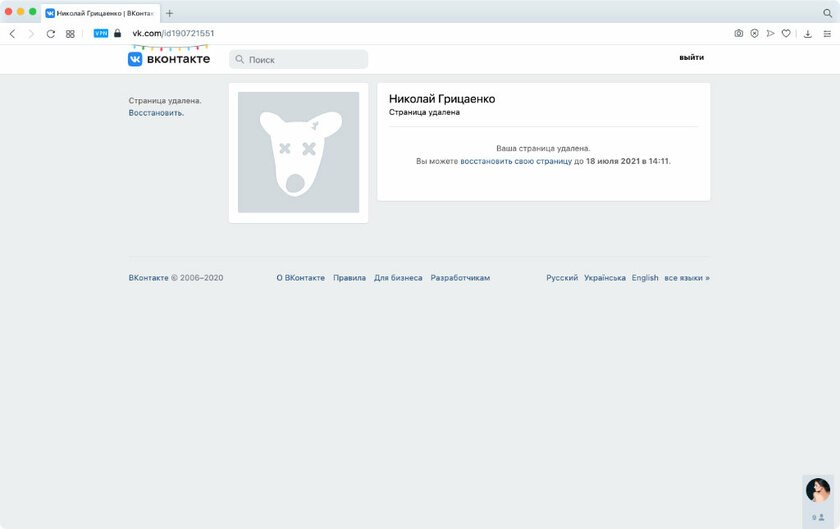
Шаг №6. После удаления страницы и при каждом последующем входе будет появляться окно следующего содержания:
 Так выглядит удаленная страница.
Я удалил профиль 13 декабря, следовательно, администрация ВКонтакте дает мне возможность передумать в течение 7 месяцев. Если я передумаю, профиль легко восстановить, нажав соответствующую кнопку в левой верхней части экрана.
 Быстрое восстановление страницы.
Для быстрого удаления страницы пройдите по ссылке https://vk.com/settings?act=deactivate. Выберите причину и нажмите на кнопку «Удалить страницу».
Как удалить страницу с мобильного телефона
Если вы пользуетесь мобильным приложением “ВКонтакте”, через него удалить свой профиль не получится. Дело в том, что приложение имеет ограниченный набор функций, и удаление страницы в него не входит. В этом случае Вам придется зайти в свой профиль через мобильный браузер и выполнить следующий порядок действий.
Шаг №1. Нажать кнопку с изображением трех горизонтальных линий в левом верхнем углу страницы.
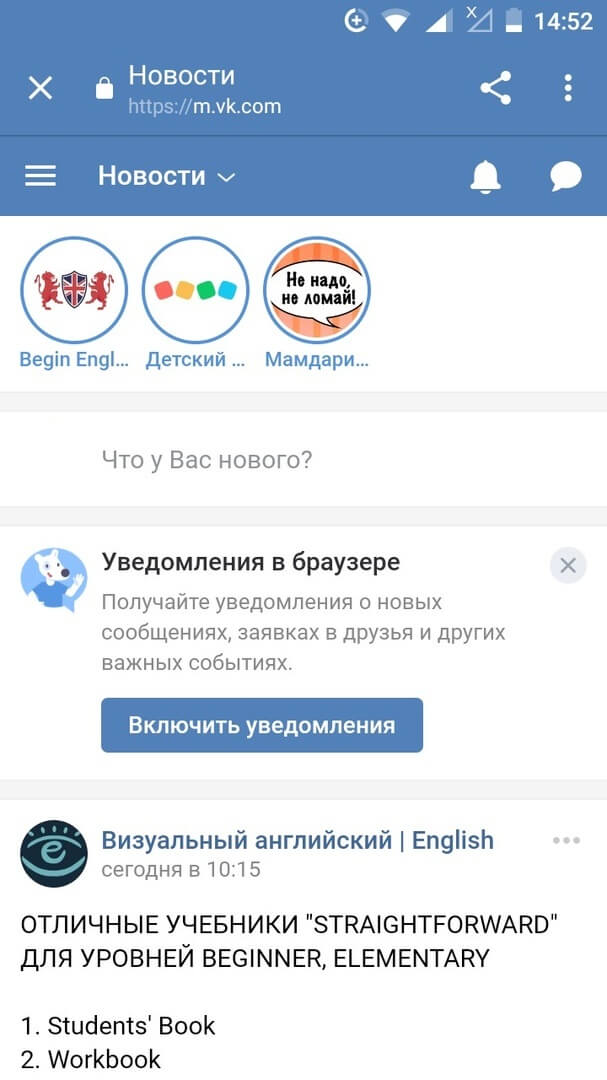 Зайдите во ВКонтакте с мобильного телефона через браузер.
Шаг №2. В нижней части страницы выберите пункт «Настройки».
Также для быстрого доступа к настройкам вы можете пройти по ссылке https://m.vk.com/settings. Далее выберите пункт «Учетная запись».
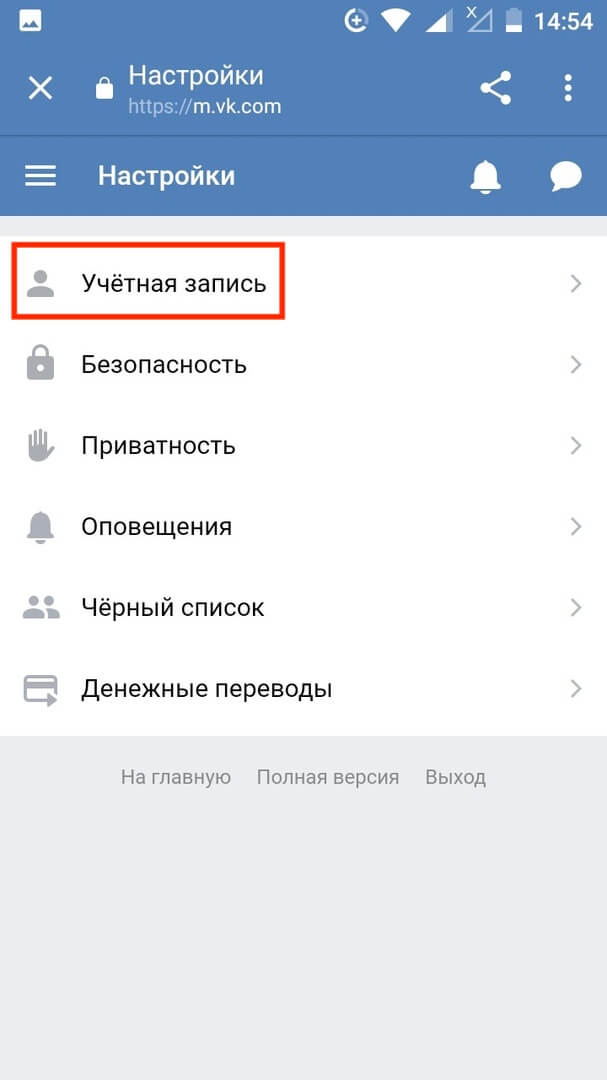 Зайдите в свою учетную запись.
Шаг №3. В нижней части экрана нажмите на «Удалить свою страницу».
 Нажмите с телефона “Удалить свою страницу”.
Шаг №4. Выберите причину удаления. Здесь опять же, будьте внимательны. Иначе ваши друзья в ленте сообщений могут увидеть, что вы удалились, потому что «когда-то создали эту страницу для своей собаки, но теперь она сама зарегистрировалась».
Если вас это устраивает – пользуйтесь готовыми юмористическими шаблонами, если нет – отредактируйте сообщение или просто уберите галочку с пункта «Рассказать друзьям».
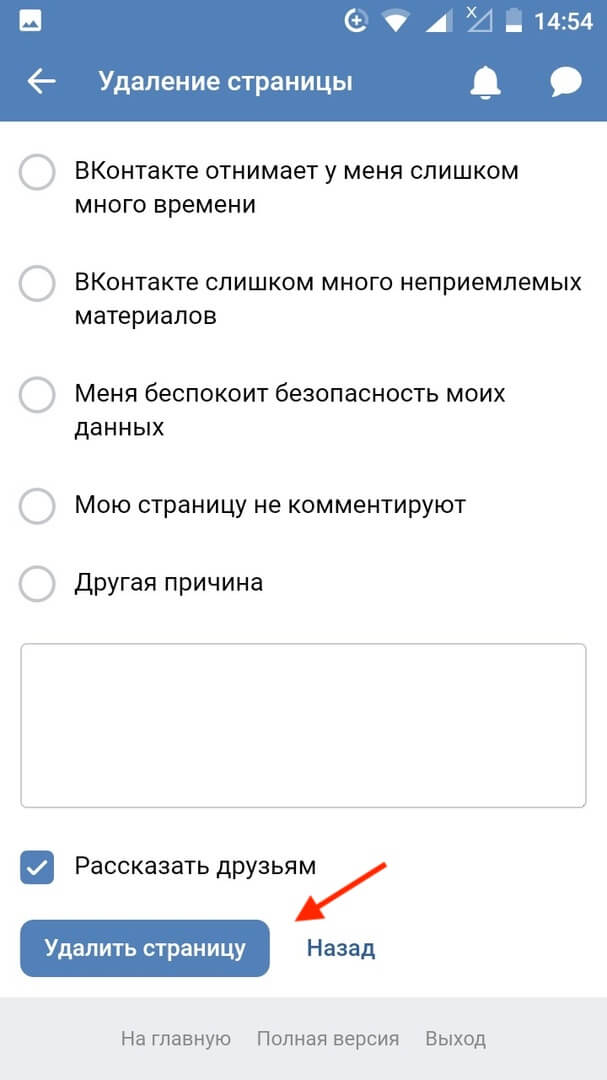 Укажите причину удаления страницы.
Для более быстрого перехода к странице удаления можете воспользоваться следующей ссылкой: https://m.vk.com/settings?act=deactivate.
Как удалить страницу умершего человека
Если Вы хотите удалить страницу человека, которого нет в живых, заполните форму по ссылке https://vk.com/support?act=new&from=h&id=8551.
Обязательно прикрепите к обращению ссылку на профиль умершего и четкую фотографию свидетельства о смерти. Обращение по ссылке доступно только для зарегистрированных в соцсети пользователей.
Если Вы там не зарегистрированы, сделайте это, либо напишите в службу поддержки по адресу support@vk.com.
Если нет доступа к своей странице
Шаг №1. Создайте новый профиль с аналогичными данными, хотя бы укажите то же самое имя, фамилию и дату рождения.
 Прикрепите скан документов.
Шаг №3. Прикрепите к обращению фотографии двух документов:
Шаг №4. Нажмите на кнопку «Отправить».
В заключении
Отвечают на такие письма не сразу, поэтому наберитесь терпения либо зарегистрируйте новый профиль Вконтакте и задайте вопрос с него. Удаление страницы из социальной сети ВКонтакте не занимает много времени и сил.
Гораздо сложнее на это просто решиться. Но попробовать точно стоит, в любой момент страницу можно восстановить. Если, конечно, захочется, ведь реальная жизнь порой затягивает не меньше соцсетей.
Как удалить аккаунт в ВК с телефона или ПК
Рассказываем, как временно удалить аккаунт в ВК или избавиться от страницы навсегда. Способ работает на компьютерах, а также смартфонах на iOS и Android.


С появлением мессенджеров социальные сети вроде ВКонтакте начали постепенно терять популярность — многие люди предпочитают использовать для общения приложения WhatsApp и Telegram, а в ВК заходят только для чтения новостей и прокрутки ленты со свежими мемами. Если страница во ВКонтакте вам больше не нужна, ее можно заблокировать. Рассказываем о способе, который поможет удалить аккаунт в ВК с Айфона, смартфона на Android или компьютера.
Как удалить аккаунт ВКонтакте на компьютере
Процесс очень простой — вам потребуется буквально пару минут. Также отметим, что если вы удалите аккаунт на ПК, то не сможете зайти на свою страницу из приложения ВКонтакте на смартфоне. Поэтому не имеет значения, какое устройство вы будете использовать для удаления.
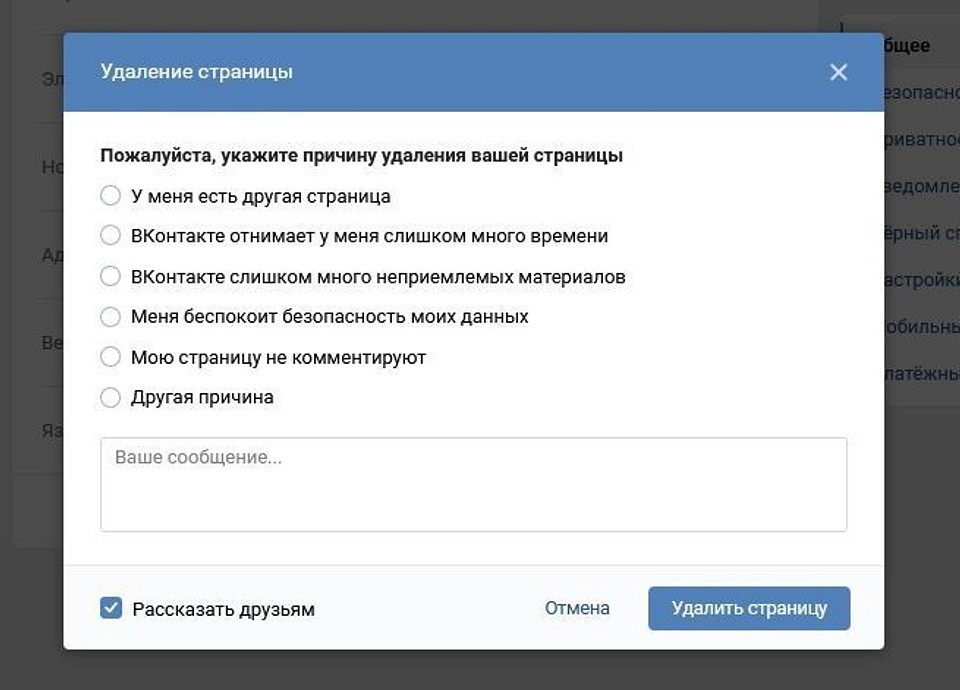
После этого другие пользователи не будут видеть ваш аватар и записи — вместо этого для них отобразится уведомление, что страница удалена. Однако у владельца аккаунта все еще будет возможность его вернуть: при авторизации на сайте он увидит на своей страничке окно с кнопкой «Восстановить» и дату, до которой это можно сделать. Система хранит все удаленные данные в течение 7 месяцев — именно это время есть у пользователя, чтобы передумать и активировать свой акк.
Так как переписки, фотографии и прочая информация не исчезает бесследно сразу после удаления, описанный выше способ подойдет для того, чтобы удалить аккаунт в ВК временно — а потом вернуть его, когда захочется (но не позднее 7 месяцев после удаления).
Как удалить аккаунт в ВК через телефон
Удалить аккаунт в ВК через приложение нельзя — это можно сделать только через мобильный браузер. Процесс ничем не отличается от того, что надо выполнить с компьютера.
Способы полного удаления страницы в социальной сети ВКонтакте

Зачем может захотеться удалить свою страницу ВКонтакте навсегда или временно?
У каждого человека, зарегистрированного в социальной сети, может появиться желание удалить свою страницу совсем, либо на какой-либо период времени. Время, предоставленное разработчиками на раздумье, варьируется от одного месяца до полугода. Это обусловлено тем, что примерно пятая часть пользователей ежегодно отправляет заявки на удаление и половина из них впоследствии восстанавливает свои страницы.
Ниже подробно рассмотрены способы, как удалить страницу в контакте, предложенные разработчиками, так и случайно (или не случайно) найденными пользователями. Есть разные варианты — можно удалить и полностью навсегда, и временно.
Способ №1
Самый простой способ полностью навсегда удалить страницу в контакте, предоставленный разработчиками – удалить её через настройки. Для этого можно сделать так:
Выбираем причину удаления, при желании отправляем сообщение или напутствие своим друзьям. Ваша страница удалена. Но так как до решения об удалении вы пользовались своей страницей, то вам можно восстановить аккаунт и старую страницу в срок до полугода.
Если у вас не получилось зайти в пункт меню «Настройки» или у вас нет желания его искать, то, зайдя в свой аккаунт, перейдите по ссылке http://vk.com/settings?act=deactivate. После перехода вам также откроется окно удаления, где вы укажете причину и подтвердите удаление.
Способ №2
Или способ безопасного забвения. Применяется, если вы мало общаетесь в соцсети, посещаете свою страницу примерно раз в месяц или вообще хотите забыть про существование социальных сетей и спать спокойно. Итак, как удалить страницу в контакте совсем навсегда в таком случае?
Теперь можете забывать свой пароль. Так как ваша страница пуста и ее не видит никто кроме вас и администрации «Вконтакте», через некоторое время (примерно месяц) она будет удалена администрацией. Но в течении этого времени восстановить старую страницу вам ещё можно. Для того, чтобы восстановить страницу удаленную таким способом, вам достаточно попытаться войти в свой аккаунт. Сверху появится ссылка: «восстановить свою страницу». Нажимаете и все – возврат осуществлен.
Если вы уверены, что восстанавливать свою страницу не хотите, то следующий способ для вас. Он представляет собой несколько модифицированный способ №2.
Способ №3
Здесь вы однозначно навсегда и немедленно удалите свою страницу полностью (строго говоря, она продолжит существовать, но вы при всём желании на неё не зайдёте).
Способ, конечно, дольше и сложнее, но теперь вы точно не сможете восстановить свою страницу, так как почты нет, номера, привязанного к аккаунту, тоже и пароль вы не вспомните.
Способ №4
Можно написать соответствующее письмо в службу технической поддержки социальной сети. Для этого на электронную почту support@vkontakte.ru вы пишете письмо с просьбой удалить вашу страницу. Возможно, после вас попросят предоставить доказательства, что она именно ваша и вам можно только ждать ответа от службы технической поддержки.
ВНИМАНИЕ: Если ваше решение окончательное и не подлежит изменению, обратите внимание, что все ваши оценки и комментарии останутся в сети под вашим именем. Поэтому, если вы не хотите оставлять свои данные, можно изменить перед удалением свое имя.
Способ №5
Применяется, если ваш аккаунт взломали и вы не можете в него войти. Для применения вам придется заново зарегистрироваться в социальной сети и лучше всего, если вы внесете в нее все свои данные с прошлой страницы. Так у администрации будет меньше сомнений в том что вы настоящий хозяин аккаунта. Итак:
Со вновь созданного аккаунта заходите на страничку взломанного.
Под фотографией, в контекстном меню выбираете пункт «Пожаловаться на пользователя»
В открывшемся окне «Жалоба на пользователя» выбираете пункт «Оскорбительное поведение» и в комментарии подробно расписываете свою проблему.
Заявка будет рассматриваться от трех до сети дней, после которых пользователь будет заблокирован и впоследствии удален. Результат будет более скорым, если ваши друзья также обратятся к администратора с жалобой на человека-мошенника.
ВНИМАНИЕ: Если администрация проигнорировала вашу заявку, можете восстановить доступ к своей странице и удалить ее самостоятельно. Если при помощи таких простых и известных способов восстановления как по номеру телефона или по электронной почте, зайти в аккаунт не получается, то восстановить доступ получится воспользовавшись специальной формой-заявкой.
Для того, чтобы восстановить доступ к своей странице, нужно:
Зайти на сайт Vk.com и выбрать пункт «Помощь», либо перейти по ссылке http://vk.com/restore. После этого перед вами появится окно восстановления доступа.
Введите свои регистрационные данные: логин, адрес электронной почты или номер телефона.
Введите капчу и код проверки. Код должен будет прийти по смс.
Если вы не помните логин или телефон, то после перехода по ссылке http://vk.com/restore, в самом низу нажмите на ссылку «если вы не помните данных, или не имеете доступа к телефону, нажмите сюда».
Далее вам понадобится либо найти свою страницу в поиске, либо вспомнить идентификационный номер. После вам придется заполнить поля данными, которые могли у вас сохраниться (старый пароль и телефон), отправить заявку администрации и дождаться ответа. Возможно, вам понадобится доказать что страница ваша и отправить администрации скан паспорта и личное фото, но можно и повторять жалобы на мошенника или написать письмо в тех поддержку.
Способ №6
ПРЕДУПРЕЖДЕНИЕ: Данный способ предназначен только для ознакомительного прочтения, так как является социально вредным и влечет за собой неприятные последствия для применившего. В частности, от кучи минусов к карме до исчезновения крупной суммы средств и ограничения свободы.
Если способа, предоставленного разработчиками и способа безопасного забвения, вам недостаточно и хочется уйти из виртуальной жизни с фейерверком, то можете попробовать добиться блокировки вашего аккаунта. Для этого вам нужно просто разозлить как можно больше пользователей и спровоцировать их на жалобу администраторам. Каким способом это делать – решать вам. Если вы надеетесь восстановить свою страницу (не создать заново, а именно восстановить), то просто имитируйте взлом аккаунта. Ненормативная лексика, хамство, спам и агрессивная реклама разозлят всех и вас очень быстро заблокируют. Восстанавливать доступ будет сложно, но если этого не планировалось, то можно не переживать. Если вы хотите чтоб вас удалили без права восстановления, то вам придется нарушать законы не только виртуального пространства, но и Российской Федерации. Например, начать размещать на стене нацистские или экстремистские тексты, призывы к террору и свержению правительства. Заблокируют вас быстро и уж точно навсегда.
ПРЕДУПРЕЖДЕНИЕ: Нарушение законов Российской федерации опасно для здоровья и может привести к уголовной ответственности.
В качестве заключения
Если вам просто надоел мир социальных сетей, то удобнее всего воспользоваться уже созданным разработчиками способом или скрытием, как это описано в способе номер 2. Чтобы не мучиться с восстановлением, пожалуйста, позаботьтесь о надежном пароле и храните все данные в безопасном месте. И, пожалуйста, не применяйте способ под номером шесть, для действий, преследующих целью удаление странички из социальной сети, он слишком неприятен.
Как удалить страницу в VK: с телефона и компьютера
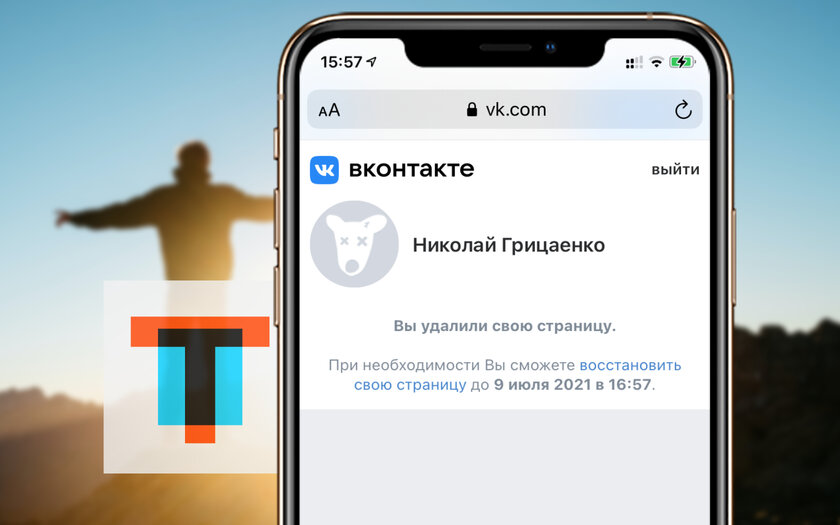
Моментально удалить аккаунт в VK не получится. «ВКонтакте» даст вам более шести месяцев, чтобы вы передумали и восстановили свою страницу: точный срок, до которого это получится сделать, будет показан после соответствующего запроса. Спустя указанное время вы потеряете все свои данные.
Содержание
Как удалить страницу ВК через телефон
Никак. Удалить учетную запись социальной сети через мобильное приложение не получится. Тем не менее, вы сможете сделать это на смартфоне или компьютере через веб-версию сервиса.
Как удалить аккаунт ВК через сайт со смартфона
Шаг 1. Откройте страницу «ВКонтакте» по ссылке и пройдите процедуру аутентификации своей учетной записи.
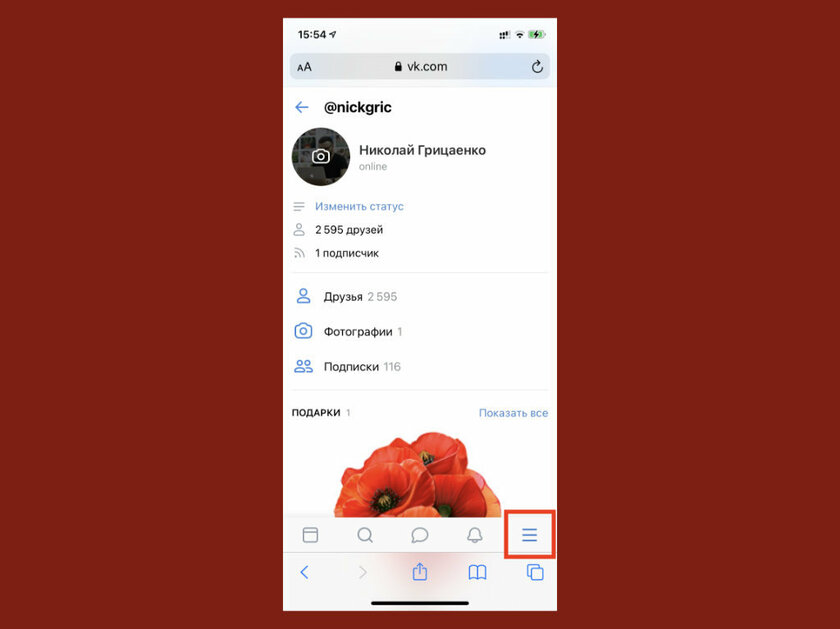
Шаг 2. Разверните раздел дополнительных действий с помощью кнопки с тремя горизонтальными линиями в правом нижнем углу страницы.
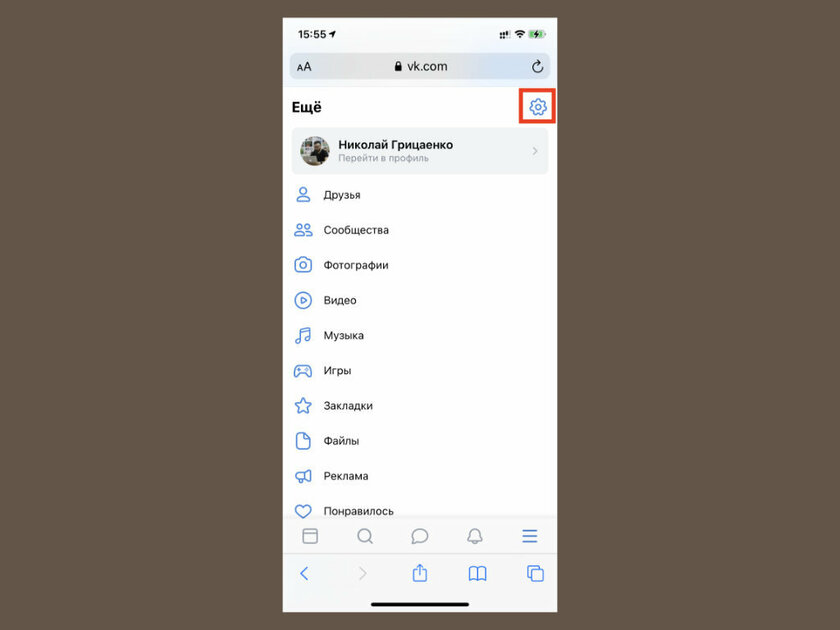
Шаг 3. Перейдите в меню «Настройки» с помощью кнопки в виде шестеренки в правом верхнем углу страницы.
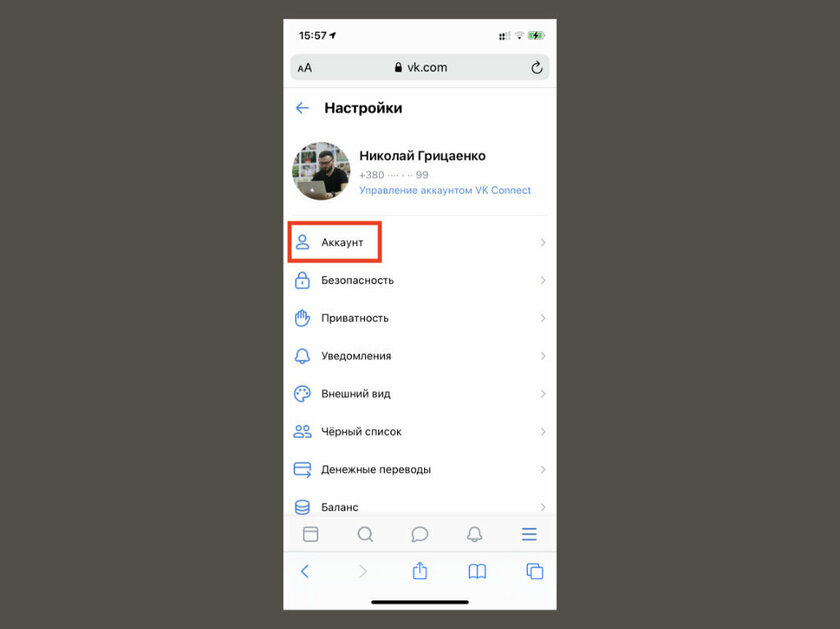
Шаг 4. Выберите раздел «Аккаунт».
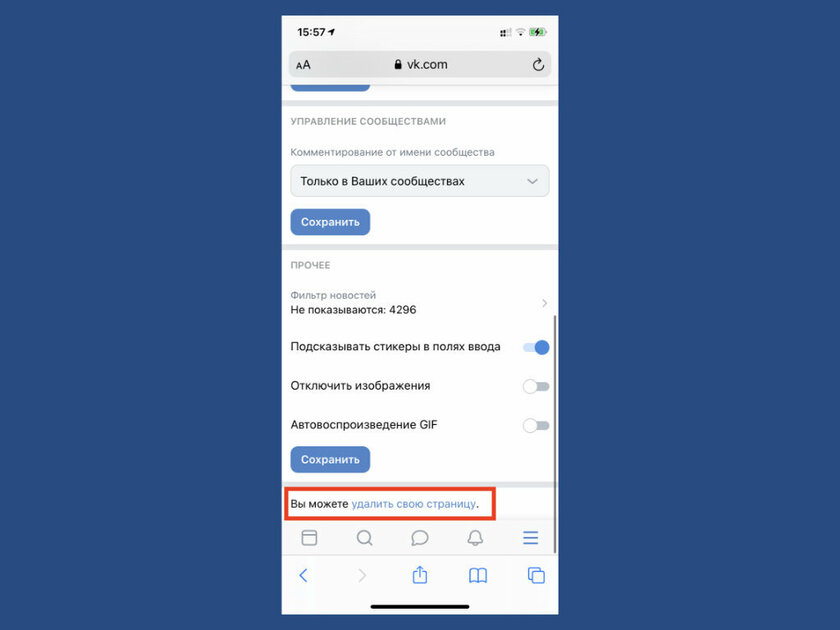
Шаг 4. Нажмите на кнопку «Удалить свою страницу» в нижней части данной страницы.
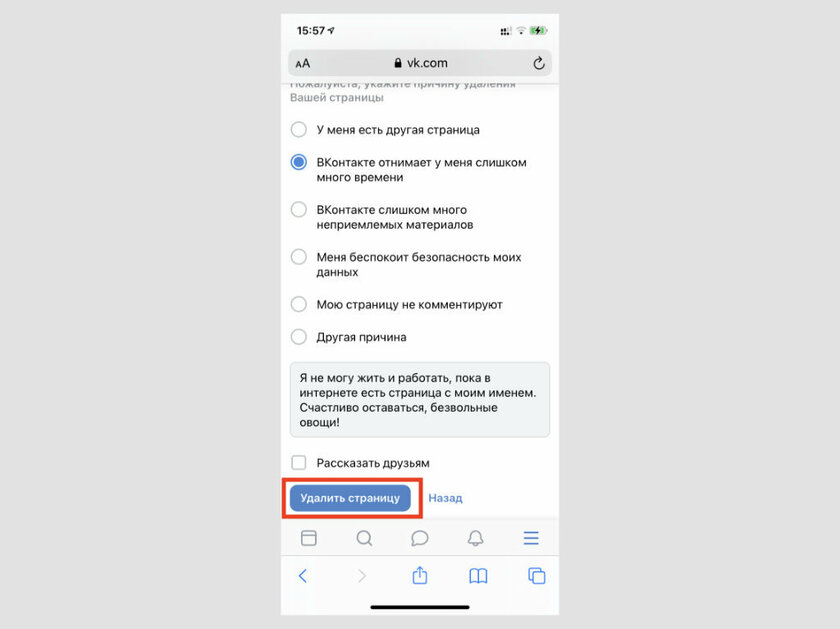
Шаг 5. Выберите причину удаления своей страницы в VK и нажмите на кнопку «Удалить страницу».
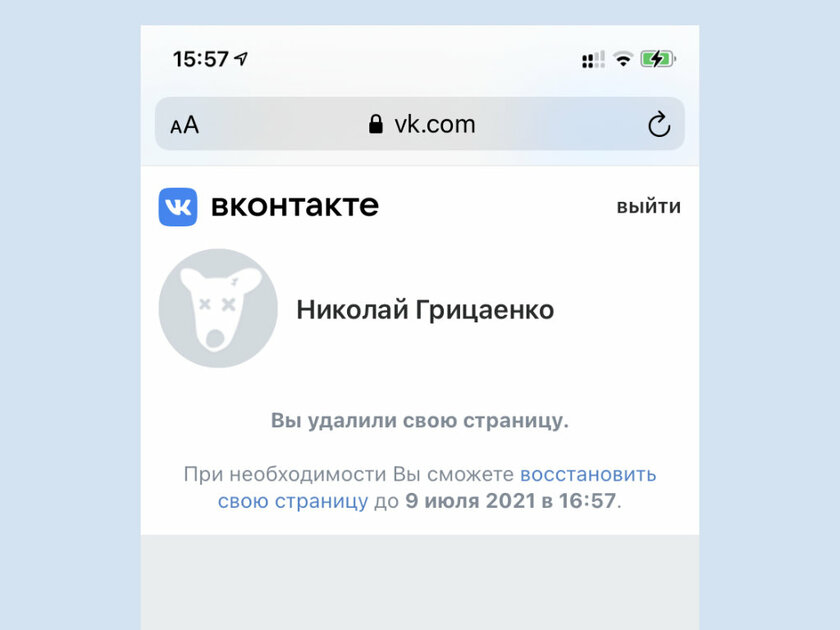
Как удалить страницу в ВК через сайт с компьютера
Шаг 1. Откройте страницу «ВКонтакте» по ссылке и пройдите процедуру аутентификации своей учетной записи.
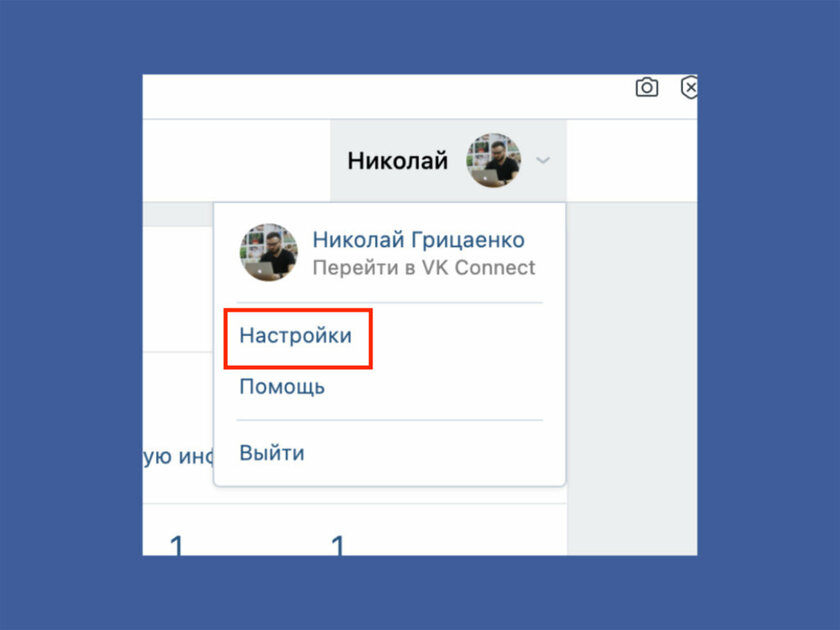
Шаг 2. Нажмите на кнопку с изображением фотографии своего профиля и именем в верхнем правом углу страницы, чтобы раскрыть выпадающее меню.
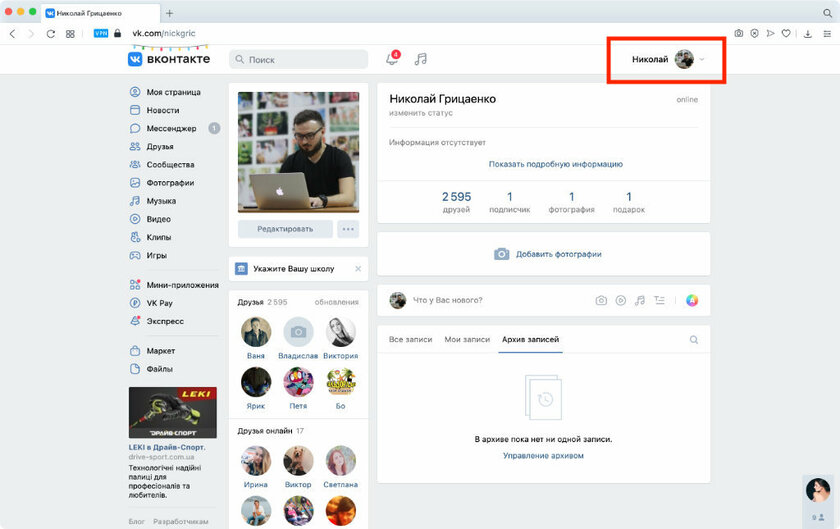
Шаг 3. Перейдите в меню «Настройки».
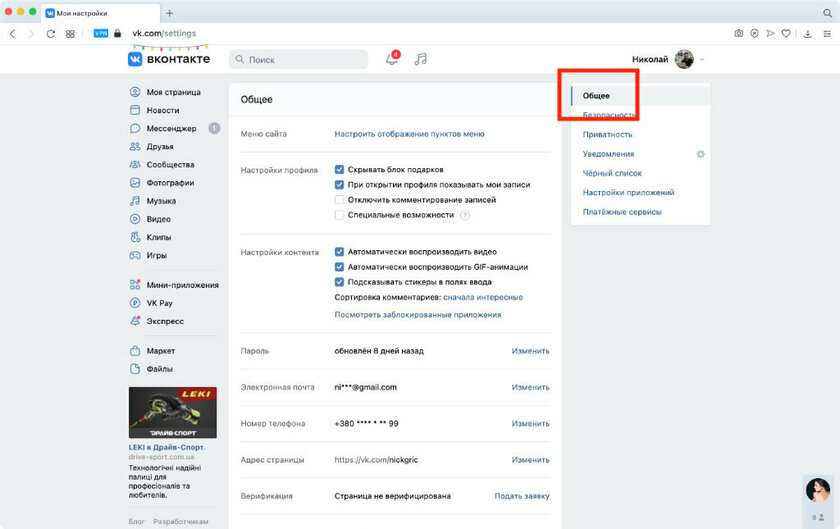
Шаг 4. Выберите раздел «Общее» в верхнем правом меню.
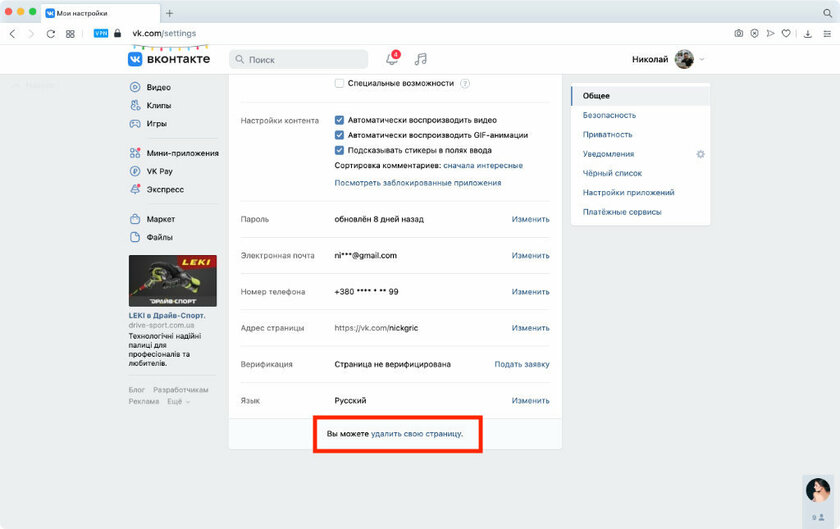
Шаг 4. Нажмите на кнопку «Удалить свою страницу» в нижней части данной страницы.
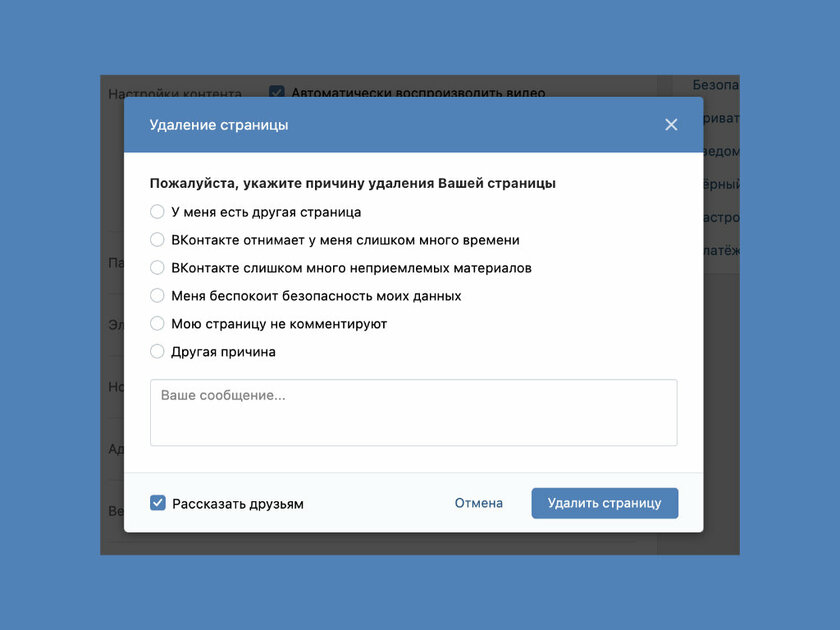
Шаг 5. Выберите причину удаление своей страницы в VK и нажмите на кнопку «Удалить страницу».
⚠️ Если инструкция перестала работать или у вас возникли проблемы на каком-то шаге — пожалуйста, сообщите об этом в комментариях. Мы обязательно изучим проблему и обновим статью.
Как удалить страницу ВКонтакте временно и потом восстановить, а также без восстановления или если нет доступа к ней
Ежегодно миллионы пользователей уходят из социальной сети ВКонтакте по различным причинам, однако не каждый из них удаляет свою страницу. Как итог – огромное количество брошенных профилей остаются на сайте и порой мешают активным пользователям.
Как минимум, желаемый адрес аккаунта может быть занят пустующим профилем. Как максимум, заброшенные профили часто становятся способом злоумышленников распространять нужную им информацию, оставляя спам в сообществах и личных сообщениях с незнакомыми людьми.
Сталкиваясь с желанием удалить (пусть даже временно) аккаунт ВКонтакте, у пользователя появляется ряд логичных вопросов, ответы на которые есть в данной статье.
Как удалить страницу временно и потом восстановить
Каждому рано или поздно начинает хотеться спокойного времяпровождения, некоторые люди лучше работают без назойливых сообщений, а кому-то срочно нужно «залечь на дно» социальных сетей. Всего этого можно легко добиться, временно удалив свою страницу ВКонтакте.
Сделать это довольно легко – на сайте имеется отдельный инструмент для удаления аккаунта. После удаления в распоряжении пользователя будет семь месяцев, чтобы передумать и восстановить ее.
Удалить всю информацию можно довольно просто:
Нажав на кнопку «Удалить страницу», вся информация, что содержится на ней, будет скрыта от посторонних глаз. Важно помнить, что восстановить профиль будет возможно лишь 7 месяцев. Если за этот период не воспользоваться этой возможностью, он будет автоматически удален без права на восстановление.
Восстановить аккаунт ВКонтакте еще проще. Для начала нужно войти на сайт под необходимым профилем, введя логин и пароль. Сразу под именем, рядом с местом для аватара, будет располагаться надпись «Ваша страница удалена», а также кликабельное предложение «Вы можете восстановить свою страницу» и информация, до какого числа это возможно сделать. Нажав на предложение, появится всплывающее окно, где необходимо выбрать «Восстановить страницу».
Все данные в виде записей на стене, фото, музыки, диалогов, сообществ и т.д., будут сохранены и возвращены на место. Если срок восстановления подходит к концу, но пользователь еще не готов возвращаться в данную социальную сеть, он может провести восстановление и вновь удалить аккаут. В таком случае семимесячный отсчет начнется заново.
Как удалить аккаунт в ВК с компьютера навсегда без восстановления – 3 способа
Статистика ВКонтакте показывает, что ежегодно с сайта пытаются удалиться около одной пятой части пользователей, однако половина из них по различным причинам восстанавливает свои аккаунты. В большей степени это указывает на зависимость людей от социальной сети. Существует несколько способов, чтобы раз и навсегда избавиться от своего профиля.
Способ первый
Можно поступить так же, как и было указано выше: удалить аккаунт через специальный инструмент в настройках. Однако в таком случае у человека остается более полугода на восстановление. Зависимость или же обычное любопытство могут заставить человека вновь вернуть свой аккаунт. Следующие способы не предоставляют пользователю такую возможность.
Второй способ
Полностью пустой аккаунт будет автоматически заблокирован системой сайта. При этом восстановить ее будет невозможно.
Третий способ
Пока страница еще не удалена автоматически, у пользователя нет никаких данных для входа в профиль, а привязанный к нему номер телефона не даст создать новую страницу.
Как удалить страницу если нет доступа к ней – 2 варианта
Если вы утратили доступ к своему профилю – не беда, можно использовать несколько вариантов, рассмотрим подробней оба.
Вариант 1 – Восстановление страницы
Достаточно вспомнить на какой номер или какую электронную почту была привязана страница. Восстановить ее достаточно просто: при входе под паролем есть надпись «Не можете войти?», нажав на нее, можно попытать удачу в восстановлении доступа к профилю. После удавшейся попытки можно удалить его любым удобным способом, описанным ранее.
Вариант 2 – Обращение в поддержку
Написав в службу поддержки, необходимо указать id старой страницы, а также прикрепить фотографию любого документа, удостоверяющего личность и фото своего лица на фоне данного сообщения, например, у монитора компьютера. В таком случае доступ к аккаунту восстановлен не будет, он стразу удалится администрацией.
Как удалить страницу (аккаунт) с телефона навсегда
В мобильной версии ВКонтакте функционал сохранялся полностью, лишь немного видоизменяется для более удобного пользования. Войдя в аккаунт в любом мобильном браузере, заветное предложение «Вы можете удалить свою страницу» также можно найти в самом низу основных настроек, рядом с пунктом «Помощь».
Также, перечисленные выше способы полного удаления без права на восстановления можно использовать и с телефона. Это не менее удобно и быстро, чем с полной версии сайта.
Заключение
Таким образом, можно сказать что процесс удаления и восстановления аккаунта ВК довольно прост, хоть и вызывает некоторые вопросы. Возможность временного удаления дает гарантию, что за время отсутствия на сайте, злоумышленники не смогут воспользоваться временно неактивным профилем. А различные способы полного удаления аккаунта исключат возможность возвращения на сайт.
Читайте также другие статьи по данной социальной сети: как удалить сообщение и как поменять имя на английское.
Маркетолог, вебмастер, блогер с 2011 года. Люблю WordPress, Email маркетинг, Camtasia Studio, партнерские программы)) Создаю сайты и лендинги под ключ НЕДОРОГО. Обучаю созданию и продвижению (SEO) сайтов в поисковых системах.



