
Удалить страницы из PDF
Удаление PDF страниц онлайн и сохранение финального PDF
Информация
Как удалить PDF страницы
Выберите PDF файл, страницы которого вы хотите удалить или перенесите PDF в активное поле. Отобразятся страницы PDF. Нажмите на страницы, которые вы хотите удалить. Сохраните новый PDF.
Без потерь качества
Не беспокойтесь о качестве. Удаление страниц в PDF файлах не влияет на качество вашего PDF. Инструмент удаляет страницы так, чтобы качество вашего PDF-файла оставалось совершенно одинаковым.
Просто в использовании
PDF24 позволяет легко и быстро удалять страницы в файлах PDF. Вам не нужно ничего устанавливать или настраивать, просто выберите свои файлы в приложении и удалите страницы.
Поддерживает вашу систему
Для удаления страниц в PDF файлах не требуется особых условий. Приложение работает со всеми текущими операционными системами и браузерами. Просто используйте это приложение в своем браузере.
Установка не требуется
Вам не нужно загружать и устанавливать любое программное обеспечение. Страницы удаляются в облаке на наших серверах, поэтому этот инструмент не потребляет ваши системные ресурсы.
Безопасное удаление страниц
Это приложение для удаления страниц не хранит ваши файлы на нашем сервере дольше, чем необходимо. Ваши файлы и результаты будут удалены с нашего сервера через короткий промежуток времени.
Что говорят другие
Если мне потребуется удалить некоторые страницы в PDF, например, те, что не нужны клиенту, это приложение поможет мне удалить их.
Я использую приложение на моём смартфоне, чтобы быстро удалить страницу из PDF. Это работает отлично, и я счастлив.
Вопросы и ответы
Как я могу удалить страницы из PDF?
Безопасно ли использовать инструменты PDF24?
PDF24 серьезно относится к защите файлов и данных. Мы хотим, чтобы пользователи могли доверять нам. Поэтому мы постоянно работаем над проблемами безопасности.
Могу ли я использовать PDF24 на Mac, Linux или смартфоне?
Да, вы можете использовать PDF24 Tools в любой системе, в которой у вас есть доступ в Интернет. Откройте PDF24 Tools в веб-браузере, таком как Chrome, и используйте инструменты прямо в веб-браузере. Никакого другого программного обеспечения устанавливать не нужно.
Вы также можете установить PDF24 в качестве приложения на свой смартфон. Для этого откройте инструменты PDF24 в Chrome на своем смартфоне. Затем щелкните значок «Установить» в правом верхнем углу адресной строки или добавьте PDF24 на начальный экран через меню Chrome.
Могу ли я использовать PDF24 в офлайн без подключения к Интернету?
Да, пользователи Windows также могут использовать PDF24 в офлайн, то есть без подключения к Интернету. Просто скачайте бесплатный PDF24 Creator и установите программное обеспечение. PDF24 Creator переносит все инструменты PDF24 на ваш компьютер в виде настольного приложения. Пользователи других операционных систем должны продолжать использовать PDF24 Tools.
Как удалить одну или несколько страниц в PDF-документе
Ищете способ удалить страницу из PDF?
Вам поможет специализированная программа!
Удаление страниц из PDF файла с помощью программ
Десктопные приложения дают больше контроля над работой с электронной документацией. Они не только помогут стереть несколько листов, но также позволяют добавлять элементы и редактировать содержимое.
PDF Commander
Софт для создания ПДФ-документов PDF Commander значительно сократит время, потраченное на рабочий процесс. Этот редактор позволяет удалять любые ненужные страницы: первую, вторую или последнюю, подряд или вразбивку, а также экспортировать отдельные листы и объединить их в единый макет. Функционала приложения хватит для задач любой сложности, а благодаря удобному интерфейсу работа не отнимет много времени.
Как видите, удалить листы из ПДФ предельно просто, вам даже не нужно изменять оригинальный макет. Это удобно, если вы хотите сделать несколько копий для получателей с разным уровнем доступа к информации. Кроме того, приложение поможет добавить пустую страничку, пронумеровать документ, поставить электронную подпись и многое другое.
Adobe Acrobat Pro
Adobe Acrobat также можно использовать для базовых операций, хотя относительно юзабилити это приложение более сложное. Вы можете не только стереть лишние листы, но также разбить документ на части или, наоборот, объединить. Программа позволяет работать, в том числе, с отсканированными файлами.
Удаление доступно только в платной версии Pro, в Adobe Reader, нужной функции вы не найдете. Также стоит помнить, что Акробат дает большую нагрузку на систему, поэтому лучше не использовать его на слабых ноутбуках.
Foxit Reader
Foxit Reader – популярное бесплатное средство для чтения ПДФ-файлов и электронных книг. Помимо просмотра, программа предлагает несколько базовых функций редактирования. Однако, чтобы убрать страницы из ПДФ, вам потребуется установить платный вариант ридера под названием PhantomPDF. Он позволяет работать со сканами, стирать и заменять странички.
Будьте внимательны при проведении операции, так как отменить удаление нельзя. Это важный недостаток софта. Также упомянем, что, в отличие от бесплатного аналога, Phantom дает ощутимую нагрузку на процессор.
Как удалить листы из ПДФ через онлайн-сервисы
Онлайн-редакторы не дают такого контроля над параметрами, как приложения для ПК, и в большинстве случаев накладывают ограничения. Тем не менее это вполне пригодная альтернатива, если устанавливать ПО нет времени или не получается удалить страницу из PDF на компьютере.
iLovePDF
iLovePDF объединяет несколько полезных инструментов для работы с PDF-макетами и документами Word. Пользователи могут разделять или объединять ПДФ-файлы, менять формат, редактировать, уменьшать размер, ставить защиту. Чтобы в загруженном PDF удалить страницы, нужно воспользоваться функцией организации. Эта опция позволяет не только вырезать слайды, но также повернуть их и добавить новые.
Сайт Ай лав ПДФ удобен тем, что для работы не нужно регистрироваться, все функции предоставляются бесплатно. Ресурс поддерживает пакетный режим, так что можно работать сразу над несколькими проектами.
SmallPDF
SmallPDF можно использовать в нескольких вариантах: онлайн или как десктопное или мобильное приложение. Среди функционала сервиса можно найти такие полезные опции, как сжатие размера, наложение или снятие защиты, добавление подписей, перевод в другой формат, например, ворд или JPG. Давайте рассмотрим, как удалить лист в ПДФ с его помощью.
Бесплатная версия сайта накладывает некоторые ограничения: в день можно обработать только 2 файла, пользователям показываются рекламные блоки.
Заключение
Теперь вы знаете, как удалить страницу в PDF файле, и можете эффективно работать с личной или рабочей документацией. Какой из этих способов подойдет для вашей задачи, зависит от сложности проекта. Если вы хотите обработать документ, вставить дополнительные листы, наложить или убрать защиту с ПДФ, воспользуйтесь программами для компьютера.
Оптимальным вариантом станет PDF Commander – он легкий в управлении, предлагает пакет продвинутых функций и почти не потребляет системные ресурсы. Это делает его лучшим решением как для бизнес-решений, так и для частных проектов.
Ответы на часто задаваемые вопросы:
Если вы хотите узнать, как удалить страницу из PDF, воспользуйтесь редактором PDF Commander. Загрузите документ и в разделе «Страницы» избавьтесь от ненужных элементов.
Вырезать лист из документа в режиме онлайн помогут сервисы SmallPDF, ILovePDF или PDFCandy. Имейте в виду, что эти сервисы накладывают ограничения на размер и количество обрабатываемых файлов.
Как удалить страницу в PDF файле: подробные пошаговые инструкции
Хотите стереть ненужный лист в PDF-документе? Это может потребоваться, если информация в файле устарела или необходимо скрыть конфиденциальные данные. Для удаления лишней страницы потребуется специальная программа или веб-сервис. Они дадут вам возможность не только просматривать материал и вырезать листы, но и соединять два ПДФ и конвертировать их в другие форматы. В этой статье мы расскажем, как удалить страницу в ПДФ-файле с помощью разных способов.
Как удалить страницу в ПДФ файле: 3 способа
Для корректуры вам потребуется приложение для работы с PDF. Далее мы расскажем, как в ПДФ-файле удалить ненужные страницы с помощью программ PDF Commander и Adobe Acrobat Reader DC, а также онлайн-сервиса SmallPDF.
PDF Commander
PDF Commander — программа для просмотра, создания и редактирования PDF. Она позволит оформить материал с нуля, создать или удалить лишнюю страницу в ПДФ-файле, конвертировать работу в другие расширения, заполнять формы.
Сначала вам потребуется бесплатно загрузить приложение на компьютер. Для этого скачайте установочный файл и запустите его. Пройдите стандартные этапы инсталляции и после завершения процесса откройте редактор.
Скачайте PDF Commander прямо сейчас:
Чтобы выполнить удаление листа ПДФ, следуйте пошаговой инструкции:
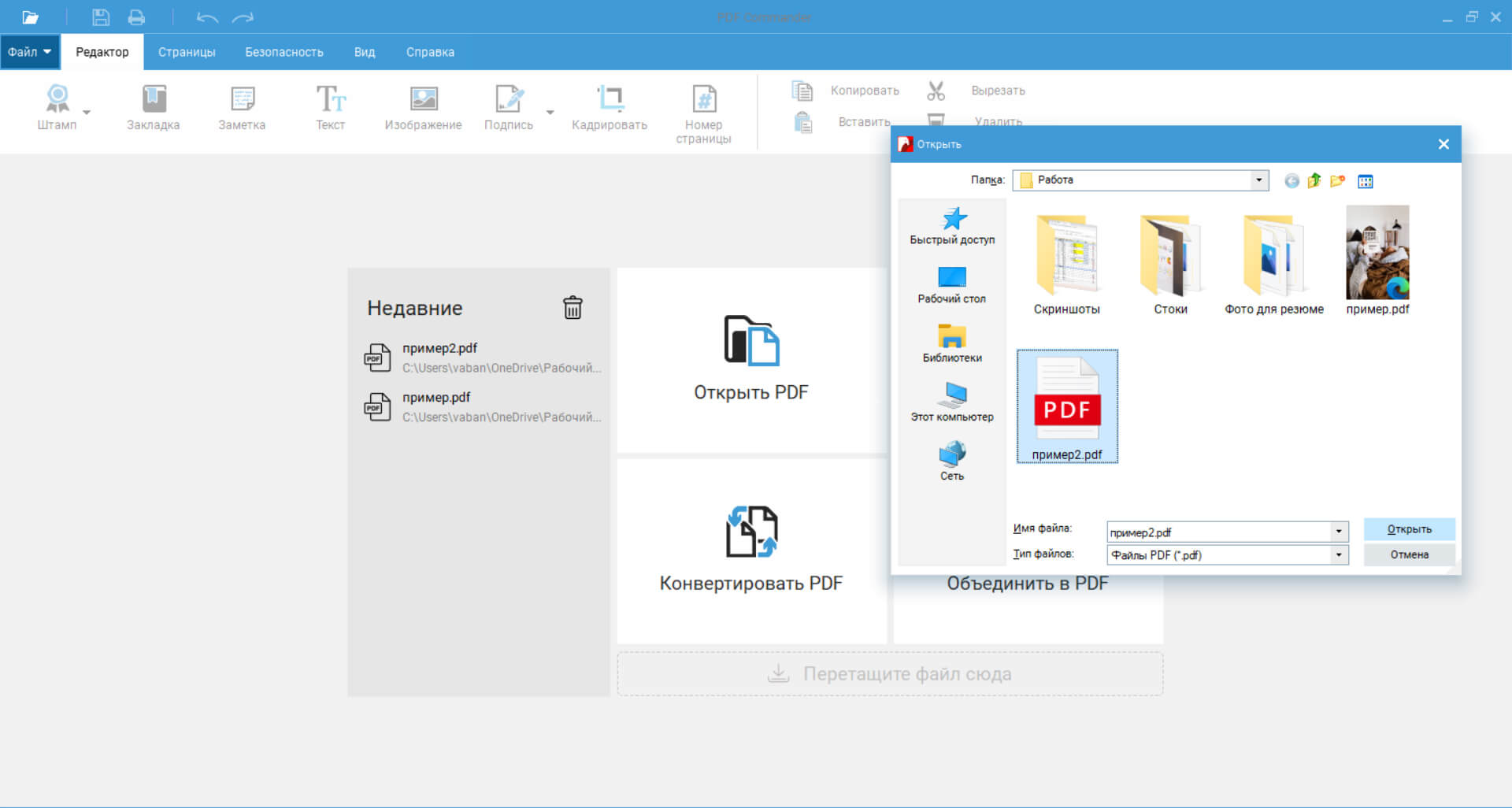
Также вы можете зажать горячие клавиши Ctrl+O
1. Кликните на блок «Страницы», расположенный на верхней панели. Выделите ненужный лист и нажмите на кнопку сверху «Удалить».
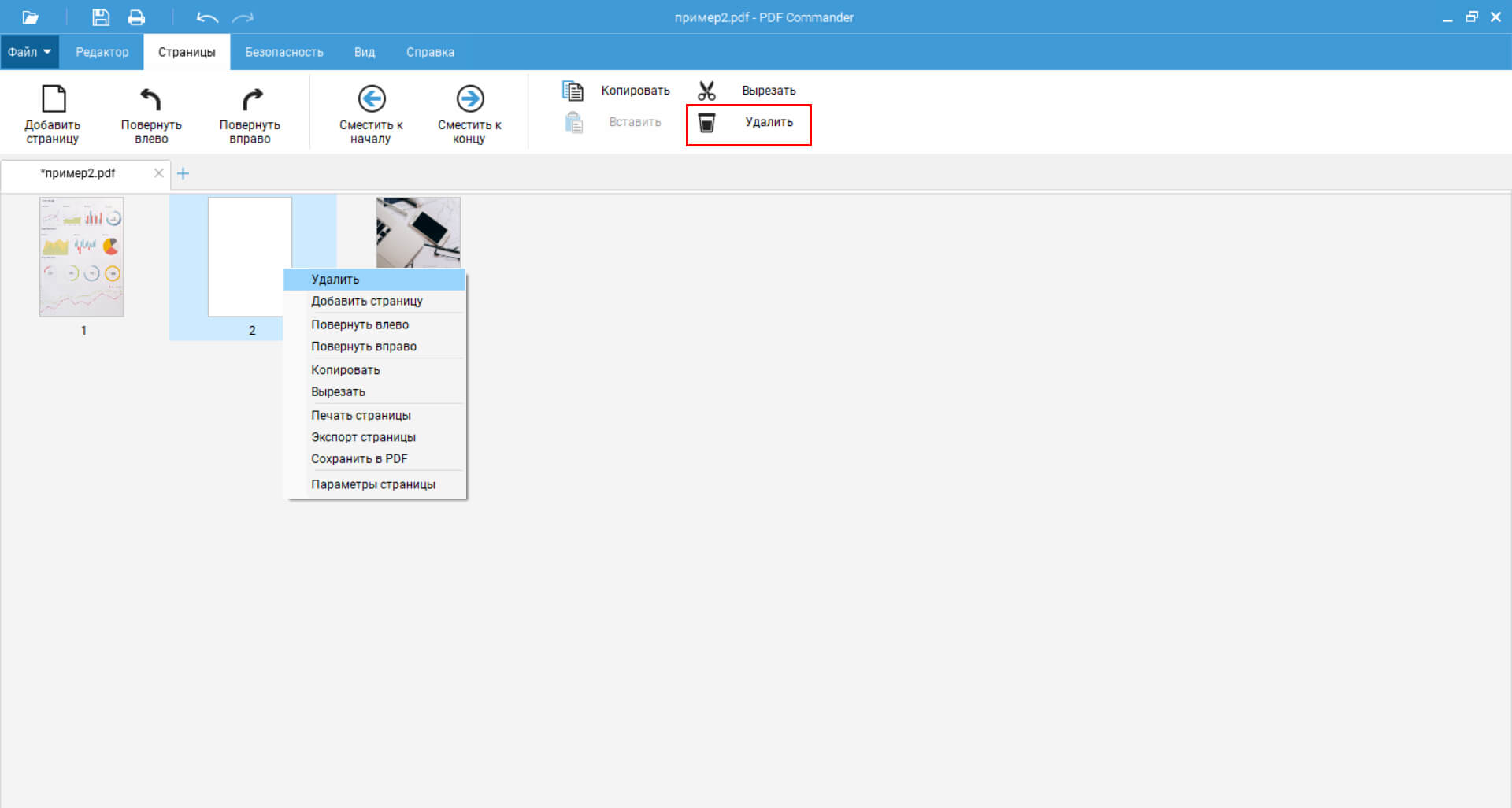
Также вы можете кликнуть правой кнопкой мыши по листу и выбрать подходящее действие
2. В разделе «Редактор» нажмите на «Миниатюры страниц» слева. Кликните правой кнопкой мыши по лишнему листу и выберите «Удалить». Подтвердите действие.
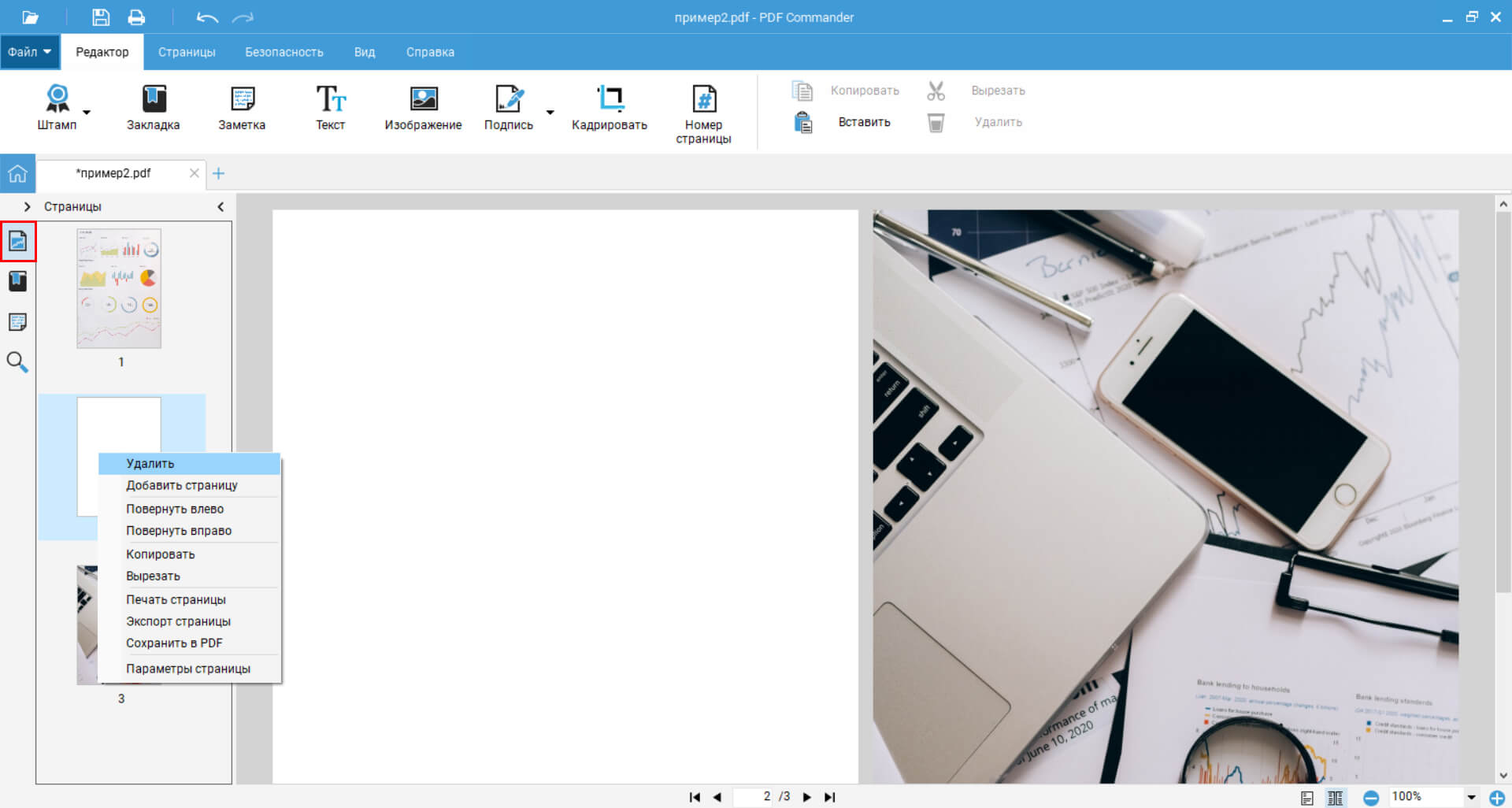
Также можно вырезать страницу
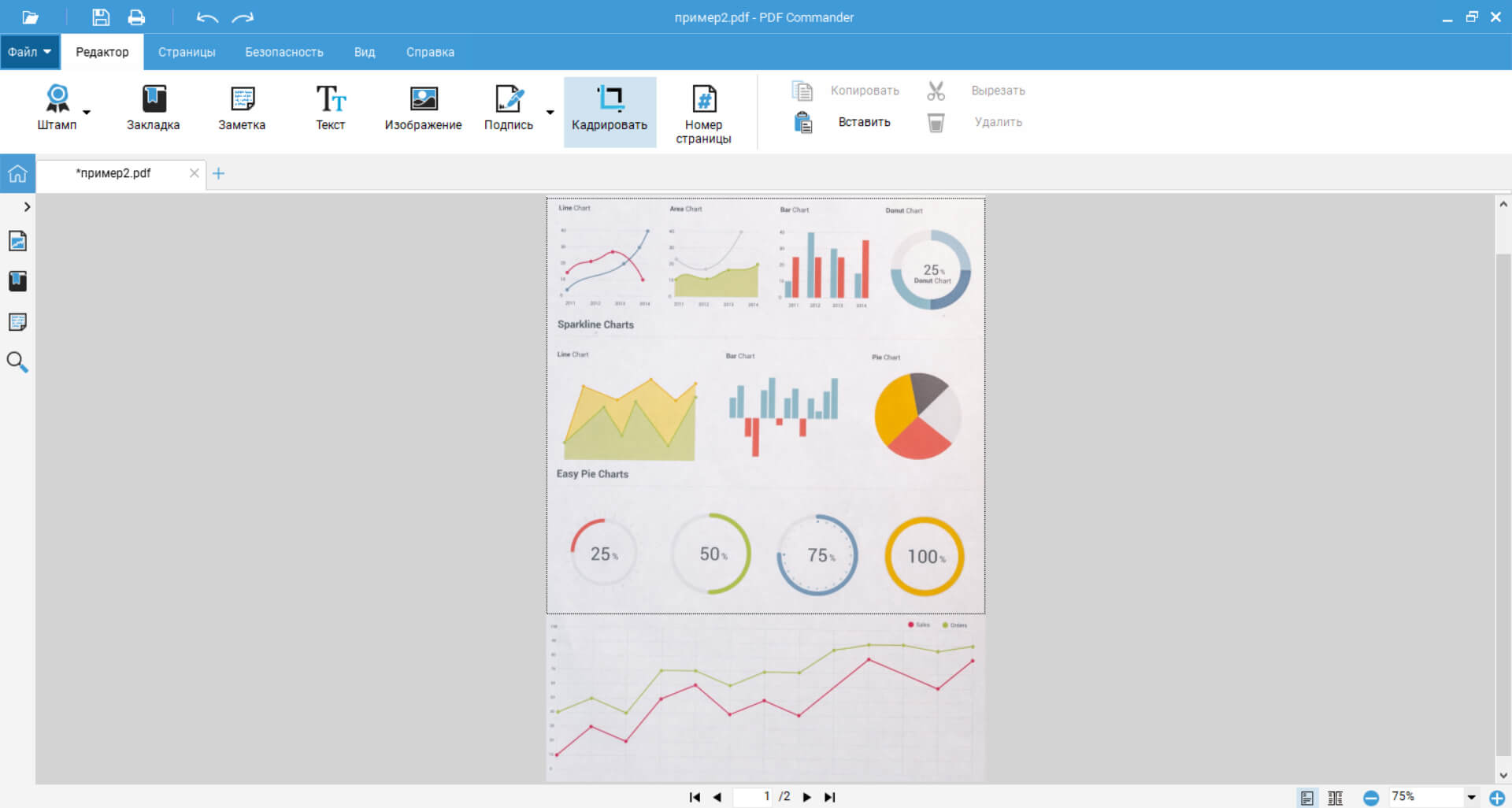
Использование инструмента «Кадрирование»
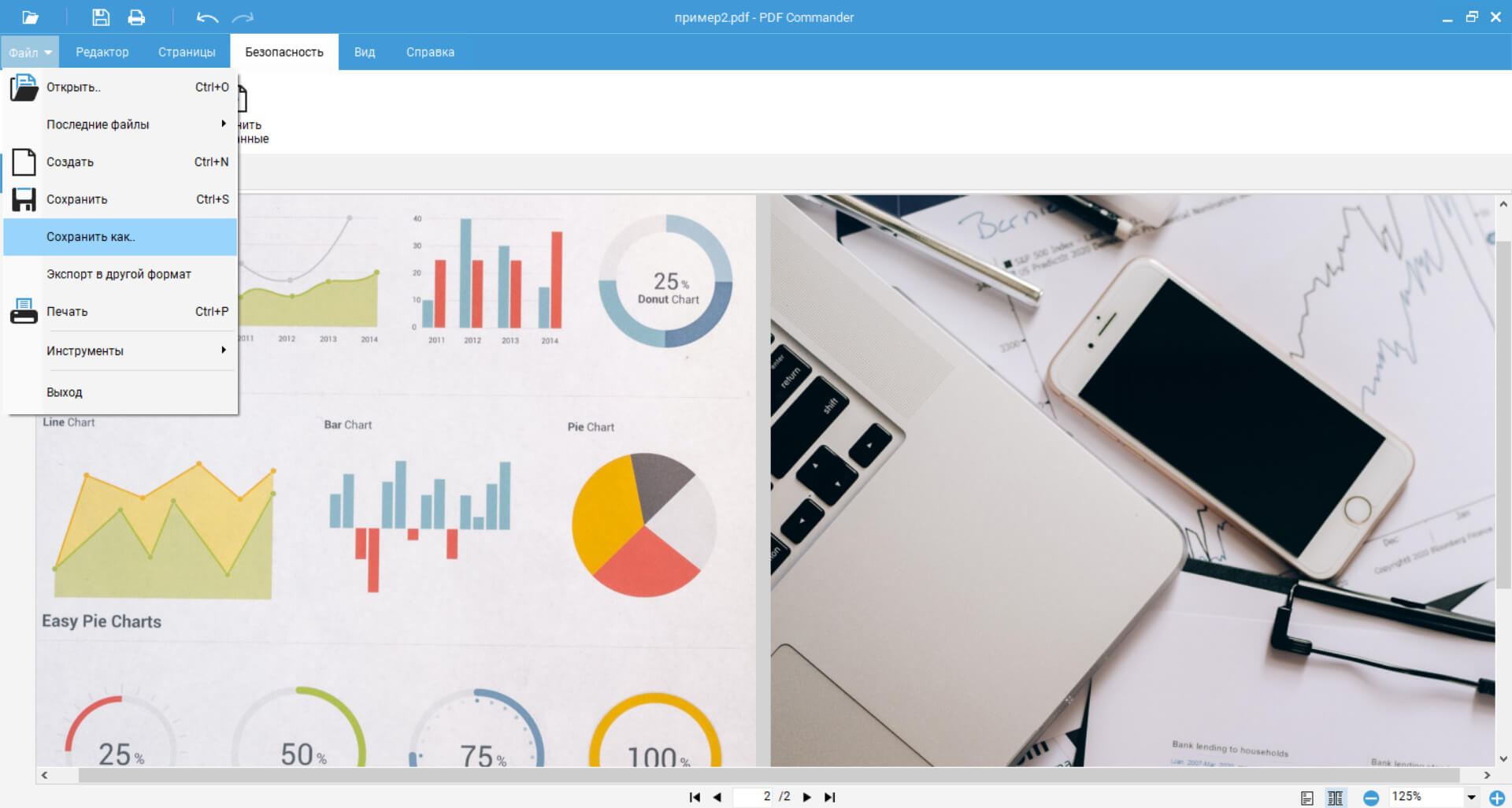
Все изменения будут сохранены в новом файле
Adobe Acrobat Reader DC
Бесплатное приложение на русском языке, которое позволяет работать с ПДФ. С его помощью вы сможете открыть медиафайл, комментировать его и добавлять подписи.
Как обрезать PDF в Adobe Reader? К сожалению, в базовой версии это невозможно. Для редактирования вас потребуется платный пакет Adobe Acrobat Pro DC. Он позволит оформлять документы с нуля, редактировать файлы, использовать совместный доступ, конвертировать материал в другие форматы и автоматически проверять орфографию. Редактор доступен только по подписке, стоимость которой составляет 1932 р/мес.
Как вырезать лист из ПДФ в про-версии? Для начала необходимо зарегистрироваться на сайте Adobe и скачать оттуда сам редактор. Затем запустите установку и после ее завершения запустите софт. Затем следуйте инструкции:
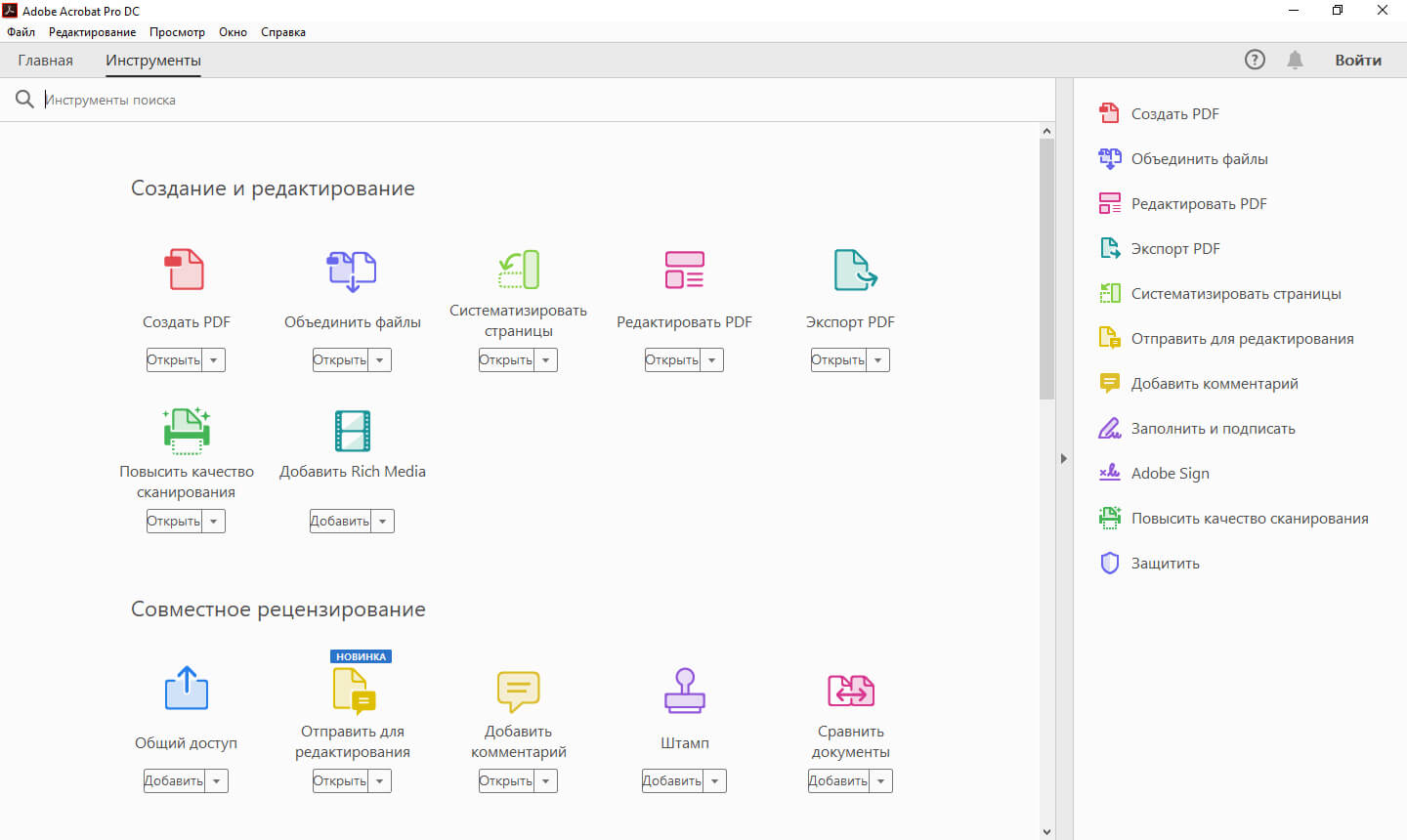
Также можно нажать на кнопку «Открыть» внизу соответствующей надписи
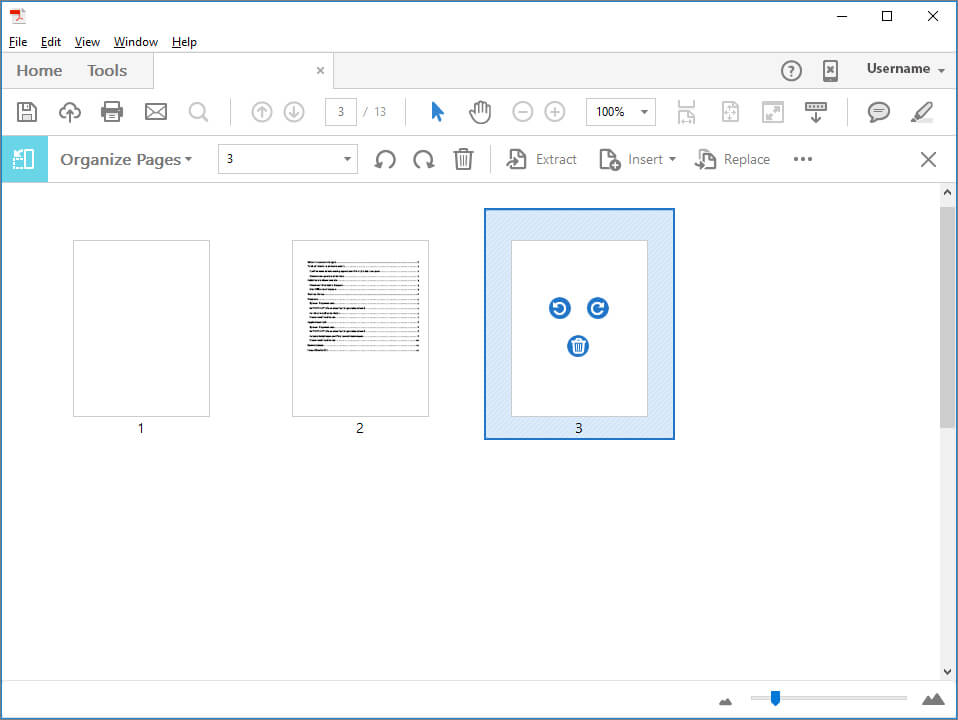
Онлайн-сервис SmallPDF
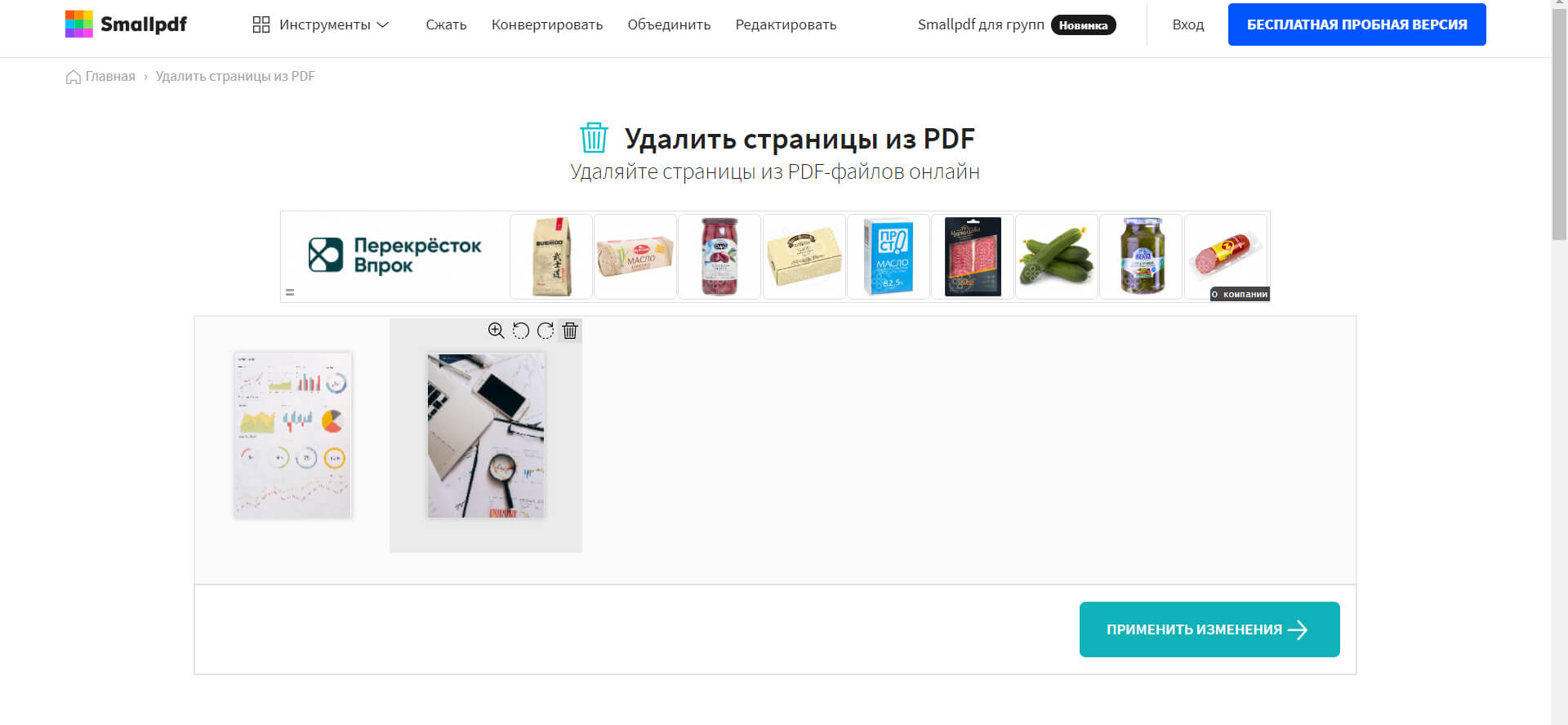
Веб-редактор для обработки ПДФ онлайн. С его помощью вы сможете сжать медиафайл, разделить его, объединить несколько документов, конвертировать материал в другие расширения. Также он позволит удалить несколько страниц в ПДФ-файле, пронумеровать их и повернуть, подписать формы, снять или установить защиту. Для использования ресурса перейдите на сайт SmallPDF и выполните несколько простых действий:
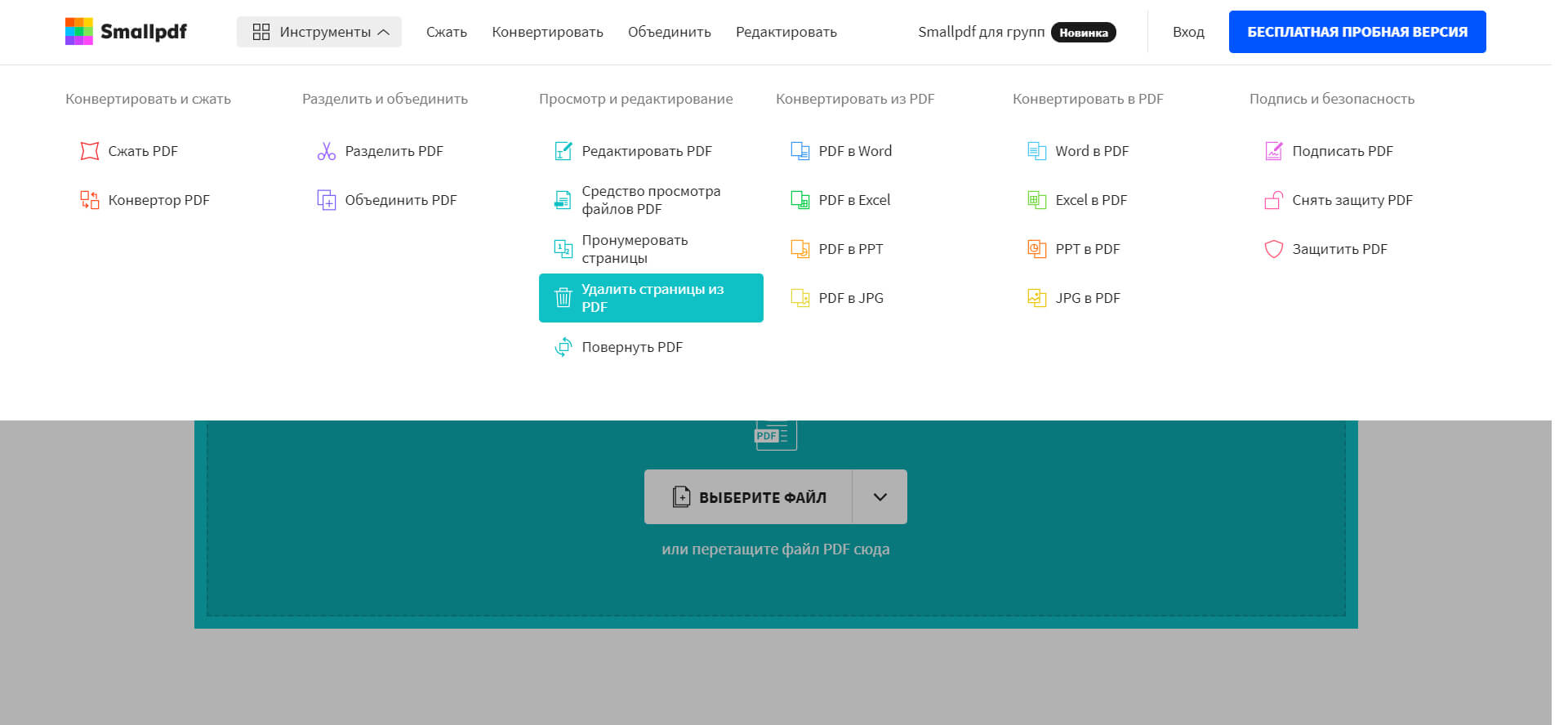
Дождитесь завершения перехода на нужную веб-страницу
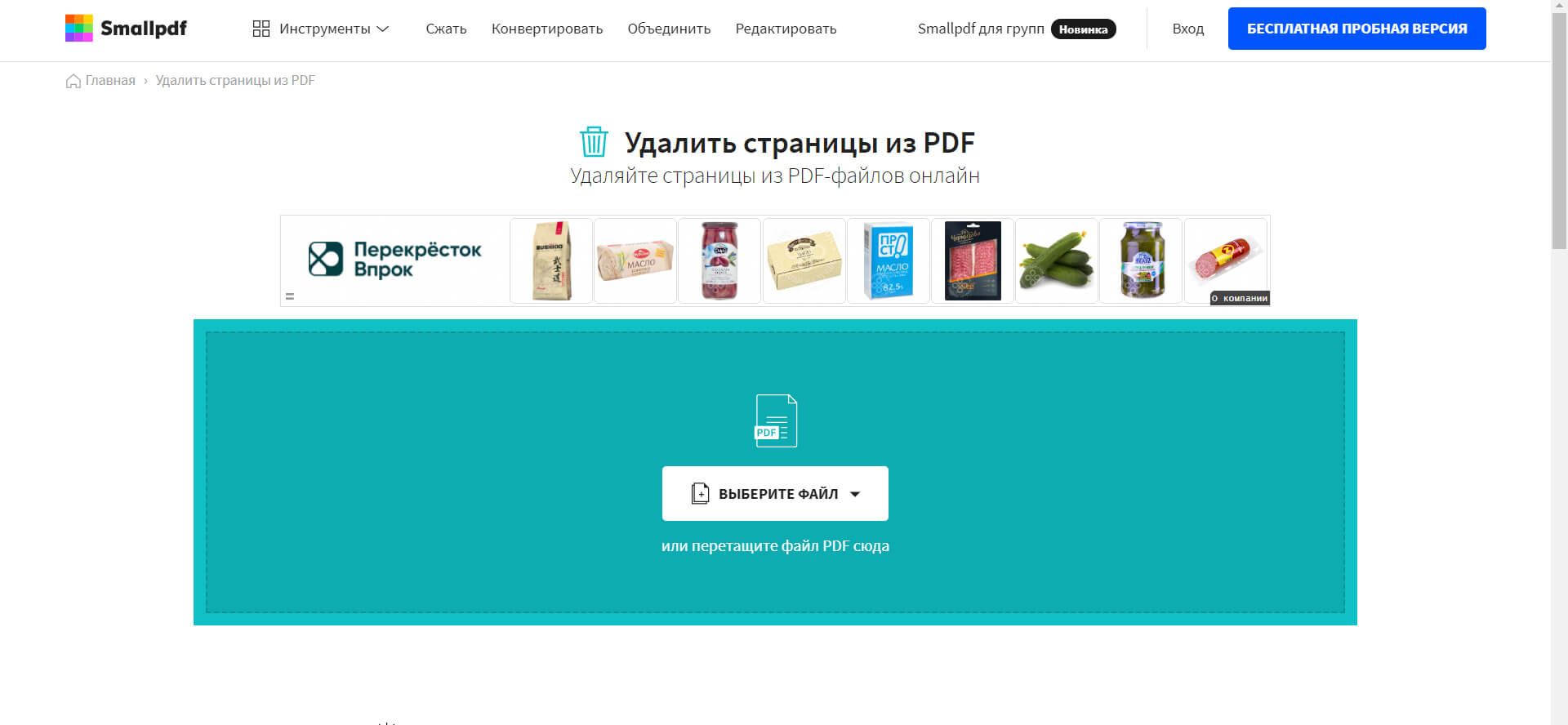
Также можно перетащить документ
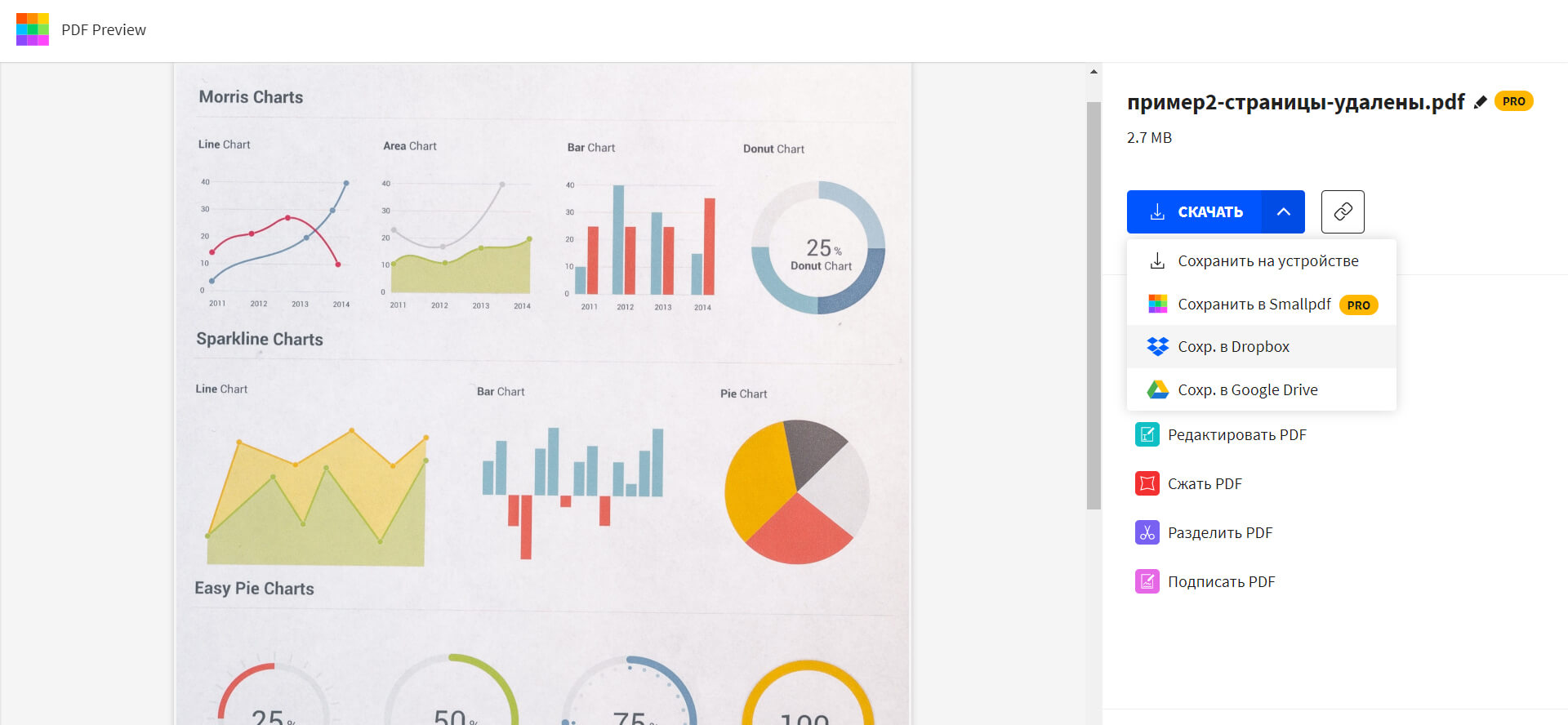
Также можно загрузить результат в Dropbox и Google Drive
Выводы
Теперь вы знаете, как убрать страницы из ПДФ. Однако веб-сервисы обладают рядом ограничений: зависимость от интернет-соединения, определенное количество операций в день, наличие опций, которые можно использовать только по про-подписке.
Adobe Acrobat DC предлагает удобный интерфейс на русском языке, но высокая стоимость подписки не подходит обычным пользователям, которые не планируют использовать софт для коммерческих целей. PDF Commander содержит удобное меню и подходит начинающим пользователям. Он позволит оформить материал с нуля, объединить несколько медиафайлов и конвертировать работу в другие форматы.
Скачайте PDF Commander прямо сейчас:
Поворот, перемещение, удаление и перенумерация страниц в PDF
Узнайте, как поворачивать, перемещать, удалять, извлекать, разделять страницы и изменять их нумерацию в файле PDF.
Чтобы управлять страницами в документе PDF, необходимы разрешения на редактирование PDF. Это можно проверить, выбрав «Файл» > «Свойства» и нажав на вкладку «Защита». Разрешения отображаются в разделе «Сводка ограничений документа».
Как повернуть страницы в документе PDF
Можно повернуть все или только выбранные страницы документа. Поворот выполняется с шагом 90°. Страницы можно поворачивать на панели Миниатюры страниц или с помощью команды Поворот (описание которой приведено ниже).
Откройте файл PDF в приложении Acrobat DC и выберите Инструменты > Систематизировать страницы или нажмите Систематизировать страницы на панели справа.
Набор инструментов «Упорядочить страницы» отображается на дополнительной панели инструментов.
На дополнительной панели инструментов укажите диапазон страниц, для которого нужно применить поворот.
Можно выбрать Четные страницы, Нечетные страницы, Альбомные страницы, Книжные страницы или Все страницы, а также ввести номер страниц, для которой требуется выполнить эту операцию.
Задайте диапазон страниц и выберите в поле «Направление» 90 градусов против часовой стрелки  или по часовой стрелке
  .
.
Можно также применить поворот страниц для определенной страницы, нажав кнопку поворота по часовой или против часовой стрелки, отображающуюся в виде миниатюры страницы.
Чтобы временно изменить режим просмотра страницы, выберите меню «Просмотр» > «Повернуть вид» > «По часовой стрелке» или «Против часовой стрелки». При следующем открытии данного документа PDF страница будет иметь первоначальное положение.
Как извлечь страницы из документа PDF
Извлечение представляет собой процесс повторного использования страниц из одного документа PDF в другом документе PDF. Извлеченные страницы содержат не только информацию, но и все поля формы, комментарии и ссылки, связанные с содержанием исходной страницы.
Во время процесса извлечения можно оставить извлеченные страницы в исходном документе или переместить их. Эти операции сходны с операциями вырезания-вставки или копирования-вставки, но выполняются на уровне страниц.
Закладки или структура статей, связанная со страницами, не извлекаются.
Откройте файл PDF в приложении Acrobat DC и выберите Инструменты > Систематизировать страницы или нажмите Систематизировать страницы на панели справа.
Набор инструментов «Упорядочить страницы» отображается на дополнительной панели инструментов.
На дополнительной панели инструментов нажмите Извлечь.
Под дополнительной панелью инструментов появится новая панель инструментов с командами для операции извлечения.
Укажите диапазон извлекаемых страниц.
Можно выбрать Четные страницы, Нечетные страницы, Альбомные страницы, Книжные страницы или Все страницы, а также ввести номер страниц, для которой требуется выполнить эту операцию.
На новой панели инструментов выполните одну или несколько из указанных далее операций, затем нажмите кнопку Извлечь.
Извлеченные страницы будут помещены в новый документ.
Извлечение страниц в произвольном порядке из документа PDF
Также можно извлекать любые страницы, выбирая их миниатюры на панели навигации Acrobat слева.
Нажмите правой кнопкой мыши на миниатюру страницы на панели слева и выберите Извлечь страницы.
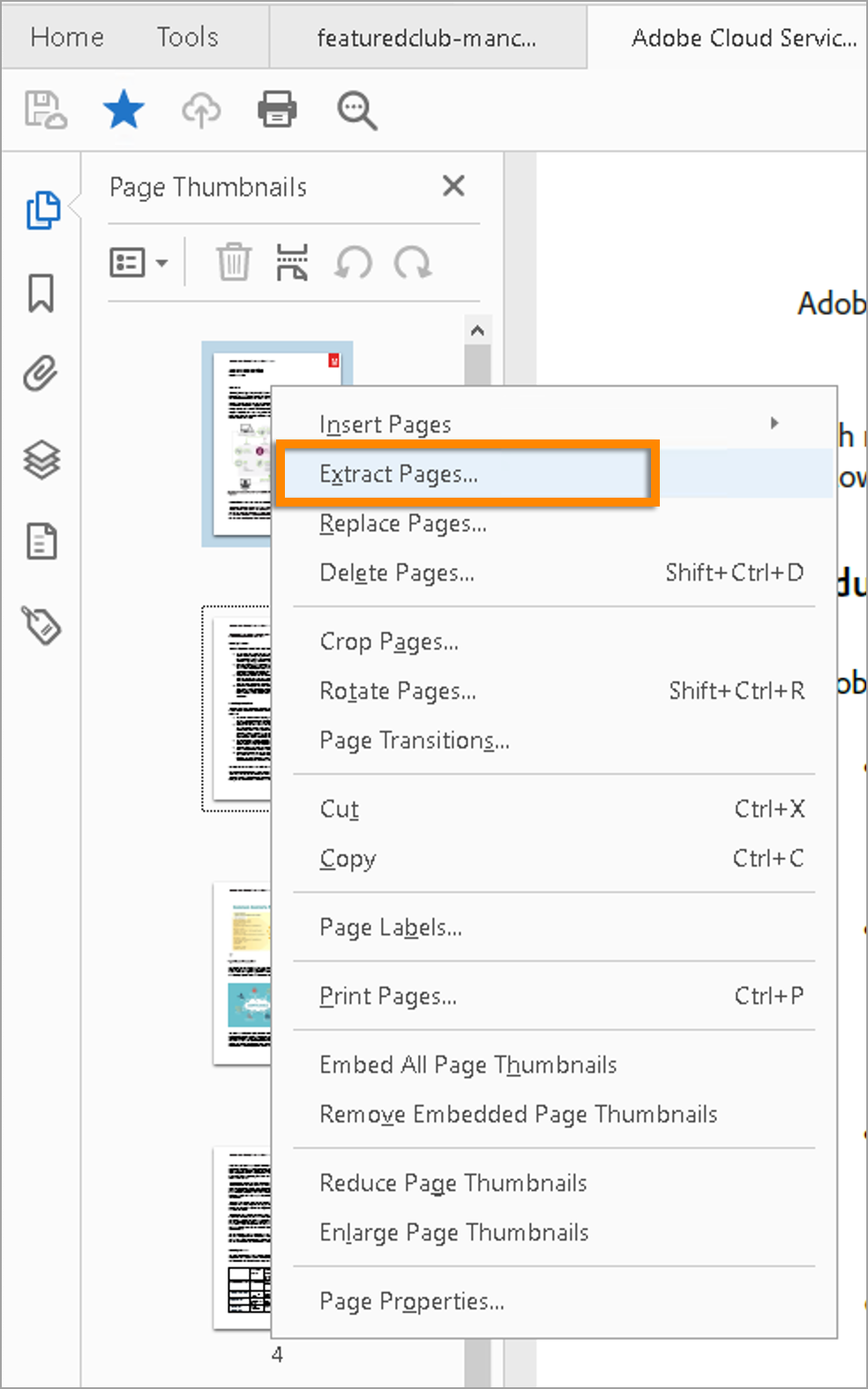
В диалоговом окне «Извлечь страницы» укажите страницы, которые требуется извлечь, и нажмите кнопку ОК.

Как разделить документы PDF на несколько документов
Можно разделить один или несколько файлов PDF на документы PDF меньшего размера. При разделении документа PDF можно задать разбиение по максимальному количеству страниц, максимальному размеру файла или по закладкам верхнего уровня.
Откройте файл PDF в приложении Acrobat DC и выберите Инструменты > Систематизировать страницы или нажмите Систематизировать страницы на панели справа.
Набор инструментов «Упорядочить страницы» отображается на дополнительной панели инструментов.
На дополнительной панели инструментов нажмите Разделить.
Под дополнительной панели инструментов появится новая панель инструментов с командами для операции «Разделить».
В раскрывающемся списке Разделить по выберите критерий для разделения документа:
Укажите максимальное количество страниц в разбитом документе.
Укажите максимальный размер файла для каждого разделенного документа.
Закладки верхнего уровня
Если в документе есть закладки, будет создан один документ для каждой закладки верхнего уровня.
Как переместить или скопировать страницы в документе PDF
Для копирования или перемещения страниц в пределах документе, а также копирования страниц из одного документа в другой можно использовать миниатюры страниц в области навигации или в области документа.
Перемещение или копирование страницы в документе PDF с помощью миниатюр страниц
Откройте файл PDF в приложении Acrobat DC и выберите Инструменты > Систематизировать страницы или нажмите Систематизировать страницы на панели справа.
На дополнительной панели инструментов отображается набор инструментов «Систематизировать страницы», а в области «Документ» отображаются миниатюры страниц.
Выберите одну или несколько миниатюр страниц.

Копирование страницы между двумя документами PDF с помощью миниатюр страниц
Выберите «Окно» > «Разбивать на сегменты» > «По вертикали», чтобы отобразить документы PDF рядом друг с другом.
Откройте панели Миниатюры страниц для обоих документов PDF. Также можно выбрать Инструменты > Систематизировать страницы в обоих файлах PDF.
Нажмите кнопку «Миниатюры страниц» в области навигации слева, чтобы открыть панель «Миниатюра страницы».

Также можно перетащить миниатюру страницы на панель Миниатюры страниц целевого документа.

Как удалить или заменить страницы в документе PDF
Страницу документа PDF можно целиком заменить другой страницей. Заменяются только текст и изображения на исходной странице. Все интерактивные элементы, связанные с исходной страницей, например ссылки и закладки, сохраняются. Аналогично, закладки и ссылки, которые ранее, возможно, были связаны с замененной страницей, становятся недействительными. Комментарии при этом сохраняются и объединяются с комментариями, существующими в документе.
После удаления или замены страниц рекомендуется воспользоваться командой Уменьшить размер файла для переименования и сохранения документа с измененной структурой с минимально возможным размером.
Удаление страниц из PDF документа
Чтобы удалить одну или больше страниц в PDF документе, вы можете использовать один из двух доступных способов.
Удаление страниц через меню
В меню Документ выберите Удалить страницы или нажмите Alt+Del на клавиатуре. Появится следующее окно:
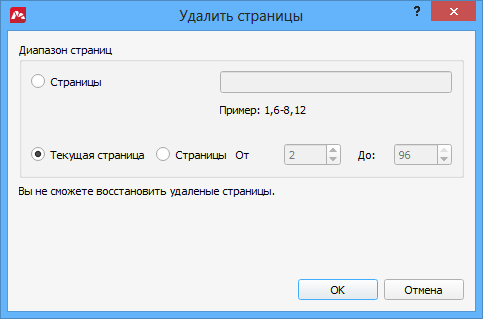
Здесь следует указать номера страниц, которые необходимо удалить из документа. Можно задать конкретные номера в поле Страницы или указать диапазон страниц с помощью соответствующего параметра. По умолчанию удаляется только текущая страница.
Нажав OK, вы подтвердите удаление выбранных страниц.
Удаление PDF страниц с помощью панели миниатюр
Этот визуальный метод удобен, когда вы не знаете точных номеров страниц, которые необходимо удалить.
Нажмите кнопку Страницы  в левой боковой панели и откройте панель Миниатюры.
Выберите страницы, которые хотите удалить из PDF документа. Чтобы выбрать несколько страниц, зажмите клавишу Ctrl и щелкайте по нужным страницам, либо зажмите Shift и выберите диапазон страниц, щелкнув сначала первую, а затем последнюю страницу диапазона.
Затем щелкните правой кнопкой мыши и выберите Удалить страницы.
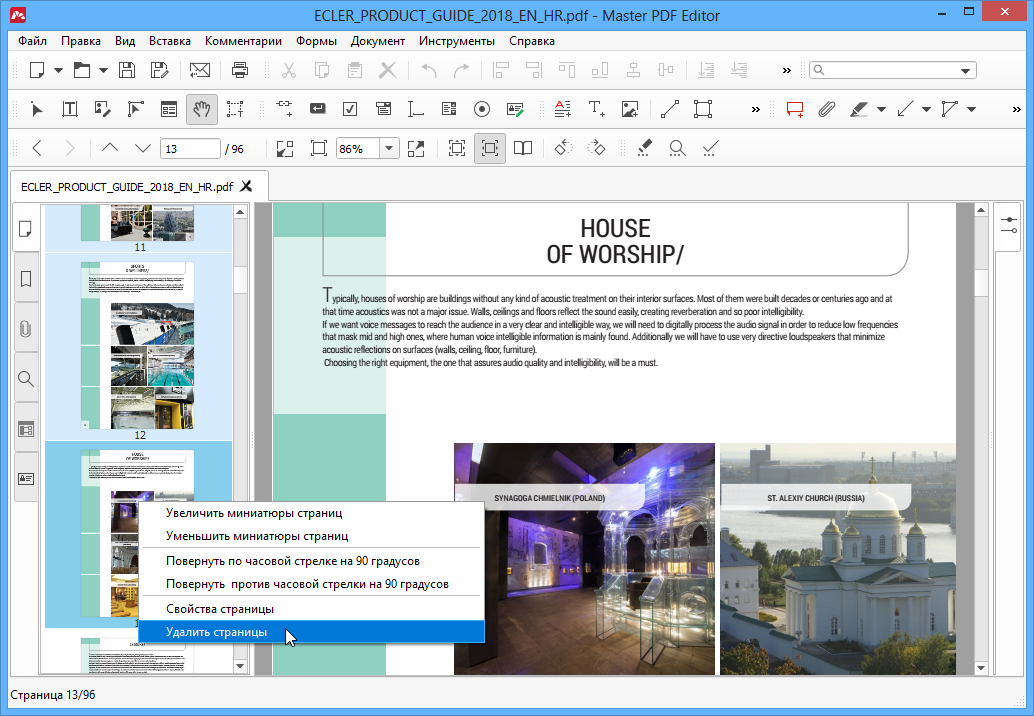
Появится тот же диалог Удаление страниц, который был описан выше. Поля страниц в нем уже будут заполнены номерами, соответствующими вашему выбору. Подтвердите удаление выбранных страниц из документа, нажав OK.
 Вы не сможете восстановить удаленные страницы используя.



