
12 эффективных способов удаления аккаунта Google с мобильных устройств
При подготовке к продаже смартфона или планшета, работающего на базе операционной системы Android, у пользователей часто возникают проблемы с удалением аккаунта Google. Особенно это актуально для владельцев устройств наиболее дорогого сегмента, в которых зачастую используется двойная защита от удаления Google-аккаунта.
Различные способы удаления аккаунта Гугл с мобильных устройств
Отвязать устройство от электронной почты Gmail можно различными способами: непосредственно в самом мобильном устройстве или с помощью компьютера. Особенности удаления аккаунта Google напрямую на смартфоне или планшете зависят от программного обеспечения конкретного устройства.
Зачем нужно удалять учетную запись Гугл?
Бывает так, что пользователь теряет данные для доступа к своему Google-аккаунту или приобрел новый смартфон или планшет, а со старого все данные необходимо удалить.
Как удалить аккаунт Гугл с устройства?
Удалить аккаунт Google можно двумя способами: навсегда удалив из всемирной паутины или же просто стерев его из памяти мобильного устройства.
На смартфоне
В смартфоне предусмотрено удаление аккаунта через настройки и мобильный браузер. Не все устройства поддерживают второй метод, поэтому рекомендуется работать именно с параметрами смартфона.
Через меню «Настройки»
Алгоритм действий будет следующим:
Через мобильный браузер
Порядок действий будет схож с предыдущим способом:
На ПК
При необходимости пользователь может полностью удалить Google-аккаунт. Для этого необходимо открыть Google-почту на компьютере (с помощью наиболее удобного браузера). Порядок действий следующий:


Появилось сообщение «Ошибка удаления аккаунта» — что делать?
Бывает так, что описанные выше методы не срабатывают. В итоге после перезагрузки устройства Google-аккаунт остается на месте или возникает ошибка удаления. В этом случае порядок действий немного поменяется.
Прекращение синхронизации
На китайских смартфонах часто по умолчанию активирована автоматическая синхронизация Google-сервисов. Чтобы удаление Google-аккаунта прошло без каких-либо проблем, её необходимо отключить. Для этого:


Изменение учётной записи в приложении Gmail
Очистка данных в приложениях
Добавление второй учётной записи
Потребуется вновь перейти в настройки смартфона. Дальнейший порядок действий будет следующим:
Удаление с помощью ROOT-прав
ROOT – это права суперпользователя. По умолчанию они недоступны пользователю. Для получения ROOT-прав нужно воспользоваться специализированными программами. Сам алгоритм их активации зависит от модели мобильного устройства. При наличии ROOT-прав процесс удаления аккаунта Google выглядит следующим образом:
Как выйти из аккаунта Гугл, без удаления аккаунта?
Многие пользователи используют учетные записи для регистрации в социальных сетях, интернет-магазинах, различных сайтах. Полное удаление аккаунта им не требуется. В этом случае можно просто удалить данные учетной записи с мобильного устройства.
На смартфоне
Обычно в смартфоне предусмотрено сразу несколько способов удаления данных учетной записи: через настройки Android, путем смены пароля и при помощи сброса к заводским настройкам.
В настройках Android


Сброс к заводским настройкам
При использовании этого метода со смартфона удалятся все данные, поэтому рекомендуется скопировать важные файлы в облачное хранилище или на ПК. Профиль Google при этом сохраняется. Его можно будет подключить к другим мобильным устройствам. Логин Google-аккаунта и пароль для входа в него после этой процедуры не изменятся.


После подтверждения осуществляемых действий мобильное устройство автоматически перезагрузится, после чего запустится процедура удаления данных. Контакты, программы, и файлы будут удалены. После завершения данной процедуры смартфон надо будет настроить заново и снова ввести данные доступа к Google-аккаунту.
На ПК
Учетную запись Google можно отвязать от мобильных устройств через компьютер, подключенный к интернету. Для этого можно воспользоваться любым удобным браузером.
В браузере Google Chrome
Воспользоваться этим способом можно, если ранее вы были авторизованы через браузер в почтовом сервисе от Google. Если же нет, то сначала нужно будет пройти стандартную процедуру авторизации.
В других браузерах


Пожалуйста, оставляйте ваши мнения по текущей теме материала. Мы очень благодарим вас за ваши комментарии, подписки, дизлайки, лайки, отклики!
Как удалить аккаунт в ВК с телефона или ПК
Рассказываем, как временно удалить аккаунт в ВК или избавиться от страницы навсегда. Способ работает на компьютерах, а также смартфонах на iOS и Android.


С появлением мессенджеров социальные сети вроде ВКонтакте начали постепенно терять популярность — многие люди предпочитают использовать для общения приложения WhatsApp и Telegram, а в ВК заходят только для чтения новостей и прокрутки ленты со свежими мемами. Если страница во ВКонтакте вам больше не нужна, ее можно заблокировать. Рассказываем о способе, который поможет удалить аккаунт в ВК с Айфона, смартфона на Android или компьютера.
Как удалить аккаунт ВКонтакте на компьютере
Процесс очень простой — вам потребуется буквально пару минут. Также отметим, что если вы удалите аккаунт на ПК, то не сможете зайти на свою страницу из приложения ВКонтакте на смартфоне. Поэтому не имеет значения, какое устройство вы будете использовать для удаления.
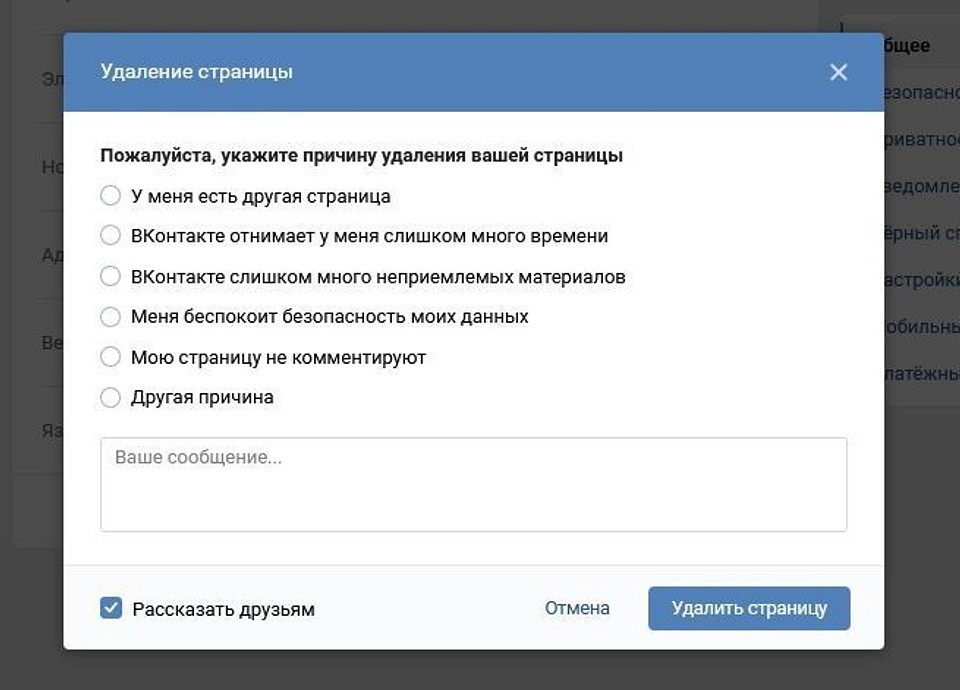
После этого другие пользователи не будут видеть ваш аватар и записи — вместо этого для них отобразится уведомление, что страница удалена. Однако у владельца аккаунта все еще будет возможность его вернуть: при авторизации на сайте он увидит на своей страничке окно с кнопкой «Восстановить» и дату, до которой это можно сделать. Система хранит все удаленные данные в течение 7 месяцев — именно это время есть у пользователя, чтобы передумать и активировать свой акк.
Так как переписки, фотографии и прочая информация не исчезает бесследно сразу после удаления, описанный выше способ подойдет для того, чтобы удалить аккаунт в ВК временно — а потом вернуть его, когда захочется (но не позднее 7 месяцев после удаления).
Как удалить аккаунт в ВК через телефон
Удалить аккаунт в ВК через приложение нельзя — это можно сделать только через мобильный браузер. Процесс ничем не отличается от того, что надо выполнить с компьютера.
Как удалить аккаунт в Инстаграм навсегда или временно заблокировать

Привет, дорогие друзья. С вами на связи Василий Блинов.
Как вам моя вчерашняя статья про то, как зарабатывать на своей странице в инстаграм? Я её ещё немного дополнил сегодня, добавил 6-ой способ, про который забыл и не написал сразу.
Сегодня я подготовил для вас инструкцию, как удалить аккаунт в инстаграм.

По своему опыту знаю, что иногда возникает необходимость удалить страницу, а сделать это через мобильное приложение в телефоне невозможно.

Пошаговая инструкция по удалению аккаунта
Есть 2 способа удалиться из инстаграмм:
Сделать это можно только через компьютер, точнее через обычный сайт instagram.com, зайти на него можно и в браузере на телефоне.
Способ 1. Удалить (блокировать) страницу с возможностью восстановления
Шаг 1.
Заходим в свой профиль на сайте instagram.com через браузер на компьютере, планшете или телефоне.
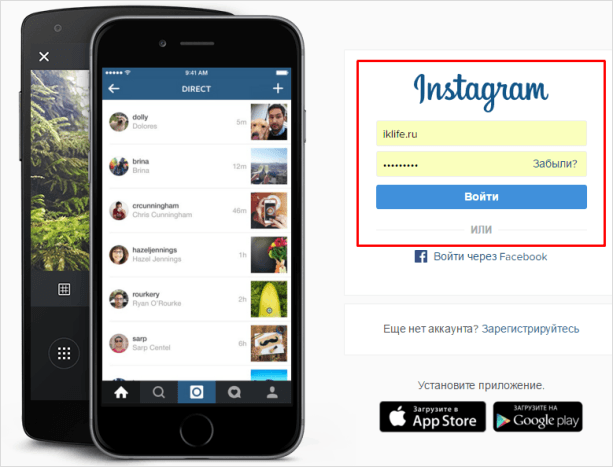
Я покажу на примере старого аккаунта, который создал, когда писал статью «Как зарегистрироваться в инстаграме».
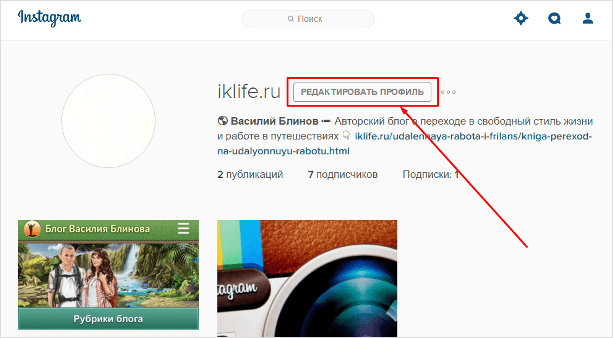
Шаг 2.
Нажимаем кнопку «Редактировать профиль».
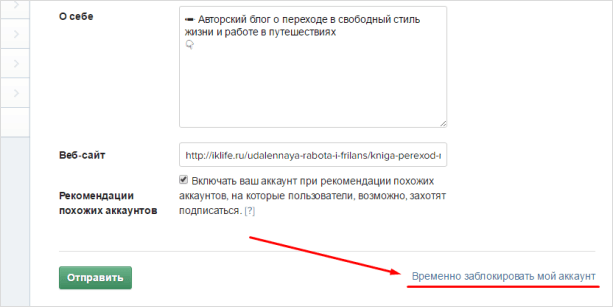
Шаг 3.
Листаем вниз и в правом нижнем углу нажимаем на ссылку «Временно заблокировать мой аккаунт».
Шаг 4.
Выбираем причину блокировки аккаунта и вводим текущий пароль. После нажимаем жирную малиновую кнопку ниже.
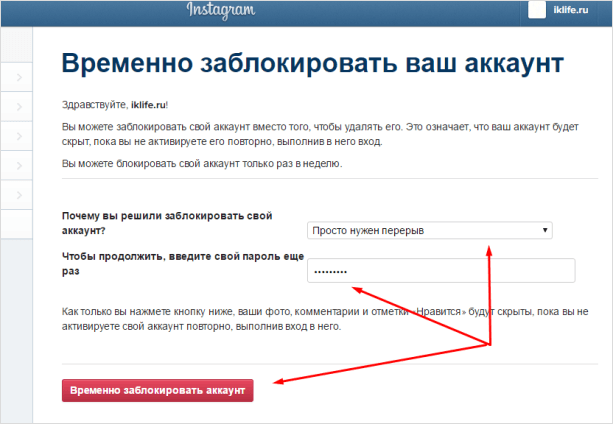
После этого ваша страница будет заблокирована и недоступна для других пользователей.
Как восстановить профиль в инстаграм?
Когда вы захотите восстановить свой заблокированный аккаунт, вам нужно будет в него просто войти через мобильное приложение на телефоне, используя старый логин и пароль.
Способ 2. Удалить аккаунт в инстаграмме навсегда
Используя этот способ, вы не сможете в будущем восстановить свой удалённый профиль и все фотографии.
Блин, я временно заблокировал свой тестовый аккаунт, сразу его восстановить невозможно, пока его не промодерируют администраторы, поэтому буду дальше показывать на примере основного.
Шаг 1. Войдите в свой профиль через браузер, как в первом способе.
Шаг 2. Зайдите по прямой ссылке на страницу удаления: https://www.instagram.com/accounts/remove/request/permanent/
Шаг 3. Выберите причину удаления и введите текущий пароль. Нажмите «Безвозвратно удалить мой аккаунт».
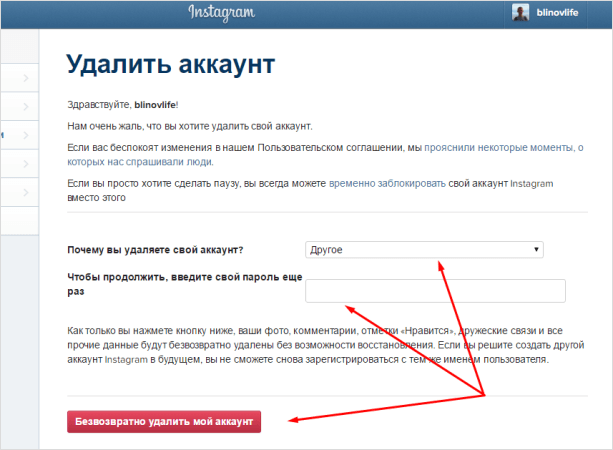
Рекомендую перед полным удалением сохранить все фотографии.
Если не помните пароль! Уважаемые читатели, если вы забыли свой пароль от инстаграм, и не можете войти на страницу, то воспользуйтесь функцией «Забыли пароль?», а потом следуйте вышеописанной инструкции.
Как удалить приложение Instagram с телефона?
С айфона
С андроид
Друзья, надеюсь, вы разобрались и информация оказалась вам полезной. Если что-то не получается, то можете задать свой вопрос и описать проблему в комментариях к этой статье.
Как удалить аккаунт Яндекс: простая инструкция
В интернете много слухов на эту тему: кто-то пишет о том, что удаленный профиль не получится восстановить. В других источниках указано, что кнопку «Удалить» в настройках нельзя найти. Рассказываем, как удалить аккаунт в Яндекс быстро и легко.


Чтобы получить ответы на все вопросы и понять, как удалить аккаунт в Яндексе навсегда или вернуть его обратно, стоит познакомиться с небольшой инструкцией.
Причины удаления аккаунта
Перед тем, как удалить аккаунт Яндекс почты полностью, следует убедиться, нужно ли это пользователю на самом деле. Список основных причин для удаления включает:
Часть таких проблем, из-за которых пользовали задумываются об удалении, легко решить, оставив старый профиль. Так, со спамом и не слишком полезной рекламой можно бороться, отписавшись от рассылок и настроив фильтр. Тем более что в новом ящике тоже со временем появится реклама.
Попытки взлома можно предотвратить, заменив пароль более надежной комбинацией и не сохраняя новые данные. Также стоит знать о том, что поддержка удаленного профиля прекращается уже через 30 дней. А завести вместо него новый с тем же названием получится не раньше, чем через 6 месяцев.

Инструкция по удалению
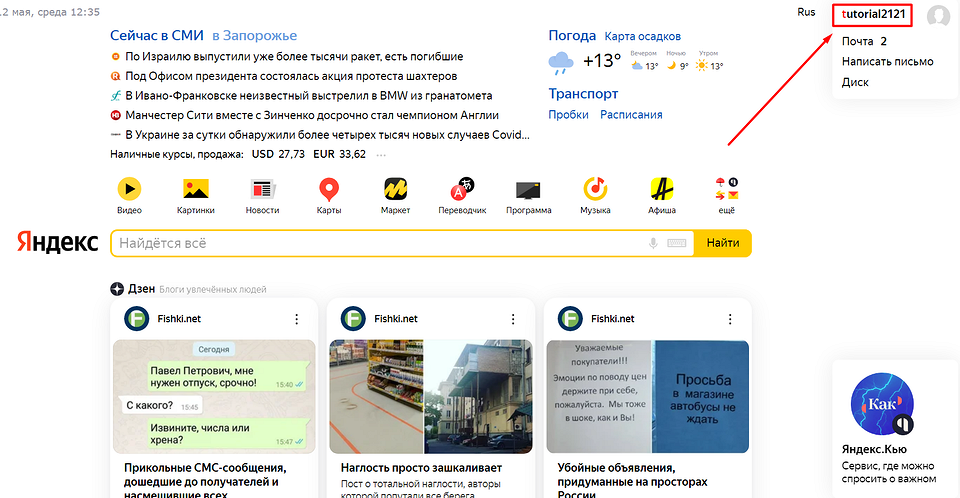
Первое, что следует сделать перед тем, как удалить Яндекс почту и аккаунт навсегда — перейти в этот профиль, введя его пароль и логин. Или, если идентификаторы уже введены и вход выполнен — кликнуть по названию профиля и выбрать в выпадающем меню пункт «Управление аккаунтом».
Если используется ЯндексБраузер, переход к профилю будет еще более простым. Возможность входа появляется при открытии новой страницы. Достаточно нажать по заголовку, который является названием профиля — без всяких дополнительных меню.
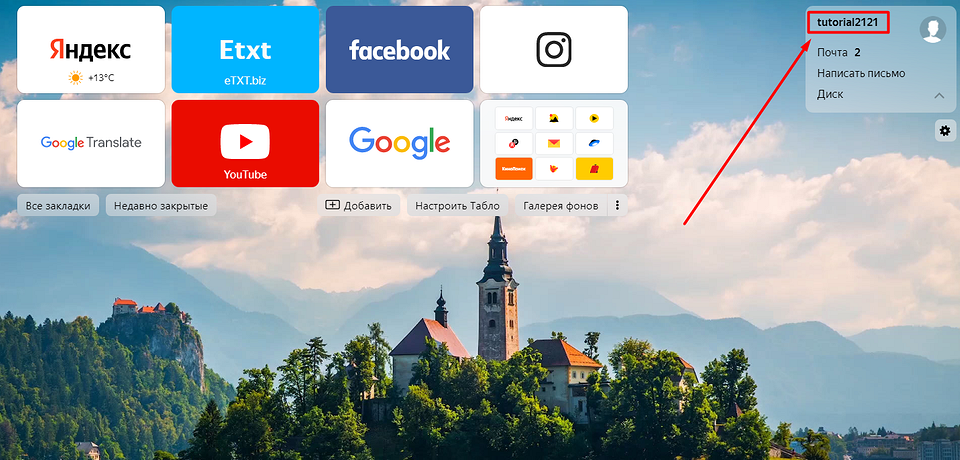
Нажатие по названию своего аккаунта автоматически перебрасывает пользователя на страницу Яндекс Паспорта. Здесь можно изменять различные настройки и персональные данные, адреса и фото на аватаре, воспользоваться справкой и подключить дополнительные службы. И даже установить более надежный пароль и выйти из профиля сразу на всех устройствах, если он был взломан. А еще — удалить аккаунт.
Для этого понадобится выполнить такие действия:
6 способов удалить аккаунт Google со смартфона или планшета на Android
Регистрируя учетную запись Google на телефоне или планшете под Android, вы соглашаетесь с одним неявным условием: вас впустят, но не выпустят. Нет, никто не возьмет ваш аккаунт в плен и не «пригвоздит» навсегда к девайсу, просто зарегистрировать почту Gmail и сделать ее своей учетной записью — гораздо более понятная и очевидная операция, чем ее удаление. Впрочем, способов удалить аккаунт Google с Андроид-устройства существует предостаточно. Просто они не бросаются в глаза.
 Стандартный способ удаления аккаунта, рекомендуемый Google
 Стандартный способ удаления аккаунта, рекомендуемый Google
Этот способ заложен в функции Android. Он подойдет вам в следующих случаях:
За данные на планшете или смартфоне можете не переживать. После сноса аккаунта вся принадлежащая ему информация — приложения, файлы, контакты, личные настройки и прочее, останется на месте. Если вас это устраивает, поехали:
Что-то пошло не так и аккаунт не удаляется
Несколько раз приходилось сталкиваться с такой ошибкой — при попытке удаления единственного аккаунта Гугл на Андроиде (владельца гаджета) операция зависала и не завершалась, пока не остановишь ее вручную. Учетная запись при этом оставалась на месте.
Одно из решений оказалось на редкость простым. Оно — для случая, когда вы хотите авторизоваться на устройстве под другой учетной записью, сделать ее владельцем, а старую удалить.


На разных гаджетах и в разных версиях Андроида отдельные пункты этой инструкции могут выполняться не так, как описано. Но принцип везде один и тот же.
Удаление данных приложения «Аккаунты Google»
На некоторых устройствах удалить свой аккаунт можно еще одним несложным способом. Запустите системную утилиту «Параметры», перейдите в раздел «Приложения» на вкладку «Все». Найдите в списке «Аккаунты Google» и нажмите кнопку «Стереть данные».
На некоторых прошивках следует стирать данные не этого приложения, а «Служб Google».
Удаление учетной записи Гугл и всех пользовательских данных (возврат устройства к первоначальному состоянию)
Этот вариант применим в следующих случаях:
Удалить с телефона все аккаунты и всю пользовательскую информацию можно по-разному. Проще всего это сделать через меню того же приложения «Параметры». В моем примере кнопка сброса находится в разделе «Личные данные» — «Резервное копирование».
На других прошивках и подраздел, и кнопка могут называться иначе и располагаться в ином месте. В частности, на Samsung она находится в меню «Общие» и называется «Архивация и сброс», на некоторых Lenovo — в разделе «Восстановление и сброс» (кнопка «Сброс настроек»). На прочих аппаратах — где-либо еще. Уточните это в руководстве пользователя.
После нажатия кнопки сброса Android предупредит вас, что все приложения, настройки и аккаунты будут полностью удалены с планшета или телефона. Если вы согласны, нажмите еще раз «Сбросить настройки» и подождите около 5 минут. После перезапуска вы получите девственно чистое устройство.
Если девайс защищен паролем, который вы не помните, выполнить сброс можно еще парой способов:
Еще более жесткий метод удаления аккаунта, когда не помогает абсолютно ничего, это перепрошивка девайса через компьютер, что аналогично переустановке Windows на ПК. Пользовательских данных и приложений после этого, разумеется, тоже не останется.
Предупреждение: некоторые планшеты и телефоны настолько крепко привязываются к аккаунту владельца, что требуют авторизации под ним даже после сброса и перепрошивки. И обойти этот запрос очень и очень непросто (единого решения нет, для каждой марки девайса оно свое). Поэтому пока у вас есть доступ к сведениям вашего аккаунта Google, запишите логин и пароль в записную книжку или файл на другом устройстве и храните в надежном месте.
Для тех, у кого есть права root
У тех, кто успел получить права суперпользователя на своем девайсе, возможностей снести аккаунт Google на одну больше, чем у остальных. Вы можете просто удалить файл accounts.db, в котором Android хранит сведения об учетных записях. Для этого вам понадобится файловый менеджер с доступом к защищенным служебным данным, такой, как Root Explorer, и… ничего больше.
Итак, запустите Root Explorer, зайдите в папку /data/system (на отдельных прошивках — в /data/system/users/0/), откройте долгим касанием контекстное меню accounts.db и выберите «Удалить».
Как выйти из аккаунта Google Play, почты и других приложений без удаления учетной записи на Андроиде
Некоторые пользователи интересуются, можно ли убрать свой аккаунт только из магазина Google Play, почты Gmail и других приложений, где используется авторизация, но сохранить все файлы, программы и настройки на Android. Отвечаю: можно. Если способ добавления второго аккаунта через почтовую программу не помог, вы можете это сделать путем изменения пароля вашей текущей учетной записи Google.
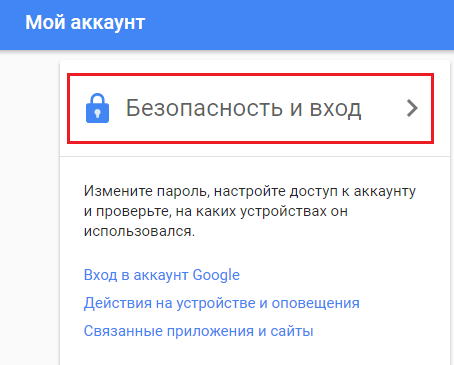
Если гаджет подключен к Интернету, при следующем входе в Google Play и почтовую программу система попросит вас авторизоваться. Вам останется только ввести данные новой учетной записи



