
Связывание таблиц и удаление связей в Microsoft Access
Работа с базами данных — процесс, требующий определённых навыков и понимания некоторых нюансов. Разработанная компанией Microsoft программа Access даёт пользователям возможность быстро создавать и редактировать БД. Один из важнейших моментов, с которым обязательно нужно разобраться, при создании БД — связывание её элементов. В этой статье разберёмся с тем, как создать или удалить связи между таблицами в Access. Давайте же начнём. Поехали!
Прежде чем мы перейдём к связыванию, необходимо создать так называемые ключевые поля. Что это такое? Ключевое поле — это поле, определяющее каждую запись. Теперь перейдём непосредственно к его созданию. Открыв нужную таблицу, щёлкните правой кнопкой мыши по вкладке и выберите пункт «Конструктор». Затем добавьте новое поле. Например, если у вас есть список сотрудников, то ключевым стоит сделать «код сотрудника», указав тип данных «счётчик» либо «числовой». Чтобы сделать его ключевым, нажмите кнопку «Ключевое поле», расположенную на панели инструментов Microsoft Access. Далее, необходимо проделать то же самое для всех остальных таблиц.
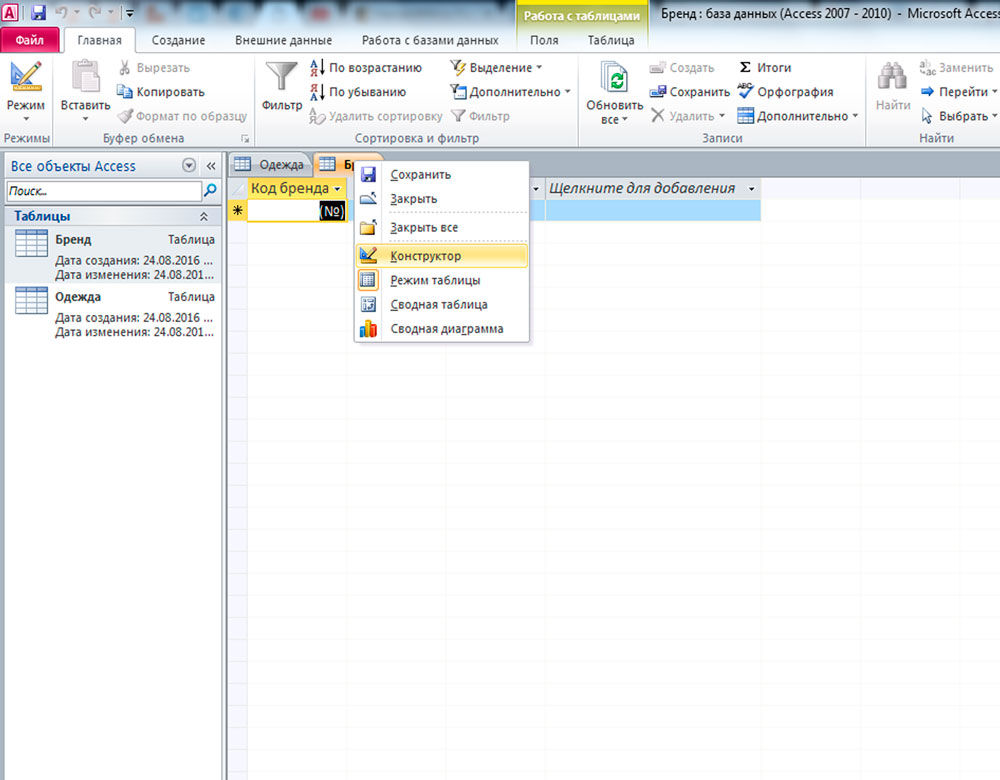
Теперь уже можно связывать наши таблицы. Чтобы сделать это, откройте вкладку «Работа с базами данных» и в разделе «Отношения» ленты инструментов выберите пункт «Схема данных». Перед вами откроется окно, в котором понадобится выбрать все таблицы. Поочерёдно кликните по каждой из них. Закончив, выйдите из этого окна. Теперь нужно определиться с тем, как именно связывать. Например, есть две таблицы: «Бренд» и «Одежда», между которыми необходимо связать между собой. Поле «Код бренда» должно быть и там, и там. Если оно отсутствует — создайте его. При этом для записей категории «Бренд» оно будет ключевым (так называемый первичный ключ), а для «Одежда» — обычным (внешний ключ). Первичный ключ «Код бренда» перетащите на внешний ключ «Код бренда». После этого появится диалоговое окно, в котором нужно отметить галочками пункты: «Обеспечение целостности…», «Каскадное обновление связанных полей» и «Каскадное удаление связанных записей». Отметив все пункты, нажмите кнопку «Создать». Появится чёрная линия, соединяющая указанные строки. Созданная связь имеет название «один ко многим». То есть в приведённом примере это будет означать, что один бренд может выпускать много разной одежды.
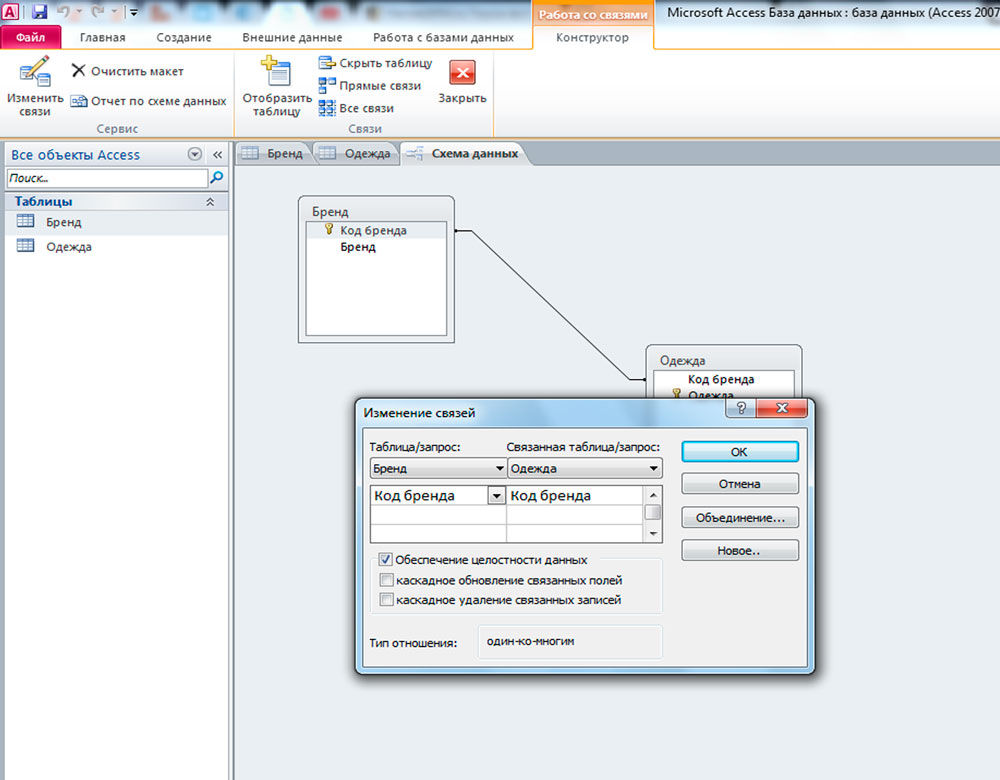
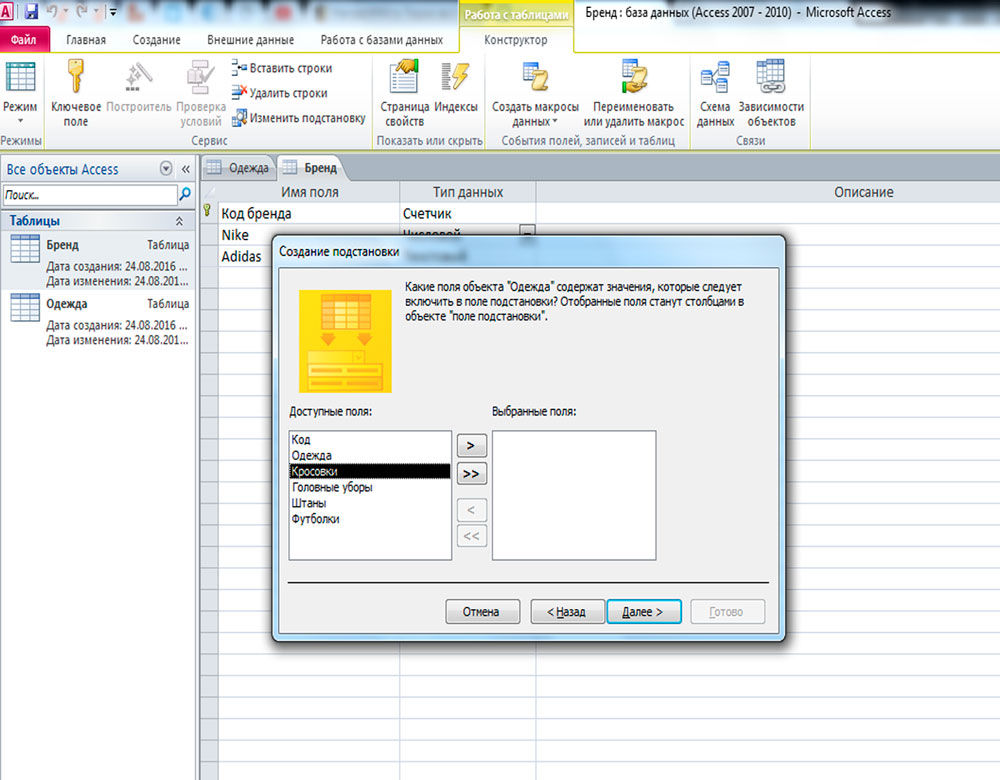
Далее, аналогичным образом свяжите все остальные, не забывая добавлять поля. Имея минимум три таблицы (среди которых две основных и одна промежуточная), вы можете создать тип связи «многие ко многим». Для заполнения полей, являющихся внешними ключами, можно использовать «Мастер подстановок». Чтобы сделать это, перейдите в режим конструктора и в разделе «Тип данных» выберите пункт «Мастер подстановок». В открывшемся окне выберите откуда будет взята информация для заполнения. Затем укажите нужные поля и нажмите кнопку «Далее». Следующие два окна можно пропустить. В конце кликните по кнопку «Готово». Прежде чем начать заполнение, программа предложит вам сохраниться, щёлкните «Да». Обратите внимание, что заполнение таким способом возможно только в случае, если связь ещё не установлена. Если у вас так не получилось, то вы можете удалить её и заполнить ячейки. После этого она автоматически появится, однако, вам понадобится кликнуть по ней два раза и отметить галочками пункты: «Обеспечение целостности…», «Каскадное обновление связанных полей» и «Каскадное удаление связанных записей».
Чтобы удалить связь, кликните по кнопке «Схема данных» на панели инструментов, затем щёлкните по линии, показывающей её, и нажмите на клавиатуре клавишу delete.
Теперь вы знаете как добавляются и удаляются связи при работе с БД в программе Microsoft Access. Обладая этими навыками, вы уже сможете создавать полноценные, функционирующие БД, однако, продолжайте развивать свои знания программы Access. Пишите в комментариях была ли полезной для вас эта статья и задавайте любые интересующие вопросы по рассмотренной теме.
Создание, изменение или удаление связи
После создания таблицы для каждого объекта в базе данных нужно предоставить Office Access 2007 средства, с помощью которых эти данные возвращаются, когда это необходимо. Это осуществляется с помощью добавления общих полей в связанные таблицы и определения межтабличных связей. После этого можно создавать запросы, формы и отчеты, отображающие сведения одновременно из нескольких таблиц.
Создание связи между таблицами
Создать связь между таблицами можно с помощью окна «Связи» или с помощью перетаскивания поля из области Список полей в таблицу. При создании связи между таблицами общие поля могут иметь различные имена, однако часто они имеют одинаковые. Очевидно, что общие поля должны иметь одинаковый тип данных. Однако, если поле первичного ключа имеет тип «Счетчик», поле внешнего ключа может также быть числовым полем, если свойство Размер поля (FieldSize) обоих полей совпадает. Например, можно сопоставить поля с типами «Счетчик» и «Числовой», если свойство Размер поля (FieldSize) обоих полей имеет значение «Длинное целое». Если оба общих поля являются числовыми, у них должно совпадать значение свойства Размер поля (FieldSize).
Создание связи между таблицами с помощью вкладки «Схема данных»
На вкладке Работа с базами данных в группе Отображение выберите пункт Схема данных.

Если ни одной связи еще не определено, автоматически откроется диалоговое окно Добавить таблицу. Если окно не открылось, на вкладке Структура в группе Связи нажмите кнопку Добавить таблицу.

В диалоговом окне Добавить таблицу отображены все таблицы и запросы, содержащиеся в базе данных. Чтобы отобразить только таблицы, выберите пункт Таблицы. Чтобы отобразить только запросы, выберите пункт Запросы. Чтобы отобразить и таблицы и запросы, выберите пункт Таблицы и запросы.
1. Выберите одну или несколько таблиц или запросов и нажмите кнопку Добавить. После добавления таблиц и запросов на вкладку «Схема данных» нажмите кнопку Закрыть.
2. Перетащите поле (как правило, поле первичного ключа) из одной таблицы на общее поле (поле внешнего ключа) в другой таблице. Чтобы перетащить сразу несколько полей, нажмите клавишу CTRL и, удерживая ее, выберите каждое поле.
Откроется диалоговое окно Изменение связей.

Убедитесь, что поля, имена которых отображены в диалоговом окне, являются общими полями данной связи. Если имя поля неверно, выделите это имя и выберите верное поле из списка.
Для поддержания целостности данных для этой связи установите флажок Обеспечение целостности данных. Дополнительные сведения о целостности данных см. в разделе Поддержание целостности данных
Изменение связи между таблицами
Чтобы изменить связь между таблицами следует выбрать ее на вкладке «Схема данных», а затем изменить эту связь.
1. Установите указатель на линии связи и щелкните линию, чтобы выделить ее. При выделении линия связи становится толще.
2. Дважды щелкните выделенную линию связи.
Удаление связи между таблицами
Чтобы удалить связь между таблицами следует удалить линию связи на вкладке «Схема данных». Осторожно установите указатель на линии связи и щелкните линию, чтобы выделить ее. При выделении линия связи становится толще. При выделенной линии связи нажмите клавишу DEL. Обратите внимание, что при удалении связи также отключается обеспечение целостности данных для этой связи, если оно было включено. В результате Access больше не будет автоматически предотвращать создание изолированных записей на стороне «многие» отношения.
ЗАДАНИЕ 2. ЗАПРОСЫ
Типы запросов (MDB)
Запросы используются для просмотра, изменения и анализа данных различными способами. Запросы также можно использовать в качестве источников записей для форм, отчетов и страниц доступа к данным. В Microsoft Access есть несколько типов запросов.
Запросы на выборку
Запрос на выборку является наиболее часто используемым типом запроса. Запросы этого типа возвращают данные из одной или нескольких таблиц и отображают их в виде таблицы, записи в которой можно обновлять (с некоторыми ограничениями). Запросы на выборку можно также использовать для группировки записей и вычисления сумм, средних значений, подсчета записей и нахождения других типов итоговых значений.
Запросы с параметрами
Запрос с параметрами — это запрос, при выполнении отображающий в собственном диалоговом окне приглашение ввести данные, например условие для возвращения записей или значение, которое требуется вставить в поле. Можно разработать запрос, выводящий приглашение на ввод нескольких единиц данных, например двух дат. Затем Microsoft Access может вернуть все записи, приходящиеся на интервал времени между этими датами.
Запросы с параметрами также удобно использовать в качестве основы для форм, отчетов и страниц доступа к данным. Например, на основе запроса с параметрами можно создать месячный отчет о доходах. При печати данного отчета Microsoft Access выводит на экран приглашение ввести месяц, доходы за который должны быть приведены в отчете. После ввода месяца Microsoft Access выполняет печать соответствующего отчета.
Перекрестные запросы
Перекрестные запросы используют для расчетов и представления данных в структуре, облегчающей их анализ. Перекрестный запрос подсчитывает сумму, среднее, число значений или выполняет другие статистические расчеты, после чего результаты группируются в виде таблицы по двум наборам данных, один из которых определяет заголовки столбцов, а другой заголовки строк.
Запросы на изменение
Запросом на изменение называют запрос, который за одну операцию изменяет или перемещает несколько записей. Существует четыре типа запросов на изменение.
· На удаление записи. Запрос на удаление удаляет группу записей из одной или нескольких таблиц. Например, запрос на удаление позволяет удалить записи о товарах, поставки которых прекращены или на которые нет заказов. С помощью запроса на удаление можно удалять только всю запись, а не отдельные поля внутри нее.
· На обновление записи. Запрос на обновление вносит общие изменения в группу записей одной или нескольких таблиц. Например, на 10 процентов поднимаются цены на все молочные продукты или на 5 процентов увеличивается зарплата сотрудников определенной категории. Запрос на обновление записей позволяет изменять данные в существующих таблицах.
· На добавление записей. Запрос на добавление добавляет группу записей из одной или нескольких таблиц в конец одной или нескольких таблиц. Например, появилось несколько новых клиентов, а также база данных, содержащая сведения о них. Чтобы не вводить все данные вручную, их можно добавить в таблицу «Клиенты».
· На создание таблицы. Запрос на создание таблицы создает новую таблицу на основе всех или части данных из одной или нескольких таблиц. Запрос на создание таблицы полезен при создании таблицы для экспорта в другие базы данных Microsoft Access или при создания архивной таблицы, содержащей старые записи.
Запросы SQL
Запрос SQL — это запрос, создаваемый при помощи инструкций SQL. Язык SQL (Structured Query Language) используется при создании запросов, а также для обновления и управления реляционными базами данных, такими как базы данных Microsoft Access.
Когда пользователь создает запрос в режиме конструктора запроса, Microsoft Access автоматически создает эквивалентную инструкцию SQL. Фактически, для большинства свойств запроса, доступных в окне свойств в режиме конструктора, имеются эквивалентные предложения или параметры языка SQL, доступные в режиме SQL. При необходимости пользователь имеет возможность просматривать и редактировать инструкции SQL в режиме SQL. После внесения изменений в запрос в режиме SQL его вид в режиме конструктора может измениться.
Некоторые запросы, которые называют запросами SQL, невозможно создать в бланке запроса. Длязапросов к серверу, управляющих запросов и запросов на объединение необходимо создавать инструкции SQL непосредственно в окне запроса в режиме SQL. Для подчиненного запросапользователь должен ввести инструкцию SQL в строку Поле или Условие отбора в бланке запроса.
Как создать, отредактировать и удалить связь таблицы в Access
В Microsoft Access связь помогает объединять или связывать данные из одной таблицы в другую. Отношения позволяют пользователю создавать запросы, формы и отчеты. Когда таблицы создаются для каждой темы в базе данных, вы должны поместить общие поля в связанную таблицу и сформировать с ними связь, чтобы информация снова была объединена.
Создание, изменение и удаление связи таблиц в Access
Есть три типа отношений:
Зачем использовать отношения таблиц в Access?
В этой статье мы собираемся объяснить:
1]Как создать отношения в Microsoft Access
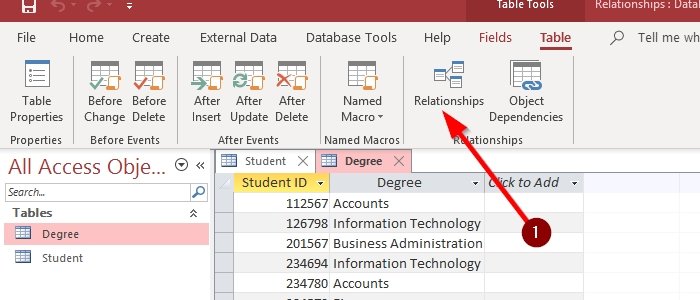
Перейдите на вкладку Таблица в строке меню. Выберите отношение. В окне отношений выберите «Добавить таблицу». Откроется диалоговое окно добавления таблицы; нажмите «Добавить выбранные таблицы».
В левом углу в разделе инструментов окна «Отношения» щелкните «Редактировать отношения». Выберите «Создать».
При создании нового диалогового окна вы выберете имя левой таблицы и имя правой таблицы для своей таблицы, затем выберите имя левого столбца и имя правого столбца, которые должны быть первичным ключом ваших таблиц; теперь нажмите ОК.
Диалоговое окно «Изменить взаимосвязь» снова появится с выбранным вами вариантом; нажмите создать. Существует также вариант быстрого доступа, с помощью которого вы можете перетащить первичный ключ из одной таблицы в другую; любая связанная таблица должна быть связана с первичным ключом. Это сформирует связь между двумя таблицами.
2]Как редактировать отношения в Microsoft Access
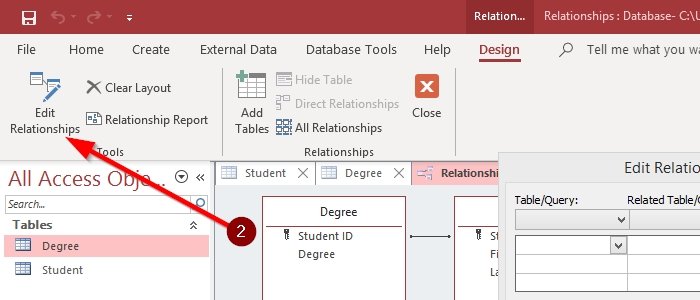
Вы можете изменить свои отношения в Microsoft Access; вот несколько шагов для этого.
Дважды коснитесь линии связи, и откроется диалоговое окно «Изменить связь».
Есть еще один способ открыть диалоговое окно редактирования отношения. На вкладке «Дизайн» вы увидите параметр «Изменить взаимосвязь»; нажмите здесь.
Внесите любые изменения, которые хотите внести.
3]Удаление отношений в Microsoft Access
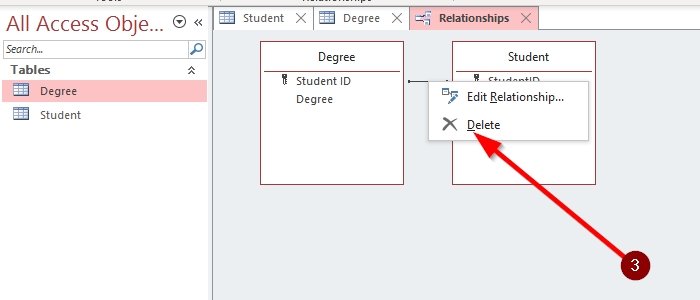
Чтобы удалить связь, вы должны удалить строку из двух таблиц; это меры.
Щелкните курсор правой кнопкой мыши и выберите Удалить. Другой вариант — поместить курсор на строку и нажать кнопку «Удалить».
Появится диалоговое окно с вопросом: «Если вы уверены, что хотите окончательно удалить Связь».
Связанное чтение: Как создавать таблицы с помощью конструктора таблиц в Access.
Сообщите нам в комментариях, если у вас возникнут проблемы, и мы вам ответим.
Управление связанными таблицами
Связь с внешними источниками данных и создание решений на основе различных наборов данных — Office Access. Диспетчер связанных таблиц — это централизованное расположение для просмотра и управления всеми источниками данных и связанными таблицами в базе данных Access. Из-за изменения расположения источника данных, имени таблицы или схемы может потребоваться время от времени обновлять, связывать, находить, изменять или удалять связанные таблицы. Например, вы переходите с тестовой среды на среду, поэтому вам нужно изменить расположение источника данных. Если требования к решению изменились, вы также можете добавить или удалить связанные таблицы.
Заметка Диалоговое окно Диспетчер связанных таблицзависит от версии Access. В Microsoft 365, вы можете использовать это диалоговое окно для обновления, повторной связи, добавления, изменения, поиска и удаления связанных таблиц, но экспортировать данные в Excel. В Access 2016 и более поздних Access 2016 диалоговое окно гораздо проще, но вы можете экспортировать данные в Excel.
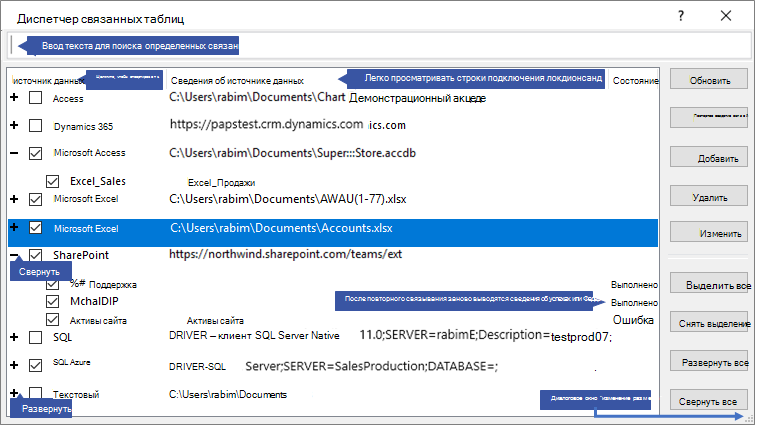
Обслуживание каждого источника данных и связанных таблиц с помощью диспетчера связанных таблиц
Подготовка
Диспетчер связанных таблиц можно использовать несколькими подходами, но рекомендуется использовать следующую последовательность действий:
Обновите источник данных, чтобы обеспечить успешные связи и выявить проблемы.
Если возникла проблема с источником данных, при запросе или редактировании источника данных введите правильное расположение, чтобы устранить неполадки.
Повторное связь отдельных таблиц с состоянием «Сбой». Access автоматически обновляет состояние, чтобы указать успех или неудачу.
Повторяйте действия 1–3, пока не будут устранены все проблемы.
Обновление источника данных и связанных с них таблиц
Обновите источник данных и связанные с них таблицы, чтобы обеспечить его доступность и надежную работу связанных таблиц.
Выберите Внешние данные > диспетчер связанных таблиц.
Совет Чтобы обновить связанную таблицу из области навигации, щелкните ее правой кнопкой мыши и выберите обновить ссылку. Вы также можете наведите курсор на имя связанной таблицы, чтобы увидеть строку подключения и другие сведения.
В диалоговом окне Диспетчер связанных таблиц выберите источник данных или отдельные связанные таблицы.
При выборе источника данных выбираются все связанные таблицы. Раз развернуть (+) элементы в источнике данных, чтобы выбрать отдельные связанные таблицы.
Если возникла проблема с расположением источника данных, введите правильное расположение при запросе или Изменить источник данных.
Убедитесь, что отображается столбец Состояние (может потребоваться прокрутить страницу вбок), а затем проверьте его, чтобы увидеть результаты:
Успех Связанные таблицы успешно обновлены.
Сбой Проблема возникает в одной или нескольких связанных таблицах. Чаще всего причиной сбойного состояния являются новые учетные данные или изменение имени таблицы. Чтобы устранить эту проблему, перенаправьте ссылку на источник данных или связанную таблицу.
Выберите Обновить еще раз, пока не исправите каждую неудаженную связанную таблицу, а в столбце Состояние будет отображаться «Успешно».
Повторное связывать источник данных или связанную таблицу
Чтобы изменить расположение источника данных и связанную таблицу, измените имя источника данных.
Выберите Внешние данные > диспетчер связанных таблиц.
Совет На панели навигации можно наведите курсор на имя связанной таблицы, чтобы увидеть строку подключения и другие сведения.
В диалоговом окне Диспетчер связанных таблиц выберите источник данных или отдельные связанные таблицы.
Возможно, потребуется развернуть (+) элементы в столбце Источник данных.
Выберите Повторное связи.
Независимо от того, находится ли источник данных в Access, Access запросит его новое расположение. После ввода правильного расположения вы можете оставить существующие имена связанных таблиц без изменений или выбрать новые.
Убедитесь, что отображается столбец Состояние (может потребоваться прокрутить страницу вбок), а затем проверьте его, чтобы увидеть результаты:
Успех Связанные таблицы успешно перессылаются.
Сбой Проблема возникает в одной или нескольких связанных таблицах.
Вам будет предложено ввести имя новой таблицы. В некоторых случаях может потребоваться выбрать новую таблицу из списка таблиц. Если вам будет предложено ввести строку подключения, введите ее в поле Строка подключения. Access автоматически обновляет состояние, чтобы указать успех или неудачу.
Выберите Повторное связываение, пока не будет исправлена каждая из сбойных связанных таблиц, а в столбце Состояние будет отображаться «Успешно».
Поиск связанной таблицы
Если у вас много связанных таблиц, найдите нужный результат в поле Поиск в верхней части диалогового окна Диспетчер связанных таблиц.
Введите текста в поле Поиск.
Access выполняет поиск совпадений в столбцах Имя источника данных и Сведения об источнике данных.
Поиск не имеет чувствительность к делу и использует заранее печатный шрифт для динамического списка совпадений имен ссылок таблицы.
Чтобы сбросить отображение, очистку окна Поиск.
Изменение источника данных
В зависимости от источника данных можно изменить отображаемую и путь к источнику данных, имя файла, пароль или строку подключения.
Выберите Внешние данные > диспетчер связанных таблиц.
Совет На панели навигации можно наведите курсор на имя связанной таблицы, чтобы увидеть строку подключения и другие сведения.
В диалоговом окне Диспетчер связанных таблиц выберите источник данных, наведите курсор на источник данных и выберите изменить.
Измените данные в диалоговом окне Изменение ссылки.
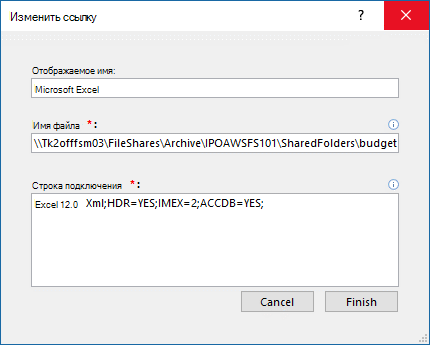
Изменение сведений об источнике Excel данных
Нажмите кнопку Готово.
Добавление источника данных и связанных таблиц
Вы можете добавить следующие типы источников данных: Access, SQL (Сервер и Azure), Excel или пользовательский (текст, Microsoft Dynamics, список ShaePoint, ODBC).
Совет Разработчики Access, вводя строки подключения в кодЕ VBA, могут добавлять и редактировать строки подключения в диалоговом окне Диспетчер связанных таблиц, вместо того чтобы изменять код напрямую или писать сложный код, который автоматически изменяет строки подключения.
Выберите Внешние данные > диспетчер связанных таблиц.
В диалоговом окне Диспетчер связанных таблиц выберите добавить.
Чтобы сделать его более обнаруживаемой и осмысленным, введите имя в поле Отображаемая имя. Отображаемого имени по умолчанию является тип источника данных.
Это имя отображается в столбце Источник данных, вы можете отсортировать этот столбец и использовать его для классификации источников данных, что особенно полезно при использовании множества источников данных.
Выполните одно из следующих действий:
Выберите SQL (Server/Azure),выберите Далее, а затем введите данные SQL Server входа и DSN. Дополнительные сведения см. в SQL Server или связывать данные в базе данных Azure SQL Server.
Выберите Access, выберите Далее, а затем в диалоговом окне Добавить ссылку введите имя файла и пароль. Дополнительные сведения см. в том, как импортировать данные из другойбазы данных Access или связать их с данными.
Выберите Excel, а затем введите имя файла в диалоговом окне Добавить ссылку. Дополнительные сведения см. в этойExcel.
Выберите custom (Text, Dynamics, SharePoint List, ODBC),а затем в диалоговом окне Добавление новой связи введите путь к источнику данных и строку подключения. Дополнительные сведения см. в ссылках Синтаксис строки подключенияи Ссылка на строки подключения.
Удаление источника данных или связанной таблицы
Вам может потребоваться удалить источник данных или связанную таблицу, так как они больше не нужны, а также чтобы убрать диалоговое окно Диспетчер таблиц.
Выберите Внешние данные > диспетчер связанных таблиц.
В диалоговом окне Диспетчер связанных таблиц выберите один или несколько источников данных или связанных таблиц.
Возможно, потребуется развернуть (+) элементы в столбце Источник данных.
Когда вам будет предложено подтвердить, выберите Да.
При удалении связанной таблицы удаляются только сведения, используемые для открытия таблицы в источнике данных, а не сама таблица.



