
Содержание:
Привет, друзья. В этой публикации мы с вами поговорим, как удалить Windows с компьютера полностью. Что значит удалить Windows? У самой операционной системы нет такой функции, для удаления Windows нужно просто отформатировать её системные разделы с помощью программного обеспечения, работающего с внешнего носителя. Но давайте посмотрим на вопрос шире – зачем удалять Windows? Очевидно, это нужно в ситуациях, когда мы хотим передать свой компьютер или только жёсткий диск сторонним лицам, например, продать эти устройства. Или, возможно, мы хотим утилизировать их. В таком случае необходимо позаботиться о гигиене жёсткого диска, ведь в самой операционной системе и на диске хранится много нашей информации, в том числе конфиденциальной. Наши данные не должны достаться сторонним лицам. Ну и вот предлагаю рассмотреть вопрос удаления Windows в контексте утилизации жёсткого диска или его передачи третьим лицам. Как удалить Windows и зачистить все наши данные на диске?
↑ Как удалить Windows с компьютера полностью
↑ Как безопасно удалить Windows с компьютера
Прежде чем мы приступим непосредственно к рассмотрению темы, несколько слов о гигиене жёсткого диска. Почему важно делать зачистку диска перед его утилизацией или отчуждением как отдельного устройства, либо в составе ПК или ноутбука? Друзья, при форматировании разделов диска и при обычном удалении данных даже после очистки корзины данные исчезают лишь логически. Мы не увидим их в проводнике или стороннем файловом менеджере, но эти данные не удаляются физически из блоков или ячеек памяти жёсткого диска. Физическое удаление данных происходит путём перезаписи новыми данными в процессе дальнейшего использования жёсткого диска. И пока данные физически не удалены с жёсткого диска, они могут быть восстановлены специальными программами. А чтобы никто никогда не восстановил наши данные после отчуждения жёсткого диска, необходимо выполнить их зачистку, т.е. затирание, полное стирание.
Ну и теперь давайте приступим к рассмотрению вопроса непосредственно. Как удалить Windows с компьютера полностью, при этом сделать это безопасно?
↑ Возврат компьютера в исходное состояние с зачисткой данных в Windows 8.1 и 10
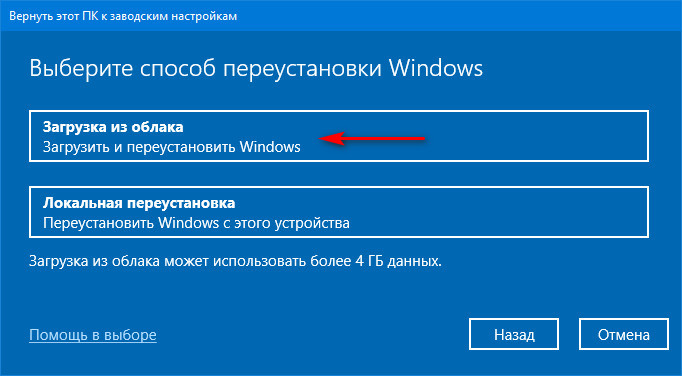
Первый способ, как удалить Windows, который мы рассмотрим – это способ, работающий только в Windows 8.1 и 10, и это способ с использованием функционала системы по возврату компьютера в исходное состояние. В рамках этого функционала происходит переустановка Windows 8.1 и 10 без внешнего носителя, и этот процесс при необходимости может быть выполнен со стиранием и зачисткой данных всего жёсткого диска. Т.е. стирается всё, что у нас есть на жёстком диске, а потом Windows 8.1 или 10 накатывается по новой. Способ примечателен тем, что нам не надо использовать никакого стороннего софта, не надо записывать никаких LiveDisk’ов или LiveUSB. И если вы хотите продать на вторичном рынке свой ПК или ноутбук, ваш компьютер будет с чистой операционной системой, а это будет плюс для потенциальных покупателей из числа обывателей.
↑ Возврат компьютера в исходное состояние с зачисткой данных в Windows 10
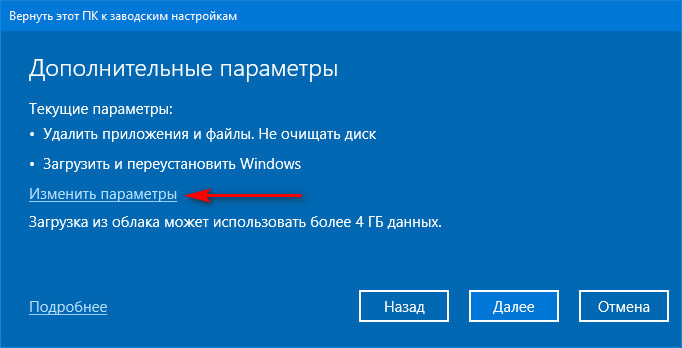
 Жмём «Изменить параметры».
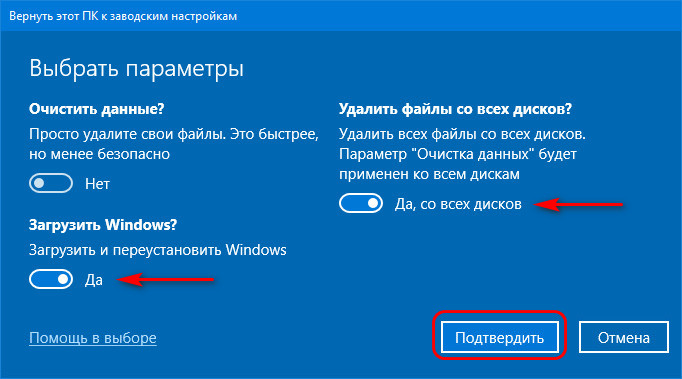
 Здесь в положении «Да» уже будет пункт «Загрузить и переустановить и Windows». И нам нужно в положение «Да» выставить пункт «Удалить файлы со всех дисков». Жмём «Подтвердить».
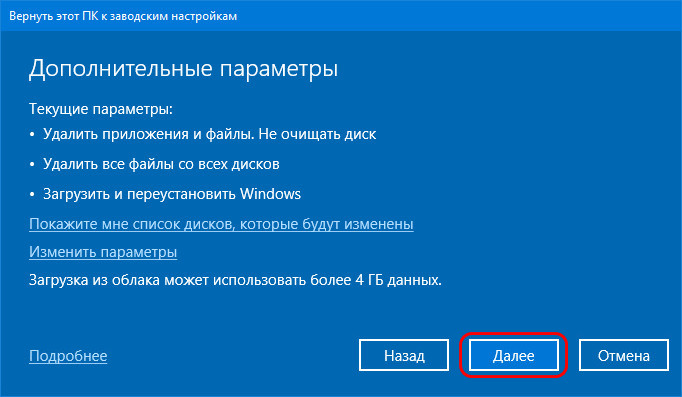
 Жмём «Далее»
 и «Сбросить».
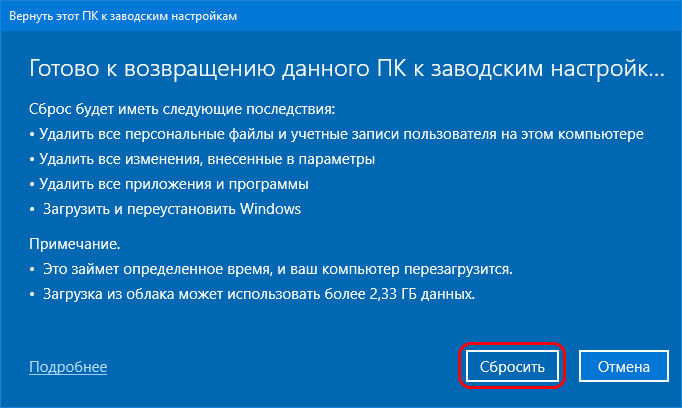 Компьютер перезагрузится и запустится возврат компьютера в исходное состояние.
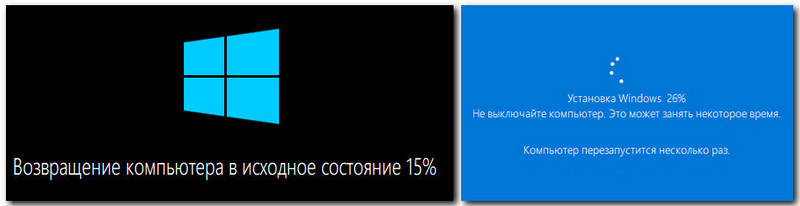 Далее, как и при обычном процессе установки Windows 10, нам нужно задать профильные настройки и создать учётную запись.
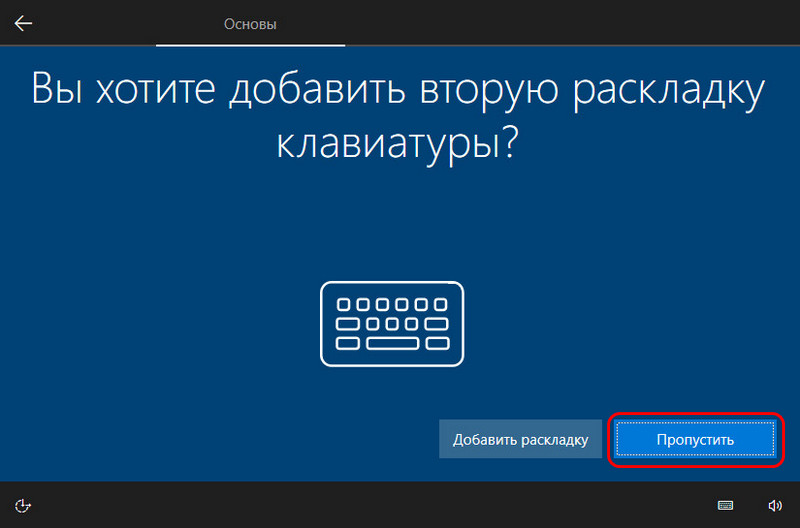
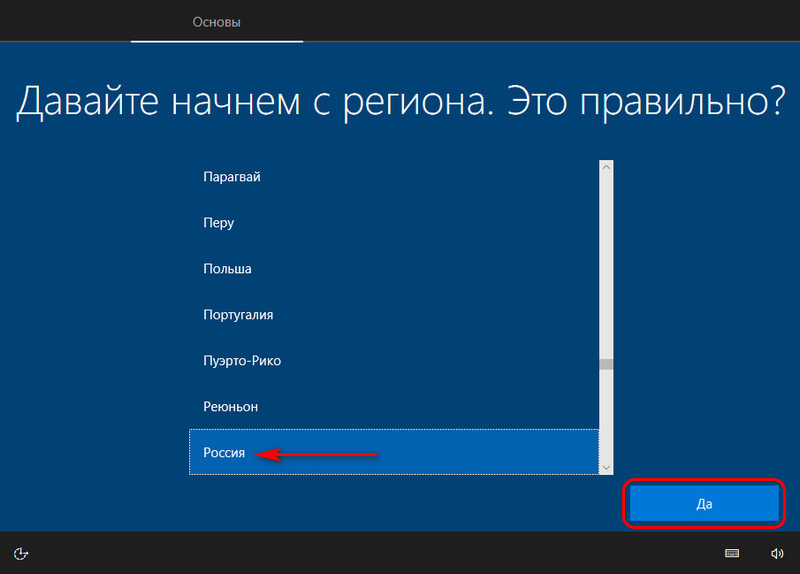 Если вы утилизируете жёсткий диск или продаёте его отдельно, вы можете на этом этапе просто выключить компьютер и изъять жёсткий диск для дальнейших манипуляций с ним. Если же вы отчуждаете жёсткий диск вместе с компьютером, можете доустановить Windows 10. Укажите региональные данные, укажите раскладку клавиатуры.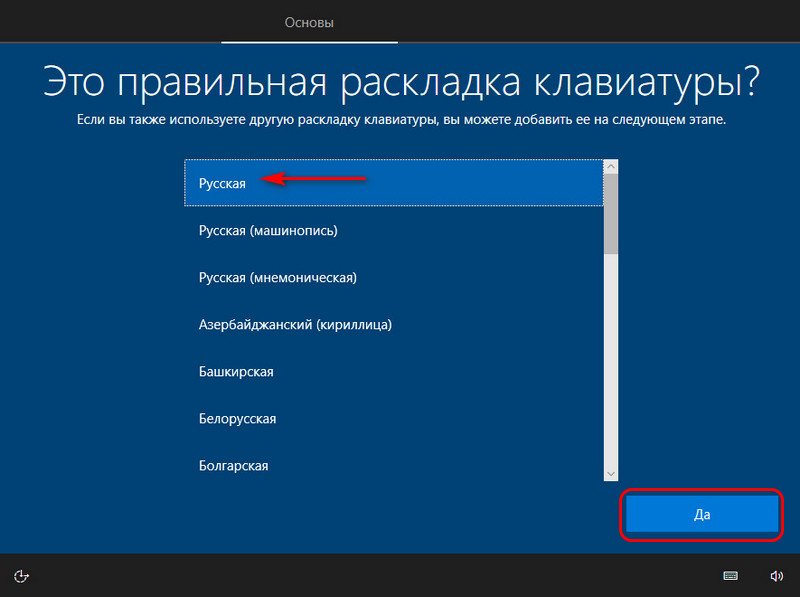
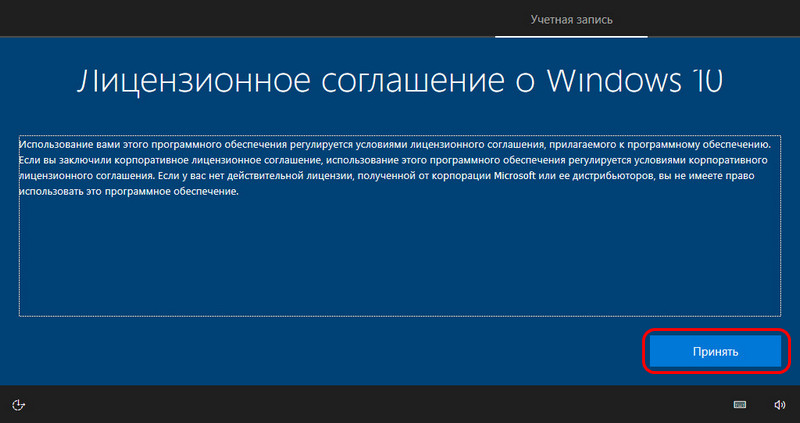
 Примите лицензионное соглашение.
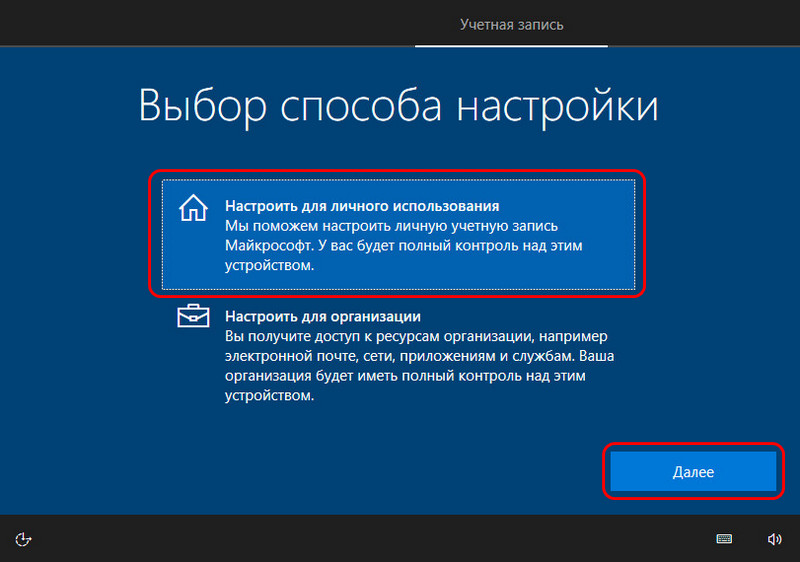
 Создайте новую учётную запись Windows 10.
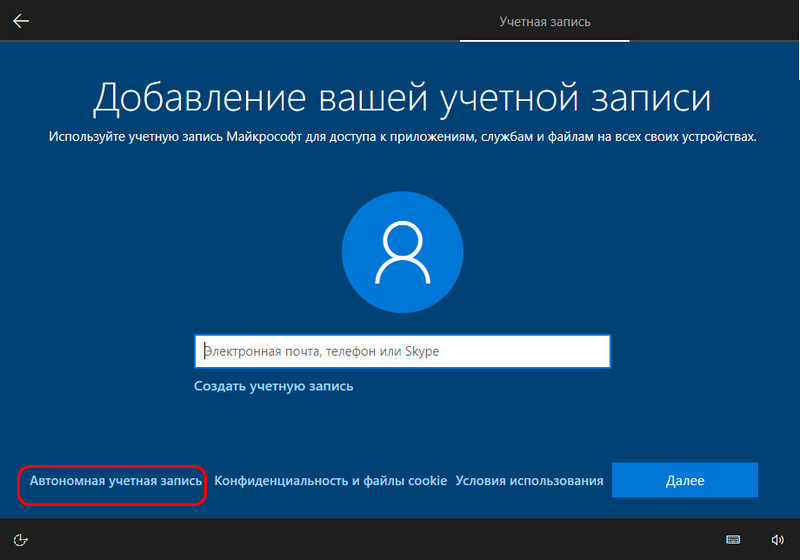
 Учётную запись создавайте локальную, не подключайте учётную запись Microsoft со всеми своими персональными данными. Для создания локальной учётной записи используйте опцию «Автономная учётная запись».
 Далее жмите «Ограниченные возможности».
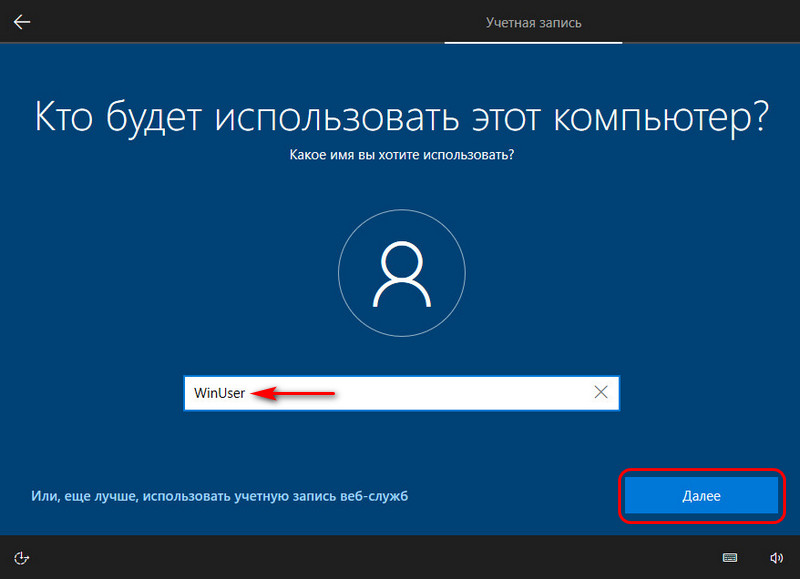
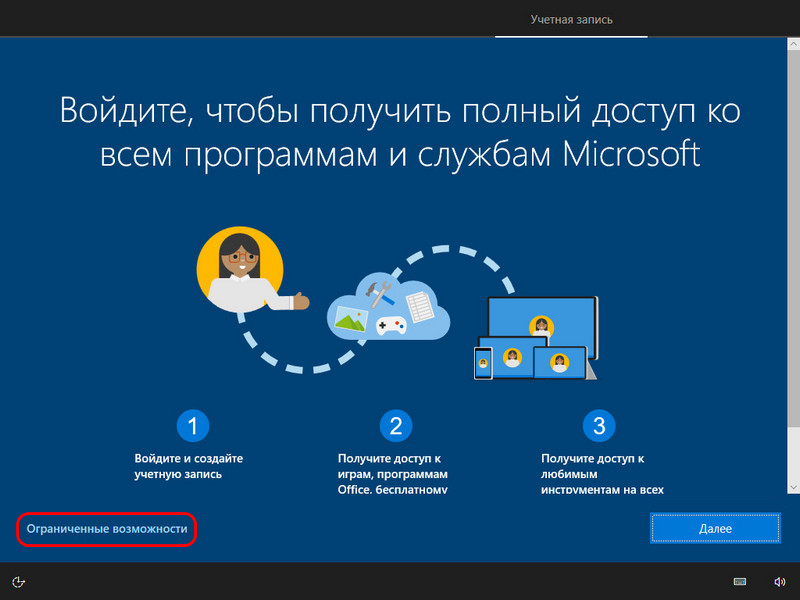 Учётную запись создайте формальную, с каким-нибудь техническим именем типа WinUser или подобным.
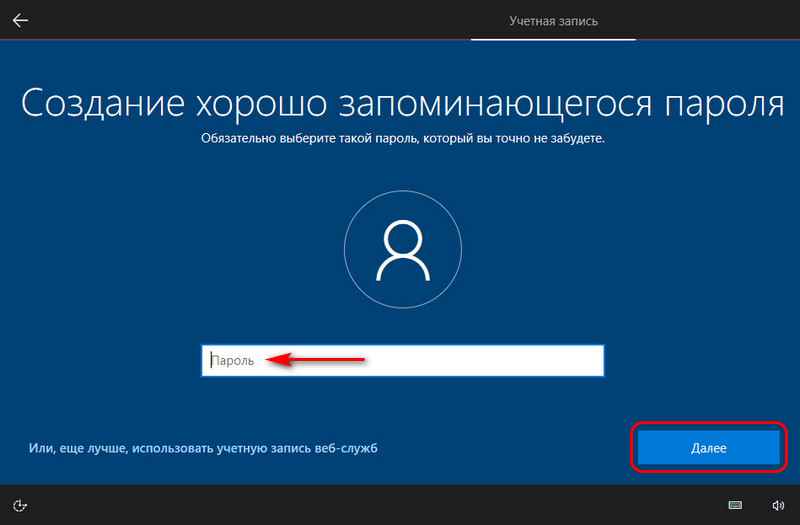
 Не задавайте пароль, оставьте форму пароля пустой.
 Параметры конфиденциальности можете оставить по умолчанию.
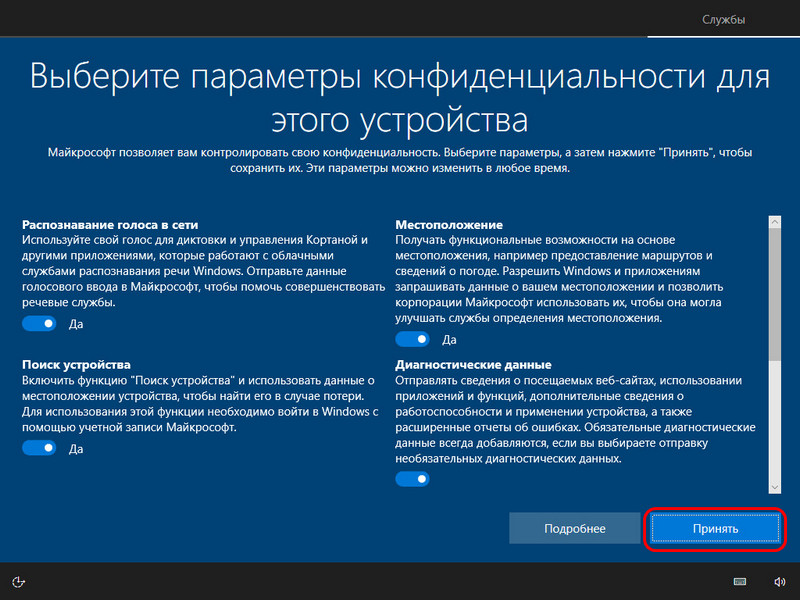 И всё, далее система доустановится сама, и нам просто нужно будет установить отсутствующие драйверы.
Примечание: в версиях Windows 10 ранее 2004 процесс возврата компьютера в исходное состояние предусматривает только локальную переустановку. Он будет незначительно отличаться в деталях, но суть та же. И ещё: если у вас Windows 10 редакции Home, в процессе новой установки будет недоступно создание локальной учётной записи. В этом случае нужно на этапе задания региональных настроек отключить Интернет, и тогда создание локальной учётной записи станет доступно. Детали по этому нюансу можете посмотреть в статье «Как установить Windows 10», в самом её конце, в разделе «Особенности установки Windows 10 Home».
↑ Возврат компьютера в исходное состояние с зачисткой данных в Windows 8.1
Как удалить Windows 8.1, используя возврат компьютера в исходное состояние? В Windows 8.1 суть процедуры возврата в исходное состояние та же, что и у Windows 10, но реализовано всё несколько иначе. И нет функции облачной переустановки, переустановка возможна только с использованием локального образа установки Windows 8.1. А это значит, что если он не целостный, то в процессе переустановки могут возникнуть проблемы, и система может попросить вас подключить внешний установочный носитель Windows 8.1. Ну и, соответственно, для проведения этой процедуры вам нужно будет создать загрузочную флешку установки Windows 8.1. В идеале же возврат компьютера в исходное состояние в Windows 8.1 выглядит так. Открываем системные параметры, идём по пути «Обновление и восстановление > Восстановление». В блоке «Удаление всех данных и переустановка Windows» жмём «Начать».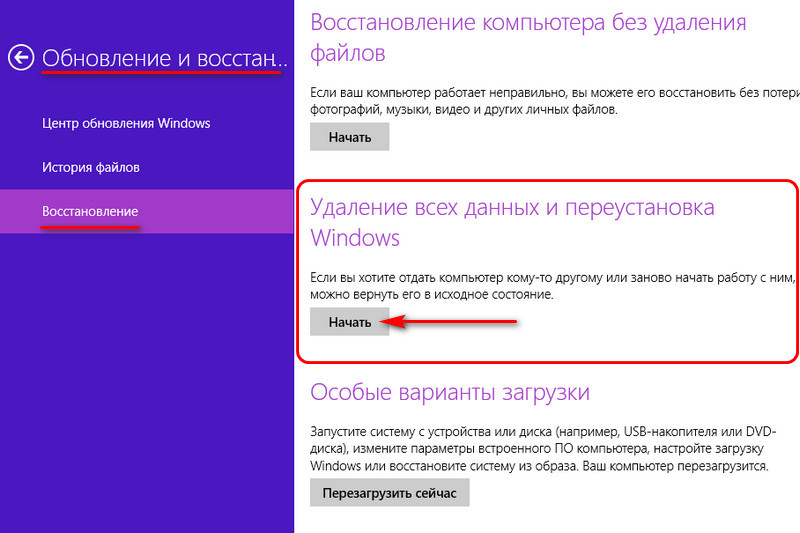 Жмём «Далее».
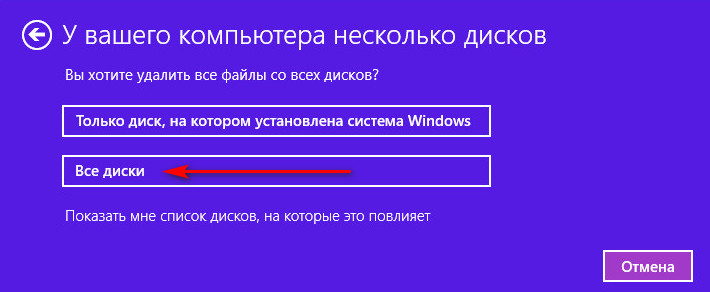
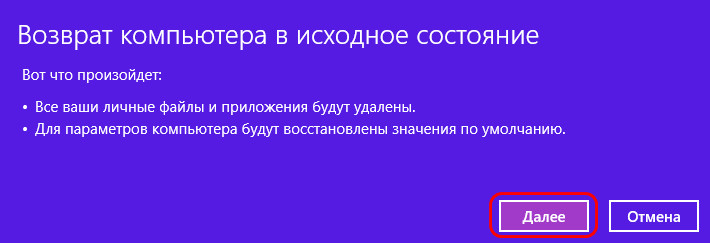 Указываем «Все диски».
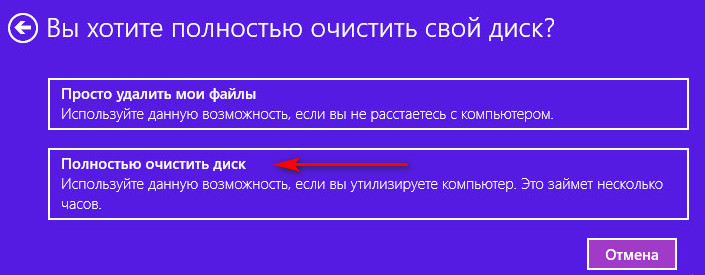
 Указываем «Полностью очистить диск».
 Жмём «Продолжить».
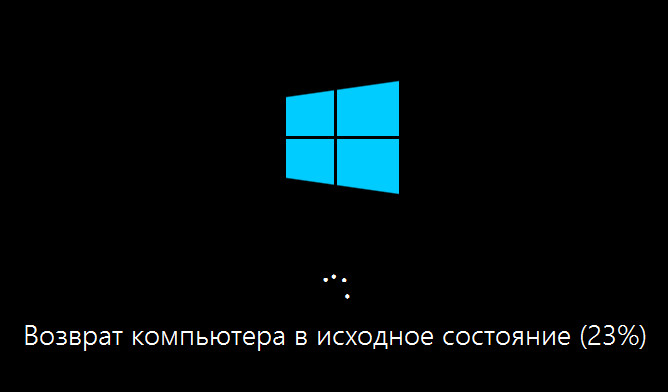
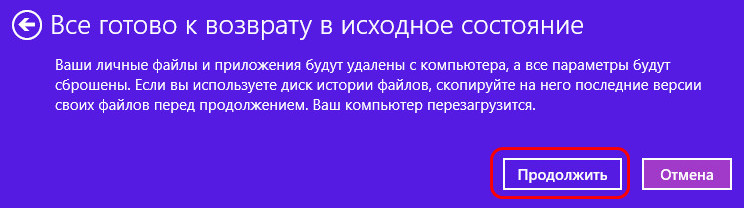 Компьютер перезагрузится и начнётся его возврат в исходное состояние.
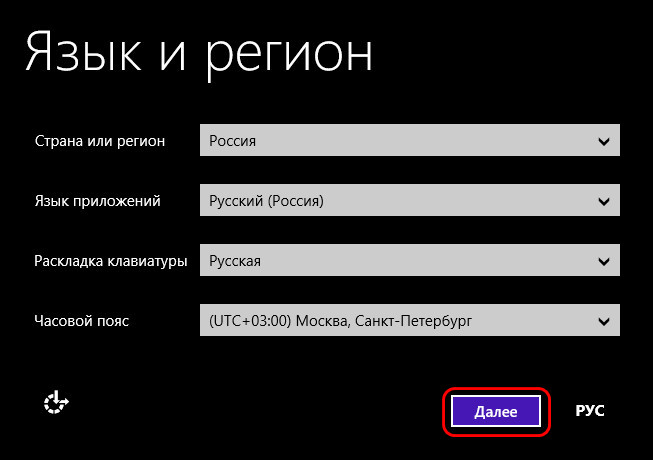
 После чего перед нами предстанет этап задания региональных настроек и создания учётной записи.
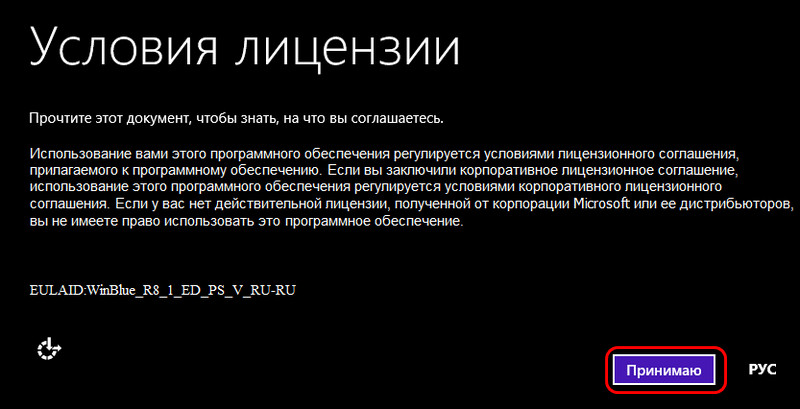
 Как и в случае с Windows 10, здесь, если мы утилизируем жёсткий диск или отчуждаем отдельно только его, на этом всё. Можем выключить компьютер и далее разбираться с диском. Но если мы продаём свой ПК или ноутбук, доустанавливаем Windows 8.1. Принимаем условия лицензии.
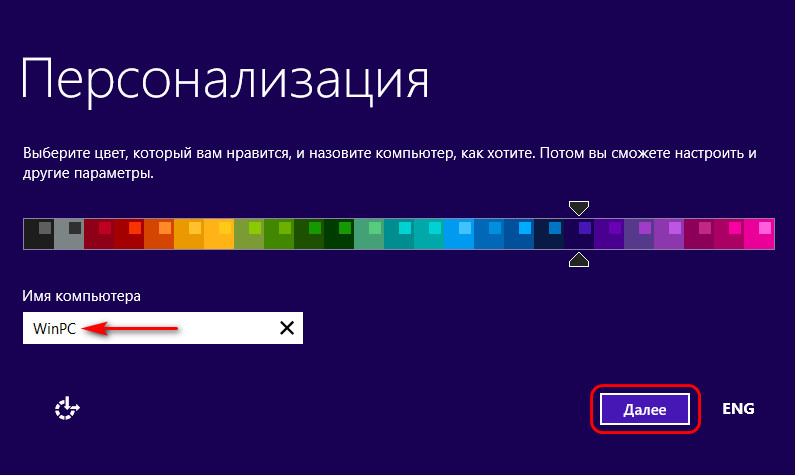
 Называем компьютер формальным именем типа PC, WinPC или наподобие.
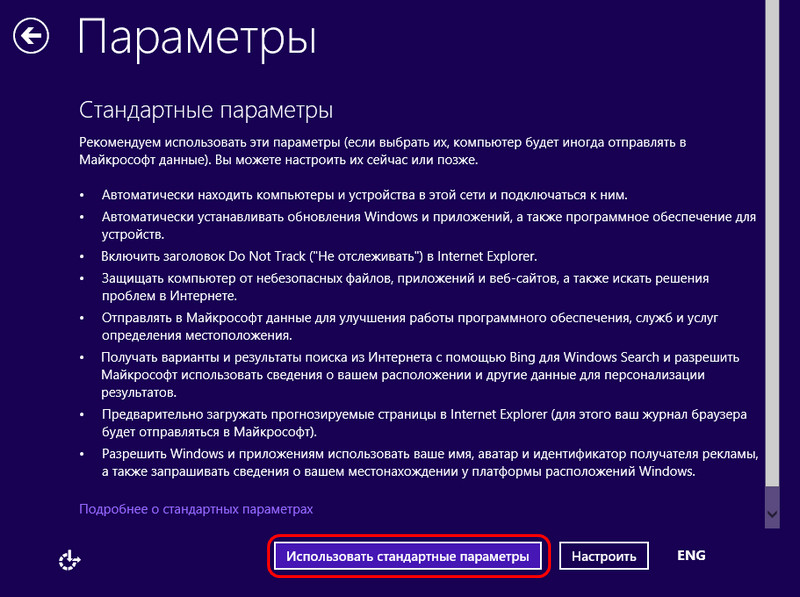
 Используем стандартные параметры.
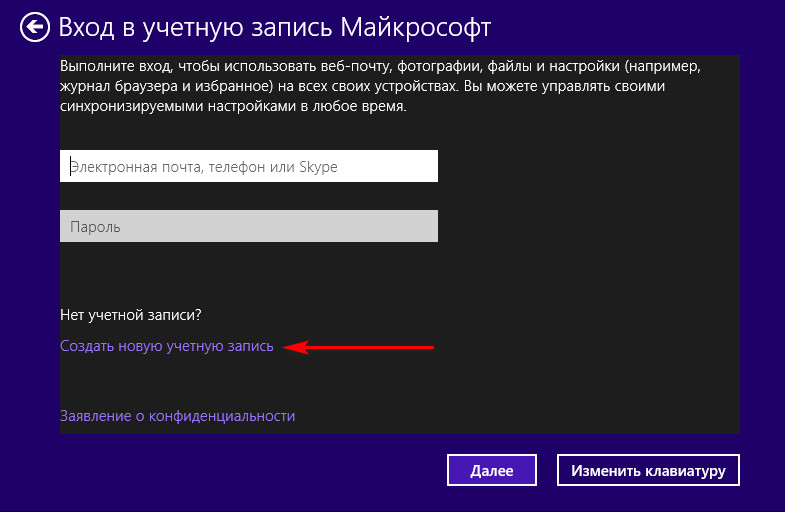
 Создаём новую учётную запись.
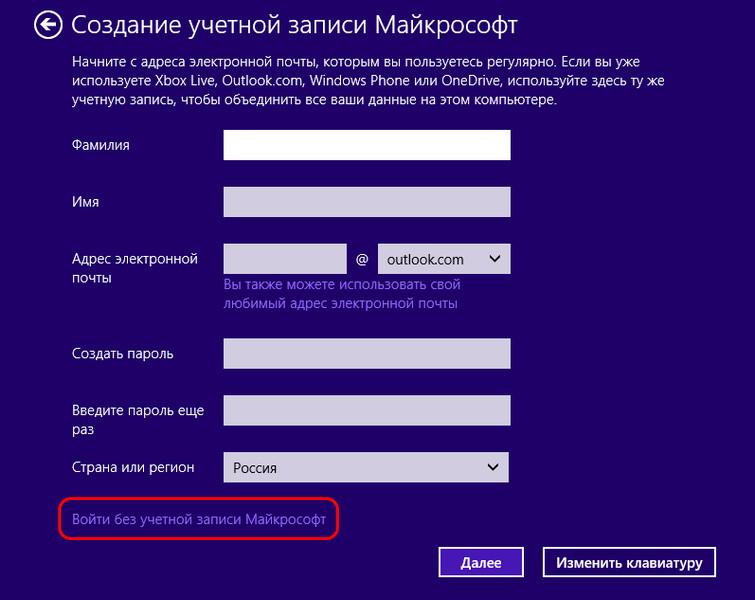
 Создаём её локальную, без подключения к учётной записи Microsoft.
 Придумываем пользователя, опять же, с формальным именем типа WinUser.
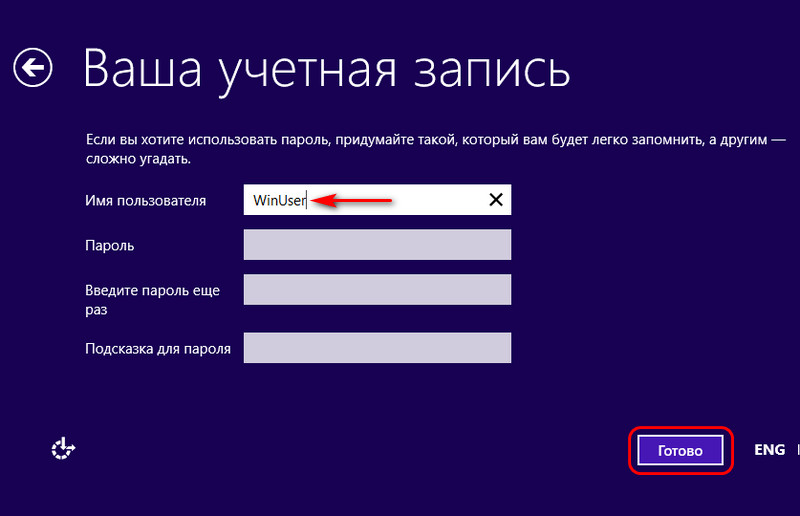 И всё: далее система сама доустановится, нам нужно будет установить отсутствующие драйверы, и компьютер будет готов к продаже.
Возможно, у некоторых из вас возникнет вопрос насчёт надёжности зачистки диска с использованием функционала возврата компьютера в исходное состояние. Увы, друзья, мне не удалось найти информацию о применяемых компанией Microsoft в рамках этого функционала алгоритмов перезаписи данных. Но я проверил эффективность затирания диска этим функционалом и в Windows 8.1, и в Windows 10. Две выбранные мной программы по восстановлению данных не смогли отыскать на диске никаких моих персональных данных. Но если вам нужно понимать, какой алгоритм используется, если вы хотите выбрать самый надёжный, тогда давайте работать со специальным ПО на внешнем носителе.
Сначала была мысль установить Windows 7 прямо на жёсткий диск GPT. Дело в том, что у меня есть ещё системный блок с БИОСом UEFI и на него я спокойно установил Windows 7 на GPT-диск. Для инструкции использовал вашу статью Как установить Windows 7 на GPT-диск. Но с ноутбуком такой номер не проходит.

Если в БИОСе UEFI ноутбука выключена опция «Secure Boot», но включена опция UEFI BOOT, то установка Windows 7 опять зависает в самом начале ещё до выбора разделов.
Даже если я куплю Windows 8 с новым ключом, мне его просто негде будет ввести, при переустановке Windows 8, я получу ошибку ещё до ввода ключа «Введенный ключ продукта не соответствует ни одному из образов Windows».
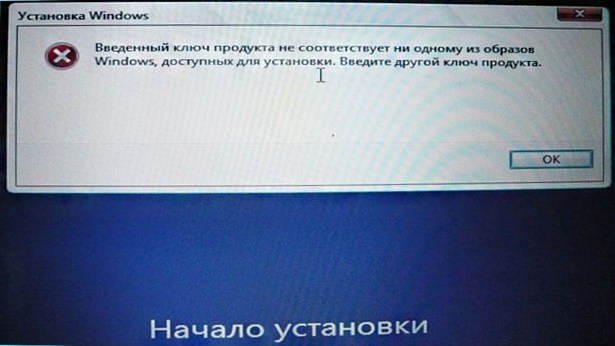
Восстановить Windows 8 можно будет только в сервисном центре за деньги. Тоже самое мне сказали на форуме сообщества Майкрософт!
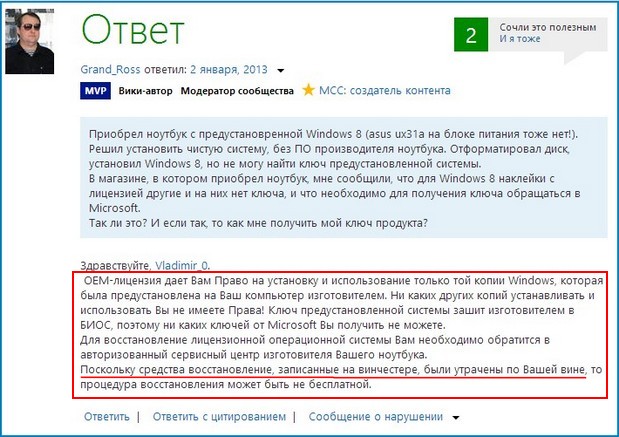
Не поможет даже отключение в БИОС опции «Secure Boot» и перевод режима UEFI в положение «Legacy OS» или «CMS OS»
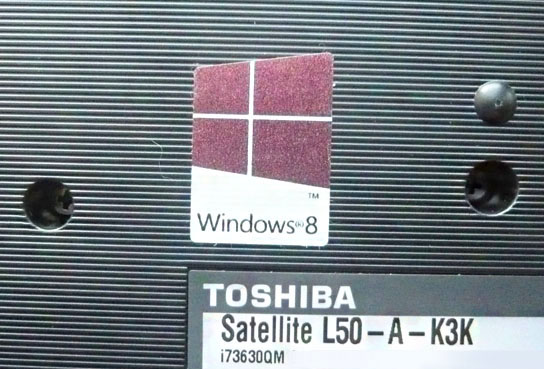
Обратите внимание админ, если раньше ключ Windows был прописан на днище ноутбука, то сейчас его там нет, вам не кажется, что странные дела творятся в этом мире! Юстас.
Как установить Windows 7 вместо Windows 8
Согласен со всем сказанным выше, поэтому друзья, прежде чем установить Windows 7 вместо Windows 8 прочитайте вот эти три наши статьи, создайте бэкап Windows 8 и положите его на всякий случай на полочку, может он вам и пригодится когда-нибудь.
Ещё в этих статьях подробно написано, как восстановить Windows 8 в случае необходимости.
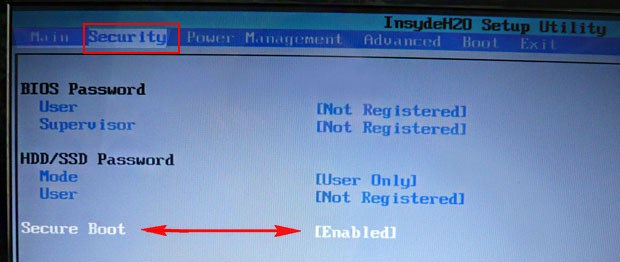


В БИОС во вкладке «Advanced» находим опцию «System configuration» и входим в неё,

здесь видим опцию «BOOT MODE» или «OS Mode Selection», выставляем её вместо положения UEFI OS (может быть UEFI BOOT)

в положение «CSM Boot» или «UEFI and Legacy OS», «CMS OS»


что даст нам возможность загрузить наш ноутбук с установочного диска с любой операционной системой.
После этого сохраняем наши изменения в БИОС, нажимаем F10


и загружаемся с установочного диска или флешки с Windows 7. Например на моём ноутбуке, чтобы попасть в загрузочное меню, нужно при загрузке часто жать клавишу F12,

появится меню выбираем в нём наш DVD-ROM.

При появлении на экране надписи «Press any key to boot from CD or DVD», нажимаем любую клавишу на клавиатуре, этим мы соглашаемся загрузиться с установочного диска.

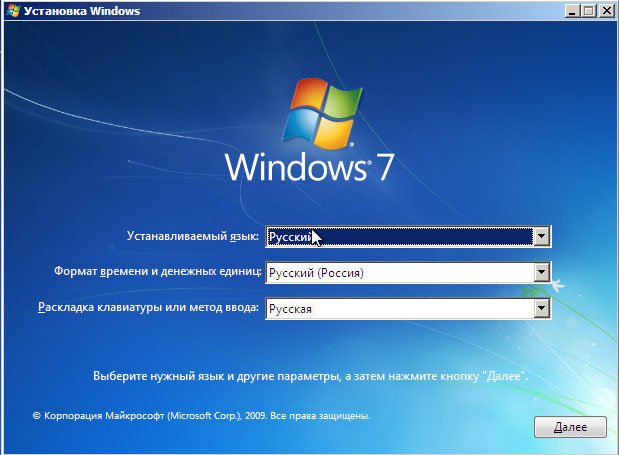
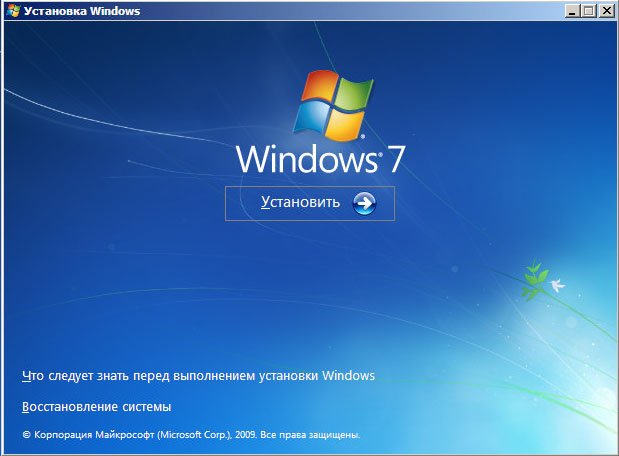
Принимаем условия соглашения. Выбираем полную установку.
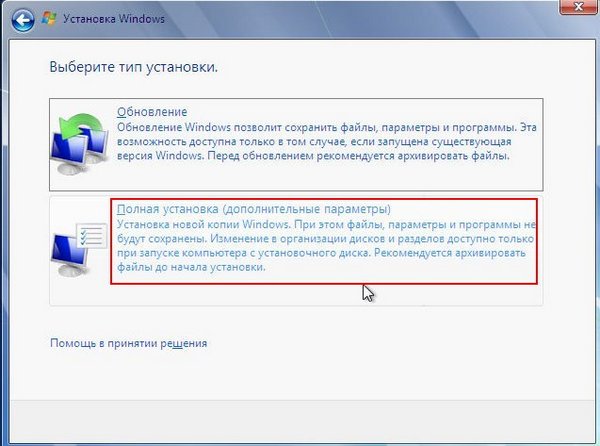
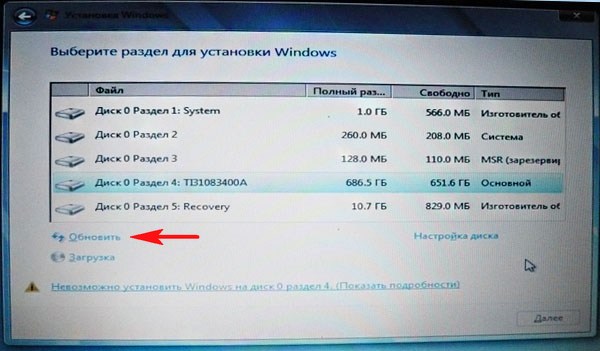
Друзья, здесь вы просто можете нажать на кнопку «Настройка диска» и удалить все имеющиеся разделы,

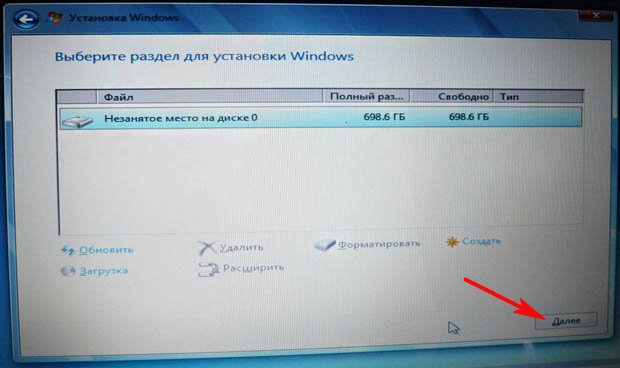
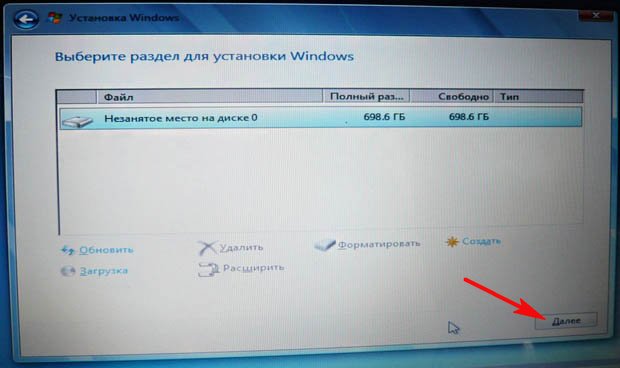
далее устанавливайте Windows 7 в нераспределённое пространство. Windows 7 при установке автоматически преобразует жёсткий диск в стандарт MBR.
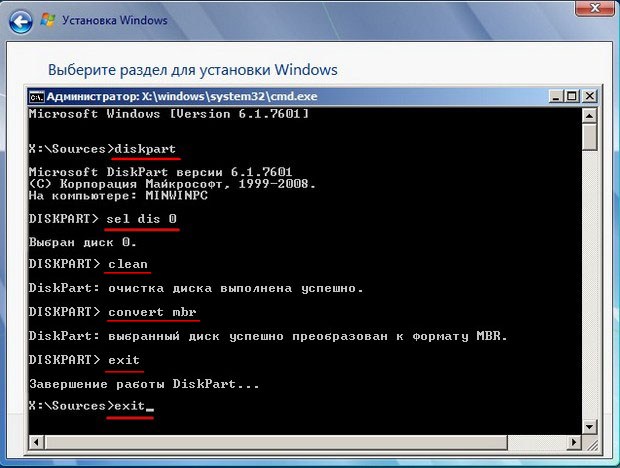
Или вызываем командную строку, нажимаем на клавиатуре Shift + F10 и преобразуем наш жёсткий диск в стандарт MBR в командной строке, все разделы и данные на диске также будут удалены. Жмём на клавиатуре Shift + F10. В командной строке последовательно вводим команды:
diskpart
sel dis 0
clean
convert mbr
exit
exit
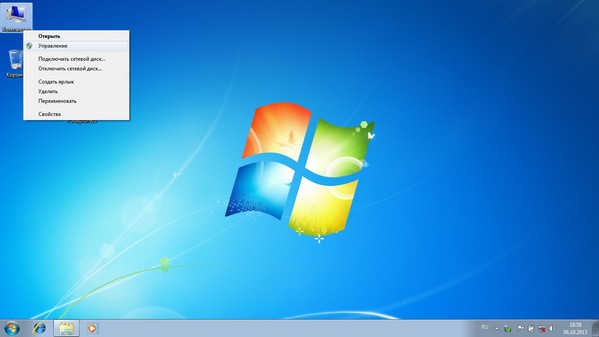
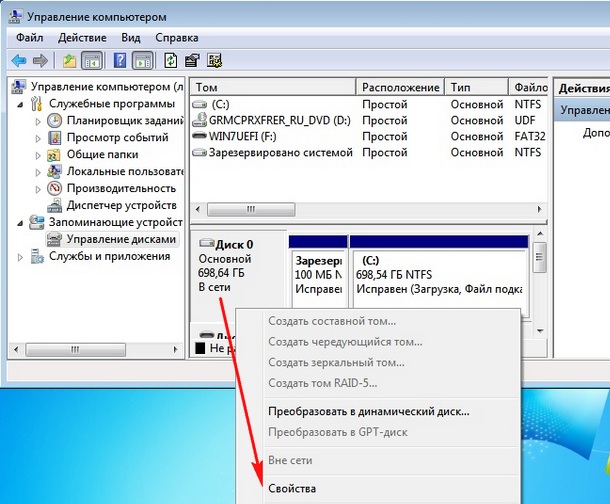
После установки операционной системы Windows 7 идём в Управление дисками, щёлкаем правой мышью на нашем диске и выбираем Свойства,
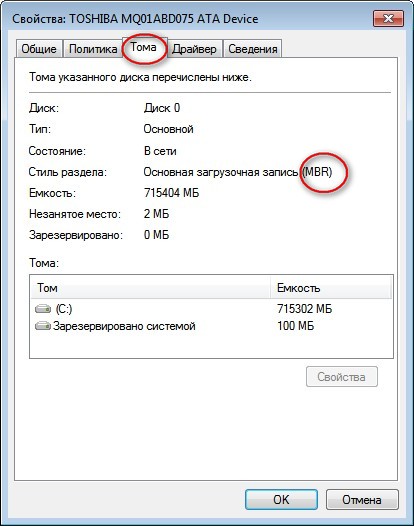
далее Тома. Как видим, наш диск имеет стиль раздела MBR.
Комментарии (613)
Рекламный блок
Подпишитесь на рассылку
Навигация
Облако тегов
Архив статей
Сейчас обсуждаем

Игорь
Здравствуйте. Пытался излечить беды как указано в статье, перезапись mbr off, во время процедуры
Отличная статья! Спасибо!
Анжела
Добрый день! Сделала все по Способу №5. На шаге bcdboot D:\Windows появляется информация «Сбой при
Гость Владимир
Было у меня вот что: Intel Core2 Quad Q9550 на матплате ASUS PKPL-AM (южный мост ICH7), BIOS AMI

admin
Проверьте, всё ли вы правильно делаете по статье.
О проекте RemontCompa.ru
RemontCompa — сайт с огромнейшей базой материалов по работе с компьютером и операционной системой Windows. Наш проект создан в 2010 году, мы стояли у истоков современной истории Windows. У нас на сайте вы найдёте материалы по работе с Windows начиная с XP. Мы держим руку на пульсе событий в эволюции Windows, рассказываем о всех важных моментах в жизни операционной системы. Мы стабильно выпускаем мануалы по работе с Windows, делимся советами и секретами. Также у нас содержится множество материалов по аппаратной части работы с компьютером. И мы регулярно публикуем материалы о комплектации ПК, чтобы каждый смог сам собрать свой идеальный компьютер.
Наш сайт – прекрасная находкой для тех, кто хочет основательно разобраться в компьютере и Windows, повысить свой уровень пользователя до опытного или профи.
Как удалить Windows 8 с ноутбука и установить вместо нее Windows 7
Если вы перешли сами на Windows 8 или купили новый ноутбук, где эта операционная система предустановлена по умолчанию, то не исключено, что у вас возникло непреодолимое желание заменить ее на более привычную Windows 7. Удалить Windows 8 с ноутбука, где сохранена возможность загрузки нескольких операционных систем? довольно просто, гораздо сложней установить Windows 7 вместо Windows 8. В последнем случае весь процесс придется пройти с нуля.
Имейте в виду, что при этом будут удалены все файлы из раздела, в котором установлена операционная система, и вам следует позаботиться о создании резервных копий своих данных.
Удаляем Windows 8 с компьютера, имеющего возможность альтернативной загрузки операционных систем
В этом случае деинсталляция Windows 8 производится из операционной системы предыдущей версии (Windows 7).
 Если у нас было установлено две операционные системы одновременно, то этот способ позволит полностью удалить Windows 8 с ноутбука, и отдать все освободившееся пространство Windows 7.
Устанавливаем Windows 7 вместо Windows 8
Если вы приобрели ноутбук с единственной операционной системой — Windows 8, то никаких следов Windows 7, Windows XP, Windows Vista или Linux на нем не найдете. То же самое можно сказать и в том случае, если был произведен апгрейд операционной системы. В данном случае нам необходимо вначале полностью избавится от Windows 8, а затем инсталлировать что-нибудь другое вместо нее. Придется переустановить все свои программы, а, возможно, и восстановить пользовательские файлы из сохраненной резервной копии.
Процесс замены Windows 8 на что-то другое мало отличается от обычной инсталляции операционной системы. Если ноутбук имеет диски для восстановления с Windows 7 или другой системой, то просто воспользуйтесь ими. Часто ноутбуки имеют скрытый раздел жесткого диска для восстановления системы. Для того чтобы воспользоваться им необходимо отправить компьютер на перезагрузку и нажать клавишу для восстановления (обычно это F10 или F12, но может быть и другая, в зависимости от модели). Определить нужную клавишу можно с помощью инструкции, а можно просто внимательно следить за надписями на экране при загрузке — чаще всего информация об этом отображается на дисплее. Если инструкции под рукой не оказалось, а на экране вы не увидели ничего подходящего, то поищите соответствующую информацию в интернете — на сайте производителя или тематических форумах.
Чтобы воспользоваться дисками (CD или DVD) для восстан
овления, вставьте их в привод, в BIOS установите порядок загрузки таким образом, чтобы привод дисков оказался на первом месте, и перезагружайте компьютер. На многих ноутбуках устройство для загрузки можно выбрать сразу после включения, не блуждая в дебрях BIOS.
Если у вас нет ни раздела восстановления на жестком диски, ни компакт или DVD-дисков восстановления, то старую операционную систему можно установить с помощью установочного диска (или USB-флеш карты). Допустим, у вас есть установочный диск Windows 7 — вставляйте его в привод, вносите соответствующие изменения в порядок выбора устройств для загрузки и перезагружайте компьютер. В процессе установки можно отформатировать тот раздел, где установлена Windows 8, удалив ее таким образом, а сверху поставить Windows 7.
Точно также вы можете установить не компьютер не только Windows 7, но и Linux или Windows XP. Инсталляция современных операционных систем, как правило, не требует особых знаний или навыков.
Способы удаления Windows 8
Несколько лет назад, когда состоялся релиз восьмой версии операционной системы, Microsoft предоставил возможность бесплатно перейти на Windows 8. Разумеется, это касалось пользователей, которые обладали лицензионной операционной системой. Особой популярности восьмерка не получила, поэтому возник вопрос: «А как удалить Windows 8 и вернуть предыдущую версию?». Подробный ответ и полезные советы по откату вы найдете в этом материале.
Удаление Windows 8 после покупки ноутбука
Вы купили гаджет с готовой восьмеркой, но через некоторое время поняли, что с Windows 7 или 10 работать удобнее. Операция перехода достаточно простая, если вы умеете выставлять Boot в БИОС так, чтобы загрузка началась с носителя с ОС.
Начнем мы с подготовки. Нам нужен носитель с установочными файлами OS. Также мы рекомендуем заранее позаботиться о программном обеспечении для вашего девайса, чтобы нормально пользоваться интернетом. Обычно система автоматически ставит графические и звуковые драйвера, при этом софт для сетевых устройств приходится скачивать самостоятельно. Не помешает вам и резервная копия диска с восьмеркой. Создать резерв можно в разделе Архивация и восстановление – воспользуйтесь поисковой строкой из Пуска, чтобы быстро найти раздел.
Готовим BIOS под удаление Windows
Чаще всего пользователи не могут избавиться от восьмерки именно из-за BIOS, так как на современных ноутбуках в него сложно попасть. Мы запустим особые варианты загрузки, чтобы перейти в UEFI (современная версия BIOS с упрощенным дизайном и рабочей мышью):
Также в BIOS можно попасть при помощи определенной клавиши, которую необходимо удерживать во время загрузки компьютера. Обычно это Del или F2. Чтобы не тратить время на поиск заветной кнопки, рекомендуем воспользоваться инструкцией к ноутбуку – там будет указана точная клавиша.
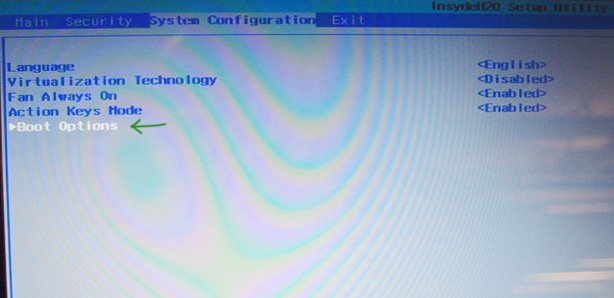
Скорее всего, BIOS будет на английском: заходим в System Configuration и кликаем на Boot Options. В некоторых версиях BIOS этот раздел можно обнаружить в Security. Здесь нам нужно выключить Secure Boot, для этого поставьте Disabled (отключить) вместо Enabled (включить).
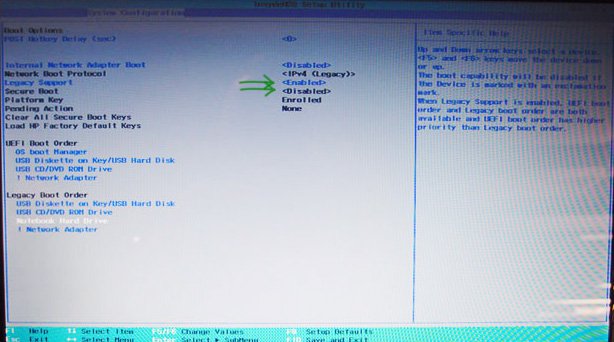
Также нам нужно зайти в меню Legacy Boot Order и выставить последовательность загрузки – на первом месте в Boot UEFI должен быть носитель с установкой семерки. Не забудьте сохранить изменения, выходя из BIOS.
Удаление Windows 8 и установка другой версии
Проходит процесс следующим образом:
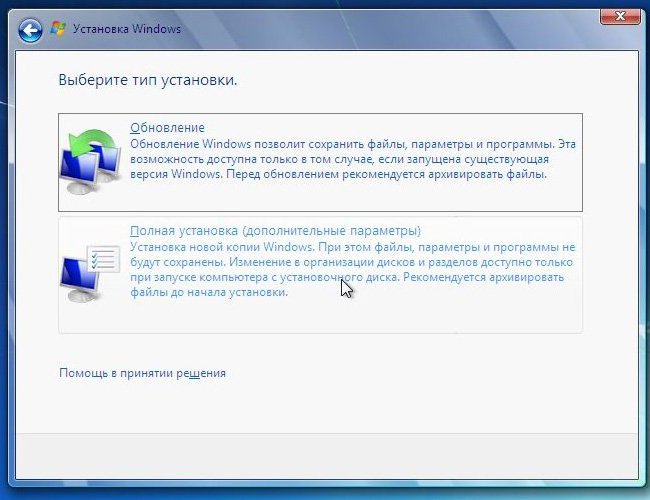
Удаляем Windows 8 и восстанавливаем предыдущую версию
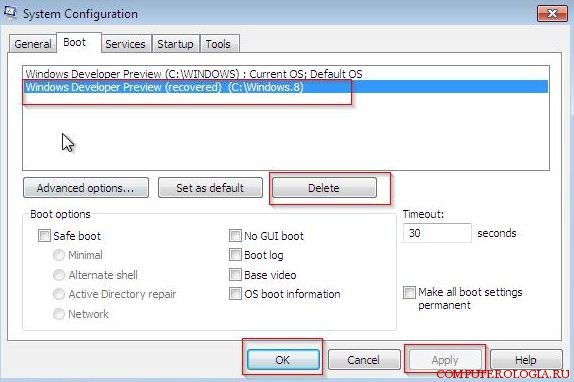
За основу мы взяли инструкцию на официальном сайте Microsoft и упростили ее, чтобы выполнить удаление смог и начинающий пользователь. Этот способ подходит для тех персональных компьютеров и ноутбуков, на которые Windows 8 был установлен в процессе обновления. Если восьмерка была установлена на отформатированный жесткий диск, то откатить ее просто некуда.


Как снести Windows 8? (видео)
В первую очередь этот вопрос задают владельцы ноутбуков, так как у них восьмерка идет изначально. Именно поэтому мы добавили видео по удалению восьмой версии Windows для ноутбуков. Здесь подробно рассказывается, как выставить настройки в BIOS для того, чтобы попасть в меню установки и удаления ОС.



