
Как сразу удалить несколько листов (вкладок) в книге Excel?
Никогда не задавался вопросом удаления нескольких вкладок книги Excel одним действием, это действие мне всегда казалось довольно простым и интуитивно понятным, но сегодня ко мне подошел довольно грамотный коллега и спросил: «Не знаешь, как одним действием сразу удалить много листов в Excel?».
 Много листов в Эксель
Я немного опешил и показал ему способ удаления нескольких листов в книге.
Делается это довольно просто и основывается на стандартных сочетаниях клавиш в программах MS Office.
Удаление нескольких листов.
Шаг номер 1.
Выделить первый лист книги, который хотите удалить, кликнув по нему левой кнопкой мыши.
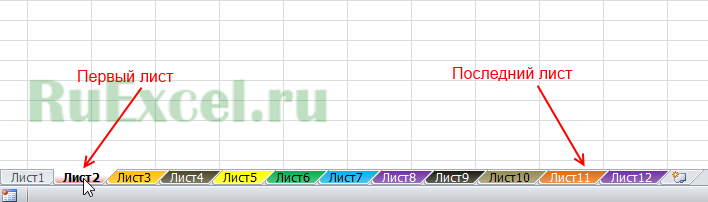 Первый лист
Шаг номер 2.
Зажать клавишу «Shift» на клавиатуре
 Нажать клавишу Shift
Шаг номер 3.
Кликнуть на последний лист левой кнопкой мыши. (все листы между первым и последним будут выделены).
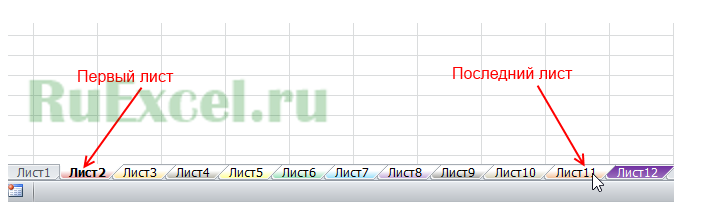 Выделение нескольких листов (ярлыков)
Шаг номер 4
Кликните правой кнопкой мыши по выделенным вкладкам (листам) и выберите из контекстного меню пункт «Удалить».
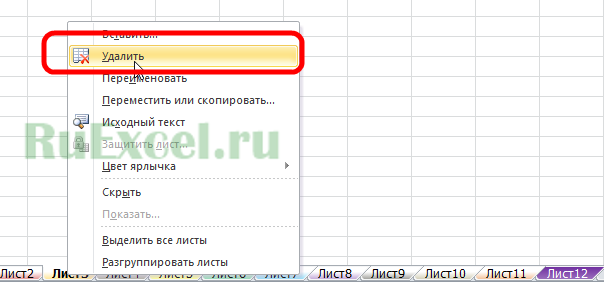 Удаление листов
Примечание:
Если Вам необходимо удалить листы расположенные не по порядку, зажмите клавишу «ctrl» и выделяйте листы левой кнопкой мыши, не отпуская клавиши «ctrl».
Удаление листов выделение листов Excel
Excel — Выделение листов
Вставлять (удалять, копировать, перемещать) можно сразу несколько листов. Для этого их необходимо выделить.
Выделение листов осуществляется щелчками мышки:
либо по ярлычкам первого и последнего нужных вам листов при нажатой клавише [Shift] (в этом случае выделяется группа рядом стоящих листов),
либо по ярлычкам листов при нажатой клавише [Ctrl].
Для отмены выделения необходимо щелкнуть правой кнопкой мышки по выделенным листам и выполнить команду Разгруппировать листы.
Количество выделенных листов в случае вставки сообщает Excel о том, сколько листов нужно добавить в текущую книгу.
Задание для самостоятельной работы: добавьте в свою книгу сначала 1 лист, затем 2 листа.
Удаление листов
Excel. Удаление листов
Так же как и вставлять, удалять листы можно с помощью контекстного меню операций с листами, а также с помощью меню Excel:
в случае удаления нескольких листов, сначала выделите их;
затем щелкните правой кнопкой мышки по ярлычку удаляемого листа или выделенной группе листов и выполните команду Удалить;
Excel предупредит Вас о невозможности восстановления удаляемых листов и попросит подтвердить удаление кнопкой ОК.
ЗАМЕЧАНИЕ. Если вдруг вы все-таки случайно удалили листы, можно восстановить их, закрыв книгу без сохранения и открыв её заново. Правда, в этом случае следует иметь в виду, что и все внесенные и не сохраненные в книгу изменения будут потеряны. Более надежным способом обезопасить себя от подобных ситуаций будет наличие архивного файла.
Второй способ удаления листов: Правка/Удалить лист.
Удаление листов в Excel (3 способа)
Во время работы с документами в Excel у пользователей есть возможность создавать новые листы, что в некоторых случаях просто необходимо, чтобы успешно справиться с поставленной задачей. Но нередко возникает необходимость в удалении определенных листов с ненужными данными (или пустые листы), чтобы они не занимали лишнего места в нижней строке состояния программы, например, когда листов слишком много и нужно облегчить переключение между ними.
В программе Эксель можно удалить как один лист, так и сразу несколько за раз. Давайте разберем, как это можно сделать разными методами.
Удаление листа через контекстное меню
Пожалуй, это наиболее популярный и простой метод выполнить действие удаления, которое выполняется буквально за два клика.
Удаление через инструменты программы
Данный метод не так распространен, но все же, давайте его тоже попробуем применить.
Примечание: если окно с программой достаточно растянуто по ширине, во вкладке “Главная” сразу будет отображаться кнопка “Удалить”, без необходимости предварительно нажимать на инструмент “Ячейки”.

Удаление сразу нескольких листов
По сути, сам процесс идентичен описанным выше методам. Но, чтобы удалить сразу несколько листов, до того, как выполнить само действие, нужно выделить все ненужные листы, которые следует убрать из документа.
Заключение
Итак, процедура удаления лишних листов в Эксель проста и абсолютно не трудоемка. Но при этом, она в определенных ситуациях, крайне полезна, чтобы “разгрузить” документ, сделав работу, как минимум, более комфортной. Пользуйтесь любым из предложенных методов, который вам показался наиболее удобным в реализации.
3 способа удаления листов в Excel. Контекстное меню, инструменты программы, сразу несколько листов
В процессе работы с документами в Эксель пользователи могут создавать новые листы, что в ряде ситуаций крайне необходимо, чтобы эффективно решить поставленную задачу. Однако часто появляется нужда в удалении лишних листов с ненужной информацией, поскольку они занимают лишнее место в строке состояния редактора, к примеру, когда их чересчур много и требуется упростить переключение между ними. В редакторе возможно удалить как 1 страницу, так и более за раз. В статье рассматриваются способы, с помощью которых возможно осуществить данную процедуру.
Удаление листа в Excel
В книге Excel есть опция создания нескольких страниц. Более того, исходные параметры выставляются таким образом, что документ в процессе создания уже включает в себя 3 листа. Однако бывают ситуации, когда пользователю требуется убрать ряд страниц с информацией либо пустых, поскольку они мешают работе. Это возможно осуществить несколькими методами.
Удаление листа через контекстное меню
Использование контекстного меню является самым распространенным и простым способом выполнения процедуры удаления, выполняемым фактически в 2 щелчка:
Удаление через инструменты программы
Рассматриваемый способ менее популярен, однако также может использоваться наравне с остальными.
Важно! Когда окно с программой слишком растянуто в ширину, в меню «Главная» отображается клавиша «Удалить» без надобности заранее нажимать на «Ячейки».
Удаление сразу нескольких листов
Процедура удаления нескольких листов в книге идентична вышеописанным способам. Однако, чтобы убрать несколько страниц, перед выполнением самого действия требуется провести выделение всех ненужных листов, подлежащих удалению из редактора.
Восстановление удаленного листа
Иногда возникает ситуация, что пользователь по ошибке удалил из редактора листы. Не во всех случаях удастся восстановить удаленную страницу. Полной уверенности в том, что страница будет восстановлена нет, однако в ряде ситуаций возможно добиться положительного результата.
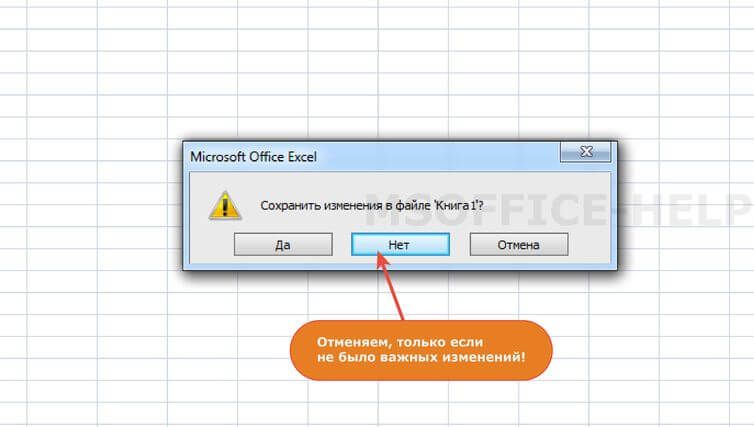
Когда совершенная ошибка была вовремя обнаружена (перед тем, как сохранить документ с произведенными изменениями), все можно исправить. Необходимо закончить работу с редактором, нажать на клавишу с крестиком справа вверху документа. В появившемся диалоговом окне выбирается опция «Не сохранять». После следующего открытия документа все страницы будут на месте.
 6
6
Важно! Нужно учитывать то, что в процессе такого способа восстановления исчезнут данные, которые внесены в документ после крайнего сохранения (если был факт внесения изменений). В связи с этим, перед пользователем будет стоять выбор, какая информация ему важнее.
Если ошибка обнаружена, уже когда файл сохранен, то вероятность достижения положительного результата еще ниже, однако и в подобной ситуации существует шанс на успех.
Наиболее неприятным развитием событий может стать вариант, когда документ был не сохранен и закрыт. Когда пользователь обнаружил пропажу при повторном открытии книги, шанс восстановить документ крайне низок. Можно попробовать повторить действия из прошлого примера и, открыв окно «Управление версиями», выбрать «Восстановить несохраненные книги». Вполне возможно, что в открывшемся перечне будет найден требуемый файл.
Удаление скрытого листа
В завершение следует сказать о том, как легче всего удалить лист, который скрыт от посторонних глаз. Изначально его следует отобразить, для чего нажимается правая клавиша мыши на любом ярлыке и задействуется опция «Отобразить».
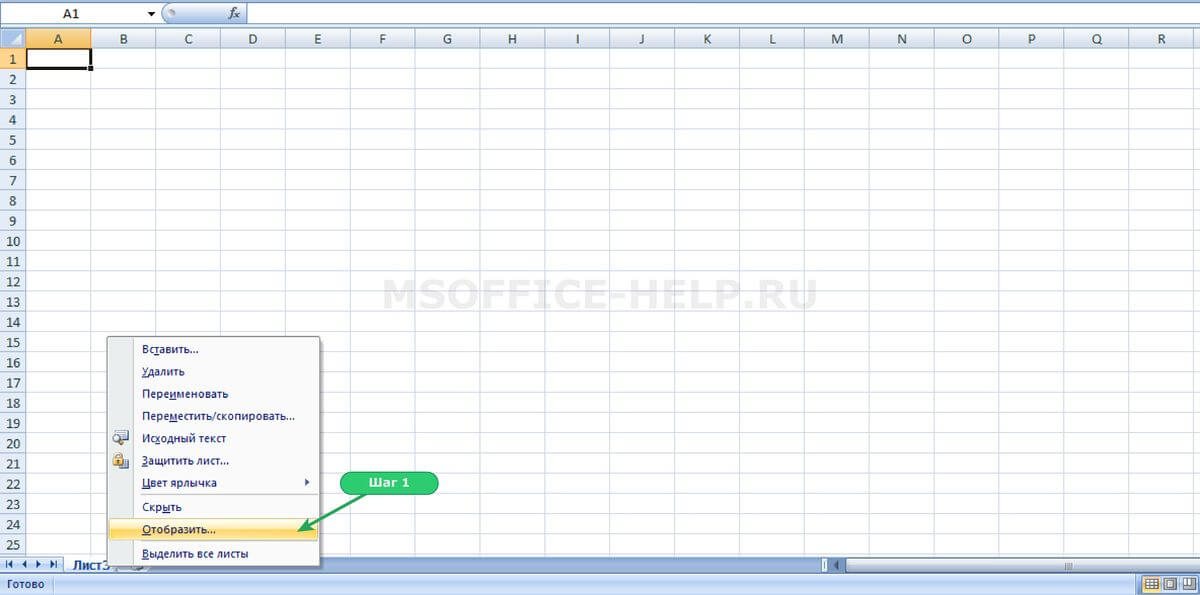 9
9
В окне выбирается требуемый лист, нажимается «ОК». Последующий процесс происходит аналогично.
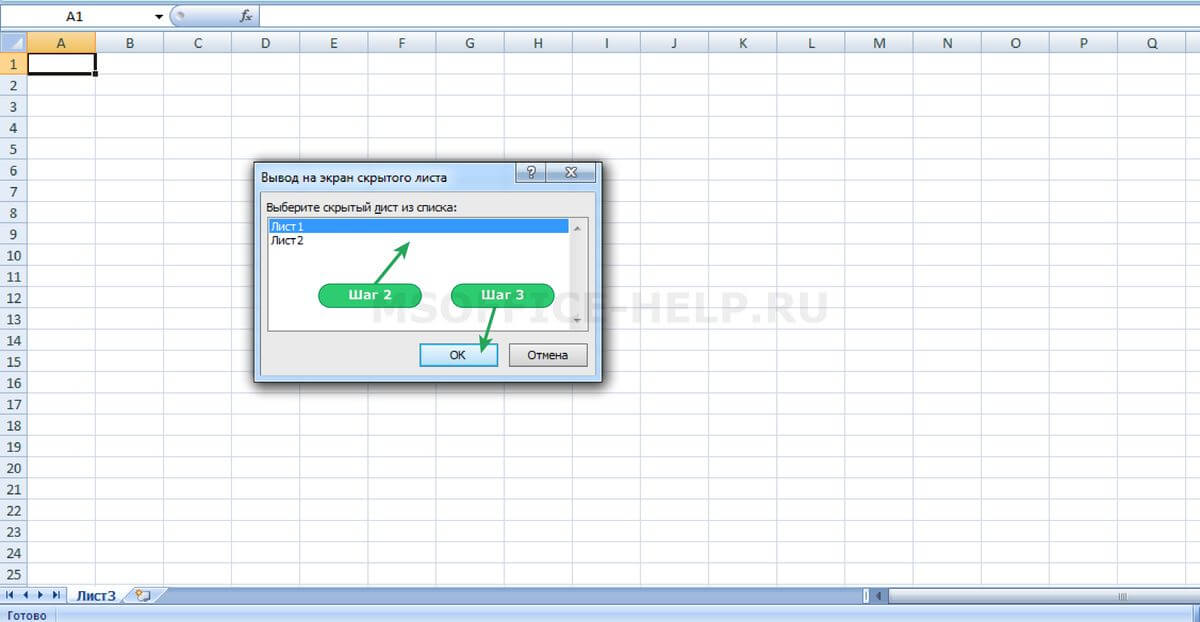 10
10
Заключение
Процесс удаления ненужных листов в редакторе прост и совершенно нетрудоемок. Однако, в то же время, иногда крайне полезен, чтобы «разгрузить» книгу и облегчить работу. Используя любой из вышеуказанных способов, можно достичь положительного результата.
Как можно удалять выделенные листы
До Excel 2010 включительно при создании новой книги по умолчанию было создано 3 листа (таблицы). Работать зачастую нужно только с одним, а оставлять в книге пустые листы лично я считаю мувитоном.
Долгое время я удалял листы поштучно – подводил курсор мыши к названию листа, нажимал правой кнопкой мыши на название листа и в контекстном меню выбирал пункт «Удалить» (Рис.1).
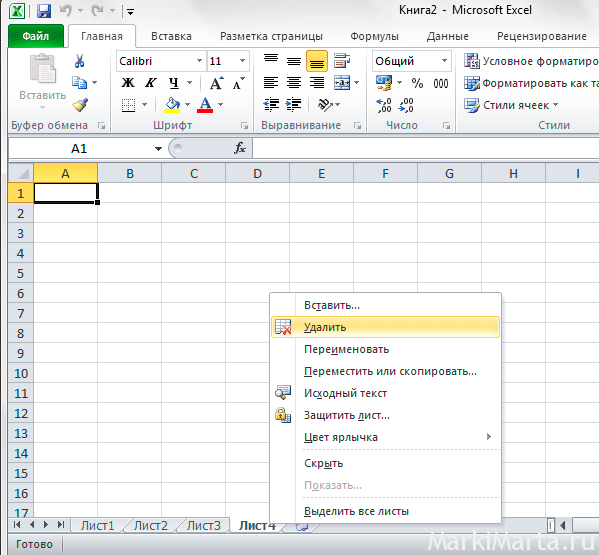
Рис.1. Удалить лист книги Excel
Чтобы удалить 2 листа из трех созданных по умолчанию (как минимум один лист должен остаться) – в принципе не так много лишних действий, но нередко из полученного большого файла с большим количеством листов вам нужен только один, а удалять так 10 листов уже будет не очень весело.
Чтобы удалить сразу несколько листов в книге Excel, нужно с зажатой кнопкой Shift нажимать на листы, которые нужно удалить (Рис.2). После этого, как и в случае с удалением одного листа, нужно нажать правой кнопкой мыши на названии листа для вызова контекстного меню, в котором нужно выбрать пункт «Удалить». Будут удалены активный и выделенные листы книги.
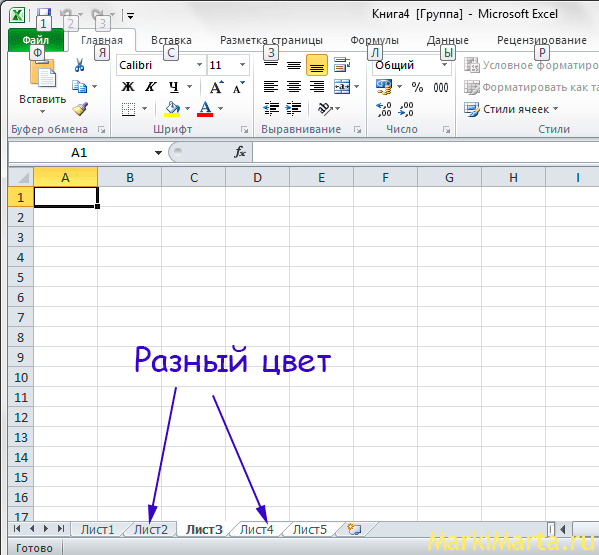
Рис.2. Выделение нескольких листов в книге Excel
При выделении листов цвет фона закладки будет немного отличаться. Это отражено на рисунке 2.



