
Как отправлять почту на несколько ящиков сразу?
Как отправлять письма на несколько ящиков сразу, если их могут быть сотни? (mail PHP)
1. Цикл из бд, т.е. email’ы хранятся в БД, в цикле отправить к примеру 100 раз, каждый раз отправлять по новой.
2. Перечислить ящики через запятую и отправить разом.
Какой вариант правильнее, в чем разница?

Письма с большим количеством адресатов во первых активно режутся спам фильтрами, во вторых как то не очень правильно раскрывать персональные email пользователей.
С одного сервера можно рассылать миллионы email сообщений в сутки, вы вряд ли упретесь в производительность.
При втором варианте, все получатели увидят кому было адресовано письмо, что, чаще всего, плохой подход.
При первом варианте письмо будет являться «индивидуальным», соответственно как-либо узнать кому еще оно было отправлено не будет возможно.
В случае если получатели не должны знать о других получателях лучше первый вариант, иначе второй, так как меньше ресурсов потребуется.

Что вы там придумываете, если Вам нужно отправлять копию на 100 ящиков, для этого есть специальный заголовок Bcc, при этом один запрос, а не 100, а почтовый сервер сам уже все сделает, как надо и копии будут скрытыми, т.е не один из получателей не увидит email адреса других адресатов.

@cjbars что вы подразумиваете под исходником письма?
Bcc это скрытая копия, т.е почтовый сервер получив сообщение, разошлет скрыто от других, копии адресатам указанным в bcc, и их почты не где не будут видны.
@cjbars Тут только один нюанс есть, о котором я забыл упомянуть.
В поле «Кому» будет отображен первый получатель, из списка, ну судя по коду, что я написал выше.
Так что в после To, нужно писать либо левый ящик. либо свой.
Ну я Вам описал просто, как копии рассылать. Если Вам нужны именно уникальны отправки, то только первый вариант из вашего вопроса.
Насчет исходника письма, там да будут видны, но только на сервере. ведь потом почтовый сервер все заголовки обрабатывает и рассылает копии, где в поле Bcc будет только один почтовый адрес именно конректнного получателя остальных он выкинит, и т.д для остальных получателей из поля Bcc
Как сделать email-рассылку на несколько адресов

Блочный редактор писем, готовые шаблоны email, формы подписки и автоматизация. Запускайте email-рассылки, чтобы быть на связи со своими клиентами.

Где взять базу? Как сделать красивое письмо? Какие показатели смотреть? Расскажем об этом в бесплатном курсе из 16 писем. Татуировка в каждом письме!

Рассказываем про инструменты для email-рассылок. Обсуждаем лучшие примеры и механики. Говорим о деньгах. Публикуем вакансии.
Почтовые службы Mail.ru, Gmail, Яндекс.Почта и Outlook позволяют легально и бесплатно отправлять массовые рассылки на 500 адресатов. Это полезно для переписки с коллегами, родственниками или друзьями.
Но бывает, что лимита почтовых служб недостаточно или нужно отправить рекламное письмо. Бесплатные почтовики тут не подойдут: любые массовые рассылки или коммерческие сообщения они на автомате кидают в спам.
В этой статье я расскажу, как отправить письмо на несколько адресов в разных почтовиках и что делать, если вы хотите отправлять письма клиентам. Если хотите сразу же перейти к инструкциям, кликайте сюда:
Через какие сервисы отправлять рассылку
Через бесплатный почтовик (Gmail, Mail.ru) можно отправлять групповые письма друзьям или коллегам. Но рекламные сообщения тут под запретом: алгоритмы почтовиков вычисляют рекламный текст и письма попадут в спам. А если пользователь пожалуется на рекламное письмо без согласия, компания получит штраф от 100 до 500 тысяч рублей.
Если вы планируете отправлять коммерческие письма или в вашей адресной книге больше 500 контактов, нужно зарегистрироваться в сервисе рассылки (например, UniSender ). Это специальная платформа, которая предназначена для массовых рассылок — здесь можно собрать красивое письмо, отсортировать получателей и посмотреть статистику отправки.
Для удобства мы собрали несколько ситуаций, в которых людям часто нужна рассылка, в одну таблицу. Поможет, если сомневаетесь, как отправлять письма — через бесплатные почтовики или через сервис рассылки.
Как сделать массовую рассылку в Mail.ru

Блочный редактор писем, готовые шаблоны email, формы подписки и автоматизация. Запускайте email-рассылки, чтобы быть на связи со своими клиентами.
Где взять базу? Как сделать красивое письмо? Какие показатели смотреть? Расскажем об этом в бесплатном курсе из 16 писем. Татуировка в каждом письме!
Рассказываем про инструменты для email-рассылок. Обсуждаем лучшие примеры и механики. Говорим о деньгах. Публикуем вакансии.
В Mail.ru можно делать массовые рассылки. В этой статье я расскажу, как создать такую рассылку, почему она не подойдет для коммерческих писем и как отправить email с рекламой.
Для удобства я разделил статью на 2 части:
Вы отправляете письма коллегам или друзьям
В почтовых службах есть функция групповой рассылки. Такие письма нужны, чтобы писать друзьям, коллегам или родственникам по личным или служебным вопросам. Коммерция в них недопустима — рекламный email быстро вычислят алгоритмы Mail.ru и он улетит в спам.
Если ваши письма коммерческие, вам нужен сервис рассылки — о них вторая часть статьи.

Чтобы не допустить рекламы, почтовые службы ввели лимит на количество писем в сутки. Например, в ЯндексПочта и Gmail можно отправить до 500 писем в день.
В Mail.ru лимит тоже есть, но неизвестно какой. Сам Mail.ru не разглашает такой информации, на их портале таких данных нет, а служба поддержки отмахивается от таких вопросов.
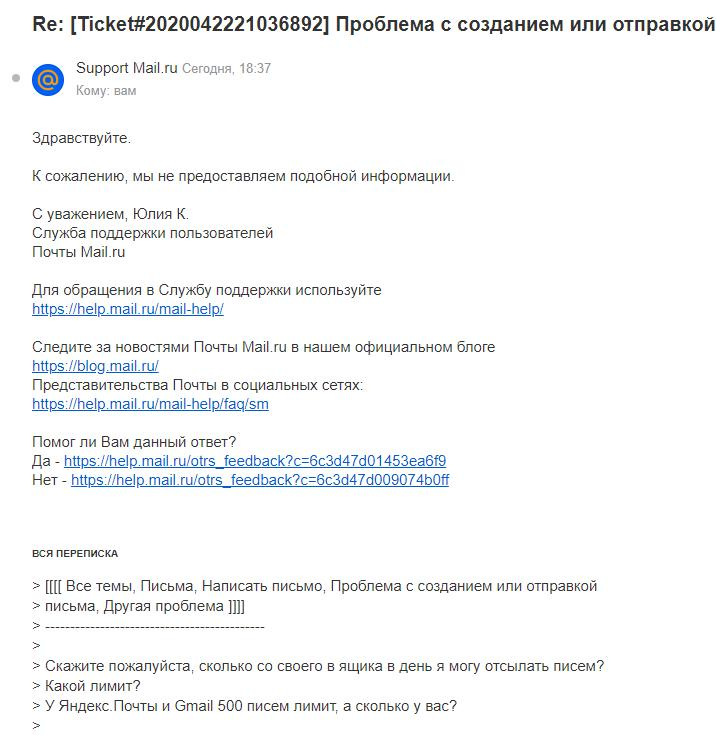
Что точно: лимит есть и рано или поздно даст о себе знать. И он — еще одна причина не пользоваться почтовой службой для коммерческих писем. Если каким-то чудом удастся проскользнуть мимо спам-фильтров и на ваши письма не пожалуются, то лимит — неприступная преграда.
А теперь разберем, как сделать групповую рассылку в Mail.ru для коллег или друзей. Для этого нужно:
1. Создать контакты в адресной книге, на которые собираемся отправлять письма.
3. Добавить контакты в группу.
5. В поле «Кому» написать название группы.
6. Все люди из группы получат сообщение.
Рассказываю подробнее о каждом шаге.
Для начала добавим в адресную книги контакты, которые будут получать письма. Если контакты уже есть, пропустите этот шаг.
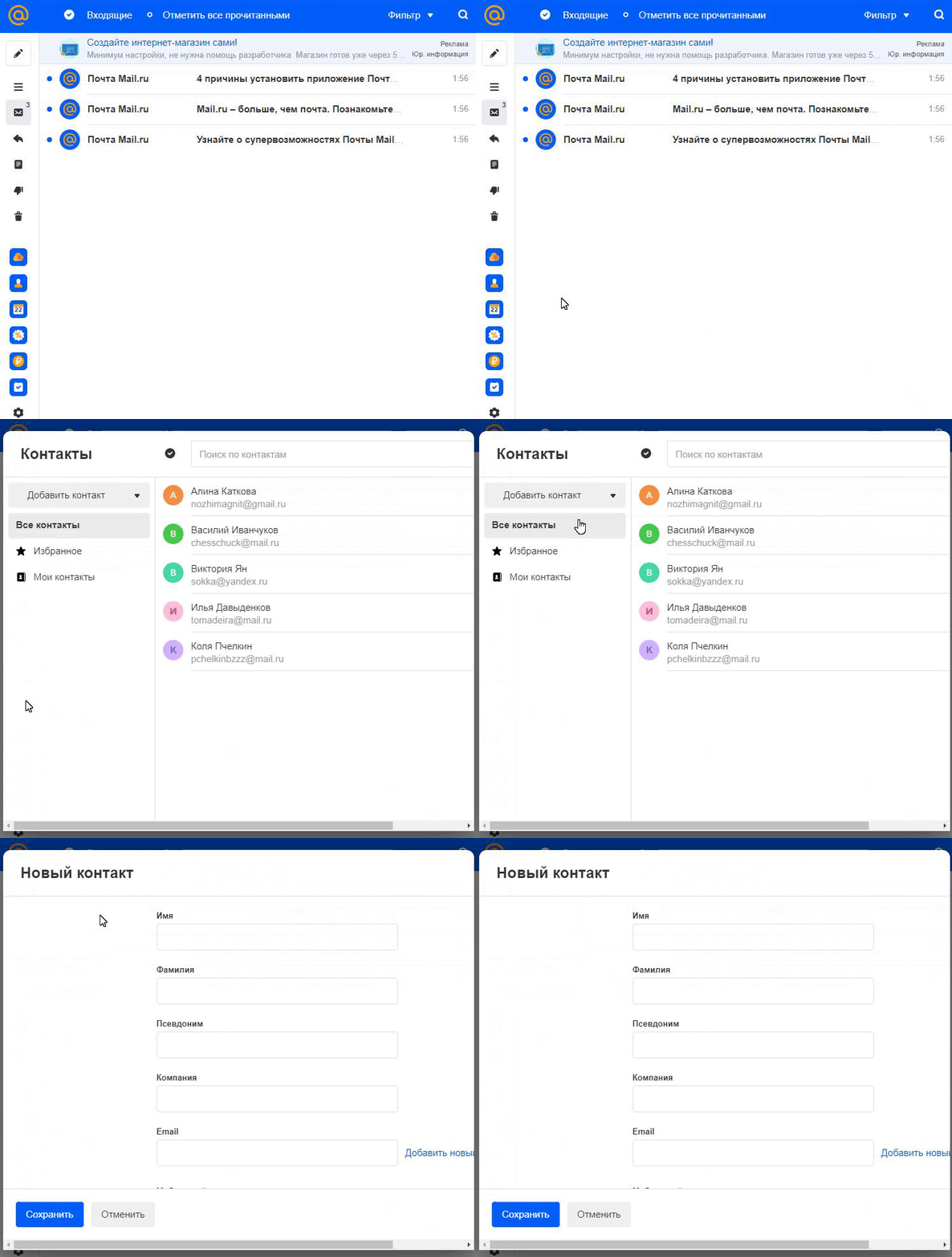
Контакты есть, нужно сформировать из них группу.
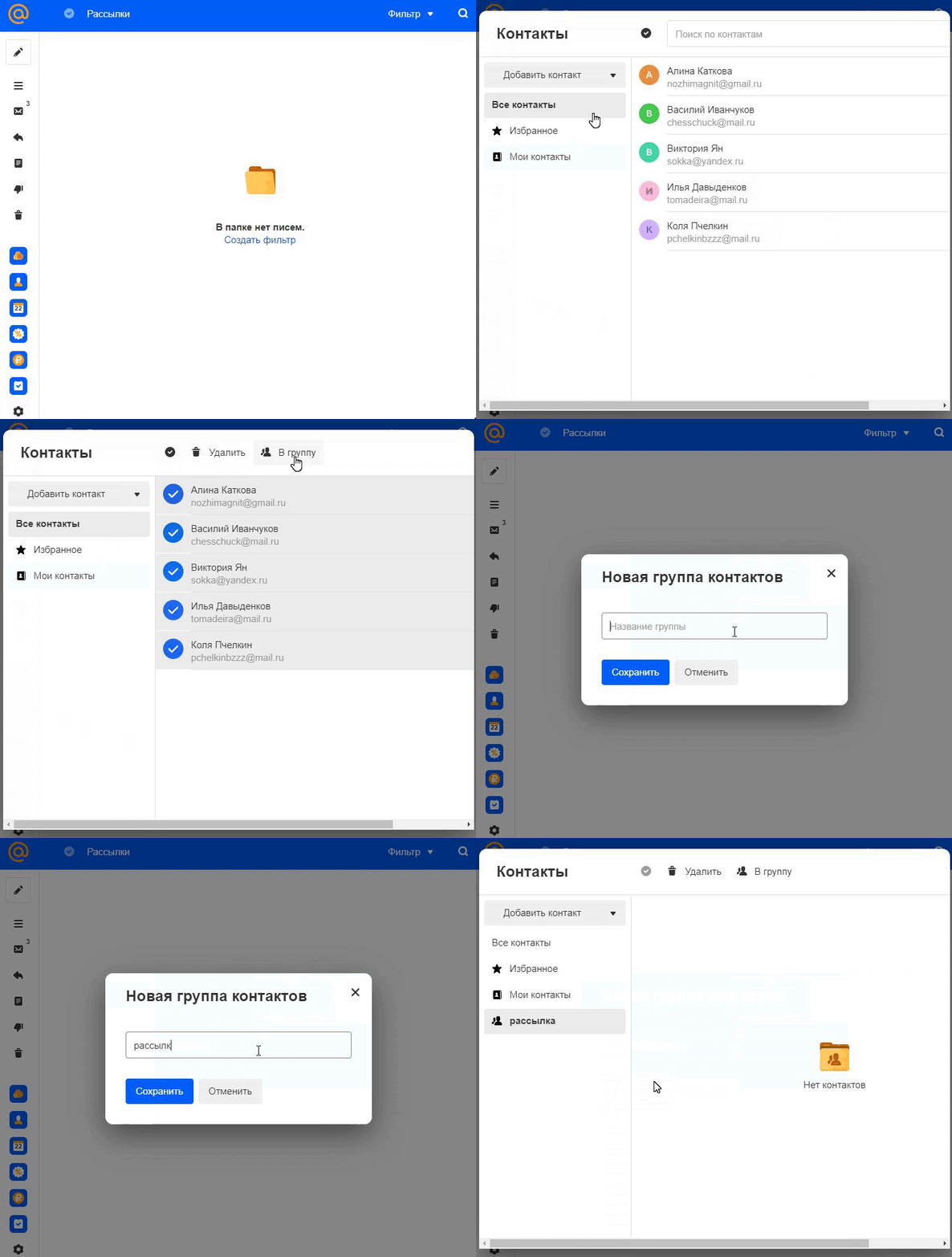
Mail.ru автоматом не добавляет выбранные адреса в вновь созданную группу, а просто ее создает. Поэтому нужно определить адреса в нее самостоятельно.
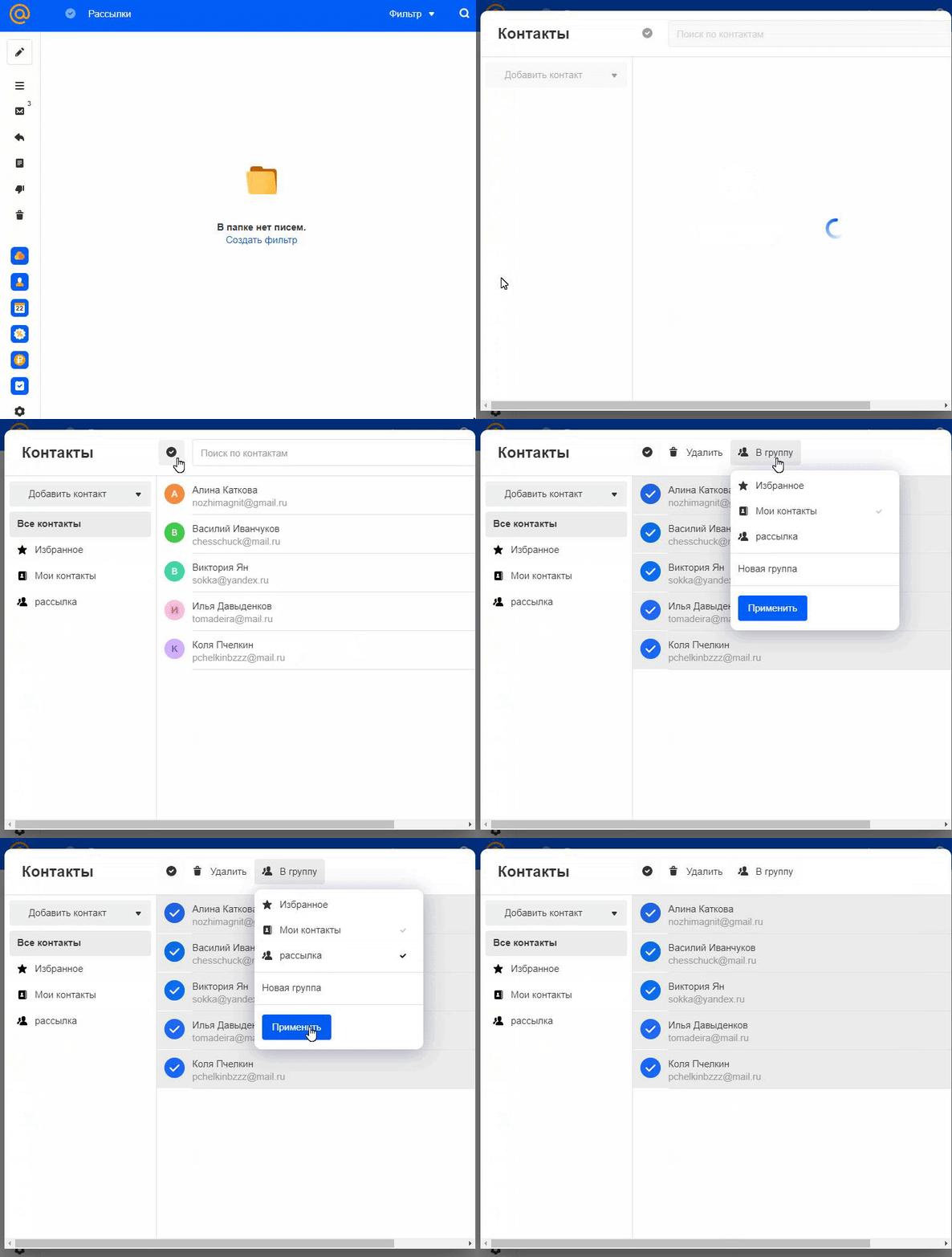
Группа готова, теперь можно делать массовую рассылку.
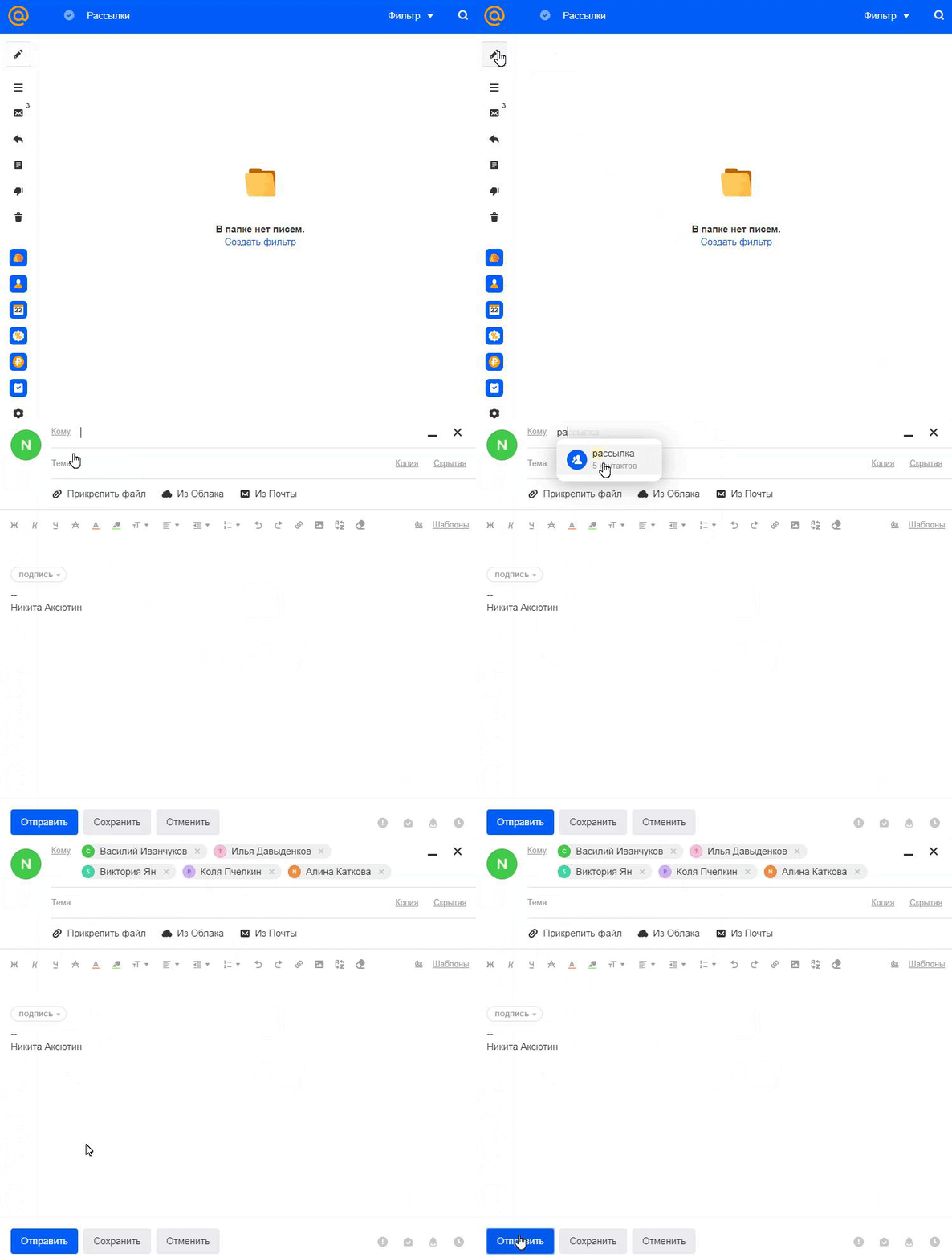
Если мы хотим, чтобы люди из группы не узнали, что это массовая рассылка, а думали, что это личное письмо каждому, то пишем группу в поле «Скрытая»:
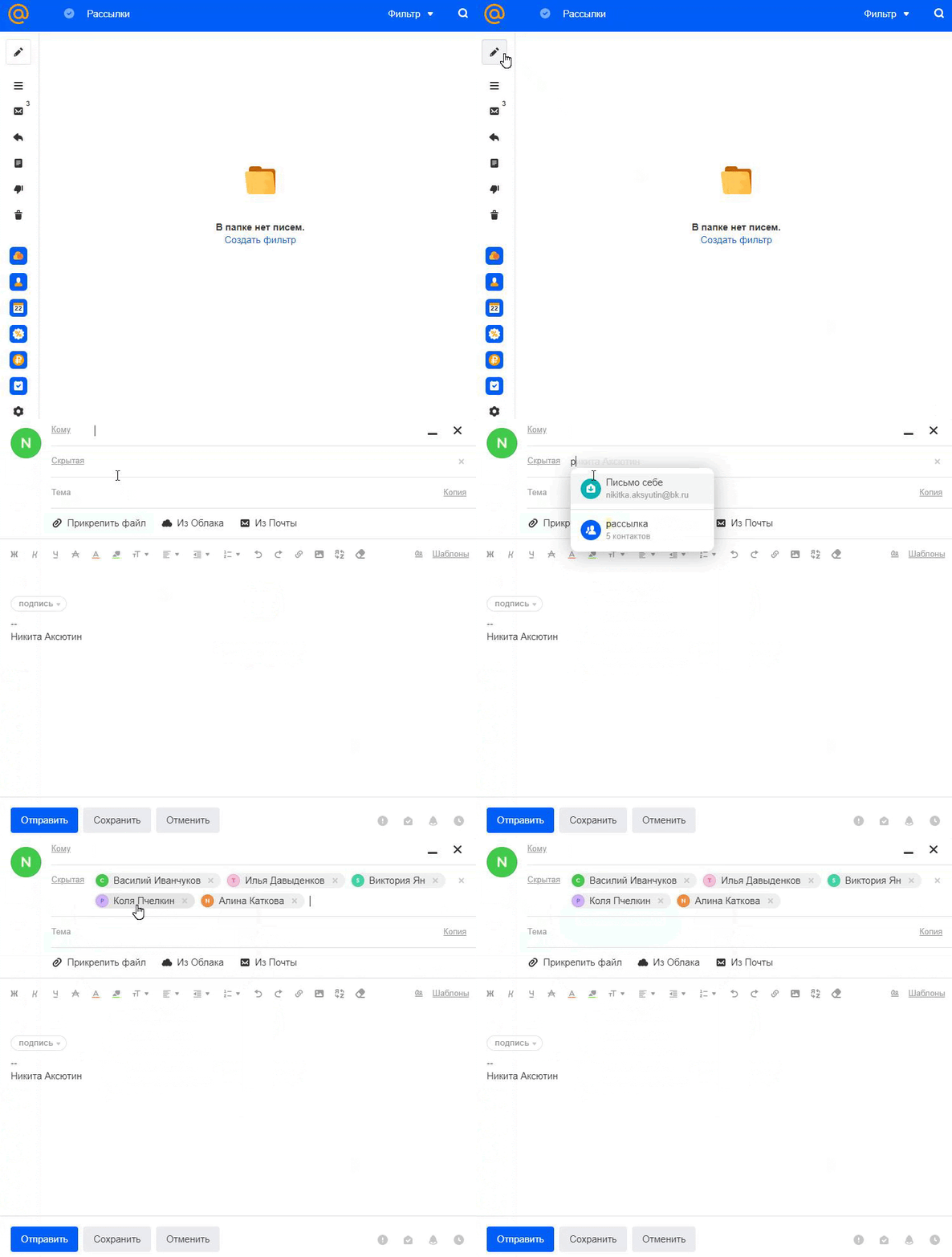
Готово! Теперь все люди из группы получат ваше письмо.
Вы отправляете коммерческие письма
С сервисами рассылками можно не боятся, что кончится лимит, а письма попадут в спам — если соблюдать правила.
В Помощь Mail.ru есть специальный раздел посвященный правилам массовых рассылок через сервисы рассылок. Сам Mail.ru предполагает, что для этих целей вы будете пользоваться сервисами рассылок, а не их групповой рассылкой.
Помимо рассылки на неограниченное количество адресатов, у сервисов рассылки есть другие функции.
Готовые шаблоны и верстка в блочном редакторе. Можно использовать сотню готовых шаблонов, подстроить их под себя или сверстать стильное письмо самому — без знаний дизайна и html-кода.

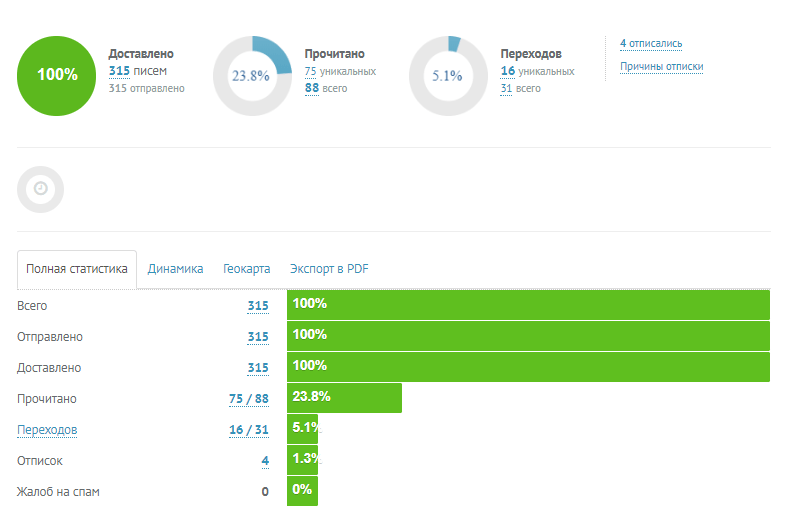
Статистика рассылок. Сервисы рассылки — мощный аналитический инструмент. Можно отследить открываемость каждого письма, переходы по ссылкам, отписки, жалобы на спам. Это основные метрики эффективности и, сравнивая по ним письма между собой, можно понять, что в рассылке стоит улучшить.
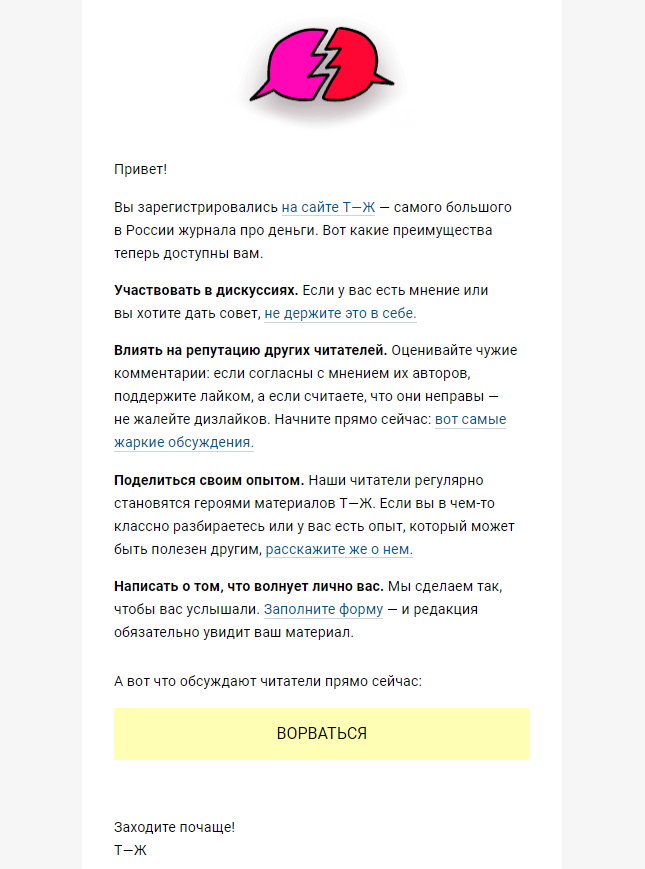
Автоматизация. В нее входят:
Такие письма и цепочки настраиваются единожды и дальше работают на автомате.
Работа с базой. С этим инструментом можно еще больше повысить эффективность рассылки. Например, выделить сегменты из базы полученных контактов. Гитаристам рассылать предложения связанные с гитарой, а барабанщикам — с барабанами.
Попробуйте функционал UniSender — отправляйте полторы тысячи писем в месяц бесплатно без ограничений к остальному функционалу. Если понравится и ваша база контактов станет больше, перейдете на платный тариф.
Работа с электронной почтой на 1С-Битрикс
Подробно рассказываем о способах отправки писем на электронную почту, нюансах настроек и исправлении ошибок. Вы узнаете, как проверить качество доставки сообщений и улучшить их доставку.

Работа с электронной почтой на 1С-Битрикс
Подписаться на
рассылку
Отправляем полезные письма о бизнесе, сайтах и хостинге каждые 2 недели
1. Как отправить письма из 1С-Битрикс
Многие действия на сайте, работающем на 1С-Битрикс, сопровождаются отправкой почтовых уведомлений. При этом могут возникнуть проблемы с доставкой писем – попадание в спам или блокировка отправки сообщений.
Отправить сообщение из 1С-Битрикс можно с помощью скрипта php mail(); и из ядра 1С-Битрикс.
Отправление писем с php mail();
PHP-функция передает команду приложению sendmail, которое отправляет электронное сообщение. Для его отправки используется скрипт mail().
Отправка сообщения с php mail(); происходит через административную панель вашего сайта. Для этого перейдите в Настройки (1) → Инструменты (2) → Командная строка PHP (3).

Для отправки письма нужно заполнить обязательные параметры – e-mail, заголовок письма и текст сообщения. В поле командной PHP-строки введите код: mail(«to», «subject», «text»);.
«to» на электронную почту получателя;
«subject» – заголовок вашего письма;
«text» – текст вашего письма по строкам.
Отправьте письмо адресату с помощью кнопки «Выполнить».

Функция mail использует локальный почтовый сервер. С ним связаны ограничения: он может отсутствовать, быть прописан в черных списках или негативно влиять на производительность.
Кроме этого, антиспамовые фильтры не одобряют отправление сообщений функцией php mail();, поэтому такие письма обладают большей вероятностью попадания в спам.
Даже если такое сообщение доходит до адресата, то оно не вызывает доверия получателя, так как:
Нет подписи DKIM. Подтверждает подлинность отправителя с помощью ключа DKIM. Подпись предотвращает замену письма злоумышленниками.
Нет SPF-записи. Защищает от писем с поддельными адресами отправителей из вашего домена. Для ее настройки создается TXT-запись. В ней перечисляют серверы, которые могут отправлять письма от имени домена, и механизм обработки писем, отправленных от других серверов.
Нет шифрования. Обеспечивает конфиденциальность передачи данных. Для настройки нужно установить SSL-сертификат или TLS-сертификат.
Результат отправки письма с php mail();
Безопасность письма обеспечена только стандартным шифрованием, которое установлено автоматически между сервером Reddock и сервером почтового сервиса.
Подписей отправитель письма не имеет. Значит, такое письмо могло быть отправлено и злоумышленниками.

Отправка на Яндекс почту

Отправление писем из ядра 1С-Битрикс
Для отправки почтовых сообщений из ядра 1С-Битрикс нужно настроить почтовую систему. Для этого создать:
тип почтового события,
Тип почтового события и почтовый шаблон можно настроить в административной панели: Настройки (1) → Настройки продукта (2) → Почтовые и СМС события (3). В последнем выбрать необходимое действие.

Само почтовое событие отправляется функцией send. С помощью нее происходит отправка письма. Для этого нужно перейти в Настройки (1) → Инструменты (2) → Командная PHP-строка (3). Введем в поле код из примера документации 1С-Битрикс для разработчиков. В нем замените e-mail получателя на адрес вашей электронной почты и нажмите «Выполнить».

Результат отправки письма из ядра 1С-Битрикс
Письмо не пришло ни на Яндекс.Почту, ни на Gmai, поэтому проверим его статус. Для этого перейдите в панели администрирования в Настройки (1) → Производительность (2) → Таблицы (3) и выберите таблицу «b_event» (4).

В таблице находятся данные о всех отправленных сообщениях, их содержании и доставке. Наше письмо не было доставлено.

Проверка отправки писем с помощью форм на сайте
Используйте форму на сайте, после заполнения которой автоматически приходит уведомление на почту. Например:
форма обратной связи,
регистрация на сайте,
подписка на email-рассылку,
покупка товара и др.
При успешном заполнении формы на указанную почту будет отправлено уведомление об отправке сообщения, регистрации, подтверждении заказа или подписки.
Результат отправки с помощью форм
Мы проверили качество отправки писем с помощью mail-tester. Для этого использовали форму подписки на email-рассылку, вставили предлагаемый mail-tester почтовый адрес и получили такой результат:

Дополнительно проверили доставку сообщений в Gmail и Яндекс.Почту. Результат – попадание в папку «Спам».


2. Как проверить качество доставки сообщений
Рекомендуем анализировать качество доставки сообщений с помощью спам-тестеров. Мы используем mail-tester, потому что он удобен в применении и имеет русский интерфейс.
Использовать mail-tester просто. На странице mail-tester.com появляется случайный адрес электронной почты. На нее нужно отправить письмо с проверяемого почтового ящика.
Важно: mail-tester позволяет бесплатно проверить письма три раза за одни сутки.

Сервис выявляет спам, проверяет содержание и форматирование письма, подлинность сервера, черные списки и нерабочие ссылки. По всем параметрам предлагает рекомендации по исправлению.

Для успешной доставки писем оценка должна быть минимум 8 баллов.
3. Как настроить почтовый сервер
Для отправки сообщений необходимо настроить почтовый сервер: локальный и внешний.
Локальный почтовый сервер
Для его настройки в личном кабинете услуги перейдите в Почта (1) → Почтовые домены (2), выберите почтовый домен (3) и нажмите на «Изменить» (4).

В открывшейся вкладке выполните следующие действия для повышения качества писем:
Включите Greylisting. Greylisting – это автоматический фильтр входящего спама на уровне протокола SMTP. Он блокирует спам с помощью временной задержки входящих сообщений.
Включите SpamAssassin. SpamAssassin – эффективное средство для фильтрации спама, основанное на взаимодействии ключевых компонентов: оценочного сервиса, транспортного агента и базы шаблонов писем.
Включите проверку на вирусы. Clam AntiVirus – пакет антивирусного ПО. Он предназначен для проверки файлов, прикрепленных к сообщениям.
Включите DKIM для домена. Технология DomainKeys Identified Mail (DKIM) объединяет несколько существующих методов антифишинга и антиспама с целью повышения качества классификации и идентификации легитимной электронной почты.
Включите DMARC для домена. DMARC предназначен для снижения количества спамовых и фишинговых электронных писем.
Активируйте защищенное соединение (SSL-сертификат).

Внешний почтовый сервер
Существует несколько вариантов подключения внешнего почтового сервера. Лучший вариант – отправка почты с помощью SMTP-модуля.
Подключение SMTP-модуля
Модуль «Отправка электронной почты через SMTP» решает эту проблему применением SMTP-серверов.
Для настройки необходимо установить модуль от Веб студии Руби из Маркетплейса 1С-Битрикс.
2. В открывшейся странице модуля нажмите на кнопку «Установить» (1);

3. В поле введите адрес вашего сайта или портала (2) и нажмите на кнопку «Установить» (3).

Перейдите в Marketplace (1) → Установленные решения (2) и установите модуль (3-4).

После успешной установки модуля появится сообщение:

В панели управления Битрикс у вас появится новый пункт. Перейдите в Настройки (1) → Настройки продукта (2) → Настройки модулей (3).

В открывшейся вкладке укажите параметры вашего SMTP-сервера, отметьте галочки для «Модуль активен», «Вести журнал», «Проверять формат адреса получателя» и «Сохранять письмо при ошибке».

Далее необходимо выбрать типовые профили (1) в соответствии с вашей почтой: Яндекс, Google или Mail.Ru. Нажмите на кнопку «Применить» (2).

Выполнив эти действия, почтовые сообщения будут отправляться через SMTP-сервер.
Дополнительные SMTP-аккаунты можно добавить с помощью опции «Добавить дополнительный E-mail SMTP аккаунт». Укажите исходящий адрес и в новой вкладке сделайте настройки для этого адреса.
Важно! Для подключения модуля необходимо добавить строку
в файл /bitrix/php_interface/init.php или /local/php_interface/init.php.
Если такого файла нет, его необходимо создать.
4. Как избежать попадания писем в спам
Рассказываем, что предпринять для доставления писем в папку «Входящие».
Отправление писем через модули 1С-Битрикс
В административной панели сайта есть возможность отправки почты двумя способами: с помощью рассылки и email-маркетинга.
Рассылка
Для отправки письма перейдите в Сервисы (1) → Рассылки (2) → Выпуски (3). Создаем рассылку (4), в поле электронной почты получателя вставьте новый адрес из mail-tester. Отправка возможна только на один e-mail.

Статус письма обновляется на «Отправлено с ошибками».

Для исправления ошибок отправьте письмо повторно. Нажмите на тему письма и повторите отправку для ошибочных.

Результат отправки письма в mail-tester. Отправление писем блокируется.

Отправление через Email-маркетинг
Для отправки письма перейдите в Маркетинг (1) → Email-маркетинг (2) → Старт (3).

Создайте новую рассылку.

Выберите первый шаблон. В графе «Получатели тестовой отправки» введите адрес, предложенный mail-tester, и отправьте на него письмо.

Результат стал лучше, однако этой оценки недостаточно для качественной доставки писем.

Отправление писем с доменной почты
Используйте сторонние приложения для отправки электронной почты с использованием доменной почты. Адрес электронной почты с доменом вашего сайта наиболее привлекателен, повышает доверие и лояльность клиентов.
Существует несколько специализированных сервисов по созданию почты: Яндекс, Google, Mail.Ru и др.
Создать почту можно и на хостинге, но по сравнению с Яндекс, Google, Mail.Ru она имеет ряд недостатков:
максимальное количество отправляемых писем – 300 в час;
максимальный размер почтового сообщения – 25 000 КБ;
почтовый сервис на хостинге имеет стандартную панель, в ней нет дополнительных инструментов и интеграций;
при переходе к другому хостинг-провайдеру, вся ваша почта останется на хостинге и вам придется переносить ее самостоятельно.
Однако и специализированные сервисы имеют слабые стороны:
G Suite (от Google) – имеет только 14-дневный бесплатный период использования.
Поэтому рекомендуем использовать сервис Яндекс.Почта. Для создания почты на Яндекс следуйте нашей инструкции.
После настройки протестируйте доставку повторно. Какой результат получился:



